basket
Личный кабинет
  • ЛК Пинкит
  • Акции
  • Интеграции
    Поддержка сайта Интеграция с 1С Корпортал Интернет магазин
  • Реквизиты
  • Контакты
order@pinall.ru 8 (800) 222-53-76 
Пинол - сервис внедрения Пинкит
  • Меню
  • Каталог
  • Акции
  • Интеграции
    Поддержка сайта Интеграция с 1С Корпортал Интернет магазин
  • О компании
    Кейсы Компетенции Новости Сертификаты Реквизиты Вакансии
  • Кейсы
  • Обучение
  • Контакты
pinkit
Товаров: 0 на 0 руб.
Корзина: +0 Отложено 0
В корзину добавлено
Ваша корзина пуста
К сожалению, ваша корзина пуста.
Исправить это недоразумение очень просто:
выберите в каталоге интересующий товар и нажмите кнопку «В корзину».
Итого:0 руб.

Продолжить покупки Перейти в корзину
  • CRM
    img Лицензия на Пинкит (тариф Пробный) img Лицензия на Пинкит (тариф Команда) img Лицензия на Пинкит (тариф Компания) img Лицензия на Пинкит (тариф Корпорация) img Лицензия на Пинкит (тариф Энтерпрайз) img Битрикс24 (Облако) тариф «Базовый» img Битрикс24 (Облако) тариф «Стандартный» img Битрикс24 (Облако) тариф «Профессиональный» img Битрикс24 (Облако) тариф «Энтерпрайз» 250 img Битрикс24 (Облако) тариф «Энтерпрайз» 500 img Битрикс24 (Облако) тариф «Энтерпрайз» 1 000 img Битрикс24 (Коробка) тариф «Корпоративный портал» img Битрикс24 (Коробка) тариф «Интернет-магазин + CRM» img Переход с «1С-Битрикс24». Лицензия Корпоративный портал - 50 на другие редакции img Переход с «1С-Битрикс24». Лицензия Корпоративный портал - 100 на другие редакции img Переход с «1С-Битрикс24». Лицензия Корпоративный портал - 250 на другие редакции img Переход с «1С-Битрикс24». Лицензия Корпоративный портал - 500 img Wazzup PRO img WhatsApp Business Api img Wazzup Max img Wazzup Start img Wazzup Inbox
  • CMS
    img 1С-Битрикс: Управление сайтом img Лицензия на «1С-Битрикс: Управление сайтом - Малый бизнес» img Лицензия на «1С-Битрикс: Управление сайтом - Бизнес»
  • Пинкит
    img Лицензия на Пинкит (тариф Пробный) img Лицензия на Пинкит (тариф Команда) img Лицензия на Пинкит (тариф Компания) img Лицензия на Пинкит (тариф Корпорация) img Лицензия на Пинкит (тариф Энтерпрайз)
  • Бизнес-процессы
    img Шаблон бизнес-процесса для распределения лидов (заявок) по компетенции менеджеров img Шаблон бизнес-процесса в Битрикс24 для автоматизации контроля заполнения полей при создании Лида img Шаблон бизнес-процесса в Битрикс24 для автоматизации обработки входящих заявок img Шаблон бизнес-процесса в Битрикс24 по согласованию договора с клиентом из сделки img Шаблон бизнес-процесса в Битрикс24 принятия сотрудника на работу img Шаблон бизнес-процесса в Битрикс24 для автоматизации работы выездных менеджеров img Шаблон бизнес-процесса в Битрикс24 для автоматического назначения ответственного менеджера за входящие заявки (Барабан) img Шаблон бизнес-процесса в Битрикс24 для автоматической отправки письма-поздравления с Днем рождения img Шаблон бизнес-процесса в Битрикс24 для распределения Лидов по ответственным img Шаблон бизнес-процесса в Битрикс24 приёма и распределения между отделами входящей документации в компании img Шаблон бизнес-процесса в Битрикс24 для контроля оплаты по счетам из сделки
  • Услуги
    img Онлайн-консультация и настройка Битрикс24 img Техническая поддержка amoCRM img Онлайн-консультация по работе с Пинкит img Разработка технического задания img Техническая поддержка Битрикс24 img Онлайн-консультация и настройка amoCRM img CRM: онлайн-вебинар по сравнению CRM-систем img Офлайн консультация по работе в CRM на территории Пинол img Онлайн консультация по работе в CRM img Онлайн-консультация по Битрикс24 пакет «Пользователь» img Онлайн-консультация по Битрикс24 пакет «Продавец» img Онлайн-консультация Битрикс24 пакет «Руководитель» img Онлайн консультация по Битрикс24 пакет "Администратор портала" img Вебинар Мясорубка CRM
  • Кейсы
  • Обучение
  • Форум
  • basket
  • Еще
ГлавнаяБлогБитрикс 24, обучение битрикс 24, выбрать свою лицензию битрикс 24 от золотого партнера 1С-Битрикс- компании ПинолБлоги компании Пинол

Битрикс 24, обучение битрикс 24, выбрать свою лицензию битрикс 24 от золотого партнера 1С-Битрикс- компании Пинол - Сообщения с тегом "регисттрация"

  • Блоги
  •  » 
  • B2B
  •  » 
  • Битрикс 24, обучение битрикс 24, выбрать свою лицензию битрикс 24 от золотого партнера 1С-Битрикс- компании Пинол
  • Облако тегов

    «Живая лента» в рабочей группе 1С: Управление торговлей Android App Store bitrix24 call-центр CRM CRM Битрикс24 CRM система email Google Play ical iOS ipad iphone KPI Mac OS X Microsoft Exchange MS Exel MS Outlook PinALL Skype Skype. Thunderbird Web Application Firewall wik wiki Window абонементы автоматизация авторизация административный раздел администратор администрированеи администрирование алгоритм альбомы архив почты архивы почты база база знаний безопастность бесплатно библиотека документов бизнес-процесс бизнес-процессов бизнес-процессы Битрикс24 Битрикс24.Диск блог в вакансия валюта веб-месседжер взаимодействие видео видеозвонки виджеты визуальная структура вики вложенные задачи внутрикорпоративное общение возможности время выставление выставление счёта вычисление значений гаджнты галереи галерея группа группы группы Экстранета деление деньги деятельность диалоги диск добавить новость добавление добавление вакансии добавления документ документы доска объявлений доюавление другие единая карточка документа есть идея живая лента завершение завершение рабочего дня задачи заказ зароботные платы звонки знание знания иерархия изменение инкция инструкция Интеграция интеграция CRM Интеграция Битрикс24 интернет-магазин интерфейс информация использование использование KPI календари календарь календарь событий каталог категории клиент коллективная работа коментирование комментирование задач комметтарии к задачам компании компания компания. комфорт конструктор консультации консультации. контакт контакты контент контроллер сайтов контроллер сайтов. контроль контроль деятельности конференции концепция Экстранета копирование задачи коппания корректировка коттакт курирование процесса выполнения курсы лид лиды люди магазин мгновенный поиск менеджер месседжер многодепартаментность мобильные приложение модератор модули мой портал на навигация напоминания нарушения настройка настройка параметров настройка параметров. настройки начало рабочего дня начисление премий новости новости отрасли новостной портал новые идеи новые сотрудник новые сотрудники облачное хранилище обмен обмен сообщениями внутри группы обслуживание обучающие курсы обучение общение обязанности ограничения ознакомление операции с лидами операция определения опции особенности осуществление навигации отделы отправка сообщений отрасль отчёт отчётность отчёты оценка сложности параметры пароль партнёр партнёры перевод переговорные передача перерыв на обед перечень перечень возможностей периодические задачи персонализация план планёрка планирование планировка планировщик событий подкатегории подключение подключение Библиотеки документов подраздел подразделы поиск поиск сотрудников покинуть группу пользователи пользователиБитрикс24 пользователь помощь портал порталы последовательный посторонние почта права предложение предложения преимущества интеграции приватность приглашение. функции проактивный фильтр программа продажи продукт проект проекты проложение просмотр протокола XMPP профиль прочее публикация пульс работа с документами работа с докуми работа с клиентами рабочие группы рабочий рабочий день рабочий процесс развитие развитие бизнеса разделы размещение расписание распорядок распределение регистрация регисттрация редактирование рейтинг рейтинги сайт сайты санкции сделка сделки сервисы сетевой диск синхронизация система скайп склад сматрфоны событие события создаель создание создание задач создание рабочей группы сообщения сотрудник сотрудники сотрудники. подразделы компаний социальные сети список справка справочник статья стол страница страницы структура схема счёт счета теги термины тип типовые типы товар товары уведомления удобство указание универсальные списки управление управление группой управление задачами управление сайтами услуги устройство утверждение документа участники учёт файлы файлы рабочей группы физическая папка филиалы фильтр форум фото фотографии фотографии группы функционал функционал рабочей группы хранение файлов чек-лист члены шаблоны штрафы экспорт экстранет электронная электронная почта энциклопедия эффективность
  • RSS подписка

  • Архив

    «   Декабрь 2025   »
    Пн Вт Ср Чт Пт Сб Вс
    1 2 3 4 5 6 7
    8 9 10 11 12 13 14
    15 16 17 18 19 20 21
    22 23 24 25 26 27 28
    29 30 31        
  • Поиск

Возможности для навигации по порталу в Битрикс24

1
Яковлев Роман
04.10.201419:1704.10.2014 19:17:06


сли нужно настроить интеграцию Битрикс24 с Гугл таблицами и Телеграм, вам поможет наш сервис Пинкит.

Протестируйте сценарии автоматизации в личном кабинете Пинкит, зарегистрировавшись по ссылке: https://lk.pinkit.io/register

Тарифы на платформу и функционал в тарифной сетке можно посмотреть здесь: https://pinkit.io/

Навигация на портале, а точнее по сути это перемещение с одной страницы портала на другую страницу, которое осуществляется вролне стандартными для интернет-сайтов способами:
  • цепочка навигации;
  • меню;
  • вынесенные ссылки.


Меню  (от англ. menu, либо фр. menu) — этой элемент пользовательского интерфейса, который позволяет пользователю выбрать одну (в простейшем случае именно одну) из ряда нескольких имеющихся в перечне меню опций.

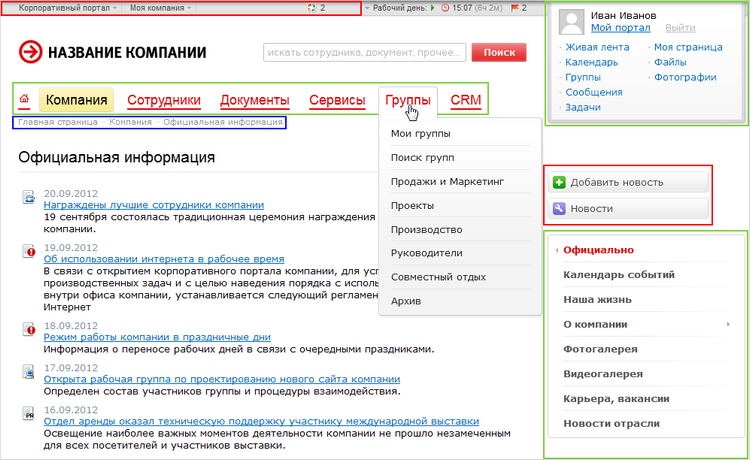
Меню – это по сути является основным инструментом для осуществления навигации по сайту. На показанном выше рисунке меню помечено зеленым цветом. В рамках системы Битрикс24 всего имеется три типа меню. Главное – это то меню, которое расположено сверху горизонтально, и оно не является неизменяемым и имеет выпадающий список. Правое меню, меняющееся в зависимости от раздела. И Личное меню, ведущее на страницы раздела Личная страница.

Навигационная цепочка либо «Хлебные крошки» представляют из себя элементы навигации, представляющие собой пути по данному сайту от «корня» до просматриваемой в данный момент страницы, просмотр которой в данный момент осуществляет пользователь соответственно.

Интересный факт: инструмент получил такое название по аналогии из одной немецкой сказки "Гензель и Гретель", где дети, когда их смогли завести в лес второй раз, не сумели отыскать обратную дорогу, потому что на сей раз вместо камешков они рассыпали по дороге хлебные крошки, которые впоследствии склевали лесные птицы.

Цепочка для навигации – строка на интернет-странице, которая указывает раздел, в котором вы на банный момент находитесь. Через иллюстрацию вам выделено синим цветом. При помощи ссылок в данной строке имеется возможность осуществления быстрого поднятия вверх через раздел. Строка навигации находится в зависимости от производимых вами перемещений и впоследствии меняется.

Вынесенные ссылки - вынесенные в сайт ссылки, которые не входят в стандартное меню.

Вынесенные ссылки на картинке отмечены красным цветом. Их не всегда можно увидеть и они меняются, находясь зависимости от прав того, кто осуществляет просмотр, с помощью них возможно осуществления корректировки данных на странице и работы некоторых функций.


Если нужно настроить интеграцию Битрикс24 с Гугл таблицами и Телеграм, вам поможет наш сервис Пинкит.

Протестируйте сценарии автоматизации в личном кабинете Пинкит, зарегистрировавшись по ссылке: https://lk.pinkit.io/register

Тарифы на платформу и функционал в тарифной сетке можно посмотреть здесь: https://pinkit.io/
Яковлев Роман
04.10.201419:1704.10.2014 19:17:06
Просмотров:2210 Комментариев:6 1

Параметры списков и составление рейтингов в системе Битрикс24

1
Яковлев Роман
04.10.201414:3004.10.2014 14:30:46


Если вам нужно вместо списков выгружать данные из внешних сервисов в смарт-процессы, вам поможет наш сервис Пинкит.

Протестируйте сценарии автоматизации в личном кабинете Пинкит, зарегистрировавшись по ссылке: https://lk.pinkit.io/register

Тарифы на платформу и функционал в тарифной сетке можно посмотреть здесь: https://pinkit.io

Настройка списка

Любой список на портале можно настроить по содержанию и по оформлению. Такая настройка называется Представление.

Настройки списка задаются с помощью меню, вызываемого в заголовке Меню действий (4):


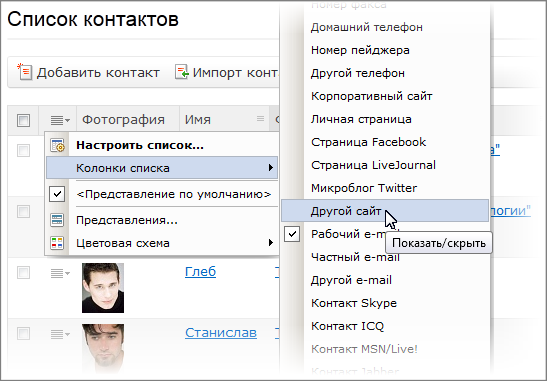
Самый простой способ настроить вид списка - это с помощью списка колонок выбрать нужные для отображения. Так как для разных случаев требуется разные колонки, то есть смысл создать несколько Представлений на разные случаи жизни.

Проще всего это сделать с помощью команды Настроить список. По этой команде откроется окно настройки нового представления:


В этом окне добавьте/удалите нужные/ненужные поля в Выбранных колонках, расставьте их в нужном порядке и дайте название новому представлению. Сохранив представление вы сможете пользоваться им в дальнейшем.

С помощью пункта Цветовая схема в меню настройки списка можно изменить окраску списка. В самом списке можно разместить колонки в нужном порядке простым перемещением колонки с помощью указателя мыши:


Рейтинги

Система позволяет проголосовать за понравившийся контент (сообщение, комментарий, фотография и.т.д.) с помощью кнопки Мне нравится, тем самым увеличивая его рейтинг. Благодаря этому контент, при поиске с помощью соответствующего функционала портала, будет отображаться выше, чем схожие результаты.

Также в блоке Популярное, расположенного в правой части страницы Живая лента, будут отображаться сообщения с высоким рейтингом. Информация в этом блоке обновляется каждые 8 дней, а каждый час проходит проверка на новые, более популярные сообщения.

Примечание: Внешний вид элементов оценки контента и работа системы рейтингов может различаться, в зависимости от настроек, заданных администратором.

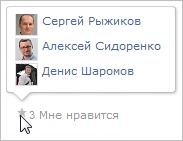
Если вы наведёте курсор на символ ★ то вам будет отображен список, содержащий список сотрудников, которые также отметили данный контент как понравившейся. Список будет построен, опираясь на иерархию внутри самой компании. В самом начале будет отображено Ваше имя, после чего отобразятся имена начальников, а после - сотрудников. Но при равном авторитете проголосовавших сотрудников (к примеру, одного ранга начальники либо обычные сотрудники), тогда сортировка пройдет по схеме - кому принадлежит самый рейтинговый контент, тот и по списку выше.


Если вам нужно вместо списков выгружать данные из внешних сервисов в смарт-процессы, вам поможет наш сервис Пинкит.

Протестируйте сценарии автоматизации в личном кабинете Пинкит, зарегистрировавшись по ссылке: https://lk.pinkit.io/register

Тарифы на платформу и функционал в тарифной сетке можно посмотреть здесь: https://pinkit.io
Яковлев Роман
04.10.201414:3004.10.2014 14:30:46
Просмотров:2185 Комментариев:6 1

Форма отчетов на примере контактов в системе Битрикс24

1
Яковлев Роман
04.10.201414:1004.10.2014 14:10:08

Если нужно автоматизировать перенос дел из сделок в таймлайн компании в Битрикс24, вам поможет наш сервис Пинкит.

Протестируйте сценарии автоматизации в личном кабинете Пинкит, зарегистрировавшись по ссылке: https://lk.pinkit.io/register

Тарифы на платформу и функционал в тарифной сетке можно посмотреть здесь: https://pinkit.io/

Приступим к рассмотрению формата представления путём демонстрации примера страницы со Списком контактов в Битрикс24:


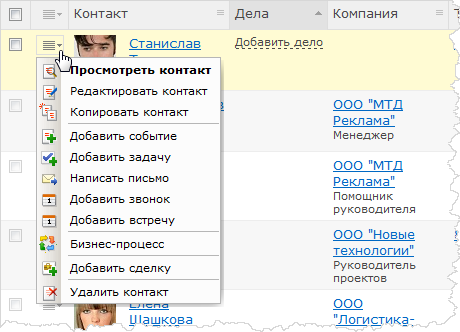
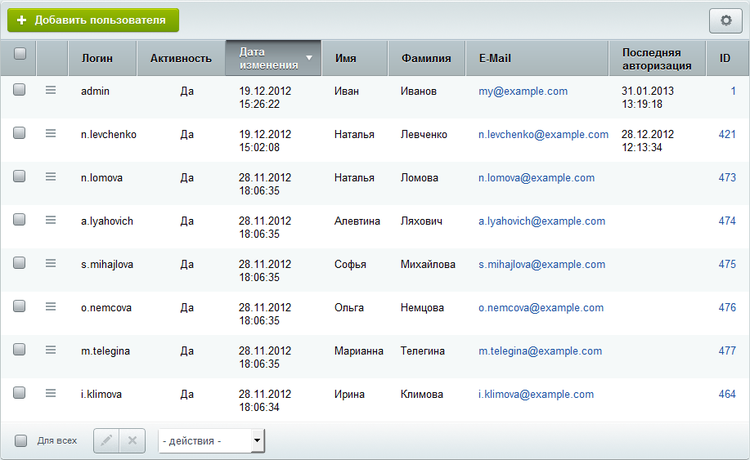
  1. Панель с контекстом - Её названия, количество кнопок и функции могут отличаться в зависимости от контента, содержавшегося на странице и полномочий сотрудника.
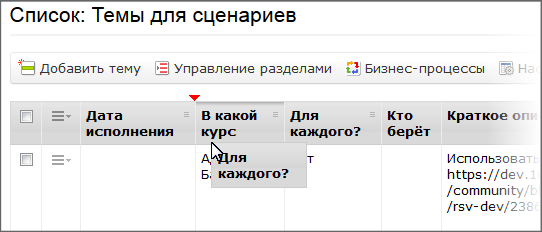
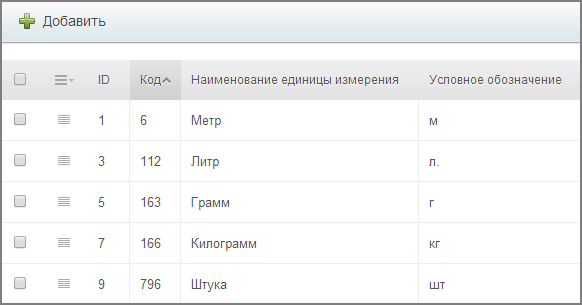
  2. Таблица элементов -  С помощью нее группируется и отображается информация. Названия полей, и информация зависят от контента. Имеется возможность проведения сортировки по значениям столбцов таблицы, среди заголовков которых имеется стрелка:.
  3. Колонка флажков - Даёт возможность самостоятельно определить несколько элементов для выполнения каких-либо действий. Установка флажка в заголовке таблицы приводит к выбору всех элементов таблицы, отображаемых на данной странице.


    Действия над отмеченными пунктами производятся по принципу выбора необходимой команды через панель групповых операций, которая располагается ниже таблицы. Если вы хотите применить действие к каждому элементу таблицы сразу, вам стоит установить галочку в опции Для всех.
  4. Колонка Меню действий состоит из функциональных кнопок: , при нажатии появляется контекстное меню, через которое можно выбрать желаемое действия, которое возможно осуществить над выбранным элементом таблицы.

    Элементы, составляющие таблицу Списка контактов дают возможность осуществления подобных действий.


Система даёт возможность участия в голосовании за понравившийся вам контент при помощи опции Мне нравится (тем самым растёт его рейтинг). Благодаря этому контент при помощи соответствующего функционала, находящегося на портале, будет отображаться выше, чем схожие результаты.

Через блок Популярное вам будут отображены сообщения, имеющие высокий рейтинг. Информация в данном блоке будет обновляться с периодичностью в 8 дней, а через каждый час производится проверка на новые, более популярные из сообщений.

Примечание: Внешний облик элементов по оценке контента и работа системы рейтингов может различаться в зависимости от настроек заданных администратором.


Если нужно автоматизировать перенос дел из сделок в таймлайн компании в Битрикс24, вам поможет наш сервис Пинкит.

Протестируйте сценарии автоматизации в личном кабинете Пинкит, зарегистрировавшись по ссылке: https://lk.pinkit.io/register

Тарифы на платформу и функционал в тарифной сетке можно посмотреть здесь: https://pinkit.io/
Яковлев Роман
04.10.201414:1004.10.2014 14:10:08
Просмотров:2438 Комментариев:6 1

Структура страниц портала и "Мой портал" в системе Битрикс24

1
Яковлев Роман
03.10.201417:2203.10.2014 17:22:19

Если нужно внедрение корпоративного портала, то вам поможет наш сервис Пинкит.

Протестируйте сценарии автоматизации в личном кабинете Пинкит, зарегистрировавшись по ссылке: https://lk.pinkit.io/register

Тарифы на платформу и функционал в тарифной сетке можно посмотреть здесь: https://pinkit.io/


Структура страниц портала

После момента авторизации сотрудник отправляется на Главную страницу своего портала.

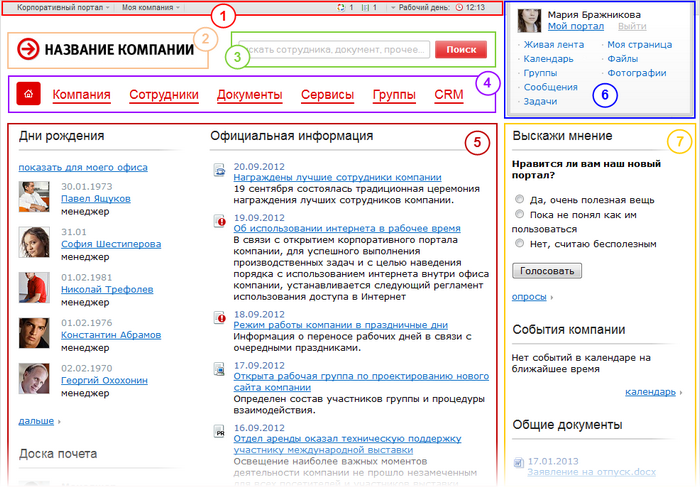
Главная страница — страница, на которую выводятся текущие данные, а также информация о событиях в вашей компании. Перейдём к рассмотрению структуры самой страницы портала по примеру главной страницы. На всех страницах портала вам будет доступна подобная форма. Везде вам будет доступна показанная ниже структура.


Страницу составляют следующее зоны:

  • Панель статусов — здесь для вас отображены текущие статусы;
  • Логотип и название компании;
  • Строка для поиска — строка, предназначенная для ввода информации для осуществления поиска среди данных, которые содержит портал;
  • Главное меню — специальное меню, которое присутствует абсолютно на всех страницах находящихся на портале;
  • Информационная зона — то место, на которое выполняется вывод информации текущей страницы. Её вид меняется в зависимости от страницы, так и от прав данного сотрудника;
  • Личное меню — меню, которые служит для перехода на страницу (или страницы) вашего раздела на Личной Страницы. Личное меню можно свернуть, приведя к более компактному виду;
  • Боковое меню — меню, при помощи которого можно осуществлять управление информацией, само меню выводится через Информационную зону.


Страница "Мой портал"

Главную страницу портала может настраивать администратор системы под потребности его компании. По факту её содержательная часть определяется руководством. Многим этого и достаточно. Некоторым хочется обладать своим собственным представлением, своим собственным видом корпоративного портала, в котором на одной странице сформирована корпоративная информация, которая нужна только конкретно ему.

«Битрикс24: Корпоративный портал» даёт вам возможность данного индивидуального набора параметров. Это возможно осуществить через страницу Мой портал, ссылка на который ведется с основания портала. После задания параметров данной страницы под свои личные потребности, появится возможность занесения её в Избранное браузера (либо установки в качестве домашней вашей страницы в браузере) и теперь будет удобнее начинать каждый день работу конкретно с неё.


Если нужно внедрение корпоративного портала, то вам поможет наш сервис Пинкит.

Протестируйте сценарии автоматизации в личном кабинете Пинкит, зарегистрировавшись по ссылке: https://lk.pinkit.io/register

Тарифы на платформу и функционал в тарифной сетке можно посмотреть здесь: https://pinkit.io/
Яковлев Роман
03.10.201417:2203.10.2014 17:22:19
Просмотров:2368 Комментариев:7 1

Гаджеты на персональном портале в системе Битрикс24

1
Яковлев Роман
03.10.201413:1703.10.2014 13:17:43


Если нужно автоматизировать контроль отдела продаж с помощью искусственного интеллекта в Битрикс24, вам поможет наш сервис Пинкит.

Протестируйте сценарии автоматизации в личном кабинете Пинкит, зарегистрировавшись по ссылке: https://lk.pinkit.io/register

Тарифы на платформу и функционал в тарифной сетке можно посмотреть здесь: https://pinkit.io/

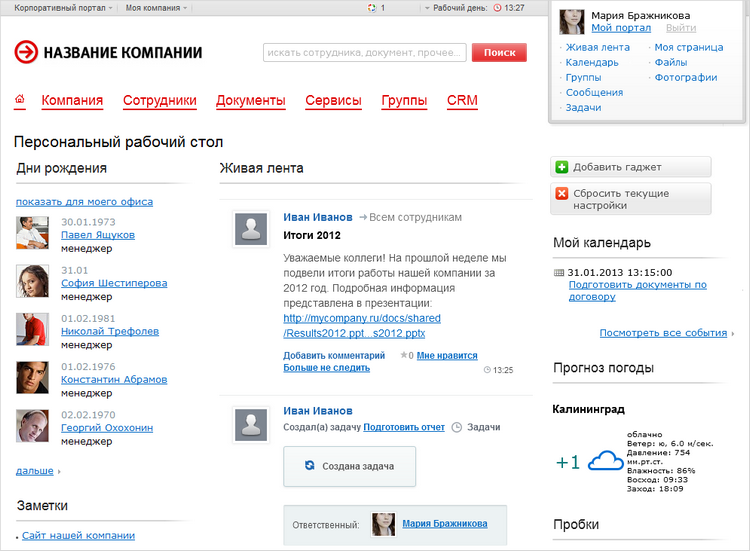
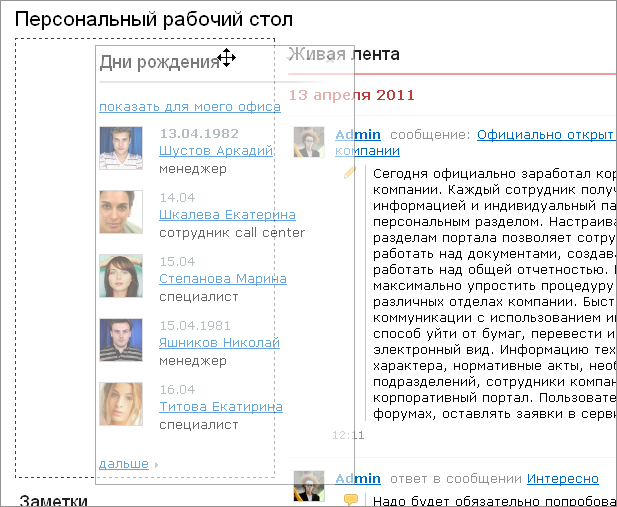
Мой портал – является персональным рабочим столом и представляет собой набор из блоков, которые называются гаджеты.

Гаджет – специальный программный элемент, который выполняет функцию демонстрации(вывода) данных.

Настройка страницы «Мой портал»

Имеется возможность переноса гаджетов по рабочему столу. Осуществлять настройку для каждого из гаджетов путём минимального набора простых параметров.

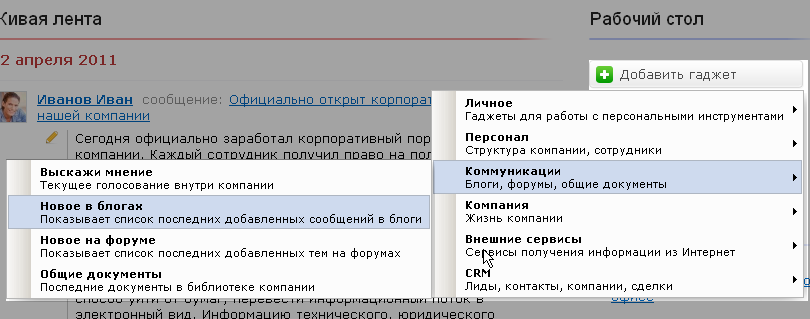
Для того чтобы осуществить добавление гаджета на ваш рабочий стол, вам стоит нажать на кнопку:


После нажатия перед вами откроется выпадающий список состоящий из доступных гаджетов для добавления на рабочий стол:


Выберите из предложенного перечня нужный вам гаджет, после чего он будет отображён на рабочем столе, а конкретно через левую колонку сверху.

Для перемещения гаджета, вам нужно навести курсор на его название. После чего, удерживая левую клавишу мыши, осуществите перемещение гаджета в нужное вам место на рабочем столе.


Чтобы произвести настройку гаджета, нажмите на опцию:

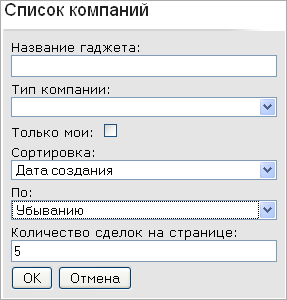
Опция станет доступна, если вы наведёте указатель мыши на заголовок гаджета. Если вы её нажмёте, то открывается специальная форма для задания параметров гаджета. Внешний облик такой формы находится в зависимости от выбранного вами гаджета. Минимальный перечень настроек, который доступен в абсолютно всех гаджетах — это изменение имени.


Пример параметров настройки:


Для сворачивания гаджета к компактному виду, вам стоит нажать на кнопку:

Для того чтобы закрыть гаджет (удалить со страницы) воспользуйтесь кнопкой: .
Сотрудник имеет возможность произведения настройки любого из гаджетов, и причем система запомнит всю проведённую персональную настройку и схему расположения гаджетов.

Если пользователь произвёл настройку своего рабочего стола, но при этом он хочет откатиться к настройкам по умолчанию, то ему стоит воспользоваться кнопкой:


Обратите внимание! При запрете уполномоченной администрацией на настройку рабочего стола сотрудниками, то данная страница будет иметь обычный вид, без специальных кнопок, ее облик будет определён параметрами, которые задал администратор.


Если нужно автоматизировать контроль отдела продаж с помощью искусственного интеллекта в Битрикс24, вам поможет наш сервис Пинкит.

Протестируйте сценарии автоматизации в личном кабинете Пинкит, зарегистрировавшись по ссылке: https://lk.pinkit.io/register

Тарифы на платформу и функционал в тарифной сетке можно посмотреть здесь: https://pinkit.io/
Яковлев Роман
03.10.201413:1703.10.2014 13:17:43
Просмотров:2621 Комментариев:6 1

Проведение авторизации и регистрации в системе Битрикс24

1
Яковлев Роман
02.10.201423:5702.10.2014 23:57:28


Если вам нужна автоматизация выгрузки данных из Битрикс24 в таблицы для составления отчетов по товарам с последующим построением дашбордов, вам поможет наш сервис Пинкит.

Протестируйте сценарии автоматизации в личном кабинете Пинкит, зарегистрировавшись по ссылке: https://lk.pinkit.io/register

Тарифы на платформу и функционал в тарифной сетке можно посмотреть здесь: https://pinkit.io

В большом количестве случаев возможность доступа на корпоративный портал ограничена кругом сотрудников компании. Помимо того, администратор портала настраивает способы как регистрации, так и авторизации на корпоративном портале.

Авторизация и регистрация.    

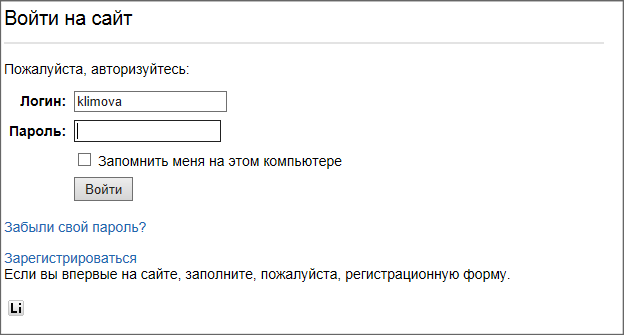
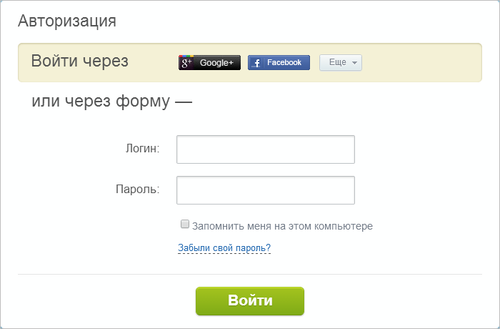
Если в настройках портала указана возможность того, что неавторизованные пользователи имеют возможность ознакомится с содержанием портала, то на верхнем углу справа в портале располагается ссылка на Авторизацию, которая даёт возможность пользователю произвести авторизацию на портале и проводить на нём полноценную работу. На момент нажатия на ссылку произойдет открытие формы для авторизации:


Но если неавторизованные пользователи не имеют возможности осуществлять просмотр портала, то на момент открытия портала сразу будет отображена следующая форма для произведения авторизации:


Вам ввести в открывшейся перед вами форме для авторизации собственный Логин, Пароль и далее выполните нажатие на кнопку Войти. После чего страница обновится и на этот момент вы уже можете начать проводить какую-либо работу на портале.

Примечание: ⁣Чтобы произвести авторизацию на портале используя логины из социальных сетей, вам стоит предварительно произвести заполнение в разделе Профиль сотрудника соответствующие данной опции поля через раздел Социальные сети.

Примечание: Администратор портала имеет возможность выключить применение одноразовых паролей пользователем. О возможностях использования данной опции пользователь должен предупредить администрацию портала заранее. Если данный режим для проведения авторизации включён, то вместо стандартного пути авторизации имеется возможность применение Bitrix OTP вместо устройства по умолчанию.

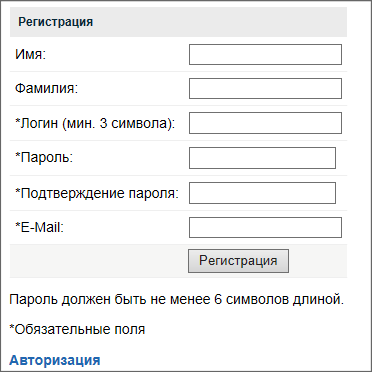
Это при условии того, что настройки портала дают возможность самостоятельной регистрации пользователей, то они могут воспользоваться ссылкой на регистрацию на портале через соответствующую ссылку Регистрация, которую можно найти в форме авторизации. Форма для произведения регистрации имеет подобный вид:


В форме вам стоит указать стандартные регистрационные данные: E-Mail, Фамилию, Имя, Пароль, Логин, Подтверждение пароля.
После заполнения нажмите на кнопку Регистрация, после чего произойдёт обновление страницы и у вас появится возможность приступить к работе на данном портале.

Примечание: при наличии указанного администрацией запрета на самостоятельную регистрацию, то возможность добавления нового пользователя будет произведена непосредственно лично администратором портала либо его сотрудником, уполномоченном в данном вопросе. В таком случае уполномоченный сотрудник либо администратор портала отправит вам приглашение по e-mail.


Если вам нужна автоматизация выгрузки данных из Битрикс24 в таблицы для составления отчетов по товарам с последующим построением дашбордов, вам поможет наш сервис Пинкит.

Протестируйте сценарии автоматизации в личном кабинете Пинкит, зарегистрировавшись по ссылке: https://lk.pinkit.io/register

Тарифы на платформу и функционал в тарифной сетке можно посмотреть здесь: https://pinkit.io
Яковлев Роман
02.10.201423:5702.10.2014 23:57:28
Просмотров:35325 Комментариев:6 1

Компания и новости отрасли в системе Битрикс24

1
Яковлев Роман
02.10.201413:1102.10.2014 13:11:20


Если вам нужно перенести дела из сделок в таймлайн компании в Битрикс24, вам поможет наш сервис Пинкит.

Протестируйте сценарии автоматизации в личном кабинете Пинкит, зарегистрировавшись по ссылке: https://lk.pinkit.io/register

Тарифы на платформу и функционал в тарифной сетке можно посмотреть здесь: https://pinkit.io

Компания

Суть данного раздела заключается в том, что он помогает вводить и выводить всю необходимую информацию о компаниях.


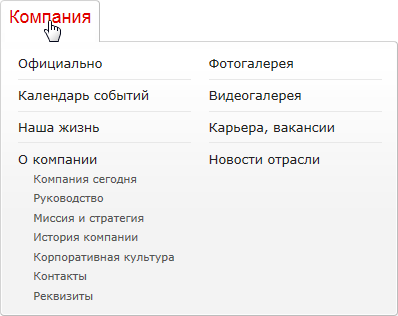
В этом разделе вам представлен перечень следующих страниц:

Официально - содержится официальная информация о событиях, касающихся той или иной компании.

Календарь событий - содержится информация как о запланированных, так и о прошедших в компании событиях.

Наша жизнь - содержатся неофициальные события и новости компании (такие как: дни рождения, конкурсы, поздравления).

О компании - данный раздел содержит историю компании, её специализацию и основную контактную информацию.

Фотогалерея - здесь размещены фотоальбомы, содержащие снимки, так или иначе затрагивающие всё, что касается данной компании.

Видеогалерея - архив с различными видеофайлами.

Карьера, вакансии - тут размещены открытые на данный момент вакансии, а так же имеется возможность для заполнения и отправки резюме.

Новости отрасли - лента новостей, касающихся происходящих событий, затрагивающий деятельность компании.

Новости отрасли

На данной странице вам выведутся новости какой-либо отрасли, которые собираются с различных интернет-ресурсов. При наличии определённого уровня прав сотрудник имеет возможность настройки получения новостей.

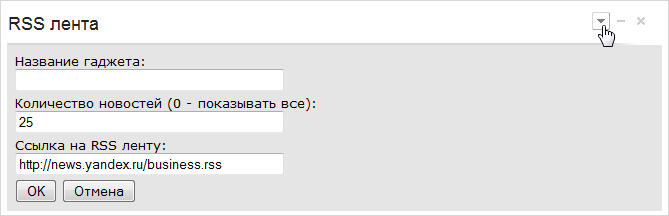
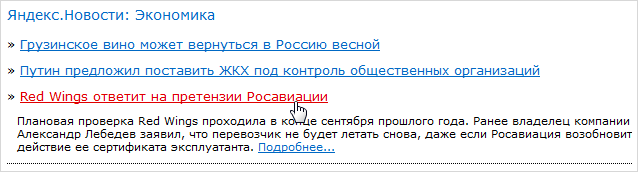
Новости отрасли возможно сформировать через настройку RSS новости на импортирование новостей с какого-нибудь сайта в формате RSS:


• Введите произвольно придуманное название в ячейку Название гаджета.
• Укажите количество отображаемых на странице новостей показывать в ячейке Количество новостей.
• Укажите адрес на новости RSS какого-нибудь сайта через ячейку Ссылка на RSS ленту.
• По завершении настройки нажмите ОК.

Чтобы скрыть показываемые новости, нажмите . Чтобы удалить гаджет со страницы, нажмите .

Через раздел Новости отрасли вам отображаются лишь оглавления имеющихся новостей, с целю более подробного изучения щёлкните мышкой по интересующей новости, далее вы увидите её анонс и вам станет доступен переход по ссылке Подробнее, после того, как вы нажмёте на которую произойдёт открытие страницы с возможностью детального просмотра данной новости через новостном ресурсе:


Если вам нужно перенести дела из сделок в таймлайн компании в Битрикс24, вам поможет наш сервис Пинкит.

Протестируйте сценарии автоматизации в личном кабинете Пинкит, зарегистрировавшись по ссылке: https://lk.pinkit.io/register

Тарифы на платформу и функционал в тарифной сетке можно посмотреть здесь: https://pinkit.io
Яковлев Роман
02.10.201413:1102.10.2014 13:11:20
Просмотров:2214 Комментариев:6 1

Битрикс24: фото и видеогалерея, справочные страницы в системе

1
Яковлев Роман
01.10.201422:2701.10.2014 22:27:25


Если вам нужна интеграция для выгрузки данных из таблиц Гугл в Битрикс24 и обратно, вам поможет наш сервис Пинкит.

Протестируйте сценарии автоматизации в личном кабинете Пинкит, зарегистрировавшись по ссылке: https://lk.pinkit.io/register

Тарифы на платформу и функционал в тарифной сетке можно посмотреть здесь: https://pinkit.io

Фотогалерея так же, как и видео галерея случат для обеспечения хранения, вывода и управления как фотографиями, так и видеоматериалами соответственно. Управление достаточно интуитивное и понятное, так что не должно у вас вызывать особых затруднений.

Взаимодействие с фотогалереей

  • Сортировка фотографий по альбомам (при наличии возможности создать вложенный альбом);

  • Возможность добавления фотографий в альбомы;

  • Добавление подписей к некоторым фотографиям;

  • Возможность оставлять отзывы при просмотре и участвовать в голосовании за понравившиеся вам фотографии;

  • Заниматься обсуждением и так далее.


Взаимодействие с видео галереей

Чтобы добавить видео, вы должны обладать правами не ниже Отдел кадров. Нажмите следующую кнопку:


Появится специальное окно для добавления нового видео:


При помощи вкладки Видеоролик задайте следующие параметры:

  • Название - единственное поле, которое обязательно надо заполнить. В нём вам предстоит указать, как будет называться добавляемый вами видеоролик.
  • Файл - после нажатия на данную кнопку вам предстоит выбрать видеофайл, но для того, чтобы это осуществить, вам нужно обладать соответствующими правами в системе Битрикс24, для их получения обратитесь к администратору портала.

  • Длительность - в данной графе вам предлагается указать продолжительность видеоролика.

  • Изображение для списка - тут вам стоит выбрать картинку, которая впоследствии будет представлять данный видео-ролик в общем перечне.

  • Краткое описание - в данном пункте вам предстоит написать информацию о добавляемом видео, которая доступна к прочтению в анонсе данного видеоролика. Написание вы можете осуществить в трех режимах: Обычный текст, HTML либо через визуальный редактор.

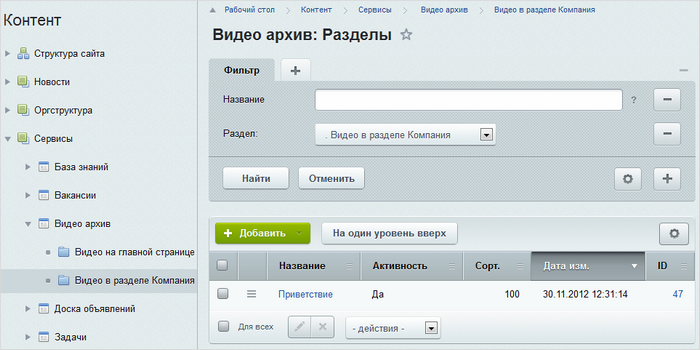
Если у вас имеются права доступа на данный корпоративный портал не менее чем у Отдела кадров, то с целью получения доступа к администрированию данного видео, щёлкните мышкой по следующей кнопке:


Перед вами произойдёт открытие административного раздела для управления видео:


Справочные страницы

В данном разделе Компания имеется некоторые страницы, в которых содержится исключительно информационная нагрузка, а именно:

  • Руководство, Компания сегодня, История компании, Корпоративная культура, Миссия и стратегия.

  • Контакты - на этой странице вам представлен перечень со статической информацией о том, как вы можете осуществить связь с компанией.

  • Реквизиты - в данном пункте вы можете получить информацию о банковских реквизитах компании.


Если вам нужна интеграция для выгрузки данных из таблиц Гугл в Битрикс24 и обратно, вам поможет наш сервис Пинкит.

Протестируйте сценарии автоматизации в личном кабинете Пинкит, зарегистрировавшись по ссылке: https://lk.pinkit.io/register

Тарифы на платформу и функционал в тарифной сетке можно посмотреть здесь: https://pinkit.io
Яковлев Роман
01.10.201422:2701.10.2014 22:27:25
Просмотров:3750 Комментариев:6 1

Административный раздел и его возможности в системе Битрикс24

1
Яковлев Роман
01.10.201421:2001.10.2014 21:20:10


Если нужна интеграция для выгрузки данных из таблиц Гугл в Битрикс24 и обратно, вам поможет наш сервис Пинкит.

Протестируйте сценарии автоматизации в личном кабинете Пинкит, зарегистрировавшись по ссылке: https://lk.pinkit.io/register

Тарифы на платформу и функционал в тарифной сетке можно посмотреть здесь: https://pinkit.io/

Если у вас имеются права доступа не ниже чем сотрудник Отдела кадров, то у вас имеется возможность можете использования функционала для управления имеющимися новостями. Для того, чтобы приступить к администрированию новостного раздела, вам следует нажать кнопку . После нажатия на нее вы окажетесь в административном разделе по управлению новостями:


Для того, чтобы осуществить добавление новости, вам стоит нажать на

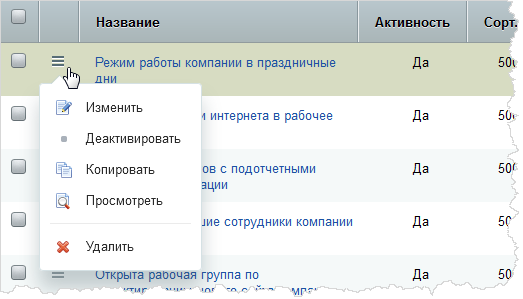
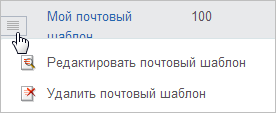
А чтобы осуществлять управление над уже имеющимися под вашим контролем новостями вам стоит нажать на пиктограмму, которая располагается по левую сторону от места расположения заголовка нужной новости, после момента нажатия перед вами появится меню:


Для того, чтобы проводить операции над несколькими новостями одновременно, вам следует отметить галочками через поле слева новости, которые вы собираетесь редактировать одновременно , и через Панель групповых операций вам стоит выбрать требуемое действие:


Панель групповых операций станет активной лишь в случае, если вы уже выделили какие-либо новости из имеющихся.

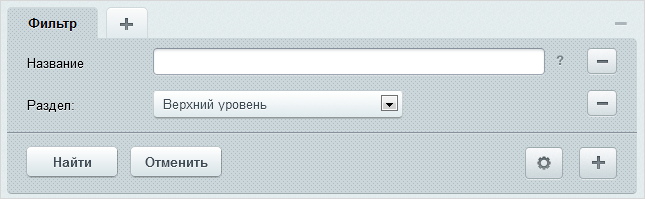
Чтобы осуществить поиск новостей среди немалого количества имеющихся, вам стоит использовать Фильтр:


К примеру, если в поле Название указать заголовок новости либо его заголовка, то сразу после нажатия на кнопку Найти через список вам будут отображены только те из новостей, названия которых содержат введенные слова.

Возможно задание и других условий для поиска, например имеется возможность осуществить поиск по параметру даты последнего изменения.

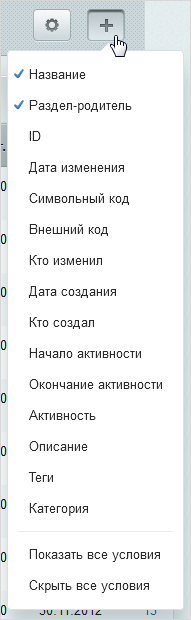
Чтобы это осуществить вам стоить щёлкнуть мышкой по опции , это позволит задавать все условия для поиска:


• чтобы осуществить добавление всех необходимых условий поиска в фильтр вам стоит нажать на опцию Показать все условия;
• если имеется необходимость добавления лишь некоторых условий, то логично будет отметить только их;
• чтобы осуществить удаление всех заданных условий поиска, вам стоит нажать на Скрыть все.

На момент добавления в фильтр дополнительных условий поиска, у вас имеется возможность произвести сохранение, нажав на кнопку и пользоваться им в дальнейшем.

Если нужна интеграция для выгрузки данных из таблиц Гугл в Битрикс24 и обратно, вам поможет наш сервис Пинкит.

Протестируйте сценарии автоматизации в личном кабинете Пинкит, зарегистрировавшись по ссылке: https://lk.pinkit.io/register

Тарифы на платформу и функционал в тарифной сетке можно посмотреть здесь: https://pinkit.io/
Яковлев Роман
01.10.201421:2001.10.2014 21:20:10
Просмотров:2428 Комментариев:6 1

Добавление новостей и их настройка в системе Битрикс24

1
Яковлев Роман
01.10.201421:1401.10.2014 21:14:41


Если вам нужно создать Базу Знаний и наладить ведение бизнес-аналитики с построением дашбордов на основе данных из полученных отчетов, вам поможет наш сервис Пинкит.

Протестируйте сценарии автоматизации в личном кабинете Пинкит, зарегистрировавшись по ссылке: https://lk.pinkit.io/register

Тарифы на платформу и функционал в тарифной сетке можно посмотреть здесь: https://pinkit.io

Для того, чтобы начать процесс добавления какой-либо новости в системе, кликните левой кнопкой мыши на кнопку Добавить новость: . Сразу как вы нажмёте на эту опцию перед вами появится специальное окно для добавления новости:


Галочка рядом с надписью Информация опубликована говорит о том, что введенная вами новость будет сразу же, по завершению написания, поступит в публикацию на портале и будет видна каждому из сотрудников сотрудникам, у которых имеются права для просмотра новостей. Но если у вас пока нет намерения сразу публиковать написанную новость для всеобщего просмотра, то вам стоит снять галочку.

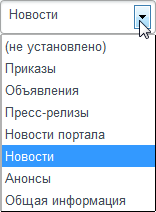
Тип информации - после клика мышкой по пиктограмме стрелочки и выбора соответствующей вашей новости категорию (по умолчанию вам выставятся Новости):


Дата сообщения - после клика мышкой по пиктограмме календаря и указания даты, под которой впоследствии будет занесена введённая информация.

Вам стоит всегда учитывать то, что на странице новости время выстраиваются по очереди по порядку убывания даты, а не по порядку добавления.

Примечание: инструкции, в которых содержится информация, касающаяся использования календарей так же содержатся у нас на сайте.

Вам обязательно стоит задать название для вашей новости в соответствующем одноименном поле.

С использованием специального поля Описание для списка документов занесите описание для добавляемой информации, которое будет доступна к просмотру в общем списке имеющихся новостей. Имеется возможность задания описания с помощью трёх режимов, переключаться между которыми вы можете с применением специальных радиокнопок:


Через поле Теги введите слова либо словосочетания, касающиеся смыслового содержания новости:


Если вам нужно создать Базу Знаний и наладить ведение бизнес-аналитики с построением дашбордов на основе данных из полученных отчетов, вам поможет наш сервис Пинкит.

Протестируйте сценарии автоматизации в личном кабинете Пинкит, зарегистрировавшись по ссылке: https://lk.pinkit.io/register

Тарифы на платформу и функционал в тарифной сетке можно посмотреть здесь: https://pinkit.io
Яковлев Роман
01.10.201421:1401.10.2014 21:14:41
Просмотров:3395 Комментариев:6 1

Календарь событий и его возможности в системе Битрикс24

1
Яковлев Роман
01.10.201421:0801.10.2014 21:08:55


Если вам нужен обмен задачами между разными порталами Битрикс24 для совместной работы, вам поможет наш сервис Пинкит.

Протестируйте сценарии автоматизации в личном кабинете Пинкит, зарегистрировавшись по ссылке: https://lk.pinkit.io/register

Тарифы на платформу и функционал в тарифной сетке можно посмотреть здесь: https://pinkit.io

Корпоративный портал предоставляет вам возможности к просмотру и корректированию временного графика событий либо задач при помощи такой опции, как Календарь событий. В данной статье вам будет рассказана и подробна рассмотрена информация о том, какие имеются возможности и средства у данной опции в CRM-системе и как с ней взаимодействовать.[

Управление календарями


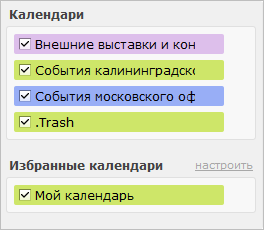
Для того, чтобы осуществить вывод данных из одного либо другого календаря через общую сетку, вам следует при помощи щелчка мыши поставить галочку в ячейку, которая находится напротив названия данного календаря.

Избранных календарях вам будут отображены некоторое из наиболее интересующих вас календарей.

Редактирование календаря

Щелкните мышкой по пункту Редактировать через меню календаря:


Примечание: полный перечень пунктов меню календаря будет вам доступен только когда у вас имеются права доступа Руководство либо Отдел кадров.

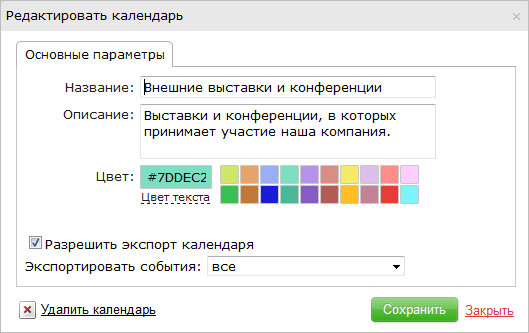
Далее вам откроется форма с настройками:


Здесь у вас имеется возможность изменять названия и описания в календарях, а ещё имеется возможность выбора его цвета в предоставленном вам перечне цветов. Щёлкните мышкой по графе Цвет текста для того, чтобы осуществить переход к расширенному перечню настроек:

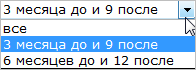
Расширение экспорта календаря - отмеченная опция отвечает за расширение экспорта календаря. Ниже имеется возможность указания промежутка времени, относительно текущего момента, по которому, будут выбраны события для экспорта:


Управление событиями

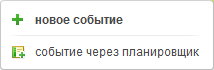
Для того, чтобы осуществить добавление события вам стоит нажать на стрелочку, находящуюся недалеко от пункта Добавить:


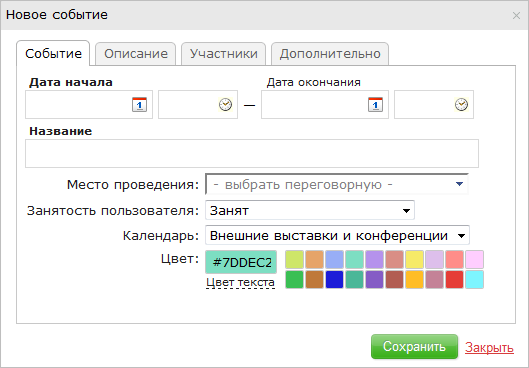
Нажмите на новое событие, далее откроется специальная форма для добавления события:


Вам нужно будет заполнить необходимые поля либо кликните по события через планировщик, далее пошагово произведите создание события при помощи специального мастера.


Если вам нужен обмен задачами между разными порталами Битрикс24 для совместной работы, вам поможет наш сервис Пинкит.

Протестируйте сценарии автоматизации в личном кабинете Пинкит, зарегистрировавшись по ссылке: https://lk.pinkit.io/register

Тарифы на платформу и функционал в тарифной сетке можно посмотреть здесь: https://pinkit.io

Остались вопросы или нужна помощь?

Напишите, какие процессы вам нужно автоматизировать, и мы проведем для вас бесплатную онлайн-встречу, на которой презентуем возможности Пинкит для вашей компании.
Яковлев Роман
01.10.201421:0801.10.2014 21:08:55
Просмотров:2156 Комментариев:6 1

Добавление новой вакансии в систему Битрикс24

1
Яковлев Роман
01.10.201413:1701.10.2014 13:17:00


Если вам нужен двусторонний импорт чатов из нескольких аккаунтов Авито Работа в один портал Битрикс24, вам поможет наш сервис Пинкит.

Протестируйте сценарии автоматизации в личном кабинете Пинкит, зарегистрировавшись по ссылке: https://lk.pinkit.io/register

Тарифы на платформу и функционал в тарифной сетке можно посмотреть здесь: https://pinkit.io

Естественно, что у любой компании имеется потребность в наборе персонала. Вы заменяете ушедших сотрудников, либо осуществляете набор на новую должность. Чтобы объявить об открытых вакансиях, воспользуйтесь страницей Карьера, вакансии. Обычный сотрудник имеет возможность осуществить просмотр данной страницы и производить заполнение формы резюме, производить корректировку данных имеют возможность сотрудники, у которых уровень прав не меньше чем у Отдела кадров.


Добавление вакансии

Осуществить добавление новой вакансии можно при нажатии мышкой на опцию Добавить Вакансию:


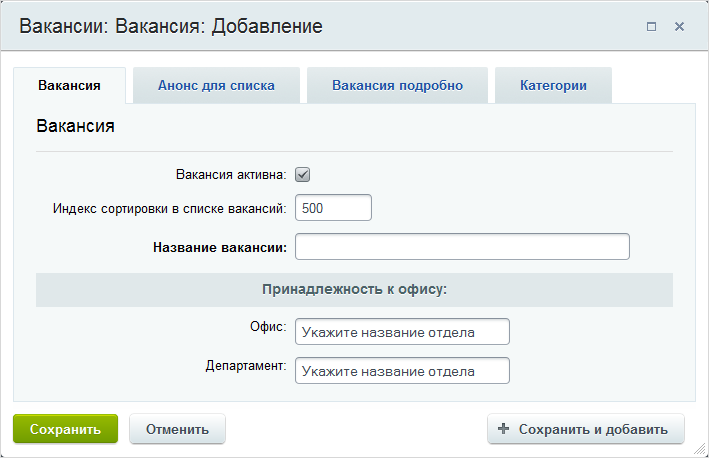
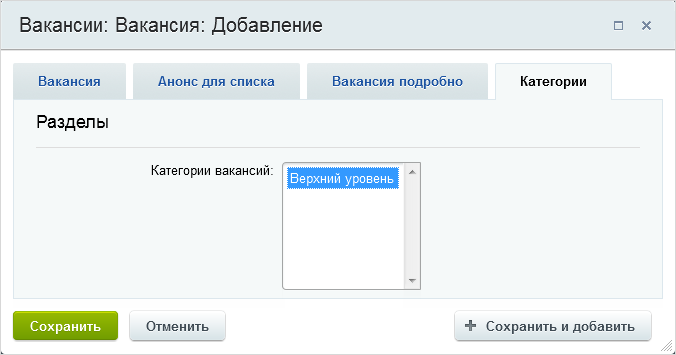
После того как вы это осуществили, перед вами появится специальное окно для добавления вакансии:


Сама форма по добавлению вакансии состоит из нескольких вкладок:

  • Вкладка Вакансия


Вакансия активна - уберите данную галочку, если вы желаете, чтобы данная вакансия была отображена только через административный режим.

Сортировочный индекс в списке вакансий - такой параметр задаётся администрацией и задаёт определённую очередность прохождения данной вакансии по общему списку.

Название вакансии - единственное поле, которое обязательно к заполнению, в нём вам следует указать должность, касаемую добавляемой вакансии


При наличии необходимости, у вас имеется возможность указания принадлежность к офису, через поля Офис либо Департамент.

  • Вкладка Анонс для списка


Описание для отображения через список - здесь вам стоит ввести информацию о данной вакансии, которая впоследствии будет отображена в анонсе. Это возможно осуществить через три режима: Визуальный редактор, Текст, HTML.

Вкладка Вакансия подробно - аналогично описанному выше.


  • Вкладка Категории

По щелчку левой кнопкой мыши укажите нужный раздел, в который вы хотите осуществить добавление вакансии:


Для осуществления добавления созданной вакансии нажмите на Сохранить.


Управление вакансиями

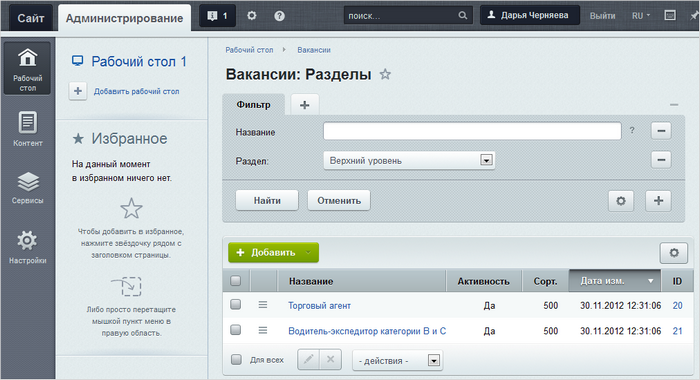
Начать управление вакансиями можно после нажатия на раздел Вакансии:


После выбора данного раздела вы окажетесь в административном разделе по управлению вакансиями:


Для корректировки стандартной формы резюме вам стоит обратиться к администратору портала.


Если вам нужен двусторонний импорт чатов из нескольких аккаунтов Авито Работа в один портал Битрикс24, вам поможет наш сервис Пинкит.

Протестируйте сценарии автоматизации в личном кабинете Пинкит, зарегистрировавшись по ссылке: https://lk.pinkit.io/register

Тарифы на платформу и функционал в тарифной сетке можно посмотреть здесь: https://pinkit.io
Яковлев Роман
01.10.201413:1701.10.2014 13:17:00
Просмотров:2897 Комментариев:5 1

Подразделения компании в системе Битрикс24

1
Яковлев Роман
30.09.201423:3130.09.2014 23:31:43


Если вам нужна интеграция системы учета рабочего времени Битрикс24 и СКУД на примере BIOSMART для автоматического открытия и закрытия смены, вам поможет наш сервис Пинкит.

Протестируйте сценарии автоматизации в личном кабинете Пинкит, зарегистрировавшись по ссылке: https://lk.pinkit.io/register

Тарифы на платформу и функционал в тарифной сетке можно посмотреть здесь: https://pinkit.io

Просмотр подразделений и отделов компании

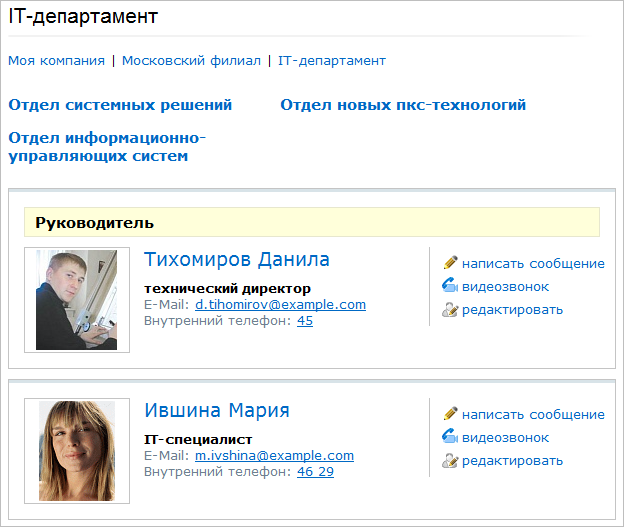
Если вы на данный момент занимайтесь просмотром достаточно крупного подразделения компании, то через страницу для детального ознакомления (его просмотра) вам будет отображаться лишь перечень дочерних отделов и подразделов компании. Но если вы осуществите переход к ознакомлению с профилем, содержащим описание более менее крупного подразделения либо отдела, то через страницу для детального ознакомления, помимо перечня, содержащего дочерние отделы (если таковые имеются), вам будут отображены так же и карточки сотрудников, работающих в данном подразделении или отделе:


Добавление и управление сотрудниками компании

Функционал опций Добавление сотрудника и Управление имеющимися сотрудниками, которые становятся доступны уже после того, как вы осуществите переход в какой-либо из отделов компании, инструкции по соответствующему процессу имеются у нас на сайте.

Добавление/изменение подразделения

Процесс добавления новых либо редактирования уже существующих подразделений возможно выполнить при помощи нажатий на клавиши

либо соответственно. Причем в обоих случаях используется однотипная форма, инструкции и статьи, описывающие её функции и возможности так же имеются у нас на сайте.

Примечание: степень глубины внесения данного подразделения в общую структуру компании ограничения не имеет.

Управление подразделениями

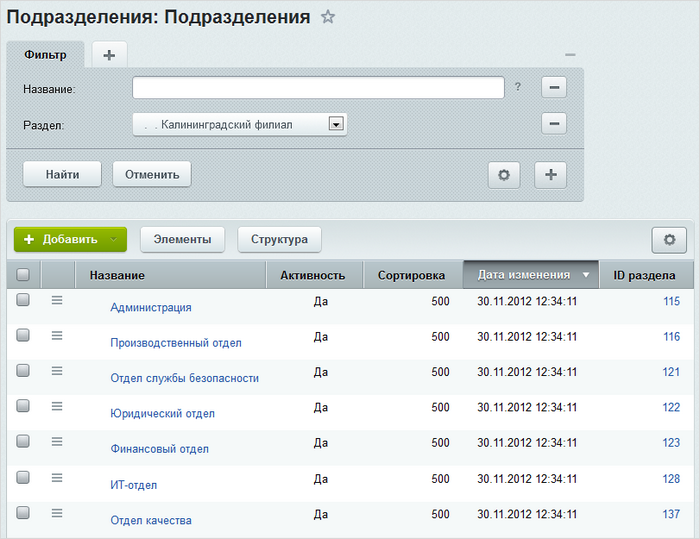
После того, как вы нажмёте на кнопку  откроется административный раздел для осуществления управления всеми подразделениями:


Экспорт сотрудников в Outlook

Также ты можете экспортировать сотрудника в службу Outlook нажав на Экспортировать сотрудников в Outlook.

Внимание! Для осуществления полной интеграции со всеми имеющимися опциями с Outlook вам стоит иметь версию Outlook 2007 либо выше.
Яковлев Роман
30.09.201423:3130.09.2014 23:31:43
Просмотров:2963 Комментариев:6 1

Возможности, доступные при поиске сотрудника в системе Битрикс24

1
Яковлев Роман
30.09.201409:5530.09.2014 09:55:16


Если вам нужна настройка интеграции на автоматический запуск бизнес-процессов при добавлении (изменении) сотрудника в Битрикс24, вам поможет наш сервис Пинкит.

Протестируйте сценарии автоматизации в личном кабинете Пинкит, зарегистрировавшись по ссылке: https://lk.pinkit.io/register

Тарифы на платформу и функционал в тарифной сетке можно посмотреть здесь: https://pinkit.io

Поиск сотрудника

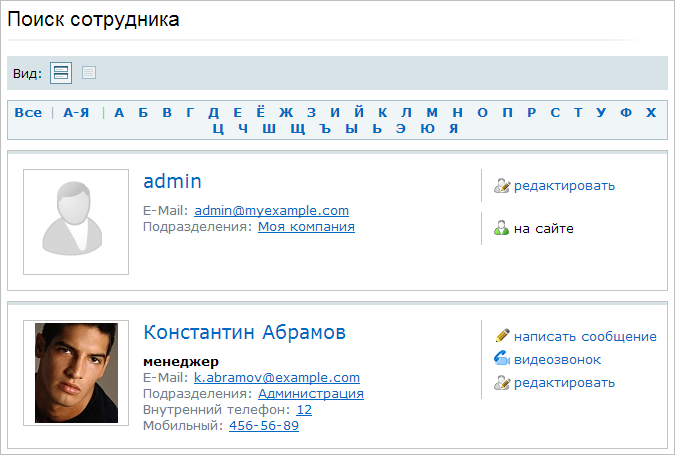
Кликнув на пункт Поиск сотрудника, вы окажетесь на странице с перечнем сотрудников данной компании, которые расположены по алфавиту:


• Если вы нажмёте Написать сообщение, то появится форма для отправки сообщения.

• Если вы нажмёте Видеозвонок, то у вас появится возможность организовать видеоконференцию либо провести одиночный видеозвонок.

• Если вы нажмёте Редактировать, то у вас появится окно для редактирования профиля сотрудника.

Примечание: Опцию Редактировать могут использовать только пользователи из отдела кадров.

Поиск по алфавиту

Алфавитная строка упрощает поиск:


С целью изменения режимов вывода результатов можете воспользоваться кнопками Список либо Таблица, которые доступны через контекстную панель:


Примечание: Для сброса фильтра по алфавиту нажмите А-Я.

Поисковая панель

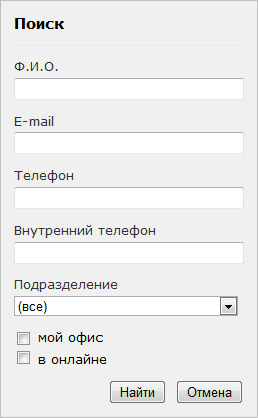
Имеется специальная модель для поиска сотрудников:


Чтобы начать искать, укажите раздел для поиска  

Можно указать разделы мой офис, а так же исках тех, кто в онлайне.

Управление сотрудниками

Если ваш ранг не ниже Отдела кадров, то у вас имеется возможность добавления нового сотрудника в систему:


Так же вы можете воспользоваться опцией Управление сотрудниками:


Экспорт в Excel

Имеется возможность экспорта результатов проведённого поиска в MS Exсel при помощи ссылки:


Синхронизация с Outlook

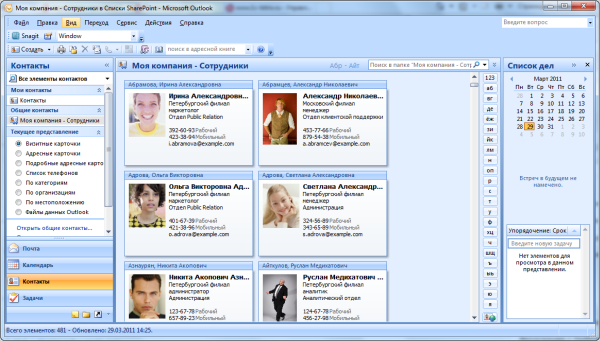
Также вы можете экспортировать сотрудников в MS Outlook при помощи ссылки.

Внимание! Необходим Outlook версии 2007 или выше.

В результате экспортированный список в MS Outlook будет иметь следующий вид:


Синхронизировать CardDAV

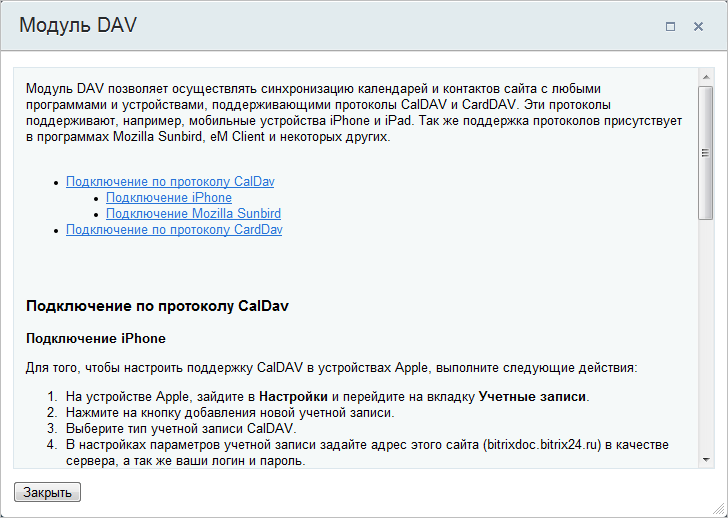
Форма для синхронизации:


В ней содержится информация о том, как при помощи модуля DAV произвести синхронизацию календарей и контактов сайта с программами либо устройствами, с поддержкой протоколов CalDAV и CardDAV.


Если вам нужна настройка интеграции на автоматический запуск бизнес-процессов при добавлении (изменении) сотрудника в Битрикс24, вам поможет наш сервис Пинкит.

Протестируйте сценарии автоматизации в личном кабинете Пинкит, зарегистрировавшись по ссылке: https://lk.pinkit.io/register

Тарифы на платформу и функционал в тарифной сетке можно посмотреть здесь: https://pinkit.io
Яковлев Роман
30.09.201409:5530.09.2014 09:55:16
Просмотров:2689 Комментариев:7 1

Управление группой: редактирование и изменение настроек группы в Битрикс24

1
Яковлев Роман
29.09.201423:5629.09.2014 23:56:31

Если нужна интеграция для выгрузки данных из таблиц Гугл в Битрикс24 и обратно, то вам поможет наш сервис Пинкит.

Протестируйте сценарии автоматизации в личном кабинете Пинкит, зарегистрировавшись по ссылке: https://lk.pinkit.io/register

Тарифы на платформу и функционал в тарифной сетке можно посмотреть здесь: https://pinkit.io/


В данном уроке содержится ознакомительный курс, касающийся возможностей, используемых при администрировании (управлении) групп.

Внимание! У вас имеется возможность управления группами, при условии того, что вы являетесь её владельцем либо модератором, или же если ваш статус на корпоративном портале в данной группе ничуть не ниже Администратора портала.

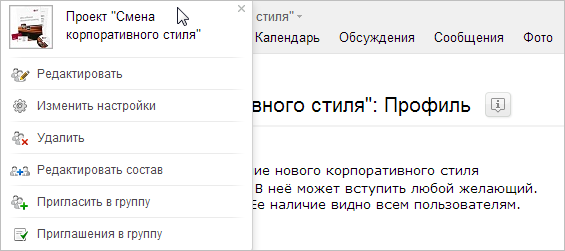
Управление группой возможно осуществлять при помощи специально предоставляемого меню, которое вы можете вызвать при помощи клика левой кнопкой мыши по названию группы:


Если же у вас имеются права владельца группы, то через главную страницу группы, сразу под логотипом, вы можете увидеть подобное меню:


  1. Удалить группу;
  2. Редактировать;
  3. Редактировать состав;
  4. Пригласить в группу;
  5. Изменить настройки;
  6. Подписка;
  7. Приглашения и запросы.

Внимание! В зависимости от ваших прав, некоторые из пунктов могут отсутствовать в указанном выше списке.

Редактировать

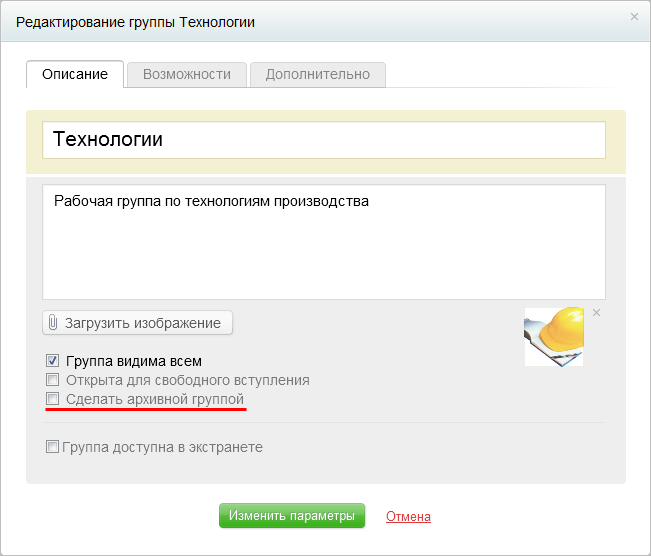
На момент клика произойдёт открытие страницы, предназначенной для редактирования выбранной группы, которая похожа на ту, что обычно мы видим, когда создаём новую группу. Подробное рассмотрение этой формы также доступно у нас на сайте.


Единственный из появившихся новых параметров — Сделать архивной группой. При отмене этой опции, группа автоматически перестаёт отображаться у её участников и через общий список групп данной тематики, к которой данной группа была ранее причислена при её создании. А найти её можно будет возможно через страницу Архив в разделе Группы (там и хранятся всё архивные группы) либо при помощи отдельного поискового запроса.

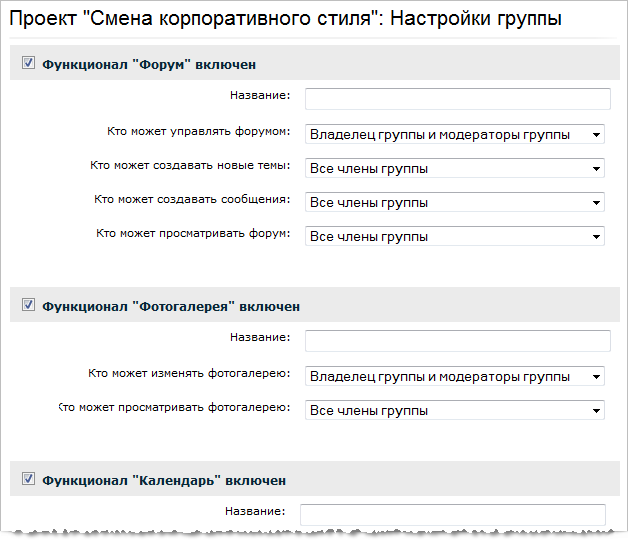
Изменить настройки

На момент перехода по данной ссылке вас перенесёт на страницу, где у вас появится возможность изменения названий и уровней доступа ко всему функционалу данной группы:


Примечание: Настройку функционала группы возможно произвести аналогично настройке функционала личной страницы сотрудника.


Если нужна интеграция для выгрузки данных из таблиц Гугл в Битрикс24 и обратно, то вам поможет наш сервис Пинкит.

Протестируйте сценарии автоматизации в личном кабинете Пинкит, зарегистрировавшись по ссылке: https://lk.pinkit.io/register

Тарифы на платформу и функционал в тарифной сетке можно посмотреть здесь: https://pinkit.io/
Яковлев Роман
29.09.201423:5629.09.2014 23:56:31
Просмотров:7446 Комментариев:8 1

Категории и теги при поиске и создании элементов в системе Битрикс24

1
Яковлев Роман
28.09.201401:2728.09.2014 01:27:21


Если вам нужна проверка интеграции Авито и Битрикс24 на предмет успешного срабатывания с автоматической отправкой оповещения в Телеграм, вам поможет наш сервис Пинкит.

Протестируйте сценарии автоматизации в личном кабинете Пинкит, зарегистрировавшись по ссылке: https://lk.pinkit.io/register

Тарифы на платформу и функционал в тарифной сетке можно посмотреть здесь: https://pinkit.io

Категории

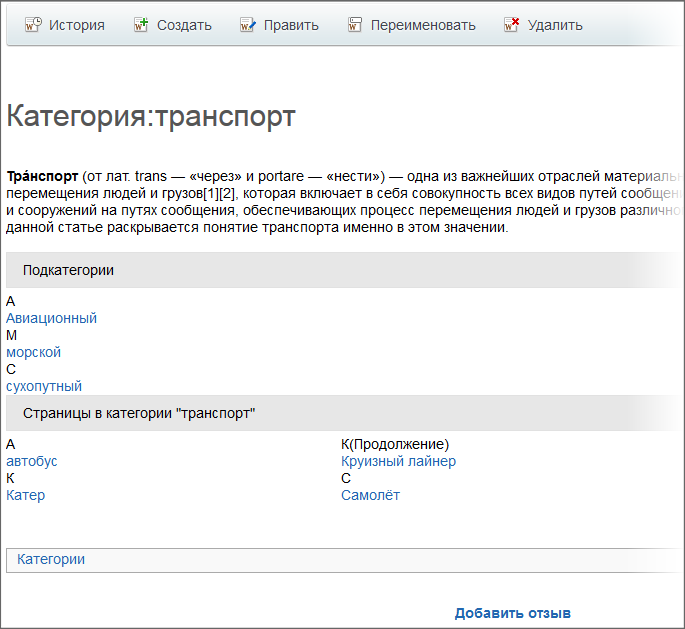
Категории — это один из имеющихся механизмов для осуществления деления на классы создаваемых вами страниц. Так же, у категорий могут иметься свои подкатегории. Причём, количество подкатегорий ничем не ограничено.

Категории обычно создают в процессе создания (редактирования) страниц (путём нажатия кнопки Указать категорию) и, после чего, отображаются под текстом данной страницы. Ссылку Категории можно найти под текстом любой страницы вне зависимости от факта добавления просматриваемой страницы в любую из категорий. По данной имеется возможность осуществления перехода к общему перечню с категориями.


Если страница с категориями вами не создана, то ссылка будет выделена красным, аналогично случаю с обычными страницами. Для того чтобы осуществить создание страницы категории, вам стоит перейти по красной ссылке, а далее нажать на ссылку Создать в тексте под панелью.


При создании страницы с категориями имеется возможность задания старшей категории. Чтобы это сделать этого щёлкните по кнопке Указать категорию.

Примечание: На данной странице (с категориями) происходит процесс указания главной категории, но не подкатегорий, которые будут присвоены этой категории.

Если вы ошибочно назначили не тот порядок иерархии, который вам нужен, то имеется возможность смены подчиненности. Для осуществления этого вам стоит для начала произвести отвязку одной категории от другой, и только после задать новую иерархию.

Чтобы удалить категорию вручную, введите текст: [[Категория:_название категории_]] с wiki-страницы.

Теги

Теги - инструмент для осуществления удобного поиска страниц со штатными поисковым механизмом.

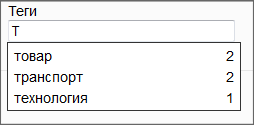
Теги возможно добавить при осуществлении редактирования страницы. При этом появится список с уже использованными в системе тегами и с указанием количества страниц с выбранным вами тегом.


Если вам нужна проверка интеграции Авито и Битрикс24 на предмет успешного срабатывания с автоматической отправкой оповещения в Телеграм, вам поможет наш сервис Пинкит.

Протестируйте сценарии автоматизации в личном кабинете Пинкит, зарегистрировавшись по ссылке: https://lk.pinkit.io/register

Тарифы на платформу и функционал в тарифной сетке можно посмотреть здесь: https://pinkit.io
Яковлев Роман
28.09.201401:2728.09.2014 01:27:21
Просмотров:6731 Комментариев:5 1

Основные возможности редактирования страницы в системе Битрикс24

1
Яковлев Роман
27.09.201417:1627.09.2014 17:16:19


Если вам нужно перенести дела из сделок в таймлайн компании в Битрикс24, вам поможет наш сервис Пинкит.

Протестируйте сценарии автоматизации в личном кабинете Пинкит, зарегистрировавшись по ссылке: https://lk.pinkit.io/register

Тарифы на платформу и функционал в тарифной сетке можно посмотреть здесь: https://pinkit.io

Редактирование страницы

Для того, чтобы осуществить процесс редактирования выбранной вами страницы вам стоит воспользоваться опцией Править. При нажатии этой кнопки произойдёт открытие формы правки, которая похожа на форму, предназначенную для создания новой страницы. Изменения будут применены уже на момент публикации откорректированной страницы.

Примечание: Изменение названия страницы через кнопку Править отразится на URL ведущем на страницу. Соответственно все ссылки на измененную страницу в других вики-страницах перестанут работать, т.е. станут "красными ссылками". Если необходимо изменить название страницы с сохранением всех ссылок, то воспользуйтесь кнопкой Переименовать.

При корректировании данной страницы возможно осуществить добавление комментария к одной определенной из всех версий данной страницы. Введённый вами комментарий будет отображаться через специальный журнал изменений.

История версий

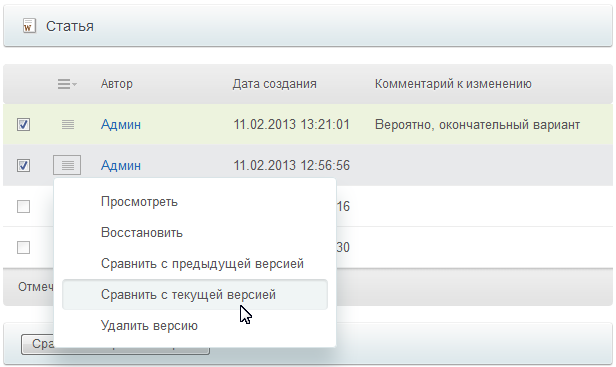
Если вы ранее производили установку в систему специального модуля Бизнес-процессы, у вас имеется возможность вести историю внесённых изменений и произвести сравнение версий данной страницы. У вас имеется возможность просмотра перечня всех находящихся в системе версий при нажатии левой кнопкой мыши по разделу История.


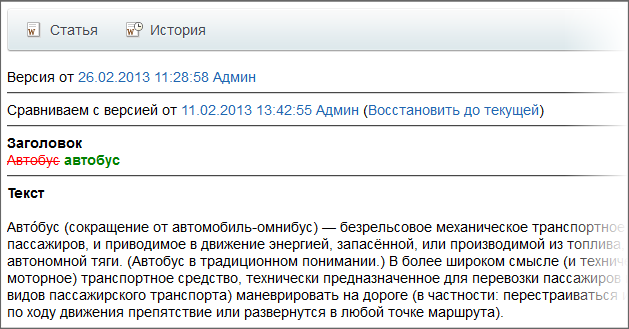
Имеется возможность выбора из любых двух версий и сравнения их друг с другом. При проведении сравнения красным цветом выделяется то что ранее было удалено из старой версии.


Опция Восстановить до текущей предоставит вам возможность страницу до более ранней версии.

При проведении работы над данным документом несколькими людьми одновременно, то на сайте будет отображена версия, которая будет закончена последней. И произойдёт бэкап остальных версий в журнал.


Если вам нужно перенести дела из сделок в таймлайн компании в Битрикс24, вам поможет наш сервис Пинкит.

Протестируйте сценарии автоматизации в личном кабинете Пинкит, зарегистрировавшись по ссылке: https://lk.pinkit.io/register

Тарифы на платформу и функционал в тарифной сетке можно посмотреть здесь: https://pinkit.io
Яковлев Роман
27.09.201417:1627.09.2014 17:16:19
Просмотров:2110 Комментариев:6 1

Битрикс24: создание специальных страниц в группах

1
Яковлев Роман
27.09.201403:1127.09.2014 03:11:39
Напишите, в какой сфере вы работаете, чтобы получить примеры автоматизации с кейсами внедрений по тематике вашего бизнеса.


Установите приложение Пинкит, чтобы расширить возможности вашего портала на Битрикс24:

в домене RU   в домене BY   в домене KZ   в домене UA

Создание первой страницы

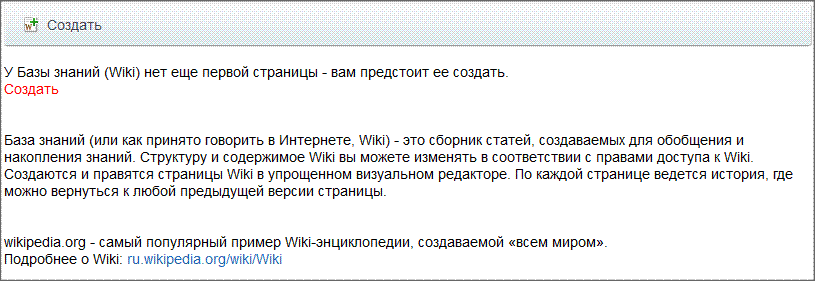
Если вы ещё не осуществили создание ни одной страницы, то посетителю сайта отобразится такой вид Главной страницы:


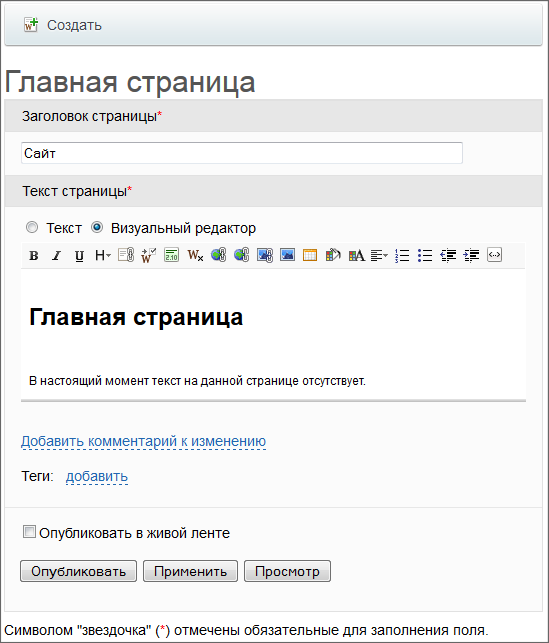
Чтобы осуществить создание первой страницы кликните по Создать. После этого произойдёт открытие формы по созданию страницы.


Текст стоит добавлять при помощи удобного визуального редактора. При режиме Текст вам выведется специально адаптированная под пользователя wiki-разметка.

При режиме Визуальный редактор текст будет отображён уже отформатированным.

Специально адаптированный под пользователя визуальный редактор имеет определённые опции, которые недоступны через другие модули системы:

Формат - имеется возможность вставки заголовка до шестого уровня вложений.

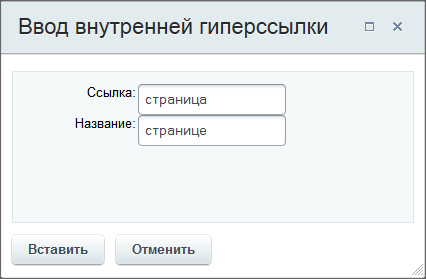
Ввод гиперссылки. При нажатии на эту кнопку произойдёт создание внутренней гиперссылки, а на еще не законченную или не сделанную страницу (выделяется красной ссылкой). Название гиперссылки и создаваемой страницы имеют возможность различаться.


Примечание : Через поле Ссылка стоит указать не URL, а название самой страницы.
Указать категорию. Задаётся определённая категория данной странице. Имеется возможность выбора из предложенного перечня уже существующих, так же возможно осуществить добавление новой. Каждой к страницы имеется возможность привязать несколько категорий, то вам стоит воспользоваться данной не один раз.

Личная подпись и время. Кнопка портирует как имя, так и фамилию автора данной статьи (под таким видом он зарегистрирован в системе), дату и время размещения (корректировки) статьи.

Игнорировать Wiki-форматирование. Текст будет отображён при отсутствии учёта Вики-форматирования. Оформление текста как кода. Позволяет осуществлять ввод в текст сообщений программных и перепрятать коды. Произвести редакцию исходной страницы имеет возможность и лишь. Заполните текстом предложенную выше страницу и нажмите на Опубликовать.

Установите приложение Пинкит, в состав которого входит множество интеграций для автоматизации:

в домене RU   в домене BY   в домене KZ   в домене UA

Для этого выбираем нужный регион и устанавливаем Пинкит на свой Битрикс24:


Остались вопросы или нужна помощь?

Напишите, какие процессы вам нужно автоматизировать, и мы проведем для вас бесплатную онлайн-встречу, на которой презентуем возможности Пинкит для вашей компании.
Яковлев Роман
27.09.201403:1127.09.2014 03:11:39
Просмотров:2187 Комментариев:6 1

Основные понятия, используемые в группах, в системе Битрикс24

1
Яковлев Роман
27.09.201402:4227.09.2014 02:42:23
Напишите, в какой сфере вы работаете, чтобы получить примеры автоматизации с кейсами внедрений по тематике вашего бизнеса.


Установите приложение Пинкит, чтобы расширить возможности вашего портала на Битрикс24:

в домене RU   в домене BY   в домене KZ   в домене UA

Главные понятия и терминология:

  • Внутренняя ссылка – встроенный URL на вики-странице на одном  конкретном вики-сайте. В тексте на вики-странице у вас имеется возможность выделения обычных гиперссылок синим.

  • Красная ссылка – размещённая ссылка, ведущая на несуществующую (пока не созданную) страницу в разделе вики. На отображаемом тексте на вики-странице маркируется красным цветом.

  • Внешняя ссылка – гиперссылка ведущая на посторонний сайт.

  • Вики разметка – специальная разметка, позволяющая с лёгкостью и быстро провести разметку в тексте структурных элементы и гиперссылок; произвести форматирование и оформление отдельных элементов.

  • В Категорию стоит объединить группу страниц, схожие по смыслу. Одна страница имеет возможность находится в нескольких категориях одновременно.

  • Тегами обычно маркируют страницы с целью быстрого нахождения нужной страницы.

  • Версия – сохраненные правок и данной вики-страницы.

  • Текущая версия – последняя изменённая версия вики-страницы, находящаяся на сайте.

Общий облик вики-страницы

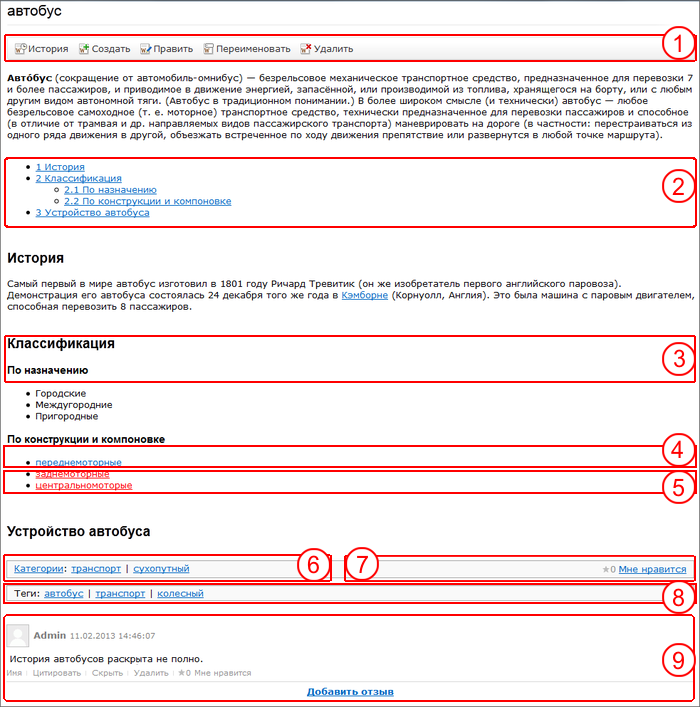
Вики-страницу составляют:


  • Контекстная панель, позволяющая:

  • Кнопка История - позволяет осуществить просмотр версии страницы в её историческом развитии.

  • Кнопка Создать - позволяет осуществить создание новой страницы.

  • Кнопка Править - позволяет осуществить редактирование содержания страницы.

  • Кнопка Переименовать - позволяет осуществить  изменение имени страницы (либо категории).

  • Кнопка Удалить - позволяет осуществить удаление страницы.

  • Оглавление. Его формирование произойдёт автоматически, если страница содержит не менее 5 заголовков.

  • Заголовок. Заголовки могут иметь различный уровень

  • Внутренняя либо Внешняя ссылки.

  • Красная ссылка - ссылка на страницу, созданием которой ещё не занялись, либо она уже создана, но рядовой пользователь не имеет к ней доступа.

  • Категории. Перечень категорий, к которым осуществлена привязка данной страницы.

  • Рейтинги. Проведённые голосования за статью.

  • Теги. Перечень тегов, соответствующих данной странице. В Рабочих группах теги невозможно добавить.

  • Комментарии. Оставленные комментарии к данной статье.

Установите приложение Пинкит, в состав которого входит множество интеграций для автоматизации:

в домене RU   в домене BY   в домене KZ   в домене UA

Для этого выбираем нужный регион и устанавливаем Пинкит на свой Битрикс24:


Остались вопросы или нужна помощь?

Напишите, какие процессы вам нужно автоматизировать, и мы проведем для вас бесплатную онлайн-встречу, на которой презентуем возможности Пинкит для вашей компании.
Яковлев Роман
27.09.201402:4227.09.2014 02:42:23
Просмотров:2991 Комментариев:5 1

Общая база знаний (Wiki) в системе Битрикс24: её возможности, использование и корректировка

1
Яковлев Роман
26.09.201400:5926.09.2014 00:59:37


Если вам нужна выгрузка резюме в сделку плюс контакт с указанием города, вам поможет наш сервис Пинкит.

Протестируйте сценарии автоматизации в личном кабинете Пинкит, зарегистрировавшись по ссылке: https://lk.pinkit.io/register

Тарифы на платформу и функционал в тарифной сетке можно посмотреть здесь: https://pinkit.io

Общая база знаний (Wiki) —это специальный раздел портала Битрикс24, при помощи заданной структуры и определённого содержимого которого пользователи имеют возможность изменять (как по отдельности каждый пользователь, так и имеется возможность корректировки данного раздела несколькими пользователями или группой пользователей сообща) с применением инструментов, обладающий определённым заданным функционалом для корректировки и внесения новых данных, созданных самим порталом.

Wiki идеально может подойти тогда, когда ваша цель - это создание определённой или общей базы знаний, так же может помочь при создании технических заданий и при подготовки каких-либо документов, в том числе над которыми производится совместная работа двух и более пользователей одновременно.

Каждая из содержащихся в Wiki страниц обладает системой комментирования и специальную систему систему по контролю версий. Первая из перечисленных функций даёт возможность выносить на обсуждение имеющийся на страничке контент, при этом не покидая страницу. Вторая - производить контроль над внесёнными изменениями (следить за тем, кем, как и какие изменения были внесены, и, при наличии необходимости, произвести возврат к любой из ранее актуальных версий.

Возможности, реализуемые Базой знаний

Wiki даёт возможность:

  • Редактировать вики-страницы разными пользователями при помощи вики-разметки, и с прибеганием к использованию  визуального редактора.

  • Автоматическое подстановка оглавления.

  • Производить вставку изображений в страницу.

  • Возможность присваивать категории и тэги страницам.

  • Производить поиск интересующей нас категорию.

  • Писать комментарии к вики-странице.

  • Вести журнал с изменениями страницы.

  • Проводить  сравнение разных версий вики-страниц.

  • Проводить процесс восстановления вики-страницы до более ранних версий.

  • Проводить поиск вики-страниц при помощи стандартной формы для поиска.


Если вам нужна выгрузка резюме в сделку плюс контакт с указанием города, вам поможет наш сервис Пинкит.

Протестируйте сценарии автоматизации в личном кабинете Пинкит, зарегистрировавшись по ссылке: https://lk.pinkit.io/register

Тарифы на платформу и функционал в тарифной сетке можно посмотреть здесь: https://pinkit.io
Яковлев Роман
26.09.201400:5926.09.2014 00:59:37
Просмотров:5929 Комментариев:4 1

Экстранет в системе Битрикс24: его предназначение и возможности

1
Яковлев Роман
26.09.201400:4226.09.2014 00:42:15
Напишите, в какой сфере вы работаете, чтобы получить примеры автоматизации с кейсами внедрений по тематике вашего бизнеса.


Установите приложение Пинкит, чтобы расширить возможности вашего портала на Битрикс24:

в домене RU   в домене BY   в домене KZ   в домене UA

Группы экстранет

Экстранет – инструмент, позволяющий компании проводить конфиденциальную связь с поставщиком, дистрибьютором и иным внешним пользователям, не имея при этом доступа к ознакомлению с их к внутрикорпоративной информацией.

Экстранет - это:

  • точка доступа к информационному порталу для сотрудников, клиентов, партнеров;

  • конфиденциальное общение;

  • проведение совместной работы через единое пространство (и даже удаленно);

  • безопасный доступ к имеющимся в рабочей группе данным;

  • прозрачность и возможность задокументировать коммуникации.

Через экстранет сотрудники компании имеют  возможность приглашать пользователей из вне и проводить обсуждения с ними по определённым вопросам через рабочую группу (форумы, блоги).

Работа через экстранет реализуется по принципу механизма рабочих групп.Сообщения данных групп дублируются в общей живой ленте. Все типовые виды взаимодействия в работе через группы экстранета возможно выполнить при помощи меню с быстрыми командами Добавить.

Приглашение новых лиц в Экстранет.

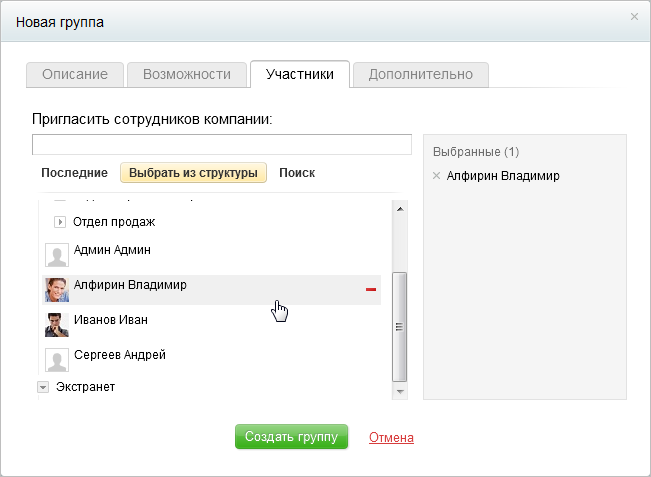
Для того, чтобы пригласить нового пользователя в Экстранет нужно воспользоваться функционалом рабочих групп. Осуществить приглашение пользователей можно как при создании рабочей группы, так и после создания.


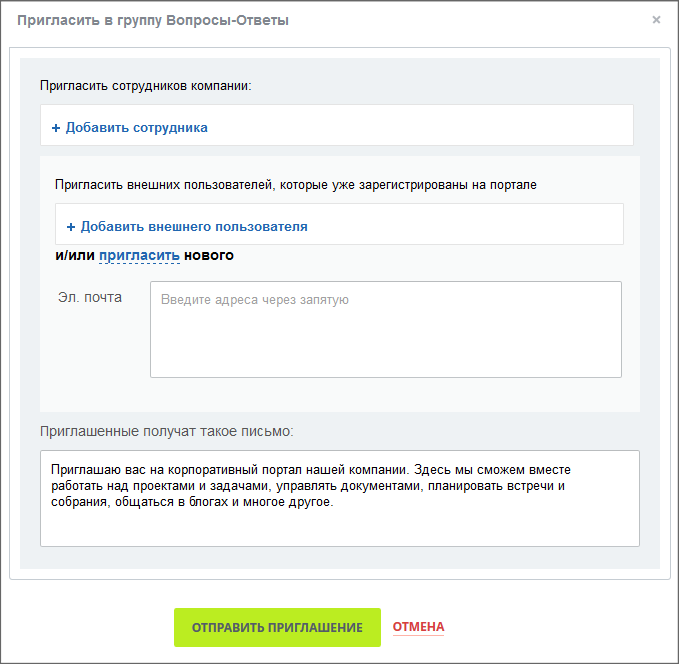
В вышеописанных случаях откроется следующая форма:


После заполнения формы нажмите на Создать группу, либо Отправить приглашение.

Внешние пользователи, не не включённые в перечень пользователей сайта экстранета, будут уведомлены о приглашении через электронной почту. При этом они пройдут по ссылке в письме  заполнят форму авторизации:


По завершению данного процесса этого приглашенный человек получит возможность посетить сайт экстранета, после чего принять приглашение.

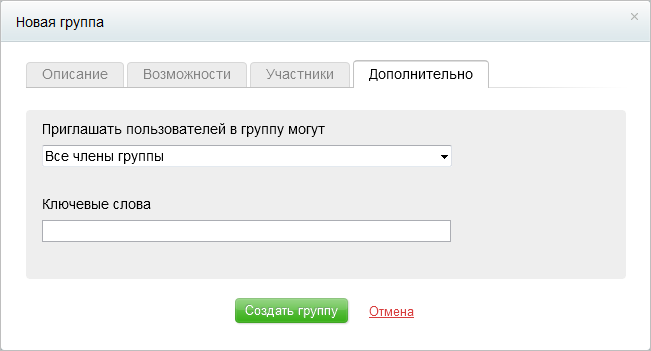
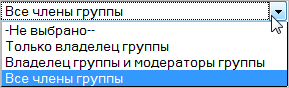
Примечание: осуществлять приглашение новых пользователей имеют возможность любые участники (это возможно запретить через настройки группы).

Установите приложение Пинкит, в состав которого входит множество интеграций для автоматизации:

в домене RU   в домене BY   в домене KZ   в домене UA

Для этого выбираем нужный регион и устанавливаем Пинкит на свой Битрикс24:


Остались вопросы или нужна помощь?

Напишите, какие процессы вам нужно автоматизировать, и мы проведем для вас бесплатную онлайн-встречу, на которой презентуем возможности Пинкит для вашей компании.
Яковлев Роман
26.09.201400:4226.09.2014 00:42:15
Просмотров:2152 Комментариев:6 1

Битрикс24: управление группами и возможности, касающиеся управления группами

1
Яковлев Роман
25.09.201422:3725.09.2014 22:37:48


Если вам нужна автоматическая расшифровка записей звонков с помощью искусственного интеллекта, вам поможет наш сервис Пинкит.

Протестируйте сценарии автоматизации в личном кабинете Пинкит, зарегистрировавшись по ссылке: https://lk.pinkit.io/register

Тарифы на платформу и функционал в тарифной сетке можно посмотреть здесь: https://pinkit.io

Управлением группами

Внимание! У вас имеется возможность управления группой, если ее владелец, модератор либо администратор.

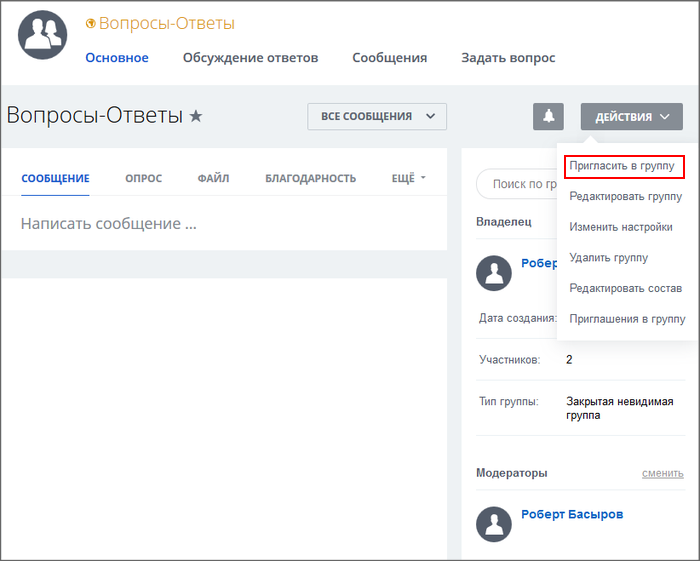
Управление группой возможно осуществлять при помощи соответствующего меню, которое вызывается при помощи клика по опции Действия. Если у вас имеются права владельца данной группы, то на основной странице группы, сразу под логотипом вы можете видеть такое меню:

  • Отправить приглашение в группу
  • Редактировать
  • Произвести изменение настроек
  • Произвести удаление группы
  • Редактировать состав
  • Работать с приглашениями и запросами

Внимание! В зависимости от вашего права доступа, некоторые из вышеназванных пунктов вам недоступны.

Перейдём к рассмотрению тех пунктов меню, которые мы ещё не рассматривали:

Пригласить в группу

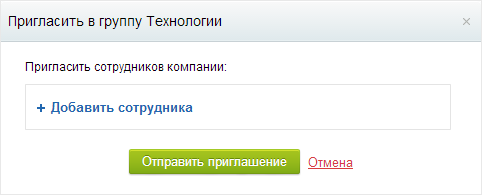
После того, как мы щелкнем левой клавишей мыши по этой ссылке мы попадём на страницу, при помощи которой мы можем отсылать приглашения на вступление в данную группу:


Произвести отправку приглашения возможно через Последние, Добавить из структуры либо при помощи Поиска необходимого сотрудника.

Редактировать

После нажатии на данную опцию откроется страница с возможностью редактировать данную группу:


Изменить настройки

После того, как вы осуществите переход по ссылке вы увидите страницу, где у вас появится возможность изменения сервисов и уровней доступа к имеющемуся функционалу:


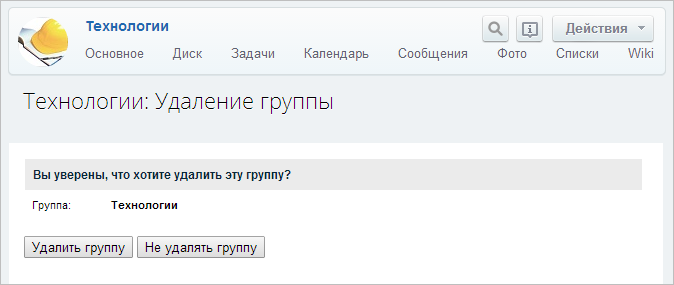
Удалить группу

Примените данную опцию с целью удаления данной группы. После момента клика произойдёт открытие формы для подтверждения удаления:


Редактировать состав

На данной странице можно произвести назначение модераторов, администраторов, удаление\приглашение пользователей:

Приглашения и запросы

На этой странице вам отображается список высланных приглашений и запросов:

Также через эту страницу имеется возможность произвести приглашения, а так же отмену приглашений в данную группу.


Если вам нужна автоматическая расшифровка записей звонков с помощью искусственного интеллекта, вам поможет наш сервис Пинкит.

Протестируйте сценарии автоматизации в личном кабинете Пинкит, зарегистрировавшись по ссылке: https://lk.pinkit.io/register

Тарифы на платформу и функционал в тарифной сетке можно посмотреть здесь: https://pinkit.io
Яковлев Роман
25.09.201422:3725.09.2014 22:37:48
Просмотров:2320 Комментариев:6 1

Битрикс24: поиск по группам, уведомления от групп и информация о группе.

1
Яковлев Роман
25.09.201422:1125.09.2014 22:11:32


Если вам нужна интеграция сервисов Google Sheets, Звонок и Битрикс24, вам поможет наш сервис Пинкит.

Протестируйте сценарии автоматизации в личном кабинете Пинкит, зарегистрировавшись по ссылке: https://lk.pinkit.io/register

Тарифы на платформу и функционал в тарифной сетке можно посмотреть здесь: https://pinkit.io

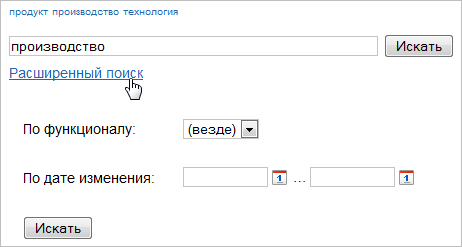
Поиск

У вас имеется возможность произвести поиск в группах:

Возможно выполнить поиск, путём подбора слов, из имеющихся ключевых,  через облако тегов, построенное на основе тегов, упомянутых в зарегистрированных событиях данной группы:


Если необходимые для поиска слова не имеются в облаке тегов,  то можете приступить к их поиску путём нажатия на кнопку, введите их вручную в поле поиска, после чего нажмите Enter:


У вас имеется возможность задать ограничения в производимом поиске при помощи какого-либо функционала, или через определенную дату изменения. Чтобы это осуществить, перейдите по ссылке Расширенный поиск, после чего вам откроются дополнительные возможности поиска:


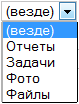
Через поле По функционалу, которое откроется в списке укажите, через какой функционал стоит производить поиск:


Через поле По дате вы можете выставить даты, если используете специальную кнопку

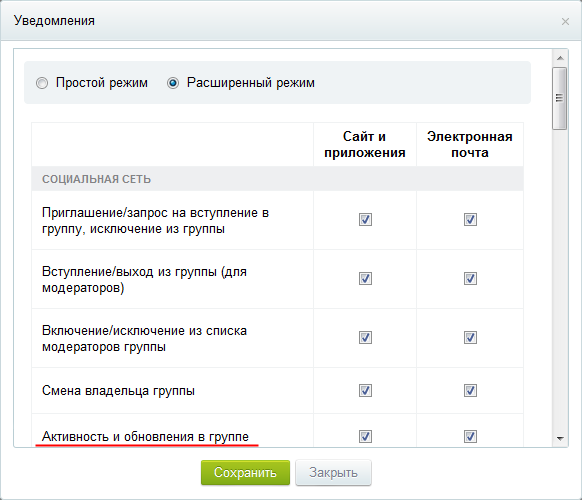
Настроить параметры отправки уведомлений, касающихся событий, упомянутых в группе, возможно через расширенные настройки уведомлений через портал. Это находится под контролем опции Активность и обновления в группе:


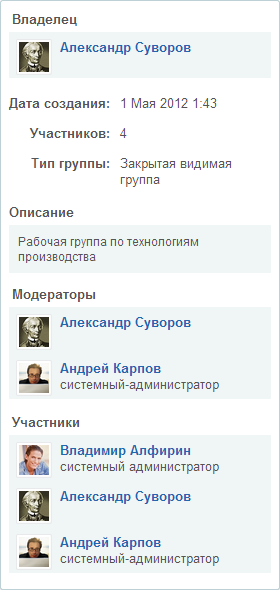
Информация о группе

С правой стороны от меню группы имеется возможность просмотра списка её участников и ознакомление с другой информацией, касающейся данной группы, а также произвести корректировку модераторов и выслать приглашения в группу:


Ознакомиться со списком участников возможно при нажатии на Действия группы и последующем выборе раздела Участники.


Если вам нужна интеграция сервисов Google Sheets, Звонок и Битрикс24, вам поможет наш сервис Пинкит.

Протестируйте сценарии автоматизации в личном кабинете Пинкит, зарегистрировавшись по ссылке: https://lk.pinkit.io/register

Тарифы на платформу и функционал в тарифной сетке можно посмотреть здесь: https://pinkit.io
Яковлев Роман
25.09.201422:1125.09.2014 22:11:32
Просмотров:37763 Комментариев:6 1

Перечень функций, доступный внутри группы в системе Битрикс24

1
Яковлев Роман
24.09.201417:5824.09.2014 17:58:15
Напишите, в какой сфере вы работаете, чтобы получить примеры автоматизации с кейсами внедрений по тематике вашего бизнеса.


Установите приложение Пинкит, чтобы расширить возможности вашего портала на Битрикс24:

в домене RU   в домене BY   в домене KZ   в домене UA

На тот момент, когда вы осуществили вход на страницу, содержащую профиль группы , у вас появляется возможность ознакомления с меню выбранной вами группы:


Меню группы, его содержание и возможности

Через меню группы вам будет представлен перечень следующих опций:

  • Основное - это самая главная вкладка из всего перечня опций в профиле просматриваемой группы, через неё вам выведена основная информация отданной группе и так же имеется меню, с помощью которого возможно осуществлять управление\взаимодействие с данной группой.

  • Диск - при выборе данного раздела у вас появляется возможность проводить ознакомление, оставлять насозанение и производить создание новых файлов. Подробнее про использование диска вы можете узнать на нашем сайте либо задав вопрос через специальную форму, ссылка на которую имеется в конце статьи.

  • Задачи - при осуществлении перехода на данную вкладку у вас появляется возможность получать информацию, касающуюся поставленных задачах и изменять их статус.

  • Календарь - через вкладку Календарь вы можете получать информацию о предстоящих либо уже прошедших событиях в данной группе.

    Примечание: события, указанные в календаре группы отобразятся и в ваших личных календарях.[/JUSTIFY][/B][JUSTIFY]

  • Сообщения - при помощи данного раздела вы можете производить обмен письмами с посторонними участниками данной группы. Подробнее об использовании сообщений смотрите в уроке Сообщения.

  • Фото - тут располагаются альбомы с фотографиями, относящиеся к данной группе.

  • Списки - тут у вас появляется возможность просмотра, и при обладании достаточными правами, возможностью создавать новые списки для каких-нибудь элементов.

  • Wiki - представляет из себя базу знаний, другими словами, сборник статей, которые создаются с целью для обобщения и накопления новых знаний.

Установите приложение Пинкит, в состав которого входит множество интеграций для автоматизации:

в домене RU   в домене BY   в домене KZ   в домене UA

Для этого выбираем нужный регион и устанавливаем Пинкит на свой Битрикс24:


Остались вопросы или нужна помощь?

Напишите, какие процессы вам нужно автоматизировать, и мы проведем для вас бесплатную онлайн-встречу, на которой презентуем возможности Пинкит для вашей компании.
Яковлев Роман
24.09.201417:5824.09.2014 17:58:15
Просмотров:2208 Комментариев:5 1

Отправка сообщений в группы и удаление из групп в системе Битрикс24

1
Яковлев Роман
23.09.201417:2723.09.2014 17:27:57


Если вам нужна интеграция Excel и CRM для отчетов и дашбордов, вам поможет наш сервис Пинкит.

Протестируйте сценарии автоматизации в личном кабинете Пинкит, зарегистрировавшись по ссылке: https://lk.pinkit.io/register

Тарифы на платформу и функционал в тарифной сетке можно посмотреть здесь: https://pinkit.io

У вас имеется возможность отправки сообщений всем либо участникам данного сообщества (группы). Чтобы осуществить отправку сообщения необходимо щёлкнуть левой кнопкой мыши, предварительно установив её курсор над специальной опцией Написать сообщение в соответствующем поле.

Примечание: Если пользователь, создавший данную группу, (владелец данной группы) при создании установил запрет на возможность отсылки каких-либо сообщений для тех, кто не является участником группы (в ней не состоит), то у вас нет возможности отсылки сообщений внутри данной группы.

Если выше описанное для вас доступно, то на момент наведения курсора на соответствующую опцию (кнопку в интерфейсе панели внутри группы) перед вами откроется соответствующие окно, предназначенное для отправки сообщений:

Примечание: для того, чтобы узнать подробнее про отправку сообщений, у вас имеется возможность ознакомления с инструкциями у нас на сайте или путём подачи заявки с вопросом к администрации портала (ссылки будут указаны в конце инструкции).

Примечание: Если на момент отправки вашего сообщения через поле Кому вы указали невидимую группу, то её участники, не являющиеся членами данной невидимой группы, вместо имени пользователя-получателя увидят имя как Скрытый получатель:


А файлы, которые бы вложили в сообщение, отправляя его в невидимую группу,  будут по умолчанию помещены на личном диске создателя данного сообщения.

Выход из группы

Для того чтобы покинуть какое-либо сообщество (группу) (другими словами, удалиться из перечня участников этой группы) необходимо:

Щёлкните левой кнопкой мыши на опцию кнопку Действия и выбрать пункт меню Покинуть группу:


Щёлкните левой кнопкой мыши на опцию Покинуть группу с целью подтверждения своего решения:


Если вам нужна интеграция Excel и CRM для отчетов и дашбордов, вам поможет наш сервис Пинкит.

Протестируйте сценарии автоматизации в личном кабинете Пинкит, зарегистрировавшись по ссылке: https://lk.pinkit.io/register

Тарифы на платформу и функционал в тарифной сетке можно посмотреть здесь: https://pinkit.io
Яковлев Роман
23.09.201417:2723.09.2014 17:27:57
Просмотров:36470 Комментариев:5 1

Процесс вступления в группу в системе Битрикс24

1
Яковлев Роман
23.09.201415:0923.09.2014 15:09:06


Если вам нужен обмен контактами, сделками, компаниями, статусами и файлами между amoCRM и Битрикс24 в обе стороны, вам поможет наш сервис Пинкит.

Протестируйте сценарии автоматизации в личном кабинете Пинкит, зарегистрировавшись по ссылке: https://lk.pinkit.io/register

Тарифы на платформу и функционал в тарифной сетке можно посмотреть здесь: https://pinkit.io

Чтобы взаимодействовать с интересующей вас группой, для начала необходимо осуществить переход к просмотру профиля нужной вам группы, щелкнув левой кнопкой мыши на её название либо изображение:


После перехода вы окажетесь на странице профиля данной группы:


Примечание: в самой группе сотрудник может обладать статусами владельца группы, модератора группы, участника группы, так же он может являться пользователем, ранее занесённым в чёрный список данной группы, либо пользователем, не являющимся членом данной группы. В данном уроке проведено описание возможностей, описанных с позиции участника группы, или пользователя, пока не ставшего её членом. Пользователь, находящийся в чёрном списке, не имеет возможность полностью использовать имеющийся в группе функционал:

  • Вступление в данную группу;

  • Публикация сообщений в данной группе;

  • Выход из состава группы;


Вступление в группу

Чтобы стать участником любой произвольной группы, вам стоит выполнить следующий перечень действий:

  • Щёлкните левой клавишей мыши по опции Вступить в группу, находящуюся в закладке Основное на странице просмотра группы или нажмите на пункт в меню Действия:


  • Если выбранное вами сообщество (группа) является открытым, в смысле её членом может стать любой пользователь, по желанию, и зажав Вступить в группу вы автоматически становитесь её участником.

  • Если группа обозначена как закрытая, то вам необходимо приступить к заполнению формы по запросу на ваше вступление в данную группу:

Обязательно заполните поле Сообщение.

Пользователь, являющийся модератором (либо администратором) данной группы получит уведомление через Центр нотификаций, где он примет решение о вашем вступлении в группу либо отказе:


Уже после процесса одобрения на ваше вступление модератором группы либо администратором, вы будете оповещены об этом через соответствующее уведомление, отправленное через Центр нотификаций, далее вы станете участником данной группы:


Если вам нужен обмен контактами, сделками, компаниями, статусами и файлами между amoCRM и Битрикс24 в обе стороны, вам поможет наш сервис Пинкит.

Протестируйте сценарии автоматизации в личном кабинете Пинкит, зарегистрировавшись по ссылке: https://lk.pinkit.io/register

Тарифы на платформу и функционал в тарифной сетке можно посмотреть здесь: https://pinkit.io

Остались вопросы или нужна помощь?

Напишите, какие процессы вам нужно автоматизировать, и мы проведем для вас бесплатную онлайн-встречу, на которой презентуем возможности Пинкит для вашей компании.
Яковлев Роман
23.09.201415:0923.09.2014 15:09:06
Просмотров:4484 Комментариев:7 1

Процесс создания новой группы с системе Битрикс24

1
Яковлев Роман
23.09.201413:0023.09.2014 13:00:25
Напишите, в какой сфере вы работаете, чтобы получить примеры автоматизации с кейсами внедрений по тематике вашего бизнеса.


Установите приложение Пинкит, чтобы расширить возможности вашего портала на Битрикс24:

в домене RU   в домене BY   в домене KZ   в домене UA

Создание группы

Примечание: возможность создавать группы имеют лишь пользователи, в правах которых указано, что они могут создавать рабочие группы.

Если у вас есть необходимость в создании группы, но вы ограничены в вышеназванных правах, то вам стоит обратиться к администратору данного портала.

Чтобы начать процесс по созданию новой группы, щёлкните мышкой по кнопке:


Сразу после щелчка вы перейдёте к специальной странице, с инструментами для создания новой группы:


Начните с заполнения следующих полей в форме вкладки Описание:

  • Название группы

  • Описание группы

  • Загрузить изображение

  • Группа видна всем

  • Открыта для свободного вступления

  • Группа доступна в экстранете

  • Тематика группы

Примечание: если вы не нашли из предложенного списка нужную вам тему для группы, то по вопросам добавления новой темы стоит обратиться к администратору вашего портала.

Вкладка Возможности


При помощи данной вкладки вам необходимо указать, расставив галочки в предложенном перечне, какие сервисы вам необходимы для использования внутри группы.

Вкладка Участники


С помощью данной вкладки вам предлагается отправить приглашения потенциальным участникам создаваемой группы, указав их через соответствующую структуру компании либо при помощи поиска.

Вкладка Дополнительно


  • Приглашать новых пользователей в группу имеют возможность: - данная опция даёт возможность выбора определённых членов из создаваемой группы, кто впоследствии будет обладать правом на приглашения с целью вступления в группу других пользователей:


По умолчанию будут выставлены Все члены группы.
  • Ключевые слова - список слов, так или иначе затрагивающих сферу деятельности создаваемой группы, они имеют особую важность, так как будут учитываться системой при произведении поисковых запросов пользователей.

Установите приложение Пинкит, в состав которого входит множество интеграций для автоматизации:

в домене RU   в домене BY   в домене KZ   в домене UA

Для этого выбираем нужный регион и устанавливаем Пинкит на свой Битрикс24:


Остались вопросы или нужна помощь?

Напишите, какие процессы вам нужно автоматизировать, и мы проведем для вас бесплатную онлайн-встречу, на которой презентуем возможности Пинкит для вашей компании.
Яковлев Роман
23.09.201413:0023.09.2014 13:00:25
Просмотров:3497 Комментариев:6 1

Категории групп и возможности их просмотра в системе Битрикс24

1
Яковлев Роман
23.09.201401:3723.09.2014 01:37:25


Если вам нужна интеграция сервисов Авито, ДомКлик, Циан и Битрикс24 по API с двусторонней выгрузкой объявлений, вам поможет наш сервис Пинкит.

Протестируйте сценарии автоматизации в личном кабинете Пинкит, зарегистрировавшись по ссылке: https://lk.pinkit.io/register

Тарифы на платформу и функционал в тарифной сетке можно посмотреть здесь: https://pinkit.io

В разделе Все группы находятся все доступные на данном портале для пользователя группы:


Вверху станицы есть фильтр, дающий возможность переключаться между просматриваемыми группами:

  • Все группы - показывает страницу, отображающую все доступные к просмотру для данного пользователя группы;

  • Мои группы - показывает страницу, отображающую все группы, создателем либо участником которых является данный пользователь;

  • Архивные - показывает страницу, отображающую устаревшие группы, отправленные в архив их владельцами;

  • Экстранет -показывает страницу, отображающую видимые пользователю группы в Экстранете;

  • По тегам - показывает страницу, отображающую все доступные к просмотру данному пользователю группы, предоставляя возможность поиска нужной группы с применением тегов.

Через раздел Мои группы мы можем получить список тех групп, в которых мы состоим. Если точнее, это группы либо созданные вами, либо те, в которые вы вступили:


Поиск групп

В разделах Все, Мои группы, Экстранет, Архивные  возможно применение режима поиска как  по разделам, так и по тегам. Ещё имеется возможность осуществления полнотекстового поиска групп через их название и описание:


Просмотр групп

Нажав левой кнопкой мыши на значок произвольной группы вы можете осуществить переход на страницу выбранной группы для детального изучения её профиля:


При переходе к закладке с названием "Основное" у вас появится возможность ознакомится с информацией о данной группе, о лицах, выступающих в роли модераторов, об участниках и о типе группы. Ещё у вас имеется возможность ознакомления с последними выведенными отчетами, обсуждениями и ближайшими задачами группы.

В продукте применяются группы приведённых ниже типов:
  • открытая группа - стать участником группы может абсолютно любой из желающих пользователей либо сотрудник компании;

  • закрытая группа - стать участником группы может только человек, кандидатуру которого одобрили модераторы;

  • видимая группа - о том, что эта группа имеется в наличии для просмотра любого из зарегистрированных пользователей;

  • невидимая группа - видимость данной группы ограничивается лишь её участниками;

  • архивная группа - группа может перевестись в отдел с архивами(часто вследствие того, что в ней давно не регистрировалась активность.


Если вам нужна интеграция сервисов Авито, ДомКлик, Циан и Битрикс24 по API с двусторонней выгрузкой объявлений, вам поможет наш сервис Пинкит.

Протестируйте сценарии автоматизации в личном кабинете Пинкит, зарегистрировавшись по ссылке: https://lk.pinkit.io/register

Тарифы на платформу и функционал в тарифной сетке можно посмотреть здесь: https://pinkit.io
Яковлев Роман
23.09.201401:3723.09.2014 01:37:25
Просмотров:2246 Комментариев:6 1

Обязанности и возможности оператора call-центра в системе Битрикс24

1
Яковлев Роман
23.09.201401:3423.09.2014 01:34:25


Если вам нужна автоматическая расшифровка записей звонков с помощью искусственного интеллекта, вам поможет наш сервис Пинкит.

Протестируйте сценарии автоматизации в личном кабинете Пинкит, зарегистрировавшись по ссылке: https://lk.pinkit.io/register

Тарифы на платформу и функционал в тарифной сетке можно посмотреть здесь: https://pinkit.io

Оператор

Каждый из операторов уведомляется о каждой из новых поставленных задачах и, при переходе на страницу со списком компаний, приступает к обзвону причисленных к нему компаний, по завершению разговоров и добавлению к компании звонка, содержащего описание итогов разговора, и выделив галочкой в перечне компаний те, которые заинтересовались в информировании о тонкостях участия в семинаре:


Примечание: так же оператор имеет возможность информировать об итогах своих телефонных переговоров, через страницу в Битрикс24 с составленной администратором задачей.

При наличии необходимости вторичного звонка, встречи либо других из оговоренных тонкостей, оператор осуществляет добавление к компании звонок\встречи\задачи. Эти дела будут отображены в определённой колонке общего перечня компаний.

Если существует необходимость удаления клиента из базы по его собственной просьбе, то оператор имеет возможность постановки задачи по удалению данной компании, возложив при этом ответственность на администратора.

Для компаний, с которыми не получилось связаться, оператор при помощи панели для групповых операций создаёт задачу, делая себя ответственным, сознательно выставив ей завершившейся срок и запустив на выполнение:


После чего, в перечне компаний данная задача выделится красным для всех необзвоненных компаний.

При наличии выделенных через общий список заинтересованных компании на панели с групповыми операциями стоит выбрать Отправить письмо:


Клиенту отправляется письмо по ранее сделанному администратором образцу к конкретному семинару:


Если до оговоренного срока от клиентов приходит отклик в виде электронного письма, то это будет отображено как под видом уведомления, так через колонку дел:


Так же, имеющаяся переписка будет зафиксирована в журнале событий данной сущности.

Примечание: при отсутствии ответа через электронную почту, оператор осуществляет звонок (произведя добавление данного к сущности) и исходя из итогов звонка приступает выполнению дальнейших операций.

После чего оператор делает счет компании за приятие участия в семинаре и отправляет его клиенту:


Статус данного счета впоследствии стоит перевести в Отправлен клиенту. На момент подтверждения оплаты происходит закрытие счёта:


Уже на момент окончания семинара оператор имеет возможность приступить к обзвону клиентов и задать вопросы про впечатления и поинтересоваться о пожеланиях. Полученную информацию стоит добавлять к событиям компании:


Если вам нужна автоматическая расшифровка записей звонков с помощью искусственного интеллекта, вам поможет наш сервис Пинкит.

Протестируйте сценарии автоматизации в личном кабинете Пинкит, зарегистрировавшись по ссылке: https://lk.pinkit.io/register

Тарифы на платформу и функционал в тарифной сетке можно посмотреть здесь: https://pinkit.io
Яковлев Роман
23.09.201401:3423.09.2014 01:34:25
Просмотров:2884 Комментариев:6 1

Постановка задач и роль администратора call-центра в системе Битрикс24

1
Яковлев Роман
22.09.201401:5822.09.2014 01:58:33

Если нужен двусторонний обмен данными между Битрикс24 и таблицами Гугл, вам поможет сервис Пинкит.

Протестируйте сценарии автоматизации в личном кабинете Пинкит, зарегистрировавшись по ссылке: https://lk.pinkit.io/register

Тарифы на платформу и функционал в тарифной сетке можно посмотреть здесь: https://pinkit.io

Рассмотрим на примере работу компании, которая устраивает, каждые две недели, организацию семинаров и привлечение на них работников из разных фирм.

Постановка задачи

В данном примере, чтобы выполнить эту задачи, в компании имеется два оператора, которые занимаются обзвоном клиентов, назначенных администратором. Компаниям, заинтересованным в привлечении собственных работников к принятию участия в семинаре, присылается коммерческое предложение, которое детально содержит в себе план семинара и условия для принятия участия в нем.

Администратор

С целью некорректной в работы операторов, администратору стоит поставить определённые права доступа. Создается роль Битрикс24 Оператор и ей предоставляются такие права:


Операторам даётся такая роль. В нашей ситуации операторы имеют возможность осуществлять просмотр и изменение всех компаний. Даётся возможность осуществления произвольных действий с собственными счетами.

Внимание! Важно смотреть за тем, чтобы назначенные операторы не были на счету у других групп\отделов, с заданными более широкими правами, так как доступ в Битрикс24 имеет разрешительный характер.

Через страницу CRM; Компании администратор может создавать компании, внося в них контактные данные и делая конкретного оператора ответственным:


Примечание: в будущем, при добавлении нового клиента, администратор присваивает ему дело, назначая ответственным конкретного оператора, о чем он будет предупрежден или получит уведомление (для задач), или увидит через общий список компаний будущее дело, которое выделено розовым:


На момент завершения оператор осуществляет закрытие данного дела, комментируя результат.

Администратор осуществляет добавление почтового шаблона вместе с информированием клиентов об этом готовящемся семинаре:


Администратор регистрирует товар, который впоследствии примет участие на момент выставления счета за участие:


Через страницу CRM; Компании администратор выделит нужные компании и используя панель групповых операций укажет Добавить задачу. Произойдёт открытие формы по постановки задачи:


Если нужен двусторонний обмен данными между Битрикс24 и таблицами Гугл, вам поможет сервис Пинкит.

Протестируйте сценарии автоматизации в личном кабинете Пинкит, зарегистрировавшись по ссылке: https://lk.pinkit.io/register

Тарифы на платформу и функционал в тарифной сетке можно посмотреть здесь: https://pinkit.io
Яковлев Роман
22.09.201401:5822.09.2014 01:58:33
Просмотров:2326 Комментариев:6 1

Продажа абонементов и работа с их владельцами в системе Битрикс24

1
Яковлев Роман
22.09.201401:2722.09.2014 01:27:39


Если вам нужна интеграция нескольких кабинетов Avito и Битрикс24, вам поможет наш сервис Пинкит.

Протестируйте сценарии автоматизации в личном кабинете Пинкит, зарегистрировавшись по ссылке: https://lk.pinkit.io/register

Тарифы на платформу и функционал в тарифной сетке можно посмотреть здесь: https://pinkit.io

Перейдём к рассмотрению реализации по продаже абонементов для посещений при помощи инструментов Битрикс24.

В данном сценарии имеется необходимость реализации продажи двух разновидностей абонементов, разных по цене - месячный и двухнедельный. Одновременно с этим стоит вести журнал посещений и пересылать менеджеру, назначенному ответственным, напоминания о истекающем абонементе одного из клиентов.

В этом примере, инструментами Битрикс24, это реализовано таким образом. Для любого клиента в CRM генерируется контакт, а для каждого абонемента - товар из каталога CRM. Если продавать абонемент контакту - то создастся сделка. Уже когда процесс по созданию сделки завершён, то запустится бизнес-процесс, который будет отсчитывать время до конца действия абонемента.

Создание сделки

Рассмотрим на каждом этапе процедуру по реализации этой схемы.

В разделе с товарами генерируется абонемент:


Таким же образом генерируется товар Двухнедельный абонемент.

Для клиента, когда он осуществляет покупку абонемента, генерируется сделка:


Заполненная форма по созданию сделки:


Заполните некоторые нужные поля в данной форме:

  • указывается название и обязательно заполняется поле Сумма.

  • При необходимости выбирается другой ответственный.

  • Привязка с контакту будет установлена автоматически.

  • Выбирается товар сделки.

Бизнес-процесс

Затем осуществляется запуск ранее созданного бизнес-процесса с автоматически настроенным стартом при условии добавления сделки:


На момент создания любой сделки выполняется проверка условий по выполнению бизнес-процесса, при котором сверяются поля Сумма. Перейдём к рассмотрению примера ветки месячного абонемента (у двухнедельного абонемента аналогично):


Бизнес-процесс пойдёт дальше по этой ветке при условии, что в поле указана Сумма 5800. Логично что для двухнедельного абонемента сумма будет меньше.

После чего устанавливается пауза по выполнению на 27 дней:


У двухнедельного пауза длится 12 дням.

По истечению 27 дней, перед менеджером ставится задача по уведомлению клиента о истечении периода действия абонемента в ближайшее время:


Оповещение клиента

По окончанию указанного в бизнес-процессе срока, назначенный ответственным по сделке менеджеру будет уведомлён о постановке задачи:


Найдя через ID по списку контактов необходимого клиента, менеджер напомнит ему про истечение времени действия абонемента и предложит его продлить.

Подготовка отчета

Журнал посещений возможно вести, сделав отчет по делам:


Если вам нужна интеграция нескольких кабинетов Avito и Битрикс24, вам поможет наш сервис Пинкит.

Протестируйте сценарии автоматизации в личном кабинете Пинкит, зарегистрировавшись по ссылке: https://lk.pinkit.io/register

Тарифы на платформу и функционал в тарифной сетке можно посмотреть здесь: https://pinkit.io
Яковлев Роман
22.09.201401:2722.09.2014 01:27:39
Просмотров:3111 Комментариев:6 1

Единицы измерения и валюты в системе Битрикс24

1
Яковлев Роман
21.09.201401:1421.09.2014 01:14:44

Если нужен перенос данных из облака Битрикс24 в коробку Битрикс24 при помощи REST API, то вам поможет наш сервис Пинкит.

Протестируйте сценарии автоматизации в личном кабинете Пинкит, зарегистрировавшись по ссылке: https://lk.pinkit.io/register

Тарифы на платформу и функционал в тарифной сетке можно посмотреть здесь: https://pinkit.io/
Единицы измерения

На приведённой странице имеется возможность управления и корректировки единиц, в которых осуществляется измерение каких-либо велечин в системе, используемыми при работе с товарами. Представлены следующие стандартные единицы:


Чтобы осуществить добавление новой единицы измерения, щёлкните по Добавить через панель с контекстном. Произойдёт открытие формы для создания:


Заполните необходимые поля.

Код является числовым значением, идентифицирующим создаваемую в данный момент единицу измерения.

Отметьте галочкой опцию По умолчанию, для того, чтобы добиться автоматического выставленная данной единицы, если вы осуществляете добавление товаров.

Валюты

Важно! Если через страницу Битрикс24 > Настройки > Валюты вам отображается сообщение Внимание, для корректной работы нужно установить модуль "Валюты", следовательно необходимо, пользуясь административным режимом произвести установку модуля Валюты, следовательно вам стоит обратиться к администратору.

После успешной установки модуля с валютами, на приведённой странице вам будет показан перечень доступных валют:


При помощи пунктов в меню действий, у вас есть возможность можете редактирования, просмотра и удаления любой валюты, помимо базовой:


Чтобы осуществить добавление новой валюты, щёлкните на Добавить валюту через контекстную панель.

Форма для добавления новой валюты идентична стандартному добавлению валют, за исключением того, что имеются в наличии поля Валюта отчетов и Базовая для счетов:


В стогом обязательном порядке в Битрикс24 должна быть указана лишь одна валюта для отчетов, которая впоследствии будет применяться при составлении и редактировании отчетов по уже проведенным сделкам.[

Базовая валюта для счетов применяется, когда заказчику выставляется счёт счета.

Внимание! С целью предотвращения случаев с некорректно работающим функционалом (для примера, отсутствия возможности удалить указанную ранее валюту), вам стоит следить, чтобы курс небазовой валюты, которую вы добавляете , был отличен от 1.


Если нужен перенос данных из облака Битрикс24 в коробку Битрикс24 при помощи REST API, то вам поможет наш сервис Пинкит.

Протестируйте сценарии автоматизации в личном кабинете Пинкит, зарегистрировавшись по ссылке: https://lk.pinkit.io/register

Тарифы на платформу и функционал в тарифной сетке можно посмотреть здесь: https://pinkit.io/
Яковлев Роман
21.09.201401:1421.09.2014 01:14:44
Просмотров:6143 Комментариев:6 1

Создание шаблонов для писем в системе Битрикс24

1
Яковлев Роман
20.09.201415:5620.09.2014 15:56:59


Если вам нужна выгрузка переписки из Jivo в живую ленту CRM или чат Битрикс24, вам поможет наш сервис Пинкит.

Протестируйте сценарии автоматизации в личном кабинете Пинкит, зарегистрировавшись по ссылке: https://lk.pinkit.io/register

Тарифы на платформу и функционал в тарифной сетке можно посмотреть здесь: https://pinkit.io

На этой странице вам показаны готовые шаблоны для рассылки электронных писем на электронные адреса имеющиеся в ваших сущностях/ контактах в Битрикс24:


Примечание: у вас могут иметься определённые установки для осуществления процесса отправки писем, которые вы можете добавить как почтовые шаблоны.

Перейдите по ссылке добавить их в список в сообщении, находящуюся в разделе Почтовые шаблоны:


При  помощи меню действий у вас есть возможность редактирования либо удаления почтовых шаблонов:


Имеется возможность выбора почтового шаблона через форму по созданию письма:


На момент указания почтового шаблона форма по созданию письма будет заполнится в соответствии с настройками выбранного шаблона. Процесс создания почтового шаблона рассмотрен далее.

Нажмите через контекстную панель на Добавить почтовый шаблон. Откроется форма создания:


Рассмотрим какие-то из полей данной формы:

  • В поле Доступен укажите лицо, способное пользоваться создаваемым шаблоном


    Примечание: данная опия есть только у администраторов. Обычные сотрудники могут добавлять шаблоны только для себя.

  • В поле От кого напишите адрес электронной почты, который укажется в как обратный адрес.

  • В поле Тема укажите тему письма.

  • В поле Сущность укажите сущность из Битрикс24, для которой будет применяться данный шаблон:


  • Выбор полей - задаются параметры указанной выше сущности, по которым будут автоматически прописываться в тексте письма, к которому применён данный шаблон.

Чтобы добавить параметр сущности осуществите его выбор при помощи общего списка:


Затем щёлкните по Добавить.

Мы осуществляем добавление трёх параметров: валюту, имя ответственного, ID сделки. Введённые параметры отобразятся в поле ниже:


Внимание! При отправлении письма нескольким контактам одновременно, в письме указанны данные каждого из отдельных элемента, поэтому данные шаблоны стоит применять лишь при отправке почты одному клиенту.
После выбора нового шаблона создаваемое для сделки письмо будет иметь следующий вид:


Если вам нужна выгрузка переписки из Jivo в живую ленту CRM или чат Битрикс24, вам поможет наш сервис Пинкит.

Протестируйте сценарии автоматизации в личном кабинете Пинкит, зарегистрировавшись по ссылке: https://lk.pinkit.io/register

Тарифы на платформу и функционал в тарифной сетке можно посмотреть здесь: https://pinkit.io
Яковлев Роман
20.09.201415:5620.09.2014 15:56:59
Просмотров:10081 Комментариев:6 1

Прочие настраиваемые параметры в системе Битрикс24

1
Яковлев Роман
20.09.201415:1420.09.2014 15:14:16


Если нужно настроить обмен задачами между порталами Битрикс24, то вам поможет наш сервис Пинкит.

Протестируйте сценарии автоматизации в личном кабинете Пинкит, зарегистрировавшись по ссылке: https://lk.pinkit.io/register

Тарифы на платформу и функционал в тарифной сетке можно посмотреть здесь: https://pinkit.io/

Через закладку Дела, в частности, настраивается, стоит ли отображать через календарь проведённые встречи и совершенные звонки:


При помощи параметра Учитывать сделки/лиды без дел для расчета счетчиков в меню мы можем влиять на число, отображаемое через иконку лидов\сделок, находящиеся в верхнем гл. меню CRM: поставленная галочка сделана так, что будет отображено общее количество незакрытых сделок (либо лидов), за которые выбранный сотрудник назначен ответственным. Если галочка снята, то будет отображено число незакрытых\незавершенных сделок\лидов, за которые текущий сотрудник назначен ответственным, с невыполненными задачами, при ранее завершившемся сроке выполнения.

Через закладку Форматирование, среди основного, имеется возможность указать преобразование для использования в международном формате для набора (применимо для zingaya):


Zingaya - интернет-сервис, предлагающий новый способ для общения с гостями вашего сайта. Онлайн-звонок даёт возможность клиенту осуществить вызов вам прямо через ваш сайт.

При выставленной галочке на параметре Преобразовать номер в международный формат набора любой указанный пользователем номер телефона будет изменён к нужному виду.

Через закладку Контроль дубликатов осуществляется контроль ввода сущностей имеющих идентичный параметр:


Для нового лида либо контакта проверка будет выполнена по ФИО (если это компания, то осуществится проверка по названию), почте и телефону. При проверке номера телефона учитываются только цифры. При настроенном контроле при добавлении новой сущности система предупредит о наличии совпадений:


Нажмите на ссылку в данном сообщении, для просмотра списка совпадений.

Примечание: у вас имеется возможность проигнорировать предупреждение о дубле сущности и все равно осуществить её добавление.

Для закладки Номера счетов и Номера предложений имеется возможность указания принципа, по которому будет происходить нумерация предложений и счетов соответственно:


Если нужно настроить обмен задачами между порталами Битрикс24, то вам поможет наш сервис Пинкит.

Протестируйте сценарии автоматизации в личном кабинете Пинкит, зарегистрировавшись по ссылке: https://lk.pinkit.io/register

Тарифы на платформу и функционал в тарифной сетке можно посмотреть здесь: https://pinkit.io/
Яковлев Роман
20.09.201415:1420.09.2014 15:14:16
Просмотров:2827 Комментариев:6 1

Операции с товарами и разделы товаров с системе Битрикс24

1
Яковлев Роман
19.09.201401:5519.09.2014 01:55:28


Если вам нужна выгрузка контрагентов и обмен заказами между МойСклад и Битрикс24, вам поможет наш сервис Пинкит.

Протестируйте сценарии автоматизации в личном кабинете Пинкит, зарегистрировавшись по ссылке: https://lk.pinkit.io/register

Тарифы на платформу и функционал в тарифной сетке можно посмотреть здесь: https://pinkit.io

В разделе Товары находится перечень товаров, которые у вы зарегистрировали в системе Битрикс24 с целью их участия в сделках, при этом не привязывая их к интернет-магазину:


Примечание: аналогично возможно использование товаров из интегрированного в Битрикс24 интернет-магазина.

При помощи меню действий товара у вас имеется  возможность развернуть окно, с его детальными данными, менять параметры или удалить:


Примечание: через список сущностей максимальное число отображаемых элементов не превышает 5000. Остальные будут находится в системе, но будут видны без применения фильтра поиска.

Чтобы осуществить добавление товара в систему Битрикс24 нажмите на Добавить товар через контекстную панель, далее откроется форма:


Примечание: при указанном через систему налогов Битрикс24 НДС, в этой форме будет поле указания ставки НДС и возможность с учётом налога корректировки цены товара.

Заполните поля:

  • Название - введите, как называть ваш товар.

  • Описание - тут у вас есть возможность детально рассказать о товаре.

  • Активен - уберите галочку, если не хотите чтобы товар использовался сотрудниками в системе Битрикс24.

  • Валюта - уточните валюту, в которой указана цена товара:


Менеджер имеет возможность осуществлять сделки с товаром в иной валюте. В этом случае стоимость товара будет автоматически пересчитана.
Примечание: добавление валюты вы можете осуществить через Битрикс24; Настройки; Валюты.

  • Цена - напишите стоимость товара.

  • Раздел - укажите в какой из созданных вами разделов поместить товар:

    Примечание: про создание разделов будет написано ниже.

  • Сортировка - напишите индекс сортировки, определяющий порядковое место данного товара в общем перечне товаров.

После нажатия на Сохранить товар будет находится в указанном ранее разделе.

Примечание: чтобы добавлять товары в систему, пользователь должен обладать правом на изменение настроек Битрикс24.

Управление разделами


Кнопка в панели с контекстом Управление разделами позволит осуществить переход на страницу, содержащую список папок, с распределёнными товарами в системе Битрикс24:


В меню действий папки будет есть только один пункт - Удалить:


Чтобы осуществить добавление новой папки, нажмите Добавить раздел через контекстную панель, далее появится окно:


Укажите название и щёлкните по Добавить.


Если вам нужна выгрузка контрагентов и обмен заказами между МойСклад и Битрикс24, вам поможет наш сервис Пинкит.

Протестируйте сценарии автоматизации в личном кабинете Пинкит, зарегистрировавшись по ссылке: https://lk.pinkit.io/register

Тарифы на платформу и функционал в тарифной сетке можно посмотреть здесь: https://pinkit.io

Остались вопросы или нужна помощь?

Напишите, какие процессы вам нужно автоматизировать, и мы проведем для вас бесплатную онлайн-встречу, на которой презентуем возможности Пинкит для вашей компании.
Яковлев Роман
19.09.201401:5519.09.2014 01:55:28
Просмотров:6981 Комментариев:6 1

Сценарий автоматизации контроля оказания услуг в системе Битрикс24

1
Яковлев Роман
18.09.201422:0718.09.2014 22:07:12
Напишите, в какой сфере вы работаете, чтобы получить примеры автоматизации с кейсами внедрений по тематике вашего бизнеса.


Установите приложение Пинкит, чтобы расширить возможности вашего портала на Битрикс24:

в домене RU   в домене BY   в домене KZ   в домене UA

Последовательно ознакомимся со способами применения бизнес-процесса, созданного в системе Битрикс24, можно реализовать автоматизацию контроля над бизнес-процессом.

Примечание: такой план действий для реализации требует минимальное базовое владение управлением бизнес-процессов и прочих инструментах на вашем портале.

То есть, вышеназванное подойдёт для следующего типа операций:

  • процесс продажи менеджером услуги, при оплате счёта клиентом;

  • руководителю высылается необходимая информация про объект заказчика и происходит подбор исполнителя;

  • получение исполнителем документов для заполнения;

  • осуществление работ над объектом клиента;

  • перепроверка документов менеджером;

  • создание акта и отчета, уведомление заказчику о завершении работ;

  • менеджер осуществляет передачу клиенту акта и отчета.

Менеджер, назначенный ответственным за сделку, ведет ее в Битрикс24 и после совершения оплаты клиентом.

После изменения стадии начинается бизнес-процесс на изменение сделки:


Далее от начальника отдела осуществятся запрос дополнительной информации:


На время ожидания ответа руководителя отдела, у него будет отображён запрос в виде числа на пункте с бизнес-процессами:


Просматривая задание, перед руководителем будет следующая форма:


Далее происходит изменение стадии сделки на В обработке, а руководитель получает задание на составление ведомости документов, необходимых для изъятия у заказчика:


Созданная ведомость храниться в Списоке документов, созданный как форма по запросу дополнительной информации:


Затем в бизнес-процессе ставится задача подчиненному (выбранному сотруднику):


На момент выполнения задания сотрудник, отвечающий за него имеет возможность вложения отсканированных документов в комментарии к задаче.

На момент завершения поставленной задачи начинается цикл по утверждению документов менеджером:


Если документы были утверждены, то руководителю отдела даётся задача по подготовке отчета, а менеджер, менеджер получает задание по передачи акта.

После заказчик от менеджера получает письмо о том, что работа завершена:


Отслеживать события, дела, задачи по проводимым сделкам можно через форму просмотра истории:


Установите приложение Пинкит, в состав которого входит множество интеграций для автоматизации:

в домене RU   в домене BY   в домене KZ   в домене UA

Для этого выбираем нужный регион и устанавливаем Пинкит на свой Битрикс24:


Остались вопросы или нужна помощь?

Напишите, какие процессы вам нужно автоматизировать, и мы проведем для вас бесплатную онлайн-встречу, на которой презентуем возможности Пинкит для вашей компании.
Яковлев Роман
18.09.201422:0718.09.2014 22:07:12
Просмотров:2090 Комментариев:0 1

Абонентское обслуживание клиентов через систему Битрикс24

1
Яковлев Роман
17.09.201421:5917.09.2014 21:59:03


Если вам нужна настройка связки между ПО для тикетов с несколькими порталами Битрикс24, вам поможет наш сервис Пинкит.

Протестируйте сценарии автоматизации в личном кабинете Пинкит, зарегистрировавшись по ссылке: https://lk.pinkit.io/register

Тарифы на платформу и функционал в тарифной сетке можно посмотреть здесь: https://pinkit.io

Займёмся рассмотрением возможностей Битрикс24 в сфере организации системы по обслуживанию абонентов. Клиент ежемесячно оплачивает какое-то определённое число отработанных часов, заявки которые от создаёт в течении месяца.

При работе возможно осуществлять взаимодействие с клиентом по средствам общения с целью уточнения возникающих вопросов. На момент окончания работы необходимо зафиксировать ушедшее на нее время. К концу месяца производится отчет, касаемый выполненной работы и общему затраченному на эту работу времени, полученное путём сложения времени, затраченного на отдельно взятую заявку.

Клиенты у вас имеются в системе в Битрикс24 под видом контактов. На момент полученной договоренности, вы выставляете клиенту счет:


По получению оплаты от клиента приходит письмо с заявкой на выполнение оговоренного задания на ящик Битрикс24. Если у ваша почта интегрирована в Битрикс24, то произойдёт привязка письма к соответствующему контакту, а лицо, отвечающему за этот контакт, получит такое уведомление:


Если на жать на ссылку, находящуюся под видом темы письма, то вы перейдёте к списку дел данного контакта, где у вас появится возможность просмотра данного письма, его пересылки либо ответа на него:


Далее, ещё оставаясь в перечне дел контакта, создайте и добавьте задачу, заполнив форму нужными данными:


Задача создастся в особой группе, созданной специально для проектов конкретного клиента. Обозначьте старт выполнения задачи.

Избегая переход на другую страницу, возможно проводить процесс общения с клиентом по созданной задаче при помощи электронной почты:


Похожим образом возможно обработать и зарегистрировать другие заявки от клиента. На момент выполнения поставленной задач, она завершится.

Всё проходящие общение с клиентом и выполняемая работа с задачами будут отображены и храниться в разделе История, в профиле его контакта в Битрикс24.

Сделаем отчет о выполненных задачах и потраченным на них времени, которое будет предоставляться клиенту ежемесячно:


Важно! Учите, что система автоматического подсчета времени работает лишь при включении задачи в список планов на день.

В отчете оставим нужные колонки, укажем сортировку относительно времени выполнения задачи и укажем вывод в него только задач из группы, связанной с данным клиентом. Отчёт можно создать единожды, впоследствии он будет обновляться.

Вид составленного отчёта:


Отчёт возможно экспортировать в Excel.


Если вам нужна настройка связки между ПО для тикетов с несколькими порталами Битрикс24, вам поможет наш сервис Пинкит.

Протестируйте сценарии автоматизации в личном кабинете Пинкит, зарегистрировавшись по ссылке: https://lk.pinkit.io/register

Тарифы на платформу и функционал в тарифной сетке можно посмотреть здесь: https://pinkit.io
Яковлев Роман
17.09.201421:5917.09.2014 21:59:03
Просмотров:2773 Комментариев:6 1

Автоматизация исполнения проекта в системе Битрикс24

1
Яковлев Роман
17.09.201421:5517.09.2014 21:55:15
Напишите, в какой сфере вы работаете, чтобы получить примеры автоматизации с кейсами внедрений по тематике вашего бизнеса.


Установите приложение Пинкит, чтобы расширить возможности вашего портала на Битрикс24:

в домене RU   в домене BY   в домене KZ   в домене UA

Рассмотрим вероятный сценарий в использовании вашего Битрикс24 для работы с проектом на момент закрытия сделки.

В данном случае исполнитель приступает к работе на момент оплаты и закрытия сделки. На момент перевода менеджерам сделки в стадию Сделка заключена, у руководителя департамента, а так же аналитика устанавливаются в соответствии с их должностями типовые задачи с указанными конечными сроками выполнения. В обязанности менеджера  входит отслеживание корректного выполнением поставленных задач.

Для реализации данного сценария используем бизнес-процесс для изменения сделки.

Начнём с создания пользовательского поля для сделок:


Изначальное значение поля - 0. Если мы переводим сделки необходимую на данный момент стадию и постановки задач, оно измениться на 1. Полученное значение 1 и есть факт о заключенной сделки.

В разделе Битрикс24 > Настройки > Бизнес-процессы добавим шаблон изменения для сделок. И мы увидим следующую форму:


Сделаем следующую схему шаблона бизнес-процесса:


Рассмотрим основные особенности из его структуры. Для начала стоит провести проверку стадии сделки. Если стадия имеет статус Сделка заключена, то произойдёт переход к проверке Стадия не изменялась:


Если значение поля 0, то осуществим переход к постановке задачи:


Постановщиком сделки назначен отвечающий за неё менеджер, что даст ему возможность быть в курсе процесса выполнения проекта.

Крайним сроком тут является выражение =Dateadd({=System:Date}, "2 days"), то есть крайняя дата есть текущая + 2 дня.

В Описание задачи копирование некоторых полей суммы, комментария, контакта, компании даст возможность руководителю департамента сразу и всегда выполнения задачи:


Далее указаны иные параметры для задачи, такие как привязывание к сущности Битрикс24.

Установите приложение Пинкит, в состав которого входит множество интеграций для автоматизации:

в домене RU   в домене BY   в домене KZ   в домене UA

Для этого выбираем нужный регион и устанавливаем Пинкит на свой Битрикс24:


Остались вопросы или нужна помощь?

Напишите, какие процессы вам нужно автоматизировать, и мы проведем для вас бесплатную онлайн-встречу, на которой презентуем возможности Пинкит для вашей компании.
Яковлев Роман
17.09.201421:5517.09.2014 21:55:15
Просмотров:2588 Комментариев:6 1
Страницы: 1 | 2 | След.

  • На главную
  • Компания
  • Информация
  • Помощь
8 (800) 222-53-76 
Сайт использует файлы cookie. Продолжая просмотр сайта, вы соглашаетесь с использованием файлов cookie.
  • PINALL © 2011 - 2025
    Все права защищены


    Роскомнадзор
    Рег.№ 77-17-007126


    ВКонтакте YouTube
    • Реквизиты
    • Вакансии
    • Новости
    • Пользовательское соглашение
    • Обработка данных
    • Лицензионный договор
    • Кейсы
    • Сертификаты
    • Компетенции
    • Способы оплаты
    • Партнерская программа
    • Вебинары
    • Статьи
    • Вопрос-ответ
    • Вики
    • Бренды
    • Интеграции
Информация на сайте www.pinall.ru не является публичной офертой