basket
Личный кабинет
  • ЛК Пинкит
  • Акции
  • Интеграции
    Поддержка сайта Интеграция с 1С Корпортал Интернет магазин
  • Реквизиты
  • Контакты
order@pinall.ru 8 (800) 222-53-76 
Пинол - сервис внедрения Пинкит
  • Меню
  • Каталог
  • Акции
  • Интеграции
    Поддержка сайта Интеграция с 1С Корпортал Интернет магазин
  • О компании
    Кейсы Компетенции Новости Сертификаты Реквизиты Вакансии
  • Кейсы
  • Обучение
  • Контакты
pinkit
Товаров: 0 на 0 руб.
Корзина: +0 Отложено 0
В корзину добавлено
Ваша корзина пуста
К сожалению, ваша корзина пуста.
Исправить это недоразумение очень просто:
выберите в каталоге интересующий товар и нажмите кнопку «В корзину».
Итого:0 руб.

Продолжить покупки Перейти в корзину
  • CRM
    img Лицензия на Пинкит (тариф Пробный) img Лицензия на Пинкит (тариф Команда) img Лицензия на Пинкит (тариф Компания) img Лицензия на Пинкит (тариф Корпорация) img Лицензия на Пинкит (тариф Энтерпрайз) img Битрикс24 (Облако) тариф «Базовый» img Битрикс24 (Облако) тариф «Стандартный» img Битрикс24 (Облако) тариф «Профессиональный» img Битрикс24 (Облако) тариф «Энтерпрайз» 250 img Битрикс24 (Облако) тариф «Энтерпрайз» 500 img Битрикс24 (Облако) тариф «Энтерпрайз» 1 000 img Битрикс24 (Коробка) тариф «Корпоративный портал» img Битрикс24 (Коробка) тариф «Интернет-магазин + CRM» img Переход с «1С-Битрикс24». Лицензия Корпоративный портал - 50 на другие редакции img Переход с «1С-Битрикс24». Лицензия Корпоративный портал - 100 на другие редакции img Переход с «1С-Битрикс24». Лицензия Корпоративный портал - 250 на другие редакции img Переход с «1С-Битрикс24». Лицензия Корпоративный портал - 500 img Wazzup PRO img WhatsApp Business Api img Wazzup Max img Wazzup Start img Wazzup Inbox
  • CMS
    img 1С-Битрикс: Управление сайтом img Лицензия на «1С-Битрикс: Управление сайтом - Малый бизнес» img Лицензия на «1С-Битрикс: Управление сайтом - Бизнес»
  • Пинкит
    img Лицензия на Пинкит (тариф Пробный) img Лицензия на Пинкит (тариф Команда) img Лицензия на Пинкит (тариф Компания) img Лицензия на Пинкит (тариф Корпорация) img Лицензия на Пинкит (тариф Энтерпрайз)
  • Бизнес-процессы
    img Шаблон бизнес-процесса для распределения лидов (заявок) по компетенции менеджеров img Шаблон бизнес-процесса в Битрикс24 для автоматизации контроля заполнения полей при создании Лида img Шаблон бизнес-процесса в Битрикс24 для автоматизации обработки входящих заявок img Шаблон бизнес-процесса в Битрикс24 по согласованию договора с клиентом из сделки img Шаблон бизнес-процесса в Битрикс24 принятия сотрудника на работу img Шаблон бизнес-процесса в Битрикс24 для автоматизации работы выездных менеджеров img Шаблон бизнес-процесса в Битрикс24 для автоматического назначения ответственного менеджера за входящие заявки (Барабан) img Шаблон бизнес-процесса в Битрикс24 для автоматической отправки письма-поздравления с Днем рождения img Шаблон бизнес-процесса в Битрикс24 для распределения Лидов по ответственным img Шаблон бизнес-процесса в Битрикс24 приёма и распределения между отделами входящей документации в компании img Шаблон бизнес-процесса в Битрикс24 для контроля оплаты по счетам из сделки
  • Услуги
    img Онлайн-консультация и настройка Битрикс24 img Техническая поддержка amoCRM img Онлайн-консультация по работе с Пинкит img Разработка технического задания img Техническая поддержка Битрикс24 img Онлайн-консультация и настройка amoCRM img CRM: онлайн-вебинар по сравнению CRM-систем img Офлайн консультация по работе в CRM на территории Пинол img Онлайн консультация по работе в CRM img Онлайн-консультация по Битрикс24 пакет «Пользователь» img Онлайн-консультация по Битрикс24 пакет «Продавец» img Онлайн-консультация Битрикс24 пакет «Руководитель» img Онлайн консультация по Битрикс24 пакет "Администратор портала" img Вебинар Мясорубка CRM
  • Кейсы
  • Обучение
  • Форум
  • basket
  • Еще
ГлавнаяБлогБитрикс 24, обучение битрикс 24, выбрать свою лицензию битрикс 24 от золотого партнера 1С-Битрикс- компании ПинолБлоги компании Пинол

Битрикс 24, обучение битрикс 24, выбрать свою лицензию битрикс 24 от золотого партнера 1С-Битрикс- компании Пинол - Сообщения с тегом "настройка"

  • Блоги
  •  » 
  • B2B
  •  » 
  • Битрикс 24, обучение битрикс 24, выбрать свою лицензию битрикс 24 от золотого партнера 1С-Битрикс- компании Пинол
  • Облако тегов

    «Живая лента» в рабочей группе 1С: Управление торговлей Android App Store bitrix24 call-центр CRM CRM Битрикс24 CRM система email Google Play ical iOS ipad iphone KPI Mac OS X Microsoft Exchange MS Exel MS Outlook PinALL Skype Skype. Thunderbird Web Application Firewall wik wiki Window абонементы автоматизация авторизация административный раздел администратор администрированеи администрирование алгоритм альбомы архив почты архивы почты база база знаний безопастность бесплатно библиотека документов бизнес-процесс бизнес-процессов бизнес-процессы Битрикс24 Битрикс24.Диск блог в вакансия валюта веб-месседжер взаимодействие видео видеозвонки виджеты визуальная структура вики вложенные задачи внутрикорпоративное общение возможности время выставление выставление счёта вычисление значений гаджнты галереи галерея группа группы группы Экстранета деление деньги деятельность диалоги диск добавить новость добавление добавление вакансии добавления документ документы доска объявлений доюавление другие единая карточка документа есть идея живая лента завершение завершение рабочего дня задачи заказ зароботные платы звонки знание знания иерархия изменение инкция инструкция Интеграция интеграция CRM Интеграция Битрикс24 интернет-магазин интерфейс информация использование использование KPI календари календарь календарь событий каталог категории клиент коллективная работа коментирование комментирование задач комметтарии к задачам компании компания компания. комфорт конструктор консультации консультации. контакт контакты контент контроллер сайтов контроллер сайтов. контроль контроль деятельности конференции концепция Экстранета копирование задачи коппания корректировка коттакт курирование процесса выполнения курсы лид лиды люди магазин мгновенный поиск менеджер месседжер многодепартаментность мобильные приложение модератор модули мой портал на навигация напоминания нарушения настройка настройка параметров настройка параметров. настройки начало рабочего дня начисление премий новости новости отрасли новостной портал новые идеи новые сотрудник новые сотрудники облачное хранилище обмен обмен сообщениями внутри группы обслуживание обучающие курсы обучение общение обязанности ограничения ознакомление операции с лидами операция определения опции особенности осуществление навигации отделы отправка сообщений отрасль отчёт отчётность отчёты оценка сложности параметры пароль партнёр партнёры перевод переговорные передача перерыв на обед перечень перечень возможностей периодические задачи персонализация план планёрка планирование планировка планировщик событий подкатегории подключение подключение Библиотеки документов подраздел подразделы поиск поиск сотрудников покинуть группу пользователи пользователиБитрикс24 пользователь помощь портал порталы последовательный посторонние почта права предложение предложения преимущества интеграции приватность приглашение. функции проактивный фильтр программа продажи продукт проект проекты проложение просмотр протокола XMPP профиль прочее публикация пульс работа с документами работа с докуми работа с клиентами рабочие группы рабочий рабочий день рабочий процесс развитие развитие бизнеса разделы размещение расписание распорядок распределение регистрация регисттрация редактирование рейтинг рейтинги сайт сайты санкции сделка сделки сервисы сетевой диск синхронизация система скайп склад сматрфоны событие события создаель создание создание задач создание рабочей группы сообщения сотрудник сотрудники сотрудники. подразделы компаний социальные сети список справка справочник статья стол страница страницы структура схема счёт счета теги термины тип типовые типы товар товары уведомления удобство указание универсальные списки управление управление группой управление задачами управление сайтами услуги устройство утверждение документа участники учёт файлы файлы рабочей группы физическая папка филиалы фильтр форум фото фотографии фотографии группы функционал функционал рабочей группы хранение файлов чек-лист члены шаблоны штрафы экспорт экстранет электронная электронная почта энциклопедия эффективность
  • RSS подписка

  • Архив

    «   Декабрь 2025   »
    Пн Вт Ср Чт Пт Сб Вс
    1 2 3 4 5 6 7
    8 9 10 11 12 13 14
    15 16 17 18 19 20 21
    22 23 24 25 26 27 28
    29 30 31        
  • Поиск

Битрикс24: параметры веб-месседжера, диалоги, контекстное меню контакта

1
Яковлев Роман
07.10.201417:0207.10.2014 17:02:57


Если вам нужна интеграция WhatsApp или Telegram и чата в Битрикс24 с открытыми линиями плюс отправка уведомлений о неотвеченных сообщениях, вам поможет наш сервис Пинкит.

Протестируйте сценарии автоматизации в личном кабинете Пинкит, зарегистрировавшись по ссылке: https://lk.pinkit.io/register

Тарифы на платформу и функционал в тарифной сетке можно посмотреть здесь: https://pinkit.io

Настройки Веб-мессенджера

При нажатии кнопки становятся доступны Настройки для Веб-мессенджера. Через закладку Основные имеется возможность задания параметров для опции:
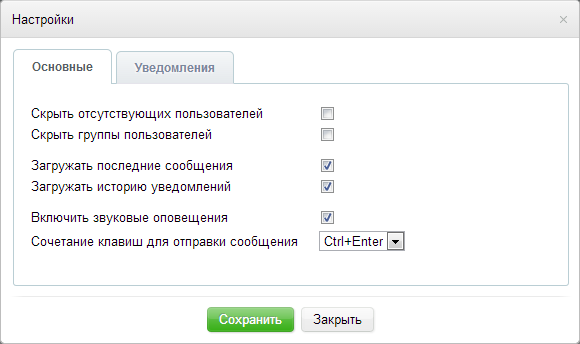


  • Показать/скрыть отсутствующих пользователей
  • Показать или скрыть группы пользователей - можно показать/скрыть вывод структуры компании в списке контактов.
  • Загружать или не загружать последние сообщения;
  • Загружать или не загружать историю уведомлений;
  • Включить или отключить звуковые оповещения;
  • Сочетание клавиш для отправки сообщения.

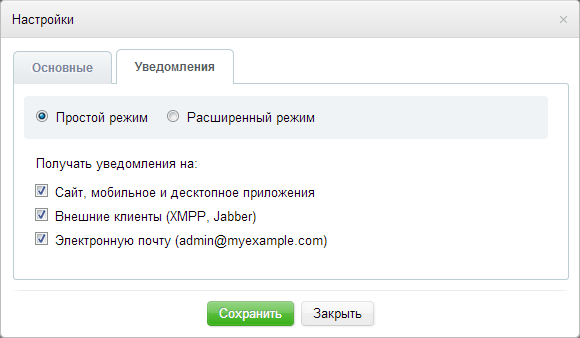
Через закладку Уведомления можно задать параметры для различных оповещений:

Через Простой режим возможно быстро настроить каналы для получения уведомлений - интернет-сайт, мобильное либо десктопное приложения, какие-либо внешние клиенты (XMPP, Jabber) и ваша электронная почта:

]
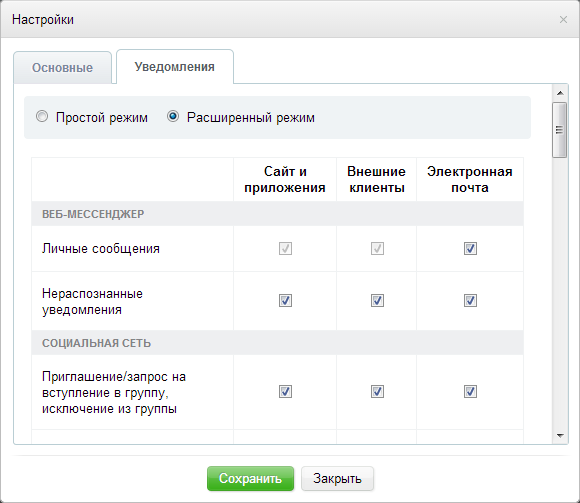
А через Расширенный режим возможно задать широкий перечень параметров уведомлений для интернет-сайта, мобильного либо десктопного приложения, каких-либо внешних клиентов (XMPP, Jabber) и для вашей электронной почты:


Диалоги

Диалог можно вызвать при помощи клика по нужному контакту из списка, предложенного в мессенджере.
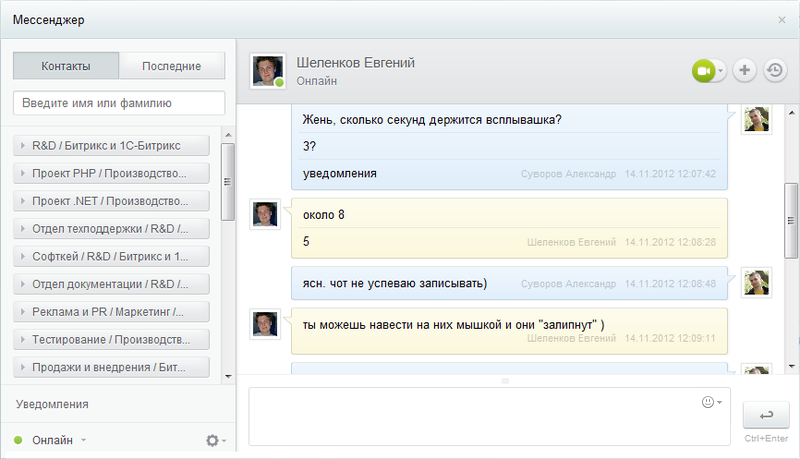


Сообщения, полученные от сотрудников, распределены по группам в виде вкладок в окне с контактами.

Последние диалоги выводятся в отдельной вкладке Последние.

При наведении курсора на сообщение через окне диалога становится доступна иконка цитирования выбранного сообщения.

Также доступен функционал смайлов, нажав на иконку , появится соответствующий выбор.

Вам стоит обратить внимание на то, что справа внизу окна диалогов, имеется возможность смены сочетаний клавиш с целью отправки сообщений Ctrl+Enter либо Enter. Так имеется возможность изменения размера поля для ввода текста, это можно осуществить потянув за его край.

Контекстное меню контакта

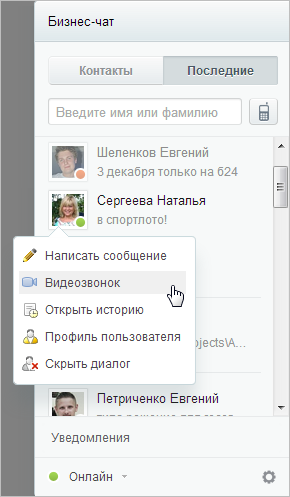
Контекстное меню выбранного контакта можно вызвать при помощи правой клавиши мыши, контекстное меню даёт возможность: написания сообщения, просмотра истории переписки либо осуществления перехода в профиль данного пользователя на портале.


Если вам нужна интеграция WhatsApp или Telegram и чата в Битрикс24 с открытыми линиями плюс отправка уведомлений о неотвеченных сообщениях, вам поможет наш сервис Пинкит.

Протестируйте сценарии автоматизации в личном кабинете Пинкит, зарегистрировавшись по ссылке: https://lk.pinkit.io/register

Тарифы на платформу и функционал в тарифной сетке можно посмотреть здесь: https://pinkit.io
Яковлев Роман
07.10.201417:0207.10.2014 17:02:57
Просмотров:2519 Комментариев:6 1

Рабочий стол и сделки в системе Битрикс24

1
Яковлев Роман
10.09.201423:2910.09.2014 23:29:00


Если нужна интеграция для выгрузки данных из таблиц Гугл в Битрикс24 и обратно, вам поможет наш сервис Пинкит.

Протестируйте сценарии автоматизации в личном кабинете Пинкит, зарегистрировавшись по ссылке: https://lk.pinkit.io/register

Тарифы на платформу и функционал в тарифной сетке можно посмотреть здесь: https://pinkit.io/

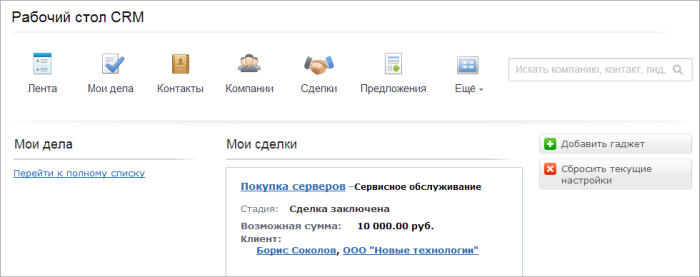
Рабочий стол Битрикс24

Примечание: изначально, помимо администраторов, доступ к модулю Битрикс24 осуществим для сотрудников, одновременно включённых в группы Сотрудники и Руководство. Для остальных доступ к модулю Битрикс24 изначально закрыт.

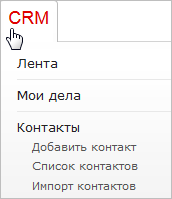
Для осуществления перехода на страницу с рабочим столом Битрикс24 щёлкните левой кнопкой по клавише главного меню Битрикс24:


Так же к интернет-адресу вашей страницы в адресной строке допишите /crm.

Рабочий стол Битрикс24 составляют следующие блоки, так называемые гаджеты:


Сделки

Сделки по сути представляют из себя конечную цель и желаемый результат взаимодействиями с контактами и фирмами.

В Битрикс24 имеется возможность просмотреть, отредактировать и произвести экспорт.

На следующей странице вам показан список сделок:


Примечание: в списках возможно отображение до 5000 элементов, остальные в основном списке отображены не будут. Но их возможно будет найти при применении фильтров поиска.

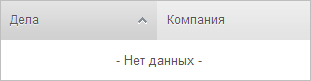
Розовым будут выделены колонки дел у незакрытых сделок с отсутствием дел, за которые вы назначены ответственным.

Примечание: в главном меню Битрикс24 число на пиктограмме сделок показывает вам количество незавершенных сделок, за которые вы были назначены ответственным:


На странице со списком сделок имеется возможность изменять стадии сделки:


Каждая из секций относится к конкретной стадии, каждая из которых идет одна за другой. Для выбора определенной стадии кликните по ней левой кнопкой мыши.

Если речь в сделке идёт о нескольких товарах, то каждый товар в экспортируемом файле будет в отдельной строке, при общем ID сделки:


В импорте сделок всё наоборот - сделки с участием разных товаров, с одинаковым ID, после импорта в Битрикс24 объединяться в одну сделку с разными товарами в ней.


Если нужна интеграция для выгрузки данных из таблиц Гугл в Битрикс24 и обратно, вам поможет наш сервис Пинкит.

Протестируйте сценарии автоматизации в личном кабинете Пинкит, зарегистрировавшись по ссылке: https://lk.pinkit.io/register

Тарифы на платформу и функционал в тарифной сетке можно посмотреть здесь: https://pinkit.io/
Яковлев Роман
10.09.201423:2910.09.2014 23:29:00
Просмотров:3070 Комментариев:6 1

Поиск и задание параметров поиска в системе Битрикс24

1
Яковлев Роман
10.09.201412:0510.09.2014 12:05:01


Если вам нужно выгружать переписки из Jivo в живую ленту CRM или чат Битрикс24, вам поможет наш сервис Пинкит.

Протестируйте сценарии автоматизации в личном кабинете Пинкит, зарегистрировавшись по ссылке: https://lk.pinkit.io/register

Тарифы на платформу и функционал в тарифной сетке можно посмотреть здесь: https://pinkit.io

Рассмотрим применение функционала поиска в контактах.

Фильтр

К поиску необходимых контактов можно приступить находясь в разделе Контакты при помощи графы поиска, находящейся над контекстной панелью

К поиску необходимых контактов можно приступить в разделе Контакты при помощи графы Поиск, находящейся над панель с контекстом:

Можно использовать при поиске как параметры по умолчанию, так и персонализировать настройки поиска:

  • Найти - начните вводить имя, фамилию, электронную почту либо телефон, потом в рядом стоящем поле, щёлкнув по полю со со стрелочками, выберите, среди какой группы контактов осуществлять поиск:

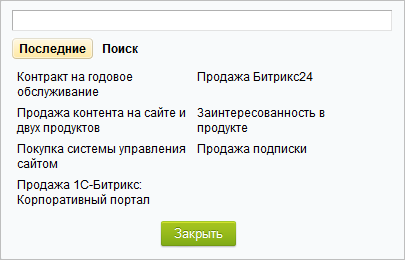
  • Список компаний - при нажатии на Выбрать осуществиться переход на Поиск, где у вас появится возможность выбора компании связанные с которой контакты вы хотите найти. Так же, здесь существует система предугадывания слов:

Вкладка Последние отобразит компании, выбранные за последние время.

  • Тип контакта - выберите при помощи щелчка мыши, по какому типу контактов стоит производить поиск. При зажимании ctrl имеется возможность выделения нескольких видов.

  • Дата изменения - при помощи выпадающего списка укажите конкретную дату или определённый период времени, за который произошло добавление искомого контакта.

С помощью функции за послед. имеется возможность указания числа дней от текущей даты, за в течение которых были внесены искомые контакты.

При помощи функции точно в рядом стоящем поле имеется появляется возможность указания точной даты:

Указании периодов позже либо раньше, вам необходимо ввести дату, соответствующую задаваемым временным промежуткам.

При помощи функции Интервал имеется возможность задания временного промежутка, в течение которого был внесён искомый контакт.

При помощи Отмена у вас имеется возможность очистки всех заполненных полей.

При нажатии на Найти начнётся поиск. Вам будут представлены контакты, удовлетворившие заданные в поиске условия.

Если таких контактов не существует, то вам выведется сообщение:


Пресеты

У системы так же есть в наличии фильтры: Измененные мной и Мои контакты, при нажатии на которые появляется возможность произведения поиска по уже задаваемым параметрам:

Для пользователя Битрикс24 имеется возможность сохранения фильтров с самостоятельно настроенными параметрами для поиска (нужно нажать на +):

Укажите название созданного предустановленного фильтра и сохраните, после чего вы сможете использовать его при поиске.

Для корректировки настроек фильтра и его деинсталляции используйте кнопку снизу:

Есть возможность добавление\удаление новых условий на панель фильтра.

Для снятия параметров поиска нажмите на пункт Скрыть все условия. Для отображения выбранных параметров, выберите Показать все условия.

Примечание: имеется возможность отфильтровать сущности по полям пользователей, а сделок и лидов - по товарам.

Использование поиска Битрикс24

На любой вкладке Битрикс24 имеется специализированный поиск по сущностям, который не отобразит в своих результатах «лишних» данных:


Также сущности Битрикс24 можно найти при помощи общего поиска.


Если вам нужно выгружать переписки из Jivo в живую ленту CRM или чат Битрикс24, вам поможет наш сервис Пинкит.

Протестируйте сценарии автоматизации в личном кабинете Пинкит, зарегистрировавшись по ссылке: https://lk.pinkit.io/register

Тарифы на платформу и функционал в тарифной сетке можно посмотреть здесь: https://pinkit.io
Яковлев Роман
10.09.201412:0510.09.2014 12:05:01
Просмотров:3532 Комментариев:5 1

Виды профилей и их особенности с системе Битрикс24.

1
Яковлев Роман
10.09.201400:5910.09.2014 00:59:59


Если вам нужна расшифровка и выгрузка записей звонков в смарт-процессы Битрикс24 с оценкой от искусственного интеллекта, вам поможет наш сервис Пинкит.

Протестируйте сценарии автоматизации в личном кабинете Пинкит, зарегистрировавшись по ссылке: https://lk.pinkit.io/register

Тарифы на платформу и функционал в тарифной сетке можно посмотреть здесь: https://pinkit.io

Профиль контакта

Через список контактов возможен просмотр профиля любого из контактов, представленных в списке.

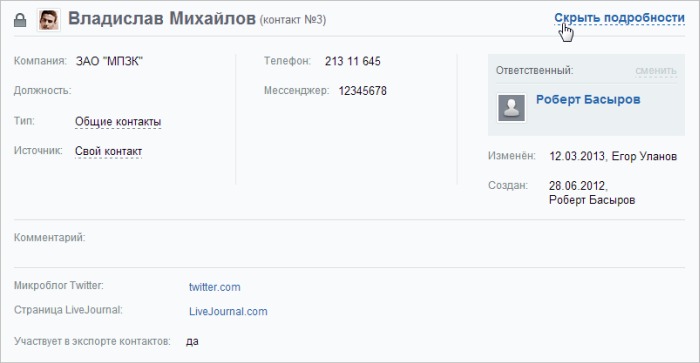
О контакте

Здесь имеется возможность получения подробной информации о контакте:


Примечание: возможны различия в полях разных контактов, в зависимости от введённых данных.

Имеется возможность быстрого просмотра информации о интересующим вас контакте (её можно свернуть и развернуть).

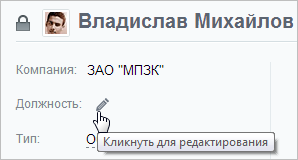
Имеется возможность правки прямо не покидая форму просмотра профиля при помощи активной клавиши с изображением карандаша:


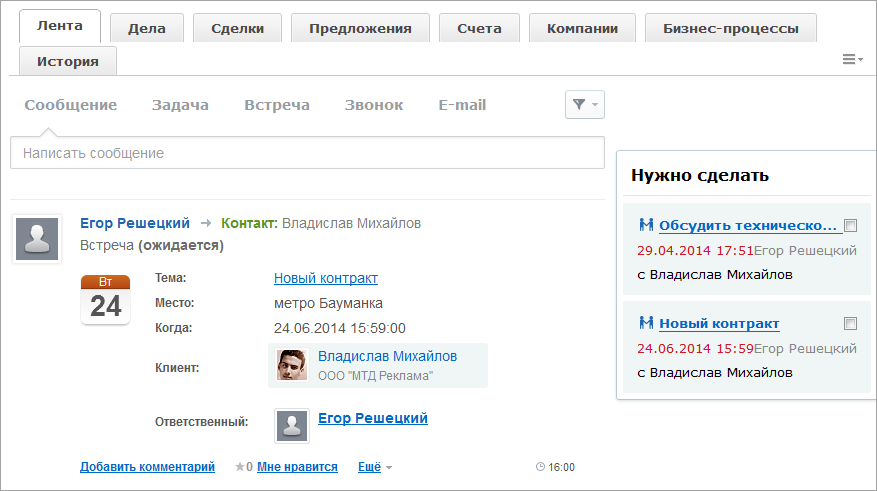
Закладка «Лента»

При помощи данной закладки возможен просмотр истории событий определённого лица и просроченные\невыполненные задания:


События сохраняются в хронологическом порядке не подлежат редактированию.

Через ленту вы можете давать контакту задания.

Закладка «Дела»

При помощи этой закладки у вас есть возможность осуществления операций с делами контактов и добавления событий, задач, писем.

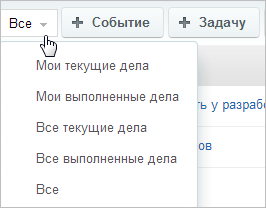
Изначально будут отображаться все дела. Но имеется возможность применения фильтра и сортировки к списку дел:


В значении Мои текущие\выполненные дела имеются в  ввиду те дела, которые находятся в вашей ответственности.

Закладка «Сделки»

В этой закладке будут отображены сделки, связанные с данным контактом.

В данной закладке имеется возможность редактирования сделок и добавления новых.

Число в скобках заголовка показывает, количество сделок связанных с данным контактом.

Закладка «Предложения»

На этой закладке имеется возможность просмотра и добавления предложений выбранному контакту.

Закладка «Счета»

При помощи этой закладки вы имеете возможность управления счетами данного контакта, а так же создания новых.

И ещё здесь есть возможность указания суммы опаленных счетов.

Закладка «Компании»

На этой закладке мы можем ознакомиться с информацией о компаниях, связанных с данным контактом.

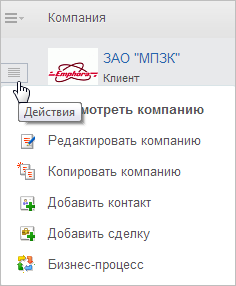
Имеется возможность взаимодействия с компанией при помощи меню действий:


Число в скобках заголовка вкладки показывает количество компаний, связанных с данным контактом.

Закладка "Лиды"

Здесь у вас имеется возможность ознакомления с лидами, перенесенными в данный контакт.

Примечание: вкладки с лидами может не существовать, если лиды не были сконвертированы и прикреплены к контакту.

Числа в скобках заголовка показывает указывает количество сконвертированных в данных контакт лидов.
Закладка «Бизнес-процессы»

При помощи данной вкладки возможна работа с шаблонами бизнес-процессов.

Закладка «История»

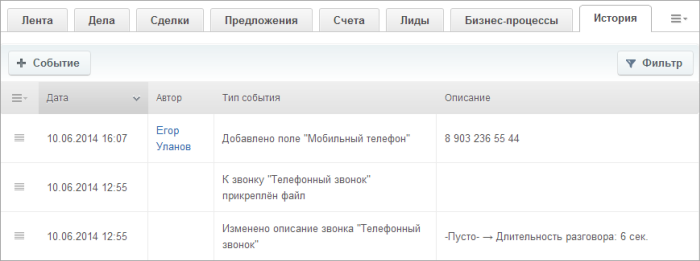
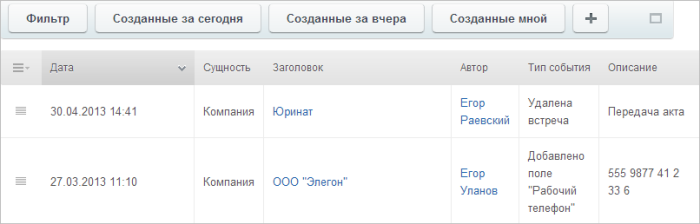
При помощи данной вкладки возможно ознакомление со списком историей действий, произведённых как самим контактом, так и над ним:


Число в скобках заголовка вкладки указываете количество связанных с контактом действий и событий.

Тут у вас имеется возможность добавления события контакту при помощи клавиши Событие и при помощи клавиши Фильтр осуществить выборку действий.

Контекстная панель

Контекстная панель представлена в следующем виде:


Следить - постоянное отображения событий, связанных с данным контактом в вашу ленту в CRM.

  • Редактировать - возможность редактирования контакта.
  • Копировать - копирование информации о контакте с последующем открытием формы с заполненными полями данного контакта.
  • Еще - даёт возможность использования клавиш  Добавить контакт, Добавить сделку и Удалить контакт.

Профиль компании

Похож на профиль контакта.

В истории отображён журнал изменений контактов, относящихся к компании.

Примечание: лиды не будут отображены, если к компании не относится ни один лид.

Профиль сделки\лида


Профиль предложения


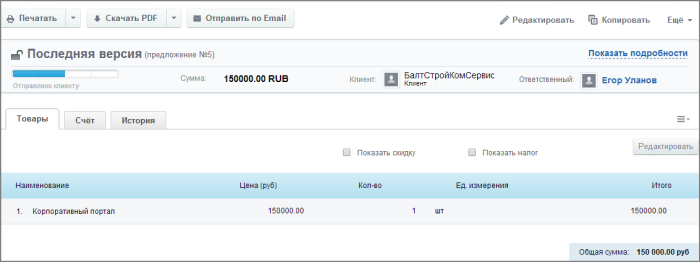
Закладки профиля предложения аналогичны таковым для профилей сделки\лида.

На закладках Товары, Счет, История можно работать с товарами, счетами и событиями соответственно.

Профиль счёта


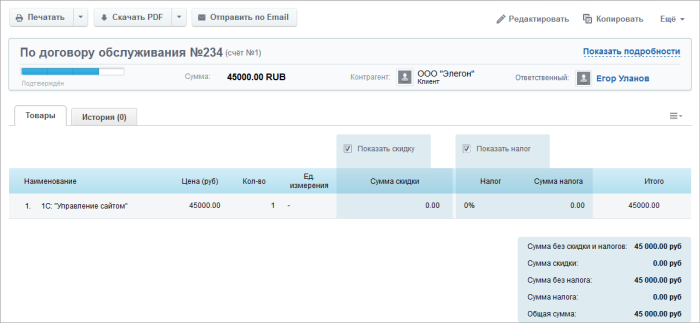
Если нажать на Отправить по Email, то откроется форма создания письма с вложением в формате pdf.

В разделе История вы можете ознакомиться с изменениями.


Если вам нужна расшифровка и выгрузка записей звонков в смарт-процессы Битрикс24 с оценкой от искусственного интеллекта, вам поможет наш сервис Пинкит.

Протестируйте сценарии автоматизации в личном кабинете Пинкит, зарегистрировавшись по ссылке: https://lk.pinkit.io/register

Тарифы на платформу и функционал в тарифной сетке можно посмотреть здесь: https://pinkit.io
Яковлев Роман
10.09.201400:5910.09.2014 00:59:59
Просмотров:2205 Комментариев:6 1

Добавление событий, задач, отправка писем в системе Битрикс24.

1
Яковлев Роман
05.09.201420:4305.09.2014 20:43:40


Если вам нужен парсинг писем в Битрикс24 и выгрузка в живую ленту сущности, вам поможет наш сервис Пинкит.

Протестируйте сценарии автоматизации в личном кабинете Пинкит, зарегистрировавшись по ссылке: https://lk.pinkit.io/register

Тарифы на платформу и функционал в тарифной сетке можно посмотреть здесь: https://pinkit.io

В разделе История происходит отображение системы Битрикс24 и хронология произведённых действий:


Добавление события

Осуществляется через нажатие клавиши Добавить событие.

Так же, имеется возможность добавления события, когда вы находитесь в разделе История.

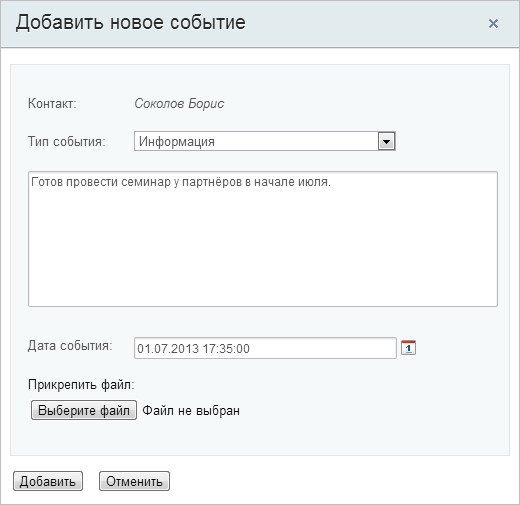
Существует специальная форма добавления событий:


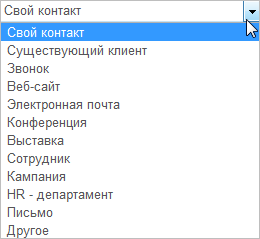
  • Тип события - присвойте событию определённый тип, исходя из предложенных вариантов:
  • Дата события - укажите дату, на которую вы запланировали событие:


  • Прикрепить файл - возможность прикрепления файла к добавляемому событию.

Примечание: при добавлении события вы можете присвоить ему определённый статус.

Добавить задачу

Процесс добавления задачи возможно произвести несколькими способами. Перейдём к их рассмотрению.

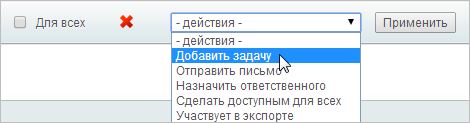
  • Нажмём на Добавить задачу при помощи меню действий.
  • Далее нажимаем на:


  • Для того, чтобы дать задачу нескольким сущностям сразу следует отметить их галочками и нажать на Добавить задачу:

Далее нажмите на Применить.

Через появившуюся форму, в поле наименования задачи будет показана:


Добавленная задача будет отображена в календаре ответственного за выполнение.

Добавленные задачи будут доступны для просмотра и редактирования в разделе Мои дела.

Примечание: через колонку Дела будут доступны к просмотру задачи, только если они имеют крайний срок выполнения.

Написать письмо

Через CRM у вас есть возможность создать и отправить письмо на e-mail, которые указанны вами в контактах, компаниях и лидах. Причём, после момента отправления письмо будет привязано к событиям в соответствующей сущности.

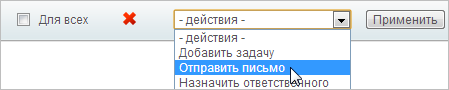
Существует несколько путей перехода к форме для написания и отправки письма. Также возможно отправить письма сразу по нескольким адресам при помощи панели с групповыми операциями:


Внимание! Следует помнить, что при массовой рассылке, вам стоит некоторое время после отправки сохранять активность на портале, ввиду специфики работы почтовых агентов.

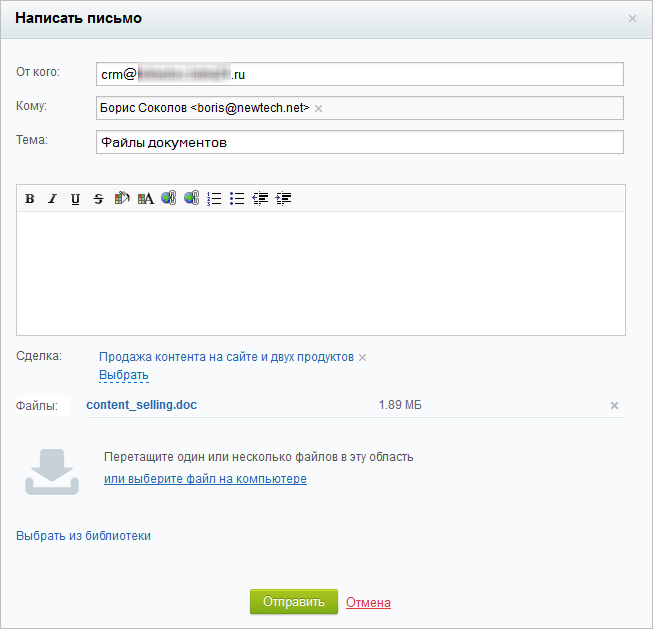
Пример формы по отправки письма:


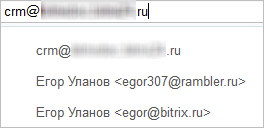
Нажав на поле От кого появится возможность выбора в качестве адреса отправителя e-mail другие адреса, сохранённые в системе:


Так же имеется возможность использовать готовые шаблоны.

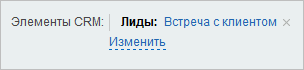
Имеете возможность выбора сделки, при нажатии на Выбрать:


Отправленное станет привязано к событиям сделки, и адресат при получении письма увидит его служебный заголовок. Также имеется возможность прикрепления файлов к отправляемому письму.


Если вам нужен парсинг писем в Битрикс24 и выгрузка в живую ленту сущности, вам поможет наш сервис Пинкит.

Протестируйте сценарии автоматизации в личном кабинете Пинкит, зарегистрировавшись по ссылке: https://lk.pinkit.io/register

Тарифы на платформу и функционал в тарифной сетке можно посмотреть здесь: https://pinkit.io
Яковлев Роман
05.09.201420:4305.09.2014 20:43:40
Просмотров:5968 Комментариев:6 1

Добавление лидов и их настройка в системе Битрикс24

1
Яковлев Роман
05.09.201420:3605.09.2014 20:36:37


Если вам нужна выгрузка контактов из сделок и лидов Битрикс24 в список Notisend с сегментацией по пользовательскому полю, вам поможет наш сервис Пинкит.

Протестируйте сценарии автоматизации в личном кабинете Пинкит, зарегистрировавшись по ссылке: https://lk.pinkit.io/register

Тарифы на платформу и функционал в тарифной сетке можно посмотреть здесь: https://pinkit.io
Существует несколько возможностей добавить лид:

  • нажав на Добавить лид на панели с контекстом, находящийся на странице, содержащей список лидов;
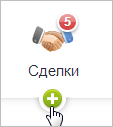
  • нажав на "+", появляющийся при наведении курсора мыши на иконку лидов в главном меню CRM:


  • используя rest api;
  • через пришедшее на почту письмо;
  • через заполненную веб-форму на вашей интернет-странице; подробнее.

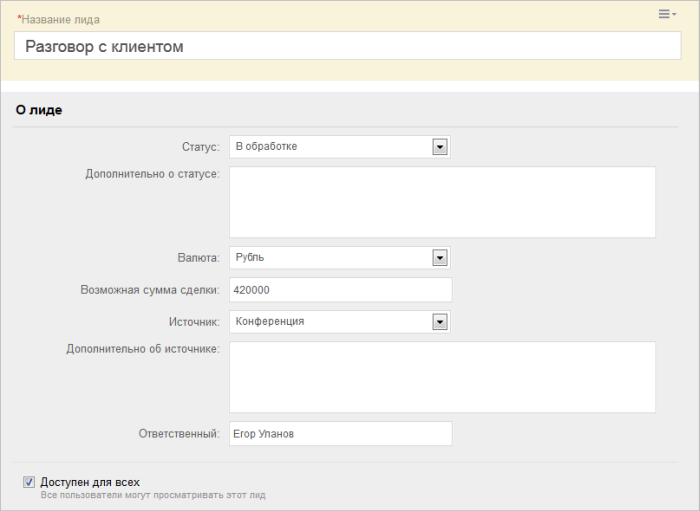
Используя первые два способа добавления лида появится форма добавления:


Название лида - обязательное к заполнению я поле.

Группа полей "О лиде"

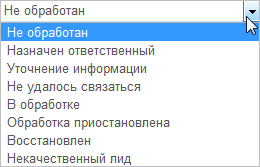
  • Статус - выберите состояние вашего лида:


Возможна определить статус сразу нескольким лидам. Этот процесс аналогичен процессу добавления контакта.

  • Дополнительно о статусе - введите информацию, раскрывающую выбранный статус.
  • Валюта - нажмите на пиктограмму стрелочки и в выпадающем списке выберите валюту, в которой будет совершаться сделка.
Примечание: имеется возможность настройки списка валют.

  • Вероятная сумма сделки - стоит указать сумму, которой вы будите оперировать в процессе сделки.

Примечание: в вышеназванном поле необходимо указание суммы без пробелов, иначе вы не сможете осуществить добавление лида.

  • Источник - через выпадающий список укажите, откуда у вас информация данном контакте:


Примечание: имеется возможность добавления своих источников через настройки валют.

  • Дополнительно про источник - возможность произвольного описания вашего источника.
  • Ответственный - следует указать данные, относящиеся к лицу, несущему ответственность за лид. Изначально имеется возможность указания электронного почтового ящика и ID лица, производящего корректировку данных о лиде. Имеется возможность указания другого сотрудника через структуру портала. Осуществляется это  путём нажатия на Добавить через структуру.

Так же имеется возможность группового назначения ответственных. Она описано в инструкции по добавлению контакта.

  • Доступен для всех - при выборе данной опции лид станет открытый к просмотру всем пользователям. Это может пригодиться если вы собирайтесь разграничивать права доступа.

Поля «О контакте»

Поля данной вкладки аналогичны полям, заполняемым при добавлении контакта.

Поля «Дополнительно»

Создание лидов в пользовательских полях.

Возможные товары

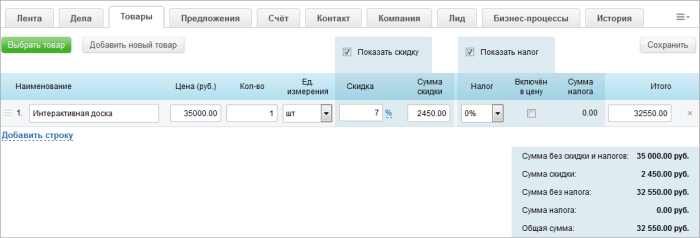
Аналогичны таким же полям при добавлении сделки.

Примечание: администрация может проверить ваш лид на наличие дубликатов в системе.


Если вам нужна выгрузка контактов из сделок и лидов Битрикс24 в список Notisend с сегментацией по пользовательскому полю, вам поможет наш сервис Пинкит.

Протестируйте сценарии автоматизации в личном кабинете Пинкит, зарегистрировавшись по ссылке: https://lk.pinkit.io/register

Тарифы на платформу и функционал в тарифной сетке можно посмотреть здесь: https://pinkit.io
Яковлев Роман
05.09.201420:3605.09.2014 20:36:37
Просмотров:3159 Комментариев:6 1

  • На главную
  • Компания
  • Информация
  • Помощь
8 (800) 222-53-76 
Сайт использует файлы cookie. Продолжая просмотр сайта, вы соглашаетесь с использованием файлов cookie.
  • PINALL © 2011 - 2025
    Все права защищены


    Роскомнадзор
    Рег.№ 77-17-007126


    ВКонтакте YouTube
    • Реквизиты
    • Вакансии
    • Новости
    • Пользовательское соглашение
    • Обработка данных
    • Лицензионный договор
    • Кейсы
    • Сертификаты
    • Компетенции
    • Способы оплаты
    • Партнерская программа
    • Вебинары
    • Статьи
    • Вопрос-ответ
    • Вики
    • Бренды
    • Интеграции
Информация на сайте www.pinall.ru не является публичной офертой