basket
Личный кабинет
  • ЛК Пинкит
  • Акции
  • Интеграции
    Поддержка сайта Интеграция с 1С Корпортал Интернет магазин
  • Реквизиты
  • Контакты
order@pinall.ru 8 (800) 222-53-76 
Пинол - сервис внедрения Пинкит
  • Меню
  • Каталог
  • Акции
  • Интеграции
    Поддержка сайта Интеграция с 1С Корпортал Интернет магазин
  • О компании
    Кейсы Компетенции Новости Сертификаты Реквизиты Вакансии
  • Кейсы
  • Обучение
  • Контакты
pinkit
Товаров: 0 на 0 руб.
Корзина: +0 Отложено 0
В корзину добавлено
Ваша корзина пуста
К сожалению, ваша корзина пуста.
Исправить это недоразумение очень просто:
выберите в каталоге интересующий товар и нажмите кнопку «В корзину».
Итого:0 руб.

Продолжить покупки Перейти в корзину
  • CRM
    img Лицензия на Пинкит (тариф Пробный) img Лицензия на Пинкит (тариф Команда) img Лицензия на Пинкит (тариф Компания) img Лицензия на Пинкит (тариф Корпорация) img Лицензия на Пинкит (тариф Энтерпрайз) img Битрикс24 (Облако) тариф «Базовый» img Битрикс24 (Облако) тариф «Стандартный» img Битрикс24 (Облако) тариф «Профессиональный» img Битрикс24 (Облако) тариф «Энтерпрайз» 250 img Битрикс24 (Облако) тариф «Энтерпрайз» 500 img Битрикс24 (Облако) тариф «Энтерпрайз» 1 000 img Битрикс24 (Коробка) тариф «Корпоративный портал» img Битрикс24 (Коробка) тариф «Интернет-магазин + CRM» img Переход с «1С-Битрикс24». Лицензия Корпоративный портал - 50 на другие редакции img Переход с «1С-Битрикс24». Лицензия Корпоративный портал - 100 на другие редакции img Переход с «1С-Битрикс24». Лицензия Корпоративный портал - 250 на другие редакции img Переход с «1С-Битрикс24». Лицензия Корпоративный портал - 500 img Wazzup PRO img WhatsApp Business Api img Wazzup Max img Wazzup Start img Wazzup Inbox
  • CMS
    img 1С-Битрикс: Управление сайтом img Лицензия на «1С-Битрикс: Управление сайтом - Малый бизнес» img Лицензия на «1С-Битрикс: Управление сайтом - Бизнес»
  • Пинкит
    img Лицензия на Пинкит (тариф Пробный) img Лицензия на Пинкит (тариф Команда) img Лицензия на Пинкит (тариф Компания) img Лицензия на Пинкит (тариф Корпорация) img Лицензия на Пинкит (тариф Энтерпрайз)
  • Бизнес-процессы
    img Шаблон бизнес-процесса для распределения лидов (заявок) по компетенции менеджеров img Шаблон бизнес-процесса в Битрикс24 для автоматизации контроля заполнения полей при создании Лида img Шаблон бизнес-процесса в Битрикс24 для автоматизации обработки входящих заявок img Шаблон бизнес-процесса в Битрикс24 по согласованию договора с клиентом из сделки img Шаблон бизнес-процесса в Битрикс24 принятия сотрудника на работу img Шаблон бизнес-процесса в Битрикс24 для автоматизации работы выездных менеджеров img Шаблон бизнес-процесса в Битрикс24 для автоматического назначения ответственного менеджера за входящие заявки (Барабан) img Шаблон бизнес-процесса в Битрикс24 для автоматической отправки письма-поздравления с Днем рождения img Шаблон бизнес-процесса в Битрикс24 для распределения Лидов по ответственным img Шаблон бизнес-процесса в Битрикс24 приёма и распределения между отделами входящей документации в компании img Шаблон бизнес-процесса в Битрикс24 для контроля оплаты по счетам из сделки
  • Услуги
    img Онлайн-консультация и настройка Битрикс24 img Техническая поддержка amoCRM img Онлайн-консультация по работе с Пинкит img Разработка технического задания img Техническая поддержка Битрикс24 img Онлайн-консультация и настройка amoCRM img CRM: онлайн-вебинар по сравнению CRM-систем img Офлайн консультация по работе в CRM на территории Пинол img Онлайн консультация по работе в CRM img Онлайн-консультация по Битрикс24 пакет «Пользователь» img Онлайн-консультация по Битрикс24 пакет «Продавец» img Онлайн-консультация Битрикс24 пакет «Руководитель» img Онлайн консультация по Битрикс24 пакет "Администратор портала" img Вебинар Мясорубка CRM
  • Кейсы
  • Обучение
  • Форум
  • basket
  • Еще
ГлавнаяБлогБитрикс 24, обучение битрикс 24, выбрать свою лицензию битрикс 24 от золотого партнера 1С-Битрикс- компании ПинолБлоги компании Пинол

Битрикс 24, обучение битрикс 24, выбрать свою лицензию битрикс 24 от золотого партнера 1С-Битрикс- компании Пинол - Сообщения с тегом "управление"

  • Блоги
  •  » 
  • B2B
  •  » 
  • Битрикс 24, обучение битрикс 24, выбрать свою лицензию битрикс 24 от золотого партнера 1С-Битрикс- компании Пинол
  • Облако тегов

    «Живая лента» в рабочей группе 1С: Управление торговлей Android App Store bitrix24 call-центр CRM CRM Битрикс24 CRM система email Google Play ical iOS ipad iphone KPI Mac OS X Microsoft Exchange MS Exel MS Outlook PinALL Skype Skype. Thunderbird Web Application Firewall wik wiki Window абонементы автоматизация авторизация административный раздел администратор администрированеи администрирование алгоритм альбомы архив почты архивы почты база база знаний безопастность бесплатно библиотека документов бизнес-процесс бизнес-процессов бизнес-процессы Битрикс24 Битрикс24.Диск блог в вакансия валюта веб-месседжер взаимодействие видео видеозвонки виджеты визуальная структура вики вложенные задачи внутрикорпоративное общение возможности время выставление выставление счёта вычисление значений гаджнты галереи галерея группа группы группы Экстранета деление деньги деятельность диалоги диск добавить новость добавление добавление вакансии добавления документ документы доска объявлений доюавление другие единая карточка документа есть идея живая лента завершение завершение рабочего дня задачи заказ зароботные платы звонки знание знания иерархия изменение инкция инструкция Интеграция интеграция CRM Интеграция Битрикс24 интернет-магазин интерфейс информация использование использование KPI календари календарь календарь событий каталог категории клиент коллективная работа коментирование комментирование задач комметтарии к задачам компании компания компания. комфорт конструктор консультации консультации. контакт контакты контент контроллер сайтов контроллер сайтов. контроль контроль деятельности конференции концепция Экстранета копирование задачи коппания корректировка коттакт курирование процесса выполнения курсы лид лиды люди магазин мгновенный поиск менеджер месседжер многодепартаментность мобильные приложение модератор модули мой портал на навигация напоминания нарушения настройка настройка параметров настройка параметров. настройки начало рабочего дня начисление премий новости новости отрасли новостной портал новые идеи новые сотрудник новые сотрудники облачное хранилище обмен обмен сообщениями внутри группы обслуживание обучающие курсы обучение общение обязанности ограничения ознакомление операции с лидами операция определения опции особенности осуществление навигации отделы отправка сообщений отрасль отчёт отчётность отчёты оценка сложности параметры пароль партнёр партнёры перевод переговорные передача перерыв на обед перечень перечень возможностей периодические задачи персонализация план планёрка планирование планировка планировщик событий подкатегории подключение подключение Библиотеки документов подраздел подразделы поиск поиск сотрудников покинуть группу пользователи пользователиБитрикс24 пользователь помощь портал порталы последовательный посторонние почта права предложение предложения преимущества интеграции приватность приглашение. функции проактивный фильтр программа продажи продукт проект проекты проложение просмотр протокола XMPP профиль прочее публикация пульс работа с документами работа с докуми работа с клиентами рабочие группы рабочий рабочий день рабочий процесс развитие развитие бизнеса разделы размещение расписание распорядок распределение регистрация регисттрация редактирование рейтинг рейтинги сайт сайты санкции сделка сделки сервисы сетевой диск синхронизация система скайп склад сматрфоны событие события создаель создание создание задач создание рабочей группы сообщения сотрудник сотрудники сотрудники. подразделы компаний социальные сети список справка справочник статья стол страница страницы структура схема счёт счета теги термины тип типовые типы товар товары уведомления удобство указание универсальные списки управление управление группой управление задачами управление сайтами услуги устройство утверждение документа участники учёт файлы файлы рабочей группы физическая папка филиалы фильтр форум фото фотографии фотографии группы функционал функционал рабочей группы хранение файлов чек-лист члены шаблоны штрафы экспорт экстранет электронная электронная почта энциклопедия эффективность
  • RSS подписка

  • Архив

    «   Декабрь 2025   »
    Пн Вт Ср Чт Пт Сб Вс
    1 2 3 4 5 6 7
    8 9 10 11 12 13 14
    15 16 17 18 19 20 21
    22 23 24 25 26 27 28
    29 30 31        
  • Поиск

Управление проектами и задачами в системе Битрикс24

1
Яковлев Роман
17.10.201423:0217.10.2014 23:02:46
Напишите, в какой сфере вы работаете, чтобы получить примеры автоматизации с кейсами внедрений по тематике вашего бизнеса.


Установите приложение Пинкит, чтобы расширить возможности вашего портала на Битрикс24:

в домене RU   в домене BY   в домене KZ   в домене UA

Кнопка «Руковожу»

Если вы назначены руководителем какого-либо отдела, то через панель задач вы имеете возможность воспользоваться специальной кнопкой Руковожу, которая даёт возможность осуществлять просмотр задач по отделам и по подотделам.
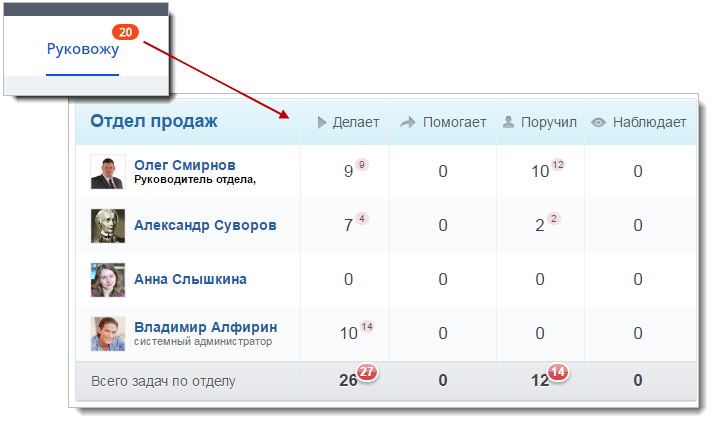


Через колонку таблицы для каждой из имеющихся ролей отображается общее количество задач, который требуют внимания.

Для осуществления перехода к просмотру задач какого-либо сотрудника в соответствующей роли вам стоит воспользоваться специальной ссылкой в колонке.

Проекты

Через страницу Проекты вам отображается порядок распределение задач согласно статусам для проектов или групп, членом которых вы являетесь.
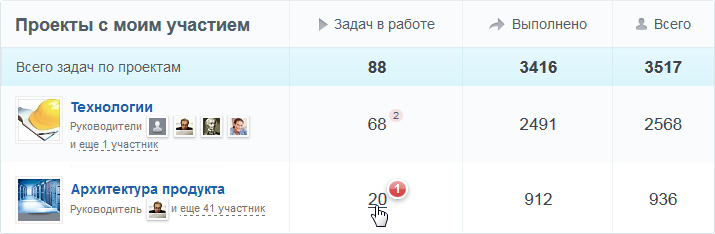


Через колонку таблицы для статусов вам отображается общее количество задач, которые требуют внимания. Ссылка еще участники даёт возможность ознакомится со списком всех сотрудников, которые состоят в данной группе.

Шаблоны задач

Шаблоны создаются для того, чтобы упростить создание задач со схожими типами.

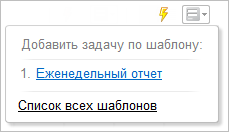
Для осуществления перехода к странице с общим списком шаблонов вам стоит воспользоваться ссылкой Список всех шаблонов и далее нажать на Добавить задачу по шаблону, либо нажать на ссылку Шаблоны.
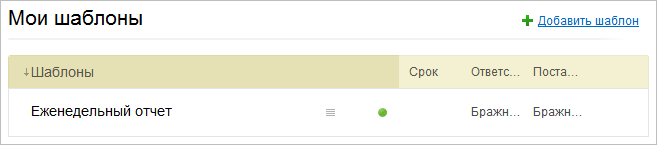


Создание шаблона задачи

Для того, чтобы приступить к созданию нового шаблона для задачи вам нужно нажать на опцию Добавить шаблон.

Процесс по созданию шаблона похож на процесс создания обычной задачи.

Опция Крайний срок через ... дней после создания задачи даёт возможность указания в шаблоне даты крайнего срока, которая впоследствии будет автоматически указываться для создаваемой по данному шаблону задачи по принципу прибавления указанного числа дней к дате её создания.
Также, в процессе создании задачи с предусмотренным повтором, такая задача автоматически станет шаблоном.

Создание задачи на основе шаблона

Создание какой-либо задачи по имеющемуся шаблону по сути сводится к тому, что вам необходимо выбрать один из желаемых шаблонов из общего перечня шаблонов при помощи опции Добавить задачу по шаблону, которая находится на странице со общим списком всех задач и после чего через открывшуюся форму для создания задачи заполненными полями в соответствии с шаблоном нажать на кнопку Поставить задачу.


Редактирование шаблона

Процесс корректировки шаблона задачи проводится аналогично процессу его создания.
Перейти к данной форме для редактирования шаблона задачи можно при помощи пункта в меню действий Редактировать в списке шаблонов.

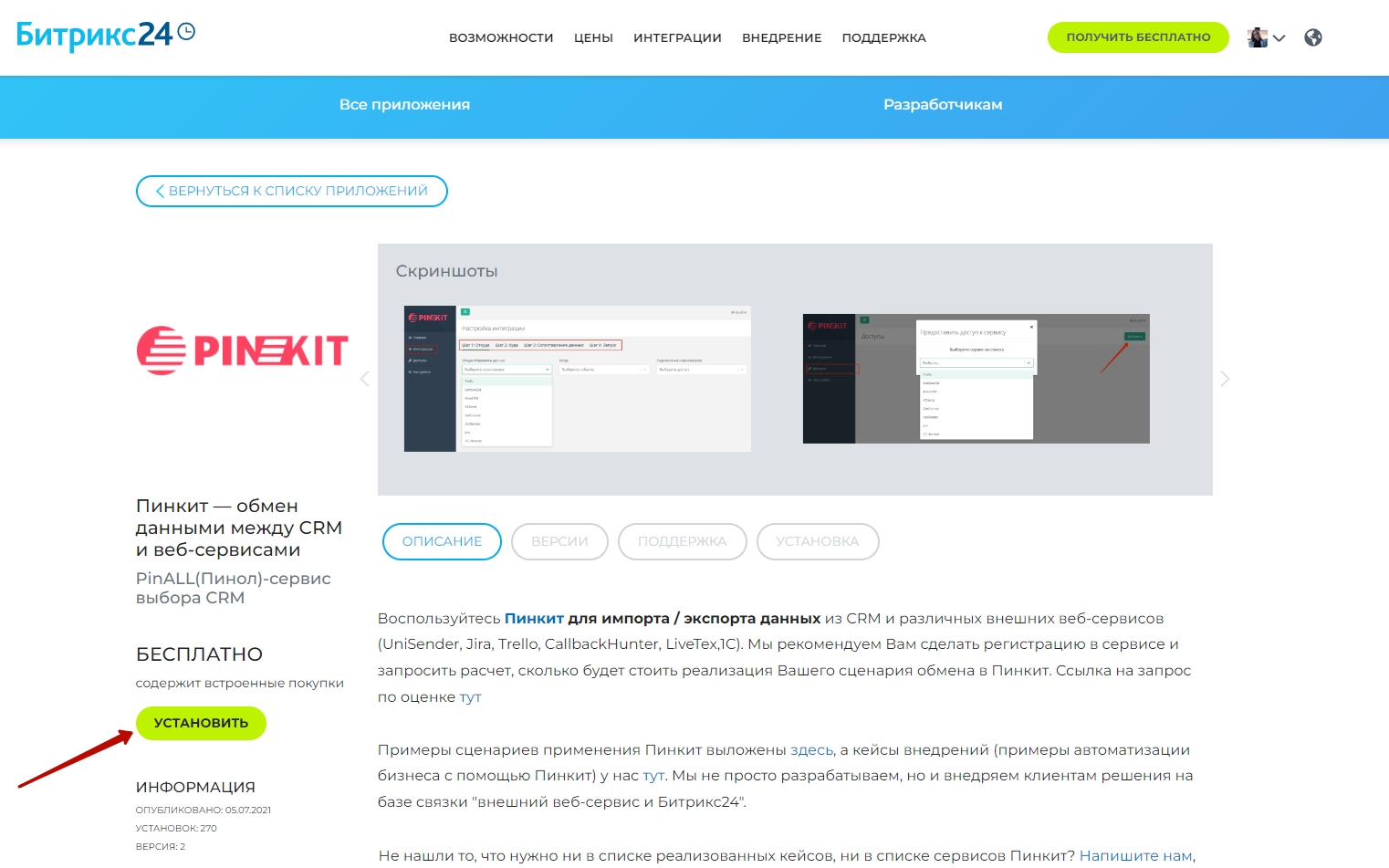
Установите приложение Пинкит, в состав которого входит множество интеграций для автоматизации:

в домене RU   в домене BY   в домене KZ   в домене UA

Для этого выбираем нужный регион и устанавливаем Пинкит на свой Битрикс24:


Остались вопросы или нужна помощь?

Напишите, какие процессы вам нужно автоматизировать, и мы проведем для вас бесплатную онлайн-встречу, на которой презентуем возможности Пинкит для вашей компании.
Яковлев Роман
17.10.201423:0217.10.2014 23:02:46
Просмотров:2299 Комментариев:5 1

Битрикс24: вычисление значений выражений в параметрах действий при помощи специальных операторов

2
Яковлев Роман
13.10.201420:2313.10.2014 20:23:11


Если вам нужен обмен лидами и сделками между серверной Microsoft Dynamics CRM и Битрикс24 без вебхуков, вам поможет наш сервис Пинкит.

Протестируйте сценарии автоматизации в личном кабинете Пинкит, зарегистрировавшись по ссылке: https://lk.pinkit.io/register

Тарифы на платформу и функционал в тарифной сетке можно посмотреть здесь: https://pinkit.io

Вычислительные операции со значениями выражений через параметры действий

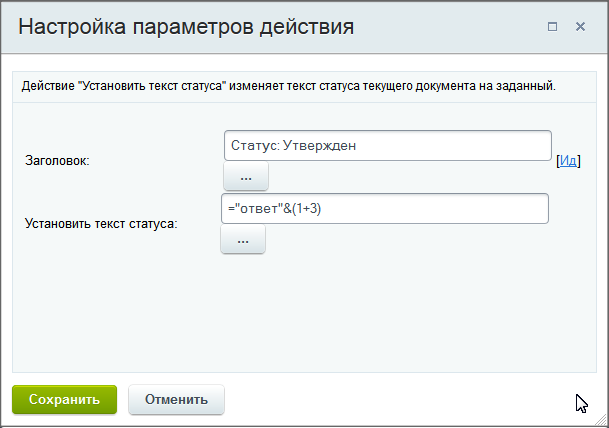
В системе имеется возможность вычислять значения выражений в параметрах действий, для этого необходимо поставить знак = в поле перед операциями.

К примеру:
В поле имеется возможность применения (всего может быть использовано) только одного единственного выражения. При подобном стечении обстоятельств с целью осуществления добавления каких-либо дополнительных данных вам необходимо прибегнуть к использованию оператора конкатенации, а  сам текст писать в специальных кавычках («). Пример:


Примечание: Синтаксис, используемый при применении символьных операторов аналогичен тому синтаксису, который мы используем для ввода соответствующих функций с применением языка php.

Система имеет в своём арсенале следующие операторы:

  • «+» - сложение;
  • «-» - вычитание;
  • «*» - умножение;
  • «/» - деление;
  • «=» - равенство;
  • «<>» - неравенство;
  • «<» - меньше;
  • «>» - больше;
  • «<=» - меньше либо равно;
  • «>=» - больше либо равно;
  • «()» - последовательность действий;
  • «&» - оператор, который возвращает строку, представляющую собой слияние правого и левого аргумента;
  • «^» - возведение в определённую степень;
  • «%» - вычисление процентов;
  • «true» - правда;
  • «false» - ложь;
  • «and» - логический оператор, равновесный И;
  • «or» - логический оператор, равновесный ИЛИ.
  • «not» - отрицание;
  • «min» - наименьшее значение;
  • «abs» - вычисление модуля;
  • «dateadd» - осуществляют добавление определённого заданного количества секунд, минут, часов, месяцев, лет и дней к указанной ранее дате.

    Возможные варианты написания: year, y, years, month, m, months, day, d, days, hour, h, hours, min, i, minute, minutes, second, s, seconds.
    На момент написания у вас имеется возможность использования верхнего или нижнего регистра.

  • «if» - условие.
  • «intval» - возвращает целое значение переменной;
  • «substr» - возвращает подстроку.

Внимание! При осуществлении ввода  заранее не правильного синтаксиса выражения , то введённые символы будут отображены в виде текста.


Если вам нужен обмен лидами и сделками между серверной Microsoft Dynamics CRM и Битрикс24 без вебхуков, вам поможет наш сервис Пинкит.

Протестируйте сценарии автоматизации в личном кабинете Пинкит, зарегистрировавшись по ссылке: https://lk.pinkit.io/register

Тарифы на платформу и функционал в тарифной сетке можно посмотреть здесь: https://pinkit.io
Яковлев Роман
13.10.201420:2313.10.2014 20:23:11
Просмотров:5034 Комментариев:6 2

Создание универсального списка в системе Битрикс24

2
Яковлев Роман
13.10.201417:1613.10.2014 17:16:50


Если вам нужна интеграция для выгрузки данных из таблиц Гугл в Битрикс24 и обратно, вам поможет наш сервис Пинкит.

Протестируйте сценарии автоматизации в личном кабинете Пинкит, зарегистрировавшись по ссылке: https://lk.pinkit.io/register

Тарифы на платформу и функционал в тарифной сетке можно посмотреть здесь: https://pinkit.io

Доступ

Если вы создадите Универсальный список с журналом изменений в документации внутри вашей рабочей группы, то вопрос доступа и редактирования можно решить при помощи прав группы.

Создание списка

Перейдите в раздел Списки Рабочей группы и потом нажмите на Добавить. Перед вами откроется форма для создания списка:


Заполните форму, Бизнес-процессы лучше отключить. В закладке Подписи слово Элемент поменяем на Запись. На закладке Доступ задайте права для пользователей.

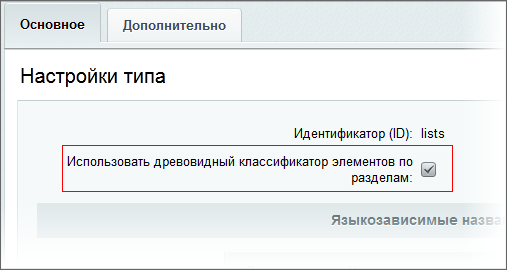
Примечание: По умолчанию в типе инфоблока list разрешено дерево разделов. В нашем примере нет в этом необходимости в этом функционале. Если наличие полей Раздел в форме создания элемента и закладки Раздел в общем списке вам мешают, то можно обратиться к администратору портала с просьбой отключить дерево разделов.


Настройка списка

После момента создания списка при помощи кнопки Настройки списка откройте форму для редактирования в панели с контекстом при помощи кнопки Поля списка разверните список полей.

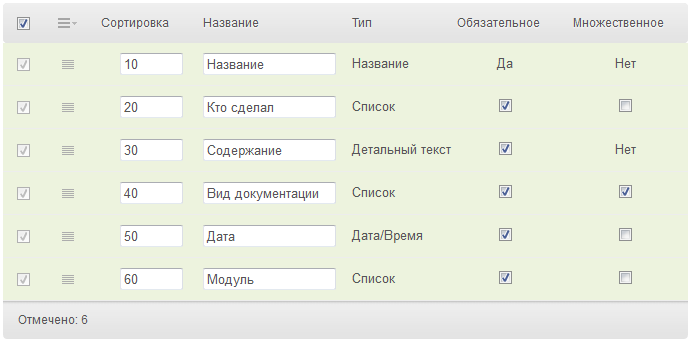
При помощи кнопки Добавить поле создайте поля:
  • Кто сделал/сделали
  • Содержание
  • Вид документации
  • Дата
  • Модуль

В режиме для группового редактирования имеется возможность расстановки сортировки полей так, что бы они были отображены в нужном порядке. К примеру, так:


Список уже готов к пользованию. Но с целью получения большего удобства при работе имеется возможность отключения отображения ненужных для вас полей. Осуществляется это через сам список при помощи меню для настроек списка:


Уберите галочку с поля Название и, если вывод разделов не отключен, Разделы. При необходимости вы можете сохранить подобное представление списка вод видом отдельного.

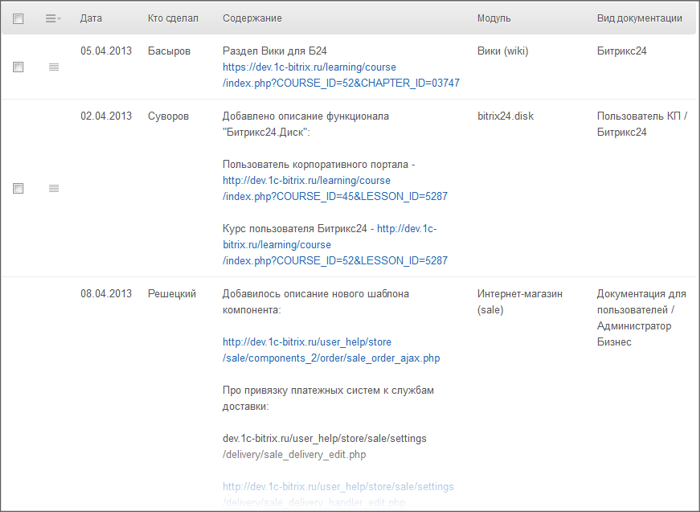
В результате у нас есть список работ, о которых вы можете рассказать другим пользователям, например, через блог:


Если вам нужна интеграция для выгрузки данных из таблиц Гугл в Битрикс24 и обратно, вам поможет наш сервис Пинкит.

Протестируйте сценарии автоматизации в личном кабинете Пинкит, зарегистрировавшись по ссылке: https://lk.pinkit.io/register

Тарифы на платформу и функционал в тарифной сетке можно посмотреть здесь: https://pinkit.io
Яковлев Роман
13.10.201417:1613.10.2014 17:16:50
Просмотров:6406 Комментариев:6 2

Битрикс24: универсальные списки в системах учёта

1
Яковлев Роман
13.10.201416:4013.10.2014 16:40:24
Напишите, в какой сфере вы работаете, чтобы получить примеры автоматизации с кейсами внедрений по тематике вашего бизнеса.


Установите приложение Пинкит, чтобы расширить возможности вашего портала на Битрикс24:

в домене RU   в домене BY   в домене KZ   в домене UA

Пример с использованием Универсальных списков, применяемых в системах учета
  • В рамках какой-либо одной рабочей группы из корпоративного портала возможно существование разных системы для осуществления учёта, ведь иногда приходится преследовать разные цели:
  • В системе KPI, к примеру, важно наличие полного учёта выполненных работ. Потому как существует необходимость в пересортировки сотрудников в последовательность, зависящую от объёма выполненных работ.

Составление отчёта для последующей передачи оной руководству требует демонстрацию сроков выполнения работ и их соответствие заданным временным рамкам.

Перейдём к рассмотрению примера, когда есть необходимость в создании списка работ, которые значимых как для пользователей, так и для клиентов. И рассмотрим данную ситуацию через живой пример Отдела документации компании в системе Битрикс24.

С самого начала вам необходимо понять перечень параметров, которые покажутся интересными и необходимыми для потенциальных потребителей отчётов. Нашим пользователям необходимо знать:
  • к какому конкретно продукту и модулю относятся корректировки документации;
  • под каким видом документации они отражены;
  • желательно сразу указать в ссылке указанные изменения, с целью упрощения процесса их поиска.

Дополнительно, с целью проведения в дальнейшем удобной работы, вам необходимы поля Дата выполнения для осуществления фильтрации по срокам и Сотрудник - для облегчения поиска исполнителя в случае возникающих вопросов.

И в результате у вас имеется следующее ТЗ:

Техническое задание: Сделать Лог изменений в документации, которая позволяет вести учёт по выполненным работам сотрудниками отдела данной организации для представления его пользователям системы. Система же должна быть общедоступна для просмотра сотрудникам компании, но записи должны быть заносится лишь сотрудниками отдела.

Должен быть предусмотрен следующий список полей:

  • Дата выполнения;
  • Сотрудник;
  • Содержание;
  • Модуль;
  • Документация.

Хранение записей на срок более месяца не предусмотрено.

Установите приложение Пинкит, в состав которого входит множество интеграций для автоматизации:

в домене RU   в домене BY   в домене KZ   в домене UA

Для этого выбираем нужный регион и устанавливаем Пинкит на свой Битрикс24:


Остались вопросы или нужна помощь?

Напишите, какие процессы вам нужно автоматизировать, и мы проведем для вас бесплатную онлайн-встречу, на которой презентуем возможности Пинкит для вашей компании.
Яковлев Роман
13.10.201416:4013.10.2014 16:40:24
Просмотров:15261 Комментариев:6 1

Осуществление контроля над работой в системе Битрикс24

1
Яковлев Роман
11.10.201402:0511.10.2014 02:05:11
Напишите, в какой сфере вы работаете, чтобы получить примеры автоматизации с кейсами внедрений по тематике вашего бизнеса.


Установите приложение Пинкит, чтобы расширить возможности вашего портала на Битрикс24:

в домене RU   в домене BY   в домене KZ   в домене UA

Контроль за работой

Осуществление контроля за состоянием дел - обязанность руководителя подразделения. Организация даннго процесса - отдельная тема, и мы обсудим её лишь в рамках поставленной задачи и с используя инструменты Битрикс24.

Живая лента и центр нотификаций

Любые изменения в задаче будут отображаться через Живую ленту корпоративного портала. Такой механизм достаточно информативен, но при этом не всегда удобен, в силу того, что требует постоянного посещения страницы с Живой лентой.

Удобнее же пользоваться Центром нотификаций, который доступен на любой странице вашего портала. В нём отображается тот же список как изменений, так и событий. Но при этом этот список можно редактировать, удаляя ненужные сообщения, оставляя то, что нужно:


Бизнес-процессы

Инструменты Битрикс24 дают возможность произвести автоматизацию системы уведомлений и постановки задач при помощи инструмента Бизнес процессы.

Чтобы отправить уведомления сотрудникам о новой работе, при этом не отвлекая их от производственной деятельности, нужно создать автоматическое уведомление о добавлении новой работы.

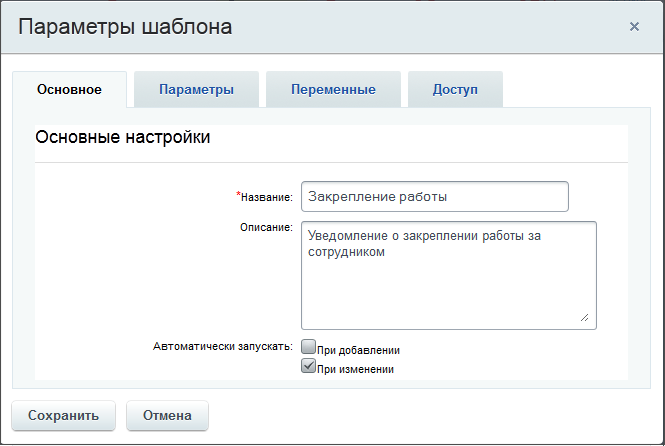
Нажмите на опцию Создать последовательный бизнес-процесс, и перед вами откроется Форма для задания параметров параметров шаблона:


Сохраните изменения. Далее перед вами откроется форма для создания бизнес-процесса:


Через группу действия Уведомления осуществите добавление в бизнес-процесс Сообщения соц.сетей.

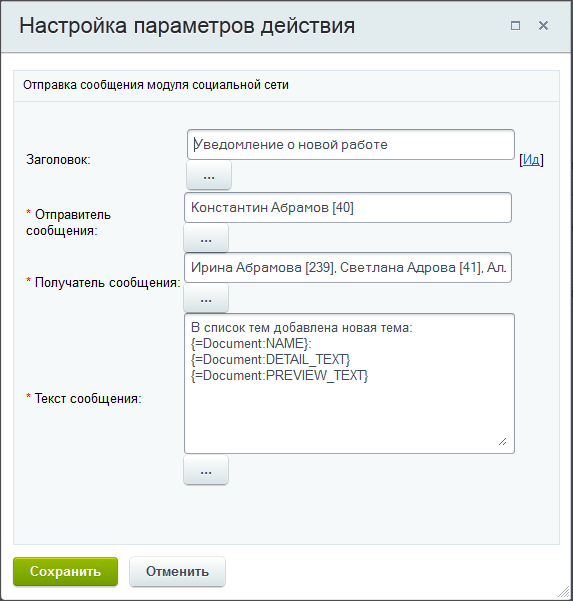
Нажмите на значок в виде шестерёнки, который находится на команде Сообщение соц.сети, и перед вами откроется окно для задания параметров этого действия:


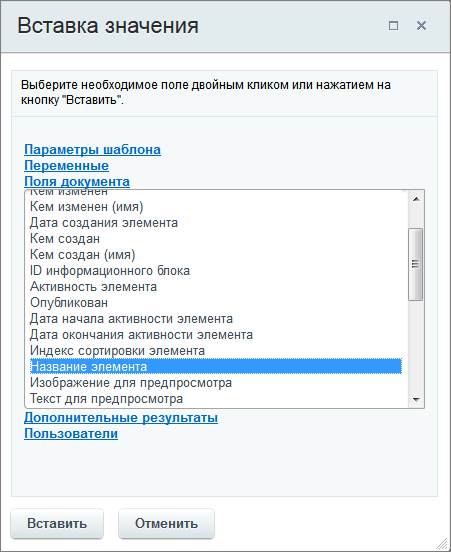
Введите нужный текст с указанием параметров документа. Для указания параметров кликните по кнопке с многоточием, и перед вами откроется окно Вставка значения:


Далее сохраните внесенные изменения.

Установите приложение Пинкит, в состав которого входит множество интеграций для автоматизации:

в домене RU   в домене BY   в домене KZ   в домене UA

Для этого выбираем нужный регион и устанавливаем Пинкит на свой Битрикс24:


Остались вопросы или нужна помощь?

Напишите, какие процессы вам нужно автоматизировать, и мы проведем для вас бесплатную онлайн-встречу, на которой презентуем возможности Пинкит для вашей компании.
Яковлев Роман
11.10.201402:0511.10.2014 02:05:11
Просмотров:1946 Комментариев:5 1

Работа с отчётами и экспорт отчётов в системе Битрикс24

1
Яковлев Роман
11.10.201401:3511.10.2014 01:35:02


Если вам нужен перенос данных из облака Битрикс24 в коробку Битрикс24 при помощи REST API, вам поможет наш сервис Пинкит.

Протестируйте сценарии автоматизации в личном кабинете Пинкит, зарегистрировавшись по ссылке: https://lk.pinkit.io/register

Тарифы на платформу и функционал в тарифной сетке можно посмотреть здесь: https://pinkit.io

Создание отчёта

Произведём пошаговое описание процесса создания отчёта для KPI.

Для начала осуществите переход на страницу с Задачами рабочей группы вашего отдела.

При помощи опции Отчёты осуществите переход к списку отчётов.


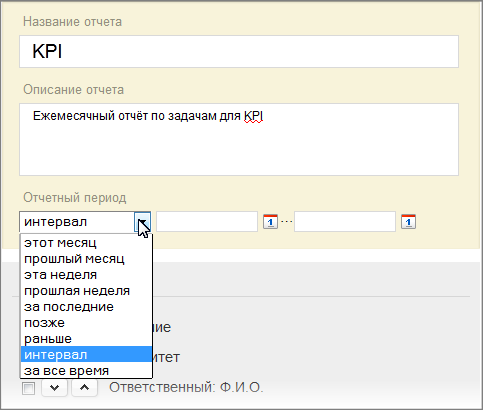
При помощи кнопки Добавить отчёт осуществите открытие формы для создания отчётов.

Осуществите заполнение таких полей, как Название и Описание. А через поле Отчётный период укажите пункт За всё время.


Произведите настройку секции Колонки. У вас должны быть заполнены поля:
  • Приоритет;
  • Ответственный;
  • Название;
  • Оценка.

Если в вашей настройке KPI учитывается время, отведённое на исполнение задачи, то вам необходимо добавить ещё:
  • Дата завершения;
  • Дата начала.

Если вы в вашей версии KPI используется такое понятие, как "просроченные дни", то вам необходимо использовать такие параметры, как:
  • Дата завершения;
  • Крайний срок.


В списке имеется возможность учёта фильтрации по следующим полям: Статус, Проект, Ответственный:


Причём лишь у поля Ответственный должен быть флажок в Изменять фильтр в отчете. В таком случае у вас появится возможность делать выборки из конкретных сотрудников отдела.
Произведите сохранение отчёта.

Вы уже создали средство для обеспечения быстрой выборки из общего числа задач только тех, которые необходимы вам для учёта в KPI. Произвольный сотрудник или представитель администрации имеет возможность создать по описанному алгоритму похожий отчёт у себя и контролировать учёт задач.

Работа с отчётом

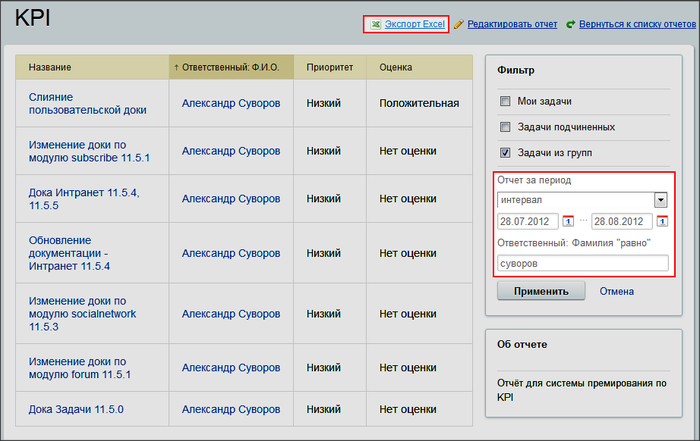
Формирование отчёта происходит автоматически после момента выставления в поле фильтра интервала, с интересующими вас датами. Кроме этого имеется возможность фильтрации списка по конкретному сотруднику.


Через сам отчёт подводить какие-либо конкретные финансовые итоги невозможно. Это осуществляется обычно через MS Excel. Для этого приметите опцию Экспорт Excel.


Если вам нужен перенос данных из облака Битрикс24 в коробку Битрикс24 при помощи REST API, вам поможет наш сервис Пинкит.

Протестируйте сценарии автоматизации в личном кабинете Пинкит, зарегистрировавшись по ссылке: https://lk.pinkit.io/register

Тарифы на платформу и функционал в тарифной сетке можно посмотреть здесь: https://pinkit.io
Яковлев Роман
11.10.201401:3511.10.2014 01:35:02
Просмотров:3324 Комментариев:6 1

Создание задач в системе Битрикс24 и осуществление контроля за их выполнением

1
Яковлев Роман
10.10.201413:2710.10.2014 13:27:44
Напишите, в какой сфере вы работаете, чтобы получить примеры автоматизации с кейсами внедрений по тематике вашего бизнеса.


Установите приложение Пинкит, чтобы расширить возможности вашего портала на Битрикс24:

в домене RU   в домене BY   в домене KZ   в домене UA

Создание задач

Задачи могут быть созданы как руководителем отдела и впоследствии быть назначенными конкретному исполнителю, так и самими сотрудники могут создавать задачи на себя. В последнем случае имеется необходимость в том, чтобы сотрудники или производили создание задачи от имени руководителя, или же, как минимум, ставили руководителя в список наблюдающих.

Важно: само название задачи должно быть понятным, а описание работ в тексте задачи - как можно более конкретным и чётким.


Исполнение задачи и отчет по ней

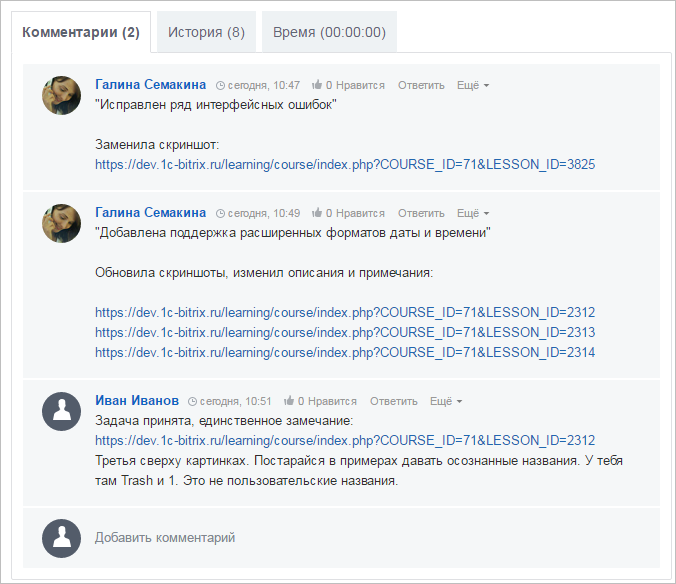
Отчёт по выполнению задачи формируется при помощи Комментариев к самой задаче:


Исполнитель отчитывается в комментариях о выполнении, а руководитель выносит собственное решение о приеме или не приёме выполняемой задачи, при этом поясняя своё решение:


После выполнения указанной работы задача будет закрыта, и выставится, при необходимости, оценка выполненной работе.

Пользовательское свойство Сложность

Отчёт в комментариях надо перевести в какое-либо конкретное число, выражающее коэффициент сложности.

Для задания пользовательского свойства, руководитель отдела может не обладать достаточным уровнем прав. В данном случае нужно будет обратиться к администратору вашего корпоративного портала.

  • Через административную часть раздела перейдите в раздел Настройки > Настройки продукта > Пользовательские поля. И перед вами откроется список, содержащий существующие поля.
  • При помощи кнопки Добавить откройте форму для создания нового пользовательского поля.


И произведите заполнение следующий полей:

  • Код поля
  • Тип данных
  • Языковые настройки
  • Объект - введите TASKS_TASK.

Все оставшиеся поля уже не обязательны к заполнению. И при необходимости вы можете их заполнить, а о значениях данных полей можно узнать в документации.

Выполните сохраннее созданного поля.

Теперь через форму ждя создания и редактирования задачи через раздел Дополнительно вы сможете задавать необходимые значения для поля Сложность:


Установите приложение Пинкит, в состав которого входит множество интеграций для автоматизации:

в домене RU   в домене BY   в домене KZ   в домене UA

Для этого выбираем нужный регион и устанавливаем Пинкит на свой Битрикс24:


Остались вопросы или нужна помощь?

Напишите, какие процессы вам нужно автоматизировать, и мы проведем для вас бесплатную онлайн-встречу, на которой презентуем возможности Пинкит для вашей компании.
Яковлев Роман
10.10.201413:2710.10.2014 13:27:44
Просмотров:2586 Комментариев:5 1

Административный раздел и его возможности в системе Битрикс24

1
Яковлев Роман
01.10.201421:2001.10.2014 21:20:10


Если нужна интеграция для выгрузки данных из таблиц Гугл в Битрикс24 и обратно, вам поможет наш сервис Пинкит.

Протестируйте сценарии автоматизации в личном кабинете Пинкит, зарегистрировавшись по ссылке: https://lk.pinkit.io/register

Тарифы на платформу и функционал в тарифной сетке можно посмотреть здесь: https://pinkit.io/

Если у вас имеются права доступа не ниже чем сотрудник Отдела кадров, то у вас имеется возможность можете использования функционала для управления имеющимися новостями. Для того, чтобы приступить к администрированию новостного раздела, вам следует нажать кнопку . После нажатия на нее вы окажетесь в административном разделе по управлению новостями:


Для того, чтобы осуществить добавление новости, вам стоит нажать на

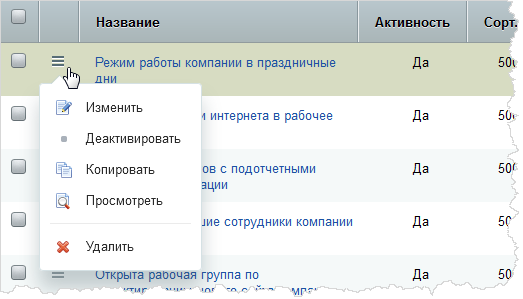
А чтобы осуществлять управление над уже имеющимися под вашим контролем новостями вам стоит нажать на пиктограмму, которая располагается по левую сторону от места расположения заголовка нужной новости, после момента нажатия перед вами появится меню:


Для того, чтобы проводить операции над несколькими новостями одновременно, вам следует отметить галочками через поле слева новости, которые вы собираетесь редактировать одновременно , и через Панель групповых операций вам стоит выбрать требуемое действие:


Панель групповых операций станет активной лишь в случае, если вы уже выделили какие-либо новости из имеющихся.

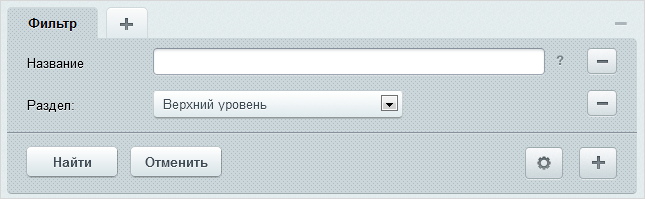
Чтобы осуществить поиск новостей среди немалого количества имеющихся, вам стоит использовать Фильтр:


К примеру, если в поле Название указать заголовок новости либо его заголовка, то сразу после нажатия на кнопку Найти через список вам будут отображены только те из новостей, названия которых содержат введенные слова.

Возможно задание и других условий для поиска, например имеется возможность осуществить поиск по параметру даты последнего изменения.

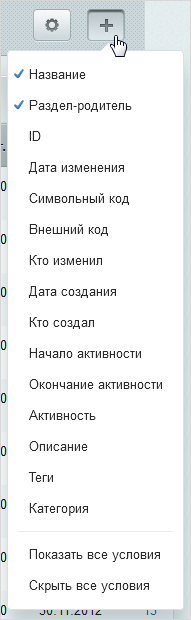
Чтобы это осуществить вам стоить щёлкнуть мышкой по опции , это позволит задавать все условия для поиска:


• чтобы осуществить добавление всех необходимых условий поиска в фильтр вам стоит нажать на опцию Показать все условия;
• если имеется необходимость добавления лишь некоторых условий, то логично будет отметить только их;
• чтобы осуществить удаление всех заданных условий поиска, вам стоит нажать на Скрыть все.

На момент добавления в фильтр дополнительных условий поиска, у вас имеется возможность произвести сохранение, нажав на кнопку и пользоваться им в дальнейшем.

Если нужна интеграция для выгрузки данных из таблиц Гугл в Битрикс24 и обратно, вам поможет наш сервис Пинкит.

Протестируйте сценарии автоматизации в личном кабинете Пинкит, зарегистрировавшись по ссылке: https://lk.pinkit.io/register

Тарифы на платформу и функционал в тарифной сетке можно посмотреть здесь: https://pinkit.io/
Яковлев Роман
01.10.201421:2001.10.2014 21:20:10
Просмотров:2431 Комментариев:6 1

  • На главную
  • Компания
  • Информация
  • Помощь
8 (800) 222-53-76 
Сайт использует файлы cookie. Продолжая просмотр сайта, вы соглашаетесь с использованием файлов cookie.
  • PINALL © 2011 - 2025
    Все права защищены


    Роскомнадзор
    Рег.№ 77-17-007126


    ВКонтакте YouTube
    • Реквизиты
    • Вакансии
    • Новости
    • Пользовательское соглашение
    • Обработка данных
    • Лицензионный договор
    • Кейсы
    • Сертификаты
    • Компетенции
    • Способы оплаты
    • Партнерская программа
    • Вебинары
    • Статьи
    • Вопрос-ответ
    • Вики
    • Бренды
    • Интеграции
Информация на сайте www.pinall.ru не является публичной офертой