basket
Личный кабинет
  • ЛК Пинкит
  • Акции
  • Интеграции
    Поддержка сайта Интеграция с 1С Корпортал Интернет магазин
  • Реквизиты
  • Контакты
order@pinall.ru 8 (800) 222-53-76 
Пинол - сервис внедрения Пинкит
  • Меню
  • Каталог
  • Акции
  • Интеграции
    Поддержка сайта Интеграция с 1С Корпортал Интернет магазин
  • О компании
    Кейсы Компетенции Новости Сертификаты Реквизиты Вакансии
  • Кейсы
  • Обучение
  • Контакты
pinkit
Товаров: 0 на 0 руб.
Корзина: +0 Отложено 0
В корзину добавлено
Ваша корзина пуста
К сожалению, ваша корзина пуста.
Исправить это недоразумение очень просто:
выберите в каталоге интересующий товар и нажмите кнопку «В корзину».
Итого:0 руб.

Продолжить покупки Перейти в корзину
  • CRM
    img Лицензия на Пинкит (тариф Пробный) img Лицензия на Пинкит (тариф Команда) img Лицензия на Пинкит (тариф Компания) img Лицензия на Пинкит (тариф Корпорация) img Лицензия на Пинкит (тариф Энтерпрайз) img Битрикс24 (Облако) тариф «Базовый» img Битрикс24 (Облако) тариф «Стандартный» img Битрикс24 (Облако) тариф «Профессиональный» img Битрикс24 (Облако) тариф «Энтерпрайз» 250 img Битрикс24 (Облако) тариф «Энтерпрайз» 500 img Битрикс24 (Облако) тариф «Энтерпрайз» 1 000 img Битрикс24 (Коробка) тариф «Корпоративный портал» img Битрикс24 (Коробка) тариф «Интернет-магазин + CRM» img Переход с «1С-Битрикс24». Лицензия Корпоративный портал - 50 на другие редакции img Переход с «1С-Битрикс24». Лицензия Корпоративный портал - 100 на другие редакции img Переход с «1С-Битрикс24». Лицензия Корпоративный портал - 250 на другие редакции img Переход с «1С-Битрикс24». Лицензия Корпоративный портал - 500 img Wazzup PRO img WhatsApp Business Api img Wazzup Max img Wazzup Start img Wazzup Inbox
  • CMS
    img 1С-Битрикс: Управление сайтом img Лицензия на «1С-Битрикс: Управление сайтом - Малый бизнес» img Лицензия на «1С-Битрикс: Управление сайтом - Бизнес»
  • Пинкит
    img Лицензия на Пинкит (тариф Пробный) img Лицензия на Пинкит (тариф Команда) img Лицензия на Пинкит (тариф Компания) img Лицензия на Пинкит (тариф Корпорация) img Лицензия на Пинкит (тариф Энтерпрайз)
  • Бизнес-процессы
    img Шаблон бизнес-процесса для распределения лидов (заявок) по компетенции менеджеров img Шаблон бизнес-процесса в Битрикс24 для автоматизации контроля заполнения полей при создании Лида img Шаблон бизнес-процесса в Битрикс24 для автоматизации обработки входящих заявок img Шаблон бизнес-процесса в Битрикс24 по согласованию договора с клиентом из сделки img Шаблон бизнес-процесса в Битрикс24 принятия сотрудника на работу img Шаблон бизнес-процесса в Битрикс24 для автоматизации работы выездных менеджеров img Шаблон бизнес-процесса в Битрикс24 для автоматического назначения ответственного менеджера за входящие заявки (Барабан) img Шаблон бизнес-процесса в Битрикс24 для автоматической отправки письма-поздравления с Днем рождения img Шаблон бизнес-процесса в Битрикс24 для распределения Лидов по ответственным img Шаблон бизнес-процесса в Битрикс24 приёма и распределения между отделами входящей документации в компании img Шаблон бизнес-процесса в Битрикс24 для контроля оплаты по счетам из сделки
  • Услуги
    img Онлайн-консультация и настройка Битрикс24 img Техническая поддержка amoCRM img Онлайн-консультация по работе с Пинкит img Разработка технического задания img Техническая поддержка Битрикс24 img Онлайн-консультация и настройка amoCRM img CRM: онлайн-вебинар по сравнению CRM-систем img Офлайн консультация по работе в CRM на территории Пинол img Онлайн консультация по работе в CRM img Онлайн-консультация по Битрикс24 пакет «Пользователь» img Онлайн-консультация по Битрикс24 пакет «Продавец» img Онлайн-консультация Битрикс24 пакет «Руководитель» img Онлайн консультация по Битрикс24 пакет "Администратор портала" img Вебинар Мясорубка CRM
  • Кейсы
  • Обучение
  • Форум
  • basket
  • Еще
ГлавнаяБлогБитрикс 24, обучение битрикс 24, выбрать свою лицензию битрикс 24 от золотого партнера 1С-Битрикс- компании ПинолБлоги компании Пинол

Битрикс 24, обучение битрикс 24, выбрать свою лицензию битрикс 24 от золотого партнера 1С-Битрикс- компании Пинол - Сообщения с тегом "люди"

  • Блоги
  •  » 
  • B2B
  •  » 
  • Битрикс 24, обучение битрикс 24, выбрать свою лицензию битрикс 24 от золотого партнера 1С-Битрикс- компании Пинол
  • Облако тегов

    «Живая лента» в рабочей группе 1С: Управление торговлей Android App Store bitrix24 call-центр CRM CRM Битрикс24 CRM система email Google Play ical iOS ipad iphone KPI Mac OS X Microsoft Exchange MS Exel MS Outlook PinALL Skype Skype. Thunderbird Web Application Firewall wik wiki Window абонементы автоматизация авторизация административный раздел администратор администрированеи администрирование алгоритм альбомы архив почты архивы почты база база знаний безопастность бесплатно библиотека документов бизнес-процесс бизнес-процессов бизнес-процессы Битрикс24 Битрикс24.Диск блог в вакансия валюта веб-месседжер взаимодействие видео видеозвонки виджеты визуальная структура вики вложенные задачи внутрикорпоративное общение возможности время выставление выставление счёта вычисление значений гаджнты галереи галерея группа группы группы Экстранета деление деньги деятельность диалоги диск добавить новость добавление добавление вакансии добавления документ документы доска объявлений доюавление другие единая карточка документа есть идея живая лента завершение завершение рабочего дня задачи заказ зароботные платы звонки знание знания иерархия изменение инкция инструкция Интеграция интеграция CRM Интеграция Битрикс24 интернет-магазин интерфейс информация использование использование KPI календари календарь календарь событий каталог категории клиент коллективная работа коментирование комментирование задач комметтарии к задачам компании компания компания. комфорт конструктор консультации консультации. контакт контакты контент контроллер сайтов контроллер сайтов. контроль контроль деятельности конференции концепция Экстранета копирование задачи коппания корректировка коттакт курирование процесса выполнения курсы лид лиды люди магазин мгновенный поиск менеджер месседжер многодепартаментность мобильные приложение модератор модули мой портал на навигация напоминания нарушения настройка настройка параметров настройка параметров. настройки начало рабочего дня начисление премий новости новости отрасли новостной портал новые идеи новые сотрудник новые сотрудники облачное хранилище обмен обмен сообщениями внутри группы обслуживание обучающие курсы обучение общение обязанности ограничения ознакомление операции с лидами операция определения опции особенности осуществление навигации отделы отправка сообщений отрасль отчёт отчётность отчёты оценка сложности параметры пароль партнёр партнёры перевод переговорные передача перерыв на обед перечень перечень возможностей периодические задачи персонализация план планёрка планирование планировка планировщик событий подкатегории подключение подключение Библиотеки документов подраздел подразделы поиск поиск сотрудников покинуть группу пользователи пользователиБитрикс24 пользователь помощь портал порталы последовательный посторонние почта права предложение предложения преимущества интеграции приватность приглашение. функции проактивный фильтр программа продажи продукт проект проекты проложение просмотр протокола XMPP профиль прочее публикация пульс работа с документами работа с докуми работа с клиентами рабочие группы рабочий рабочий день рабочий процесс развитие развитие бизнеса разделы размещение расписание распорядок распределение регистрация регисттрация редактирование рейтинг рейтинги сайт сайты санкции сделка сделки сервисы сетевой диск синхронизация система скайп склад сматрфоны событие события создаель создание создание задач создание рабочей группы сообщения сотрудник сотрудники сотрудники. подразделы компаний социальные сети список справка справочник статья стол страница страницы структура схема счёт счета теги термины тип типовые типы товар товары уведомления удобство указание универсальные списки управление управление группой управление задачами управление сайтами услуги устройство утверждение документа участники учёт файлы файлы рабочей группы физическая папка филиалы фильтр форум фото фотографии фотографии группы функционал функционал рабочей группы хранение файлов чек-лист члены шаблоны штрафы экспорт экстранет электронная электронная почта энциклопедия эффективность
  • RSS подписка

  • Архив

    «   Декабрь 2025   »
    Пн Вт Ср Чт Пт Сб Вс
    1 2 3 4 5 6 7
    8 9 10 11 12 13 14
    15 16 17 18 19 20 21
    22 23 24 25 26 27 28
    29 30 31        
  • Поиск

Рабочие время и нарушения в системе Битрикс24

1
Яковлев Роман
14.10.201423:3614.10.2014 23:36:09


Если вы хотите настроить выгрузку тайминга и списка задач из Битрикс24 в таблицы, вам поможет наш сервис Пинкит.

Протестируйте сценарии автоматизации в личном кабинете Пинкит, зарегистрировавшись по ссылке:  https://lk.pinkit.io/register

Тарифы на платформу и функционал в тарифной сетке можно посмотреть здесь: https://pinkit.io

Отчет по рабочему времени

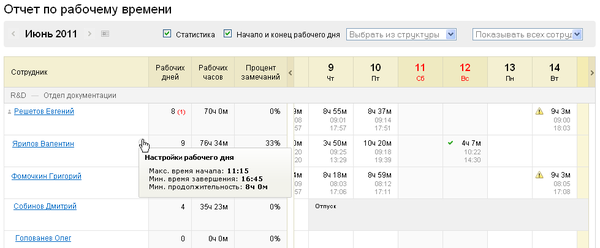
Страница Отчет по рабочему времени даёт возможность просмотреть все имеющиеся данные, касающиеся использования рабочего времени.

Обычный сотрудник может видеть данные лишь по своим рабочим дням (или по рабочим дням сотрудников своего отдела - это уже зависит от параметров приватности, заданных администратором).

Возможности сортировки:
  • Статистика;

  • Начало/конец рабочего дня;

  • Выбор отдела.

  • Отображение лишь списка сотрудников.


Примечание: Рабочие дни сотрудников, которые ждут подтверждения, отобразятся через Живую ленту.

Колонка Процент замечаний - зависит от отношения рабочих дней с зафиксированными нарушениями к общему количеству рабочих дней.

Учет нарушений

При подсчете нарушений во всех суммах и процентах отчета участвуют только завершённые подтверждённые рабочие дни. Красным числом в скобках выводится количество неподтвержденных нарушений. Процент нарушений считается как отношение количества рабочих дней с нарушениями к общему количеству рабочих дней.

Нарушением считается запись о рабочем дне, которая:
  • опоздание;

  • ранний уход;

  • невыработка.

Внимание! Нарушение - это по сути отклонение от настроек времени вашего рабочего дня, которые ранее были заданны администратором, а не нарушения самой трудовой дисциплины. Можно ли считать отмеченное системой нарушение рабочего времени нарушением уже трудовой дисциплины, это нужно выяснять в каждом отдельном случае.

К примеру: Сотрудник, уехав в банк в 16:00 закрыл свой рабочий день. В банке он был до 18:00, выполняя свои рабочие обязанности. Система отобразит нарушение рабочего времени, которое, как мы видим, не является нарушением трудовой дисциплины.

Просмотр статистики дня

Для просмотра статистики вам нужно кликнуть курсором мыши по ячейке нужного дня сотрудника. Перед вами откроется форма для просмотра:
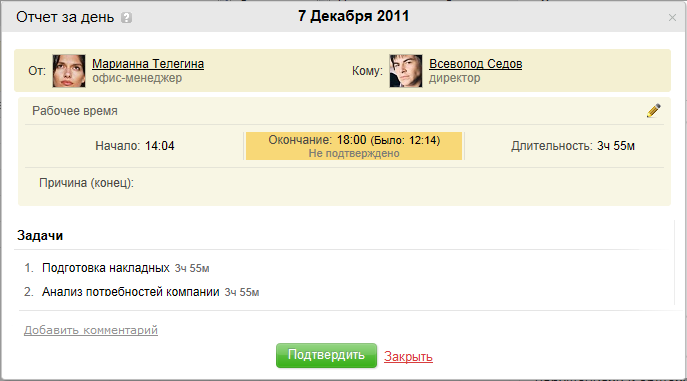


Если имеются ситуации, требующие подтверждения нарушений, то руководитель подразделения будет об этом уведомлён. Руководитель имеет возможность изменить время прихода/ухода и времени работы, добавлять комментарий к отчету и при помощи этой кнопки вносить изменения.

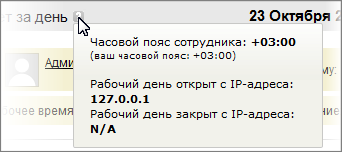
Если же работник находится вне офиса, то имеется возможность проверить, через какой IP он заходил на портал и с какого часового пояса:


Через раздел Задачи вам выведется список задач, которые поставлены на день и выполнены в течение дня.


Если вы хотите настроить выгрузку тайминга и списка задач из Битрикс24 в таблицы, вам поможет наш сервис Пинкит.

Протестируйте сценарии автоматизации в личном кабинете Пинкит, зарегистрировавшись по ссылке:  https://lk.pinkit.io/register

Тарифы на платформу и функционал в тарифной сетке можно посмотреть здесь: https://pinkit.io
Яковлев Роман
14.10.201423:3614.10.2014 23:36:09
Просмотров:4603 Комментариев:5 1

Настройка параметров рабочего дня в системе Битрикс24

1
Яковлев Роман
14.10.201423:2914.10.2014 23:29:40


Если вам нужно интегрировать чаты Битрикс24 с мессенджерами Telegram или WhatsApp, вам поможет наш сервис Пинкит.

Протестируйте сценарии автоматизации в личном кабинете Пинкит, зарегистрировавшись по ссылке: https://lk.pinkit.io/register

Тарифы на платформу и функционал в тарифной сетке можно посмотреть здесь: https://pinkit.io

Если при использовании Битрикс24 у вас возникают вопросы по работе с CRM-системой, или вы не знаете, как правильно настроить портал или автоматизировать бизнес-процессы, значит, работа вашей компании на портале требует настройки и автоматизации. Мы поможем разработать и внедрить ключевые бизнес-процессы, обучить сотрудников, интегрировать Битрикс24 с другими приложениями.

Настройки параметров рабочего дня

Задание параметров для рабочего дня можно осуществить как для компании, так и для каждого отдельного подразделения либо сотрудника. Для компании параметры задаются администратором и, чаще всего, это делается при использовании административной части. Но так же возможна перенастройка ранее заданных параметров рабочего дня и через публичную часть портала. Именно такой способ и рекомендуется к использованию в повседневной практике.

Если не указаны параметры для какого-то подразделения, то для учета хода работы его сотрудников возможно использование параметров вышестоящего подразделения.

Для обычных сотрудников такая функция недоступна. Настройку параметров для отдельного подразделения могут выполнить сотрудники, которые имеют права не ниже чем Отдел кадров.

Задание параметров рабочего времени в публичной части

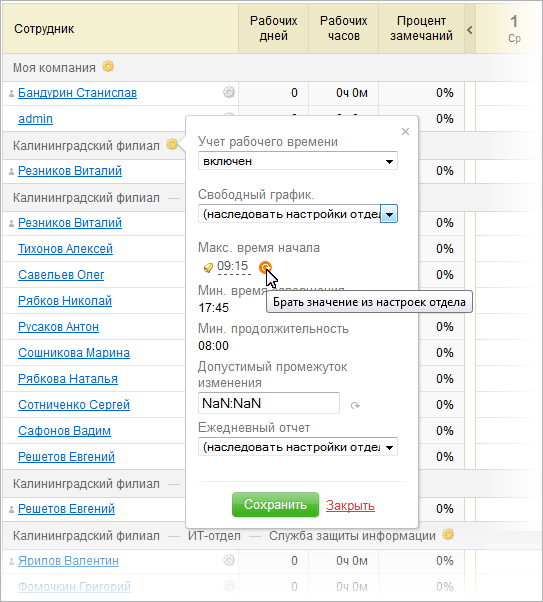
Чтобы у вас появился доступ к функционалу настроек, нажмите на опцию Настройка:


После этого вам станут доступны определённые кнопки для вызова настроек рабочего времени какого-либо подразделения либо сотрудников в виде шестеренки:


Начать/закончить ваш рабочий день можно как позже, так и раньше указанного времени. Просто в отчете такая ситуация будет отмечена как замечание, касаемое трудовой дисциплины.

То есть при осуществлении настройки гибкого графика работы вам стоит учитывать фактические границы рабочего дня сотрудника.

Настройка рабочего времени со стороны административной части

Для задания параметров рабочего времени выполните следующие действия:

Перейдите к странице какого-либо подразделения через структуру компании (Сотрудники > Структура компании > Подразделение).
Нажмите на опцию:

и перед вами откроется список с подразделениями в административном разделе.

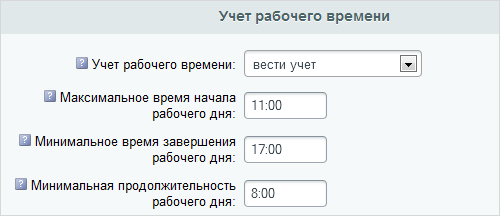
Осуществите переход к редактированию интересующего вас подразделения и задайте поля для учета рабочего времени:


Рядовым сотрудникам настройка таких параметров недоступна. Её могут произвести сотрудники, у которых есть права не ниже уровня Отдел кадров.

С целью изменения перейдите в раздел Сотрудники > Поиск сотрудника и при помощи кнопки  перейти к перечню сотрудников.

Затем выберите нужного сотрудника и осуществите настройку его рабочего времени при помощи его профиля для редактирования. Через закладку Дополнительно вы сможете найти те же поля, что и через форму для редактирования подразделения.


Если вам нужно интегрировать чаты Битрикс24 с мессенджерами Telegram или WhatsApp, вам поможет наш сервис Пинкит.

Протестируйте сценарии автоматизации в личном кабинете Пинкит, зарегистрировавшись по ссылке: https://lk.pinkit.io/register

Тарифы на платформу и функционал в тарифной сетке можно посмотреть здесь: https://pinkit.io

Остались вопросы или нужна помощь?

Напишите, какие процессы вам нужно автоматизировать, и мы проведем для вас бесплатную онлайн-встречу, на которой презентуем возможности Пинкит для вашей компании.
Яковлев Роман
14.10.201423:2914.10.2014 23:29:40
Просмотров:6650 Комментариев:7 1

Дневной план, завершение рабочего дня и отчётность в системе Битрикс24

1
Яковлев Роман
14.10.201400:4414.10.2014 00:44:10


Если вам нужна интеграция Superjob с Битрикс24, вам поможет наш сервис Пинкит.

Протестируйте сценарии автоматизации в личном кабинете Пинкит, зарегистрировавшись по ссылке: https://lk.pinkit.io/register

Тарифы на платформу и функционал в тарифной сетке можно посмотреть здесь: https://pinkit.io

План на день

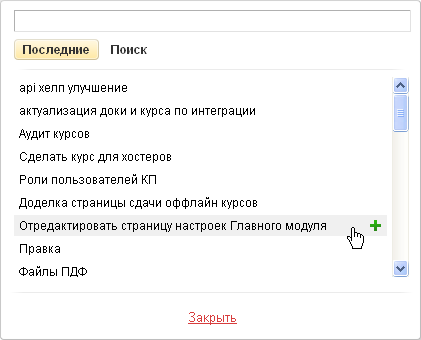
Планирование собственного рабочего дня выполняется при помощи задач. Задачи, в свою очередь, можно вводить вручную через поле для ввода текста задачи (и последующем нажатии на «плюсик»), а далее при помощи специальной ссылки выбрать из списка.

При задании новой задачи через поле введите текст для задачи и далее создастся быстрая задача (это задача без указания сроков выполнения, каких-либо определённых приоритетов и прочих параметров, которые свойственны обычной задаче). Созданная же таким способом задача относится уже к личным задачам и не будет привязана ни к одной из рабочих групп.

При использовании опции Выбрать из списка перед вами откроется окно, содержащие список задач пользователя:


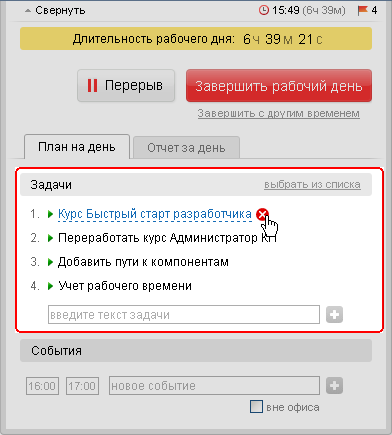
Выбранные либо добавленные задачи будут отображены в Планах на день:


  • - индикатор статуса Выполняется.
  • - закрытие задачи.
  • При клике указателем мыши на название задачи  перед вами появляется окно самой задачи.
События


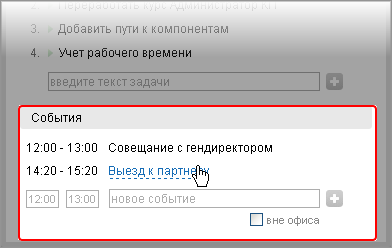
Создавать события возможно прямо через окно Рабочий день при помощи строки Новое событие.

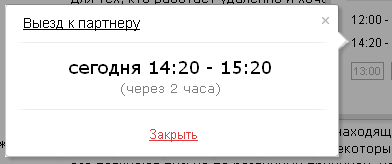
При клике левой кнопкой мыши при наведённом курсоре по названию самого события перед вами откроется окно с дополнительной информацией о выбранном событии:


При клике левой кнопкой мыши, при наведённом курсоре на само название события, перед вами в данном дополнительном окне с корпоративным порталом перейдет в ваш личный календарь.

Отчет за день

Закладка Отчет за день даёт возможность вводить отчет в обычной текстовой форме. Этот отчет будет потом автоматически добавлен в раздел Рабочий отчет под соответствующей ему датой. Отчёт можно потом будет отредактировать и даже на следующий день, но до тех пор, пока он, в смысле следующий рабочий день, пока не начат.

Завершение рабочего дня

По клику на опцию Завершить рабочий день система произведёт сохранение времени завершения вашего рабочего дня в Отчет по рабочему времени. При  наличии необходимости возможно продолжить отсчет вашего рабочего времени при помощи опции Продолжить рабочий день.


Если вам нужна интеграция Superjob с Битрикс24, вам поможет наш сервис Пинкит.

Протестируйте сценарии автоматизации в личном кабинете Пинкит, зарегистрировавшись по ссылке: https://lk.pinkit.io/register

Тарифы на платформу и функционал в тарифной сетке можно посмотреть здесь: https://pinkit.io
Яковлев Роман
14.10.201400:4414.10.2014 00:44:10
Просмотров:5147 Комментариев:5 1

Инструмент Рабочий день и пример его использования в системе Битрикс24

1
Яковлев Роман
14.10.201400:2114.10.2014 00:21:50
Если нужно настроить выгрузку сделок по направлениям с фильтрацией по пользовательскому полю заказчика, вам поможет наш сервис Пинкит.

Протестируйте сценарии автоматизации в личном кабинете Пинкит, зарегистрировавшись по ссылке: https://lk.pinkit.io/register

Тарифы на платформу и функционал в тарифной сетке можно посмотреть здесь: https://pinkit.io/


Вся работа, связанная с учетом рабочих часов для сотрудника, доступна к просмотру и редактированию через панель Рабочий день, которую можно открыть через Панель статусов. А сама панель, содержащая раздел Рабочий день, отображается вне зависимости от уровня прав данного сотрудника и видна для всех одинаково.

Начало и завершение рабочего дня

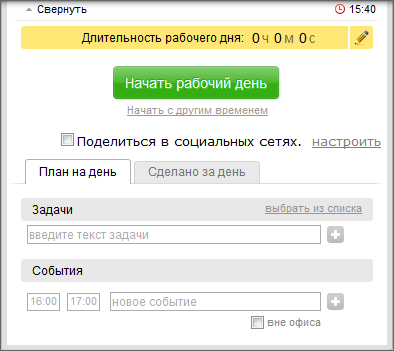
Каждый сотрудник с начала рабочего дня должен выполнить запуск учета своего рабочего времени. Для этого ему нужно развернуть специальную панель Рабочий день и нажать на Начать рабочий день, и в этом случае пойдет отсчет времени по параметрам, которые были ранее заданы администраторам портала. Если имеется необходимость начать рабочий день в имное время, то вам стоит воспользоваться опцией Начать с другим временем. В таокм случае будет указано иное рабочее время, с которого начался трудовой день.


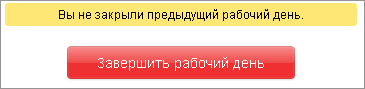
Завершение рабочего времени выполняется пи помощи опции Завершить рабочий день или ссылки Завершить с другим временем. Иногда бывает, что сотрудник забывает либо у него не получается закрыть рабочий день, в таком случае он на следующий день не будет иметь возможности начать новый день, до момента закрытия старого:


Примечание: Если рабочий день так и будет закрыт, то в Отчете по рабочему времени такой день будет отмечен словом истёк.

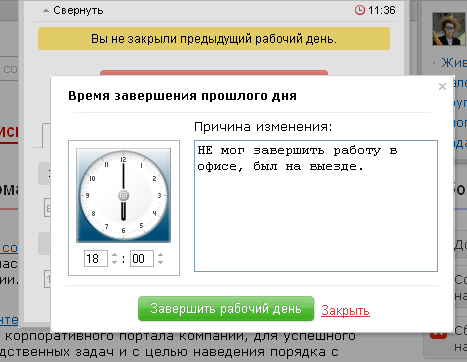
Если же рабочий день начинается либо заканчивается при помощи ссылок Начать с другим временем или Завершить с другим временем, либо так же завершается до этого не закрытый день, то помимо выбора времени имеет смысл указать и причину внесения изменения:


Примечание: Редактирование заданных параметров рабочего дня так же возможно, но если только подобное разрешено администратором через настройки системы.

Если имеется необходимость остановки учета рабочего времени, к примеру, перерыв на обед, то вам имеет смысл воспользоваться специальной кнопкой Перерыв, которая появляется уже после нажатия на Начать рабочий день. Система ведёт отсчет перерыва. Для возобновления рабочего дня нажмите на Продолжить.

Если нужно настроить выгрузку сделок по направлениям с фильтрацией по пользовательскому полю заказчика, вам поможет наш сервис Пинкит.

Протестируйте сценарии автоматизации в личном кабинете Пинкит, зарегистрировавшись по ссылке: https://lk.pinkit.io/register

Тарифы на платформу и функционал в тарифной сетке можно посмотреть здесь: https://pinkit.io/
Яковлев Роман
14.10.201400:2114.10.2014 00:21:50
Просмотров:2637 Комментариев:6 1

Пульс в системе Битрикс24: считывание основных показателей

1
Яковлев Роман
09.10.201415:1509.10.2014 15:15:50
Напишите, в какой сфере вы работаете, чтобы получить примеры автоматизации с кейсами внедрений по тематике вашего бизнеса.


Установите приложение Пинкит, чтобы расширить возможности вашего портала на Битрикс24:

в домене RU   в домене BY   в домене KZ   в домене UA

Переключатель Люди-Компания

Если вас интересуют личные данные конкретного сотрудника, то с помощью переключателя выберите его либо через поиск, либо через структуру компании.

После выбора Пульс сменит свой вид.

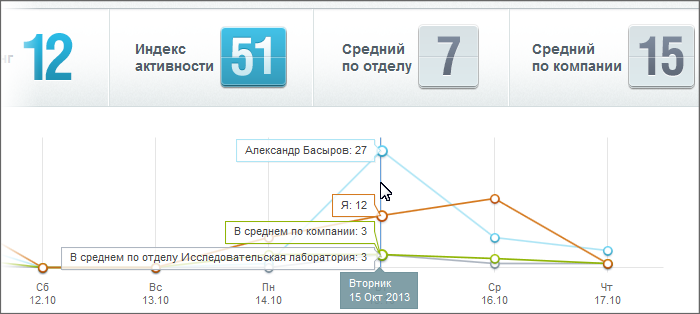
Во-первых, на графике появляются четыре линии:
  • голубой - график выбранного сотрудника.
  • оранжевый - график просматривающего сотрудника, то есть ваш.
  • зелёный - график компании в целом.
  • серый - график отдела, в котором работает выбранный сотрудник.

Во-вторых, вместо показателей Вовлечённости выводится среднее значение по данному инструменту в рамках отдела и компании.

Например, так будет выглядеть график по конкретному пользователю по использованию Задач:


Что рассчитывается

Пульс использует такие понятия, как: Рейтинг, Активность и Вовлечённость. Любое из них может высчитываться в зависимости от выбранного инструмента, пользователя и периода времени.

Рейтинг - строится исходя из данных, касающихся индивидуальной Активности каждого из сотрудников, которые как минимум один раз использовали хотя бы один из предложенных инструментов корпоративного портала в ранее указанный вами период времени. То есть, это, проще говоря, список самых активных сотрудников.

Активность - это сумма разного рода действий, которые совершили сотрудники на корпоративном портале, используя любой из инструментов, за выбранный период времени. По индексу можно сделать вывод, как активно сотрудники применяют инструменты сервиса.

Вовлечённость - это фактически ключевой индикатор, по данным которого вы можете судить, насколько полно ваши сотрудники освоили все имеющиеся возможности корпоративного портала. Данный индикатор так же показывает, какой процент от общего числа сотрудников компании при работе использует хотя бы четыре из всех представленных для них инструментов.

Установите приложение Пинкит, в состав которого входит множество интеграций для автоматизации:

в домене RU   в домене BY   в домене KZ   в домене UA

Для этого выбираем нужный регион и устанавливаем Пинкит на свой Битрикс24:


Остались вопросы или нужна помощь?

Напишите, какие процессы вам нужно автоматизировать, и мы проведем для вас бесплатную онлайн-встречу, на которой презентуем возможности Пинкит для вашей компании.
Яковлев Роман
09.10.201415:1509.10.2014 15:15:50
Просмотров:2084 Комментариев:6 1

Инструменты опции Пульс в системе Битрикс24

1
Яковлев Роман
09.10.201415:1209.10.2014 15:12:42
Напишите, в какой сфере вы работаете, чтобы получить примеры автоматизации с кейсами внедрений по тематике вашего бизнеса.


Установите приложение Пинкит, чтобы расширить возможности вашего портала на Битрикс24:

в домене RU   в домене BY   в домене KZ   в домене UA

Периоды времени

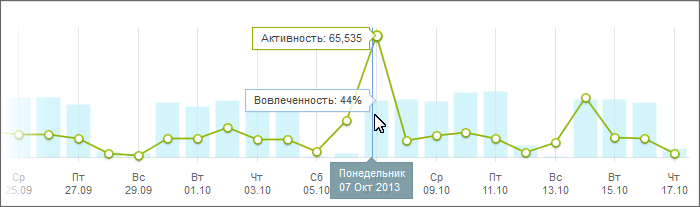
Показания данных с проведением учёта разных периодов времени дают возможность оценить, как сотрудниками осваиваются определённые инструменты, имеющиеся на корпоративном портале. При выборе определённого временного периода более чем за один день, то в графике будет ознакомится с данными, касающимися Активности и Вовлечённости за каждый из дней, указав при этом указателем мыши на нужную вам дату:


На время использования периодов Неделя или Месяц имеется возможность быстрого перехода на какую-либо конкретную дату. Для этого вам достаточно лишь навести курсор мыши на интересующую вас дату и кликнуть по ней.

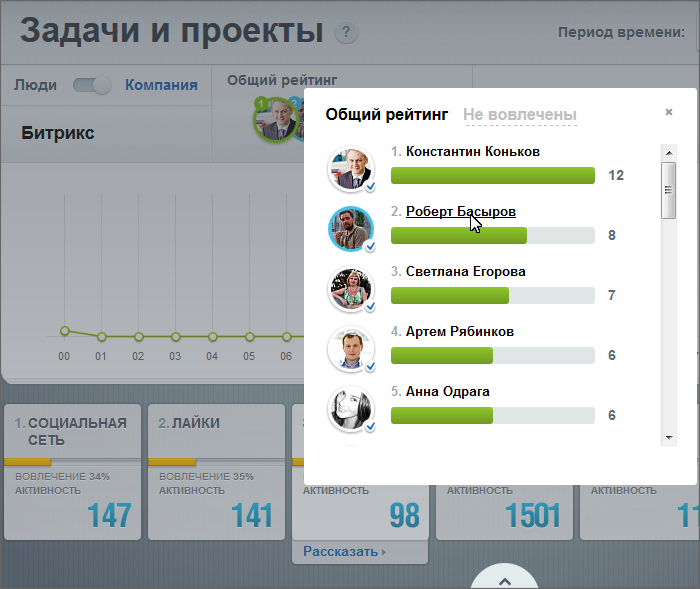
Рейтинг

По каждому отдельно взятому инструменту, а так же исходя из данных общего рейтинга имеется возможность просмотра статистики по каким-либо конкретным пользователям:


В рейтинге оказываются все сотрудники, которые так или иначе проявили активность в указанном инструменте более трёх раз. К примеру, в задачах: произвели создание задачи, после чего написали по 2 комментария к ней.

В общем рейтинге, помимо вышеназванного, вам отображается дополнительно и количество используемых при этом инструментов.

Вкладка Не вовлечённые представляет из себя список сотрудников, использующих менее 4-х инструментов, или же, в случае рейтинга по инструментам, не использующий инструменты совсем.

Выбор инструментов

При анализе работы используются семь параметров, учитывается общее число:
  • Социальная сеть;
  • Лайки (отметки "Мне нравится», оставляемые под сообщениями, комментариями, задачами и другими элементами поставленными сотрудником;
  • Задачи и проекты;
  • Чат и видео;
  • Диск (файлы, загруженные или измененные через Битрикс.Диск);
  • Мобильная версия - действия, осуществлённые через мобильное приложение (учитывается абсолютно всё: изменения в задачах, сообщения, CRM и тому
  • CRM - действия, произведённые в CRM (изменения дел, сделок, лидов и т.д.).

Установите приложение Пинкит, в состав которого входит множество интеграций для автоматизации:

в домене RU   в домене BY   в домене KZ   в домене UA

Для этого выбираем нужный регион и устанавливаем Пинкит на свой Битрикс24:


Остались вопросы или нужна помощь?

Напишите, какие процессы вам нужно автоматизировать, и мы проведем для вас бесплатную онлайн-встречу, на которой презентуем возможности Пинкит для вашей компании.
Яковлев Роман
09.10.201415:1209.10.2014 15:12:42
Просмотров:1991 Комментариев:5 1

Пульс компании в системе Битрикс24 и его составляющие

1
Яковлев Роман
09.10.201414:5909.10.2014 14:59:13
Напишите, в какой сфере вы работаете, чтобы получить примеры автоматизации с кейсами внедрений по тематике вашего бизнеса.


Установите приложение Пинкит, чтобы расширить возможности вашего портала на Битрикс24:

в домене RU   в домене BY   в домене KZ   в домене UA

Пульс компании - это своеобразные и интересный способ для осуществления контроля за использованием сотрудниками данной компании специальных инструментов, доступных на корпоративном портале. Он осуществляет отображение общего показателя активности сотрудников вашей компании на произвольно указанный временной период. В пульсе фигурируют следующие понятия: Рейтинг, Активность, а так же Вовлечённость. Любое из приведённых понятий может высчитываться, находясь в зависимости от того или иного выбранного инструмента, пользователя и конкретного периода времени.

В работе Пульса так же учитывается деятельность лишь сотрудников вашей компании, участники же Экстранета в подобные отчёты не попадают.

Изменения в самом Пульсе отображаются с определённым разным временным интервалом после какого-либо события. Если же смотреть по какому-либо конкретному пользователю, то моментально. По компании отображаются через часовой график (Сегодня) - в течение минуты, а на дневных графиках (таких как Неделя или Месяц) - в течение часа.

Пульс компании по сути представляет из себя два инструмента: индикатора, который находится на Панели статусов, и собственно самого Пульса. Оба они отображают вам, как используется функционал корпоративного портала в данной компании, но показывают это по разному: первый инструмент отвечает за отображение текущего состояния, а второй за отображение статистики.Пульс компании


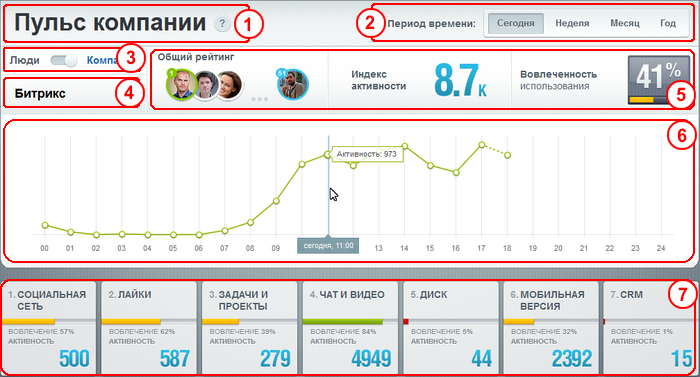
  • Название используемого инструмента, данные по которому вам выводятся (Лайки, CRM и тому подобное). Если же вам выводятся обобщённые данные, то пишется сам Пульс компании. Обратите внимание на наличие знака вопроса, примерно рядом с названием инструмента. При клике по нему курсором мыши на перед вами появится всплывающая подсказка. Подобная подсказка имеется во многих местах в Пульсе.
  • Выбор определённого периода времени, за который произвести отображение данных. По умолчанию вам отображается Сегодня.
  • Переключатель для вывода данных по конкретным пользователям, либо по самой компании.
  • Название вышей компании.
  • Вывод данных индексирующих Активность, Рейтинг, Вовлечённость.
  • График, содержащий данные.
  • Выбор предложенных инструментов.

Установите приложение Пинкит, в состав которого входит множество интеграций для автоматизации:

в домене RU   в домене BY   в домене KZ   в домене UA

Для этого выбираем нужный регион и устанавливаем Пинкит на свой Битрикс24:


Остались вопросы или нужна помощь?

Напишите, какие процессы вам нужно автоматизировать, и мы проведем для вас бесплатную онлайн-встречу, на которой презентуем возможности Пинкит для вашей компании.
Яковлев Роман
09.10.201414:5909.10.2014 14:59:13
Просмотров:2485 Комментариев:6 1

Возможности, доступные при совершении видеозвонков через систему Битрикс24

1
Яковлев Роман
07.10.201417:0907.10.2014 17:09:57
Напишите, в какой сфере вы работаете, чтобы получить примеры автоматизации с кейсами внедрений по тематике вашего бизнеса.


Установите приложение Пинкит, чтобы расширить возможности вашего портала на Битрикс24:

в домене RU   в домене BY   в домене KZ   в домене UA

В версии продукта Битрикс24 v12.5 стали доступны функции, связанные с осуществлением личных и групповых видеозвонков, позволяющие осуществлять звонки вашим коллегам и при этом видеть собеседника при этом находясь на корпоративном портале. Для того, чтобы это осуществить, вам достаточно выполнить следующие действия: осуществить вход на сам портал, в вашем Бизнес-чате выберите нужного вам сотрудника и нажмите на специальную кнопку. Сам процесс общения будет проходить через ваш браузер минуя установку плагинов и прочих дополнений - благодаря наличию поддержки WebRTC.

Внимание! На текущий момент имеющийся функционал для осуществления видеозвонков имеется  только у подобных (и выше) версий браузеров:

  • Google Chrome v29
  • Mozilla Firefox v27
  • Opera v18
  • Яндекс.Браузер v13.

Разумеется, что с целью осуществления голосового звонка либо видеозвонка вам необходимо иметь микрофон, а для видеозвонка - видеокамера (веб-камера).

Вниманию администраторов! При осуществлении работы через протокол https специальном десктопном приложении сертификат SSL должен обладать валидностью, и не должен выдавать ошибку в Google Chrome.

Осуществление звонков и видеозвонков сотрудникам

Чтобы осуществить звонок сотруднику:

Найдите необходимого сотрудника при помощи списка контактов Бизнес-чата и произведите инициацию простого голосового звонка либо видеозвонка при помощи щелчка правой кнопкой мышки по иконке:


Внимание! Иконка видеозвонка доступна, только если сотрудник в онлайне и используется поддерживаемый браузер.

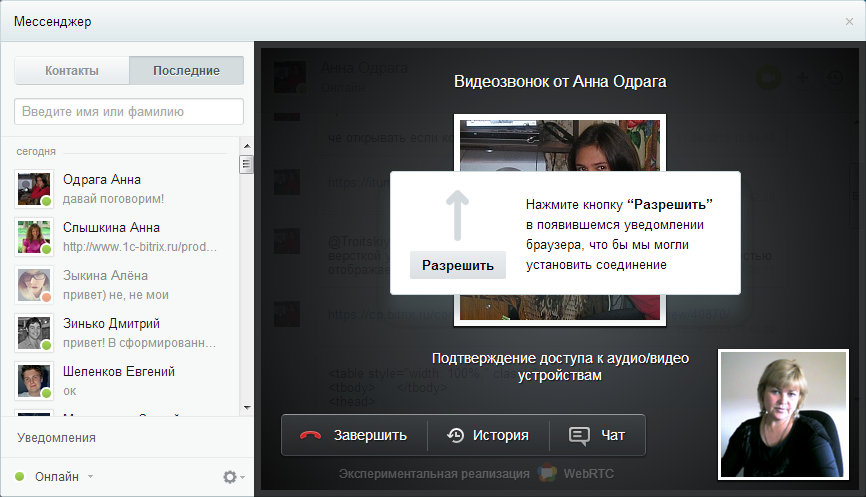
Подтвердите доступ к аудио- и видео-устройствам:


Установится соединение, и, если коллега ваш на данный момент не занят, то через браузер вам откроется специальное окно для осуществления видеосвязи:


На период осуществления видеосвязи с вашим коллегой у вас имеется возможность перевести диалоговое окно в полноэкранный режим. Либо вы можете осуществить переход в стандартное окно чата, чтобы впоследствии отправить вашему коллеге какое-либо текстовое сообщение. Также имеется возможность вести переписку с каким-либо сотрудником, не прерывая видеочат.

Видеозвонок сворачивается, впоследствии становясь узкой полосой в верхней части диалогового окна Бизнес-чата, и сохраняется возможность наблюдения за собеседником через небольшое окно.

Яковлев Роман
07.10.201417:0907.10.2014 17:09:57
Просмотров:2484 Комментариев:6 1

Форма отчетов на примере контактов в системе Битрикс24

1
Яковлев Роман
04.10.201414:1004.10.2014 14:10:08

Если нужно автоматизировать перенос дел из сделок в таймлайн компании в Битрикс24, вам поможет наш сервис Пинкит.

Протестируйте сценарии автоматизации в личном кабинете Пинкит, зарегистрировавшись по ссылке: https://lk.pinkit.io/register

Тарифы на платформу и функционал в тарифной сетке можно посмотреть здесь: https://pinkit.io/

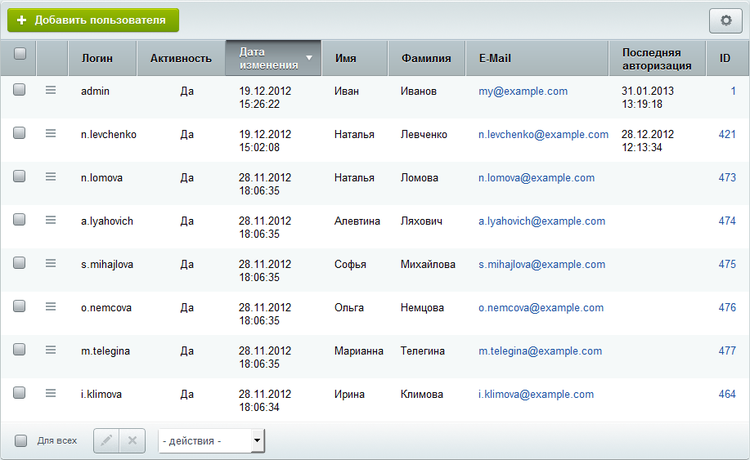
Приступим к рассмотрению формата представления путём демонстрации примера страницы со Списком контактов в Битрикс24:


  1. Панель с контекстом - Её названия, количество кнопок и функции могут отличаться в зависимости от контента, содержавшегося на странице и полномочий сотрудника.
  2. Таблица элементов -  С помощью нее группируется и отображается информация. Названия полей, и информация зависят от контента. Имеется возможность проведения сортировки по значениям столбцов таблицы, среди заголовков которых имеется стрелка:.
  3. Колонка флажков - Даёт возможность самостоятельно определить несколько элементов для выполнения каких-либо действий. Установка флажка в заголовке таблицы приводит к выбору всех элементов таблицы, отображаемых на данной странице.


    Действия над отмеченными пунктами производятся по принципу выбора необходимой команды через панель групповых операций, которая располагается ниже таблицы. Если вы хотите применить действие к каждому элементу таблицы сразу, вам стоит установить галочку в опции Для всех.
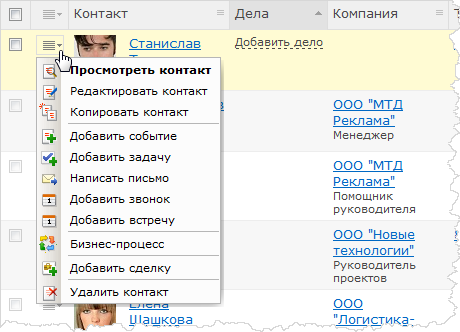
  4. Колонка Меню действий состоит из функциональных кнопок: , при нажатии появляется контекстное меню, через которое можно выбрать желаемое действия, которое возможно осуществить над выбранным элементом таблицы.

    Элементы, составляющие таблицу Списка контактов дают возможность осуществления подобных действий.


Система даёт возможность участия в голосовании за понравившийся вам контент при помощи опции Мне нравится (тем самым растёт его рейтинг). Благодаря этому контент при помощи соответствующего функционала, находящегося на портале, будет отображаться выше, чем схожие результаты.

Через блок Популярное вам будут отображены сообщения, имеющие высокий рейтинг. Информация в данном блоке будет обновляться с периодичностью в 8 дней, а через каждый час производится проверка на новые, более популярные из сообщений.

Примечание: Внешний облик элементов по оценке контента и работа системы рейтингов может различаться в зависимости от настроек заданных администратором.


Если нужно автоматизировать перенос дел из сделок в таймлайн компании в Битрикс24, вам поможет наш сервис Пинкит.

Протестируйте сценарии автоматизации в личном кабинете Пинкит, зарегистрировавшись по ссылке: https://lk.pinkit.io/register

Тарифы на платформу и функционал в тарифной сетке можно посмотреть здесь: https://pinkit.io/
Яковлев Роман
04.10.201414:1004.10.2014 14:10:08
Просмотров:2437 Комментариев:6 1

Проведение авторизации и регистрации в системе Битрикс24

1
Яковлев Роман
02.10.201423:5702.10.2014 23:57:28


Если вам нужна автоматизация выгрузки данных из Битрикс24 в таблицы для составления отчетов по товарам с последующим построением дашбордов, вам поможет наш сервис Пинкит.

Протестируйте сценарии автоматизации в личном кабинете Пинкит, зарегистрировавшись по ссылке: https://lk.pinkit.io/register

Тарифы на платформу и функционал в тарифной сетке можно посмотреть здесь: https://pinkit.io

В большом количестве случаев возможность доступа на корпоративный портал ограничена кругом сотрудников компании. Помимо того, администратор портала настраивает способы как регистрации, так и авторизации на корпоративном портале.

Авторизация и регистрация.    

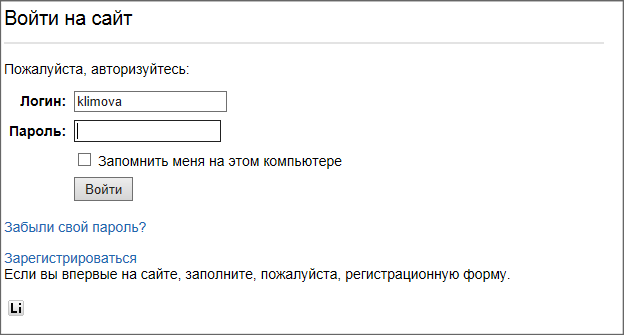
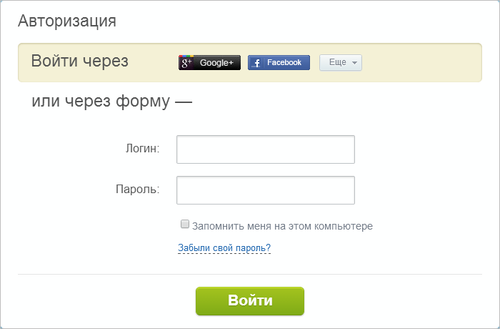
Если в настройках портала указана возможность того, что неавторизованные пользователи имеют возможность ознакомится с содержанием портала, то на верхнем углу справа в портале располагается ссылка на Авторизацию, которая даёт возможность пользователю произвести авторизацию на портале и проводить на нём полноценную работу. На момент нажатия на ссылку произойдет открытие формы для авторизации:


Но если неавторизованные пользователи не имеют возможности осуществлять просмотр портала, то на момент открытия портала сразу будет отображена следующая форма для произведения авторизации:


Вам ввести в открывшейся перед вами форме для авторизации собственный Логин, Пароль и далее выполните нажатие на кнопку Войти. После чего страница обновится и на этот момент вы уже можете начать проводить какую-либо работу на портале.

Примечание: ⁣Чтобы произвести авторизацию на портале используя логины из социальных сетей, вам стоит предварительно произвести заполнение в разделе Профиль сотрудника соответствующие данной опции поля через раздел Социальные сети.

Примечание: Администратор портала имеет возможность выключить применение одноразовых паролей пользователем. О возможностях использования данной опции пользователь должен предупредить администрацию портала заранее. Если данный режим для проведения авторизации включён, то вместо стандартного пути авторизации имеется возможность применение Bitrix OTP вместо устройства по умолчанию.

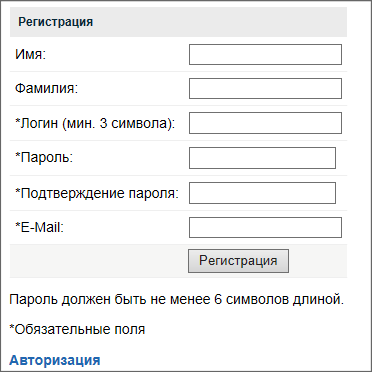
Это при условии того, что настройки портала дают возможность самостоятельной регистрации пользователей, то они могут воспользоваться ссылкой на регистрацию на портале через соответствующую ссылку Регистрация, которую можно найти в форме авторизации. Форма для произведения регистрации имеет подобный вид:


В форме вам стоит указать стандартные регистрационные данные: E-Mail, Фамилию, Имя, Пароль, Логин, Подтверждение пароля.
После заполнения нажмите на кнопку Регистрация, после чего произойдёт обновление страницы и у вас появится возможность приступить к работе на данном портале.

Примечание: при наличии указанного администрацией запрета на самостоятельную регистрацию, то возможность добавления нового пользователя будет произведена непосредственно лично администратором портала либо его сотрудником, уполномоченном в данном вопросе. В таком случае уполномоченный сотрудник либо администратор портала отправит вам приглашение по e-mail.


Если вам нужна автоматизация выгрузки данных из Битрикс24 в таблицы для составления отчетов по товарам с последующим построением дашбордов, вам поможет наш сервис Пинкит.

Протестируйте сценарии автоматизации в личном кабинете Пинкит, зарегистрировавшись по ссылке: https://lk.pinkit.io/register

Тарифы на платформу и функционал в тарифной сетке можно посмотреть здесь: https://pinkit.io
Яковлев Роман
02.10.201423:5702.10.2014 23:57:28
Просмотров:35324 Комментариев:6 1

Возможности, доступные при поиске сотрудника в системе Битрикс24

1
Яковлев Роман
30.09.201409:5530.09.2014 09:55:16


Если вам нужна настройка интеграции на автоматический запуск бизнес-процессов при добавлении (изменении) сотрудника в Битрикс24, вам поможет наш сервис Пинкит.

Протестируйте сценарии автоматизации в личном кабинете Пинкит, зарегистрировавшись по ссылке: https://lk.pinkit.io/register

Тарифы на платформу и функционал в тарифной сетке можно посмотреть здесь: https://pinkit.io

Поиск сотрудника

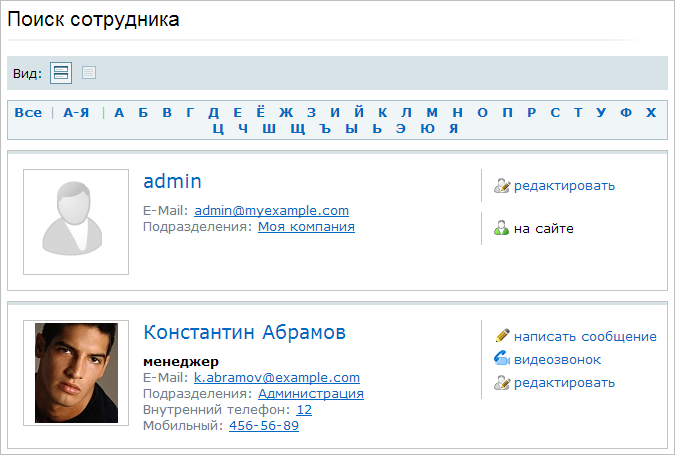
Кликнув на пункт Поиск сотрудника, вы окажетесь на странице с перечнем сотрудников данной компании, которые расположены по алфавиту:


• Если вы нажмёте Написать сообщение, то появится форма для отправки сообщения.

• Если вы нажмёте Видеозвонок, то у вас появится возможность организовать видеоконференцию либо провести одиночный видеозвонок.

• Если вы нажмёте Редактировать, то у вас появится окно для редактирования профиля сотрудника.

Примечание: Опцию Редактировать могут использовать только пользователи из отдела кадров.

Поиск по алфавиту

Алфавитная строка упрощает поиск:


С целью изменения режимов вывода результатов можете воспользоваться кнопками Список либо Таблица, которые доступны через контекстную панель:


Примечание: Для сброса фильтра по алфавиту нажмите А-Я.

Поисковая панель

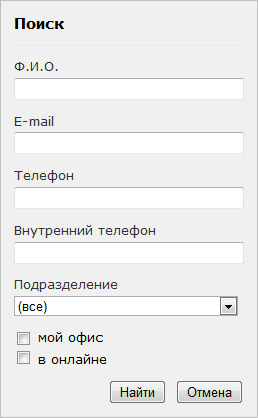
Имеется специальная модель для поиска сотрудников:


Чтобы начать искать, укажите раздел для поиска  

Можно указать разделы мой офис, а так же исках тех, кто в онлайне.

Управление сотрудниками

Если ваш ранг не ниже Отдела кадров, то у вас имеется возможность добавления нового сотрудника в систему:


Так же вы можете воспользоваться опцией Управление сотрудниками:


Экспорт в Excel

Имеется возможность экспорта результатов проведённого поиска в MS Exсel при помощи ссылки:


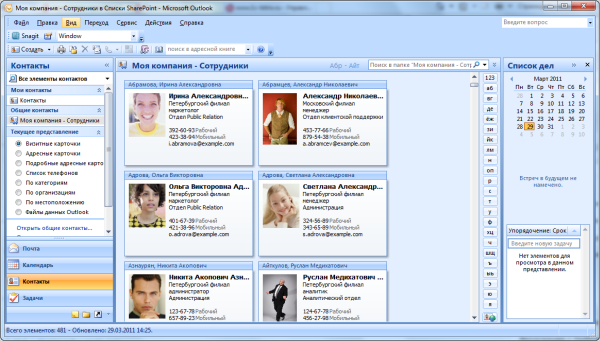
Синхронизация с Outlook

Также вы можете экспортировать сотрудников в MS Outlook при помощи ссылки.

Внимание! Необходим Outlook версии 2007 или выше.

В результате экспортированный список в MS Outlook будет иметь следующий вид:


Синхронизировать CardDAV

Форма для синхронизации:


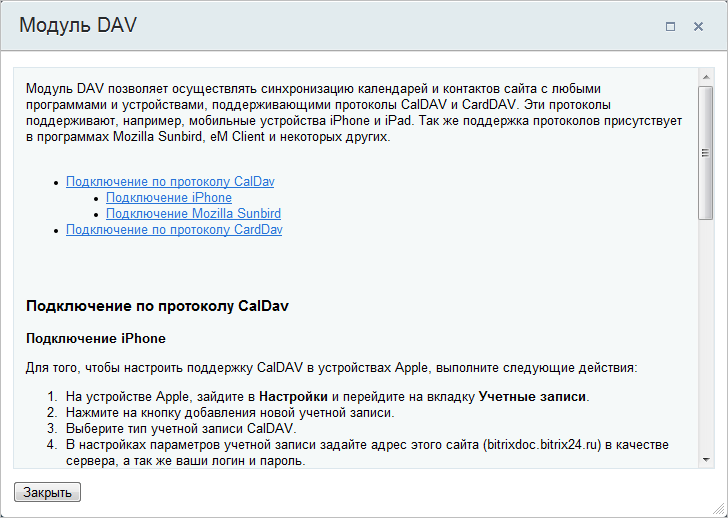
В ней содержится информация о том, как при помощи модуля DAV произвести синхронизацию календарей и контактов сайта с программами либо устройствами, с поддержкой протоколов CalDAV и CardDAV.


Если вам нужна настройка интеграции на автоматический запуск бизнес-процессов при добавлении (изменении) сотрудника в Битрикс24, вам поможет наш сервис Пинкит.

Протестируйте сценарии автоматизации в личном кабинете Пинкит, зарегистрировавшись по ссылке: https://lk.pinkit.io/register

Тарифы на платформу и функционал в тарифной сетке можно посмотреть здесь: https://pinkit.io
Яковлев Роман
30.09.201409:5530.09.2014 09:55:16
Просмотров:2688 Комментариев:7 1

  • На главную
  • Компания
  • Информация
  • Помощь
8 (800) 222-53-76 
Сайт использует файлы cookie. Продолжая просмотр сайта, вы соглашаетесь с использованием файлов cookie.
  • PINALL © 2011 - 2025
    Все права защищены


    Роскомнадзор
    Рег.№ 77-17-007126


    ВКонтакте YouTube
    • Реквизиты
    • Вакансии
    • Новости
    • Пользовательское соглашение
    • Обработка данных
    • Лицензионный договор
    • Кейсы
    • Сертификаты
    • Компетенции
    • Способы оплаты
    • Партнерская программа
    • Вебинары
    • Статьи
    • Вопрос-ответ
    • Вики
    • Бренды
    • Интеграции
Информация на сайте www.pinall.ru не является публичной офертой