basket
Личный кабинет
  • ЛК Пинкит
  • Акции
  • Интеграции
    Поддержка сайта Интеграция с 1С Корпортал Интернет магазин
  • Реквизиты
  • Контакты
order@pinall.ru 8 (800) 222-53-76 
Пинол - сервис внедрения Пинкит
  • Меню
  • Каталог
  • Акции
  • Интеграции
    Поддержка сайта Интеграция с 1С Корпортал Интернет магазин
  • О компании
    Кейсы Компетенции Новости Сертификаты Реквизиты Вакансии
  • Кейсы
  • Обучение
  • Контакты
pinkit
Товаров: 0 на 0 руб.
Корзина: +0 Отложено 0
В корзину добавлено
Ваша корзина пуста
К сожалению, ваша корзина пуста.
Исправить это недоразумение очень просто:
выберите в каталоге интересующий товар и нажмите кнопку «В корзину».
Итого:0 руб.

Продолжить покупки Перейти в корзину
  • CRM
    img Лицензия на Пинкит (тариф Пробный) img Лицензия на Пинкит (тариф Команда) img Лицензия на Пинкит (тариф Компания) img Лицензия на Пинкит (тариф Корпорация) img Лицензия на Пинкит (тариф Энтерпрайз) img Битрикс24 (Облако) тариф «Базовый» img Битрикс24 (Облако) тариф «Стандартный» img Битрикс24 (Облако) тариф «Профессиональный» img Битрикс24 (Облако) тариф «Энтерпрайз» 250 img Битрикс24 (Облако) тариф «Энтерпрайз» 500 img Битрикс24 (Облако) тариф «Энтерпрайз» 1 000 img Битрикс24 (Коробка) тариф «Корпоративный портал» img Битрикс24 (Коробка) тариф «Интернет-магазин + CRM» img Переход с «1С-Битрикс24». Лицензия Корпоративный портал - 50 на другие редакции img Переход с «1С-Битрикс24». Лицензия Корпоративный портал - 100 на другие редакции img Переход с «1С-Битрикс24». Лицензия Корпоративный портал - 250 на другие редакции img Переход с «1С-Битрикс24». Лицензия Корпоративный портал - 500 img Wazzup PRO img WhatsApp Business Api img Wazzup Max img Wazzup Start img Wazzup Inbox
  • CMS
    img 1С-Битрикс: Управление сайтом img Лицензия на «1С-Битрикс: Управление сайтом - Малый бизнес» img Лицензия на «1С-Битрикс: Управление сайтом - Бизнес»
  • Пинкит
    img Лицензия на Пинкит (тариф Пробный) img Лицензия на Пинкит (тариф Команда) img Лицензия на Пинкит (тариф Компания) img Лицензия на Пинкит (тариф Корпорация) img Лицензия на Пинкит (тариф Энтерпрайз)
  • Бизнес-процессы
    img Шаблон бизнес-процесса для распределения лидов (заявок) по компетенции менеджеров img Шаблон бизнес-процесса в Битрикс24 для автоматизации контроля заполнения полей при создании Лида img Шаблон бизнес-процесса в Битрикс24 для автоматизации обработки входящих заявок img Шаблон бизнес-процесса в Битрикс24 по согласованию договора с клиентом из сделки img Шаблон бизнес-процесса в Битрикс24 принятия сотрудника на работу img Шаблон бизнес-процесса в Битрикс24 для автоматизации работы выездных менеджеров img Шаблон бизнес-процесса в Битрикс24 для автоматического назначения ответственного менеджера за входящие заявки (Барабан) img Шаблон бизнес-процесса в Битрикс24 для автоматической отправки письма-поздравления с Днем рождения img Шаблон бизнес-процесса в Битрикс24 для распределения Лидов по ответственным img Шаблон бизнес-процесса в Битрикс24 приёма и распределения между отделами входящей документации в компании img Шаблон бизнес-процесса в Битрикс24 для контроля оплаты по счетам из сделки
  • Услуги
    img Онлайн-консультация и настройка Битрикс24 img Техническая поддержка amoCRM img Онлайн-консультация по работе с Пинкит img Разработка технического задания img Техническая поддержка Битрикс24 img Онлайн-консультация и настройка amoCRM img CRM: онлайн-вебинар по сравнению CRM-систем img Офлайн консультация по работе в CRM на территории Пинол img Онлайн консультация по работе в CRM img Онлайн-консультация по Битрикс24 пакет «Пользователь» img Онлайн-консультация по Битрикс24 пакет «Продавец» img Онлайн-консультация Битрикс24 пакет «Руководитель» img Онлайн консультация по Битрикс24 пакет "Администратор портала" img Вебинар Мясорубка CRM
  • Кейсы
  • Обучение
  • Форум
  • basket
  • Еще
ГлавнаяБлогБитрикс 24, обучение битрикс 24, выбрать свою лицензию битрикс 24 от золотого партнера 1С-Битрикс- компании ПинолБлоги компании Пинол

Битрикс 24, обучение битрикс 24, выбрать свою лицензию битрикс 24 от золотого партнера 1С-Битрикс- компании Пинол - Сообщения с тегом "бизнес-процесс"

  • Блоги
  •  » 
  • B2B
  •  » 
  • Битрикс 24, обучение битрикс 24, выбрать свою лицензию битрикс 24 от золотого партнера 1С-Битрикс- компании Пинол
  • Облако тегов

    «Живая лента» в рабочей группе 1С: Управление торговлей Android App Store bitrix24 call-центр CRM CRM Битрикс24 CRM система email Google Play ical iOS ipad iphone KPI Mac OS X Microsoft Exchange MS Exel MS Outlook PinALL Skype Skype. Thunderbird Web Application Firewall wik wiki Window абонементы автоматизация авторизация административный раздел администратор администрированеи администрирование алгоритм альбомы архив почты архивы почты база база знаний безопастность бесплатно библиотека документов бизнес-процесс бизнес-процессов бизнес-процессы Битрикс24 Битрикс24.Диск блог в вакансия валюта веб-месседжер взаимодействие видео видеозвонки виджеты визуальная структура вики вложенные задачи внутрикорпоративное общение возможности время выставление выставление счёта вычисление значений гаджнты галереи галерея группа группы группы Экстранета деление деньги деятельность диалоги диск добавить новость добавление добавление вакансии добавления документ документы доска объявлений доюавление другие единая карточка документа есть идея живая лента завершение завершение рабочего дня задачи заказ зароботные платы звонки знание знания иерархия изменение инкция инструкция Интеграция интеграция CRM Интеграция Битрикс24 интернет-магазин интерфейс информация использование использование KPI календари календарь календарь событий каталог категории клиент коллективная работа коментирование комментирование задач комметтарии к задачам компании компания компания. комфорт конструктор консультации консультации. контакт контакты контент контроллер сайтов контроллер сайтов. контроль контроль деятельности конференции концепция Экстранета копирование задачи коппания корректировка коттакт курирование процесса выполнения курсы лид лиды люди магазин мгновенный поиск менеджер месседжер многодепартаментность мобильные приложение модератор модули мой портал на навигация напоминания нарушения настройка настройка параметров настройка параметров. настройки начало рабочего дня начисление премий новости новости отрасли новостной портал новые идеи новые сотрудник новые сотрудники облачное хранилище обмен обмен сообщениями внутри группы обслуживание обучающие курсы обучение общение обязанности ограничения ознакомление операции с лидами операция определения опции особенности осуществление навигации отделы отправка сообщений отрасль отчёт отчётность отчёты оценка сложности параметры пароль партнёр партнёры перевод переговорные передача перерыв на обед перечень перечень возможностей периодические задачи персонализация план планёрка планирование планировка планировщик событий подкатегории подключение подключение Библиотеки документов подраздел подразделы поиск поиск сотрудников покинуть группу пользователи пользователиБитрикс24 пользователь помощь портал порталы последовательный посторонние почта права предложение предложения преимущества интеграции приватность приглашение. функции проактивный фильтр программа продажи продукт проект проекты проложение просмотр протокола XMPP профиль прочее публикация пульс работа с документами работа с докуми работа с клиентами рабочие группы рабочий рабочий день рабочий процесс развитие развитие бизнеса разделы размещение расписание распорядок распределение регистрация регисттрация редактирование рейтинг рейтинги сайт сайты санкции сделка сделки сервисы сетевой диск синхронизация система скайп склад сматрфоны событие события создаель создание создание задач создание рабочей группы сообщения сотрудник сотрудники сотрудники. подразделы компаний социальные сети список справка справочник статья стол страница страницы структура схема счёт счета теги термины тип типовые типы товар товары уведомления удобство указание универсальные списки управление управление группой управление задачами управление сайтами услуги устройство утверждение документа участники учёт файлы файлы рабочей группы физическая папка филиалы фильтр форум фото фотографии фотографии группы функционал функционал рабочей группы хранение файлов чек-лист члены шаблоны штрафы экспорт экстранет электронная электронная почта энциклопедия эффективность
  • RSS подписка

  • Архив

    «   Декабрь 2025   »
    Пн Вт Ср Чт Пт Сб Вс
    1 2 3 4 5 6 7
    8 9 10 11 12 13 14
    15 16 17 18 19 20 21
    22 23 24 25 26 27 28
    29 30 31        
  • Поиск

Общая база знаний (Wiki) в системе Битрикс24: её возможности, использование и корректировка

1
Яковлев Роман
26.09.201400:5926.09.2014 00:59:37


Если вам нужна выгрузка резюме в сделку плюс контакт с указанием города, вам поможет наш сервис Пинкит.

Протестируйте сценарии автоматизации в личном кабинете Пинкит, зарегистрировавшись по ссылке: https://lk.pinkit.io/register

Тарифы на платформу и функционал в тарифной сетке можно посмотреть здесь: https://pinkit.io

Общая база знаний (Wiki) —это специальный раздел портала Битрикс24, при помощи заданной структуры и определённого содержимого которого пользователи имеют возможность изменять (как по отдельности каждый пользователь, так и имеется возможность корректировки данного раздела несколькими пользователями или группой пользователей сообща) с применением инструментов, обладающий определённым заданным функционалом для корректировки и внесения новых данных, созданных самим порталом.

Wiki идеально может подойти тогда, когда ваша цель - это создание определённой или общей базы знаний, так же может помочь при создании технических заданий и при подготовки каких-либо документов, в том числе над которыми производится совместная работа двух и более пользователей одновременно.

Каждая из содержащихся в Wiki страниц обладает системой комментирования и специальную систему систему по контролю версий. Первая из перечисленных функций даёт возможность выносить на обсуждение имеющийся на страничке контент, при этом не покидая страницу. Вторая - производить контроль над внесёнными изменениями (следить за тем, кем, как и какие изменения были внесены, и, при наличии необходимости, произвести возврат к любой из ранее актуальных версий.

Возможности, реализуемые Базой знаний

Wiki даёт возможность:

  • Редактировать вики-страницы разными пользователями при помощи вики-разметки, и с прибеганием к использованию  визуального редактора.

  • Автоматическое подстановка оглавления.

  • Производить вставку изображений в страницу.

  • Возможность присваивать категории и тэги страницам.

  • Производить поиск интересующей нас категорию.

  • Писать комментарии к вики-странице.

  • Вести журнал с изменениями страницы.

  • Проводить  сравнение разных версий вики-страниц.

  • Проводить процесс восстановления вики-страницы до более ранних версий.

  • Проводить поиск вики-страниц при помощи стандартной формы для поиска.


Если вам нужна выгрузка резюме в сделку плюс контакт с указанием города, вам поможет наш сервис Пинкит.

Протестируйте сценарии автоматизации в личном кабинете Пинкит, зарегистрировавшись по ссылке: https://lk.pinkit.io/register

Тарифы на платформу и функционал в тарифной сетке можно посмотреть здесь: https://pinkit.io
Яковлев Роман
26.09.201400:5926.09.2014 00:59:37
Просмотров:5929 Комментариев:4 1

Экстранет в системе Битрикс24: его предназначение и возможности

1
Яковлев Роман
26.09.201400:4226.09.2014 00:42:15
Напишите, в какой сфере вы работаете, чтобы получить примеры автоматизации с кейсами внедрений по тематике вашего бизнеса.


Установите приложение Пинкит, чтобы расширить возможности вашего портала на Битрикс24:

в домене RU   в домене BY   в домене KZ   в домене UA

Группы экстранет

Экстранет – инструмент, позволяющий компании проводить конфиденциальную связь с поставщиком, дистрибьютором и иным внешним пользователям, не имея при этом доступа к ознакомлению с их к внутрикорпоративной информацией.

Экстранет - это:

  • точка доступа к информационному порталу для сотрудников, клиентов, партнеров;

  • конфиденциальное общение;

  • проведение совместной работы через единое пространство (и даже удаленно);

  • безопасный доступ к имеющимся в рабочей группе данным;

  • прозрачность и возможность задокументировать коммуникации.

Через экстранет сотрудники компании имеют  возможность приглашать пользователей из вне и проводить обсуждения с ними по определённым вопросам через рабочую группу (форумы, блоги).

Работа через экстранет реализуется по принципу механизма рабочих групп.Сообщения данных групп дублируются в общей живой ленте. Все типовые виды взаимодействия в работе через группы экстранета возможно выполнить при помощи меню с быстрыми командами Добавить.

Приглашение новых лиц в Экстранет.

Для того, чтобы пригласить нового пользователя в Экстранет нужно воспользоваться функционалом рабочих групп. Осуществить приглашение пользователей можно как при создании рабочей группы, так и после создания.


В вышеописанных случаях откроется следующая форма:


После заполнения формы нажмите на Создать группу, либо Отправить приглашение.

Внешние пользователи, не не включённые в перечень пользователей сайта экстранета, будут уведомлены о приглашении через электронной почту. При этом они пройдут по ссылке в письме  заполнят форму авторизации:


По завершению данного процесса этого приглашенный человек получит возможность посетить сайт экстранета, после чего принять приглашение.

Примечание: осуществлять приглашение новых пользователей имеют возможность любые участники (это возможно запретить через настройки группы).

Установите приложение Пинкит, в состав которого входит множество интеграций для автоматизации:

в домене RU   в домене BY   в домене KZ   в домене UA

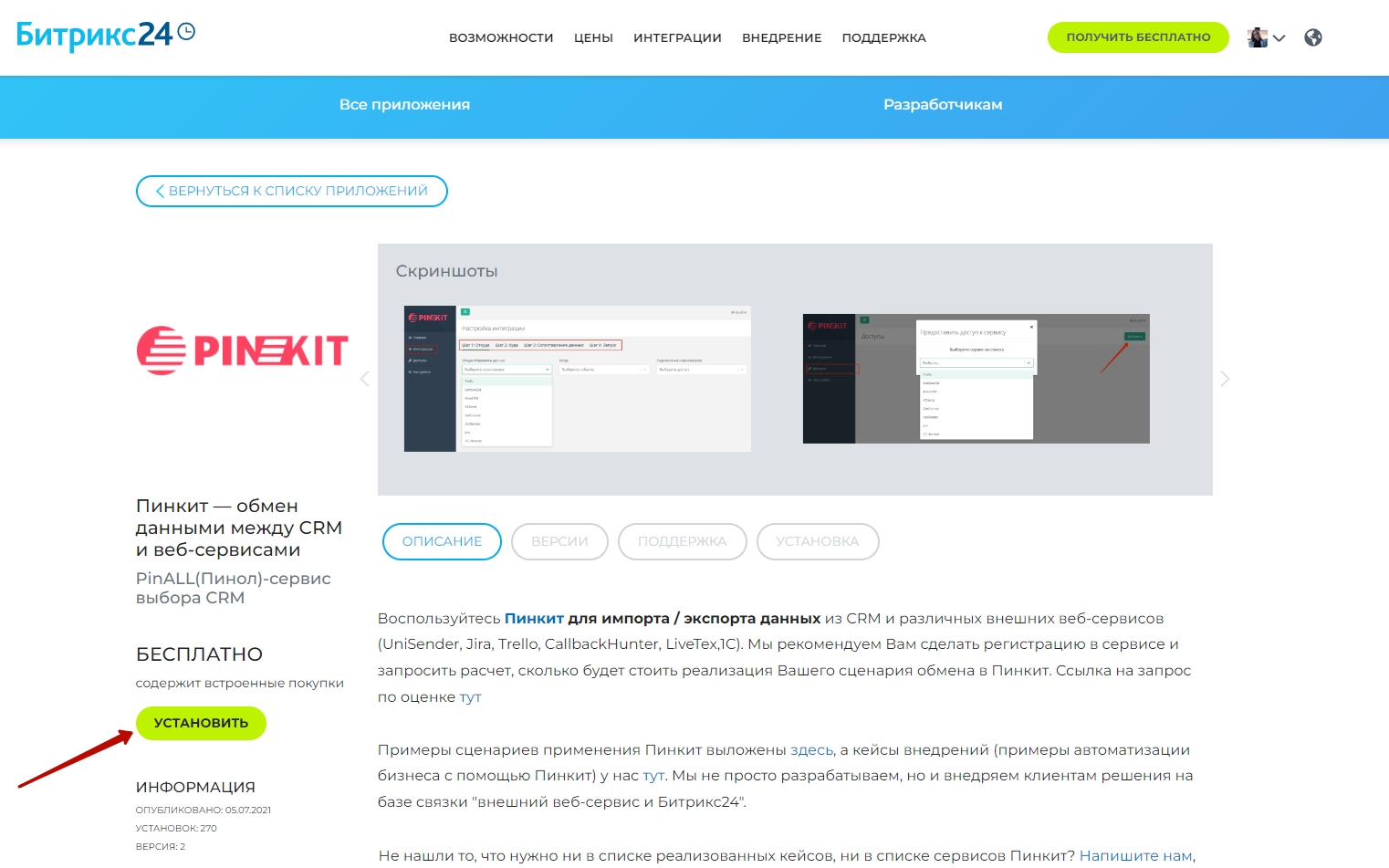
Для этого выбираем нужный регион и устанавливаем Пинкит на свой Битрикс24:


Остались вопросы или нужна помощь?

Напишите, какие процессы вам нужно автоматизировать, и мы проведем для вас бесплатную онлайн-встречу, на которой презентуем возможности Пинкит для вашей компании.
Яковлев Роман
26.09.201400:4226.09.2014 00:42:15
Просмотров:2152 Комментариев:6 1

Битрикс24: управление группами и возможности, касающиеся управления группами

1
Яковлев Роман
25.09.201422:3725.09.2014 22:37:48


Если вам нужна автоматическая расшифровка записей звонков с помощью искусственного интеллекта, вам поможет наш сервис Пинкит.

Протестируйте сценарии автоматизации в личном кабинете Пинкит, зарегистрировавшись по ссылке: https://lk.pinkit.io/register

Тарифы на платформу и функционал в тарифной сетке можно посмотреть здесь: https://pinkit.io

Управлением группами

Внимание! У вас имеется возможность управления группой, если ее владелец, модератор либо администратор.

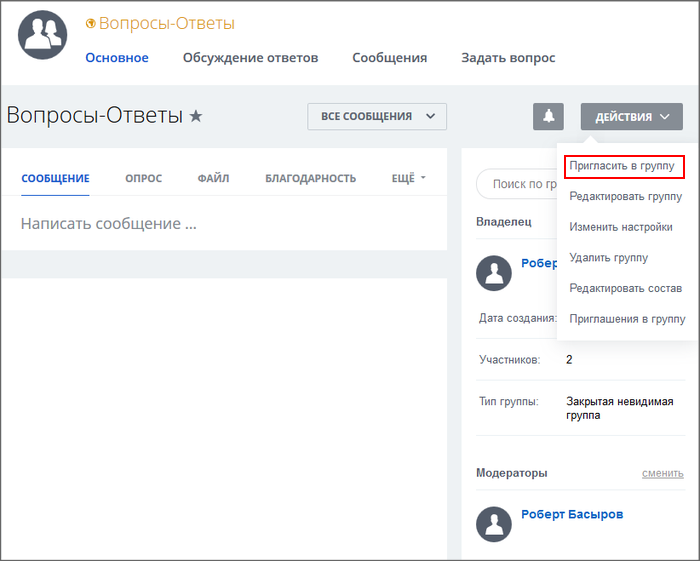
Управление группой возможно осуществлять при помощи соответствующего меню, которое вызывается при помощи клика по опции Действия. Если у вас имеются права владельца данной группы, то на основной странице группы, сразу под логотипом вы можете видеть такое меню:

  • Отправить приглашение в группу
  • Редактировать
  • Произвести изменение настроек
  • Произвести удаление группы
  • Редактировать состав
  • Работать с приглашениями и запросами

Внимание! В зависимости от вашего права доступа, некоторые из вышеназванных пунктов вам недоступны.

Перейдём к рассмотрению тех пунктов меню, которые мы ещё не рассматривали:

Пригласить в группу

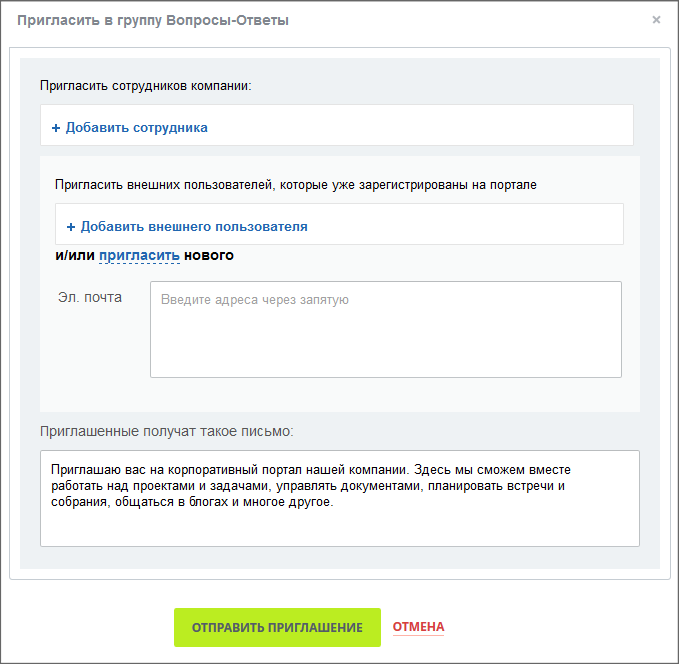
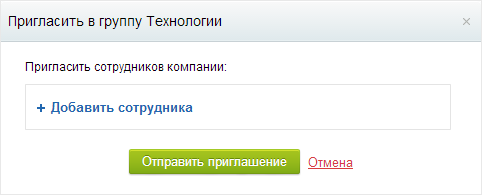
После того, как мы щелкнем левой клавишей мыши по этой ссылке мы попадём на страницу, при помощи которой мы можем отсылать приглашения на вступление в данную группу:


Произвести отправку приглашения возможно через Последние, Добавить из структуры либо при помощи Поиска необходимого сотрудника.

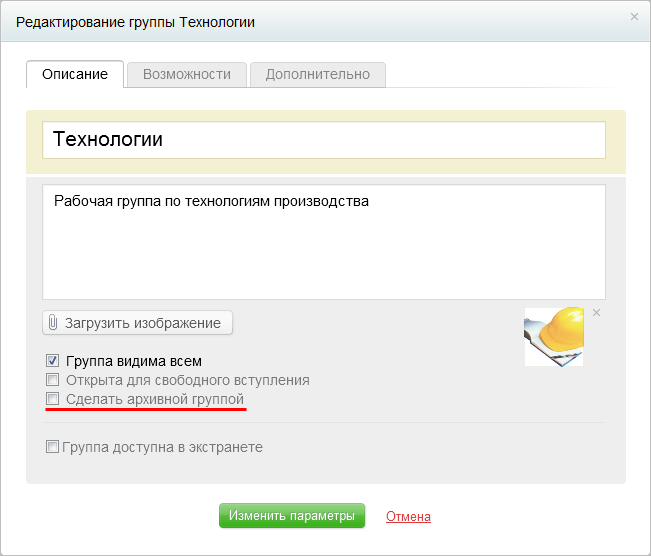
Редактировать

После нажатии на данную опцию откроется страница с возможностью редактировать данную группу:


Изменить настройки

После того, как вы осуществите переход по ссылке вы увидите страницу, где у вас появится возможность изменения сервисов и уровней доступа к имеющемуся функционалу:


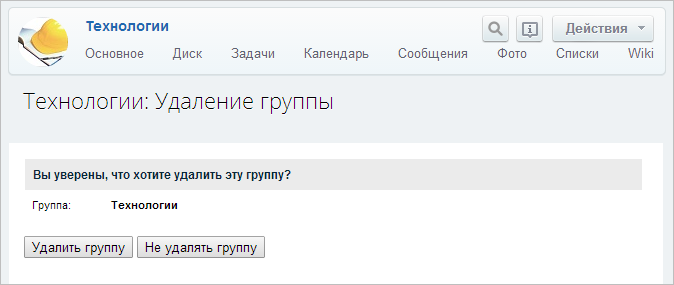
Удалить группу

Примените данную опцию с целью удаления данной группы. После момента клика произойдёт открытие формы для подтверждения удаления:


Редактировать состав

На данной странице можно произвести назначение модераторов, администраторов, удаление\приглашение пользователей:

Приглашения и запросы

На этой странице вам отображается список высланных приглашений и запросов:

Также через эту страницу имеется возможность произвести приглашения, а так же отмену приглашений в данную группу.


Если вам нужна автоматическая расшифровка записей звонков с помощью искусственного интеллекта, вам поможет наш сервис Пинкит.

Протестируйте сценарии автоматизации в личном кабинете Пинкит, зарегистрировавшись по ссылке: https://lk.pinkit.io/register

Тарифы на платформу и функционал в тарифной сетке можно посмотреть здесь: https://pinkit.io
Яковлев Роман
25.09.201422:3725.09.2014 22:37:48
Просмотров:2320 Комментариев:6 1

Перечень функций, доступный внутри группы в системе Битрикс24

1
Яковлев Роман
24.09.201417:5824.09.2014 17:58:15
Напишите, в какой сфере вы работаете, чтобы получить примеры автоматизации с кейсами внедрений по тематике вашего бизнеса.


Установите приложение Пинкит, чтобы расширить возможности вашего портала на Битрикс24:

в домене RU   в домене BY   в домене KZ   в домене UA

На тот момент, когда вы осуществили вход на страницу, содержащую профиль группы , у вас появляется возможность ознакомления с меню выбранной вами группы:


Меню группы, его содержание и возможности

Через меню группы вам будет представлен перечень следующих опций:

  • Основное - это самая главная вкладка из всего перечня опций в профиле просматриваемой группы, через неё вам выведена основная информация отданной группе и так же имеется меню, с помощью которого возможно осуществлять управление\взаимодействие с данной группой.

  • Диск - при выборе данного раздела у вас появляется возможность проводить ознакомление, оставлять насозанение и производить создание новых файлов. Подробнее про использование диска вы можете узнать на нашем сайте либо задав вопрос через специальную форму, ссылка на которую имеется в конце статьи.

  • Задачи - при осуществлении перехода на данную вкладку у вас появляется возможность получать информацию, касающуюся поставленных задачах и изменять их статус.

  • Календарь - через вкладку Календарь вы можете получать информацию о предстоящих либо уже прошедших событиях в данной группе.

    Примечание: события, указанные в календаре группы отобразятся и в ваших личных календарях.[/JUSTIFY][/B][JUSTIFY]

  • Сообщения - при помощи данного раздела вы можете производить обмен письмами с посторонними участниками данной группы. Подробнее об использовании сообщений смотрите в уроке Сообщения.

  • Фото - тут располагаются альбомы с фотографиями, относящиеся к данной группе.

  • Списки - тут у вас появляется возможность просмотра, и при обладании достаточными правами, возможностью создавать новые списки для каких-нибудь элементов.

  • Wiki - представляет из себя базу знаний, другими словами, сборник статей, которые создаются с целью для обобщения и накопления новых знаний.

Установите приложение Пинкит, в состав которого входит множество интеграций для автоматизации:

в домене RU   в домене BY   в домене KZ   в домене UA

Для этого выбираем нужный регион и устанавливаем Пинкит на свой Битрикс24:


Остались вопросы или нужна помощь?

Напишите, какие процессы вам нужно автоматизировать, и мы проведем для вас бесплатную онлайн-встречу, на которой презентуем возможности Пинкит для вашей компании.
Яковлев Роман
24.09.201417:5824.09.2014 17:58:15
Просмотров:2208 Комментариев:5 1

Отправка сообщений в группы и удаление из групп в системе Битрикс24

1
Яковлев Роман
23.09.201417:2723.09.2014 17:27:57


Если вам нужна интеграция Excel и CRM для отчетов и дашбордов, вам поможет наш сервис Пинкит.

Протестируйте сценарии автоматизации в личном кабинете Пинкит, зарегистрировавшись по ссылке: https://lk.pinkit.io/register

Тарифы на платформу и функционал в тарифной сетке можно посмотреть здесь: https://pinkit.io

У вас имеется возможность отправки сообщений всем либо участникам данного сообщества (группы). Чтобы осуществить отправку сообщения необходимо щёлкнуть левой кнопкой мыши, предварительно установив её курсор над специальной опцией Написать сообщение в соответствующем поле.

Примечание: Если пользователь, создавший данную группу, (владелец данной группы) при создании установил запрет на возможность отсылки каких-либо сообщений для тех, кто не является участником группы (в ней не состоит), то у вас нет возможности отсылки сообщений внутри данной группы.

Если выше описанное для вас доступно, то на момент наведения курсора на соответствующую опцию (кнопку в интерфейсе панели внутри группы) перед вами откроется соответствующие окно, предназначенное для отправки сообщений:

Примечание: для того, чтобы узнать подробнее про отправку сообщений, у вас имеется возможность ознакомления с инструкциями у нас на сайте или путём подачи заявки с вопросом к администрации портала (ссылки будут указаны в конце инструкции).

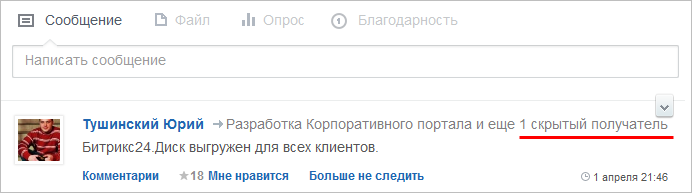
Примечание: Если на момент отправки вашего сообщения через поле Кому вы указали невидимую группу, то её участники, не являющиеся членами данной невидимой группы, вместо имени пользователя-получателя увидят имя как Скрытый получатель:


А файлы, которые бы вложили в сообщение, отправляя его в невидимую группу,  будут по умолчанию помещены на личном диске создателя данного сообщения.

Выход из группы

Для того чтобы покинуть какое-либо сообщество (группу) (другими словами, удалиться из перечня участников этой группы) необходимо:

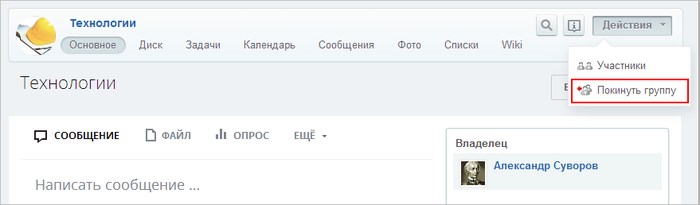
Щёлкните левой кнопкой мыши на опцию кнопку Действия и выбрать пункт меню Покинуть группу:


Щёлкните левой кнопкой мыши на опцию Покинуть группу с целью подтверждения своего решения:


Если вам нужна интеграция Excel и CRM для отчетов и дашбордов, вам поможет наш сервис Пинкит.

Протестируйте сценарии автоматизации в личном кабинете Пинкит, зарегистрировавшись по ссылке: https://lk.pinkit.io/register

Тарифы на платформу и функционал в тарифной сетке можно посмотреть здесь: https://pinkit.io
Яковлев Роман
23.09.201417:2723.09.2014 17:27:57
Просмотров:36470 Комментариев:5 1

Процесс вступления в группу в системе Битрикс24

1
Яковлев Роман
23.09.201415:0923.09.2014 15:09:06


Если вам нужен обмен контактами, сделками, компаниями, статусами и файлами между amoCRM и Битрикс24 в обе стороны, вам поможет наш сервис Пинкит.

Протестируйте сценарии автоматизации в личном кабинете Пинкит, зарегистрировавшись по ссылке: https://lk.pinkit.io/register

Тарифы на платформу и функционал в тарифной сетке можно посмотреть здесь: https://pinkit.io

Чтобы взаимодействовать с интересующей вас группой, для начала необходимо осуществить переход к просмотру профиля нужной вам группы, щелкнув левой кнопкой мыши на её название либо изображение:


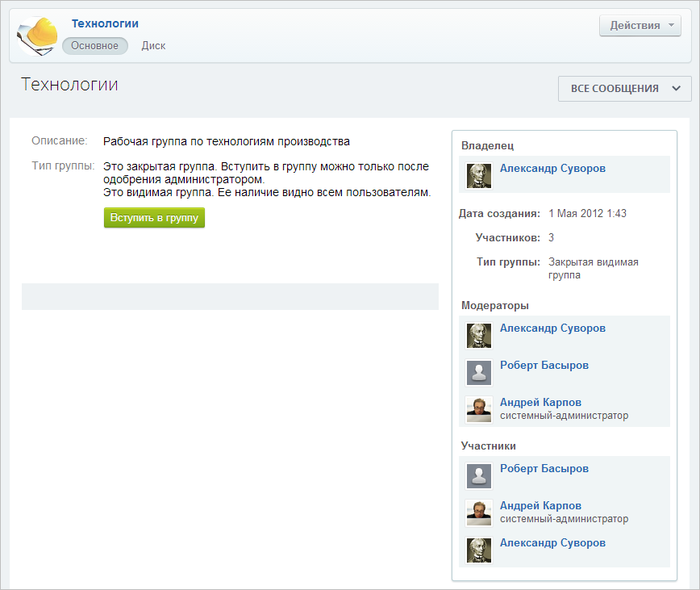
После перехода вы окажетесь на странице профиля данной группы:


Примечание: в самой группе сотрудник может обладать статусами владельца группы, модератора группы, участника группы, так же он может являться пользователем, ранее занесённым в чёрный список данной группы, либо пользователем, не являющимся членом данной группы. В данном уроке проведено описание возможностей, описанных с позиции участника группы, или пользователя, пока не ставшего её членом. Пользователь, находящийся в чёрном списке, не имеет возможность полностью использовать имеющийся в группе функционал:

  • Вступление в данную группу;

  • Публикация сообщений в данной группе;

  • Выход из состава группы;


Вступление в группу

Чтобы стать участником любой произвольной группы, вам стоит выполнить следующий перечень действий:

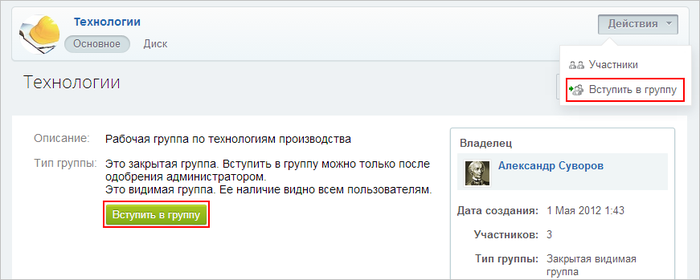
  • Щёлкните левой клавишей мыши по опции Вступить в группу, находящуюся в закладке Основное на странице просмотра группы или нажмите на пункт в меню Действия:


  • Если выбранное вами сообщество (группа) является открытым, в смысле её членом может стать любой пользователь, по желанию, и зажав Вступить в группу вы автоматически становитесь её участником.

  • Если группа обозначена как закрытая, то вам необходимо приступить к заполнению формы по запросу на ваше вступление в данную группу:

Обязательно заполните поле Сообщение.

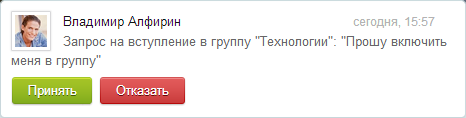
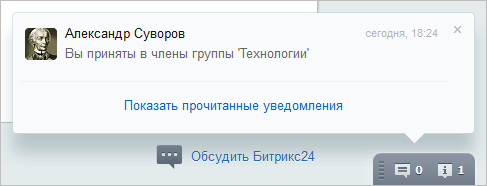
Пользователь, являющийся модератором (либо администратором) данной группы получит уведомление через Центр нотификаций, где он примет решение о вашем вступлении в группу либо отказе:


Уже после процесса одобрения на ваше вступление модератором группы либо администратором, вы будете оповещены об этом через соответствующее уведомление, отправленное через Центр нотификаций, далее вы станете участником данной группы:


Если вам нужен обмен контактами, сделками, компаниями, статусами и файлами между amoCRM и Битрикс24 в обе стороны, вам поможет наш сервис Пинкит.

Протестируйте сценарии автоматизации в личном кабинете Пинкит, зарегистрировавшись по ссылке: https://lk.pinkit.io/register

Тарифы на платформу и функционал в тарифной сетке можно посмотреть здесь: https://pinkit.io

Остались вопросы или нужна помощь?

Напишите, какие процессы вам нужно автоматизировать, и мы проведем для вас бесплатную онлайн-встречу, на которой презентуем возможности Пинкит для вашей компании.
Яковлев Роман
23.09.201415:0923.09.2014 15:09:06
Просмотров:4484 Комментариев:7 1

Процесс создания новой группы с системе Битрикс24

1
Яковлев Роман
23.09.201413:0023.09.2014 13:00:25
Напишите, в какой сфере вы работаете, чтобы получить примеры автоматизации с кейсами внедрений по тематике вашего бизнеса.


Установите приложение Пинкит, чтобы расширить возможности вашего портала на Битрикс24:

в домене RU   в домене BY   в домене KZ   в домене UA

Создание группы

Примечание: возможность создавать группы имеют лишь пользователи, в правах которых указано, что они могут создавать рабочие группы.

Если у вас есть необходимость в создании группы, но вы ограничены в вышеназванных правах, то вам стоит обратиться к администратору данного портала.

Чтобы начать процесс по созданию новой группы, щёлкните мышкой по кнопке:


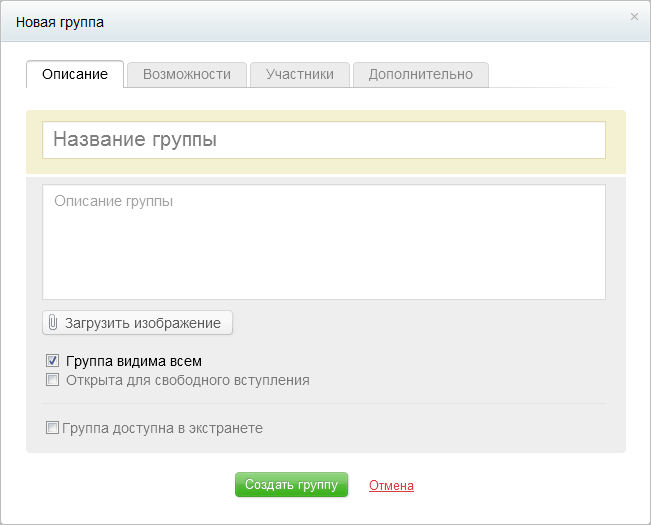
Сразу после щелчка вы перейдёте к специальной странице, с инструментами для создания новой группы:


Начните с заполнения следующих полей в форме вкладки Описание:

  • Название группы

  • Описание группы

  • Загрузить изображение

  • Группа видна всем

  • Открыта для свободного вступления

  • Группа доступна в экстранете

  • Тематика группы

Примечание: если вы не нашли из предложенного списка нужную вам тему для группы, то по вопросам добавления новой темы стоит обратиться к администратору вашего портала.

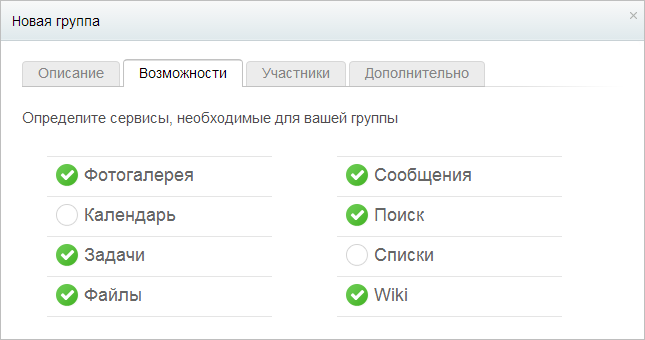
Вкладка Возможности


При помощи данной вкладки вам необходимо указать, расставив галочки в предложенном перечне, какие сервисы вам необходимы для использования внутри группы.

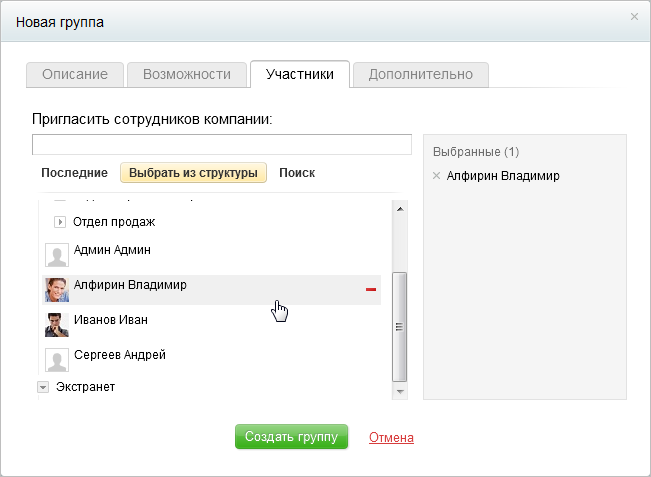
Вкладка Участники


С помощью данной вкладки вам предлагается отправить приглашения потенциальным участникам создаваемой группы, указав их через соответствующую структуру компании либо при помощи поиска.

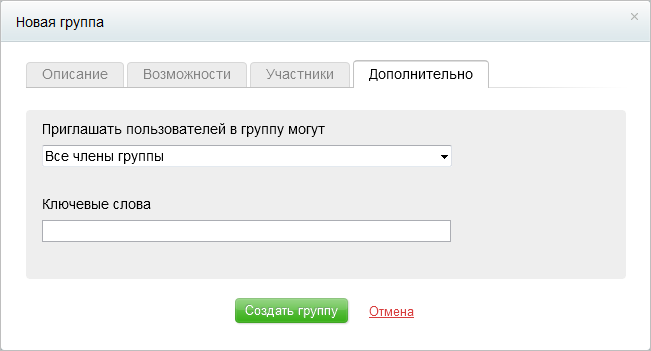
Вкладка Дополнительно


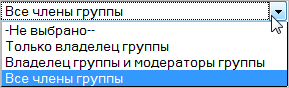
  • Приглашать новых пользователей в группу имеют возможность: - данная опция даёт возможность выбора определённых членов из создаваемой группы, кто впоследствии будет обладать правом на приглашения с целью вступления в группу других пользователей:


По умолчанию будут выставлены Все члены группы.
  • Ключевые слова - список слов, так или иначе затрагивающих сферу деятельности создаваемой группы, они имеют особую важность, так как будут учитываться системой при произведении поисковых запросов пользователей.

Установите приложение Пинкит, в состав которого входит множество интеграций для автоматизации:

в домене RU   в домене BY   в домене KZ   в домене UA

Для этого выбираем нужный регион и устанавливаем Пинкит на свой Битрикс24:


Остались вопросы или нужна помощь?

Напишите, какие процессы вам нужно автоматизировать, и мы проведем для вас бесплатную онлайн-встречу, на которой презентуем возможности Пинкит для вашей компании.
Яковлев Роман
23.09.201413:0023.09.2014 13:00:25
Просмотров:3497 Комментариев:6 1

Категории групп и возможности их просмотра в системе Битрикс24

1
Яковлев Роман
23.09.201401:3723.09.2014 01:37:25


Если вам нужна интеграция сервисов Авито, ДомКлик, Циан и Битрикс24 по API с двусторонней выгрузкой объявлений, вам поможет наш сервис Пинкит.

Протестируйте сценарии автоматизации в личном кабинете Пинкит, зарегистрировавшись по ссылке: https://lk.pinkit.io/register

Тарифы на платформу и функционал в тарифной сетке можно посмотреть здесь: https://pinkit.io

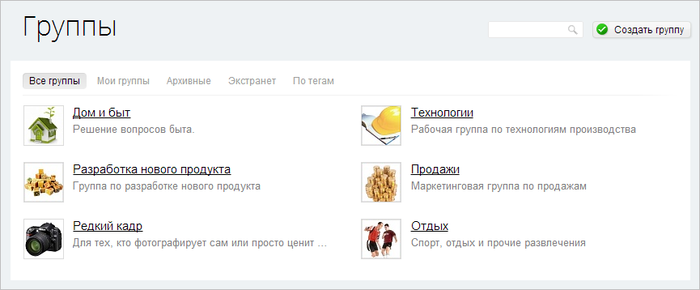
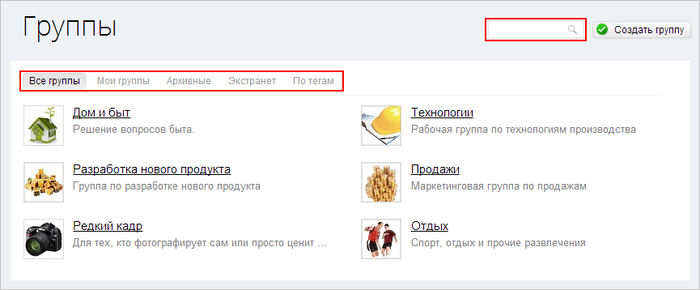
В разделе Все группы находятся все доступные на данном портале для пользователя группы:


Вверху станицы есть фильтр, дающий возможность переключаться между просматриваемыми группами:

  • Все группы - показывает страницу, отображающую все доступные к просмотру для данного пользователя группы;

  • Мои группы - показывает страницу, отображающую все группы, создателем либо участником которых является данный пользователь;

  • Архивные - показывает страницу, отображающую устаревшие группы, отправленные в архив их владельцами;

  • Экстранет -показывает страницу, отображающую видимые пользователю группы в Экстранете;

  • По тегам - показывает страницу, отображающую все доступные к просмотру данному пользователю группы, предоставляя возможность поиска нужной группы с применением тегов.

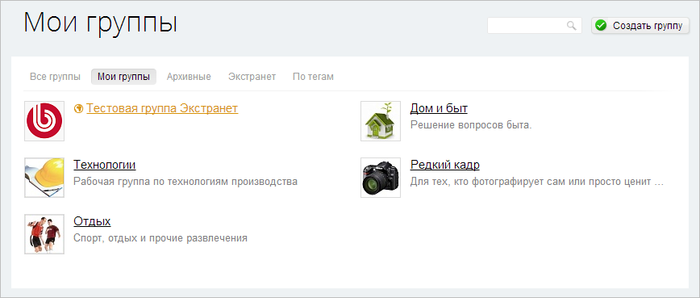
Через раздел Мои группы мы можем получить список тех групп, в которых мы состоим. Если точнее, это группы либо созданные вами, либо те, в которые вы вступили:


Поиск групп

В разделах Все, Мои группы, Экстранет, Архивные  возможно применение режима поиска как  по разделам, так и по тегам. Ещё имеется возможность осуществления полнотекстового поиска групп через их название и описание:


Просмотр групп

Нажав левой кнопкой мыши на значок произвольной группы вы можете осуществить переход на страницу выбранной группы для детального изучения её профиля:


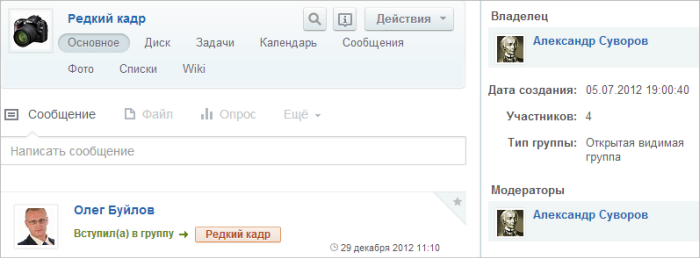
При переходе к закладке с названием "Основное" у вас появится возможность ознакомится с информацией о данной группе, о лицах, выступающих в роли модераторов, об участниках и о типе группы. Ещё у вас имеется возможность ознакомления с последними выведенными отчетами, обсуждениями и ближайшими задачами группы.

В продукте применяются группы приведённых ниже типов:
  • открытая группа - стать участником группы может абсолютно любой из желающих пользователей либо сотрудник компании;

  • закрытая группа - стать участником группы может только человек, кандидатуру которого одобрили модераторы;

  • видимая группа - о том, что эта группа имеется в наличии для просмотра любого из зарегистрированных пользователей;

  • невидимая группа - видимость данной группы ограничивается лишь её участниками;

  • архивная группа - группа может перевестись в отдел с архивами(часто вследствие того, что в ней давно не регистрировалась активность.


Если вам нужна интеграция сервисов Авито, ДомКлик, Циан и Битрикс24 по API с двусторонней выгрузкой объявлений, вам поможет наш сервис Пинкит.

Протестируйте сценарии автоматизации в личном кабинете Пинкит, зарегистрировавшись по ссылке: https://lk.pinkit.io/register

Тарифы на платформу и функционал в тарифной сетке можно посмотреть здесь: https://pinkit.io
Яковлев Роман
23.09.201401:3723.09.2014 01:37:25
Просмотров:2246 Комментариев:6 1

Обязанности и возможности оператора call-центра в системе Битрикс24

1
Яковлев Роман
23.09.201401:3423.09.2014 01:34:25


Если вам нужна автоматическая расшифровка записей звонков с помощью искусственного интеллекта, вам поможет наш сервис Пинкит.

Протестируйте сценарии автоматизации в личном кабинете Пинкит, зарегистрировавшись по ссылке: https://lk.pinkit.io/register

Тарифы на платформу и функционал в тарифной сетке можно посмотреть здесь: https://pinkit.io

Оператор

Каждый из операторов уведомляется о каждой из новых поставленных задачах и, при переходе на страницу со списком компаний, приступает к обзвону причисленных к нему компаний, по завершению разговоров и добавлению к компании звонка, содержащего описание итогов разговора, и выделив галочкой в перечне компаний те, которые заинтересовались в информировании о тонкостях участия в семинаре:


Примечание: так же оператор имеет возможность информировать об итогах своих телефонных переговоров, через страницу в Битрикс24 с составленной администратором задачей.

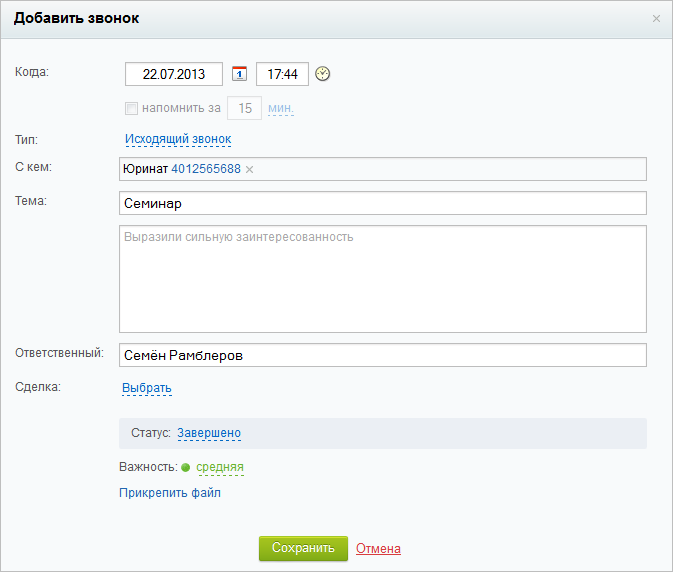
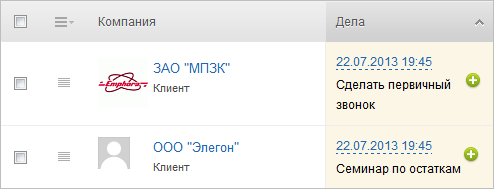
При наличии необходимости вторичного звонка, встречи либо других из оговоренных тонкостей, оператор осуществляет добавление к компании звонок\встречи\задачи. Эти дела будут отображены в определённой колонке общего перечня компаний.

Если существует необходимость удаления клиента из базы по его собственной просьбе, то оператор имеет возможность постановки задачи по удалению данной компании, возложив при этом ответственность на администратора.

Для компаний, с которыми не получилось связаться, оператор при помощи панели для групповых операций создаёт задачу, делая себя ответственным, сознательно выставив ей завершившейся срок и запустив на выполнение:


После чего, в перечне компаний данная задача выделится красным для всех необзвоненных компаний.

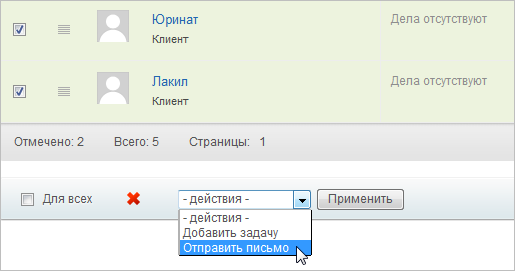
При наличии выделенных через общий список заинтересованных компании на панели с групповыми операциями стоит выбрать Отправить письмо:


Клиенту отправляется письмо по ранее сделанному администратором образцу к конкретному семинару:


Если до оговоренного срока от клиентов приходит отклик в виде электронного письма, то это будет отображено как под видом уведомления, так через колонку дел:


Так же, имеющаяся переписка будет зафиксирована в журнале событий данной сущности.

Примечание: при отсутствии ответа через электронную почту, оператор осуществляет звонок (произведя добавление данного к сущности) и исходя из итогов звонка приступает выполнению дальнейших операций.

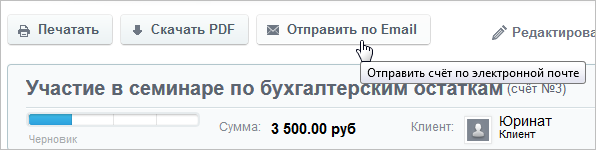
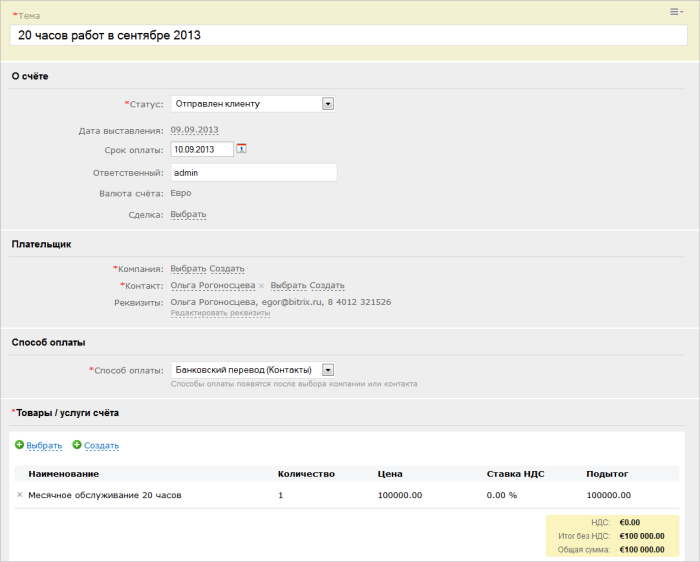
После чего оператор делает счет компании за приятие участия в семинаре и отправляет его клиенту:


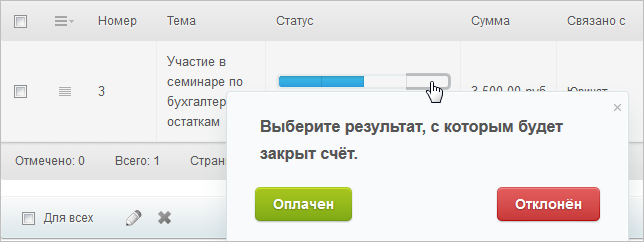
Статус данного счета впоследствии стоит перевести в Отправлен клиенту. На момент подтверждения оплаты происходит закрытие счёта:


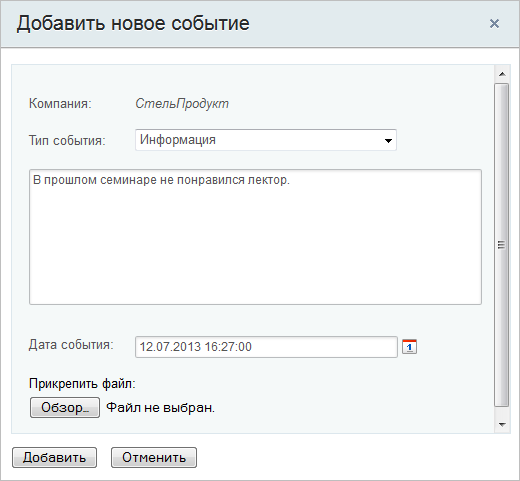
Уже на момент окончания семинара оператор имеет возможность приступить к обзвону клиентов и задать вопросы про впечатления и поинтересоваться о пожеланиях. Полученную информацию стоит добавлять к событиям компании:


Если вам нужна автоматическая расшифровка записей звонков с помощью искусственного интеллекта, вам поможет наш сервис Пинкит.

Протестируйте сценарии автоматизации в личном кабинете Пинкит, зарегистрировавшись по ссылке: https://lk.pinkit.io/register

Тарифы на платформу и функционал в тарифной сетке можно посмотреть здесь: https://pinkit.io
Яковлев Роман
23.09.201401:3423.09.2014 01:34:25
Просмотров:2884 Комментариев:6 1

Постановка задач и роль администратора call-центра в системе Битрикс24

1
Яковлев Роман
22.09.201401:5822.09.2014 01:58:33

Если нужен двусторонний обмен данными между Битрикс24 и таблицами Гугл, вам поможет сервис Пинкит.

Протестируйте сценарии автоматизации в личном кабинете Пинкит, зарегистрировавшись по ссылке: https://lk.pinkit.io/register

Тарифы на платформу и функционал в тарифной сетке можно посмотреть здесь: https://pinkit.io

Рассмотрим на примере работу компании, которая устраивает, каждые две недели, организацию семинаров и привлечение на них работников из разных фирм.

Постановка задачи

В данном примере, чтобы выполнить эту задачи, в компании имеется два оператора, которые занимаются обзвоном клиентов, назначенных администратором. Компаниям, заинтересованным в привлечении собственных работников к принятию участия в семинаре, присылается коммерческое предложение, которое детально содержит в себе план семинара и условия для принятия участия в нем.

Администратор

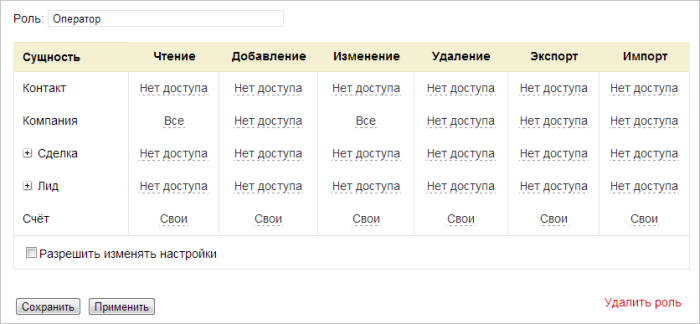
С целью некорректной в работы операторов, администратору стоит поставить определённые права доступа. Создается роль Битрикс24 Оператор и ей предоставляются такие права:


Операторам даётся такая роль. В нашей ситуации операторы имеют возможность осуществлять просмотр и изменение всех компаний. Даётся возможность осуществления произвольных действий с собственными счетами.

Внимание! Важно смотреть за тем, чтобы назначенные операторы не были на счету у других групп\отделов, с заданными более широкими правами, так как доступ в Битрикс24 имеет разрешительный характер.

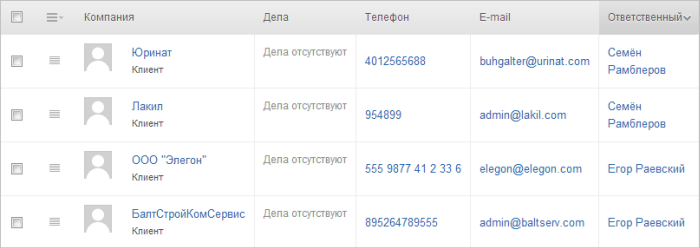
Через страницу CRM; Компании администратор может создавать компании, внося в них контактные данные и делая конкретного оператора ответственным:


Примечание: в будущем, при добавлении нового клиента, администратор присваивает ему дело, назначая ответственным конкретного оператора, о чем он будет предупрежден или получит уведомление (для задач), или увидит через общий список компаний будущее дело, которое выделено розовым:


На момент завершения оператор осуществляет закрытие данного дела, комментируя результат.

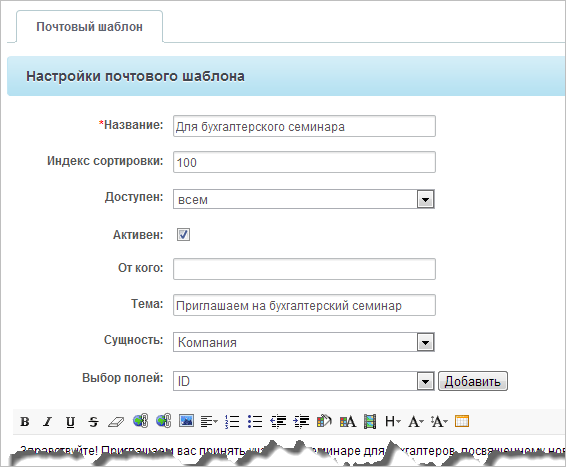
Администратор осуществляет добавление почтового шаблона вместе с информированием клиентов об этом готовящемся семинаре:


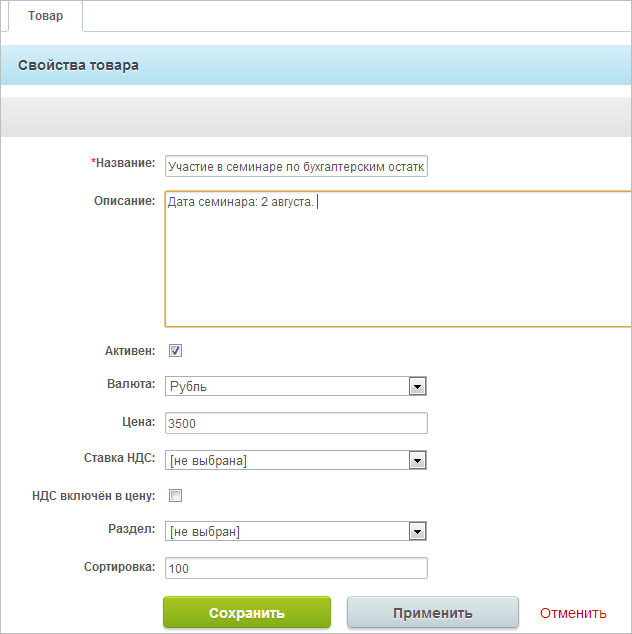
Администратор регистрирует товар, который впоследствии примет участие на момент выставления счета за участие:


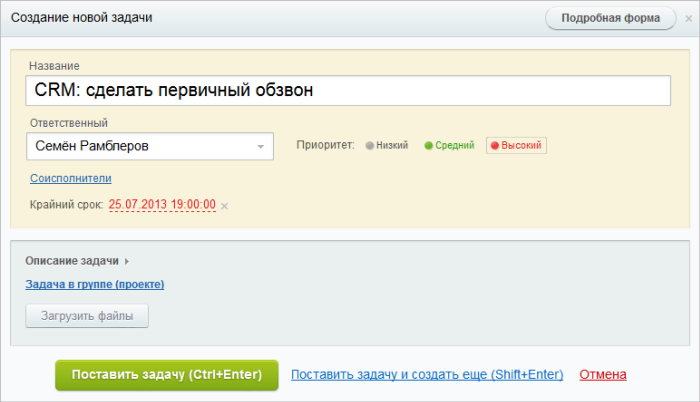
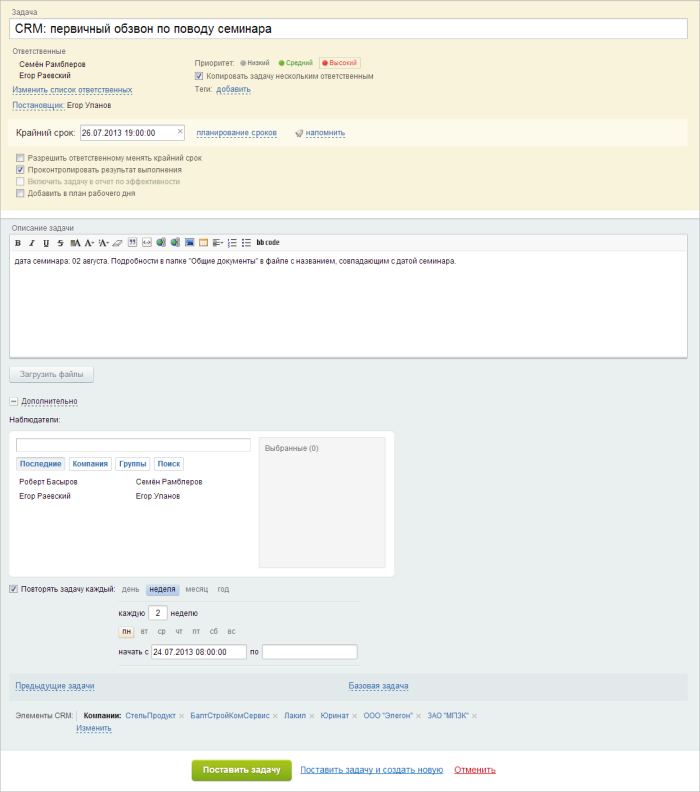
Через страницу CRM; Компании администратор выделит нужные компании и используя панель групповых операций укажет Добавить задачу. Произойдёт открытие формы по постановки задачи:


Если нужен двусторонний обмен данными между Битрикс24 и таблицами Гугл, вам поможет сервис Пинкит.

Протестируйте сценарии автоматизации в личном кабинете Пинкит, зарегистрировавшись по ссылке: https://lk.pinkit.io/register

Тарифы на платформу и функционал в тарифной сетке можно посмотреть здесь: https://pinkit.io
Яковлев Роман
22.09.201401:5822.09.2014 01:58:33
Просмотров:2326 Комментариев:6 1

Продажа абонементов и работа с их владельцами в системе Битрикс24

1
Яковлев Роман
22.09.201401:2722.09.2014 01:27:39


Если вам нужна интеграция нескольких кабинетов Avito и Битрикс24, вам поможет наш сервис Пинкит.

Протестируйте сценарии автоматизации в личном кабинете Пинкит, зарегистрировавшись по ссылке: https://lk.pinkit.io/register

Тарифы на платформу и функционал в тарифной сетке можно посмотреть здесь: https://pinkit.io

Перейдём к рассмотрению реализации по продаже абонементов для посещений при помощи инструментов Битрикс24.

В данном сценарии имеется необходимость реализации продажи двух разновидностей абонементов, разных по цене - месячный и двухнедельный. Одновременно с этим стоит вести журнал посещений и пересылать менеджеру, назначенному ответственным, напоминания о истекающем абонементе одного из клиентов.

В этом примере, инструментами Битрикс24, это реализовано таким образом. Для любого клиента в CRM генерируется контакт, а для каждого абонемента - товар из каталога CRM. Если продавать абонемент контакту - то создастся сделка. Уже когда процесс по созданию сделки завершён, то запустится бизнес-процесс, который будет отсчитывать время до конца действия абонемента.

Создание сделки

Рассмотрим на каждом этапе процедуру по реализации этой схемы.

В разделе с товарами генерируется абонемент:


Таким же образом генерируется товар Двухнедельный абонемент.

Для клиента, когда он осуществляет покупку абонемента, генерируется сделка:


Заполненная форма по созданию сделки:


Заполните некоторые нужные поля в данной форме:

  • указывается название и обязательно заполняется поле Сумма.

  • При необходимости выбирается другой ответственный.

  • Привязка с контакту будет установлена автоматически.

  • Выбирается товар сделки.

Бизнес-процесс

Затем осуществляется запуск ранее созданного бизнес-процесса с автоматически настроенным стартом при условии добавления сделки:


На момент создания любой сделки выполняется проверка условий по выполнению бизнес-процесса, при котором сверяются поля Сумма. Перейдём к рассмотрению примера ветки месячного абонемента (у двухнедельного абонемента аналогично):


Бизнес-процесс пойдёт дальше по этой ветке при условии, что в поле указана Сумма 5800. Логично что для двухнедельного абонемента сумма будет меньше.

После чего устанавливается пауза по выполнению на 27 дней:


У двухнедельного пауза длится 12 дням.

По истечению 27 дней, перед менеджером ставится задача по уведомлению клиента о истечении периода действия абонемента в ближайшее время:


Оповещение клиента

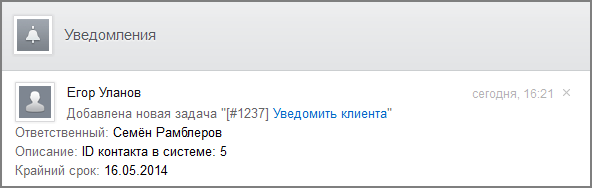
По окончанию указанного в бизнес-процессе срока, назначенный ответственным по сделке менеджеру будет уведомлён о постановке задачи:


Найдя через ID по списку контактов необходимого клиента, менеджер напомнит ему про истечение времени действия абонемента и предложит его продлить.

Подготовка отчета

Журнал посещений возможно вести, сделав отчет по делам:


Если вам нужна интеграция нескольких кабинетов Avito и Битрикс24, вам поможет наш сервис Пинкит.

Протестируйте сценарии автоматизации в личном кабинете Пинкит, зарегистрировавшись по ссылке: https://lk.pinkit.io/register

Тарифы на платформу и функционал в тарифной сетке можно посмотреть здесь: https://pinkit.io
Яковлев Роман
22.09.201401:2722.09.2014 01:27:39
Просмотров:3111 Комментариев:6 1

Создание шаблонов для писем в системе Битрикс24

1
Яковлев Роман
20.09.201415:5620.09.2014 15:56:59


Если вам нужна выгрузка переписки из Jivo в живую ленту CRM или чат Битрикс24, вам поможет наш сервис Пинкит.

Протестируйте сценарии автоматизации в личном кабинете Пинкит, зарегистрировавшись по ссылке: https://lk.pinkit.io/register

Тарифы на платформу и функционал в тарифной сетке можно посмотреть здесь: https://pinkit.io

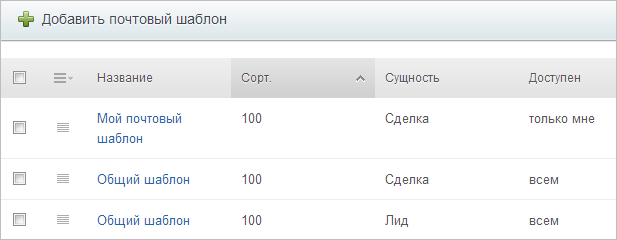
На этой странице вам показаны готовые шаблоны для рассылки электронных писем на электронные адреса имеющиеся в ваших сущностях/ контактах в Битрикс24:


Примечание: у вас могут иметься определённые установки для осуществления процесса отправки писем, которые вы можете добавить как почтовые шаблоны.

Перейдите по ссылке добавить их в список в сообщении, находящуюся в разделе Почтовые шаблоны:


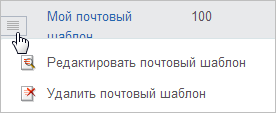
При  помощи меню действий у вас есть возможность редактирования либо удаления почтовых шаблонов:


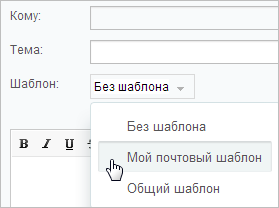
Имеется возможность выбора почтового шаблона через форму по созданию письма:


На момент указания почтового шаблона форма по созданию письма будет заполнится в соответствии с настройками выбранного шаблона. Процесс создания почтового шаблона рассмотрен далее.

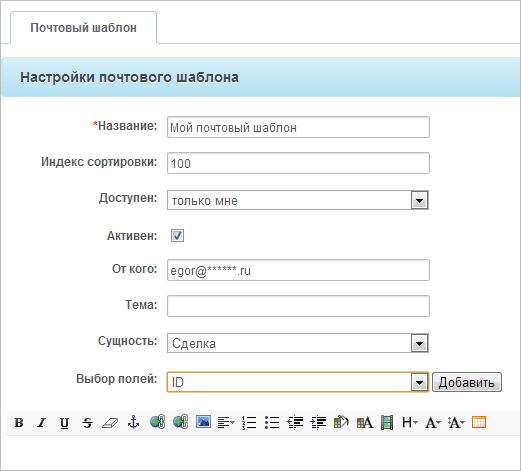
Нажмите через контекстную панель на Добавить почтовый шаблон. Откроется форма создания:


Рассмотрим какие-то из полей данной формы:

  • В поле Доступен укажите лицо, способное пользоваться создаваемым шаблоном


    Примечание: данная опия есть только у администраторов. Обычные сотрудники могут добавлять шаблоны только для себя.

  • В поле От кого напишите адрес электронной почты, который укажется в как обратный адрес.

  • В поле Тема укажите тему письма.

  • В поле Сущность укажите сущность из Битрикс24, для которой будет применяться данный шаблон:


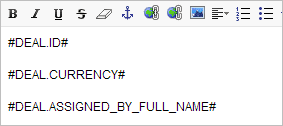
  • Выбор полей - задаются параметры указанной выше сущности, по которым будут автоматически прописываться в тексте письма, к которому применён данный шаблон.

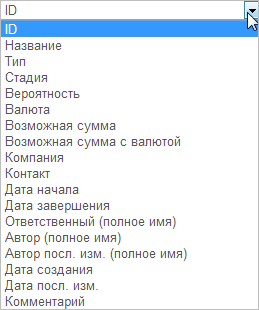
Чтобы добавить параметр сущности осуществите его выбор при помощи общего списка:


Затем щёлкните по Добавить.

Мы осуществляем добавление трёх параметров: валюту, имя ответственного, ID сделки. Введённые параметры отобразятся в поле ниже:


Внимание! При отправлении письма нескольким контактам одновременно, в письме указанны данные каждого из отдельных элемента, поэтому данные шаблоны стоит применять лишь при отправке почты одному клиенту.
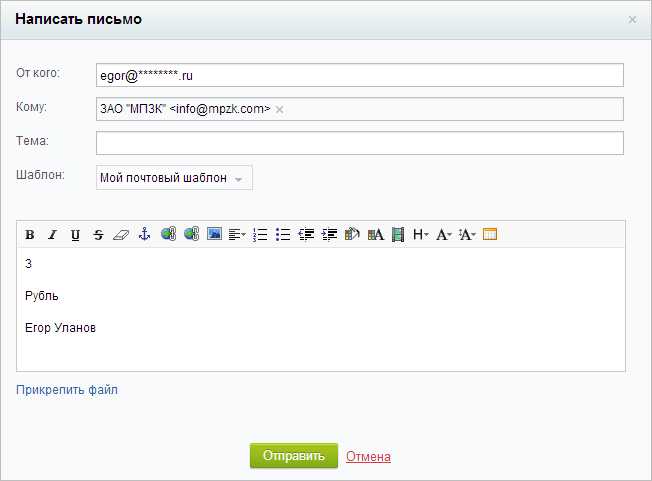
После выбора нового шаблона создаваемое для сделки письмо будет иметь следующий вид:


Если вам нужна выгрузка переписки из Jivo в живую ленту CRM или чат Битрикс24, вам поможет наш сервис Пинкит.

Протестируйте сценарии автоматизации в личном кабинете Пинкит, зарегистрировавшись по ссылке: https://lk.pinkit.io/register

Тарифы на платформу и функционал в тарифной сетке можно посмотреть здесь: https://pinkit.io
Яковлев Роман
20.09.201415:5620.09.2014 15:56:59
Просмотров:10081 Комментариев:6 1

Абонентское обслуживание клиентов через систему Битрикс24

1
Яковлев Роман
17.09.201421:5917.09.2014 21:59:03


Если вам нужна настройка связки между ПО для тикетов с несколькими порталами Битрикс24, вам поможет наш сервис Пинкит.

Протестируйте сценарии автоматизации в личном кабинете Пинкит, зарегистрировавшись по ссылке: https://lk.pinkit.io/register

Тарифы на платформу и функционал в тарифной сетке можно посмотреть здесь: https://pinkit.io

Займёмся рассмотрением возможностей Битрикс24 в сфере организации системы по обслуживанию абонентов. Клиент ежемесячно оплачивает какое-то определённое число отработанных часов, заявки которые от создаёт в течении месяца.

При работе возможно осуществлять взаимодействие с клиентом по средствам общения с целью уточнения возникающих вопросов. На момент окончания работы необходимо зафиксировать ушедшее на нее время. К концу месяца производится отчет, касаемый выполненной работы и общему затраченному на эту работу времени, полученное путём сложения времени, затраченного на отдельно взятую заявку.

Клиенты у вас имеются в системе в Битрикс24 под видом контактов. На момент полученной договоренности, вы выставляете клиенту счет:


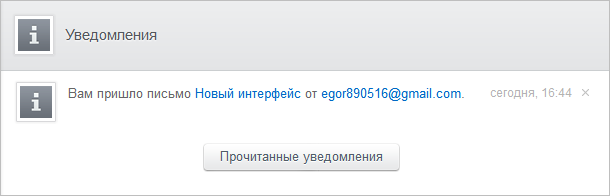
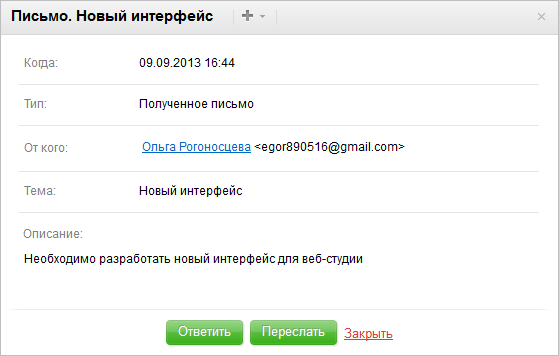
По получению оплаты от клиента приходит письмо с заявкой на выполнение оговоренного задания на ящик Битрикс24. Если у ваша почта интегрирована в Битрикс24, то произойдёт привязка письма к соответствующему контакту, а лицо, отвечающему за этот контакт, получит такое уведомление:


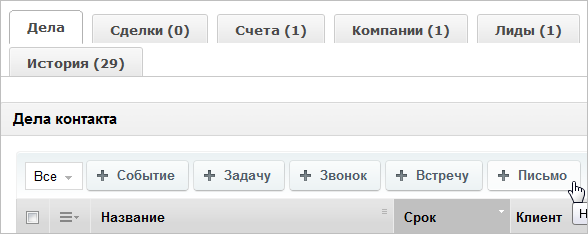
Если на жать на ссылку, находящуюся под видом темы письма, то вы перейдёте к списку дел данного контакта, где у вас появится возможность просмотра данного письма, его пересылки либо ответа на него:


Далее, ещё оставаясь в перечне дел контакта, создайте и добавьте задачу, заполнив форму нужными данными:


Задача создастся в особой группе, созданной специально для проектов конкретного клиента. Обозначьте старт выполнения задачи.

Избегая переход на другую страницу, возможно проводить процесс общения с клиентом по созданной задаче при помощи электронной почты:


Похожим образом возможно обработать и зарегистрировать другие заявки от клиента. На момент выполнения поставленной задач, она завершится.

Всё проходящие общение с клиентом и выполняемая работа с задачами будут отображены и храниться в разделе История, в профиле его контакта в Битрикс24.

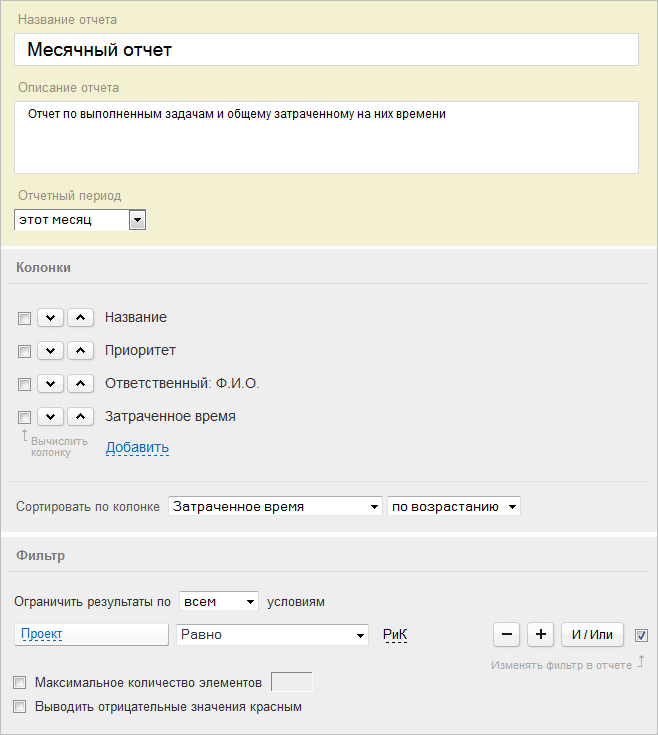
Сделаем отчет о выполненных задачах и потраченным на них времени, которое будет предоставляться клиенту ежемесячно:


Важно! Учите, что система автоматического подсчета времени работает лишь при включении задачи в список планов на день.

В отчете оставим нужные колонки, укажем сортировку относительно времени выполнения задачи и укажем вывод в него только задач из группы, связанной с данным клиентом. Отчёт можно создать единожды, впоследствии он будет обновляться.

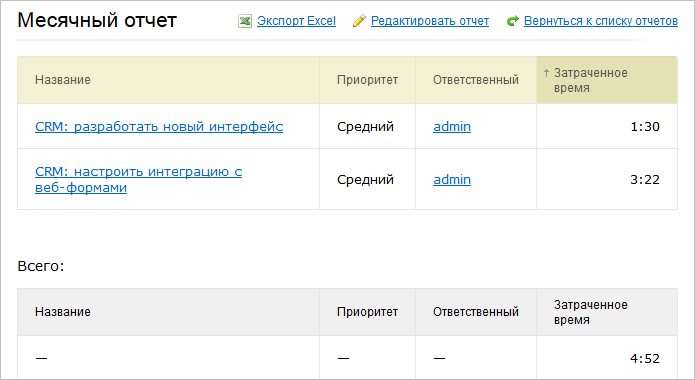
Вид составленного отчёта:


Отчёт возможно экспортировать в Excel.


Если вам нужна настройка связки между ПО для тикетов с несколькими порталами Битрикс24, вам поможет наш сервис Пинкит.

Протестируйте сценарии автоматизации в личном кабинете Пинкит, зарегистрировавшись по ссылке: https://lk.pinkit.io/register

Тарифы на платформу и функционал в тарифной сетке можно посмотреть здесь: https://pinkit.io
Яковлев Роман
17.09.201421:5917.09.2014 21:59:03
Просмотров:2773 Комментариев:6 1

Автоматизация исполнения проекта в системе Битрикс24

1
Яковлев Роман
17.09.201421:5517.09.2014 21:55:15
Напишите, в какой сфере вы работаете, чтобы получить примеры автоматизации с кейсами внедрений по тематике вашего бизнеса.


Установите приложение Пинкит, чтобы расширить возможности вашего портала на Битрикс24:

в домене RU   в домене BY   в домене KZ   в домене UA

Рассмотрим вероятный сценарий в использовании вашего Битрикс24 для работы с проектом на момент закрытия сделки.

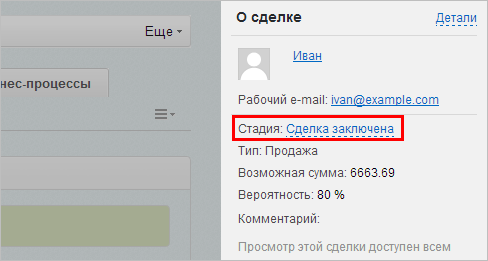
В данном случае исполнитель приступает к работе на момент оплаты и закрытия сделки. На момент перевода менеджерам сделки в стадию Сделка заключена, у руководителя департамента, а так же аналитика устанавливаются в соответствии с их должностями типовые задачи с указанными конечными сроками выполнения. В обязанности менеджера  входит отслеживание корректного выполнением поставленных задач.

Для реализации данного сценария используем бизнес-процесс для изменения сделки.

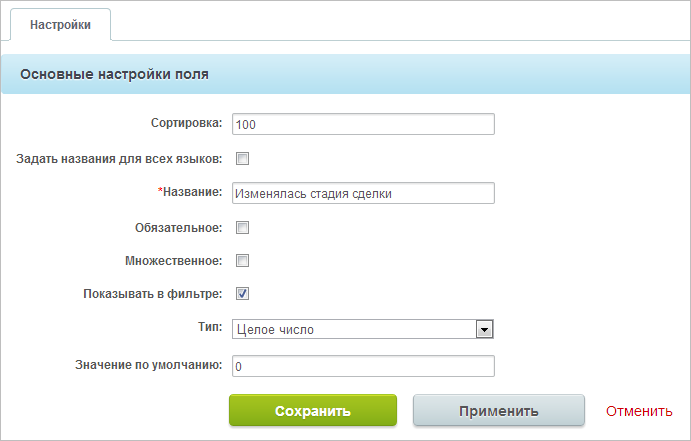
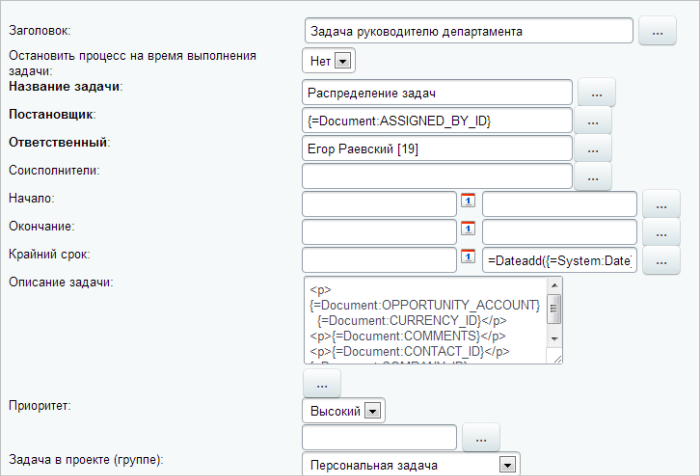
Начнём с создания пользовательского поля для сделок:


Изначальное значение поля - 0. Если мы переводим сделки необходимую на данный момент стадию и постановки задач, оно измениться на 1. Полученное значение 1 и есть факт о заключенной сделки.

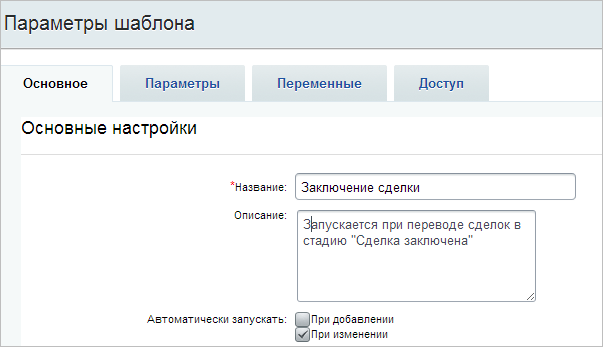
В разделе Битрикс24 > Настройки > Бизнес-процессы добавим шаблон изменения для сделок. И мы увидим следующую форму:


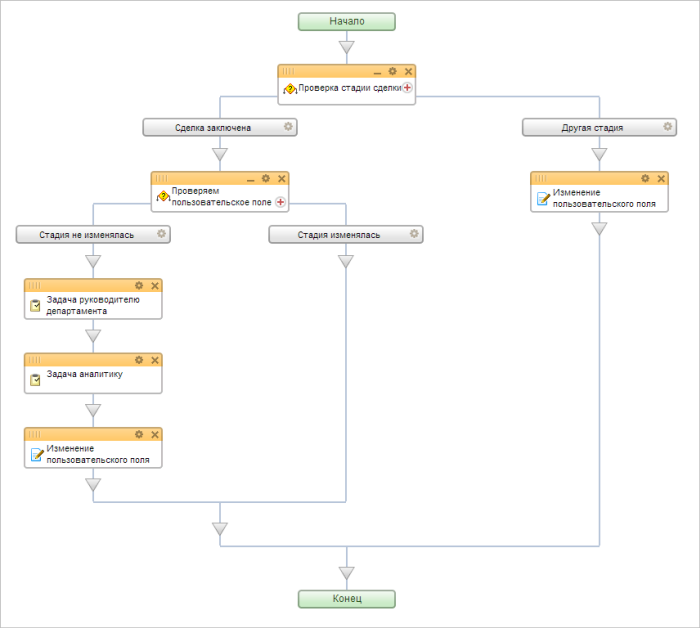
Сделаем следующую схему шаблона бизнес-процесса:


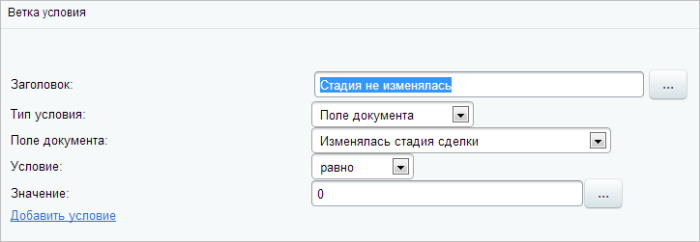
Рассмотрим основные особенности из его структуры. Для начала стоит провести проверку стадии сделки. Если стадия имеет статус Сделка заключена, то произойдёт переход к проверке Стадия не изменялась:


Если значение поля 0, то осуществим переход к постановке задачи:


Постановщиком сделки назначен отвечающий за неё менеджер, что даст ему возможность быть в курсе процесса выполнения проекта.

Крайним сроком тут является выражение =Dateadd({=System:Date}, "2 days"), то есть крайняя дата есть текущая + 2 дня.

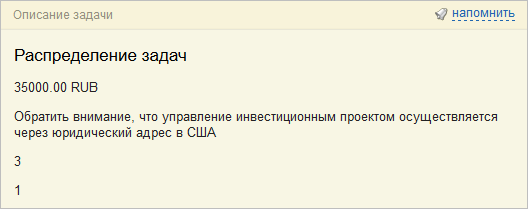
В Описание задачи копирование некоторых полей суммы, комментария, контакта, компании даст возможность руководителю департамента сразу и всегда выполнения задачи:


Далее указаны иные параметры для задачи, такие как привязывание к сущности Битрикс24.

Установите приложение Пинкит, в состав которого входит множество интеграций для автоматизации:

в домене RU   в домене BY   в домене KZ   в домене UA

Для этого выбираем нужный регион и устанавливаем Пинкит на свой Битрикс24:


Остались вопросы или нужна помощь?

Напишите, какие процессы вам нужно автоматизировать, и мы проведем для вас бесплатную онлайн-встречу, на которой презентуем возможности Пинкит для вашей компании.
Яковлев Роман
17.09.201421:5517.09.2014 21:55:15
Просмотров:2588 Комментариев:6 1

Работа со сделкой интернет-магазина через систему Битрикс24

1
Яковлев Роман
16.09.201416:5216.09.2014 16:52:37


Если вам нужна выгрузка чеков и товаров из СБИС в сделки и каталог Битрикс24, вам поможет наш сервис Пинкит.

Протестируйте сценарии автоматизации в личном кабинете Пинкит, зарегистрировавшись по ссылке: https://lk.pinkit.io/register

Тарифы на платформу и функционал в тарифной сетке можно посмотреть здесь: https://pinkit.io

Работа со сделкой интернет-магазина

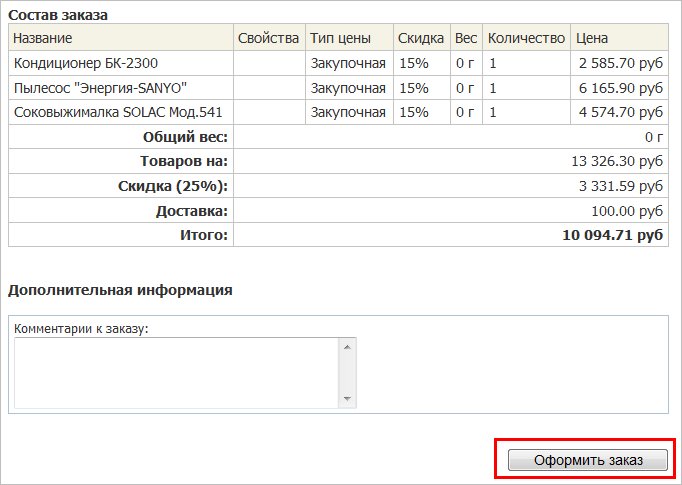
Рассмотрим следующий стиль использования Битрикс24, где клиент оформляет заказ при помощи публичного раздела интернет-магазина управляемого через 1С-Битрикс:Управление сайтом:


На момент нажатия на Оформить заказ данные об оформленном заказе отправляются через протокол CommerceML и пересылаются в Битрикс24 в корпоративный портал.

Внимание! Необходима отлаженная интеграция вашего магазина с системой Битрикс24.

В Битрикс24 у вас:

  • создастся сделка с привязкой к интернет-магазину;
  • создастся новый контакт (если такового еще нет).

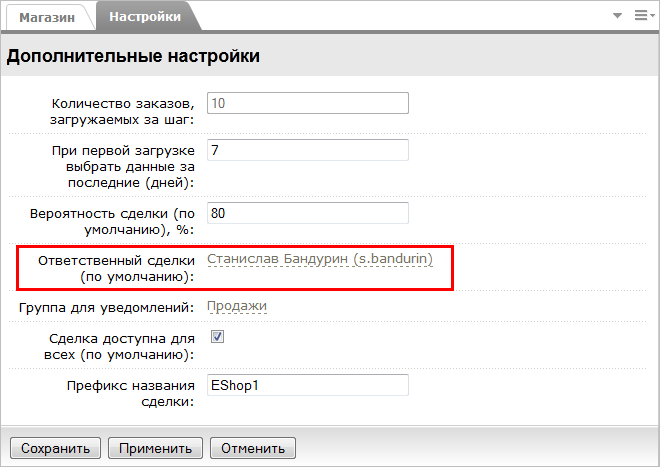
При задании параметров интеграции интернет-магазина и Битрикс24 возможно указание менеджера, впоследствии назначаемым ответственным за сделки, относящиеся к заказам из магазина:


По желанию возможно настроить бизнес-процесс, уведомления о процессах в котором будут приходить ответственному менеджеру.

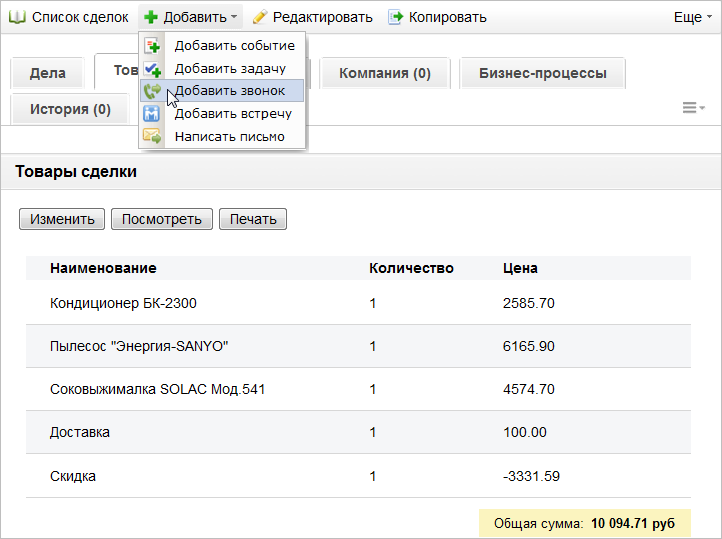
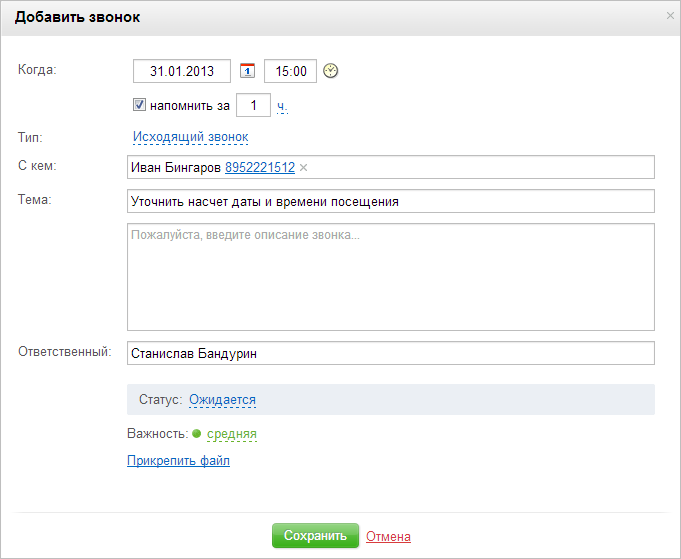
Следующим шагом менеджера является ознакомление со сделкой, проверка данных и регистрация звонка клиенту для уточнения деталей:


Менеджер имеет возможность поставить в свои планы подобный звонок:


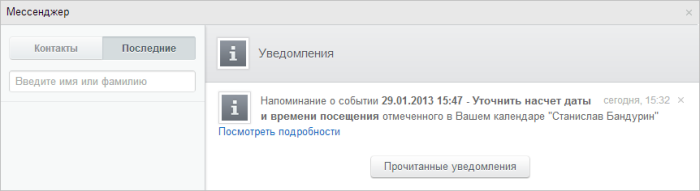
Через некоторое конкретное количество времени менеджер, назначенный ответственным, получает уведомление о необходимости совершения звонка:


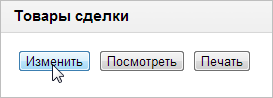
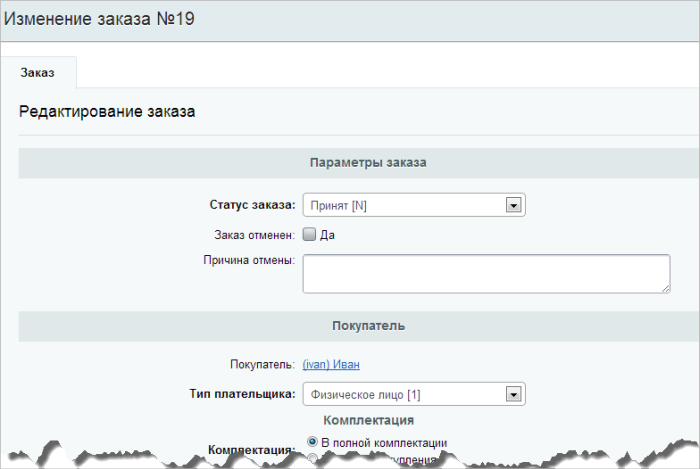
Если при телефонном разговоре клиент желает произвести корректировку заказа, то менеджер осуществляет переход к редактированию заказа:


Внимание! Если при попытках нажатия на кнопки Изменить или Просмотреть вам отображается сообщение External site is not found, то нужно корректировать поле Адрес в параметрах интеграции интернет-магазина и Битрикс24, написав там не адрес интернет-магазина, а его ip.

В открывшейся форме доступен весь функционал работы с заказом интернет-магазина:


На момент сохранения изменений произойдёт автоматическое обновление элементов заказа и конечных сумм.

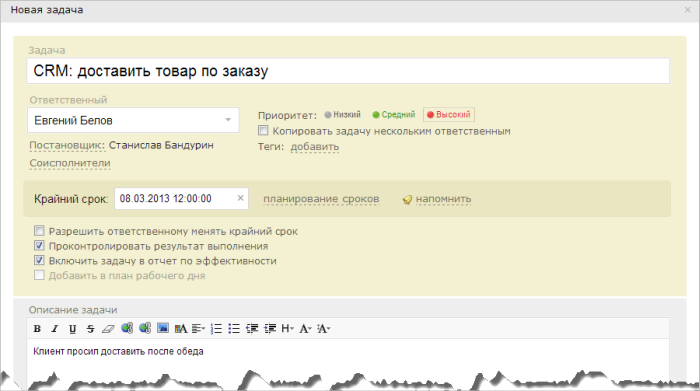
Следующим шагом станет поставка задачи для курьера через соответствующую форму:


В вышеназванной форме имеются необходимые строки для пояснения:


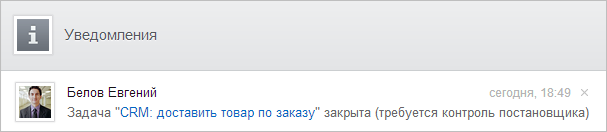
Спустя определённое время менеджер получает уведомление о выполнении курьером задачи:


После чего менеджер закрывает сделку.

При помощи закладки Товары сделки нажимает на Изменить и при помощи формы редактирования заказа корректирует статус заказа и оплаты:


В полях О сделке заказ автоматически сменит статус на Сделка завершена:


Если вам нужна выгрузка чеков и товаров из СБИС в сделки и каталог Битрикс24, вам поможет наш сервис Пинкит.

Протестируйте сценарии автоматизации в личном кабинете Пинкит, зарегистрировавшись по ссылке: https://lk.pinkit.io/register

Тарифы на платформу и функционал в тарифной сетке можно посмотреть здесь: https://pinkit.io
Яковлев Роман
16.09.201416:5216.09.2014 16:52:37
Просмотров:2702 Комментариев:6 1

Интеграция с почтой и возможности интеграции в системе Битрикс24

1
Яковлев Роман
16.09.201416:4016.09.2014 16:40:00


Если вам нужна выгрузка контактов из сделок и лидов Битрикс24 в список Notisend с сегментацией по пользовательскому полю, вам поможет наш сервис Пинкит.

Протестируйте сценарии автоматизации в личном кабинете Пинкит, зарегистрировавшись по ссылке: https://lk.pinkit.io/register

Тарифы на платформу и функционал в тарифной сетке можно посмотреть здесь: https://pinkit.io

В данной инструкции показана форма по настройке интеграции Send&Save.


Send&Save - технология по прикреплению e-mail адреса к событию какой-либо сущности.
[JUSTIFY]То есть, на момент получения письма от клиента на интегрированный почтовый ящик придет письмо отправленное клиентом, система осуществит проверку на наличие данного почтового адреса клиента в настройках каких-либо сущностей.

При обнаружении такой сущности, Битрикс24 переведёт данное письмо в список событий относящегося к нему сущности. При наличии нескольких сущностей, почтовый адрес подставится к каждой.


Почтовый ящик

Важно! Имеется возможность настройки лишь одного почтового ящика!

Для интеграции какого-либо почтового ящика с Битрикс24, осуществите заполнение следующий полей:

  • Внешний почтовый адрес
  • Активность
  • POP3-сервер
  • Порт
  • Защищенное соединение (SSL)
  • SSL
  • Логин
  • Пароль
  • Интервал проверки почты
  • Удалять сообщения на сервере после получения
  • Создание лида для неизвестного отправителя
  • Ответственный за созданный лид
  • Служебный код:


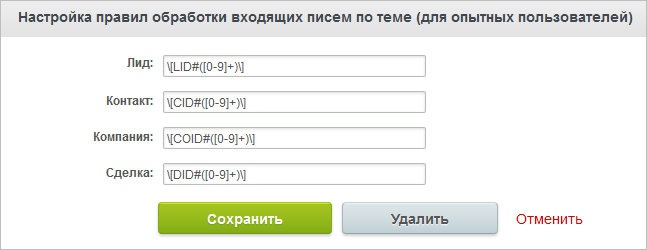
Шаблон темы для определения сущности

При использовании одного из предоставленных регулярных выражений в теме к письму, адрес электронной почты сохранится в событиях сущности, идентификатор которой стоит указать в скобках:


Примечание: без крайней необходимости рекомендуется не изменять данные регулярные выражения.

То есть, при перенаправлении письма от клиента нужно  на данный на e-mail адрес Битрикс24, перенаправить письмо от клиента, в тему которого вставить конструкцию вида [LID#1], то произойдёт привязка письма к определённому лиду вне зависимости от заданного email адреса. Так же, если тема в письме соответствует данным шаблонам, то произойдёт привязка ко всем событиям сущностей с таким же email адресом.

Примечание: сохранение настроек интеграции Битрикс24 и вашей электронной почтой может затянуться. Это вас не должно смущать, т.к. система копирует все полученные за последние 7 дней письма. Вложения, размером более 16 MB, не прикрепятся к делам.

Для удаления почтового ящика нажмите Удалить.

Примечание: на момент завершения загрузки писем в Битрикс24 некоторые письма будут отмечены как прочитанные в вашем почтовом клиенте.

Также имеется возможность почтового ящика к событиям в сущности, через указание в начально строчке письма интернет адрес, относящийся к определённой сущности.


Если вам нужна выгрузка контактов из сделок и лидов Битрикс24 в список Notisend с сегментацией по пользовательскому полю, вам поможет наш сервис Пинкит.

Протестируйте сценарии автоматизации в личном кабинете Пинкит, зарегистрировавшись по ссылке: https://lk.pinkit.io/register

Тарифы на платформу и функционал в тарифной сетке можно посмотреть здесь: https://pinkit.io
Яковлев Роман
16.09.201416:4016.09.2014 16:40:00
Просмотров:3745 Комментариев:6 1

Сотрудник и компания в Битрикс24: что даёт версия «Компания»?

1
Яковлев Роман
04.09.201416:2904.09.2014 16:29:57
Напишите, в какой сфере вы работаете, чтобы получить примеры автоматизации с кейсами внедрений по тематике вашего бизнеса.


Установите приложение Пинкит, чтобы расширить возможности вашего портала на Битрикс24:

в домене RU   в домене BY   в домене KZ   в домене UA

Сотрудник и компания: что даёт версия «Компания»?

Разные тарифы, по которым можно купить лицензию на CRM Битрикс24, отличаются друг от друга функционалом, количеством возможных пользователей, объёмом памяти и, конечно, ценой.

Тариф Компания – «старший» из облачных тарифов Битрикс24. Он не ограничивает число пользователей. Этот SaaS (облачный) сервис доступен через обычный браузер и не требует установки дополнительных программ на компьютеры сотрудников.

Если ваш тариф – Компания, то сотрудникам доступны широкие возможности по организации собственной работы и взаимодействию с коллегами.

Социальная сеть компании объединяет сотрудников, не отвлекая их от дела: можно быстро задать вопрос по проекту кому-то одному или нескольким коллегам сразу, можно совместно работать над задачами и документами, звонить и пользоваться почтой.

Рассмотрим подробнее некоторые возможности, предоставляемые сотруднику тарифом Компания.

Возможности деловой социальной сети

Возможности для эффективного делового общения реализованы в Битрикс24 таким образом, что пользоваться ими может практически сразу любой сотрудник, и ему не потребуется для этого специальная подготовка. В Живой ленте – ленте событий компании – коллеги могут отслеживать все актуальные события: какие задачи решаются, кто вносит предложения, кому требуется помощь, здесь же выкладываются отчёты и ставятся задачи, можно вести блоги и размещать фотографии. Живую ленту наполняют все сотрудники, выкладывая информацию, задавая вопросы и реагируя на информацию и запросы коллег. В ней, кстати, есть лайки, как и возможность отписаться от ненужных конкретному человеку сообщений.

Живая лента обновляется без перезагрузки страницы, сотрудник постоянно в курсе происходящего и в контакте с другими – но ему при этом не нужно ходить по этажам и кабинетам: вся информация – перед ним на мониторе. Он экономит рабочее время коллег и своё, решает больший объём задач за меньшее время.

Используя возможности Битрикс24, любой сотрудник может написать сообщение, задать вопрос и адресовать его всему подразделению или кому-то конкретно. К сообщению можно прикрепить имеющийся документ – или создать его специально для этого сообщения.

Если сотрудник должен быть в постоянном контакте с внешними контрагентами, ему будет удобно поддерживать с ними контакт здесь же, в Битрикс24, и для этого он может пригласить поставщиков или подрядчиков в экстранет.

Сотрудник может звонить прямо из CRM – как внутри компании, так и внешним контрагентам. Более того, тариф Компания позволяет совершать видеозвонки, в том числе групповые – с участием до четырёх человек, а CRM Битрикс24 умеет распознавать звонящего клиента.

При работе по тарифу Компания, сотрудник пользуется в Битрикс24 почтой, редактирует на компьютере и онлайн – в MS Office Online и в GoogleDocs. Ему доступен Битркс24.Диск для коллективной работы:

С началом работы в Битрикс24 каждый сотрудник получает мощный инструмент планирования своей деятельности: во-первых, в тарифе Компания доступен специальный инструмент-планировщик – Собрания и планёрки. Он позволяет автоматически приглашать участников предстоящей встречи и одновременно добавлять их в личные календари. Любой сотрудник, получивший такое приглашение, может здесь же добавить отчёт. После обсуждения его результаты заносятся в протокол, здесь же можно поставить задачи (привязав их сразу к следующему событию – например, совещанию).

Свой собственный календарь сотрудник может объединить с календарями рабочих групп, подразделений, компании; здесь же можно отразить задачи и включить напоминания о предстоящих событиях. Календари могут подключаться к iPhone, iPad, Android, MacOS, MS Outlook.

Информация о компании позволяет каждому быть в курсе актуальной структуры компании, перемещениях в должностях, открытых вакансиях; всегда в быстром доступе контакты коллег.

Битрикс24 – сильный инструмент самоорганизации: работа в сервисе позволяет каждому сотруднику самостоятельно оценить, какое количество времени занимает у него решение той или иной задачи и в дальнейшем более чётко планировать свою деятельность. При этом задачи интегрированы, как вы помните, с календарями и документами, кроме того, в них есть счётчики времени, которые напоминают о незавершённом, о задачах, требующих доработки, о ходе выполнения задач, поставленных вами и вам:

И всё это – лишь часть удобного рабочего инструментария, который доступен каждому сотруднику при использовании тарифа Компания.

Установите приложение Пинкит, в состав которого входит множество интеграций для автоматизации:

в домене RU   в домене BY   в домене KZ   в домене UA

Для этого выбираем нужный регион и устанавливаем Пинкит на свой Битрикс24:


Остались вопросы или нужна помощь?

Напишите, какие процессы вам нужно автоматизировать, и мы проведем для вас бесплатную онлайн-встречу, на которой презентуем возможности Пинкит для вашей компании.
Яковлев Роман
04.09.201416:2904.09.2014 16:29:57
Просмотров:15071 Комментариев:5 1

Интеграция CRM Битрикс24 с веб-формой и интеграция CRM с интернет-магазином

1
Яковлев Роман
04.09.201416:1604.09.2014 16:16:51
Напишите, в какой сфере вы работаете, чтобы получить примеры автоматизации с кейсами внедрений по тематике вашего бизнеса.


Установите приложение Пинкит, чтобы расширить возможности вашего портала на Битрикс24:

в домене RU   в домене BY   в домене KZ   в домене UA

Битрикс24 предоставляет разнообразные интеграционные возможности, которые повышают эффективность вашего бизнеса.

Вы можете связать веб-формы на сайте с вашим CRM Битрикс24: в таком случае внесённые в веб-формы данные будут автоматически направляться в CRM. Веб-форма может быть именно той, что нужна вам: анкеты, регистрационные формы, обратная связь от посетителей сайта, анкеты, опросники – любые варианты для ввода данных.

На сайте есть формы? Прекрасно, вы можете настроить связь с ними. Если же форм пока нет, можете создать новые.

Важно: Модуль веб-форм и CRM Битрикс24 интегрируется как через облачный сервис Битрикс24 (включая бесплатный тариф, применяемый компаниями до 12 человек), так и через коробочный продукт «1С-Битрикс: Корпоративный портал».

При реализованной интеграции лиды могут формироваться из веб-форм, и ваши сотрудники легко освоят их обработку.

Важно: Формирование лидов на основе заполненной на сайте формы реализуется только для сайтов на платформе 1С-Битрикс.

Реализация интеграции веб-форм с CRM даёт вам огромный материал для анализа и планирования деятельности компании.

Интеграция же вашего интернет-магазина с CRM Битрикс24 позволит сотрудникам компании вести и сделки и завершать их из самой CRM.

Как настроить интеграцию? В несколько шагов:

  • если у вас уже есть портал Битрикс24 - нажимаем на кнопку Настроить интеграцию с CRM,

  • если нет – кликаем на Получить CRM в Битрикс24.

Когда все необходимые поля заполнены, вы попадете в CRM Битрикс24, где уже есть все заказы из интернет-магазина.
Синхронизация из интернет-магазина в Битрикс24 происходит по тому же протоколу, что и синхронизация в «1С».

Важно: Можно подключить одну CRM сразу для двух магазинов. В дальнейшей работе ориентируйтесь на поле Привязка в списке сделок, чтобы понимать, из какого именно магазина данная сделка.

Интеграционная настройка производится на стороне интернет-магазина, поэтому при каких-либо ошибках выгрузки проверять следует прежде всего настройки в интернет-магазине.

На выгрузку заказов вручную имеют право сотрудники, включённые в группу, которой выгрузка разрешена. Изменение настроек:

Магазин – Настройки магазина – Интеграция с «1С» – Заказы

На стороне CRM вы определяете: 1) ответственных по сделкам и 2) кому доступна сделка:

После завершения настройки интеграции выгрузка данных производится автоматически (с тем периодом синхронизации, который установили вы). Но в случае, если вы выставили значение «0», заказы будут выгружаться в CRM вручную. Представление же заказов в системе вы также можете настроить – в зависимости от актуально необходимой вам сортировки:

Установите приложение Пинкит, в состав которого входит множество интеграций для автоматизации:

в домене RU   в домене BY   в домене KZ   в домене UA

Для этого выбираем нужный регион и устанавливаем Пинкит на свой Битрикс24:


Остались вопросы или нужна помощь?

Напишите, какие процессы вам нужно автоматизировать, и мы проведем для вас бесплатную онлайн-встречу, на которой презентуем возможности Пинкит для вашей компании.
Яковлев Роман
04.09.201416:1604.09.2014 16:16:51
Просмотров:3292 Комментариев:5 1

Инструкция по добавлению нового контакта в системе Битрикс24

1
Яковлев Роман
03.09.201417:4303.09.2014 17:43:34


Если вам нужна выгрузка контактов из Битрикс24 в сегментированные списки Unisender с фильтром по значению пользовательского поля, вам поможет наш сервис Пинкит.

Протестируйте сценарии автоматизации в личном кабинете Пинкит, зарегистрировавшись по ссылке: https://lk.pinkit.io/register

Тарифы на платформу и функционал в тарифной сетке можно посмотреть здесь: https://pinkit.io

Осуществить добавление нового контакта можно следующими способами:

  • при нажатии на Добавить контакт через Контекстную панель раздела Контакты;

  • через форму детального просмотра при нажатии Ещё;

  • для того, чтобы немедленно причислить контакт к конкретной компании, нажмите на пункт Список компаний после чего нажмите левой кнопкой по клавише Добавить контакт;

  • при нажатии на "+", который появится при наведении курсора на иконку контактов:


  • через форму добавления сделки\лида;

  • через форму импортирования контактов через ссылку;

При выборе любого из вышеназванных случаев открывается страница:


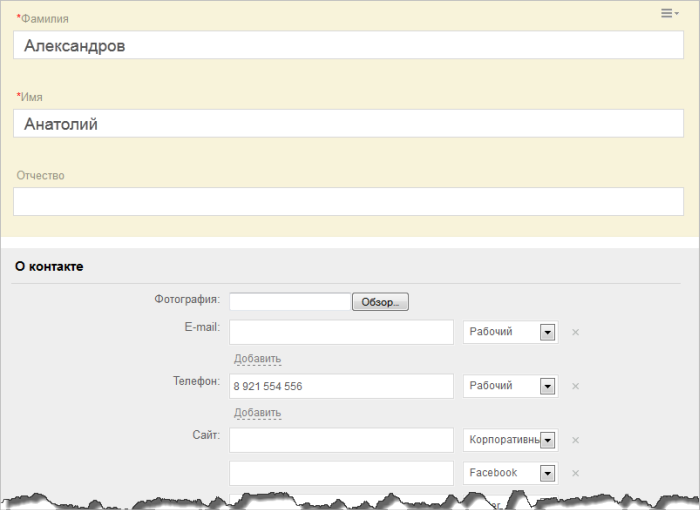
Для добавления нового контакта в систему Битрикс24, стоит заполнить:

  • Фамилия - напишите фамилию нового контакта.

  • Имя - напишите имя нового контакта.

  • Отчество - напишите отчество нового контакта.

  • Фотография - при наличии фотографии регистрируемого человека, с коим мы установили сотрудничество, после нажатия клавиши Обзор, мы выбираем её в файловой системе компьютера.

  • E-mail - здесь следует указать адрес электронной почты регистрируемого контакта. Также имеется возможность указать вид данного электронного ящика, нажав на стрелочку указать в списке: Рабочий, Частный, Другой. Есть возможность добавления нескольких электронных почтовых ящиков для одного контакта с указанием их вида.

  • Для удаления или отчистки поля нажмите на крестик.

  • Телефон - запишите номер телефона, для связи с регистрируемым лицом. Здесь имеется выбор типов, аналогичный электронным почтовым ящикам. Также имеется возможность указания нескольких номеров телефонов, в том числе и разных типов.

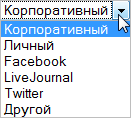
  • Сайт - введите адрес интернет-страницы регистрируемого лица. Изначально имеется возможность ввода: Корпоративный, Facebook,
    Twitter, но так же возможно добавление и посторонних, которое возможно осуществить вставкой другого типа, при нажатии на стрелочку и выборе из предложенного списка необходимого значения:


  • Для удаления либо отчистки поля нажмите на крестик.

  • Мессенджер - здесь имеется возможность указания клиента для приёма и отправки  сообщений регистрируемого лица. Имеется возможность указания нескольких и выбор типов как и при вводе номера телефона и адреса электронного ящика.

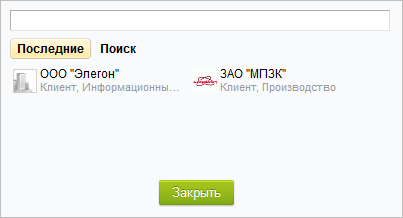
  • Компания - здесь стоит указать компанию, к которой мы и отнесём добавляемое лицо. При наличии компании в системе Битрикс24 у нас имеется возможность выбора из списка:


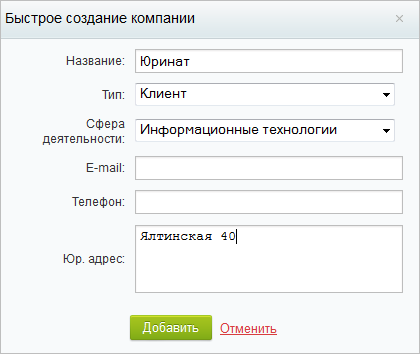
  • Если необходимой компании не имеется, то выберите Создать, заполните и выберите Добавить:


  • Внимание! Один контакт можно привязать к одной конкретной компании.

  • Должность - введите должность указываемого лица в компании.

  • Адрес - введите местонахождение лица либо компании.

  • Комментарий - возможность оставить комментарий к данному лицу на ваше усмотрение.

  • Доступен для всех - опция, позволяющая всем пользователям просматривать профиль данного контакта.

  • Участвует в экспорте контактов - позволит впоследствии экспортировать данный контакт.

В форме Дополнительно у вас имеется возможность настроить:

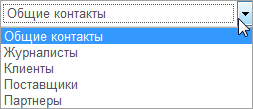
  • Тип контакта - из выпадающего списка выберите нужно выбрать тип:


  • Ответственный - указывается сотрудник, занимающийся взаимодействием с регистрируемым контактом.

  • Ответственного позже можно будет заметить.

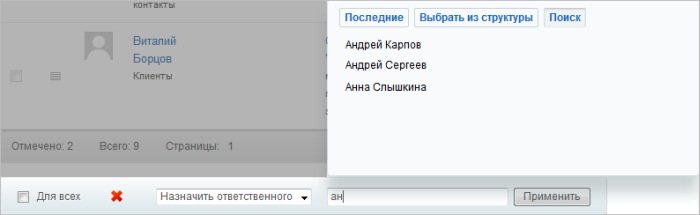
Возможно назначение ответственного для нескольких лиц при помощи пункта Назначить ответственного:


Далее появится поле для необходимых сотрудников:


  • Не забудьте выбрать Применить

  • Источник - вы можете здесь указать, где нашли регистрируемое лицо (указывается через выпадающий список):

  • Описание - возможность ввода дополнительной информации.

Примечание: администрацией Битрикс24 может быть выполнена проверка на дубликаты данного контакта.

При нажатии Сохранить произойдёт добавление контакта и переход на страницу с контактами.

При нажатии Сохранить и добавить еще контакт сохраниться и откроется форма регистрации нового контакта.


Если вам нужна выгрузка контактов из Битрикс24 в сегментированные списки Unisender с фильтром по значению пользовательского поля, вам поможет наш сервис Пинкит.

Протестируйте сценарии автоматизации в личном кабинете Пинкит, зарегистрировавшись по ссылке: https://lk.pinkit.io/register

Тарифы на платформу и функционал в тарифной сетке можно посмотреть здесь: https://pinkit.io
Яковлев Роман
03.09.201417:4303.09.2014 17:43:34
Просмотров:26989 Комментариев:6 1

Инструкция по регистрации компании в Битрикс24

1
Яковлев Роман
03.09.201412:2703.09.2014 12:27:42
Напишите, в какой сфере вы работаете, чтобы получить примеры автоматизации с кейсами внедрений по тематике вашего бизнеса.


Установите приложение Пинкит, чтобы расширить возможности вашего портала на Битрикс24:

в домене RU   в домене BY   в домене KZ   в домене UA

Добавление новой компании можно осуществить следующими методами:

  • путём нажатия на «Добавить компанию» через контекстную панель страницы Компании;
  • путём нажатия на "+", который появится, если навести курсор на значок компании в гл. меню:


  • с использованием формы добавления сделки;
  • с использованием формы добавления контакта;

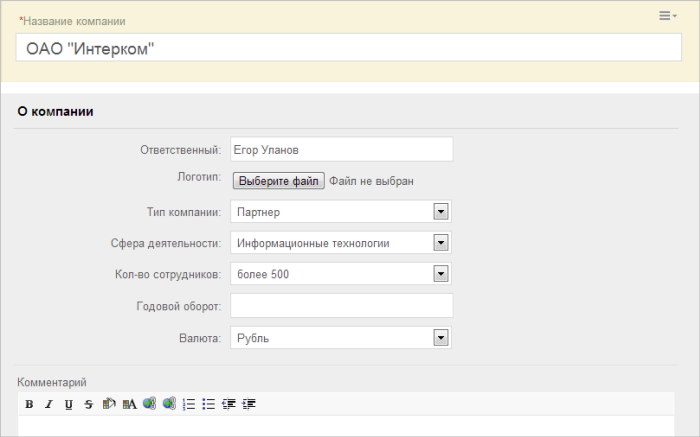
Во всех перечисленных способах будет открываться аналогичная форма:


Следует заполнить поля:

  • Название компании - поле обязательно к заполнению, вам следует ввести название регистрируемой фирмы.
  • Ответственный - указать на сотрудника, взаимодействующего с регистрируемой компанией (по умолчанию будет указан тот сотрудник, который осуществляет регистрационный процесс ).

Для произведения изменения ответственного лица, вам следует нажать на определённое поле и выбрать необходимого сотрудника.

  • Логотип - Выберите файл и вставьте изображение, представляющие компанию.
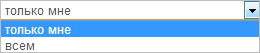
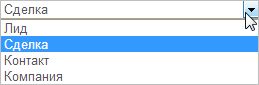
  • Тип компании - здесь вы укажите к какому типу относится регистрируемая компания, нажав :


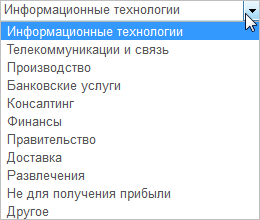
    • Сфера деятельности - после нажатия на  у вас появляется возможность указать на тип деятельности, которым на котором будет специализироваться добавленная компания:


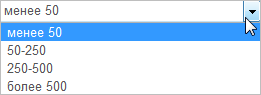
  • Кол-во сотрудников - после нажатия на  выберите приблизительное количество сотрудников, которые работают в регистрируемой компании:


  • Годовой оборот - при помощи цифр напишите годовой финансовый оборот компании. Если поле оставить пустым или заполнить словами, то доход запишется как 0.
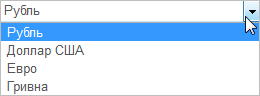
  • Валюта - после нажатия на выберите валюту, в которой вы, действием позже, указанную в годовом обороте:


Доступна для всех - при нажатии на эту опцию компания станет открытой. Это поможет разграничить права доступа.                                                      

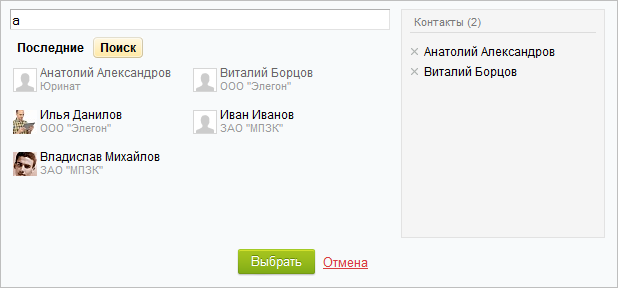
Во вкладке Контакты после нажатия на Выбрать вам следует указать контакты, имеющие отношение к компании:


Примечание: возможна проверка на дубликаты компании со стороны администрации Битрикс24.

При нажатии на Сохранить, добавится регистрируемая компания и вы перейдёте к списку компаний.

При нажатии на Сохранить и добавить еще, регистрируемая компания добавится и откроется форма для регистрации новой.

Установите приложение Пинкит, в состав которого входит множество интеграций для автоматизации:

в домене RU   в домене BY   в домене KZ   в домене UA

Для этого выбираем нужный регион и устанавливаем Пинкит на свой Битрикс24:


Остались вопросы или нужна помощь?

Напишите, какие процессы вам нужно автоматизировать, и мы проведем для вас бесплатную онлайн-встречу, на которой презентуем возможности Пинкит для вашей компании.
Яковлев Роман
03.09.201412:2703.09.2014 12:27:42
Просмотров:2657 Комментариев:6 1

Skype-консультации для наших клиентов при регистрации в облаке Битрикс24

1
Яковлев Роман
02.09.201416:4002.09.2014 16:40:24
Напишите, в какой сфере вы работаете, чтобы получить примеры автоматизации с кейсами внедрений по тематике вашего бизнеса.


Установите приложение Пинкит, чтобы расширить возможности вашего портала на Битрикс24:

в домене RU   в домене BY   в домене KZ   в домене UA

Точно определились и намерены приобрести Битрикс24? Отличное решение, тем более что для начала работы не требуется ничего особенного.
Вы уже знаете, что нужно просто зарегистрироваться, пригласить коллег – и можно начинать работу. Для команд до 12 человек работа в облачном сервисе Битрикс24 совершенно бесплатна (тариф Проект). Бесплатная версия – прекрасная возможность оценить, как облако будет использоваться в вашем бизнесе.
Важно понимать, что увеличение числа сотрудников компании не станет препятствием в применении CRM Битрикс24: вы сможете перейти на коммерческий тариф и снять все ограничения. Но при этом вы уже будете понимать, как работает этот инструмент.

Теперь в вашем распоряжении – полный комплект инструментов для организации деятельности вашей компании. Доступ на площадку получают и ваши сотрудники. Битрикс24 разработан таким образом, чтобы сам процесс его использования был интуитивно понятен всем сотрудникам.

Но для старта работы вам потребуется выполнить задачи, часть из которых может вызвать у вас вопросы. Понятно, что вопросы по настройке могут возникать при покупке любого тарифа Битрикс24 – и бесплатного, и коммерческих, и облачных, и коробочных версий.

Из опыта мы хорошо знаем, какого рода сложности могут возникнуть в начале работы, при установке и настройке тестовой площадки.

Установите приложение Пинкит, в состав которого входит множество интеграций для автоматизации:

в домене RU   в домене BY   в домене KZ   в домене UA

Для этого выбираем нужный регион и устанавливаем Пинкит на свой Битрикс24:


Вы можете обратиться к нам, если ищете ответы на вопросы:

  • Как организовать перенос контрагентов?

  • Как лучше связать сайт и лиды?

  • [В чём отличия интеграции с разными продуктами «1С»?

  • Какую «1С» оптимально выбрать для вашей компании?

  • Чем будет отличаться коробочная версия, которую вы собираетесь приобрести, от облачного тестового варианта?

  • Как работать в системе с документами нескольким сотрудникам?

Остались вопросы или нужна помощь?

Напишите, какие процессы вам нужно автоматизировать, и мы проведем для вас бесплатную онлайн-встречу, на которой презентуем возможности Пинкит для вашей компании.
Яковлев Роман
02.09.201416:4002.09.2014 16:40:24
Просмотров:1963 Комментариев:5 1

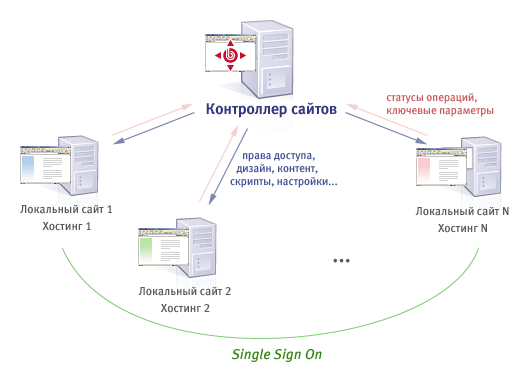
Публикация сайтов в Битрикс24 и инструкция к Контроллеру сайтов

1
Яковлев Роман
02.09.201415:4702.09.2014 15:47:01
Если нужен обмен задачами между порталами Битрикс24 плюс выгрузка отчетов, вам поможет наш сервис Пинкит.

Протестируйте сценарии автоматизации в личном кабинете Пинкит, зарегистрировавшись по ссылке: https://lk.pinkit.io/register

Тарифы на платформу и функционал в тарифной сетке можно посмотреть здесь: https://pinkit.io/

Публикация на подключенных сайтах

Действие даёт возможность публикации элемента информационного блока на подключенных сайтах.

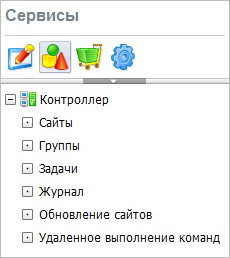
Примечание: функция из модуля Контроллер, подробнее изложено ниже.

Параметры

Тип подбора интернет-страниц - уточняются ссылки на сайты, на которых будут опубликованы элементы информационного блока.

  • Все интернет-страницы;
  • Интернет-страницы относящиеся к конкретным группам;
  • Конкретные интернет-страницы из группы.

Синхронизация элементов

  • немедленно - синхронизация произойдёт сейчас;
  • используя задачи - синхронизация произойдёт с применением задач.

Контроллер сайтов

Контроллер - модуль, предназначенный для группового управления, обновления, отслеживанию сайтов, находящихся на этом сервере и на удаленном, но доступным через Интернет. Курируемых интернет-страниц может быть неограниченно и должны интернет-страницы быть созданы на базе «1С-Битрикс: Управление сайтом».


Функционал модуля по администрированию подчиненных сайтов:

  • Управление множеством несвязанных интернет-сайтов.
  • Контроллер сайтов даст вам возможность вам управлять интернет-сайтами, не смотря на то, что они:
  • Размещены на разных хостингах;
  • Независимость сайта и его администрирование отдельными сотрудниками;
  • Сайты созданы при помощи различных редакций «1С-Битрикс: Управление сайтом» и имеет различный функционал.

2. Управление подчиненными сайтами без необходимости владение параметрами учетных записей.

Администратор контроллера имеет возможность выполнять необходимые действия. При нет необходимости в получении прав на администрирование. Тажке, лицо, управляющие контроллером, имеет право на централизованный запуск любой операции: корректировка прав доступа, обновление ядра и т.д.

3. Трансляция контента на администрируемые интернет-страницы.

При помощи контроллера возможна трансляция на подчиненные интернет-страницы:

  • единый перечень товара, подготовленный и оформленный в главном офисе;
  • единый макет дизайна интернет-ресурса, созданный в соответствующем фирменному стилю компании виде;
  • единый перечень новостей/мероприятий;
  • общий функционал (конфигуратор, расчетная система);

4. Общая авторизация и ограничение доступа среди интернет-сайтов, связанных контроллером.

Контроллер даёт возможность объединять перечни списков пользователей между администрируемыми интернет-сайтами и вести взаимодействие с ними в единой авторизации (Single Sign On). Если интернет-страницы - независимые магазины, группы, соц. сети либо другие интернет-ресурсы, то посетителю достаточно знать лишь логин и пароль для взаимодействия с ними.

Функции, доступные при работе Контроллером сайтов расположены в графе Сервисы административного раздела.


Меню Контроллера в Эрмитаже v.9.5


Сайты - инструмент для работы с интернет-страницами, обозначенными в контроллере: включение, удаление сайтов, мониторинг и администрирование активности и др. настройками.

Группы - инструментарий для управления групповыми настройками интернет-страниц, включённых в перечень контроллера. Ограничение возможностей подчиненных интернет-страниц и полномочий локальных модераторов. Корректирование модулей управляемых интернет-страниц.

Задачи - организатор задач. Представляет из себя список задач, сделанных или находящихся в процессе ожидания.

Журнал - список истории модераций.

Автоматическое выполнение команд - опция, отвечающая за выполнение PHP кода на определённом множестве управляемых интернет-страниц.

Передача файла - импорты файлов на управляемые интернет-страницы.

Счётчики - опция, отвечающая за выполнение на удалённых интернет-страницах конкретного PHP кода за промежуток времени.

Авторизация - управление процессом авторизации на управляемых сайтах.


Если нужен обмен задачами между порталами Битрикс24 плюс выгрузка отчетов, вам поможет наш сервис Пинкит.

Протестируйте сценарии автоматизации в личном кабинете Пинкит, зарегистрировавшись по ссылке: https://lk.pinkit.io/register

Тарифы на платформу и функционал в тарифной сетке можно посмотреть здесь: https://pinkit.io/
Яковлев Роман
02.09.201415:4702.09.2014 15:47:01
Просмотров:3436 Комментариев:6 1

Описание процесса утверждения документа в Битрикс24 с инструкциями

1
Яковлев Роман
02.09.201411:5902.09.2014 11:59:29


Если нужен перенос данных из облака Битрикс24 в коробку Битрикс24 при помощи REST API, вам поможет наш сервис Пинкит.

Протестируйте сценарии автоматизации в личном кабинете Пинкит, зарегистрировавшись по ссылке: https://lk.pinkit.io/register

Тарифы на платформу и функционал в тарифной сетке можно посмотреть здесь: https://pinkit.io/

Процесс утверждения документа

Даёт возможность присвоить документу, участвующему в бизнес-процессе, статус утверждённого. Далее возможно два варианта развития, в зависимости от того, утвердили документ или нет.

Примечание: Произойдёт приостановка бизнес-процесса до тех пор, пока определённые пользователи не выполнят задание (утвердят либо отклонят заявку) либо завершится период ожидания (смотрите Период утверждения).

Параметры описаны ниже

Утверждение сотрудников - наличие возможности у конкретных пользователей, в обязанности которых входит утверждение документа.

Тип утверждения - определяется, как произойдёт утверждение документа уполномоченными пользователями:

Все сотрудники - обязаны утвердить все, принимающие участие;

Любой сотрудник - может утвердить любой из участников;

Голосование сотрудников - утверждается при помощи голосования участников бизнес-процесса.

Для опции Голосование сотрудников имеются корректировки Более скольки процентов голосов необходимо для принятия решения и Ожидать, чтобы проголосовали все указанные сотрудники.

Последнюю корректировку возможно использовать с целью автоматизировать бизнес-процесс присваивая ему Y либо N. При выборе да, действие встанет в режим ожидания, до момента голосования уполномоченных сотрудников. При выборе нет, действие переведётся в статус ожидания, до момента достижения указанного процента голосов.

Название задания - определяется наименование задания на момент утверждения документа, которое впоследствии определят уполномоченные пользователи. Именно это будет отображено через интерфейс пользователям.

Название задания - присваивается название процессу утверждения документа, который будет доступен уполномоченным пользователям. Процесс отобразиться через интерфейс.

Описание задания - определяется описание либо пояснение для задания.

Содержимое этого поля отобразиться через в интерфейс пользователям.

Стоит указывать в поле полный перечень информации про действия, предназначенные для выполнения пользователем. Вышеописанное проводится с целью упразднения путаницы, при наличии однотипных действий.

Устанавливать текст статуса - даёт возможность менять текст в статусе документа на любой. Это служит, для примера, с целью отслеживания прохождения бизнес-процессом этапов.

Текст в статусной графе - служит для задания тексту определённого статуса.

Возможно использование следующих модификаторов в статусе: PERCENT - показатель процента, VOTED - ознакомлен, TOTAL - сколько лиц необходимо ознакомить, APPROVERS - список лиц, которые утвердили, REJECTERS - список тех, кто отклонил.

Тексты клавиши подтверждения и клавиши отказа позволяют задать собственный текст для соответствующих кнопок.

Отображение по достижению момента добавления комментариев - опция даёт возможность конкретным пользователям комментировать задание.

Для примера, некоторое замечание, касаемое документа, находящегося в статусе утверждения. Получение содержимого поля возможно осуществить по выполнению действия при помощи опции: Вставить значение - Дополнительный результат.

Метка на поле в комментариях - обозначение поля, содержащие комментарий.

Время утверждения - задание нужного периода, до истечения которого документ могут отвергнуть или утвердить, по истечению периода произойдёт автоматическое отвержение. 0 означает отсутствие периода.

Результат выполнения

Результаты корректного действия возможно получить через форму Вставка значений - Дополнительный результат, где они станут доступны по добавлению действия.

Возможно следующее:
  • Комментарии;
  • Сколько участников проголосовало;
  • Скольким нужно было голосовать;
  • Процент принявших участие в голосовании;
  • Процент участников, которые утвердили документ;
  • Процент участников, которые отклонили документ;
  • Количество участников, которые выступили за утверждение документ;
  • Количество участников, которые выступили за отклонение документ;
  • Последний проголосовавший участник;
  • Утверждён участниками;
  • Отклонён участниками;
  • Отклонение произойдёт автоматически - в поле содержится 1, при условии автоматического отклонения документа.


Если нужен перенос данных из облака Битрикс24 в коробку Битрикс24 при помощи REST API, вам поможет наш сервис Пинкит.

Протестируйте сценарии автоматизации в личном кабинете Пинкит, зарегистрировавшись по ссылке: https://lk.pinkit.io/register

Тарифы на платформу и функционал в тарифной сетке можно посмотреть здесь: https://pinkit.io/
Яковлев Роман
02.09.201411:5902.09.2014 11:59:29
Просмотров:5026 Комментариев:7 1

Проектирование (планировка) бизнес-процессов в Битрикс24. Дизайнер бизнес-процессов.

1
Яковлев Роман
01.09.201422:2401.09.2014 22:24:33


Если вам нужна расшифровка текста звонка ИИ с выгрузкой в дело и автоматическим созданием задачи, вам поможет наш сервис Пинкит.

Протестируйте сценарии автоматизации в личном кабинете Пинкит, зарегистрировавшись по ссылке: https://lk.pinkit.io/register

Тарифы на платформу и функционал в тарифной сетке можно посмотреть здесь: https://pinkit.io

Дизайнер (куратор) бизнес-процессов — лицо, занимающееся проектированием, редактированием и созданием бизнес-процессов.

Проектирование (планировка) бизнес-процессов ведётся с применением визуального программирования (drag&drop), понятного и легкого в освоении для любого пользователя компьютера. С помощью визуального конструктора собирается шаблон бизнес-процесса, дающий возможность пользователю, слабо знакомому с программированием, указать необходимый ему порядок ведения бизнес-процесса, показать конкретные потребности с помощью не сложных визуальных схематичных макетов.

Создание (и ведение) бизнес-процессов - своего рода программирование, которое происходит без введения программного кода (чаще всего). Кроме владения предметной областью, где сознаётся шаблон, и владения реальным процессом, требующего автоматизации, необходимо поставить конкретную задачу, алгоритмировать и проверить. Для этого следует владеть нужными навыками и базовой подготовкой.

Полученный макет бизнес-процесса возможно выполнять вручную или автоматически, зависит от настроек. Также имеется возможность одновременно выполнять несколько экземпляров бизнес-процесса, и в данном случае процесс выполнение курируется системой, сохранением и восстановлением процессов можно заниматься вручную. У каждого конкретного экземпляра (копии) бизнес-процесса ведётся свой лог с целью последующего анализа работы макета (схемы) и корректирования её в зависимости от возникающих условий.

Примечание: Если у проектируемого процесса сложная структура, то следует рекомендуется использование Бизнес-процесса со статусами.

Визуальный конструктор - находящийся в составе самого Дизайнера бизнес-процессов инструмент, позволяющий редактировать и создавать шаблоны бизнес-процессов.

Работа с визуальным конструктом.

Для различных типажа документов работа с визуальным конструктором может быть разной. Чаще всего это осуществляется при помощи клавиши  или пункта в меню "Бизнес-процессы".

В универсальных списках вид такой:


Примет с  визуальным конструктором:


Примечание: Облик визуального конструктора меняется с изменением  редактируемого процесса.

Состав визуального конструктора:

  • панель с контекстом - 1
  • рабочая область основная -  2
  • панель с действиями конструктора - 3
  • кнопки управления - 4

Панель с контекстом

Панель с контекстом в визуальном конструкторе заключает в себе следующие кнопки:

Параметры шаблона - предоставляют возможность задать/изменить как основные параметры, так и параметры запуска бизнес-процесса;

Список шаблонов - предоставляют возможность перейти к списку, содержащему шаблоны данного бизнес-процесса;

Создать шаблон <тип_бизнес-процесса> - осуществляет переход к созданию одного из типов бизнес-процессов:

Бизнес-процесс со статусами - длительный бизнес-процесс с возможностью разделения прав доступа при работе с документами, находящимися в розном статусе;

Последовательный бизнес-процесс - простой бизнес-процесс, предоставляющий возможность запустить документ в последовательную обработку.

Экспорт - предоставляет возможность экспортировать текущий шаблон бизнес-процесса;

Импорт - предоставляет возможность импортировать шаблон бизнес-процесса вместо текущего.

Основная область работы

Вид основной области работы меняется от типа бизнес-процесса

В шаблоне со статусами основная рабочая область имеет вид:


При курировании каждого отдельного действия открывается форма с редактированием последовательного подпроцесса.

В последовательном процессе рабочая представляет из себя:


Работа над макетом (шаблоном) бизнес-процесса (прибавление новых действий) осуществляется перемещением действия на действующую область в конструкторе:


Так же имеется возможность использовать меню, вызываемое нажатием на «треугольник»:


Чтобы удалить действие можно нажать , а для выполнения детальной настройки действия  .

Примечание: С целью сэкономить место на экране, имеется возможность сворачивать действие.


Панель (меню) действий курсора

Панель действия конструктора несёт в себе набор действий, при помощи которых конструируется макет (шаблон).

Кнопки управления

Для создания/редактирования макета последовательного бизнес-процесса отображаются клавиши:

Сохранить - сохраняет шаблон и переносит в список шаблонов.

Применить - сохраняет и продолжает редактирование шаблона.

Отменить - отменяет изменение, после чего переводит к перечню шаблонов.

При создании/редактировании шаблона бизнес-процесса со статусами мы видим лишь Вернуться к настройке статусов, с помощью которой переходим к схеме макета (шаблона), где происходит сохранение/отмена изменений.


Если вам нужна расшифровка текста звонка ИИ с выгрузкой в дело и автоматическим созданием задачи, вам поможет наш сервис Пинкит.

Протестируйте сценарии автоматизации в личном кабинете Пинкит, зарегистрировавшись по ссылке: https://lk.pinkit.io/register

Тарифы на платформу и функционал в тарифной сетке можно посмотреть здесь: https://pinkit.io
Яковлев Роман
01.09.201422:2401.09.2014 22:24:33
Просмотров:7641 Комментариев:6 1

Отличия последовательного и статусного бизнес-процессов в Битрикс24

1
Яковлев Роман
31.08.201422:3531.08.2014 22:35:35


Если вам нужна настройка автоматизации внутри CRM Битрикс24 через вебхуки без разработки, вам поможет наш сервис Пинкит.

Протестируйте сценарии автоматизации в личном кабинете Пинкит, зарегистрировавшись по ссылке: https://lk.pinkit.io/register

Тарифы на платформу и функционал в тарифной сетке можно посмотреть здесь: https://pinkit.io

Последовательный бизнес-процесс — способ ведения бизнес-процесса, в котором действия выполняются поочерёдно, одно за другим.


Такой бизнес-процесс можно представить как набор шагов, которые следует выполнять поочерёдно, до момента их полного завершения. Последовательный бизнес-процесс напоминает обыкновенную блок-схему, содержащую в себе алгоритм для решения задачи.

Принцип работы последовательного бизнес-процесса заключается в том, что он начинает с выполнения уже заложенного в него первого действия, и продолжает работу, пока не завершит выполнение всех остальных действий.

Бизнес-процесс со статусами (он же: машина состояний или автомат на состояниях) — не имеет ни начала, ни конца, в процессе выполнение процесс способен изменять своё состояние.

Бизнес-процесс со статусами по сути является набором состояний, действий и переходов. Одно состояние берётся за начальное. При выполнении процесс меняет своё состояние в зависимости от событий.


Если, при выполнении бизнес-процесса, меняется его статус, то происходит последовательный подпроцесс для установления этого статуса. Далее бизнес-процесс ожидает одно из определённых этому статусу событий. Возможные события и их назначение могут отображаться в пользовательском интерфейсе. Каждое событие может сопровождаться списком групп пользователей, имеющий право отправлять данное событие.

При появлении события выполняется подпроцесс, обладающий определённой последовательностью и связанный с принятым событием.

В подпроцессе может содержаться действие по изменении статуса на новый. В таком случае бизнес-процессу присваивается другой статус. Если описанного действия нет, то текущий статус можно считать конечным и завершить бизнес-процесс.

При наличии у статуса определённого подпроцесса для завершения этого статуса, то он выполнится перед изменением данного статуса (до перехода в другой статус).

Практически любую задачу можно решить как последовательным бизнес-процессом, так и бизнес-процессом со статусами. Но выбрав не соответствующий тип бизнес-процесс, вы усложните шаблон бизнес-процесса.

К последовательному бизнес-процессу стоит прибегнуть в том случае, если существует необходимость в выполнении определённой последовательности действий.

Бизнес-процесс со статусами имеет смысл применять, если процесс может менять своё состояние при выполнении, и переходы между статусами подчинены определённым правилам. Так же, мы получаем возможность автоматически регулировать права доступа, в зависимости от стадии протекания бизнес-процесса. И мы имеем возможность задать набор событий, при протекании которых будут выполнятся соответствующие подпроцессы.


Если вам нужна настройка автоматизации внутри CRM Битрикс24 через вебхуки без разработки, вам поможет наш сервис Пинкит.

Протестируйте сценарии автоматизации в личном кабинете Пинкит, зарегистрировавшись по ссылке: https://lk.pinkit.io/register

Тарифы на платформу и функционал в тарифной сетке можно посмотреть здесь: https://pinkit.io
Яковлев Роман
31.08.201422:3531.08.2014 22:35:35
Просмотров:7431 Комментариев:5 1

  • На главную
  • Компания
  • Информация
  • Помощь
8 (800) 222-53-76 
Сайт использует файлы cookie. Продолжая просмотр сайта, вы соглашаетесь с использованием файлов cookie.
  • PINALL © 2011 - 2025
    Все права защищены


    Роскомнадзор
    Рег.№ 77-17-007126


    ВКонтакте YouTube
    • Реквизиты
    • Вакансии
    • Новости
    • Пользовательское соглашение
    • Обработка данных
    • Лицензионный договор
    • Кейсы
    • Сертификаты
    • Компетенции
    • Способы оплаты
    • Партнерская программа
    • Вебинары
    • Статьи
    • Вопрос-ответ
    • Вики
    • Бренды
    • Интеграции
Информация на сайте www.pinall.ru не является публичной офертой