basket
Личный кабинет
  • ЛК Пинкит
  • Акции
  • Интеграции
    Поддержка сайта Интеграция с 1С Корпортал Интернет магазин
  • Реквизиты
  • Контакты
order@pinall.ru 8 (800) 222-53-76 
Пинол - сервис внедрения Пинкит
  • Меню
  • Каталог
  • Акции
  • Интеграции
    Поддержка сайта Интеграция с 1С Корпортал Интернет магазин
  • О компании
    Кейсы Компетенции Новости Сертификаты Реквизиты Вакансии
  • Кейсы
  • Обучение
  • Контакты
pinkit
Товаров: 0 на 0 руб.
Корзина: +0 Отложено 0
В корзину добавлено
Ваша корзина пуста
К сожалению, ваша корзина пуста.
Исправить это недоразумение очень просто:
выберите в каталоге интересующий товар и нажмите кнопку «В корзину».
Итого:0 руб.

Продолжить покупки Перейти в корзину
  • CRM
    img Лицензия на Пинкит (тариф Пробный) img Лицензия на Пинкит (тариф Команда) img Лицензия на Пинкит (тариф Компания) img Лицензия на Пинкит (тариф Корпорация) img Лицензия на Пинкит (тариф Энтерпрайз) img Битрикс24 (Облако) тариф «Базовый» img Битрикс24 (Облако) тариф «Стандартный» img Битрикс24 (Облако) тариф «Профессиональный» img Битрикс24 (Облако) тариф «Энтерпрайз» 250 img Битрикс24 (Облако) тариф «Энтерпрайз» 500 img Битрикс24 (Облако) тариф «Энтерпрайз» 1 000 img Битрикс24 (Коробка) тариф «Корпоративный портал» img Битрикс24 (Коробка) тариф «Интернет-магазин + CRM» img Переход с «1С-Битрикс24». Лицензия Корпоративный портал - 50 на другие редакции img Переход с «1С-Битрикс24». Лицензия Корпоративный портал - 100 на другие редакции img Переход с «1С-Битрикс24». Лицензия Корпоративный портал - 250 на другие редакции img Переход с «1С-Битрикс24». Лицензия Корпоративный портал - 500 img Wazzup PRO img WhatsApp Business Api img Wazzup Max img Wazzup Start img Wazzup Inbox
  • CMS
    img 1С-Битрикс: Управление сайтом img Лицензия на «1С-Битрикс: Управление сайтом - Малый бизнес» img Лицензия на «1С-Битрикс: Управление сайтом - Бизнес»
  • Пинкит
    img Лицензия на Пинкит (тариф Пробный) img Лицензия на Пинкит (тариф Команда) img Лицензия на Пинкит (тариф Компания) img Лицензия на Пинкит (тариф Корпорация) img Лицензия на Пинкит (тариф Энтерпрайз)
  • Бизнес-процессы
    img Шаблон бизнес-процесса для распределения лидов (заявок) по компетенции менеджеров img Шаблон бизнес-процесса в Битрикс24 для автоматизации контроля заполнения полей при создании Лида img Шаблон бизнес-процесса в Битрикс24 для автоматизации обработки входящих заявок img Шаблон бизнес-процесса в Битрикс24 по согласованию договора с клиентом из сделки img Шаблон бизнес-процесса в Битрикс24 принятия сотрудника на работу img Шаблон бизнес-процесса в Битрикс24 для автоматизации работы выездных менеджеров img Шаблон бизнес-процесса в Битрикс24 для автоматического назначения ответственного менеджера за входящие заявки (Барабан) img Шаблон бизнес-процесса в Битрикс24 для автоматической отправки письма-поздравления с Днем рождения img Шаблон бизнес-процесса в Битрикс24 для распределения Лидов по ответственным img Шаблон бизнес-процесса в Битрикс24 приёма и распределения между отделами входящей документации в компании img Шаблон бизнес-процесса в Битрикс24 для контроля оплаты по счетам из сделки
  • Услуги
    img Онлайн-консультация и настройка Битрикс24 img Техническая поддержка amoCRM img Онлайн-консультация по работе с Пинкит img Разработка технического задания img Техническая поддержка Битрикс24 img Онлайн-консультация и настройка amoCRM img CRM: онлайн-вебинар по сравнению CRM-систем img Офлайн консультация по работе в CRM на территории Пинол img Онлайн консультация по работе в CRM img Онлайн-консультация по Битрикс24 пакет «Пользователь» img Онлайн-консультация по Битрикс24 пакет «Продавец» img Онлайн-консультация Битрикс24 пакет «Руководитель» img Онлайн консультация по Битрикс24 пакет "Администратор портала" img Вебинар Мясорубка CRM
  • Кейсы
  • Обучение
  • Форум
  • basket
  • Еще
ГлавнаяБлогБитрикс 24, обучение битрикс 24, выбрать свою лицензию битрикс 24 от золотого партнера 1С-Битрикс- компании ПинолБлоги компании Пинол

Битрикс 24, обучение битрикс 24, выбрать свою лицензию битрикс 24 от золотого партнера 1С-Битрикс- компании Пинол - Сообщения с тегом "коментирование"

  • Блоги
  •  » 
  • B2B
  •  » 
  • Битрикс 24, обучение битрикс 24, выбрать свою лицензию битрикс 24 от золотого партнера 1С-Битрикс- компании Пинол
  • Облако тегов

    «Живая лента» в рабочей группе 1С: Управление торговлей Android App Store bitrix24 call-центр CRM CRM Битрикс24 CRM система email Google Play ical iOS ipad iphone KPI Mac OS X Microsoft Exchange MS Exel MS Outlook PinALL Skype Skype. Thunderbird Web Application Firewall wik wiki Window абонементы автоматизация авторизация административный раздел администратор администрированеи администрирование алгоритм альбомы архив почты архивы почты база база знаний безопастность бесплатно библиотека документов бизнес-процесс бизнес-процессов бизнес-процессы Битрикс24 Битрикс24.Диск блог в вакансия валюта веб-месседжер взаимодействие видео видеозвонки виджеты визуальная структура вики вложенные задачи внутрикорпоративное общение возможности время выставление выставление счёта вычисление значений гаджнты галереи галерея группа группы группы Экстранета деление деньги деятельность диалоги диск добавить новость добавление добавление вакансии добавления документ документы доска объявлений доюавление другие единая карточка документа есть идея живая лента завершение завершение рабочего дня задачи заказ зароботные платы звонки знание знания иерархия изменение инкция инструкция Интеграция интеграция CRM Интеграция Битрикс24 интернет-магазин интерфейс информация использование использование KPI календари календарь календарь событий каталог категории клиент коллективная работа коментирование комментирование задач комметтарии к задачам компании компания компания. комфорт конструктор консультации консультации. контакт контакты контент контроллер сайтов контроллер сайтов. контроль контроль деятельности конференции концепция Экстранета копирование задачи коппания корректировка коттакт курирование процесса выполнения курсы лид лиды люди магазин мгновенный поиск менеджер месседжер многодепартаментность мобильные приложение модератор модули мой портал на навигация напоминания нарушения настройка настройка параметров настройка параметров. настройки начало рабочего дня начисление премий новости новости отрасли новостной портал новые идеи новые сотрудник новые сотрудники облачное хранилище обмен обмен сообщениями внутри группы обслуживание обучающие курсы обучение общение обязанности ограничения ознакомление операции с лидами операция определения опции особенности осуществление навигации отделы отправка сообщений отрасль отчёт отчётность отчёты оценка сложности параметры пароль партнёр партнёры перевод переговорные передача перерыв на обед перечень перечень возможностей периодические задачи персонализация план планёрка планирование планировка планировщик событий подкатегории подключение подключение Библиотеки документов подраздел подразделы поиск поиск сотрудников покинуть группу пользователи пользователиБитрикс24 пользователь помощь портал порталы последовательный посторонние почта права предложение предложения преимущества интеграции приватность приглашение. функции проактивный фильтр программа продажи продукт проект проекты проложение просмотр протокола XMPP профиль прочее публикация пульс работа с документами работа с докуми работа с клиентами рабочие группы рабочий рабочий день рабочий процесс развитие развитие бизнеса разделы размещение расписание распорядок распределение регистрация регисттрация редактирование рейтинг рейтинги сайт сайты санкции сделка сделки сервисы сетевой диск синхронизация система скайп склад сматрфоны событие события создаель создание создание задач создание рабочей группы сообщения сотрудник сотрудники сотрудники. подразделы компаний социальные сети список справка справочник статья стол страница страницы структура схема счёт счета теги термины тип типовые типы товар товары уведомления удобство указание универсальные списки управление управление группой управление задачами управление сайтами услуги устройство утверждение документа участники учёт файлы файлы рабочей группы физическая папка филиалы фильтр форум фото фотографии фотографии группы функционал функционал рабочей группы хранение файлов чек-лист члены шаблоны штрафы экспорт экстранет электронная электронная почта энциклопедия эффективность
  • RSS подписка

  • Архив

    «   Декабрь 2025   »
    Пн Вт Ср Чт Пт Сб Вс
    1 2 3 4 5 6 7
    8 9 10 11 12 13 14
    15 16 17 18 19 20 21
    22 23 24 25 26 27 28
    29 30 31        
  • Поиск

Сотрудник и компания в Битрикс24: что даёт версия «Компания»?

1
Яковлев Роман
04.09.201416:2904.09.2014 16:29:57
Напишите, в какой сфере вы работаете, чтобы получить примеры автоматизации с кейсами внедрений по тематике вашего бизнеса.


Установите приложение Пинкит, чтобы расширить возможности вашего портала на Битрикс24:

в домене RU   в домене BY   в домене KZ   в домене UA

Сотрудник и компания: что даёт версия «Компания»?

Разные тарифы, по которым можно купить лицензию на CRM Битрикс24, отличаются друг от друга функционалом, количеством возможных пользователей, объёмом памяти и, конечно, ценой.

Тариф Компания – «старший» из облачных тарифов Битрикс24. Он не ограничивает число пользователей. Этот SaaS (облачный) сервис доступен через обычный браузер и не требует установки дополнительных программ на компьютеры сотрудников.

Если ваш тариф – Компания, то сотрудникам доступны широкие возможности по организации собственной работы и взаимодействию с коллегами.

Социальная сеть компании объединяет сотрудников, не отвлекая их от дела: можно быстро задать вопрос по проекту кому-то одному или нескольким коллегам сразу, можно совместно работать над задачами и документами, звонить и пользоваться почтой.

Рассмотрим подробнее некоторые возможности, предоставляемые сотруднику тарифом Компания.

Возможности деловой социальной сети

Возможности для эффективного делового общения реализованы в Битрикс24 таким образом, что пользоваться ими может практически сразу любой сотрудник, и ему не потребуется для этого специальная подготовка. В Живой ленте – ленте событий компании – коллеги могут отслеживать все актуальные события: какие задачи решаются, кто вносит предложения, кому требуется помощь, здесь же выкладываются отчёты и ставятся задачи, можно вести блоги и размещать фотографии. Живую ленту наполняют все сотрудники, выкладывая информацию, задавая вопросы и реагируя на информацию и запросы коллег. В ней, кстати, есть лайки, как и возможность отписаться от ненужных конкретному человеку сообщений.

Живая лента обновляется без перезагрузки страницы, сотрудник постоянно в курсе происходящего и в контакте с другими – но ему при этом не нужно ходить по этажам и кабинетам: вся информация – перед ним на мониторе. Он экономит рабочее время коллег и своё, решает больший объём задач за меньшее время.

Используя возможности Битрикс24, любой сотрудник может написать сообщение, задать вопрос и адресовать его всему подразделению или кому-то конкретно. К сообщению можно прикрепить имеющийся документ – или создать его специально для этого сообщения.

Если сотрудник должен быть в постоянном контакте с внешними контрагентами, ему будет удобно поддерживать с ними контакт здесь же, в Битрикс24, и для этого он может пригласить поставщиков или подрядчиков в экстранет.

Сотрудник может звонить прямо из CRM – как внутри компании, так и внешним контрагентам. Более того, тариф Компания позволяет совершать видеозвонки, в том числе групповые – с участием до четырёх человек, а CRM Битрикс24 умеет распознавать звонящего клиента.

При работе по тарифу Компания, сотрудник пользуется в Битрикс24 почтой, редактирует на компьютере и онлайн – в MS Office Online и в GoogleDocs. Ему доступен Битркс24.Диск для коллективной работы:

С началом работы в Битрикс24 каждый сотрудник получает мощный инструмент планирования своей деятельности: во-первых, в тарифе Компания доступен специальный инструмент-планировщик – Собрания и планёрки. Он позволяет автоматически приглашать участников предстоящей встречи и одновременно добавлять их в личные календари. Любой сотрудник, получивший такое приглашение, может здесь же добавить отчёт. После обсуждения его результаты заносятся в протокол, здесь же можно поставить задачи (привязав их сразу к следующему событию – например, совещанию).

Свой собственный календарь сотрудник может объединить с календарями рабочих групп, подразделений, компании; здесь же можно отразить задачи и включить напоминания о предстоящих событиях. Календари могут подключаться к iPhone, iPad, Android, MacOS, MS Outlook.

Информация о компании позволяет каждому быть в курсе актуальной структуры компании, перемещениях в должностях, открытых вакансиях; всегда в быстром доступе контакты коллег.

Битрикс24 – сильный инструмент самоорганизации: работа в сервисе позволяет каждому сотруднику самостоятельно оценить, какое количество времени занимает у него решение той или иной задачи и в дальнейшем более чётко планировать свою деятельность. При этом задачи интегрированы, как вы помните, с календарями и документами, кроме того, в них есть счётчики времени, которые напоминают о незавершённом, о задачах, требующих доработки, о ходе выполнения задач, поставленных вами и вам:

И всё это – лишь часть удобного рабочего инструментария, который доступен каждому сотруднику при использовании тарифа Компания.

Установите приложение Пинкит, в состав которого входит множество интеграций для автоматизации:

в домене RU   в домене BY   в домене KZ   в домене UA

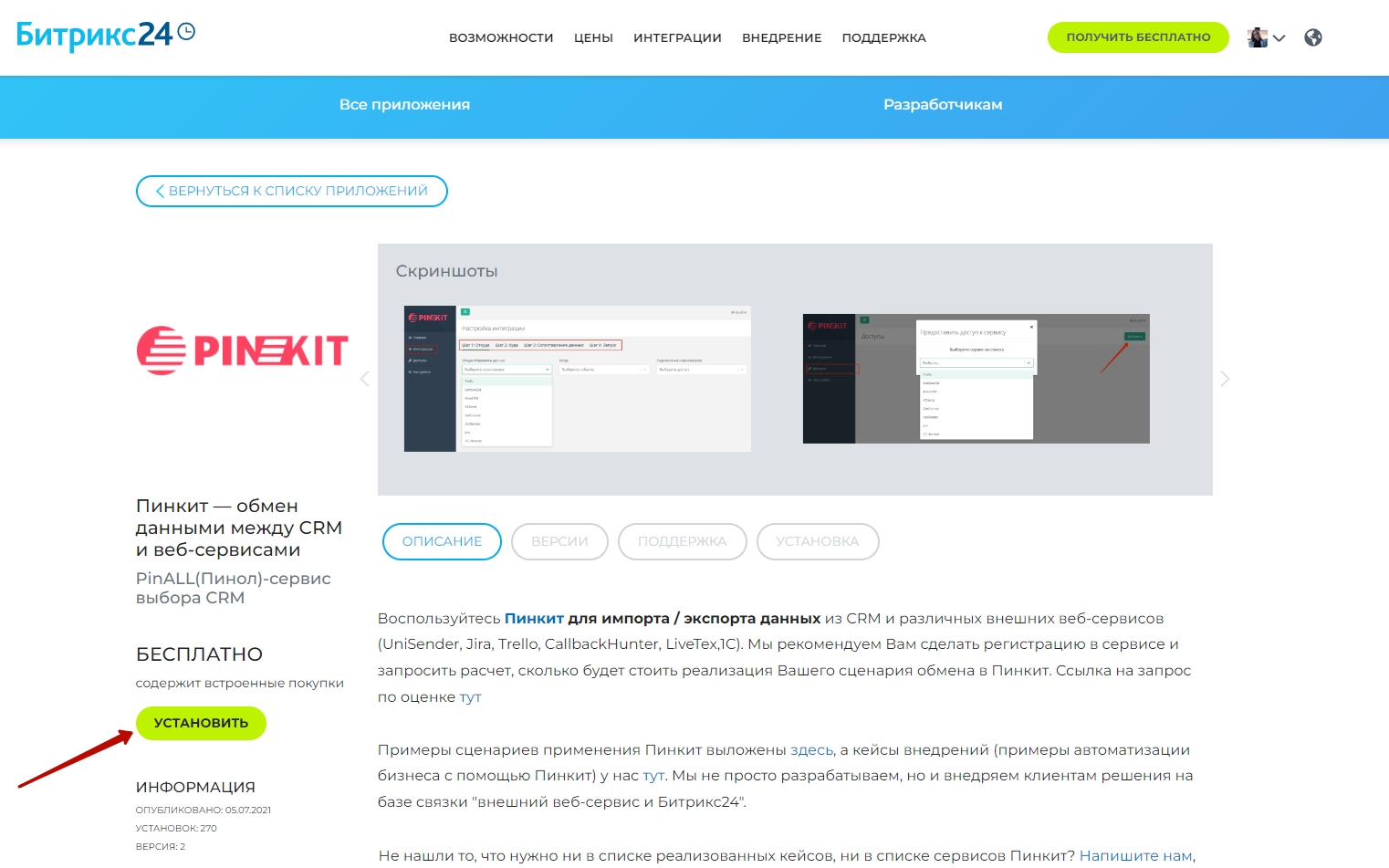
Для этого выбираем нужный регион и устанавливаем Пинкит на свой Битрикс24:


Остались вопросы или нужна помощь?

Напишите, какие процессы вам нужно автоматизировать, и мы проведем для вас бесплатную онлайн-встречу, на которой презентуем возможности Пинкит для вашей компании.
Яковлев Роман
04.09.201416:2904.09.2014 16:29:57
Просмотров:15071 Комментариев:5 1

Интеграция CRM Битрикс24 с веб-формой и интеграция CRM с интернет-магазином

1
Яковлев Роман
04.09.201416:1604.09.2014 16:16:51
Напишите, в какой сфере вы работаете, чтобы получить примеры автоматизации с кейсами внедрений по тематике вашего бизнеса.


Установите приложение Пинкит, чтобы расширить возможности вашего портала на Битрикс24:

в домене RU   в домене BY   в домене KZ   в домене UA

Битрикс24 предоставляет разнообразные интеграционные возможности, которые повышают эффективность вашего бизнеса.

Вы можете связать веб-формы на сайте с вашим CRM Битрикс24: в таком случае внесённые в веб-формы данные будут автоматически направляться в CRM. Веб-форма может быть именно той, что нужна вам: анкеты, регистрационные формы, обратная связь от посетителей сайта, анкеты, опросники – любые варианты для ввода данных.

На сайте есть формы? Прекрасно, вы можете настроить связь с ними. Если же форм пока нет, можете создать новые.

Важно: Модуль веб-форм и CRM Битрикс24 интегрируется как через облачный сервис Битрикс24 (включая бесплатный тариф, применяемый компаниями до 12 человек), так и через коробочный продукт «1С-Битрикс: Корпоративный портал».

При реализованной интеграции лиды могут формироваться из веб-форм, и ваши сотрудники легко освоят их обработку.

Важно: Формирование лидов на основе заполненной на сайте формы реализуется только для сайтов на платформе 1С-Битрикс.

Реализация интеграции веб-форм с CRM даёт вам огромный материал для анализа и планирования деятельности компании.

Интеграция же вашего интернет-магазина с CRM Битрикс24 позволит сотрудникам компании вести и сделки и завершать их из самой CRM.

Как настроить интеграцию? В несколько шагов:

  • если у вас уже есть портал Битрикс24 - нажимаем на кнопку Настроить интеграцию с CRM,

  • если нет – кликаем на Получить CRM в Битрикс24.

Когда все необходимые поля заполнены, вы попадете в CRM Битрикс24, где уже есть все заказы из интернет-магазина.
Синхронизация из интернет-магазина в Битрикс24 происходит по тому же протоколу, что и синхронизация в «1С».

Важно: Можно подключить одну CRM сразу для двух магазинов. В дальнейшей работе ориентируйтесь на поле Привязка в списке сделок, чтобы понимать, из какого именно магазина данная сделка.

Интеграционная настройка производится на стороне интернет-магазина, поэтому при каких-либо ошибках выгрузки проверять следует прежде всего настройки в интернет-магазине.

На выгрузку заказов вручную имеют право сотрудники, включённые в группу, которой выгрузка разрешена. Изменение настроек:

Магазин – Настройки магазина – Интеграция с «1С» – Заказы

На стороне CRM вы определяете: 1) ответственных по сделкам и 2) кому доступна сделка:

После завершения настройки интеграции выгрузка данных производится автоматически (с тем периодом синхронизации, который установили вы). Но в случае, если вы выставили значение «0», заказы будут выгружаться в CRM вручную. Представление же заказов в системе вы также можете настроить – в зависимости от актуально необходимой вам сортировки:

Установите приложение Пинкит, в состав которого входит множество интеграций для автоматизации:

в домене RU   в домене BY   в домене KZ   в домене UA

Для этого выбираем нужный регион и устанавливаем Пинкит на свой Битрикс24:


Остались вопросы или нужна помощь?

Напишите, какие процессы вам нужно автоматизировать, и мы проведем для вас бесплатную онлайн-встречу, на которой презентуем возможности Пинкит для вашей компании.
Яковлев Роман
04.09.201416:1604.09.2014 16:16:51
Просмотров:3292 Комментариев:5 1

Инструкция по добавлению нового контакта в системе Битрикс24

1
Яковлев Роман
03.09.201417:4303.09.2014 17:43:34


Если вам нужна выгрузка контактов из Битрикс24 в сегментированные списки Unisender с фильтром по значению пользовательского поля, вам поможет наш сервис Пинкит.

Протестируйте сценарии автоматизации в личном кабинете Пинкит, зарегистрировавшись по ссылке: https://lk.pinkit.io/register

Тарифы на платформу и функционал в тарифной сетке можно посмотреть здесь: https://pinkit.io

Осуществить добавление нового контакта можно следующими способами:

  • при нажатии на Добавить контакт через Контекстную панель раздела Контакты;

  • через форму детального просмотра при нажатии Ещё;

  • для того, чтобы немедленно причислить контакт к конкретной компании, нажмите на пункт Список компаний после чего нажмите левой кнопкой по клавише Добавить контакт;

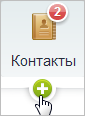
  • при нажатии на "+", который появится при наведении курсора на иконку контактов:


  • через форму добавления сделки\лида;

  • через форму импортирования контактов через ссылку;

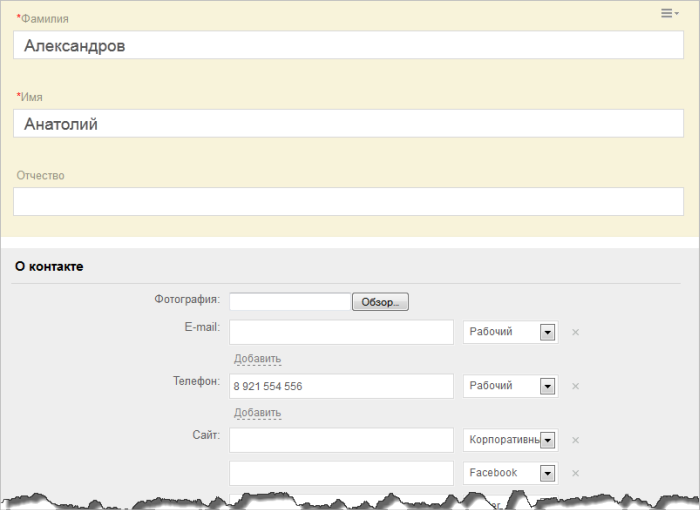
При выборе любого из вышеназванных случаев открывается страница:


Для добавления нового контакта в систему Битрикс24, стоит заполнить:

  • Фамилия - напишите фамилию нового контакта.

  • Имя - напишите имя нового контакта.

  • Отчество - напишите отчество нового контакта.

  • Фотография - при наличии фотографии регистрируемого человека, с коим мы установили сотрудничество, после нажатия клавиши Обзор, мы выбираем её в файловой системе компьютера.

  • E-mail - здесь следует указать адрес электронной почты регистрируемого контакта. Также имеется возможность указать вид данного электронного ящика, нажав на стрелочку указать в списке: Рабочий, Частный, Другой. Есть возможность добавления нескольких электронных почтовых ящиков для одного контакта с указанием их вида.

  • Для удаления или отчистки поля нажмите на крестик.

  • Телефон - запишите номер телефона, для связи с регистрируемым лицом. Здесь имеется выбор типов, аналогичный электронным почтовым ящикам. Также имеется возможность указания нескольких номеров телефонов, в том числе и разных типов.

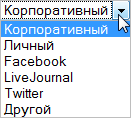
  • Сайт - введите адрес интернет-страницы регистрируемого лица. Изначально имеется возможность ввода: Корпоративный, Facebook,
    Twitter, но так же возможно добавление и посторонних, которое возможно осуществить вставкой другого типа, при нажатии на стрелочку и выборе из предложенного списка необходимого значения:


  • Для удаления либо отчистки поля нажмите на крестик.

  • Мессенджер - здесь имеется возможность указания клиента для приёма и отправки  сообщений регистрируемого лица. Имеется возможность указания нескольких и выбор типов как и при вводе номера телефона и адреса электронного ящика.

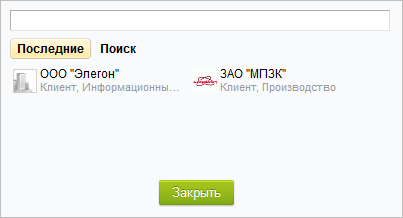
  • Компания - здесь стоит указать компанию, к которой мы и отнесём добавляемое лицо. При наличии компании в системе Битрикс24 у нас имеется возможность выбора из списка:


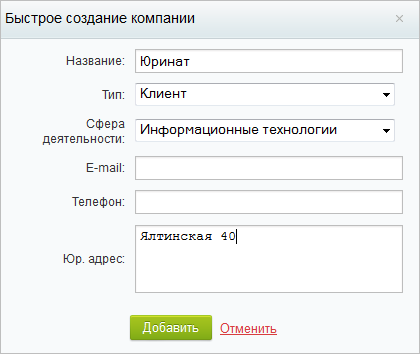
  • Если необходимой компании не имеется, то выберите Создать, заполните и выберите Добавить:


  • Внимание! Один контакт можно привязать к одной конкретной компании.

  • Должность - введите должность указываемого лица в компании.

  • Адрес - введите местонахождение лица либо компании.

  • Комментарий - возможность оставить комментарий к данному лицу на ваше усмотрение.

  • Доступен для всех - опция, позволяющая всем пользователям просматривать профиль данного контакта.

  • Участвует в экспорте контактов - позволит впоследствии экспортировать данный контакт.

В форме Дополнительно у вас имеется возможность настроить:

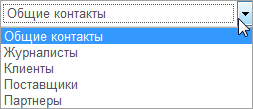
  • Тип контакта - из выпадающего списка выберите нужно выбрать тип:


  • Ответственный - указывается сотрудник, занимающийся взаимодействием с регистрируемым контактом.

  • Ответственного позже можно будет заметить.

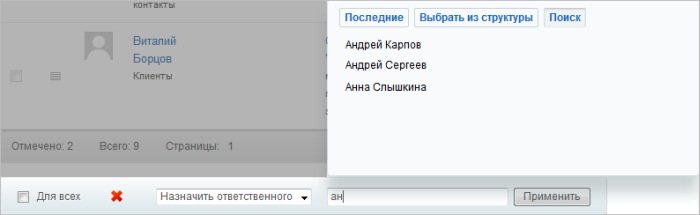
Возможно назначение ответственного для нескольких лиц при помощи пункта Назначить ответственного:


Далее появится поле для необходимых сотрудников:


  • Не забудьте выбрать Применить

  • Источник - вы можете здесь указать, где нашли регистрируемое лицо (указывается через выпадающий список):

  • Описание - возможность ввода дополнительной информации.

Примечание: администрацией Битрикс24 может быть выполнена проверка на дубликаты данного контакта.

При нажатии Сохранить произойдёт добавление контакта и переход на страницу с контактами.

При нажатии Сохранить и добавить еще контакт сохраниться и откроется форма регистрации нового контакта.


Если вам нужна выгрузка контактов из Битрикс24 в сегментированные списки Unisender с фильтром по значению пользовательского поля, вам поможет наш сервис Пинкит.

Протестируйте сценарии автоматизации в личном кабинете Пинкит, зарегистрировавшись по ссылке: https://lk.pinkit.io/register

Тарифы на платформу и функционал в тарифной сетке можно посмотреть здесь: https://pinkit.io
Яковлев Роман
03.09.201417:4303.09.2014 17:43:34
Просмотров:26989 Комментариев:6 1

Инструкция по регистрации компании в Битрикс24

1
Яковлев Роман
03.09.201412:2703.09.2014 12:27:42
Напишите, в какой сфере вы работаете, чтобы получить примеры автоматизации с кейсами внедрений по тематике вашего бизнеса.


Установите приложение Пинкит, чтобы расширить возможности вашего портала на Битрикс24:

в домене RU   в домене BY   в домене KZ   в домене UA

Добавление новой компании можно осуществить следующими методами:

  • путём нажатия на «Добавить компанию» через контекстную панель страницы Компании;
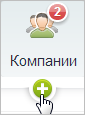
  • путём нажатия на "+", который появится, если навести курсор на значок компании в гл. меню:


  • с использованием формы добавления сделки;
  • с использованием формы добавления контакта;

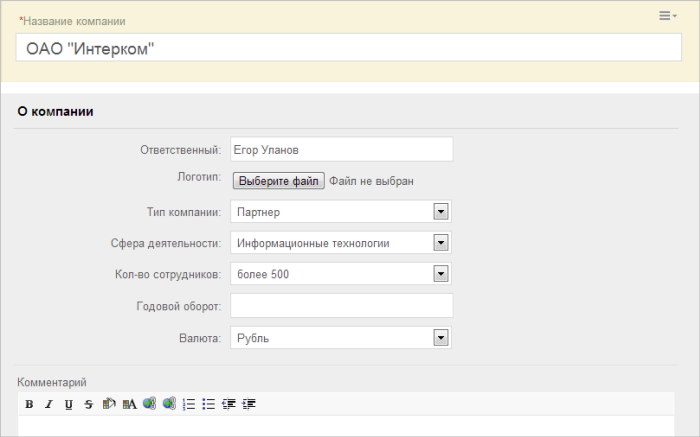
Во всех перечисленных способах будет открываться аналогичная форма:


Следует заполнить поля:

  • Название компании - поле обязательно к заполнению, вам следует ввести название регистрируемой фирмы.
  • Ответственный - указать на сотрудника, взаимодействующего с регистрируемой компанией (по умолчанию будет указан тот сотрудник, который осуществляет регистрационный процесс ).

Для произведения изменения ответственного лица, вам следует нажать на определённое поле и выбрать необходимого сотрудника.

  • Логотип - Выберите файл и вставьте изображение, представляющие компанию.
  • Тип компании - здесь вы укажите к какому типу относится регистрируемая компания, нажав :


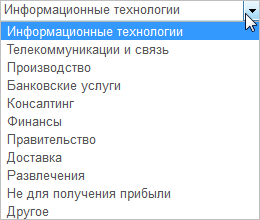
    • Сфера деятельности - после нажатия на  у вас появляется возможность указать на тип деятельности, которым на котором будет специализироваться добавленная компания:


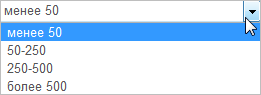
  • Кол-во сотрудников - после нажатия на  выберите приблизительное количество сотрудников, которые работают в регистрируемой компании:


  • Годовой оборот - при помощи цифр напишите годовой финансовый оборот компании. Если поле оставить пустым или заполнить словами, то доход запишется как 0.
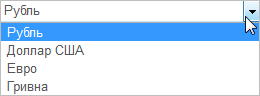
  • Валюта - после нажатия на выберите валюту, в которой вы, действием позже, указанную в годовом обороте:


Доступна для всех - при нажатии на эту опцию компания станет открытой. Это поможет разграничить права доступа.                                                      

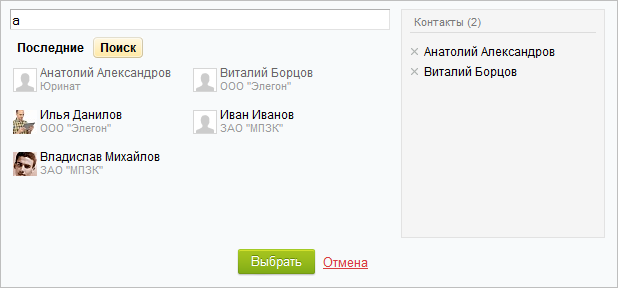
Во вкладке Контакты после нажатия на Выбрать вам следует указать контакты, имеющие отношение к компании:


Примечание: возможна проверка на дубликаты компании со стороны администрации Битрикс24.

При нажатии на Сохранить, добавится регистрируемая компания и вы перейдёте к списку компаний.

При нажатии на Сохранить и добавить еще, регистрируемая компания добавится и откроется форма для регистрации новой.

Установите приложение Пинкит, в состав которого входит множество интеграций для автоматизации:

в домене RU   в домене BY   в домене KZ   в домене UA

Для этого выбираем нужный регион и устанавливаем Пинкит на свой Битрикс24:


Остались вопросы или нужна помощь?

Напишите, какие процессы вам нужно автоматизировать, и мы проведем для вас бесплатную онлайн-встречу, на которой презентуем возможности Пинкит для вашей компании.
Яковлев Роман
03.09.201412:2703.09.2014 12:27:42
Просмотров:2657 Комментариев:6 1

Skype-консультации для наших клиентов при регистрации в облаке Битрикс24

1
Яковлев Роман
02.09.201416:4002.09.2014 16:40:24
Напишите, в какой сфере вы работаете, чтобы получить примеры автоматизации с кейсами внедрений по тематике вашего бизнеса.


Установите приложение Пинкит, чтобы расширить возможности вашего портала на Битрикс24:

в домене RU   в домене BY   в домене KZ   в домене UA

Точно определились и намерены приобрести Битрикс24? Отличное решение, тем более что для начала работы не требуется ничего особенного.
Вы уже знаете, что нужно просто зарегистрироваться, пригласить коллег – и можно начинать работу. Для команд до 12 человек работа в облачном сервисе Битрикс24 совершенно бесплатна (тариф Проект). Бесплатная версия – прекрасная возможность оценить, как облако будет использоваться в вашем бизнесе.
Важно понимать, что увеличение числа сотрудников компании не станет препятствием в применении CRM Битрикс24: вы сможете перейти на коммерческий тариф и снять все ограничения. Но при этом вы уже будете понимать, как работает этот инструмент.

Теперь в вашем распоряжении – полный комплект инструментов для организации деятельности вашей компании. Доступ на площадку получают и ваши сотрудники. Битрикс24 разработан таким образом, чтобы сам процесс его использования был интуитивно понятен всем сотрудникам.

Но для старта работы вам потребуется выполнить задачи, часть из которых может вызвать у вас вопросы. Понятно, что вопросы по настройке могут возникать при покупке любого тарифа Битрикс24 – и бесплатного, и коммерческих, и облачных, и коробочных версий.

Из опыта мы хорошо знаем, какого рода сложности могут возникнуть в начале работы, при установке и настройке тестовой площадки.

Установите приложение Пинкит, в состав которого входит множество интеграций для автоматизации:

в домене RU   в домене BY   в домене KZ   в домене UA

Для этого выбираем нужный регион и устанавливаем Пинкит на свой Битрикс24:


Вы можете обратиться к нам, если ищете ответы на вопросы:

  • Как организовать перенос контрагентов?

  • Как лучше связать сайт и лиды?

  • [В чём отличия интеграции с разными продуктами «1С»?

  • Какую «1С» оптимально выбрать для вашей компании?

  • Чем будет отличаться коробочная версия, которую вы собираетесь приобрести, от облачного тестового варианта?

  • Как работать в системе с документами нескольким сотрудникам?

Остались вопросы или нужна помощь?

Напишите, какие процессы вам нужно автоматизировать, и мы проведем для вас бесплатную онлайн-встречу, на которой презентуем возможности Пинкит для вашей компании.
Яковлев Роман
02.09.201416:4002.09.2014 16:40:24
Просмотров:1963 Комментариев:5 1

Публикация сайтов в Битрикс24 и инструкция к Контроллеру сайтов

1
Яковлев Роман
02.09.201415:4702.09.2014 15:47:01
Если нужен обмен задачами между порталами Битрикс24 плюс выгрузка отчетов, вам поможет наш сервис Пинкит.

Протестируйте сценарии автоматизации в личном кабинете Пинкит, зарегистрировавшись по ссылке: https://lk.pinkit.io/register

Тарифы на платформу и функционал в тарифной сетке можно посмотреть здесь: https://pinkit.io/

Публикация на подключенных сайтах

Действие даёт возможность публикации элемента информационного блока на подключенных сайтах.

Примечание: функция из модуля Контроллер, подробнее изложено ниже.

Параметры

Тип подбора интернет-страниц - уточняются ссылки на сайты, на которых будут опубликованы элементы информационного блока.

  • Все интернет-страницы;
  • Интернет-страницы относящиеся к конкретным группам;
  • Конкретные интернет-страницы из группы.

Синхронизация элементов

  • немедленно - синхронизация произойдёт сейчас;
  • используя задачи - синхронизация произойдёт с применением задач.

Контроллер сайтов

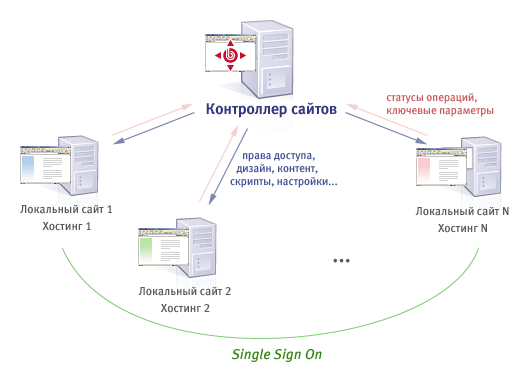
Контроллер - модуль, предназначенный для группового управления, обновления, отслеживанию сайтов, находящихся на этом сервере и на удаленном, но доступным через Интернет. Курируемых интернет-страниц может быть неограниченно и должны интернет-страницы быть созданы на базе «1С-Битрикс: Управление сайтом».


Функционал модуля по администрированию подчиненных сайтов:

  • Управление множеством несвязанных интернет-сайтов.
  • Контроллер сайтов даст вам возможность вам управлять интернет-сайтами, не смотря на то, что они:
  • Размещены на разных хостингах;
  • Независимость сайта и его администрирование отдельными сотрудниками;
  • Сайты созданы при помощи различных редакций «1С-Битрикс: Управление сайтом» и имеет различный функционал.

2. Управление подчиненными сайтами без необходимости владение параметрами учетных записей.

Администратор контроллера имеет возможность выполнять необходимые действия. При нет необходимости в получении прав на администрирование. Тажке, лицо, управляющие контроллером, имеет право на централизованный запуск любой операции: корректировка прав доступа, обновление ядра и т.д.

3. Трансляция контента на администрируемые интернет-страницы.

При помощи контроллера возможна трансляция на подчиненные интернет-страницы:

  • единый перечень товара, подготовленный и оформленный в главном офисе;
  • единый макет дизайна интернет-ресурса, созданный в соответствующем фирменному стилю компании виде;
  • единый перечень новостей/мероприятий;
  • общий функционал (конфигуратор, расчетная система);

4. Общая авторизация и ограничение доступа среди интернет-сайтов, связанных контроллером.

Контроллер даёт возможность объединять перечни списков пользователей между администрируемыми интернет-сайтами и вести взаимодействие с ними в единой авторизации (Single Sign On). Если интернет-страницы - независимые магазины, группы, соц. сети либо другие интернет-ресурсы, то посетителю достаточно знать лишь логин и пароль для взаимодействия с ними.

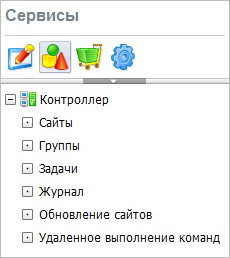
Функции, доступные при работе Контроллером сайтов расположены в графе Сервисы административного раздела.


Меню Контроллера в Эрмитаже v.9.5


Сайты - инструмент для работы с интернет-страницами, обозначенными в контроллере: включение, удаление сайтов, мониторинг и администрирование активности и др. настройками.

Группы - инструментарий для управления групповыми настройками интернет-страниц, включённых в перечень контроллера. Ограничение возможностей подчиненных интернет-страниц и полномочий локальных модераторов. Корректирование модулей управляемых интернет-страниц.

Задачи - организатор задач. Представляет из себя список задач, сделанных или находящихся в процессе ожидания.

Журнал - список истории модераций.

Автоматическое выполнение команд - опция, отвечающая за выполнение PHP кода на определённом множестве управляемых интернет-страниц.

Передача файла - импорты файлов на управляемые интернет-страницы.

Счётчики - опция, отвечающая за выполнение на удалённых интернет-страницах конкретного PHP кода за промежуток времени.

Авторизация - управление процессом авторизации на управляемых сайтах.


Если нужен обмен задачами между порталами Битрикс24 плюс выгрузка отчетов, вам поможет наш сервис Пинкит.

Протестируйте сценарии автоматизации в личном кабинете Пинкит, зарегистрировавшись по ссылке: https://lk.pinkit.io/register

Тарифы на платформу и функционал в тарифной сетке можно посмотреть здесь: https://pinkit.io/
Яковлев Роман
02.09.201415:4702.09.2014 15:47:01
Просмотров:3436 Комментариев:6 1

Проектирование (планировка) бизнес-процессов в Битрикс24. Дизайнер бизнес-процессов.

1
Яковлев Роман
01.09.201422:2401.09.2014 22:24:33


Если вам нужна расшифровка текста звонка ИИ с выгрузкой в дело и автоматическим созданием задачи, вам поможет наш сервис Пинкит.

Протестируйте сценарии автоматизации в личном кабинете Пинкит, зарегистрировавшись по ссылке: https://lk.pinkit.io/register

Тарифы на платформу и функционал в тарифной сетке можно посмотреть здесь: https://pinkit.io

Дизайнер (куратор) бизнес-процессов — лицо, занимающееся проектированием, редактированием и созданием бизнес-процессов.

Проектирование (планировка) бизнес-процессов ведётся с применением визуального программирования (drag&drop), понятного и легкого в освоении для любого пользователя компьютера. С помощью визуального конструктора собирается шаблон бизнес-процесса, дающий возможность пользователю, слабо знакомому с программированием, указать необходимый ему порядок ведения бизнес-процесса, показать конкретные потребности с помощью не сложных визуальных схематичных макетов.

Создание (и ведение) бизнес-процессов - своего рода программирование, которое происходит без введения программного кода (чаще всего). Кроме владения предметной областью, где сознаётся шаблон, и владения реальным процессом, требующего автоматизации, необходимо поставить конкретную задачу, алгоритмировать и проверить. Для этого следует владеть нужными навыками и базовой подготовкой.

Полученный макет бизнес-процесса возможно выполнять вручную или автоматически, зависит от настроек. Также имеется возможность одновременно выполнять несколько экземпляров бизнес-процесса, и в данном случае процесс выполнение курируется системой, сохранением и восстановлением процессов можно заниматься вручную. У каждого конкретного экземпляра (копии) бизнес-процесса ведётся свой лог с целью последующего анализа работы макета (схемы) и корректирования её в зависимости от возникающих условий.

Примечание: Если у проектируемого процесса сложная структура, то следует рекомендуется использование Бизнес-процесса со статусами.

Визуальный конструктор - находящийся в составе самого Дизайнера бизнес-процессов инструмент, позволяющий редактировать и создавать шаблоны бизнес-процессов.

Работа с визуальным конструктом.

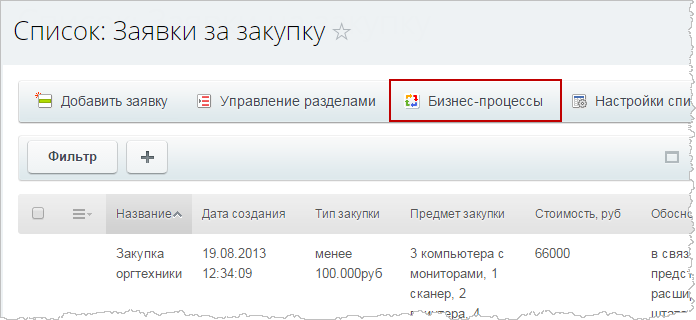
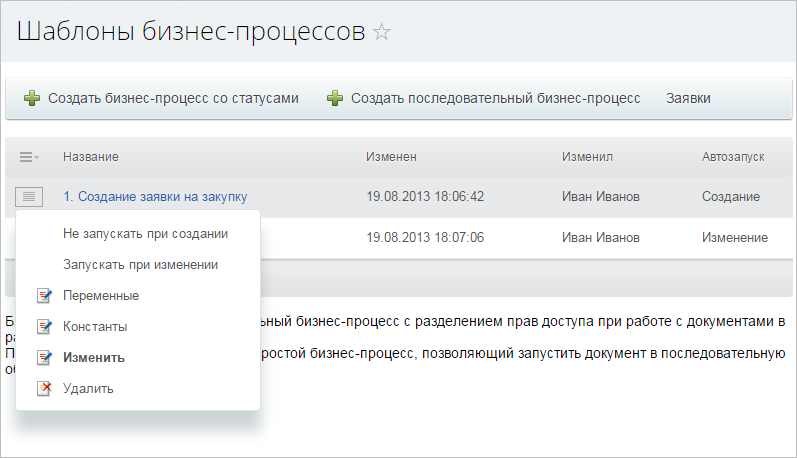
Для различных типажа документов работа с визуальным конструктором может быть разной. Чаще всего это осуществляется при помощи клавиши  или пункта в меню "Бизнес-процессы".

В универсальных списках вид такой:


Примет с  визуальным конструктором:


Примечание: Облик визуального конструктора меняется с изменением  редактируемого процесса.

Состав визуального конструктора:

  • панель с контекстом - 1
  • рабочая область основная -  2
  • панель с действиями конструктора - 3
  • кнопки управления - 4

Панель с контекстом

Панель с контекстом в визуальном конструкторе заключает в себе следующие кнопки:

Параметры шаблона - предоставляют возможность задать/изменить как основные параметры, так и параметры запуска бизнес-процесса;

Список шаблонов - предоставляют возможность перейти к списку, содержащему шаблоны данного бизнес-процесса;

Создать шаблон <тип_бизнес-процесса> - осуществляет переход к созданию одного из типов бизнес-процессов:

Бизнес-процесс со статусами - длительный бизнес-процесс с возможностью разделения прав доступа при работе с документами, находящимися в розном статусе;

Последовательный бизнес-процесс - простой бизнес-процесс, предоставляющий возможность запустить документ в последовательную обработку.

Экспорт - предоставляет возможность экспортировать текущий шаблон бизнес-процесса;

Импорт - предоставляет возможность импортировать шаблон бизнес-процесса вместо текущего.

Основная область работы

Вид основной области работы меняется от типа бизнес-процесса

В шаблоне со статусами основная рабочая область имеет вид:


При курировании каждого отдельного действия открывается форма с редактированием последовательного подпроцесса.

В последовательном процессе рабочая представляет из себя:


Работа над макетом (шаблоном) бизнес-процесса (прибавление новых действий) осуществляется перемещением действия на действующую область в конструкторе:


Так же имеется возможность использовать меню, вызываемое нажатием на «треугольник»:


Чтобы удалить действие можно нажать , а для выполнения детальной настройки действия  .

Примечание: С целью сэкономить место на экране, имеется возможность сворачивать действие.


Панель (меню) действий курсора

Панель действия конструктора несёт в себе набор действий, при помощи которых конструируется макет (шаблон).

Кнопки управления

Для создания/редактирования макета последовательного бизнес-процесса отображаются клавиши:

Сохранить - сохраняет шаблон и переносит в список шаблонов.

Применить - сохраняет и продолжает редактирование шаблона.

Отменить - отменяет изменение, после чего переводит к перечню шаблонов.

При создании/редактировании шаблона бизнес-процесса со статусами мы видим лишь Вернуться к настройке статусов, с помощью которой переходим к схеме макета (шаблона), где происходит сохранение/отмена изменений.


Если вам нужна расшифровка текста звонка ИИ с выгрузкой в дело и автоматическим созданием задачи, вам поможет наш сервис Пинкит.

Протестируйте сценарии автоматизации в личном кабинете Пинкит, зарегистрировавшись по ссылке: https://lk.pinkit.io/register

Тарифы на платформу и функционал в тарифной сетке можно посмотреть здесь: https://pinkit.io
Яковлев Роман
01.09.201422:2401.09.2014 22:24:33
Просмотров:7641 Комментариев:6 1

  • На главную
  • Компания
  • Информация
  • Помощь
8 (800) 222-53-76 
Сайт использует файлы cookie. Продолжая просмотр сайта, вы соглашаетесь с использованием файлов cookie.
  • PINALL © 2011 - 2025
    Все права защищены


    Роскомнадзор
    Рег.№ 77-17-007126


    ВКонтакте YouTube
    • Реквизиты
    • Вакансии
    • Новости
    • Пользовательское соглашение
    • Обработка данных
    • Лицензионный договор
    • Кейсы
    • Сертификаты
    • Компетенции
    • Способы оплаты
    • Партнерская программа
    • Вебинары
    • Статьи
    • Вопрос-ответ
    • Вики
    • Бренды
    • Интеграции
Информация на сайте www.pinall.ru не является публичной офертой