basket
Личный кабинет
  • ЛК Пинкит
  • Акции
  • Интеграции
    Поддержка сайта Интеграция с 1С Корпортал Интернет магазин
  • Реквизиты
  • Контакты
order@pinall.ru 8 (800) 222-53-76 
Пинол - сервис внедрения Пинкит
  • Меню
  • Каталог
  • Акции
  • Интеграции
    Поддержка сайта Интеграция с 1С Корпортал Интернет магазин
  • О компании
    Кейсы Компетенции Новости Сертификаты Реквизиты Вакансии
  • Кейсы
  • Обучение
  • Контакты
pinkit
Товаров: 0 на 0 руб.
Корзина: +0 Отложено 0
В корзину добавлено
Ваша корзина пуста
К сожалению, ваша корзина пуста.
Исправить это недоразумение очень просто:
выберите в каталоге интересующий товар и нажмите кнопку «В корзину».
Итого:0 руб.

Продолжить покупки Перейти в корзину
  • CRM
    img Лицензия на Пинкит (тариф Пробный) img Лицензия на Пинкит (тариф Команда) img Лицензия на Пинкит (тариф Компания) img Лицензия на Пинкит (тариф Корпорация) img Лицензия на Пинкит (тариф Энтерпрайз) img Битрикс24 (Облако) тариф «Базовый» img Битрикс24 (Облако) тариф «Стандартный» img Битрикс24 (Облако) тариф «Профессиональный» img Битрикс24 (Облако) тариф «Энтерпрайз» 250 img Битрикс24 (Облако) тариф «Энтерпрайз» 500 img Битрикс24 (Облако) тариф «Энтерпрайз» 1 000 img Битрикс24 (Коробка) тариф «Корпоративный портал» img Битрикс24 (Коробка) тариф «Интернет-магазин + CRM» img Переход с «1С-Битрикс24». Лицензия Корпоративный портал - 50 на другие редакции img Переход с «1С-Битрикс24». Лицензия Корпоративный портал - 100 на другие редакции img Переход с «1С-Битрикс24». Лицензия Корпоративный портал - 250 на другие редакции img Переход с «1С-Битрикс24». Лицензия Корпоративный портал - 500 img Wazzup PRO img WhatsApp Business Api img Wazzup Max img Wazzup Start img Wazzup Inbox
  • CMS
    img 1С-Битрикс: Управление сайтом img Лицензия на «1С-Битрикс: Управление сайтом - Малый бизнес» img Лицензия на «1С-Битрикс: Управление сайтом - Бизнес»
  • Пинкит
    img Лицензия на Пинкит (тариф Пробный) img Лицензия на Пинкит (тариф Команда) img Лицензия на Пинкит (тариф Компания) img Лицензия на Пинкит (тариф Корпорация) img Лицензия на Пинкит (тариф Энтерпрайз)
  • Бизнес-процессы
    img Шаблон бизнес-процесса для распределения лидов (заявок) по компетенции менеджеров img Шаблон бизнес-процесса в Битрикс24 для автоматизации контроля заполнения полей при создании Лида img Шаблон бизнес-процесса в Битрикс24 для автоматизации обработки входящих заявок img Шаблон бизнес-процесса в Битрикс24 по согласованию договора с клиентом из сделки img Шаблон бизнес-процесса в Битрикс24 принятия сотрудника на работу img Шаблон бизнес-процесса в Битрикс24 для автоматизации работы выездных менеджеров img Шаблон бизнес-процесса в Битрикс24 для автоматического назначения ответственного менеджера за входящие заявки (Барабан) img Шаблон бизнес-процесса в Битрикс24 для автоматической отправки письма-поздравления с Днем рождения img Шаблон бизнес-процесса в Битрикс24 для распределения Лидов по ответственным img Шаблон бизнес-процесса в Битрикс24 приёма и распределения между отделами входящей документации в компании img Шаблон бизнес-процесса в Битрикс24 для контроля оплаты по счетам из сделки
  • Услуги
    img Онлайн-консультация и настройка Битрикс24 img Техническая поддержка amoCRM img Онлайн-консультация по работе с Пинкит img Разработка технического задания img Техническая поддержка Битрикс24 img Онлайн-консультация и настройка amoCRM img CRM: онлайн-вебинар по сравнению CRM-систем img Офлайн консультация по работе в CRM на территории Пинол img Онлайн консультация по работе в CRM img Онлайн-консультация по Битрикс24 пакет «Пользователь» img Онлайн-консультация по Битрикс24 пакет «Продавец» img Онлайн-консультация Битрикс24 пакет «Руководитель» img Онлайн консультация по Битрикс24 пакет "Администратор портала" img Вебинар Мясорубка CRM
  • Кейсы
  • Обучение
  • Форум
  • basket
  • Еще
ГлавнаяБлогБитрикс 24, обучение битрикс 24, выбрать свою лицензию битрикс 24 от золотого партнера 1С-Битрикс- компании ПинолБлоги компании Пинол

Битрикс 24, обучение битрикс 24, выбрать свою лицензию битрикс 24 от золотого партнера 1С-Битрикс- компании Пинол - Сообщения с тегом "редактирование"

  • Блоги
  •  » 
  • B2B
  •  » 
  • Битрикс 24, обучение битрикс 24, выбрать свою лицензию битрикс 24 от золотого партнера 1С-Битрикс- компании Пинол
  • Облако тегов

    «Живая лента» в рабочей группе 1С: Управление торговлей Android App Store bitrix24 call-центр CRM CRM Битрикс24 CRM система email Google Play ical iOS ipad iphone KPI Mac OS X Microsoft Exchange MS Exel MS Outlook PinALL Skype Skype. Thunderbird Web Application Firewall wik wiki Window абонементы автоматизация авторизация административный раздел администратор администрированеи администрирование алгоритм альбомы архив почты архивы почты база база знаний безопастность бесплатно библиотека документов бизнес-процесс бизнес-процессов бизнес-процессы Битрикс24 Битрикс24.Диск блог в вакансия валюта веб-месседжер взаимодействие видео видеозвонки виджеты визуальная структура вики вложенные задачи внутрикорпоративное общение возможности время выставление выставление счёта вычисление значений гаджнты галереи галерея группа группы группы Экстранета деление деньги деятельность диалоги диск добавить новость добавление добавление вакансии добавления документ документы доска объявлений доюавление другие единая карточка документа есть идея живая лента завершение завершение рабочего дня задачи заказ зароботные платы звонки знание знания иерархия изменение инкция инструкция Интеграция интеграция CRM Интеграция Битрикс24 интернет-магазин интерфейс информация использование использование KPI календари календарь календарь событий каталог категории клиент коллективная работа коментирование комментирование задач комметтарии к задачам компании компания компания. комфорт конструктор консультации консультации. контакт контакты контент контроллер сайтов контроллер сайтов. контроль контроль деятельности конференции концепция Экстранета копирование задачи коппания корректировка коттакт курирование процесса выполнения курсы лид лиды люди магазин мгновенный поиск менеджер месседжер многодепартаментность мобильные приложение модератор модули мой портал на навигация напоминания нарушения настройка настройка параметров настройка параметров. настройки начало рабочего дня начисление премий новости новости отрасли новостной портал новые идеи новые сотрудник новые сотрудники облачное хранилище обмен обмен сообщениями внутри группы обслуживание обучающие курсы обучение общение обязанности ограничения ознакомление операции с лидами операция определения опции особенности осуществление навигации отделы отправка сообщений отрасль отчёт отчётность отчёты оценка сложности параметры пароль партнёр партнёры перевод переговорные передача перерыв на обед перечень перечень возможностей периодические задачи персонализация план планёрка планирование планировка планировщик событий подкатегории подключение подключение Библиотеки документов подраздел подразделы поиск поиск сотрудников покинуть группу пользователи пользователиБитрикс24 пользователь помощь портал порталы последовательный посторонние почта права предложение предложения преимущества интеграции приватность приглашение. функции проактивный фильтр программа продажи продукт проект проекты проложение просмотр протокола XMPP профиль прочее публикация пульс работа с документами работа с докуми работа с клиентами рабочие группы рабочий рабочий день рабочий процесс развитие развитие бизнеса разделы размещение расписание распорядок распределение регистрация регисттрация редактирование рейтинг рейтинги сайт сайты санкции сделка сделки сервисы сетевой диск синхронизация система скайп склад сматрфоны событие события создаель создание создание задач создание рабочей группы сообщения сотрудник сотрудники сотрудники. подразделы компаний социальные сети список справка справочник статья стол страница страницы структура схема счёт счета теги термины тип типовые типы товар товары уведомления удобство указание универсальные списки управление управление группой управление задачами управление сайтами услуги устройство утверждение документа участники учёт файлы файлы рабочей группы физическая папка филиалы фильтр форум фото фотографии фотографии группы функционал функционал рабочей группы хранение файлов чек-лист члены шаблоны штрафы экспорт экстранет электронная электронная почта энциклопедия эффективность
  • RSS подписка

  • Архив

    «   Декабрь 2025   »
    Пн Вт Ср Чт Пт Сб Вс
    1 2 3 4 5 6 7
    8 9 10 11 12 13 14
    15 16 17 18 19 20 21
    22 23 24 25 26 27 28
    29 30 31        
  • Поиск

Битрикс24: уведомления, окно веб-мессенджера, поискт контактов через веб-мессенджер.

1
Яковлев Роман
07.10.201417:1407.10.2014 17:14:01


Если вам нужна автоматизировать отчетность по звонкам из Битрикс24, вам поможет наш сервис Пинкит.

Протестируйте сценарии автоматизации в личном кабинете Пинкит, зарегистрировавшись по ссылке: https://lk.pinkit.io/register

Тарифы на платформу и функционал в тарифной сетке можно посмотреть здесь: https://pinkit.io

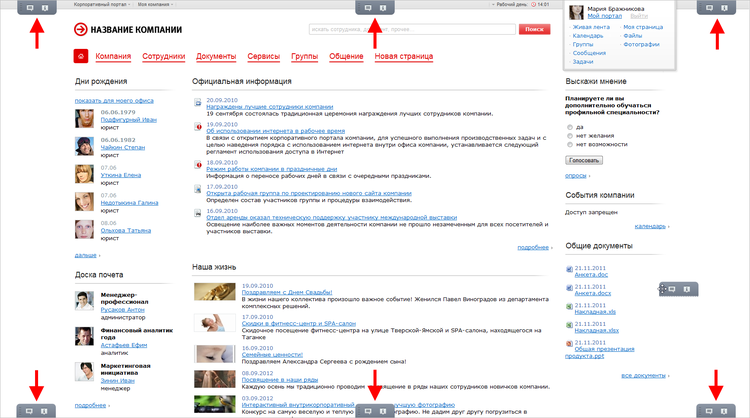
Нижняя панель уведомлений

Имеется возможность перемещения нижней панели для уведомлений при помощи компьютерной мыши и их закрепления в левом, правом углах и в центре - как в верхней части окна, так и в нижней:


На панели имеются 2 кнопки, недалеко от которых находится счетчик, отображающий количество непрочитанных сообщений и непросмотренных уведомлений:


1 - осуществляет вызов окна Веб-мессенджера.[/JUSTIFY]

2 - осуществляет вызов окна с центром нотификаций, которое отображает нам информацию, касающуюся различных событий, происходящих на портале.

Веб-мессенджер

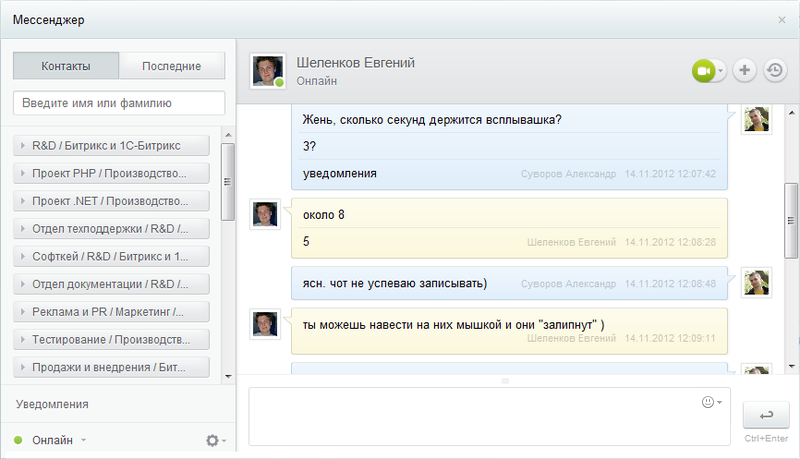
Окно Веб-мессенджера по сути составляют две основные части: список контактов и окно диалога.

Все сотрудники вашей компании изначально находятся в перечне контактов Веб-мессенджера и разделены по группам в соответствии со структурой вашей компании. Так же, если сотрудник является участником в одной из имеющийся групп экстранета, то он сразу увидит через список группы, в которые он входит, и контакты из доступных к его просмотру групп.


Новые сотрудники, недавно приступившие к работе в данной компании, автоматически отображаются в данном списке (как только отдел, занимающийся кадрами, осуществит добавление их в структуру данной компании через портал).

В нижней части в области контактов вы можете обнаружить специальную панель для управления мессенджером:



Возможность смены статуса Онлайн/Занят позволяет регулировать собственный статус.

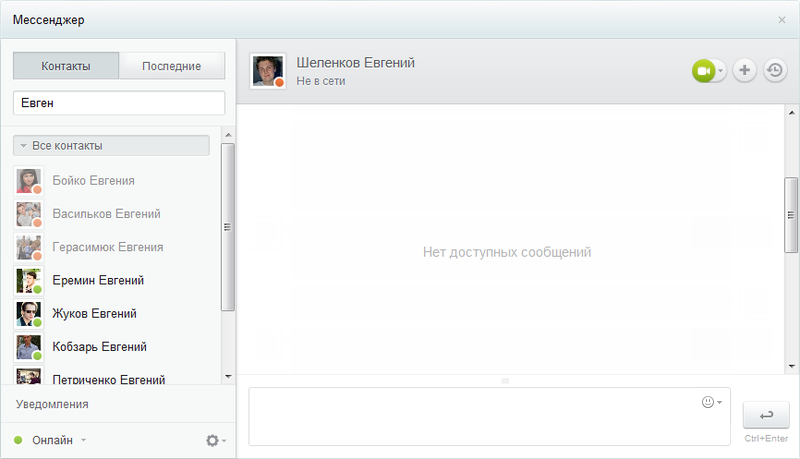
Если у вас имеется необходимость в быстром поиске через контакт-лист самого мессенджера конкретного сотрудника, то вам необходимо через поле поиска осуществить ввод нескольких первых букв, составляющих его имя либо фамилию. Мгновенный поиск может произвести фильтрацию списка и вывести подобные  результаты:


Если вам нужна автоматизировать отчетность по звонкам из Битрикс24, вам поможет наш сервис Пинкит.

Протестируйте сценарии автоматизации в личном кабинете Пинкит, зарегистрировавшись по ссылке: https://lk.pinkit.io/register

Тарифы на платформу и функционал в тарифной сетке можно посмотреть здесь: https://pinkit.io
Яковлев Роман
07.10.201417:1407.10.2014 17:14:01
Просмотров:3333 Комментариев:6 1

Знакомство с веб-мессенджером системы Битрикс24

1
Яковлев Роман
07.10.201417:0907.10.2014 17:09:57


Если нужна интеграция WhatsApp и Битрикс24 через вебхук, вам поможет наш сервис Пинкит.

Протестируйте сценарии автоматизации в личном кабинете Пинкит, зарегистрировавшись по ссылке: https://lk.pinkit.io/register

Тарифы на платформу и функционал в тарифной сетке можно посмотреть здесь: https://pinkit.io/

Такой интерактивный инструмент как веб-мессенджер даёт возможность осуществлять эффективное общение и получение информации прямо через ваш браузер:

  • пользователи портала проводят общение при помощи мгновенных личных сообщений, включая групповые чаты (как в обычных интернет-мессенджерах);
  • пользователи портала проводят общение посредством видеозвонков и аудиозвонков, включая групповые чаты (аналогично Skype);
  • список с контактами формируется в соответствии со структурой компании;
  • центр нотификации отвечает за вывод информации о новых событиях, происходящих на портале;
  • проверка сотрудника на присутствие на портале (в статусе онлайн);
  • сотрудники, которые на данный момент присутствуют на портале имеют возможность вести «живой» (в режиме онлайн) диалог;
  • уведомления, касающиеся новых сообщений, появляются и отображаются вам на любой из страниц портала;
  • пользователям, которые на данным момент находятся не на портале сообщения и уведомления приходят позже, сразу, когда они заходят в систему;
  • так же ведется архив отправляемых и получаемых сообщений в диалогах пользователей;
  • ознакомиться с архивом вашей личной переписки возможно при помощи опции «История сообщений», которую можно открыть через окно диалога.

Все непрочитанные через веб-мессенджер уведомления будут автоматически отправлены на электронную почту сотрудника. Т.е. если вы не прошли авторизацию на портале, но при этом на ваше имя было получено уведомление, касающееся новой задачи или сообщения, то в течение первых 10 минут это уведомление будет отправлено данному сотруднику на почту.

Помимо веб-мессенджера, который встроен в портал, имеются и десктопные приложения Битрикс24 как для Windows, так и для Mac OS X, который не требует обязательной авторизации через ваш портал.


Если нужна интеграция WhatsApp и Битрикс24 через вебхук, вам поможет наш сервис Пинкит.

Протестируйте сценарии автоматизации в личном кабинете Пинкит, зарегистрировавшись по ссылке: https://lk.pinkit.io/register

Тарифы на платформу и функционал в тарифной сетке можно посмотреть здесь: https://pinkit.io/
Яковлев Роман
07.10.201417:0907.10.2014 17:09:57
Просмотров:2266 Комментариев:6 1

Битрикс24: параметры веб-месседжера, диалоги, контекстное меню контакта

1
Яковлев Роман
07.10.201417:0207.10.2014 17:02:57


Если вам нужна интеграция WhatsApp или Telegram и чата в Битрикс24 с открытыми линиями плюс отправка уведомлений о неотвеченных сообщениях, вам поможет наш сервис Пинкит.

Протестируйте сценарии автоматизации в личном кабинете Пинкит, зарегистрировавшись по ссылке: https://lk.pinkit.io/register

Тарифы на платформу и функционал в тарифной сетке можно посмотреть здесь: https://pinkit.io

Настройки Веб-мессенджера

При нажатии кнопки становятся доступны Настройки для Веб-мессенджера. Через закладку Основные имеется возможность задания параметров для опции:
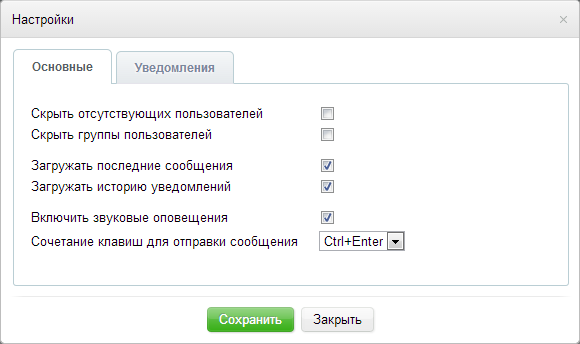
  • Показать/скрыть отсутствующих пользователей
  • Показать или скрыть группы пользователей - можно показать/скрыть вывод структуры компании в списке контактов.
  • Загружать или не загружать последние сообщения;
  • Загружать или не загружать историю уведомлений;
  • Включить или отключить звуковые оповещения;
  • Сочетание клавиш для отправки сообщения.

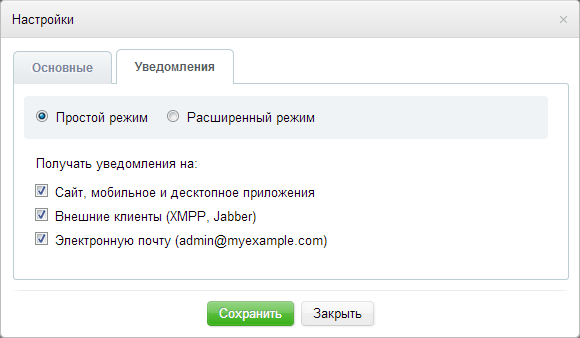
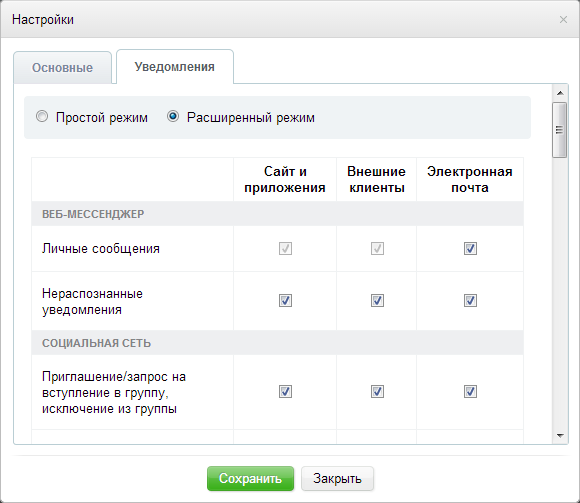
Через закладку Уведомления можно задать параметры для различных оповещений:

Через Простой режим возможно быстро настроить каналы для получения уведомлений - интернет-сайт, мобильное либо десктопное приложения, какие-либо внешние клиенты (XMPP, Jabber) и ваша электронная почта:

]

А через Расширенный режим возможно задать широкий перечень параметров уведомлений для интернет-сайта, мобильного либо десктопного приложения, каких-либо внешних клиентов (XMPP, Jabber) и для вашей электронной почты:


Диалоги

Диалог можно вызвать при помощи клика по нужному контакту из списка, предложенного в мессенджере.


Сообщения, полученные от сотрудников, распределены по группам в виде вкладок в окне с контактами.

Последние диалоги выводятся в отдельной вкладке Последние.

При наведении курсора на сообщение через окне диалога становится доступна иконка цитирования выбранного сообщения.

Также доступен функционал смайлов, нажав на иконку , появится соответствующий выбор.

Вам стоит обратить внимание на то, что справа внизу окна диалогов, имеется возможность смены сочетаний клавиш с целью отправки сообщений Ctrl+Enter либо Enter. Так имеется возможность изменения размера поля для ввода текста, это можно осуществить потянув за его край.

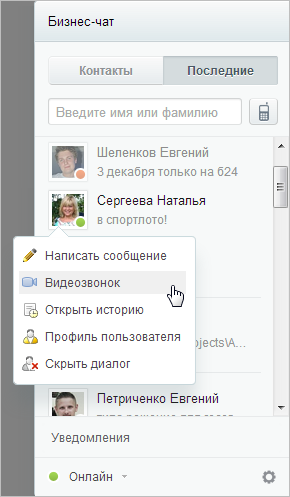
Контекстное меню контакта

Контекстное меню выбранного контакта можно вызвать при помощи правой клавиши мыши, контекстное меню даёт возможность: написания сообщения, просмотра истории переписки либо осуществления перехода в профиль данного пользователя на портале.


Если вам нужна интеграция WhatsApp или Telegram и чата в Битрикс24 с открытыми линиями плюс отправка уведомлений о неотвеченных сообщениях, вам поможет наш сервис Пинкит.

Протестируйте сценарии автоматизации в личном кабинете Пинкит, зарегистрировавшись по ссылке: https://lk.pinkit.io/register

Тарифы на платформу и функционал в тарифной сетке можно посмотреть здесь: https://pinkit.io
Яковлев Роман
07.10.201417:0207.10.2014 17:02:57
Просмотров:2513 Комментариев:6 1

Облачное хранилище Битрикс24 и его возможности

1
Яковлев Роман
06.10.201423:1106.10.2014 23:11:32
Напишите, в какой сфере вы работаете, чтобы получить примеры автоматизации с кейсами внедрений по тематике вашего бизнеса.


Установите приложение Пинкит, чтобы расширить возможности вашего портала на Битрикс24:

в домене RU   в домене BY   в домене KZ   в домене UA

Битрикс24.Диск даёт возможность:

  • Проводить работу с файлами, вне зависимости от вашего местонахождения, при помощи любого устройства.
  • Осуществлять отправку файлов коллегам, проводить обсуждение, осуществлять совместное редактирование, следить за историей изменений.
  • Проводить работу с файлами на собственном компьютере (учитывая это, система внесёт в облако все произведённые изменения, и ваши коллеги смогут с ними ознакомится в режиме онлайн).

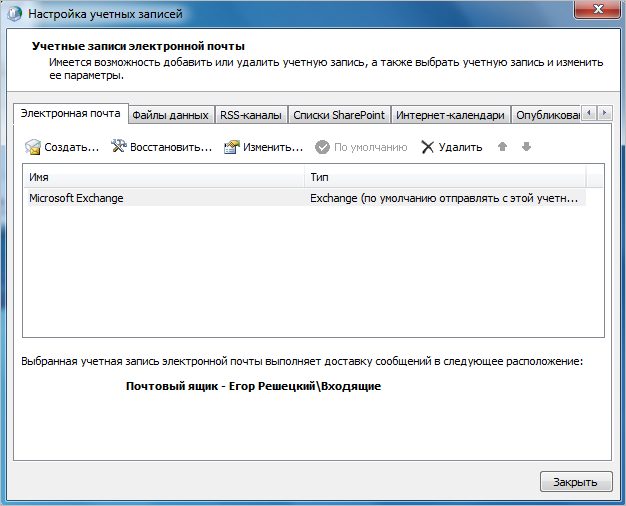
Осуществить подключение к Битрикс24.Диск через персональный компьютер можно через отдельную папку (по умолчанию - \Мои Документы\Bitrix24\), или же через одноименную закладку десктопного приложения для Битрикс24 при помощи кнопки Подключить:


Панель управления

Панель управления составляют две кнопки:


Произвести открытие проводника Windows - после клика произойдёт открытие папки, в которой можно хранить файлы (папка по умолчанию это - \Мои Документы\Bitrix24\):


Добавьте необходимые документы в данную папку - и они синхронизируются с вашими личными файлами на портале:


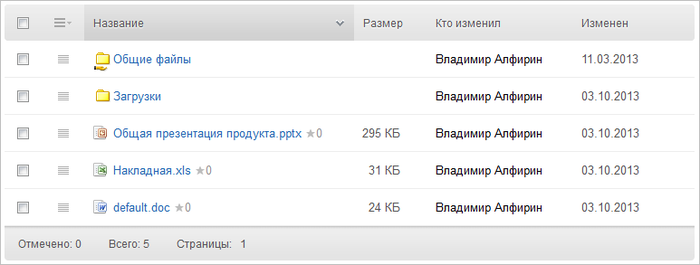
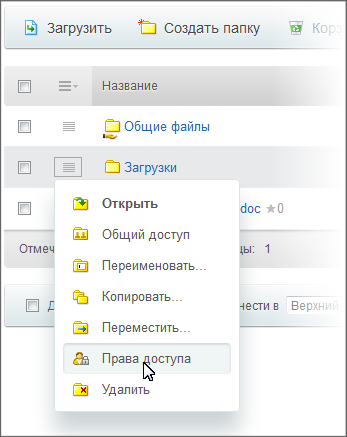
Изначально у пользователя имеются папки:

  • Общие файлы
  • Загрузки

Все прочие папки и файлы находятся вне доступа для других пользователей, но при налиции желания к ним тоже имеется возможность настройки доступа к файлам для просмотра и редактирования коллегами и работы с данными документами коллективно, при использовании удобного поиска по уже сохраненным на портале документам.

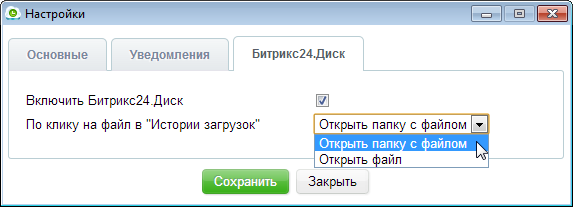
Настройки

Панель задания параметров для Битрикс24.Диска можно вызвать при помощи кнопки , которая находится в боковом меню:


Отключения синхронизации файлов

Для того, чтобы отключить синхронизацию файлов с системой Битрикс24.Диск вам стоит отключить соответствующую опцию через настройки приложения. При этом локальные файлы не будут затронуты.

История

Лог со всеми изменениями отображается в разделе История.

Установите приложение Пинкит, в состав которого входит множество интеграций для автоматизации:

в домене RU   в домене BY   в домене KZ   в домене UA

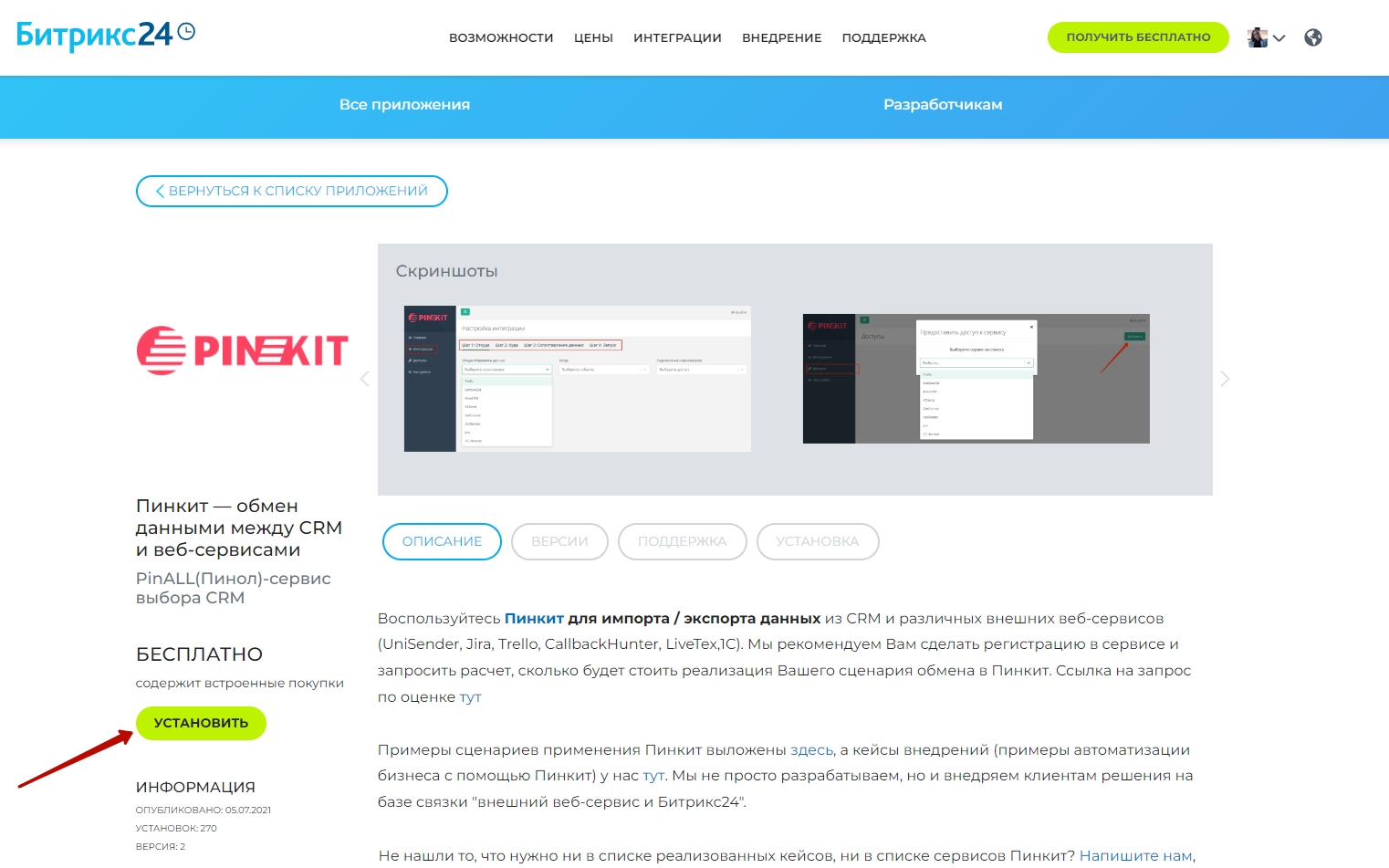
Для этого выбираем нужный регион и устанавливаем Пинкит на свой Битрикс24:


Остались вопросы или нужна помощь?

Напишите, какие процессы вам нужно автоматизировать, и мы проведем для вас бесплатную онлайн-встречу, на которой презентуем возможности Пинкит для вашей компании.
Яковлев Роман
06.10.201423:1106.10.2014 23:11:32
Просмотров:2137 Комментариев:5 1

Битрикс24: настройка MS Outlook на сервер MS Exchange

1
Яковлев Роман
06.10.201416:4006.10.2014 16:40:58
Если нужно настроить интеграцию Битрикс24 с Гугл таблицами и Телеграм, вам поможет наш сервис Пинкит.

Протестируйте сценарии автоматизации в личном кабинете Пинкит, зарегистрировавшись по ссылке: https://lk.pinkit.io/register

Тарифы на платформу и функционал в тарифной сетке можно посмотреть здесь: https://pinkit.io/

Обратите внимание! Перед всеми осуществляемыми операциями вам стоит закрыть программу Microsoft Outlook!
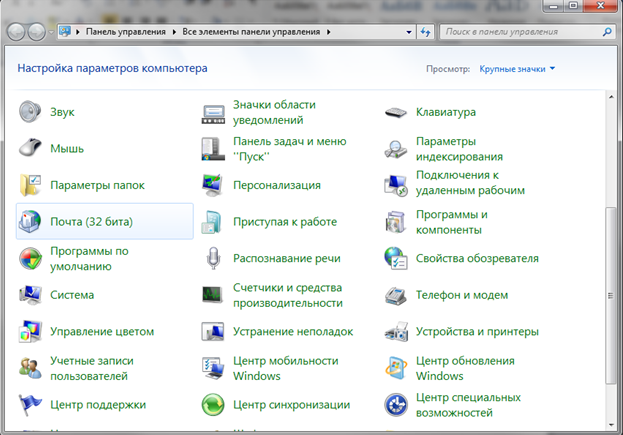
Перейдите в раздел Панель управления компьютером и там найдите элемент с названием Почта (если у вас установлена 64-х битная система, то данный элемент будет носить название Почта (32 бита):


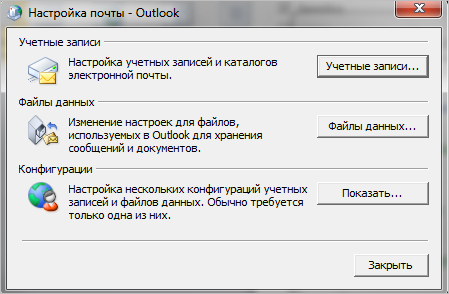
Откройте данный элемент и путём щелчка левой кнопкой мыши по нужному пункту из Учётные записи:


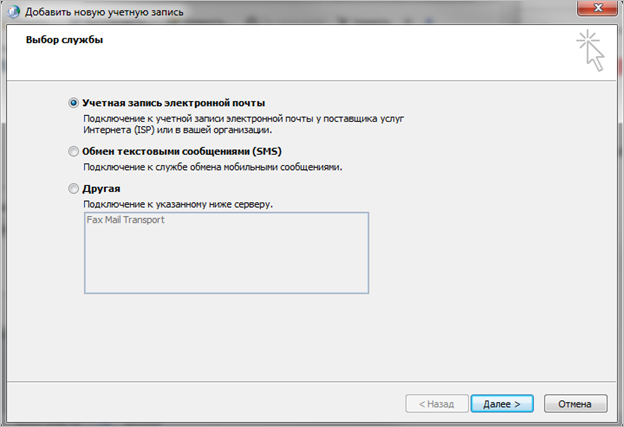
Щёлкните по Далее:


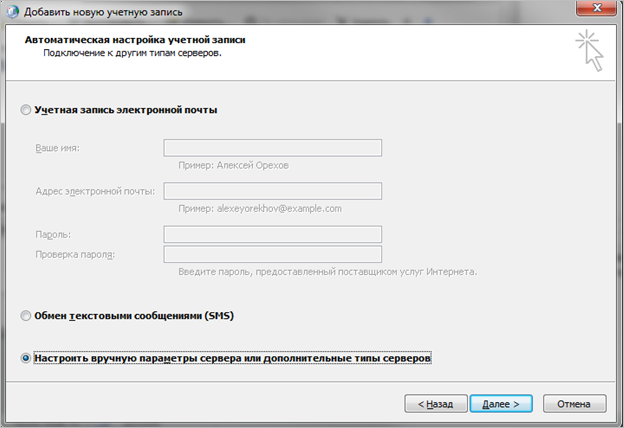
На следующем этапе вам нужно выбрать Произвести настройку параметров сервера вручную либо задать дополнительные типы серверов, после чего нажмите кнопку Далее:


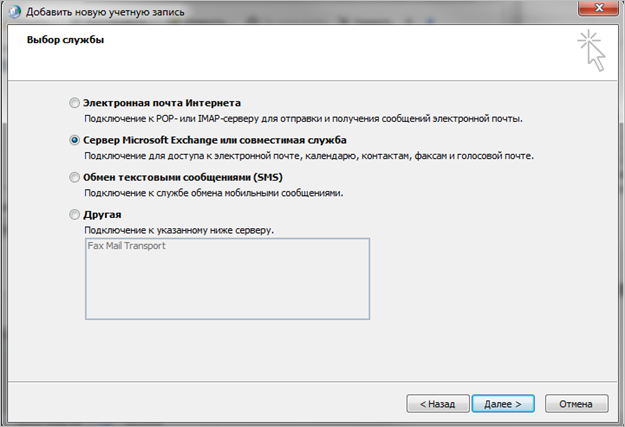
На следующей странице вам стоит указать пункт Сервер Microsoft Exchange либо совместимые службы, потом Далее.

Обратите внимание! Если вы используете Microsoft Outlook 2007, либо более ранние версии, то вам стоит быть уверенным, что другая учетная запись сервера Microsoft Exchange отсутствует. В ином случае процесс установки после этого этапа невозможно будет продолжить.


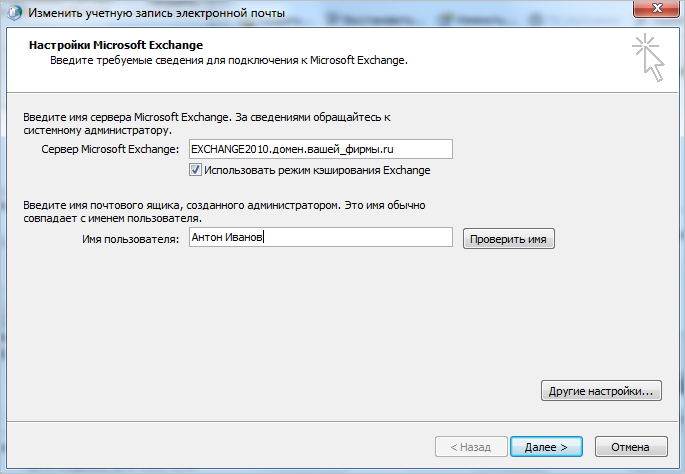
При помощи поля Сервер введите адрес сервера: exchange2010.домен.регистрируемой_фирмы.ru.

При помощи поля Имя пользователя вам стоит ввести ваш логин для входа в нужный домен. Того, как вы внесёте все необходимые данные, вам стоит нажать на опцию Другие настройки:


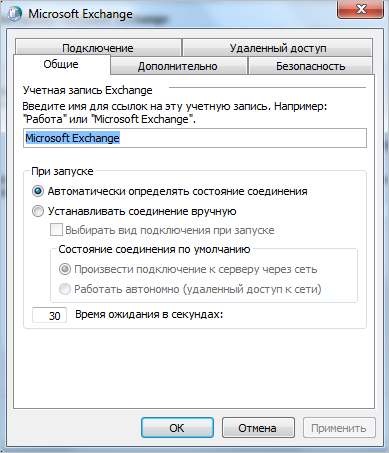
В открывшемся перед вами окне вам стоит выбрать вкладку Подключение:


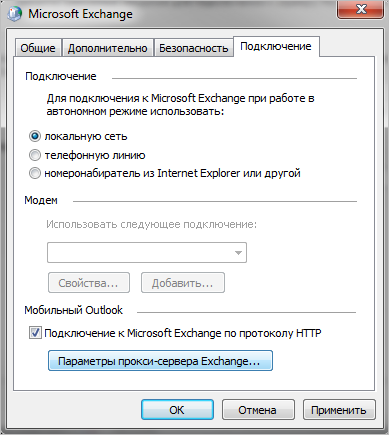
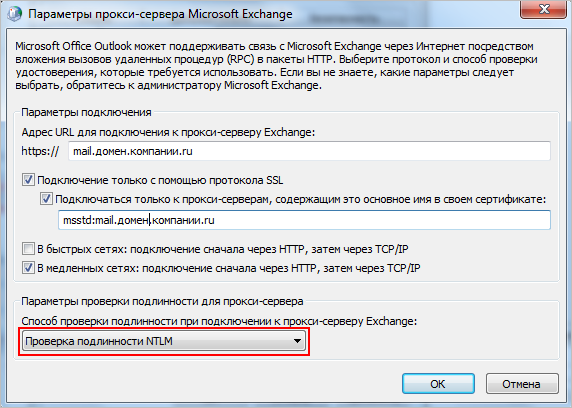
А внизу окна, сразу под таким заголовком: Мобильный Outlook, вам стоит поставить галочку рядом с опцией Подключение к Microsoft Exchange через протокол HTTP. Далее вам станет доступен переход к опции Параметры для прокси-сервера Exchange:


Под заголовком Параметры подключения при помощи поля https:// вам стоит указать «exchange2010.домен.регистрируемой_фирмы.ru». А остальные поля вы можете оставить, не внося изменений в текущие заданные параметры.

Вам стоит убедиться, что через поле под названием Способ проверки на подлинность при осуществлении подключения к прокси-серверу Exchange было введено Проверка на подлинность NTLM:


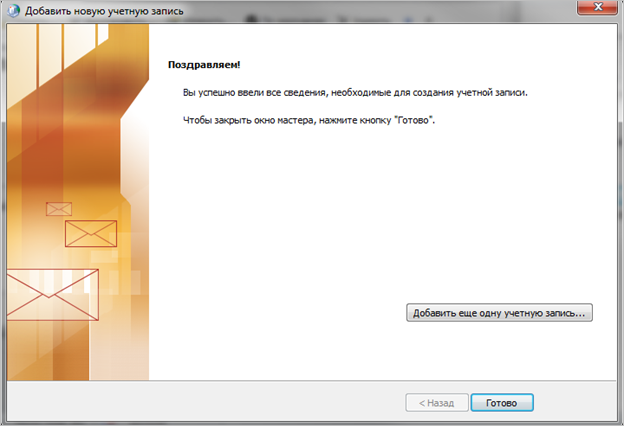
Далее нажмите на кнопки Ок (два раза) и потом кнопку Далее. При наличии необходимости указать Логин/Пароль – укажите имеющиеся данные.

После чего нажмите на опцию Готово и потом приступите к закрытию имеющихся окон.


И в конце осуществите запуск программы Microsoft Outlook. На окне про неверный сертификат нажмите на кнопку Да. И снова при необходимости введите Логин/Пароль.


Если нужно настроить интеграцию Битрикс24 с Гугл таблицами и Телеграм, вам поможет наш сервис Пинкит.

Протестируйте сценарии автоматизации в личном кабинете Пинкит, зарегистрировавшись по ссылке: https://lk.pinkit.io/register

Тарифы на платформу и функционал в тарифной сетке можно посмотреть здесь: https://pinkit.io/
Яковлев Роман
06.10.201416:4006.10.2014 16:40:58
Просмотров:7608 Комментариев:8 1

Ограничение по функциональным обязанностям в системе Битрикс24

1
Яковлев Роман
06.10.201416:0206.10.2014 16:02:09
Напишите, в какой сфере вы работаете, чтобы получить примеры автоматизации с кейсами внедрений по тематике вашего бизнеса.


Установите приложение Пинкит, чтобы расширить возможности вашего портала на Битрикс24:

в домене RU   в домене BY   в домене KZ   в домене UA


На временной либо постоянной основе имеется возможность организации доступа к документам, на момент организации работы в группе.

Вам стоит различать понятие группы, состоящей из пользователей на корпоративном портале, как термин чисто технический и группы рабочей, как группы состоящей из определённых сотрудников.


Группа пользователей – данный термин чисто технический, его используют лишь в рамках задания параметров для работы на корпоративном портале.

Рабочая группа — это уже организационный, или же производственный термин и его обычно применяют в рамках публичной среды на корпоративном портале.

Сотрудник всегда имеет возможность получить информацию о том, к какой из рабочих групп (у одного сотрудника рабочих групп может быть несколько) он относится. Осуществление присоединения к Рабочим группам может быть выполнено добровольно, так и по принципу обязательного порядка. Присоединение к какой-либо группе дает права лишь на работу с некоторыми документами и сервисами, имеющимися у данной группы. С целью решения какой-либо задачи, касаемо производственной части, организатор как правило создает группу с закрытым статусом. После совершения этого, все документы, которые находятся в обороте внутри группы, становятся доступны к просмотру лишь для участников группы. И никому из прочих пользователей.


Ограничение на конкретный файл

Битрикс24 предоставляет возможности по заданию прав доступа для каждого отдельного файла внутри общей библиотеки документов, так и социальных сетях.


Библиотека документов

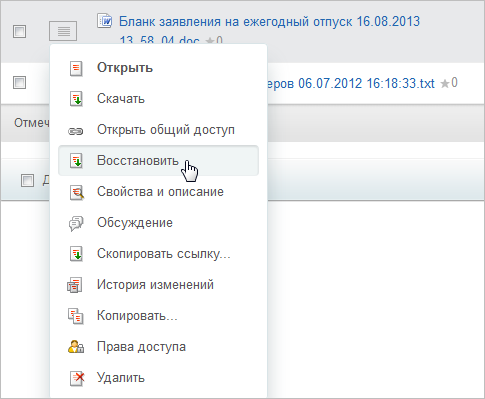
Это осуществятся при помощи опции Свойства и описание:


При использовании этой опции произойдёт открытие формы для задания параметров и свойств выбранного документа, а через закладку Доступ имеется возможность задания прав доступа к данному документу. По использовании опции Добавить произойдёт закрытие окна для определения группы либо пользователя:


Для выбранной вами группы имеется возможность задания нужного уровня прав:


Примечание: Отдельные права для доступа возможно задавать так же и на некоторые разделы в Библиотеке документов:


Установите приложение Пинкит, в состав которого входит множество интеграций для автоматизации:

в домене RU   в домене BY   в домене KZ   в домене UA

Для этого выбираем нужный регион и устанавливаем Пинкит на свой Битрикс24:


Остались вопросы или нужна помощь?

Напишите, какие процессы вам нужно автоматизировать, и мы проведем для вас бесплатную онлайн-встречу, на которой презентуем возможности Пинкит для вашей компании.
Яковлев Роман
06.10.201416:0206.10.2014 16:02:09
Просмотров:1938 Комментариев:5 1

Ограничения по занимаемой должности системе Битрикс24

1
Яковлев Роман
05.10.201415:1805.10.2014 15:18:07
Напишите, в какой сфере вы работаете, чтобы получить примеры автоматизации с кейсами внедрений по тематике вашего бизнеса.


Установите приложение Пинкит, чтобы расширить возможности вашего портала на Битрикс24:

в домене RU   в домене BY   в домене KZ   в домене UA

Ограничение по занимаемой лицом должности в системе Битрикс24 реализуется по принципу, который основывается на правах сотрудника, как пользователя, зарегистрированного на корпоративном портале. Любой пользователь имеет возможность быть включенным в одну либо другую группу пользователей портала. А уж данная группа располагает теми либо иными правами доступа.

Благодаря такой системе с группами пользователей, можно организовать на портале иерархический доступ к документам. А точнее имеется возможность сделать так, чтобы лицо в должности генерального директора имело возможность получить доступ ко всем документам данной организации, имеющимся на портале, но одновременно с этим конкретно к его документам ни у кого не было доступа к просмотру и изменению.

Например, для департамента по маркетингу есть возможность организовать свое хранилище документов, к которому будет возможность получения доступа только сотрудникам департамента, либо генеральному директору. Внутри департамента - организация своего хранилища для документов, к которым возможно будет получение доступа лишь только тех сотрудников департамента, которым это дозволено и положено, так же будут имет доступ руководитель департамента и сам генеральный директор.

Ограничения прав доступа формулируются, как правило, через отсутствие кнопок команд для выполняемых операций. Но имеется возможность их выразить и по-другому. К примеру, под видом надписи:


Сервис Битрикс24 даёт возможность создавать задания для некоторых групп пользователей с неполными правами на доступ. К примеру, у вас стоит вопрос об обеспечении порядка, чтобы определённая часть сотрудников из отдела получила возможность составления документов, а часть возможность лишь их читать, но при этом не изменять. С помощи разделения это довольно легко реализовать.

Установите приложение Пинкит, в состав которого входит множество интеграций для автоматизации:

в домене RU   в домене BY   в домене KZ   в домене UA

Для этого выбираем нужный регион и устанавливаем Пинкит на свой Битрикс24:


Остались вопросы или нужна помощь?

Напишите, какие процессы вам нужно автоматизировать, и мы проведем для вас бесплатную онлайн-встречу, на которой презентуем возможности Пинкит для вашей компании.
Яковлев Роман
05.10.201415:1805.10.2014 15:18:07
Просмотров:2025 Комментариев:5 1

Должности и полномочия в корпаративном портале системы Битрикс24

1
Яковлев Роман
05.10.201414:1105.10.2014 14:11:04
Если нужно внедрение корпоративного портала, то вам поможет наш сервис Пинкит.

Протестируйте сценарии автоматизации в личном кабинете Пинкит, зарегистрировавшись по ссылке: https://lk.pinkit.io/register

Тарифы на платформу и функционал в тарифной сетке можно посмотреть здесь: https://pinkit.io/

Корпоративный портал — представляет собой систему с разными уровнями прав (возможностей) доступа. Сам факт наличия правовой иерархии на портале весьма логичен. Вот, к примеру, производственные обязанности лица, являющегося сотрудником, не включают в свой перечень работу связанную с документами из бухгалтерии, то соответственно и доступ данного лица к такого рода документам не будет иметь смысла.

С целью разграничить права доступа к каким-либо страницам и различным разделам портала была создана специальная система прав. Реализуется она при помощи некоторой группы пользователей, которая курируется Администратором данного портала.


Работа при использовании системы Битрикс24 рассматривается при учете различных прав доступа к информации и её изменению на портале. По умолчанию (изначально) имеются подобные группы пользователей:


Сотрудники — достаточно массовая и низкая по уровню прав доступа группа.

Отдел кадров — возможность добавления информации в разделы.

Руководство — группа руководителей данной компании.

Администратор корпоративного портала — пользователь, с ограниченными правами по управлению порталом.

Администратор системы — пользователь, имеющий права на всё, что имеется на портале.

Группа пользователей – это перечень сотрудников, которые имеют определенное количество прав для доступа к информации.


Стоит понимать, что ранее указанные группы — это вовсе не должности и даже не отделы в вашей компании, а это система, предоставляющая права для доступа в корпоративный портал. К примеру, сотрудник из отдела снабжения имеет возможность располагать должностными обязанностями по добавлению и редактированию имеющихся новостей на корпоративном портале. Логично что, он включен в определённую группу пользователей под названием Отдел кадров.


Представьте, что отдел продаж состоит из 20 менеджеров, у которых должны быть одинаковые права в CRM. В Битрикс24 не придётся 20 раз устанавливать одни и те же права. Вы создаёте роль, например, менеджер по продажам, один раз её настраиваете и присваиваете всем нужным сотрудникам. Такой способ позволяет быстрее назначать и редактировать права в CRM.

Старайтесь избегать конфликта прав. Он возникает, когда для одного и того же сотрудника установлены различные, зачастую противоположные, права доступа. Например, для отдела установлены минимальные права, а персонально для сотрудника максимальные.

Подобная система прав даёт возможности для организации гибкой системы для осуществления доступа к информации через корпоративный портал.


Если нужно внедрение корпоративного портала, то вам поможет наш сервис Пинкит.

Протестируйте сценарии автоматизации в личном кабинете Пинкит, зарегистрировавшись по ссылке: https://lk.pinkit.io/register

Тарифы на платформу и функционал в тарифной сетке можно посмотреть здесь: https://pinkit.io/
Фото:
Яковлев Роман
05.10.201414:1105.10.2014 14:11:04
Просмотров:2544 Комментариев:6 1

Возможности для навигации по порталу в Битрикс24

1
Яковлев Роман
04.10.201419:1704.10.2014 19:17:06


сли нужно настроить интеграцию Битрикс24 с Гугл таблицами и Телеграм, вам поможет наш сервис Пинкит.

Протестируйте сценарии автоматизации в личном кабинете Пинкит, зарегистрировавшись по ссылке: https://lk.pinkit.io/register

Тарифы на платформу и функционал в тарифной сетке можно посмотреть здесь: https://pinkit.io/

Навигация на портале, а точнее по сути это перемещение с одной страницы портала на другую страницу, которое осуществляется вролне стандартными для интернет-сайтов способами:
  • цепочка навигации;
  • меню;
  • вынесенные ссылки.


Меню  (от англ. menu, либо фр. menu) — этой элемент пользовательского интерфейса, который позволяет пользователю выбрать одну (в простейшем случае именно одну) из ряда нескольких имеющихся в перечне меню опций.

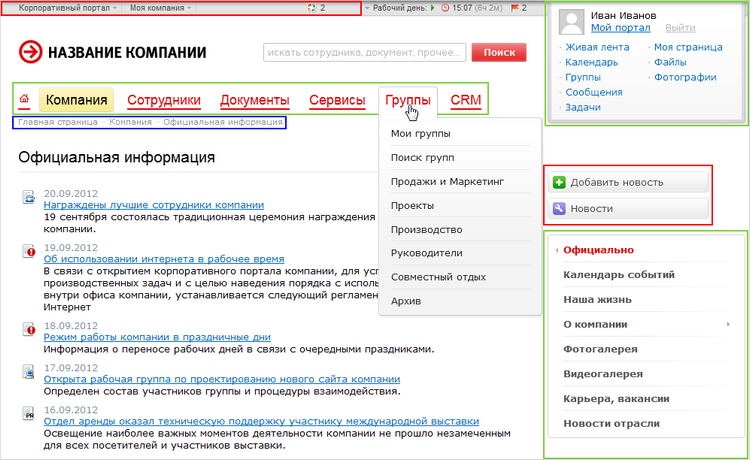
Меню – это по сути является основным инструментом для осуществления навигации по сайту. На показанном выше рисунке меню помечено зеленым цветом. В рамках системы Битрикс24 всего имеется три типа меню. Главное – это то меню, которое расположено сверху горизонтально, и оно не является неизменяемым и имеет выпадающий список. Правое меню, меняющееся в зависимости от раздела. И Личное меню, ведущее на страницы раздела Личная страница.

Навигационная цепочка либо «Хлебные крошки» представляют из себя элементы навигации, представляющие собой пути по данному сайту от «корня» до просматриваемой в данный момент страницы, просмотр которой в данный момент осуществляет пользователь соответственно.

Интересный факт: инструмент получил такое название по аналогии из одной немецкой сказки "Гензель и Гретель", где дети, когда их смогли завести в лес второй раз, не сумели отыскать обратную дорогу, потому что на сей раз вместо камешков они рассыпали по дороге хлебные крошки, которые впоследствии склевали лесные птицы.

Цепочка для навигации – строка на интернет-странице, которая указывает раздел, в котором вы на банный момент находитесь. Через иллюстрацию вам выделено синим цветом. При помощи ссылок в данной строке имеется возможность осуществления быстрого поднятия вверх через раздел. Строка навигации находится в зависимости от производимых вами перемещений и впоследствии меняется.

Вынесенные ссылки - вынесенные в сайт ссылки, которые не входят в стандартное меню.

Вынесенные ссылки на картинке отмечены красным цветом. Их не всегда можно увидеть и они меняются, находясь зависимости от прав того, кто осуществляет просмотр, с помощью них возможно осуществления корректировки данных на странице и работы некоторых функций.


Если нужно настроить интеграцию Битрикс24 с Гугл таблицами и Телеграм, вам поможет наш сервис Пинкит.

Протестируйте сценарии автоматизации в личном кабинете Пинкит, зарегистрировавшись по ссылке: https://lk.pinkit.io/register

Тарифы на платформу и функционал в тарифной сетке можно посмотреть здесь: https://pinkit.io/
Яковлев Роман
04.10.201419:1704.10.2014 19:17:06
Просмотров:2210 Комментариев:6 1

Параметры списков и составление рейтингов в системе Битрикс24

1
Яковлев Роман
04.10.201414:3004.10.2014 14:30:46


Если вам нужно вместо списков выгружать данные из внешних сервисов в смарт-процессы, вам поможет наш сервис Пинкит.

Протестируйте сценарии автоматизации в личном кабинете Пинкит, зарегистрировавшись по ссылке: https://lk.pinkit.io/register

Тарифы на платформу и функционал в тарифной сетке можно посмотреть здесь: https://pinkit.io

Настройка списка

Любой список на портале можно настроить по содержанию и по оформлению. Такая настройка называется Представление.

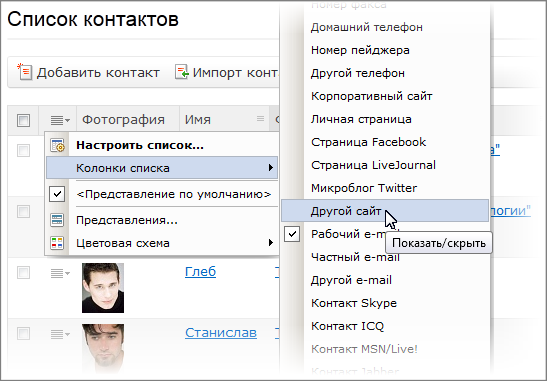
Настройки списка задаются с помощью меню, вызываемого в заголовке Меню действий (4):


Самый простой способ настроить вид списка - это с помощью списка колонок выбрать нужные для отображения. Так как для разных случаев требуется разные колонки, то есть смысл создать несколько Представлений на разные случаи жизни.

Проще всего это сделать с помощью команды Настроить список. По этой команде откроется окно настройки нового представления:


В этом окне добавьте/удалите нужные/ненужные поля в Выбранных колонках, расставьте их в нужном порядке и дайте название новому представлению. Сохранив представление вы сможете пользоваться им в дальнейшем.

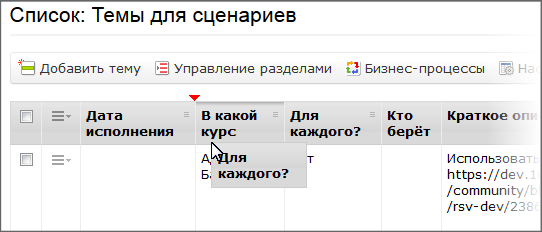
С помощью пункта Цветовая схема в меню настройки списка можно изменить окраску списка. В самом списке можно разместить колонки в нужном порядке простым перемещением колонки с помощью указателя мыши:


Рейтинги

Система позволяет проголосовать за понравившийся контент (сообщение, комментарий, фотография и.т.д.) с помощью кнопки Мне нравится, тем самым увеличивая его рейтинг. Благодаря этому контент, при поиске с помощью соответствующего функционала портала, будет отображаться выше, чем схожие результаты.

Также в блоке Популярное, расположенного в правой части страницы Живая лента, будут отображаться сообщения с высоким рейтингом. Информация в этом блоке обновляется каждые 8 дней, а каждый час проходит проверка на новые, более популярные сообщения.

Примечание: Внешний вид элементов оценки контента и работа системы рейтингов может различаться, в зависимости от настроек, заданных администратором.

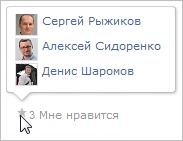
Если вы наведёте курсор на символ ★ то вам будет отображен список, содержащий список сотрудников, которые также отметили данный контент как понравившейся. Список будет построен, опираясь на иерархию внутри самой компании. В самом начале будет отображено Ваше имя, после чего отобразятся имена начальников, а после - сотрудников. Но при равном авторитете проголосовавших сотрудников (к примеру, одного ранга начальники либо обычные сотрудники), тогда сортировка пройдет по схеме - кому принадлежит самый рейтинговый контент, тот и по списку выше.


Если вам нужно вместо списков выгружать данные из внешних сервисов в смарт-процессы, вам поможет наш сервис Пинкит.

Протестируйте сценарии автоматизации в личном кабинете Пинкит, зарегистрировавшись по ссылке: https://lk.pinkit.io/register

Тарифы на платформу и функционал в тарифной сетке можно посмотреть здесь: https://pinkit.io
Яковлев Роман
04.10.201414:3004.10.2014 14:30:46
Просмотров:2185 Комментариев:6 1

Форма отчетов на примере контактов в системе Битрикс24

1
Яковлев Роман
04.10.201414:1004.10.2014 14:10:08

Если нужно автоматизировать перенос дел из сделок в таймлайн компании в Битрикс24, вам поможет наш сервис Пинкит.

Протестируйте сценарии автоматизации в личном кабинете Пинкит, зарегистрировавшись по ссылке: https://lk.pinkit.io/register

Тарифы на платформу и функционал в тарифной сетке можно посмотреть здесь: https://pinkit.io/

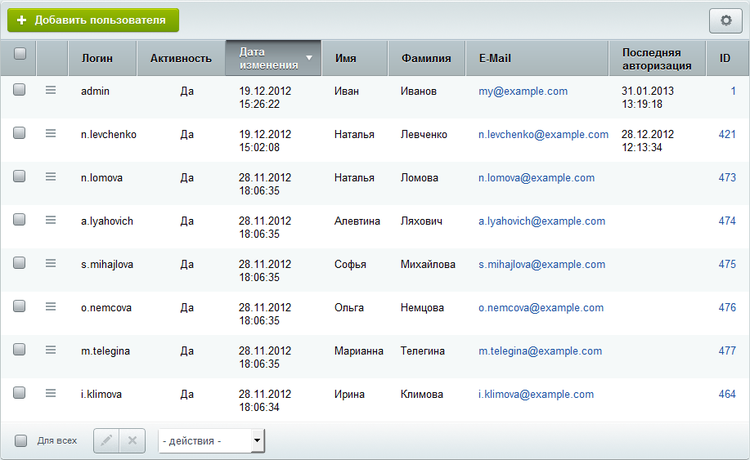
Приступим к рассмотрению формата представления путём демонстрации примера страницы со Списком контактов в Битрикс24:


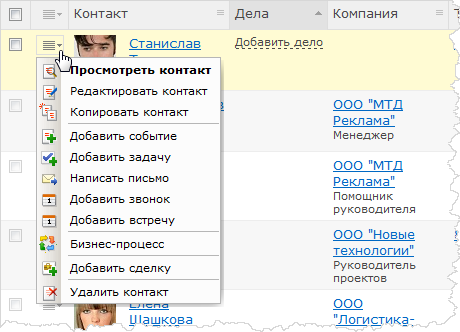
  1. Панель с контекстом - Её названия, количество кнопок и функции могут отличаться в зависимости от контента, содержавшегося на странице и полномочий сотрудника.
  2. Таблица элементов -  С помощью нее группируется и отображается информация. Названия полей, и информация зависят от контента. Имеется возможность проведения сортировки по значениям столбцов таблицы, среди заголовков которых имеется стрелка:.
  3. Колонка флажков - Даёт возможность самостоятельно определить несколько элементов для выполнения каких-либо действий. Установка флажка в заголовке таблицы приводит к выбору всех элементов таблицы, отображаемых на данной странице.


    Действия над отмеченными пунктами производятся по принципу выбора необходимой команды через панель групповых операций, которая располагается ниже таблицы. Если вы хотите применить действие к каждому элементу таблицы сразу, вам стоит установить галочку в опции Для всех.
  4. Колонка Меню действий состоит из функциональных кнопок: , при нажатии появляется контекстное меню, через которое можно выбрать желаемое действия, которое возможно осуществить над выбранным элементом таблицы.

    Элементы, составляющие таблицу Списка контактов дают возможность осуществления подобных действий.


Система даёт возможность участия в голосовании за понравившийся вам контент при помощи опции Мне нравится (тем самым растёт его рейтинг). Благодаря этому контент при помощи соответствующего функционала, находящегося на портале, будет отображаться выше, чем схожие результаты.

Через блок Популярное вам будут отображены сообщения, имеющие высокий рейтинг. Информация в данном блоке будет обновляться с периодичностью в 8 дней, а через каждый час производится проверка на новые, более популярные из сообщений.

Примечание: Внешний облик элементов по оценке контента и работа системы рейтингов может различаться в зависимости от настроек заданных администратором.


Если нужно автоматизировать перенос дел из сделок в таймлайн компании в Битрикс24, вам поможет наш сервис Пинкит.

Протестируйте сценарии автоматизации в личном кабинете Пинкит, зарегистрировавшись по ссылке: https://lk.pinkit.io/register

Тарифы на платформу и функционал в тарифной сетке можно посмотреть здесь: https://pinkit.io/
Яковлев Роман
04.10.201414:1004.10.2014 14:10:08
Просмотров:2438 Комментариев:6 1

Структура страниц портала и "Мой портал" в системе Битрикс24

1
Яковлев Роман
03.10.201417:2203.10.2014 17:22:19

Если нужно внедрение корпоративного портала, то вам поможет наш сервис Пинкит.

Протестируйте сценарии автоматизации в личном кабинете Пинкит, зарегистрировавшись по ссылке: https://lk.pinkit.io/register

Тарифы на платформу и функционал в тарифной сетке можно посмотреть здесь: https://pinkit.io/


Структура страниц портала

После момента авторизации сотрудник отправляется на Главную страницу своего портала.

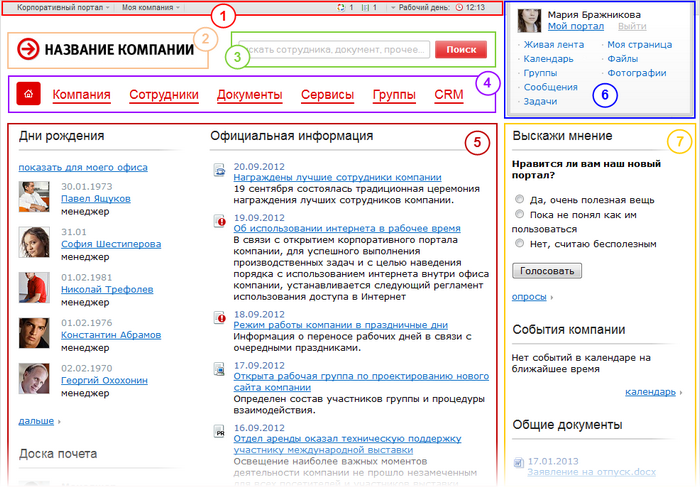
Главная страница — страница, на которую выводятся текущие данные, а также информация о событиях в вашей компании. Перейдём к рассмотрению структуры самой страницы портала по примеру главной страницы. На всех страницах портала вам будет доступна подобная форма. Везде вам будет доступна показанная ниже структура.


Страницу составляют следующее зоны:

  • Панель статусов — здесь для вас отображены текущие статусы;
  • Логотип и название компании;
  • Строка для поиска — строка, предназначенная для ввода информации для осуществления поиска среди данных, которые содержит портал;
  • Главное меню — специальное меню, которое присутствует абсолютно на всех страницах находящихся на портале;
  • Информационная зона — то место, на которое выполняется вывод информации текущей страницы. Её вид меняется в зависимости от страницы, так и от прав данного сотрудника;
  • Личное меню — меню, которые служит для перехода на страницу (или страницы) вашего раздела на Личной Страницы. Личное меню можно свернуть, приведя к более компактному виду;
  • Боковое меню — меню, при помощи которого можно осуществлять управление информацией, само меню выводится через Информационную зону.


Страница "Мой портал"

Главную страницу портала может настраивать администратор системы под потребности его компании. По факту её содержательная часть определяется руководством. Многим этого и достаточно. Некоторым хочется обладать своим собственным представлением, своим собственным видом корпоративного портала, в котором на одной странице сформирована корпоративная информация, которая нужна только конкретно ему.

«Битрикс24: Корпоративный портал» даёт вам возможность данного индивидуального набора параметров. Это возможно осуществить через страницу Мой портал, ссылка на который ведется с основания портала. После задания параметров данной страницы под свои личные потребности, появится возможность занесения её в Избранное браузера (либо установки в качестве домашней вашей страницы в браузере) и теперь будет удобнее начинать каждый день работу конкретно с неё.


Если нужно внедрение корпоративного портала, то вам поможет наш сервис Пинкит.

Протестируйте сценарии автоматизации в личном кабинете Пинкит, зарегистрировавшись по ссылке: https://lk.pinkit.io/register

Тарифы на платформу и функционал в тарифной сетке можно посмотреть здесь: https://pinkit.io/
Яковлев Роман
03.10.201417:2203.10.2014 17:22:19
Просмотров:2368 Комментариев:7 1

Гаджеты на персональном портале в системе Битрикс24

1
Яковлев Роман
03.10.201413:1703.10.2014 13:17:43


Если нужно автоматизировать контроль отдела продаж с помощью искусственного интеллекта в Битрикс24, вам поможет наш сервис Пинкит.

Протестируйте сценарии автоматизации в личном кабинете Пинкит, зарегистрировавшись по ссылке: https://lk.pinkit.io/register

Тарифы на платформу и функционал в тарифной сетке можно посмотреть здесь: https://pinkit.io/

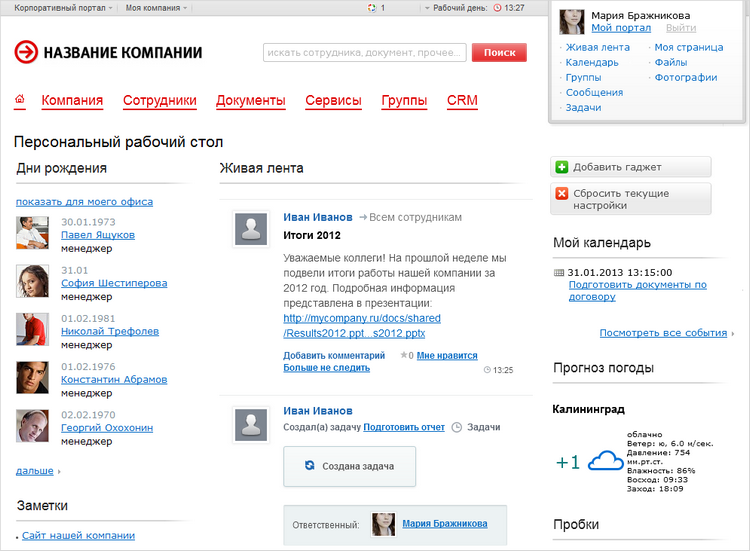
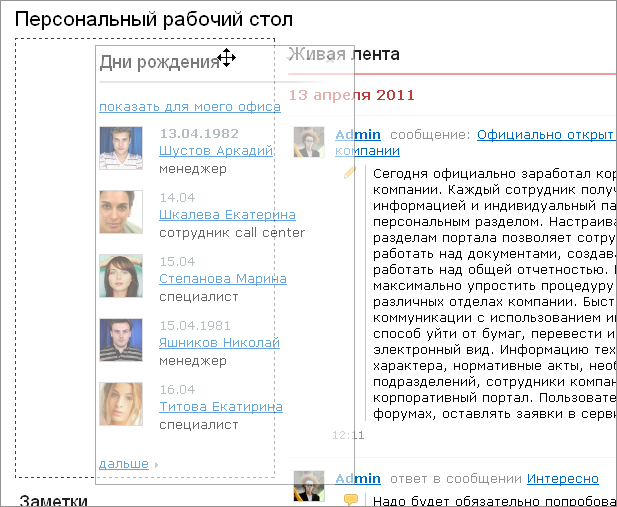
Мой портал – является персональным рабочим столом и представляет собой набор из блоков, которые называются гаджеты.

Гаджет – специальный программный элемент, который выполняет функцию демонстрации(вывода) данных.

Настройка страницы «Мой портал»

Имеется возможность переноса гаджетов по рабочему столу. Осуществлять настройку для каждого из гаджетов путём минимального набора простых параметров.

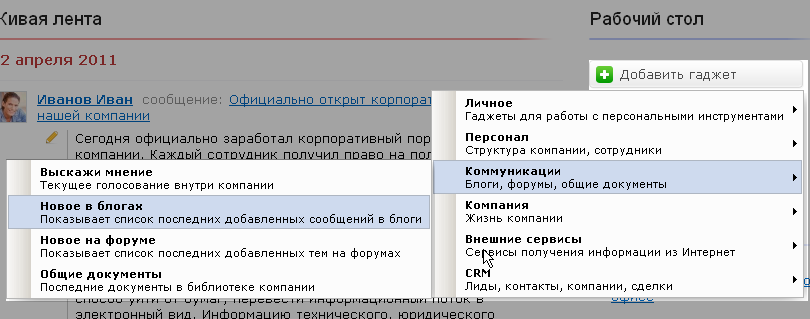
Для того чтобы осуществить добавление гаджета на ваш рабочий стол, вам стоит нажать на кнопку:


После нажатия перед вами откроется выпадающий список состоящий из доступных гаджетов для добавления на рабочий стол:


Выберите из предложенного перечня нужный вам гаджет, после чего он будет отображён на рабочем столе, а конкретно через левую колонку сверху.

Для перемещения гаджета, вам нужно навести курсор на его название. После чего, удерживая левую клавишу мыши, осуществите перемещение гаджета в нужное вам место на рабочем столе.


Чтобы произвести настройку гаджета, нажмите на опцию:

Опция станет доступна, если вы наведёте указатель мыши на заголовок гаджета. Если вы её нажмёте, то открывается специальная форма для задания параметров гаджета. Внешний облик такой формы находится в зависимости от выбранного вами гаджета. Минимальный перечень настроек, который доступен в абсолютно всех гаджетах — это изменение имени.


Пример параметров настройки:


Для сворачивания гаджета к компактному виду, вам стоит нажать на кнопку:

Для того чтобы закрыть гаджет (удалить со страницы) воспользуйтесь кнопкой: .

Сотрудник имеет возможность произведения настройки любого из гаджетов, и причем система запомнит всю проведённую персональную настройку и схему расположения гаджетов.

Если пользователь произвёл настройку своего рабочего стола, но при этом он хочет откатиться к настройкам по умолчанию, то ему стоит воспользоваться кнопкой:


Обратите внимание! При запрете уполномоченной администрацией на настройку рабочего стола сотрудниками, то данная страница будет иметь обычный вид, без специальных кнопок, ее облик будет определён параметрами, которые задал администратор.


Если нужно автоматизировать контроль отдела продаж с помощью искусственного интеллекта в Битрикс24, вам поможет наш сервис Пинкит.

Протестируйте сценарии автоматизации в личном кабинете Пинкит, зарегистрировавшись по ссылке: https://lk.pinkit.io/register

Тарифы на платформу и функционал в тарифной сетке можно посмотреть здесь: https://pinkit.io/
Яковлев Роман
03.10.201413:1703.10.2014 13:17:43
Просмотров:2621 Комментариев:6 1

Проведение авторизации и регистрации в системе Битрикс24

1
Яковлев Роман
02.10.201423:5702.10.2014 23:57:28


Если вам нужна автоматизация выгрузки данных из Битрикс24 в таблицы для составления отчетов по товарам с последующим построением дашбордов, вам поможет наш сервис Пинкит.

Протестируйте сценарии автоматизации в личном кабинете Пинкит, зарегистрировавшись по ссылке: https://lk.pinkit.io/register

Тарифы на платформу и функционал в тарифной сетке можно посмотреть здесь: https://pinkit.io

В большом количестве случаев возможность доступа на корпоративный портал ограничена кругом сотрудников компании. Помимо того, администратор портала настраивает способы как регистрации, так и авторизации на корпоративном портале.

Авторизация и регистрация.    

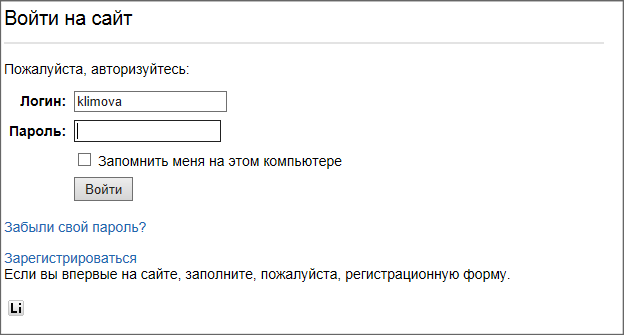
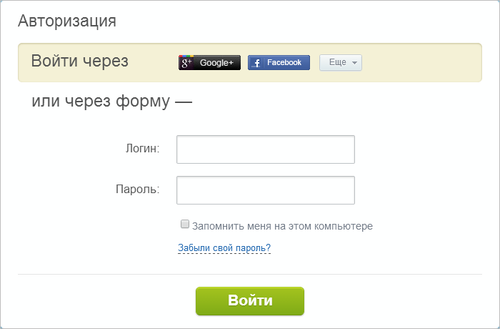
Если в настройках портала указана возможность того, что неавторизованные пользователи имеют возможность ознакомится с содержанием портала, то на верхнем углу справа в портале располагается ссылка на Авторизацию, которая даёт возможность пользователю произвести авторизацию на портале и проводить на нём полноценную работу. На момент нажатия на ссылку произойдет открытие формы для авторизации:


Но если неавторизованные пользователи не имеют возможности осуществлять просмотр портала, то на момент открытия портала сразу будет отображена следующая форма для произведения авторизации:


Вам ввести в открывшейся перед вами форме для авторизации собственный Логин, Пароль и далее выполните нажатие на кнопку Войти. После чего страница обновится и на этот момент вы уже можете начать проводить какую-либо работу на портале.

Примечание: ⁣Чтобы произвести авторизацию на портале используя логины из социальных сетей, вам стоит предварительно произвести заполнение в разделе Профиль сотрудника соответствующие данной опции поля через раздел Социальные сети.

Примечание: Администратор портала имеет возможность выключить применение одноразовых паролей пользователем. О возможностях использования данной опции пользователь должен предупредить администрацию портала заранее. Если данный режим для проведения авторизации включён, то вместо стандартного пути авторизации имеется возможность применение Bitrix OTP вместо устройства по умолчанию.

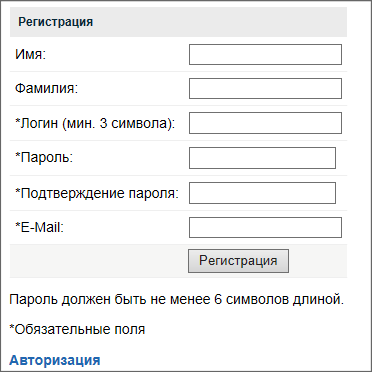
Это при условии того, что настройки портала дают возможность самостоятельной регистрации пользователей, то они могут воспользоваться ссылкой на регистрацию на портале через соответствующую ссылку Регистрация, которую можно найти в форме авторизации. Форма для произведения регистрации имеет подобный вид:


В форме вам стоит указать стандартные регистрационные данные: E-Mail, Фамилию, Имя, Пароль, Логин, Подтверждение пароля.
После заполнения нажмите на кнопку Регистрация, после чего произойдёт обновление страницы и у вас появится возможность приступить к работе на данном портале.

Примечание: при наличии указанного администрацией запрета на самостоятельную регистрацию, то возможность добавления нового пользователя будет произведена непосредственно лично администратором портала либо его сотрудником, уполномоченном в данном вопросе. В таком случае уполномоченный сотрудник либо администратор портала отправит вам приглашение по e-mail.


Если вам нужна автоматизация выгрузки данных из Битрикс24 в таблицы для составления отчетов по товарам с последующим построением дашбордов, вам поможет наш сервис Пинкит.

Протестируйте сценарии автоматизации в личном кабинете Пинкит, зарегистрировавшись по ссылке: https://lk.pinkit.io/register

Тарифы на платформу и функционал в тарифной сетке можно посмотреть здесь: https://pinkit.io
Яковлев Роман
02.10.201423:5702.10.2014 23:57:28
Просмотров:35325 Комментариев:6 1

Компания и новости отрасли в системе Битрикс24

1
Яковлев Роман
02.10.201413:1102.10.2014 13:11:20


Если вам нужно перенести дела из сделок в таймлайн компании в Битрикс24, вам поможет наш сервис Пинкит.

Протестируйте сценарии автоматизации в личном кабинете Пинкит, зарегистрировавшись по ссылке: https://lk.pinkit.io/register

Тарифы на платформу и функционал в тарифной сетке можно посмотреть здесь: https://pinkit.io

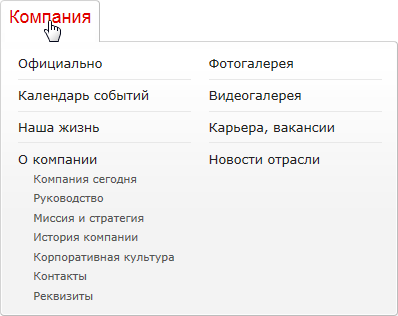
Компания

Суть данного раздела заключается в том, что он помогает вводить и выводить всю необходимую информацию о компаниях.


В этом разделе вам представлен перечень следующих страниц:

Официально - содержится официальная информация о событиях, касающихся той или иной компании.

Календарь событий - содержится информация как о запланированных, так и о прошедших в компании событиях.

Наша жизнь - содержатся неофициальные события и новости компании (такие как: дни рождения, конкурсы, поздравления).

О компании - данный раздел содержит историю компании, её специализацию и основную контактную информацию.

Фотогалерея - здесь размещены фотоальбомы, содержащие снимки, так или иначе затрагивающие всё, что касается данной компании.

Видеогалерея - архив с различными видеофайлами.

Карьера, вакансии - тут размещены открытые на данный момент вакансии, а так же имеется возможность для заполнения и отправки резюме.

Новости отрасли - лента новостей, касающихся происходящих событий, затрагивающий деятельность компании.

Новости отрасли

На данной странице вам выведутся новости какой-либо отрасли, которые собираются с различных интернет-ресурсов. При наличии определённого уровня прав сотрудник имеет возможность настройки получения новостей.

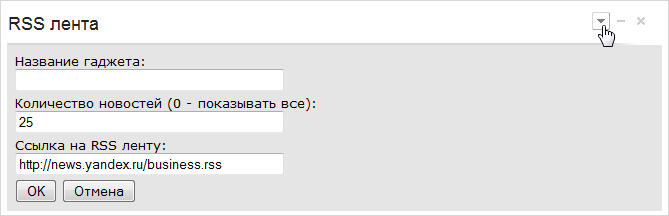
Новости отрасли возможно сформировать через настройку RSS новости на импортирование новостей с какого-нибудь сайта в формате RSS:


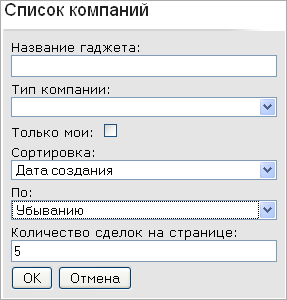
• Введите произвольно придуманное название в ячейку Название гаджета.
• Укажите количество отображаемых на странице новостей показывать в ячейке Количество новостей.
• Укажите адрес на новости RSS какого-нибудь сайта через ячейку Ссылка на RSS ленту.
• По завершении настройки нажмите ОК.

Чтобы скрыть показываемые новости, нажмите . Чтобы удалить гаджет со страницы, нажмите .

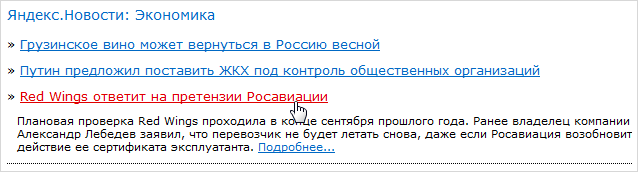
Через раздел Новости отрасли вам отображаются лишь оглавления имеющихся новостей, с целю более подробного изучения щёлкните мышкой по интересующей новости, далее вы увидите её анонс и вам станет доступен переход по ссылке Подробнее, после того, как вы нажмёте на которую произойдёт открытие страницы с возможностью детального просмотра данной новости через новостном ресурсе:


Если вам нужно перенести дела из сделок в таймлайн компании в Битрикс24, вам поможет наш сервис Пинкит.

Протестируйте сценарии автоматизации в личном кабинете Пинкит, зарегистрировавшись по ссылке: https://lk.pinkit.io/register

Тарифы на платформу и функционал в тарифной сетке можно посмотреть здесь: https://pinkit.io
Яковлев Роман
02.10.201413:1102.10.2014 13:11:20
Просмотров:2214 Комментариев:6 1

Битрикс24: фото и видеогалерея, справочные страницы в системе

1
Яковлев Роман
01.10.201422:2701.10.2014 22:27:25


Если вам нужна интеграция для выгрузки данных из таблиц Гугл в Битрикс24 и обратно, вам поможет наш сервис Пинкит.

Протестируйте сценарии автоматизации в личном кабинете Пинкит, зарегистрировавшись по ссылке: https://lk.pinkit.io/register

Тарифы на платформу и функционал в тарифной сетке можно посмотреть здесь: https://pinkit.io

Фотогалерея так же, как и видео галерея случат для обеспечения хранения, вывода и управления как фотографиями, так и видеоматериалами соответственно. Управление достаточно интуитивное и понятное, так что не должно у вас вызывать особых затруднений.

Взаимодействие с фотогалереей

  • Сортировка фотографий по альбомам (при наличии возможности создать вложенный альбом);

  • Возможность добавления фотографий в альбомы;

  • Добавление подписей к некоторым фотографиям;

  • Возможность оставлять отзывы при просмотре и участвовать в голосовании за понравившиеся вам фотографии;

  • Заниматься обсуждением и так далее.


Взаимодействие с видео галереей

Чтобы добавить видео, вы должны обладать правами не ниже Отдел кадров. Нажмите следующую кнопку:


Появится специальное окно для добавления нового видео:


При помощи вкладки Видеоролик задайте следующие параметры:

  • Название - единственное поле, которое обязательно надо заполнить. В нём вам предстоит указать, как будет называться добавляемый вами видеоролик.
  • Файл - после нажатия на данную кнопку вам предстоит выбрать видеофайл, но для того, чтобы это осуществить, вам нужно обладать соответствующими правами в системе Битрикс24, для их получения обратитесь к администратору портала.

  • Длительность - в данной графе вам предлагается указать продолжительность видеоролика.

  • Изображение для списка - тут вам стоит выбрать картинку, которая впоследствии будет представлять данный видео-ролик в общем перечне.

  • Краткое описание - в данном пункте вам предстоит написать информацию о добавляемом видео, которая доступна к прочтению в анонсе данного видеоролика. Написание вы можете осуществить в трех режимах: Обычный текст, HTML либо через визуальный редактор.

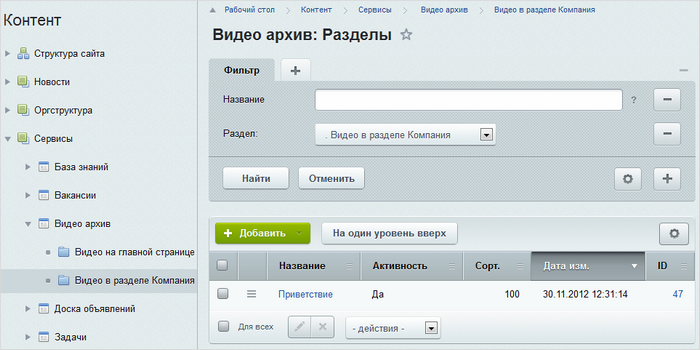
Если у вас имеются права доступа на данный корпоративный портал не менее чем у Отдела кадров, то с целью получения доступа к администрированию данного видео, щёлкните мышкой по следующей кнопке:


Перед вами произойдёт открытие административного раздела для управления видео:


Справочные страницы

В данном разделе Компания имеется некоторые страницы, в которых содержится исключительно информационная нагрузка, а именно:

  • Руководство, Компания сегодня, История компании, Корпоративная культура, Миссия и стратегия.

  • Контакты - на этой странице вам представлен перечень со статической информацией о том, как вы можете осуществить связь с компанией.

  • Реквизиты - в данном пункте вы можете получить информацию о банковских реквизитах компании.


Если вам нужна интеграция для выгрузки данных из таблиц Гугл в Битрикс24 и обратно, вам поможет наш сервис Пинкит.

Протестируйте сценарии автоматизации в личном кабинете Пинкит, зарегистрировавшись по ссылке: https://lk.pinkit.io/register

Тарифы на платформу и функционал в тарифной сетке можно посмотреть здесь: https://pinkit.io
Яковлев Роман
01.10.201422:2701.10.2014 22:27:25
Просмотров:3750 Комментариев:6 1

Административный раздел и его возможности в системе Битрикс24

1
Яковлев Роман
01.10.201421:2001.10.2014 21:20:10


Если нужна интеграция для выгрузки данных из таблиц Гугл в Битрикс24 и обратно, вам поможет наш сервис Пинкит.

Протестируйте сценарии автоматизации в личном кабинете Пинкит, зарегистрировавшись по ссылке: https://lk.pinkit.io/register

Тарифы на платформу и функционал в тарифной сетке можно посмотреть здесь: https://pinkit.io/

Если у вас имеются права доступа не ниже чем сотрудник Отдела кадров, то у вас имеется возможность можете использования функционала для управления имеющимися новостями. Для того, чтобы приступить к администрированию новостного раздела, вам следует нажать кнопку . После нажатия на нее вы окажетесь в административном разделе по управлению новостями:


Для того, чтобы осуществить добавление новости, вам стоит нажать на

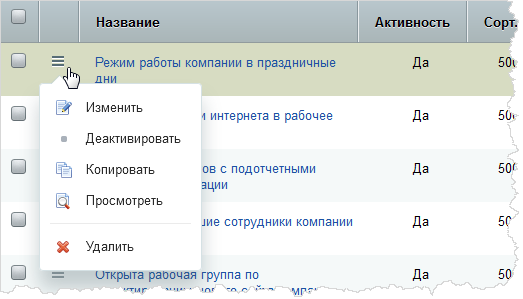
А чтобы осуществлять управление над уже имеющимися под вашим контролем новостями вам стоит нажать на пиктограмму, которая располагается по левую сторону от места расположения заголовка нужной новости, после момента нажатия перед вами появится меню:


Для того, чтобы проводить операции над несколькими новостями одновременно, вам следует отметить галочками через поле слева новости, которые вы собираетесь редактировать одновременно , и через Панель групповых операций вам стоит выбрать требуемое действие:


Панель групповых операций станет активной лишь в случае, если вы уже выделили какие-либо новости из имеющихся.

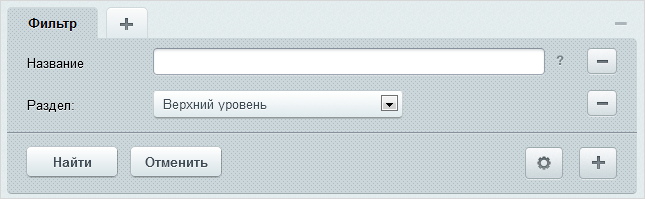
Чтобы осуществить поиск новостей среди немалого количества имеющихся, вам стоит использовать Фильтр:


К примеру, если в поле Название указать заголовок новости либо его заголовка, то сразу после нажатия на кнопку Найти через список вам будут отображены только те из новостей, названия которых содержат введенные слова.

Возможно задание и других условий для поиска, например имеется возможность осуществить поиск по параметру даты последнего изменения.

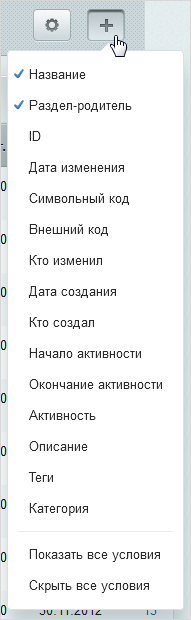
Чтобы это осуществить вам стоить щёлкнуть мышкой по опции , это позволит задавать все условия для поиска:


• чтобы осуществить добавление всех необходимых условий поиска в фильтр вам стоит нажать на опцию Показать все условия;
• если имеется необходимость добавления лишь некоторых условий, то логично будет отметить только их;
• чтобы осуществить удаление всех заданных условий поиска, вам стоит нажать на Скрыть все.

На момент добавления в фильтр дополнительных условий поиска, у вас имеется возможность произвести сохранение, нажав на кнопку и пользоваться им в дальнейшем.

Если нужна интеграция для выгрузки данных из таблиц Гугл в Битрикс24 и обратно, вам поможет наш сервис Пинкит.

Протестируйте сценарии автоматизации в личном кабинете Пинкит, зарегистрировавшись по ссылке: https://lk.pinkit.io/register

Тарифы на платформу и функционал в тарифной сетке можно посмотреть здесь: https://pinkit.io/
Яковлев Роман
01.10.201421:2001.10.2014 21:20:10
Просмотров:2428 Комментариев:6 1

Добавление новостей и их настройка в системе Битрикс24

1
Яковлев Роман
01.10.201421:1401.10.2014 21:14:41


Если вам нужно создать Базу Знаний и наладить ведение бизнес-аналитики с построением дашбордов на основе данных из полученных отчетов, вам поможет наш сервис Пинкит.

Протестируйте сценарии автоматизации в личном кабинете Пинкит, зарегистрировавшись по ссылке: https://lk.pinkit.io/register

Тарифы на платформу и функционал в тарифной сетке можно посмотреть здесь: https://pinkit.io

Для того, чтобы начать процесс добавления какой-либо новости в системе, кликните левой кнопкой мыши на кнопку Добавить новость: . Сразу как вы нажмёте на эту опцию перед вами появится специальное окно для добавления новости:


Галочка рядом с надписью Информация опубликована говорит о том, что введенная вами новость будет сразу же, по завершению написания, поступит в публикацию на портале и будет видна каждому из сотрудников сотрудникам, у которых имеются права для просмотра новостей. Но если у вас пока нет намерения сразу публиковать написанную новость для всеобщего просмотра, то вам стоит снять галочку.

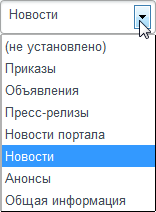
Тип информации - после клика мышкой по пиктограмме стрелочки и выбора соответствующей вашей новости категорию (по умолчанию вам выставятся Новости):


Дата сообщения - после клика мышкой по пиктограмме календаря и указания даты, под которой впоследствии будет занесена введённая информация.

Вам стоит всегда учитывать то, что на странице новости время выстраиваются по очереди по порядку убывания даты, а не по порядку добавления.

Примечание: инструкции, в которых содержится информация, касающаяся использования календарей так же содержатся у нас на сайте.

Вам обязательно стоит задать название для вашей новости в соответствующем одноименном поле.

С использованием специального поля Описание для списка документов занесите описание для добавляемой информации, которое будет доступна к просмотру в общем списке имеющихся новостей. Имеется возможность задания описания с помощью трёх режимов, переключаться между которыми вы можете с применением специальных радиокнопок:


Через поле Теги введите слова либо словосочетания, касающиеся смыслового содержания новости:


Если вам нужно создать Базу Знаний и наладить ведение бизнес-аналитики с построением дашбордов на основе данных из полученных отчетов, вам поможет наш сервис Пинкит.

Протестируйте сценарии автоматизации в личном кабинете Пинкит, зарегистрировавшись по ссылке: https://lk.pinkit.io/register

Тарифы на платформу и функционал в тарифной сетке можно посмотреть здесь: https://pinkit.io
Яковлев Роман
01.10.201421:1401.10.2014 21:14:41
Просмотров:3395 Комментариев:6 1

Календарь событий и его возможности в системе Битрикс24

1
Яковлев Роман
01.10.201421:0801.10.2014 21:08:55


Если вам нужен обмен задачами между разными порталами Битрикс24 для совместной работы, вам поможет наш сервис Пинкит.

Протестируйте сценарии автоматизации в личном кабинете Пинкит, зарегистрировавшись по ссылке: https://lk.pinkit.io/register

Тарифы на платформу и функционал в тарифной сетке можно посмотреть здесь: https://pinkit.io

Корпоративный портал предоставляет вам возможности к просмотру и корректированию временного графика событий либо задач при помощи такой опции, как Календарь событий. В данной статье вам будет рассказана и подробна рассмотрена информация о том, какие имеются возможности и средства у данной опции в CRM-системе и как с ней взаимодействовать.[

Управление календарями


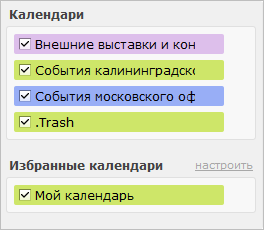
Для того, чтобы осуществить вывод данных из одного либо другого календаря через общую сетку, вам следует при помощи щелчка мыши поставить галочку в ячейку, которая находится напротив названия данного календаря.

Избранных календарях вам будут отображены некоторое из наиболее интересующих вас календарей.

Редактирование календаря

Щелкните мышкой по пункту Редактировать через меню календаря:


Примечание: полный перечень пунктов меню календаря будет вам доступен только когда у вас имеются права доступа Руководство либо Отдел кадров.

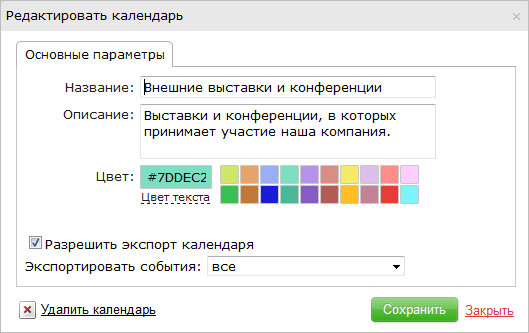
Далее вам откроется форма с настройками:


Здесь у вас имеется возможность изменять названия и описания в календарях, а ещё имеется возможность выбора его цвета в предоставленном вам перечне цветов. Щёлкните мышкой по графе Цвет текста для того, чтобы осуществить переход к расширенному перечню настроек:

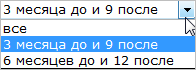
Расширение экспорта календаря - отмеченная опция отвечает за расширение экспорта календаря. Ниже имеется возможность указания промежутка времени, относительно текущего момента, по которому, будут выбраны события для экспорта:


Управление событиями

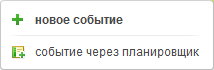
Для того, чтобы осуществить добавление события вам стоит нажать на стрелочку, находящуюся недалеко от пункта Добавить:


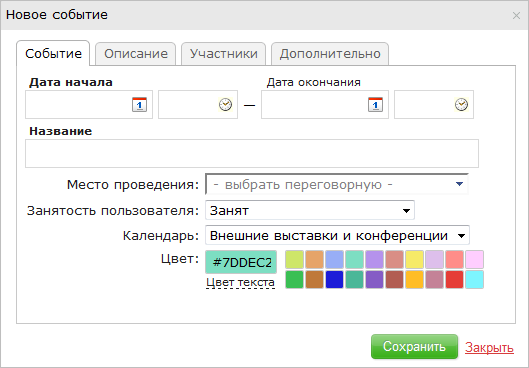
Нажмите на новое событие, далее откроется специальная форма для добавления события:


Вам нужно будет заполнить необходимые поля либо кликните по события через планировщик, далее пошагово произведите создание события при помощи специального мастера.


Если вам нужен обмен задачами между разными порталами Битрикс24 для совместной работы, вам поможет наш сервис Пинкит.

Протестируйте сценарии автоматизации в личном кабинете Пинкит, зарегистрировавшись по ссылке: https://lk.pinkit.io/register

Тарифы на платформу и функционал в тарифной сетке можно посмотреть здесь: https://pinkit.io

Остались вопросы или нужна помощь?

Напишите, какие процессы вам нужно автоматизировать, и мы проведем для вас бесплатную онлайн-встречу, на которой презентуем возможности Пинкит для вашей компании.
Яковлев Роман
01.10.201421:0801.10.2014 21:08:55
Просмотров:2156 Комментариев:6 1

Добавление новой вакансии в систему Битрикс24

1
Яковлев Роман
01.10.201413:1701.10.2014 13:17:00


Если вам нужен двусторонний импорт чатов из нескольких аккаунтов Авито Работа в один портал Битрикс24, вам поможет наш сервис Пинкит.

Протестируйте сценарии автоматизации в личном кабинете Пинкит, зарегистрировавшись по ссылке: https://lk.pinkit.io/register

Тарифы на платформу и функционал в тарифной сетке можно посмотреть здесь: https://pinkit.io

Естественно, что у любой компании имеется потребность в наборе персонала. Вы заменяете ушедших сотрудников, либо осуществляете набор на новую должность. Чтобы объявить об открытых вакансиях, воспользуйтесь страницей Карьера, вакансии. Обычный сотрудник имеет возможность осуществить просмотр данной страницы и производить заполнение формы резюме, производить корректировку данных имеют возможность сотрудники, у которых уровень прав не меньше чем у Отдела кадров.


Добавление вакансии

Осуществить добавление новой вакансии можно при нажатии мышкой на опцию Добавить Вакансию:


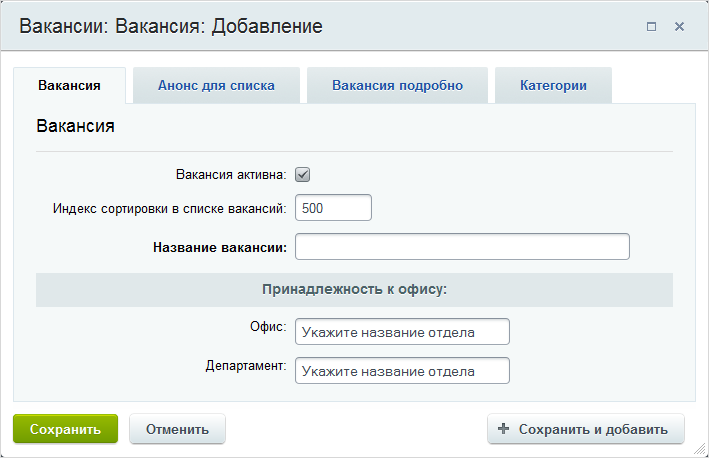
После того как вы это осуществили, перед вами появится специальное окно для добавления вакансии:


Сама форма по добавлению вакансии состоит из нескольких вкладок:

  • Вкладка Вакансия


Вакансия активна - уберите данную галочку, если вы желаете, чтобы данная вакансия была отображена только через административный режим.

Сортировочный индекс в списке вакансий - такой параметр задаётся администрацией и задаёт определённую очередность прохождения данной вакансии по общему списку.

Название вакансии - единственное поле, которое обязательно к заполнению, в нём вам следует указать должность, касаемую добавляемой вакансии


При наличии необходимости, у вас имеется возможность указания принадлежность к офису, через поля Офис либо Департамент.

  • Вкладка Анонс для списка


Описание для отображения через список - здесь вам стоит ввести информацию о данной вакансии, которая впоследствии будет отображена в анонсе. Это возможно осуществить через три режима: Визуальный редактор, Текст, HTML.

Вкладка Вакансия подробно - аналогично описанному выше.


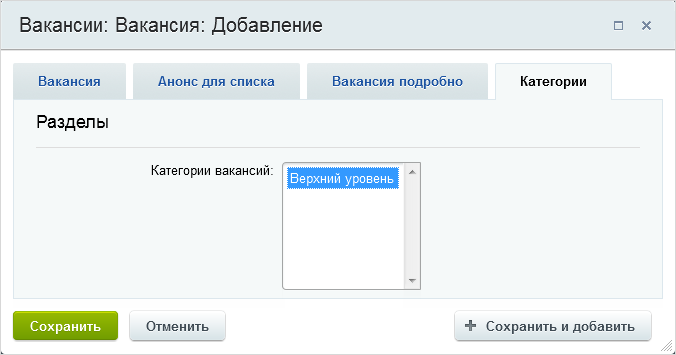
  • Вкладка Категории

По щелчку левой кнопкой мыши укажите нужный раздел, в который вы хотите осуществить добавление вакансии:


Для осуществления добавления созданной вакансии нажмите на Сохранить.


Управление вакансиями

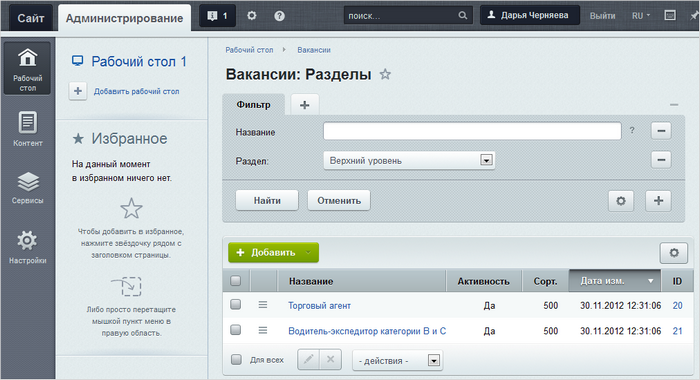
Начать управление вакансиями можно после нажатия на раздел Вакансии:


После выбора данного раздела вы окажетесь в административном разделе по управлению вакансиями:


Для корректировки стандартной формы резюме вам стоит обратиться к администратору портала.


Если вам нужен двусторонний импорт чатов из нескольких аккаунтов Авито Работа в один портал Битрикс24, вам поможет наш сервис Пинкит.

Протестируйте сценарии автоматизации в личном кабинете Пинкит, зарегистрировавшись по ссылке: https://lk.pinkit.io/register

Тарифы на платформу и функционал в тарифной сетке можно посмотреть здесь: https://pinkit.io
Яковлев Роман
01.10.201413:1701.10.2014 13:17:00
Просмотров:2899 Комментариев:5 1

Подразделения компании в системе Битрикс24

1
Яковлев Роман
30.09.201423:3130.09.2014 23:31:43


Если вам нужна интеграция системы учета рабочего времени Битрикс24 и СКУД на примере BIOSMART для автоматического открытия и закрытия смены, вам поможет наш сервис Пинкит.

Протестируйте сценарии автоматизации в личном кабинете Пинкит, зарегистрировавшись по ссылке: https://lk.pinkit.io/register

Тарифы на платформу и функционал в тарифной сетке можно посмотреть здесь: https://pinkit.io

Просмотр подразделений и отделов компании

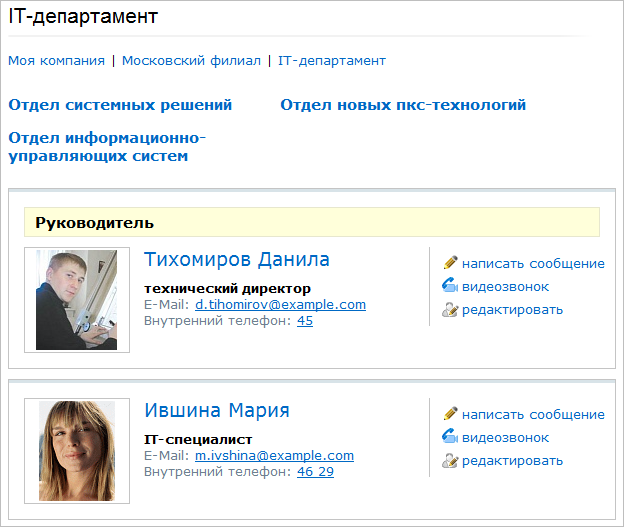
Если вы на данный момент занимайтесь просмотром достаточно крупного подразделения компании, то через страницу для детального ознакомления (его просмотра) вам будет отображаться лишь перечень дочерних отделов и подразделов компании. Но если вы осуществите переход к ознакомлению с профилем, содержащим описание более менее крупного подразделения либо отдела, то через страницу для детального ознакомления, помимо перечня, содержащего дочерние отделы (если таковые имеются), вам будут отображены так же и карточки сотрудников, работающих в данном подразделении или отделе:


Добавление и управление сотрудниками компании

Функционал опций Добавление сотрудника и Управление имеющимися сотрудниками, которые становятся доступны уже после того, как вы осуществите переход в какой-либо из отделов компании, инструкции по соответствующему процессу имеются у нас на сайте.

Добавление/изменение подразделения

Процесс добавления новых либо редактирования уже существующих подразделений возможно выполнить при помощи нажатий на клавиши

либо соответственно. Причем в обоих случаях используется однотипная форма, инструкции и статьи, описывающие её функции и возможности так же имеются у нас на сайте.

Примечание: степень глубины внесения данного подразделения в общую структуру компании ограничения не имеет.

Управление подразделениями

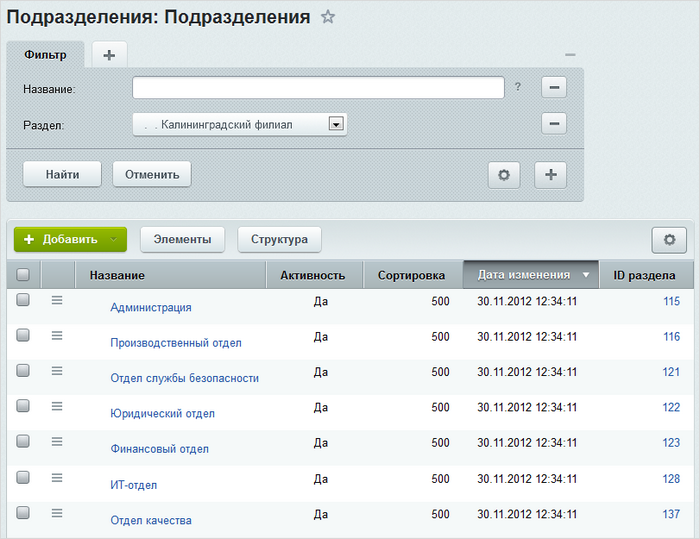
После того, как вы нажмёте на кнопку  откроется административный раздел для осуществления управления всеми подразделениями:


Экспорт сотрудников в Outlook

Также ты можете экспортировать сотрудника в службу Outlook нажав на Экспортировать сотрудников в Outlook.

Внимание! Для осуществления полной интеграции со всеми имеющимися опциями с Outlook вам стоит иметь версию Outlook 2007 либо выше.
Яковлев Роман
30.09.201423:3130.09.2014 23:31:43
Просмотров:2963 Комментариев:6 1

Возможности, доступные при поиске сотрудника в системе Битрикс24

1
Яковлев Роман
30.09.201409:5530.09.2014 09:55:16


Если вам нужна настройка интеграции на автоматический запуск бизнес-процессов при добавлении (изменении) сотрудника в Битрикс24, вам поможет наш сервис Пинкит.

Протестируйте сценарии автоматизации в личном кабинете Пинкит, зарегистрировавшись по ссылке: https://lk.pinkit.io/register

Тарифы на платформу и функционал в тарифной сетке можно посмотреть здесь: https://pinkit.io

Поиск сотрудника

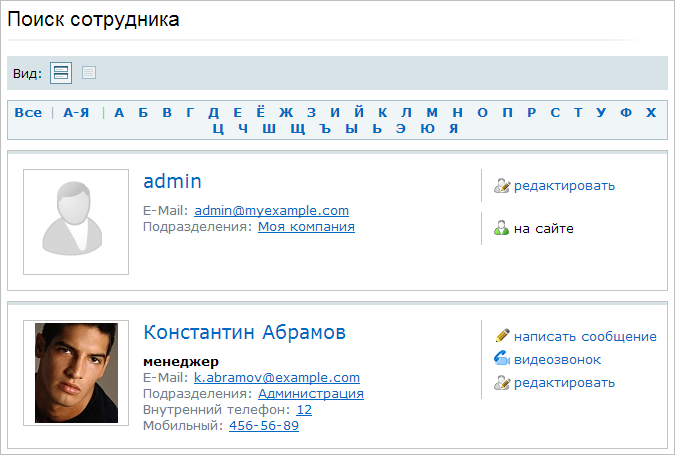
Кликнув на пункт Поиск сотрудника, вы окажетесь на странице с перечнем сотрудников данной компании, которые расположены по алфавиту:


• Если вы нажмёте Написать сообщение, то появится форма для отправки сообщения.

• Если вы нажмёте Видеозвонок, то у вас появится возможность организовать видеоконференцию либо провести одиночный видеозвонок.

• Если вы нажмёте Редактировать, то у вас появится окно для редактирования профиля сотрудника.

Примечание: Опцию Редактировать могут использовать только пользователи из отдела кадров.

Поиск по алфавиту

Алфавитная строка упрощает поиск:


С целью изменения режимов вывода результатов можете воспользоваться кнопками Список либо Таблица, которые доступны через контекстную панель:


Примечание: Для сброса фильтра по алфавиту нажмите А-Я.

Поисковая панель

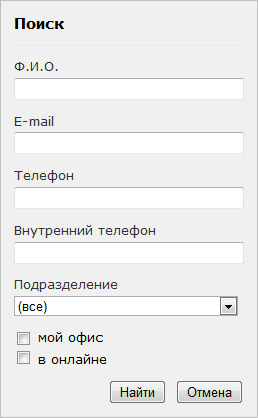
Имеется специальная модель для поиска сотрудников:


Чтобы начать искать, укажите раздел для поиска  

Можно указать разделы мой офис, а так же исках тех, кто в онлайне.

Управление сотрудниками

Если ваш ранг не ниже Отдела кадров, то у вас имеется возможность добавления нового сотрудника в систему:


Так же вы можете воспользоваться опцией Управление сотрудниками:


Экспорт в Excel

Имеется возможность экспорта результатов проведённого поиска в MS Exсel при помощи ссылки:


Синхронизация с Outlook

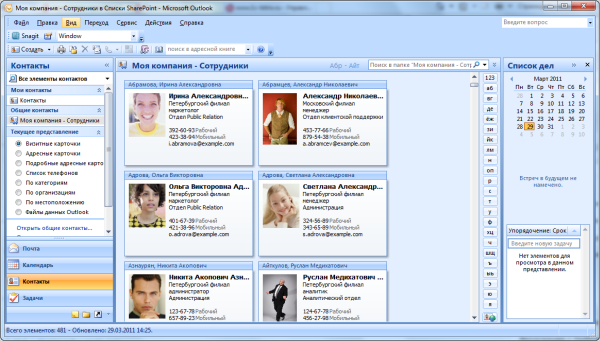
Также вы можете экспортировать сотрудников в MS Outlook при помощи ссылки.

Внимание! Необходим Outlook версии 2007 или выше.

В результате экспортированный список в MS Outlook будет иметь следующий вид:


Синхронизировать CardDAV

Форма для синхронизации:


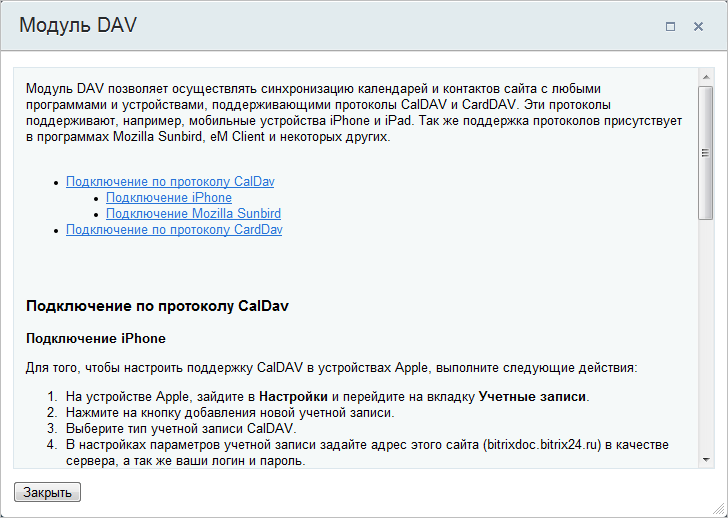
В ней содержится информация о том, как при помощи модуля DAV произвести синхронизацию календарей и контактов сайта с программами либо устройствами, с поддержкой протоколов CalDAV и CardDAV.


Если вам нужна настройка интеграции на автоматический запуск бизнес-процессов при добавлении (изменении) сотрудника в Битрикс24, вам поможет наш сервис Пинкит.

Протестируйте сценарии автоматизации в личном кабинете Пинкит, зарегистрировавшись по ссылке: https://lk.pinkit.io/register

Тарифы на платформу и функционал в тарифной сетке можно посмотреть здесь: https://pinkit.io
Яковлев Роман
30.09.201409:5530.09.2014 09:55:16
Просмотров:2690 Комментариев:7 1

Управление группой: редактирование и изменение настроек группы в Битрикс24

1
Яковлев Роман
29.09.201423:5629.09.2014 23:56:31

Если нужна интеграция для выгрузки данных из таблиц Гугл в Битрикс24 и обратно, то вам поможет наш сервис Пинкит.

Протестируйте сценарии автоматизации в личном кабинете Пинкит, зарегистрировавшись по ссылке: https://lk.pinkit.io/register

Тарифы на платформу и функционал в тарифной сетке можно посмотреть здесь: https://pinkit.io/


В данном уроке содержится ознакомительный курс, касающийся возможностей, используемых при администрировании (управлении) групп.

Внимание! У вас имеется возможность управления группами, при условии того, что вы являетесь её владельцем либо модератором, или же если ваш статус на корпоративном портале в данной группе ничуть не ниже Администратора портала.

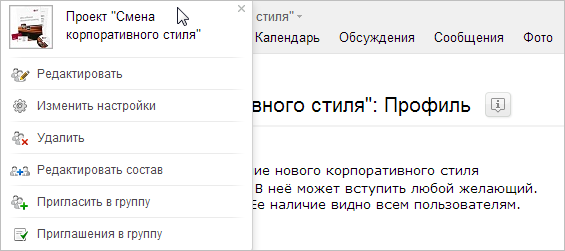
Управление группой возможно осуществлять при помощи специально предоставляемого меню, которое вы можете вызвать при помощи клика левой кнопкой мыши по названию группы:


Если же у вас имеются права владельца группы, то через главную страницу группы, сразу под логотипом, вы можете увидеть подобное меню:


  1. Удалить группу;
  2. Редактировать;
  3. Редактировать состав;
  4. Пригласить в группу;
  5. Изменить настройки;
  6. Подписка;
  7. Приглашения и запросы.

Внимание! В зависимости от ваших прав, некоторые из пунктов могут отсутствовать в указанном выше списке.

Редактировать

На момент клика произойдёт открытие страницы, предназначенной для редактирования выбранной группы, которая похожа на ту, что обычно мы видим, когда создаём новую группу. Подробное рассмотрение этой формы также доступно у нас на сайте.


Единственный из появившихся новых параметров — Сделать архивной группой. При отмене этой опции, группа автоматически перестаёт отображаться у её участников и через общий список групп данной тематики, к которой данной группа была ранее причислена при её создании. А найти её можно будет возможно через страницу Архив в разделе Группы (там и хранятся всё архивные группы) либо при помощи отдельного поискового запроса.

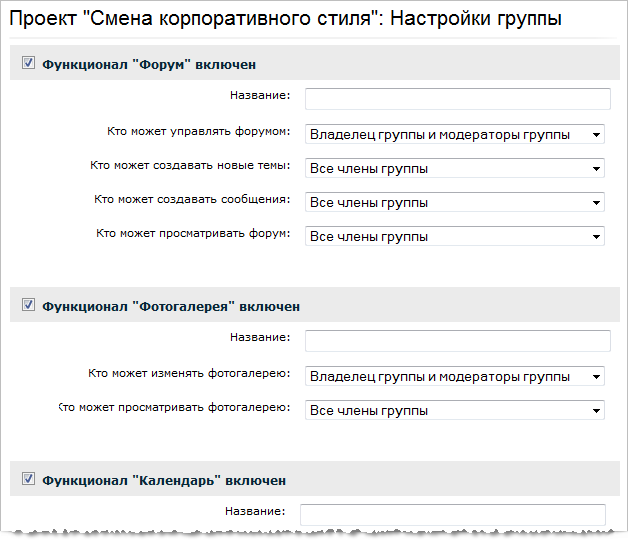
Изменить настройки

На момент перехода по данной ссылке вас перенесёт на страницу, где у вас появится возможность изменения названий и уровней доступа ко всему функционалу данной группы:


Примечание: Настройку функционала группы возможно произвести аналогично настройке функционала личной страницы сотрудника.


Если нужна интеграция для выгрузки данных из таблиц Гугл в Битрикс24 и обратно, то вам поможет наш сервис Пинкит.

Протестируйте сценарии автоматизации в личном кабинете Пинкит, зарегистрировавшись по ссылке: https://lk.pinkit.io/register

Тарифы на платформу и функционал в тарифной сетке можно посмотреть здесь: https://pinkit.io/
Яковлев Роман
29.09.201423:5629.09.2014 23:56:31
Просмотров:7448 Комментариев:8 1

Категории и теги при поиске и создании элементов в системе Битрикс24

1
Яковлев Роман
28.09.201401:2728.09.2014 01:27:21


Если вам нужна проверка интеграции Авито и Битрикс24 на предмет успешного срабатывания с автоматической отправкой оповещения в Телеграм, вам поможет наш сервис Пинкит.

Протестируйте сценарии автоматизации в личном кабинете Пинкит, зарегистрировавшись по ссылке: https://lk.pinkit.io/register

Тарифы на платформу и функционал в тарифной сетке можно посмотреть здесь: https://pinkit.io

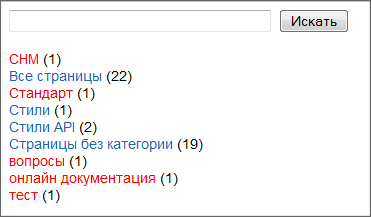
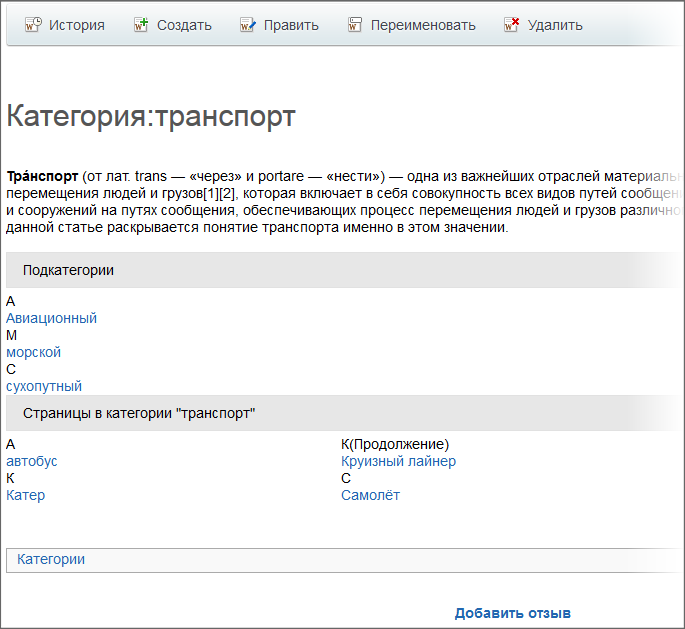
Категории

Категории — это один из имеющихся механизмов для осуществления деления на классы создаваемых вами страниц. Так же, у категорий могут иметься свои подкатегории. Причём, количество подкатегорий ничем не ограничено.

Категории обычно создают в процессе создания (редактирования) страниц (путём нажатия кнопки Указать категорию) и, после чего, отображаются под текстом данной страницы. Ссылку Категории можно найти под текстом любой страницы вне зависимости от факта добавления просматриваемой страницы в любую из категорий. По данной имеется возможность осуществления перехода к общему перечню с категориями.


Если страница с категориями вами не создана, то ссылка будет выделена красным, аналогично случаю с обычными страницами. Для того чтобы осуществить создание страницы категории, вам стоит перейти по красной ссылке, а далее нажать на ссылку Создать в тексте под панелью.


При создании страницы с категориями имеется возможность задания старшей категории. Чтобы это сделать этого щёлкните по кнопке Указать категорию.

Примечание: На данной странице (с категориями) происходит процесс указания главной категории, но не подкатегорий, которые будут присвоены этой категории.

Если вы ошибочно назначили не тот порядок иерархии, который вам нужен, то имеется возможность смены подчиненности. Для осуществления этого вам стоит для начала произвести отвязку одной категории от другой, и только после задать новую иерархию.

Чтобы удалить категорию вручную, введите текст: [[Категория:_название категории_]] с wiki-страницы.

Теги

Теги - инструмент для осуществления удобного поиска страниц со штатными поисковым механизмом.

Теги возможно добавить при осуществлении редактирования страницы. При этом появится список с уже использованными в системе тегами и с указанием количества страниц с выбранным вами тегом.


Если вам нужна проверка интеграции Авито и Битрикс24 на предмет успешного срабатывания с автоматической отправкой оповещения в Телеграм, вам поможет наш сервис Пинкит.

Протестируйте сценарии автоматизации в личном кабинете Пинкит, зарегистрировавшись по ссылке: https://lk.pinkit.io/register

Тарифы на платформу и функционал в тарифной сетке можно посмотреть здесь: https://pinkit.io
Яковлев Роман
28.09.201401:2728.09.2014 01:27:21
Просмотров:6731 Комментариев:5 1

Основные возможности редактирования страницы в системе Битрикс24

1
Яковлев Роман
27.09.201417:1627.09.2014 17:16:19


Если вам нужно перенести дела из сделок в таймлайн компании в Битрикс24, вам поможет наш сервис Пинкит.

Протестируйте сценарии автоматизации в личном кабинете Пинкит, зарегистрировавшись по ссылке: https://lk.pinkit.io/register

Тарифы на платформу и функционал в тарифной сетке можно посмотреть здесь: https://pinkit.io

Редактирование страницы

Для того, чтобы осуществить процесс редактирования выбранной вами страницы вам стоит воспользоваться опцией Править. При нажатии этой кнопки произойдёт открытие формы правки, которая похожа на форму, предназначенную для создания новой страницы. Изменения будут применены уже на момент публикации откорректированной страницы.

Примечание: Изменение названия страницы через кнопку Править отразится на URL ведущем на страницу. Соответственно все ссылки на измененную страницу в других вики-страницах перестанут работать, т.е. станут "красными ссылками". Если необходимо изменить название страницы с сохранением всех ссылок, то воспользуйтесь кнопкой Переименовать.

При корректировании данной страницы возможно осуществить добавление комментария к одной определенной из всех версий данной страницы. Введённый вами комментарий будет отображаться через специальный журнал изменений.

История версий

Если вы ранее производили установку в систему специального модуля Бизнес-процессы, у вас имеется возможность вести историю внесённых изменений и произвести сравнение версий данной страницы. У вас имеется возможность просмотра перечня всех находящихся в системе версий при нажатии левой кнопкой мыши по разделу История.


Имеется возможность выбора из любых двух версий и сравнения их друг с другом. При проведении сравнения красным цветом выделяется то что ранее было удалено из старой версии.


Опция Восстановить до текущей предоставит вам возможность страницу до более ранней версии.

При проведении работы над данным документом несколькими людьми одновременно, то на сайте будет отображена версия, которая будет закончена последней. И произойдёт бэкап остальных версий в журнал.


Если вам нужно перенести дела из сделок в таймлайн компании в Битрикс24, вам поможет наш сервис Пинкит.

Протестируйте сценарии автоматизации в личном кабинете Пинкит, зарегистрировавшись по ссылке: https://lk.pinkit.io/register

Тарифы на платформу и функционал в тарифной сетке можно посмотреть здесь: https://pinkit.io
Яковлев Роман
27.09.201417:1627.09.2014 17:16:19
Просмотров:2110 Комментариев:6 1
Страницы: 1 | 2 | След.

  • На главную
  • Компания
  • Информация
  • Помощь
8 (800) 222-53-76 
Сайт использует файлы cookie. Продолжая просмотр сайта, вы соглашаетесь с использованием файлов cookie.
  • PINALL © 2011 - 2025
    Все права защищены


    Роскомнадзор
    Рег.№ 77-17-007126


    ВКонтакте YouTube
    • Реквизиты
    • Вакансии
    • Новости
    • Пользовательское соглашение
    • Обработка данных
    • Лицензионный договор
    • Кейсы
    • Сертификаты
    • Компетенции
    • Способы оплаты
    • Партнерская программа
    • Вебинары
    • Статьи
    • Вопрос-ответ
    • Вики
    • Бренды
    • Интеграции
Информация на сайте www.pinall.ru не является публичной офертой