basket
Личный кабинет
  • ЛК Пинкит
  • Акции
  • Интеграции
    Поддержка сайта Интеграция с 1С Корпортал Интернет магазин
  • Реквизиты
  • Контакты
order@pinall.ru 8 (800) 222-53-76 
Пинол - сервис внедрения Пинкит
  • Меню
  • Каталог
  • Акции
  • Интеграции
    Поддержка сайта Интеграция с 1С Корпортал Интернет магазин
  • О компании
    Кейсы Компетенции Новости Сертификаты Реквизиты Вакансии
  • Кейсы
  • Обучение
  • Контакты
pinkit
Товаров: 0 на 0 руб.
Корзина: +0 Отложено 0
В корзину добавлено
Ваша корзина пуста
К сожалению, ваша корзина пуста.
Исправить это недоразумение очень просто:
выберите в каталоге интересующий товар и нажмите кнопку «В корзину».
Итого:0 руб.

Продолжить покупки Перейти в корзину
  • CRM
    img Лицензия на Пинкит (тариф Пробный) img Лицензия на Пинкит (тариф Команда) img Лицензия на Пинкит (тариф Компания) img Лицензия на Пинкит (тариф Корпорация) img Лицензия на Пинкит (тариф Энтерпрайз) img Битрикс24 (Облако) тариф «Базовый» img Битрикс24 (Облако) тариф «Стандартный» img Битрикс24 (Облако) тариф «Профессиональный» img Битрикс24 (Облако) тариф «Энтерпрайз» 250 img Битрикс24 (Облако) тариф «Энтерпрайз» 500 img Битрикс24 (Облако) тариф «Энтерпрайз» 1 000 img Битрикс24 (Коробка) тариф «Корпоративный портал» img Битрикс24 (Коробка) тариф «Интернет-магазин + CRM» img Переход с «1С-Битрикс24». Лицензия Корпоративный портал - 50 на другие редакции img Переход с «1С-Битрикс24». Лицензия Корпоративный портал - 100 на другие редакции img Переход с «1С-Битрикс24». Лицензия Корпоративный портал - 250 на другие редакции img Переход с «1С-Битрикс24». Лицензия Корпоративный портал - 500 img Wazzup PRO img WhatsApp Business Api img Wazzup Max img Wazzup Start img Wazzup Inbox
  • CMS
    img 1С-Битрикс: Управление сайтом img Лицензия на «1С-Битрикс: Управление сайтом - Малый бизнес» img Лицензия на «1С-Битрикс: Управление сайтом - Бизнес»
  • Пинкит
    img Лицензия на Пинкит (тариф Пробный) img Лицензия на Пинкит (тариф Команда) img Лицензия на Пинкит (тариф Компания) img Лицензия на Пинкит (тариф Корпорация) img Лицензия на Пинкит (тариф Энтерпрайз)
  • Бизнес-процессы
    img Шаблон бизнес-процесса для распределения лидов (заявок) по компетенции менеджеров img Шаблон бизнес-процесса в Битрикс24 для автоматизации контроля заполнения полей при создании Лида img Шаблон бизнес-процесса в Битрикс24 для автоматизации обработки входящих заявок img Шаблон бизнес-процесса в Битрикс24 по согласованию договора с клиентом из сделки img Шаблон бизнес-процесса в Битрикс24 принятия сотрудника на работу img Шаблон бизнес-процесса в Битрикс24 для автоматизации работы выездных менеджеров img Шаблон бизнес-процесса в Битрикс24 для автоматического назначения ответственного менеджера за входящие заявки (Барабан) img Шаблон бизнес-процесса в Битрикс24 для автоматической отправки письма-поздравления с Днем рождения img Шаблон бизнес-процесса в Битрикс24 для распределения Лидов по ответственным img Шаблон бизнес-процесса в Битрикс24 приёма и распределения между отделами входящей документации в компании img Шаблон бизнес-процесса в Битрикс24 для контроля оплаты по счетам из сделки
  • Услуги
    img Онлайн-консультация и настройка Битрикс24 img Техническая поддержка amoCRM img Онлайн-консультация по работе с Пинкит img Разработка технического задания img Техническая поддержка Битрикс24 img Онлайн-консультация и настройка amoCRM img CRM: онлайн-вебинар по сравнению CRM-систем img Офлайн консультация по работе в CRM на территории Пинол img Онлайн консультация по работе в CRM img Онлайн-консультация по Битрикс24 пакет «Пользователь» img Онлайн-консультация по Битрикс24 пакет «Продавец» img Онлайн-консультация Битрикс24 пакет «Руководитель» img Онлайн консультация по Битрикс24 пакет "Администратор портала" img Вебинар Мясорубка CRM
  • Кейсы
  • Обучение
  • Форум
  • basket
  • Еще
ГлавнаяБлогБитрикс 24, обучение битрикс 24, выбрать свою лицензию битрикс 24 от золотого партнера 1С-Битрикс- компании ПинолБлоги компании Пинол

Битрикс 24, обучение битрикс 24, выбрать свою лицензию битрикс 24 от золотого партнера 1С-Битрикс- компании Пинол - Сообщения с тегом "создание"

  • Блоги
  •  » 
  • B2B
  •  » 
  • Битрикс 24, обучение битрикс 24, выбрать свою лицензию битрикс 24 от золотого партнера 1С-Битрикс- компании Пинол
  • Облако тегов

    «Живая лента» в рабочей группе 1С: Управление торговлей Android App Store bitrix24 call-центр CRM CRM Битрикс24 CRM система email Google Play ical iOS ipad iphone KPI Mac OS X Microsoft Exchange MS Exel MS Outlook PinALL Skype Skype. Thunderbird Web Application Firewall wik wiki Window абонементы автоматизация авторизация административный раздел администратор администрированеи администрирование алгоритм альбомы архив почты архивы почты база база знаний безопастность бесплатно библиотека документов бизнес-процесс бизнес-процессов бизнес-процессы Битрикс24 Битрикс24.Диск блог в вакансия валюта веб-месседжер взаимодействие видео видеозвонки виджеты визуальная структура вики вложенные задачи внутрикорпоративное общение возможности время выставление выставление счёта вычисление значений гаджнты галереи галерея группа группы группы Экстранета деление деньги деятельность диалоги диск добавить новость добавление добавление вакансии добавления документ документы доска объявлений доюавление другие единая карточка документа есть идея живая лента завершение завершение рабочего дня задачи заказ зароботные платы звонки знание знания иерархия изменение инкция инструкция Интеграция интеграция CRM Интеграция Битрикс24 интернет-магазин интерфейс информация использование использование KPI календари календарь календарь событий каталог категории клиент коллективная работа коментирование комментирование задач комметтарии к задачам компании компания компания. комфорт конструктор консультации консультации. контакт контакты контент контроллер сайтов контроллер сайтов. контроль контроль деятельности конференции концепция Экстранета копирование задачи коппания корректировка коттакт курирование процесса выполнения курсы лид лиды люди магазин мгновенный поиск менеджер месседжер многодепартаментность мобильные приложение модератор модули мой портал на навигация напоминания нарушения настройка настройка параметров настройка параметров. настройки начало рабочего дня начисление премий новости новости отрасли новостной портал новые идеи новые сотрудник новые сотрудники облачное хранилище обмен обмен сообщениями внутри группы обслуживание обучающие курсы обучение общение обязанности ограничения ознакомление операции с лидами операция определения опции особенности осуществление навигации отделы отправка сообщений отрасль отчёт отчётность отчёты оценка сложности параметры пароль партнёр партнёры перевод переговорные передача перерыв на обед перечень перечень возможностей периодические задачи персонализация план планёрка планирование планировка планировщик событий подкатегории подключение подключение Библиотеки документов подраздел подразделы поиск поиск сотрудников покинуть группу пользователи пользователиБитрикс24 пользователь помощь портал порталы последовательный посторонние почта права предложение предложения преимущества интеграции приватность приглашение. функции проактивный фильтр программа продажи продукт проект проекты проложение просмотр протокола XMPP профиль прочее публикация пульс работа с документами работа с докуми работа с клиентами рабочие группы рабочий рабочий день рабочий процесс развитие развитие бизнеса разделы размещение расписание распорядок распределение регистрация регисттрация редактирование рейтинг рейтинги сайт сайты санкции сделка сделки сервисы сетевой диск синхронизация система скайп склад сматрфоны событие события создаель создание создание задач создание рабочей группы сообщения сотрудник сотрудники сотрудники. подразделы компаний социальные сети список справка справочник статья стол страница страницы структура схема счёт счета теги термины тип типовые типы товар товары уведомления удобство указание универсальные списки управление управление группой управление задачами управление сайтами услуги устройство утверждение документа участники учёт файлы файлы рабочей группы физическая папка филиалы фильтр форум фото фотографии фотографии группы функционал функционал рабочей группы хранение файлов чек-лист члены шаблоны штрафы экспорт экстранет электронная электронная почта энциклопедия эффективность
  • RSS подписка

  • Архив

    «   Декабрь 2025   »
    Пн Вт Ср Чт Пт Сб Вс
    1 2 3 4 5 6 7
    8 9 10 11 12 13 14
    15 16 17 18 19 20 21
    22 23 24 25 26 27 28
    29 30 31        
  • Поиск

Битрикс24: создание специальных страниц в группах

1
Яковлев Роман
27.09.201403:1127.09.2014 03:11:39
Напишите, в какой сфере вы работаете, чтобы получить примеры автоматизации с кейсами внедрений по тематике вашего бизнеса.


Установите приложение Пинкит, чтобы расширить возможности вашего портала на Битрикс24:

в домене RU   в домене BY   в домене KZ   в домене UA

Создание первой страницы

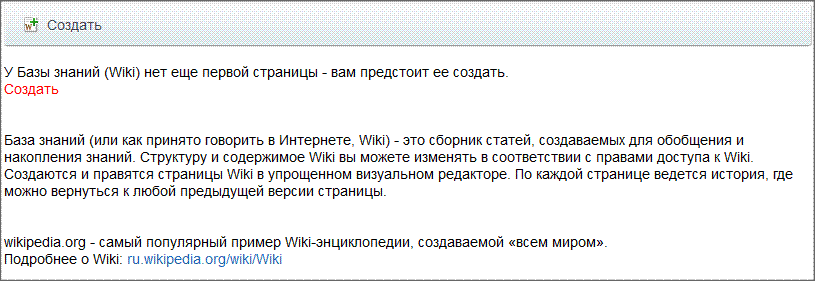
Если вы ещё не осуществили создание ни одной страницы, то посетителю сайта отобразится такой вид Главной страницы:


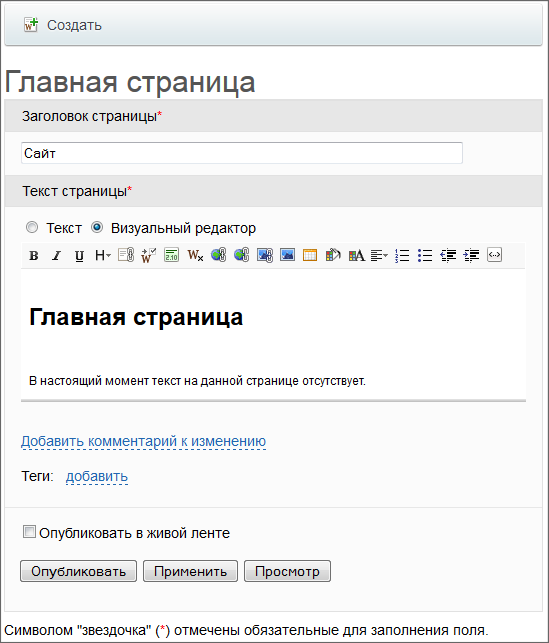
Чтобы осуществить создание первой страницы кликните по Создать. После этого произойдёт открытие формы по созданию страницы.


Текст стоит добавлять при помощи удобного визуального редактора. При режиме Текст вам выведется специально адаптированная под пользователя wiki-разметка.

При режиме Визуальный редактор текст будет отображён уже отформатированным.

Специально адаптированный под пользователя визуальный редактор имеет определённые опции, которые недоступны через другие модули системы:

Формат - имеется возможность вставки заголовка до шестого уровня вложений.

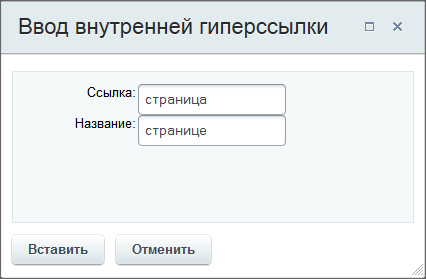
Ввод гиперссылки. При нажатии на эту кнопку произойдёт создание внутренней гиперссылки, а на еще не законченную или не сделанную страницу (выделяется красной ссылкой). Название гиперссылки и создаваемой страницы имеют возможность различаться.


Примечание : Через поле Ссылка стоит указать не URL, а название самой страницы.

Указать категорию. Задаётся определённая категория данной странице. Имеется возможность выбора из предложенного перечня уже существующих, так же возможно осуществить добавление новой. Каждой к страницы имеется возможность привязать несколько категорий, то вам стоит воспользоваться данной не один раз.

Личная подпись и время. Кнопка портирует как имя, так и фамилию автора данной статьи (под таким видом он зарегистрирован в системе), дату и время размещения (корректировки) статьи.

Игнорировать Wiki-форматирование. Текст будет отображён при отсутствии учёта Вики-форматирования. Оформление текста как кода. Позволяет осуществлять ввод в текст сообщений программных и перепрятать коды. Произвести редакцию исходной страницы имеет возможность и лишь. Заполните текстом предложенную выше страницу и нажмите на Опубликовать.

Установите приложение Пинкит, в состав которого входит множество интеграций для автоматизации:

в домене RU   в домене BY   в домене KZ   в домене UA

Для этого выбираем нужный регион и устанавливаем Пинкит на свой Битрикс24:


Остались вопросы или нужна помощь?

Напишите, какие процессы вам нужно автоматизировать, и мы проведем для вас бесплатную онлайн-встречу, на которой презентуем возможности Пинкит для вашей компании.
Яковлев Роман
27.09.201403:1127.09.2014 03:11:39
Просмотров:2187 Комментариев:6 1

Процесс создания новой группы с системе Битрикс24

1
Яковлев Роман
23.09.201413:0023.09.2014 13:00:25
Напишите, в какой сфере вы работаете, чтобы получить примеры автоматизации с кейсами внедрений по тематике вашего бизнеса.


Установите приложение Пинкит, чтобы расширить возможности вашего портала на Битрикс24:

в домене RU   в домене BY   в домене KZ   в домене UA

Создание группы

Примечание: возможность создавать группы имеют лишь пользователи, в правах которых указано, что они могут создавать рабочие группы.

Если у вас есть необходимость в создании группы, но вы ограничены в вышеназванных правах, то вам стоит обратиться к администратору данного портала.

Чтобы начать процесс по созданию новой группы, щёлкните мышкой по кнопке:


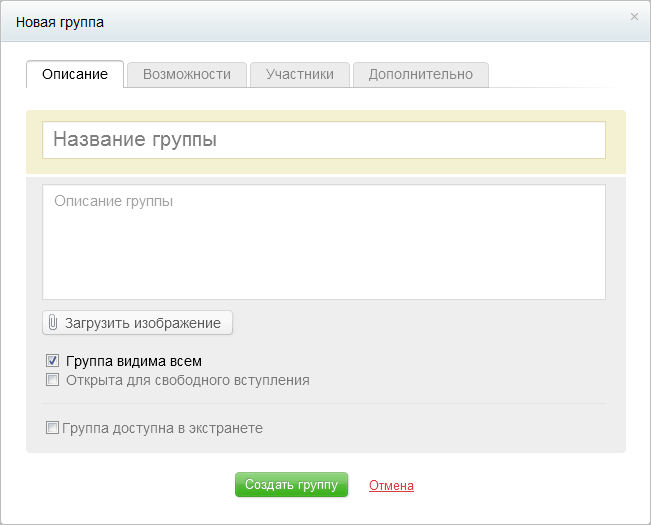
Сразу после щелчка вы перейдёте к специальной странице, с инструментами для создания новой группы:


Начните с заполнения следующих полей в форме вкладки Описание:

  • Название группы

  • Описание группы

  • Загрузить изображение

  • Группа видна всем

  • Открыта для свободного вступления

  • Группа доступна в экстранете

  • Тематика группы

Примечание: если вы не нашли из предложенного списка нужную вам тему для группы, то по вопросам добавления новой темы стоит обратиться к администратору вашего портала.

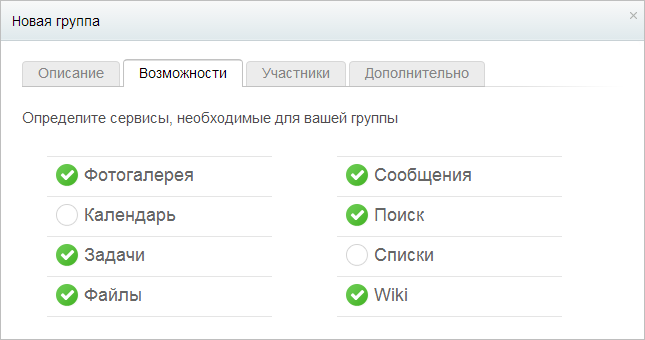
Вкладка Возможности


При помощи данной вкладки вам необходимо указать, расставив галочки в предложенном перечне, какие сервисы вам необходимы для использования внутри группы.

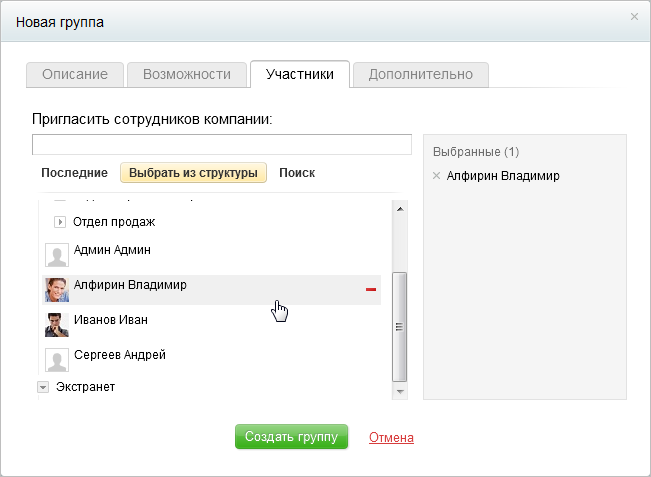
Вкладка Участники


С помощью данной вкладки вам предлагается отправить приглашения потенциальным участникам создаваемой группы, указав их через соответствующую структуру компании либо при помощи поиска.

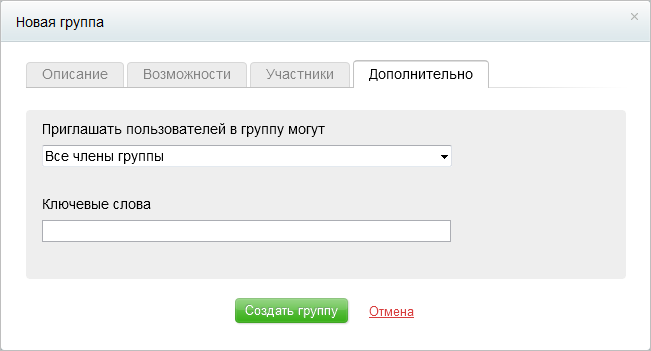
Вкладка Дополнительно


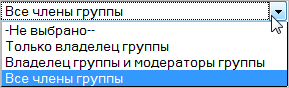
  • Приглашать новых пользователей в группу имеют возможность: - данная опция даёт возможность выбора определённых членов из создаваемой группы, кто впоследствии будет обладать правом на приглашения с целью вступления в группу других пользователей:


По умолчанию будут выставлены Все члены группы.
  • Ключевые слова - список слов, так или иначе затрагивающих сферу деятельности создаваемой группы, они имеют особую важность, так как будут учитываться системой при произведении поисковых запросов пользователей.

Установите приложение Пинкит, в состав которого входит множество интеграций для автоматизации:

в домене RU   в домене BY   в домене KZ   в домене UA

Для этого выбираем нужный регион и устанавливаем Пинкит на свой Битрикс24:


Остались вопросы или нужна помощь?

Напишите, какие процессы вам нужно автоматизировать, и мы проведем для вас бесплатную онлайн-встречу, на которой презентуем возможности Пинкит для вашей компании.
Яковлев Роман
23.09.201413:0023.09.2014 13:00:25
Просмотров:3497 Комментариев:6 1

Отчёты, конструктор отчетов и списки отчётов в системе Битрикс24

1
Яковлев Роман
12.09.201408:3912.09.2014 08:39:43


Если вам нужно автоматическое построение маршрутного листа из карточки сделок Битрикс24 в таблицы Гугл с выгрузкой в Яндекс.Карты, вам поможет наш сервис Пинкит.

Протестируйте сценарии автоматизации в личном кабинете Пинкит, зарегистрировавшись по ссылке: https://lk.pinkit.io/register

Тарифы на платформу и функционал в тарифной сетке можно посмотреть здесь: https://pinkit.io

Отчеты

Вид страницы отчетов зависит от того, установлен ли на вашем корпоративном портале модуль Конструктор отчетов.

Универсальный конструктор отчетов - специализированный модуль, дающий возможность сотрудникам самим создавать отчеты для разнообразных объектов и впоследствии неоднократно их запускать. Имеется возможность редактирования отчётов  в режиме реального времени, это зависит от процесса выполнения задач.

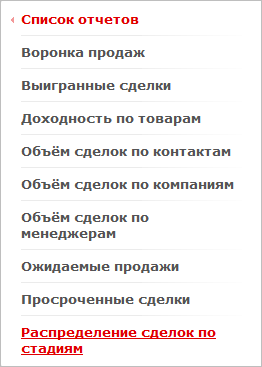
Если есть установленный модуль и составленные отчёты, то при помощи меню на правой части экрана вы имеете возможность выбрать для отображения конкретный типовой отчет, либо воронку продаж:


Если вы не устанавливали Конструктор отчетов, то вам будет показана просто.

Примечание: для установки такого модуля, как Конструктор отчетов вам следует обратиться к администратору.

Список отчетов

По завершению установки модуля Конструктор отчетов будет установлен, страница Битрикс24>Отчеты при первом использовании будет выглядеть примерно так:


На этой странице находится сервис создания отчетов Битрикс24 при помощи модуля Конструктор отчетов.
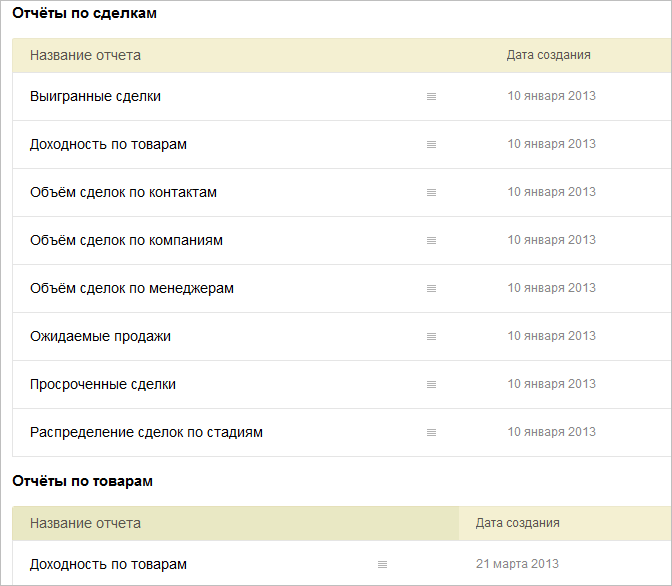
При нажатии на клавишу Создать типовые отчеты вам будут показаны типовые отчеты:


Данные, доступные для ознакомления сотруднику, регулируются правами его доступа.

Сотрудник, обладающий правом доступа Менеджер, может видеть лишь отчеты по исключительно своей собственной деятельности и воронка продаж производиться будет исключительно по сделкам, в которых он выступает лишь как ответственный.

Сотрудник с правами доступа Начальник отдела уже имеет возможность ознакомления с отчётами и воронкой продаж своих подчинённых.

А сотрудники с правами доступа Директор либо Администратор могут просматривать отчёты абсолютно по любым сотрудникам компании.

Для ознакомления с интересующим вас отчётом щёлкните по нему при помощи левой кнопкой мыши:


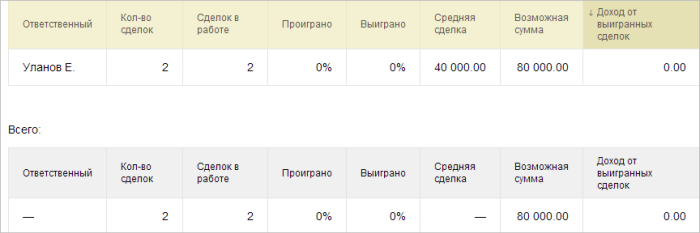
Для большинства отчетов отображаются диаграммы.

Примечание: созданный находится в доступе лишь у его автора.

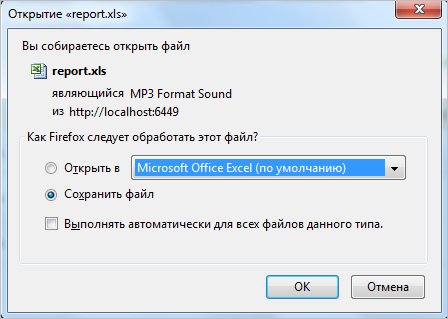
Для сохранения отчёта под видом файла с форматом .xls, либо для открытия этого файла с целью просмотра либо печати в каком-нибудь приложении, выберите Экспорт Excel:


После всплывёт следующее диалоговое окно:


Указав необходимые параметры и нажмите ОК.

С целью корректировки отчета выберите Редактировать отчет.


Если вам нужно автоматическое построение маршрутного листа из карточки сделок Битрикс24 в таблицы Гугл с выгрузкой в Яндекс.Карты, вам поможет наш сервис Пинкит.

Протестируйте сценарии автоматизации в личном кабинете Пинкит, зарегистрировавшись по ссылке: https://lk.pinkit.io/register

Тарифы на платформу и функционал в тарифной сетке можно посмотреть здесь: https://pinkit.io
Яковлев Роман
12.09.201408:3912.09.2014 08:39:43
Просмотров:5822 Комментариев:6 1

Основные операции с документами в системе Битрикс24: создание, ознакомление, публикация и тд

1
Яковлев Роман
05.09.201402:0405.09.2014 02:04:03

Если нужно внедрение корпоративного портала, то вам поможет наш сервис Пинкит.

Протестируйте сценарии автоматизации в личном кабинете Пинкит, зарегистрировавшись по ссылке: https://lk.pinkit.io/register

Тарифы на платформу и функционал в тарифной сетке можно посмотреть здесь: https://pinkit.io/

В данной статье описаны основные операции, которые возможно провезти с документами с системе Битрикс24.

Создание нового документа

Действие даёт возможность создания нового документа с определёнными параметрами.

Описание Параметров

Поля будут различаться, исходя из от типа документа.

Пример: у бизнес-процесса в разделе Инфоблоки произойдёт создание нового элемента инфоблока. Поле в настройке параметров, описывающих действие, будет аналогично полю, находящемуся в форме для нового фрагмента инфоблока для определённого вида инфоблоков.

Удаление документа

Будет произведена деинсталяция документа, привязанного к определённому бизнес-процессу.

Изменение документа

Возможность автоматической регулировки параметров документа.

Описание Параметров

При помощи Добавить условие мы можем задать дополнительные параметры редактируемого документа.

А с помощью Добавить поле мы можем присвоить новый параметр конкретному документу. Описанные действие отразятся на свойствах документа.

Блокировка документа

Возможность осуществить блокировку документа от воздействия посторонних бизнес-процессов.

Блокировка способна приостановить активность других процессов, но не прикреплённых к нему пользователей.

Примечание: стоит не забывать разблокировать документ, после произведения над ним необходимых действий в состоянии блокировки.

Примечание: некоторые типы документов не блокируются.

Ознакомление с документом

Возможность создания для конкретных пользователей задания по знакомству и прочтению документа и возможность оставить отзыв. В ходе ознакомление будет отображаться процент ознакомленных.

Описание Параметров

  • Ознакомить пользователей - указание лиц, выбранных для ознакомления с документом.
  • Название задания - заданию по ознакомлению присваивается конкретное название.
  • Описание задания - здесь следует указать описание либо комментарии к заданию. Данное содержимое отобразиться у всех принимающих участие пользователей. Во избежание путаницы, рекомендуется в данной графе подробно описать задание.

Должны ознакомиться

  • Все сотрудники - для выполнения необходимо, чтобы все привязанные к документу сотрудники приняли участие в ознакомлении;
  • Любой сотрудник - любые сотрудники могут принять участие в действии, описанном выше, указанных выше.
  • Устанавливать текст статуса - даёт возможность менять текст в статусной графе документа. Это поможет, например, показать этап работы над документом.

Текст статуса - задание текста статуса.

Возможно использование модификаторов: : #PERCENT# - процент, #REVIEWED# - ознакомилось человек, #TOTAL# - в итоге должно ознакомиться, #REVIEWERS# - ознакомившиеся пользователи.

  • Текст кнопки в задании - возможность задания конкретного текста под нужную кнопку.
  • Показывать поле ввода комментария - даёт возможность пользователям, принимающим участие в работе с документом, оставлять комментарии.
  • Метка для поля комментария - надпись для поля содержащего комментарии.
  • Период ознакомления - возможность задания конкретного времени, за которое пользователи обязаны ознакомиться с документом (период может быть неограниченным).

Результаты выполнения действия

Возможно получение через Вставка значения - Дополнительные результаты, где они станут доступны на момент регистрации действия в шаблоне.

Доступно следующее:

  • Комментарии;
  • Количество ознакомлено;
  • Количество пользователей необходимое для ознакомления;
  • Автоматическое ознакомление.

Публикация документа

Публикация документа и присвоение статуса статуса Опубликован.

Примечание: некоторые типы документов публикации не подлежат.

Сохранение истории документа

Создание слепка документа и сохранение данных о внесенных в документ изменений (можно задать автоматически).

Описание Параметров

Название записи в историю - название версии документа, сохраненной в историю.

Если оставить поле пустым, но название возьмётся из документа.

Разблокировка документа

Произведёт разблокировку документа для работы с другими бизнес-процессами.

Примечание: заблокированные документ вне доступа другим действиям бизнес-процессов.

Снятие документа с публикации

Возможность снять опубликованный документ публикации.

Если нужно внедрение корпоративного портала, то вам поможет наш сервис Пинкит.

Протестируйте сценарии автоматизации в личном кабинете Пинкит, зарегистрировавшись по ссылке: https://lk.pinkit.io/register

Тарифы на платформу и функционал в тарифной сетке можно посмотреть здесь: https://pinkit.io/
Яковлев Роман
05.09.201402:0405.09.2014 02:04:03
Просмотров:4472 Комментариев:6 1

Инструкция по регистрации новой сделки в системе Битрикс24

1
Яковлев Роман
05.09.201400:1405.09.2014 00:14:37


Если вам нужна автоматическая выгрузка сделок по направлениям с фильтрацией по пользовательскому полю заказчика, вам поможет наш сервис Пинкит.

Протестируйте сценарии автоматизации в личном кабинете Пинкит, зарегистрировавшись по ссылке: https://lk.pinkit.io/register

Тарифы на платформу и функционал в тарифной сетке можно посмотреть здесь: https://pinkit.io/

Новую сделку возможно зарегистрировать с системе Битрикс24 следующими способами:

  • через закладку Сделки при просмотре контакта\компании;
  • при нажатии на клавишу Добавить сделку, находящуюся на панели с контекстом в разделе Сделки;
  • при выборе пункта Добавить сделку в подменю клавиши Еще в режиме просмотра контакта\компании.
  • при помощи действий, указанных в меню и связанных с контактом\компанией, которые расположены в форме просмотра компаний\контактов.

Примечание: при такой ситуации сделка автоматически привяжется как к контакту, так и к компании единовременно.

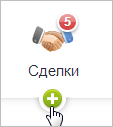
  • при нажатии на "+", который появится, если навести курсор на иконку со сделками в гл. меню CRM:


  • при помощи меню действий, которые можно совершить с конкретным контактом\компанией на странице с общим списком.

Примечание: если вы будете проводить операцию с контактом, за которым закреплена компания, то через форму добавления сделки не будет осуществляться привязка к компании. На компании такая особенность распространяется.

  • произведя импорт сделки с онлайн-магазина.

Перед вами появится форма по добавлению новой сделки:
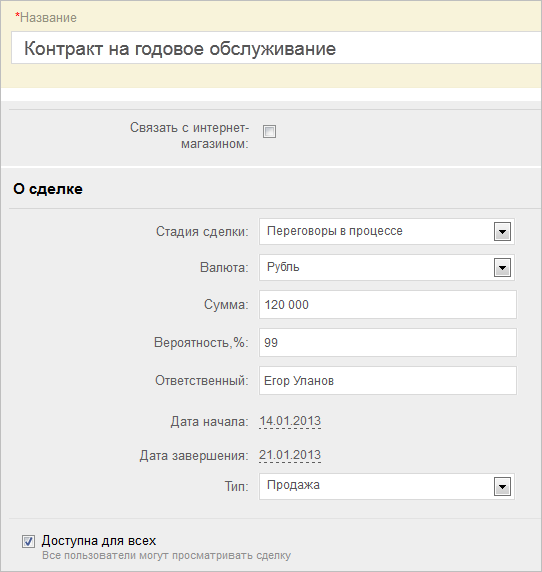


  • Название - единственное поле, подлежащие обязательному заполнению. В нём стоит указать название регистрируемой сделки.

Примечание: функция Привязать к онлайн-магазину станет доступно, если ваш онлайн-магазин интегрирован в систему.

Проведём процесс добавление сделки, с несинхронизированным с системой интернет-магазином.

Ряд параметров "О сделке"

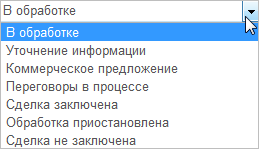
  • Стадия сделки - выберите  и нажмите на этап добавляемой сделки:


Имеется возможность задания стадий одновременно к нескольким сделкам из списка.

Примечание: если вы укажите стадию Сделка заключена либо Сделка не заключена, то произойдёт автоматическое завершение сделки.

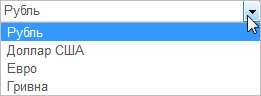
Валюта - укажите суму сделки:


  • Сумма - указывается при помощи цифр.
  • Вероятность, % - укажите возможный успех сделки в %.
  • Ответственный - в это графе стоить указать данные, ответственного за сделку лица. Имеется возможность указания иного сотрудника через портал, которую можно реализовать нажатием на Добавить через структуру. Также возможно добавить группу ответственных.
  • Дата начала - укажите дату старта сделки через выпадающий календарь.
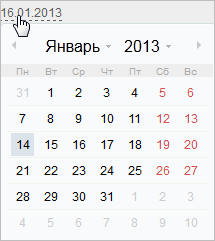


  • Дата завершения -  укажите дату конца сделки через выпадающий календарь.

  • Тип - укажите вид сделки при помощи выпадающей строки :
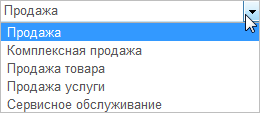


Примечание: добавить свои наименования разновидностей и стадий для сделок вы можете на странице CRM > Настройки > Справочники.

  • Доступна для всех - сделает сделку открытой.

Параметры для редактирования графы "О контакте"

  • Контакт - с которым вы ведёте сотрудничество по осуществлению сделки. Для выбора контактов, уже зарегистрированных в CRM щёлкните по Выбрать и выберите необходимый контакт при помощи поиска:


Так же у вас имеется возможность создания нового контакта, которую реализовать, не меняя раздел. Для этого перейдите в: Создать и введите данные в появившуюся форму:
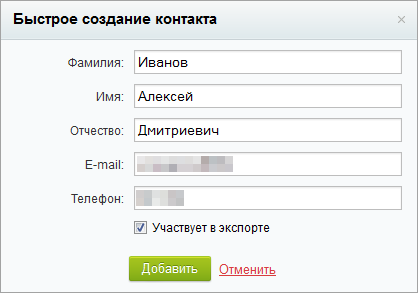


При нажатии на Добавить контакт отобразиться в списке:



Для того, чтобы деинсталировать контакт сделки нажмите на «крестик», который находится рядом.

  • Компания - как и контакт,у вас имеется возможность указать либо создать новую компанию, принимающую участие в сделке.

  • Комментарий - поле для ввода произвольного комментария к сделке.

Параметры "Товары сделки"
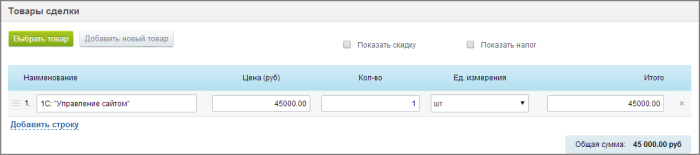


Тут будет указан перечень параметров, применимых к сделке.

Нажмите на Выбрать товар, чтобы добавить товар через каталог CRM.

Примечание: следует помнить, что при добавлении товара меняется и сумма заключаемой сделки, а изменяется она исходя из сумм указанных в сделке.

В специальной таблице у вас имеется возможность редактирования  цены и количество товара, и ещё определить единицы измерения. Так же, количество товара можно задать дробью

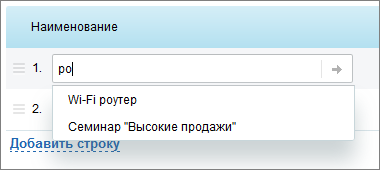
При указании названия товара в строке имеется возможность использования поиска, с целью упрощение процедуры:


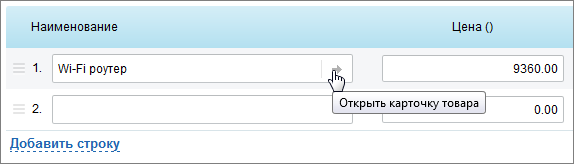
После того, когда вы выберите необходимые товары, появится возможность перехода к карточке товара:


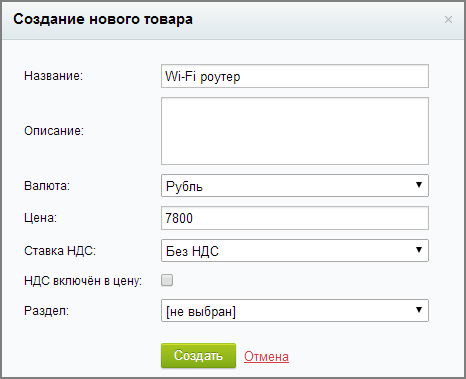
При отсутствии необходимого товара в каталоге, у вас появится возможность его добавить:
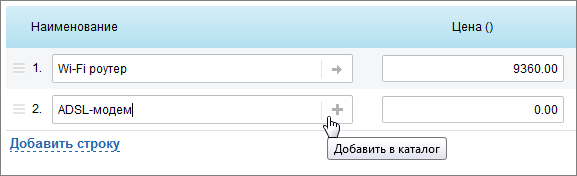


Для удаления товара, выберите крестик, расположенный недалеко от названия.

Примечание: при нажатии Добавить строку и и заполнении необходимых данных о товаре, и последующим сохранении сделки, товар не попадёт в каталог CRM, но сохранит присутствие в сделке.

Если выставить галочки в пунктах Показать скидку и Показать налог, станет возможным  задание конкретной суммы (процента) скидки и выбора налога:
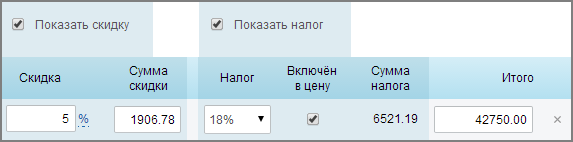


При нажатии на Добавить новый товар, появится окно, при помощи которого станет возможным создание товара с целью добавления в каталог CRM:


При нажатии Сохранить, вы завершите процесс добавления новой сделки и перейдёте к списку сделок.

При нажатии Сохранить и добавить еще, сделка сохраниться в каталоге и откроется форма для добавления новой.


Если вам нужна автоматическая выгрузка сделок по направлениям с фильтрацией по пользовательскому полю заказчика, вам поможет наш сервис Пинкит.

Протестируйте сценарии автоматизации в личном кабинете Пинкит, зарегистрировавшись по ссылке: https://lk.pinkit.io/register

Тарифы на платформу и функционал в тарифной сетке можно посмотреть здесь: https://pinkit.io/
Яковлев Роман
05.09.201400:1405.09.2014 00:14:37
Просмотров:5211 Комментариев:6 1

  • На главную
  • Компания
  • Информация
  • Помощь
8 (800) 222-53-76 
Сайт использует файлы cookie. Продолжая просмотр сайта, вы соглашаетесь с использованием файлов cookie.
  • PINALL © 2011 - 2025
    Все права защищены


    Роскомнадзор
    Рег.№ 77-17-007126


    ВКонтакте YouTube
    • Реквизиты
    • Вакансии
    • Новости
    • Пользовательское соглашение
    • Обработка данных
    • Лицензионный договор
    • Кейсы
    • Сертификаты
    • Компетенции
    • Способы оплаты
    • Партнерская программа
    • Вебинары
    • Статьи
    • Вопрос-ответ
    • Вики
    • Бренды
    • Интеграции
Информация на сайте www.pinall.ru не является публичной офертой