basket
Личный кабинет
  • ЛК Пинкит
  • Акции
  • Интеграции
    Поддержка сайта Интеграция с 1С Корпортал Интернет магазин
  • Реквизиты
  • Контакты
order@pinall.ru 8 (800) 222-53-76 
Пинол - сервис внедрения Пинкит
  • Меню
  • Каталог
  • Акции
  • Интеграции
    Поддержка сайта Интеграция с 1С Корпортал Интернет магазин
  • О компании
    Кейсы Компетенции Новости Сертификаты Реквизиты Вакансии
  • Кейсы
  • Обучение
  • Контакты
pinkit
Товаров: 0 на 0 руб.
Корзина: +0 Отложено 0
В корзину добавлено
Ваша корзина пуста
К сожалению, ваша корзина пуста.
Исправить это недоразумение очень просто:
выберите в каталоге интересующий товар и нажмите кнопку «В корзину».
Итого:0 руб.

Продолжить покупки Перейти в корзину
  • CRM
    img Лицензия на Пинкит (тариф Пробный) img Лицензия на Пинкит (тариф Команда) img Лицензия на Пинкит (тариф Компания) img Лицензия на Пинкит (тариф Корпорация) img Лицензия на Пинкит (тариф Энтерпрайз) img Битрикс24 (Облако) тариф «Базовый» img Битрикс24 (Облако) тариф «Стандартный» img Битрикс24 (Облако) тариф «Профессиональный» img Битрикс24 (Облако) тариф «Энтерпрайз» 250 img Битрикс24 (Облако) тариф «Энтерпрайз» 500 img Битрикс24 (Облако) тариф «Энтерпрайз» 1 000 img Битрикс24 (Коробка) тариф «Корпоративный портал» img Битрикс24 (Коробка) тариф «Интернет-магазин + CRM» img Переход с «1С-Битрикс24». Лицензия Корпоративный портал - 50 на другие редакции img Переход с «1С-Битрикс24». Лицензия Корпоративный портал - 100 на другие редакции img Переход с «1С-Битрикс24». Лицензия Корпоративный портал - 250 на другие редакции img Переход с «1С-Битрикс24». Лицензия Корпоративный портал - 500 img Wazzup PRO img WhatsApp Business Api img Wazzup Max img Wazzup Start img Wazzup Inbox
  • CMS
    img 1С-Битрикс: Управление сайтом img Лицензия на «1С-Битрикс: Управление сайтом - Малый бизнес» img Лицензия на «1С-Битрикс: Управление сайтом - Бизнес»
  • Пинкит
    img Лицензия на Пинкит (тариф Пробный) img Лицензия на Пинкит (тариф Команда) img Лицензия на Пинкит (тариф Компания) img Лицензия на Пинкит (тариф Корпорация) img Лицензия на Пинкит (тариф Энтерпрайз)
  • Бизнес-процессы
    img Шаблон бизнес-процесса для распределения лидов (заявок) по компетенции менеджеров img Шаблон бизнес-процесса в Битрикс24 для автоматизации контроля заполнения полей при создании Лида img Шаблон бизнес-процесса в Битрикс24 для автоматизации обработки входящих заявок img Шаблон бизнес-процесса в Битрикс24 по согласованию договора с клиентом из сделки img Шаблон бизнес-процесса в Битрикс24 принятия сотрудника на работу img Шаблон бизнес-процесса в Битрикс24 для автоматизации работы выездных менеджеров img Шаблон бизнес-процесса в Битрикс24 для автоматического назначения ответственного менеджера за входящие заявки (Барабан) img Шаблон бизнес-процесса в Битрикс24 для автоматической отправки письма-поздравления с Днем рождения img Шаблон бизнес-процесса в Битрикс24 для распределения Лидов по ответственным img Шаблон бизнес-процесса в Битрикс24 приёма и распределения между отделами входящей документации в компании img Шаблон бизнес-процесса в Битрикс24 для контроля оплаты по счетам из сделки
  • Услуги
    img Онлайн-консультация и настройка Битрикс24 img Техническая поддержка amoCRM img Онлайн-консультация по работе с Пинкит img Разработка технического задания img Техническая поддержка Битрикс24 img Онлайн-консультация и настройка amoCRM img CRM: онлайн-вебинар по сравнению CRM-систем img Офлайн консультация по работе в CRM на территории Пинол img Онлайн консультация по работе в CRM img Онлайн-консультация по Битрикс24 пакет «Пользователь» img Онлайн-консультация по Битрикс24 пакет «Продавец» img Онлайн-консультация Битрикс24 пакет «Руководитель» img Онлайн консультация по Битрикс24 пакет "Администратор портала" img Вебинар Мясорубка CRM
  • Кейсы
  • Обучение
  • Форум
  • basket
  • Еще
ГлавнаяБлогБитрикс 24, обучение битрикс 24, выбрать свою лицензию битрикс 24 от золотого партнера 1С-Битрикс- компании ПинолБлоги компании Пинол

Битрикс 24, обучение битрикс 24, выбрать свою лицензию битрикс 24 от золотого партнера 1С-Битрикс- компании Пинол - Сообщения с тегом "компания"

  • Блоги
  •  » 
  • B2B
  •  » 
  • Битрикс 24, обучение битрикс 24, выбрать свою лицензию битрикс 24 от золотого партнера 1С-Битрикс- компании Пинол
  • Облако тегов

    «Живая лента» в рабочей группе 1С: Управление торговлей Android App Store bitrix24 call-центр CRM CRM Битрикс24 CRM система email Google Play ical iOS ipad iphone KPI Mac OS X Microsoft Exchange MS Exel MS Outlook PinALL Skype Skype. Thunderbird Web Application Firewall wik wiki Window абонементы автоматизация авторизация административный раздел администратор администрированеи администрирование алгоритм альбомы архив почты архивы почты база база знаний безопастность бесплатно библиотека документов бизнес-процесс бизнес-процессов бизнес-процессы Битрикс24 Битрикс24.Диск блог в вакансия валюта веб-месседжер взаимодействие видео видеозвонки виджеты визуальная структура вики вложенные задачи внутрикорпоративное общение возможности время выставление выставление счёта вычисление значений гаджнты галереи галерея группа группы группы Экстранета деление деньги деятельность диалоги диск добавить новость добавление добавление вакансии добавления документ документы доска объявлений доюавление другие единая карточка документа есть идея живая лента завершение завершение рабочего дня задачи заказ зароботные платы звонки знание знания иерархия изменение инкция инструкция Интеграция интеграция CRM Интеграция Битрикс24 интернет-магазин интерфейс информация использование использование KPI календари календарь календарь событий каталог категории клиент коллективная работа коментирование комментирование задач комметтарии к задачам компании компания компания. комфорт конструктор консультации консультации. контакт контакты контент контроллер сайтов контроллер сайтов. контроль контроль деятельности конференции концепция Экстранета копирование задачи коппания корректировка коттакт курирование процесса выполнения курсы лид лиды люди магазин мгновенный поиск менеджер месседжер многодепартаментность мобильные приложение модератор модули мой портал на навигация напоминания нарушения настройка настройка параметров настройка параметров. настройки начало рабочего дня начисление премий новости новости отрасли новостной портал новые идеи новые сотрудник новые сотрудники облачное хранилище обмен обмен сообщениями внутри группы обслуживание обучающие курсы обучение общение обязанности ограничения ознакомление операции с лидами операция определения опции особенности осуществление навигации отделы отправка сообщений отрасль отчёт отчётность отчёты оценка сложности параметры пароль партнёр партнёры перевод переговорные передача перерыв на обед перечень перечень возможностей периодические задачи персонализация план планёрка планирование планировка планировщик событий подкатегории подключение подключение Библиотеки документов подраздел подразделы поиск поиск сотрудников покинуть группу пользователи пользователиБитрикс24 пользователь помощь портал порталы последовательный посторонние почта права предложение предложения преимущества интеграции приватность приглашение. функции проактивный фильтр программа продажи продукт проект проекты проложение просмотр протокола XMPP профиль прочее публикация пульс работа с документами работа с докуми работа с клиентами рабочие группы рабочий рабочий день рабочий процесс развитие развитие бизнеса разделы размещение расписание распорядок распределение регистрация регисттрация редактирование рейтинг рейтинги сайт сайты санкции сделка сделки сервисы сетевой диск синхронизация система скайп склад сматрфоны событие события создаель создание создание задач создание рабочей группы сообщения сотрудник сотрудники сотрудники. подразделы компаний социальные сети список справка справочник статья стол страница страницы структура схема счёт счета теги термины тип типовые типы товар товары уведомления удобство указание универсальные списки управление управление группой управление задачами управление сайтами услуги устройство утверждение документа участники учёт файлы файлы рабочей группы физическая папка филиалы фильтр форум фото фотографии фотографии группы функционал функционал рабочей группы хранение файлов чек-лист члены шаблоны штрафы экспорт экстранет электронная электронная почта энциклопедия эффективность
  • RSS подписка

  • Архив

    «   Декабрь 2025   »
    Пн Вт Ср Чт Пт Сб Вс
    1 2 3 4 5 6 7
    8 9 10 11 12 13 14
    15 16 17 18 19 20 21
    22 23 24 25 26 27 28
    29 30 31        
  • Поиск

Настройка приватности пользователя в системе Битрикс24

1
Яковлев Роман
08.11.201402:2608.11.2014 02:26:44


Если вам нужен автоматический запуск бизнес-процессов при добавлении (изменении) сотрудника в Битрикс24, вам поможет наш сервис Пинкит.

Протестируйте сценарии автоматизации в личном кабинете Пинкит, зарегистрировавшись по ссылке: https://lk.pinkit.io/register

Тарифы на платформу и функционал в тарифной сетке можно посмотреть здесь: https://pinkit.io


Социальная сеть какой-либо организации, невзирая на публичность внутри сети, должна отвечать за обеспечение некоторой неприкосновенности частной жизни каждого из сотрудников. Вот по этой причине здесь крайне важны механизмы по распределению прав для доступа к какой-либо приватной информации. По этой причине имеется целый пакет с настройками модуля «Социальные сети», который используется с целью обеспечения приватности каждого пользователя, позволяя провести распределение прав на получение доступ к разного рода данным. Настройки приватности достаточно простые, но вместе с тем и очень гибкие. В таких настройках вы можете,  например, изменить даже, скажем, названия каких-либо основных закладок, имеющихся профайле. Более всего того, вы имеете возможность выполнить отключение какие-либо ненужных закладок. У администратор проекта имеется возможность выполнения гораздо более серьезных действий: к примеру, в настройках данного модуля разрешить либо запретить определённого рода сервисы, и причем, сделать это для абсолютно разных из имеющихся пользовательских.
Пользовательские настройки приватности:

   • ограничения накладываются на определённых круг лиц, которые впоследствии будут иметь в доступе ту либо иную информации ну или действиям:
     ◦ кто-то имеет возможность отправлять приглашения в группу;
     ◦ кто-то имеет возможность отправлять личные сообщения;
     ◦ кто-то имеет возможность просматривать чьих-либо друзей, группы или же страницу;
     • включить либо отключить функционал таких сервисов, как «Блог», «Форум», «Фотогалерея»;
     • отображать или не отображать имя внутри форума;
     • отображать или не отображать пользователя через список с участниками форума.

Как вы можете видеть, построить свою внутрикорпоративную социальную сеть через Портал вы можете, используя самые модерновые принципы Enterprise 2.0 – простые, эффективные, знакомые и привычные для всех имеющихся инструментов «Веба».


Если вам нужен автоматический запуск бизнес-процессов при добавлении (изменении) сотрудника в Битрикс24, вам поможет наш сервис Пинкит.

Протестируйте сценарии автоматизации в личном кабинете Пинкит, зарегистрировавшись по ссылке: https://lk.pinkit.io/register

Тарифы на платформу и функционал в тарифной сетке можно посмотреть здесь: https://pinkit.io
Яковлев Роман
08.11.201402:2608.11.2014 02:26:44
Просмотров:4467 Комментариев:5 1

Распределение прав на доступ к модулю в системе Битрикс24

1
Яковлев Роман
08.11.201402:2208.11.2014 02:22:41

Если нужна интеграция WhatsApp и Битрикс24 через вебхук, вам поможет наш сервис Пинкит.

Протестируйте сценарии автоматизации в личном кабинете Пинкит, зарегистрировавшись по ссылке: https://lk.pinkit.io/register

Тарифы на платформу и функционал в тарифной сетке можно посмотреть здесь: https://pinkit.io/

Портал, помимо своих основных функций, так же отвечает за обеспечение полностью безопасной рабочей площадки внутри социальных сетей какой-либо организации, и в отличие от аналогичных сетей, которые уже имеются в Интернете, в которых все так же открыто, но, при этом, небезопасно. При всём сказанном, типичный предоставляемый перечень функций, предназначенных для проведения организации каких-либо корпоративных сообществ сохранена полностью.

Настройки прав на доступ к модулю:


     • разрешение имеющегося функционала для таких сервисов, как «Блог», «Форум»,  «Друзья», «Фотогалерея» для каких-либо пользователей или же групп;
     • настройку прав на доступ к модулю возможно произвести для каждой группы пользователей в отдельности (все имеющиеся на портале пользователи или же ещё не зарегистрированные, пока не неавторизованные, какие-либо подписчики и тому подобное):
     ◦ работа внутри публичной части портала без возможности создавать группы;
     ◦ работа внутри публичной части портала с возможностью создавать группы;
     ◦ просмотр административной части портала;
     ◦ неограниченный и полный доступ;
     ◦ по умолчанию (будет выбрана настройка, которая была заданна отдельно).
Сотрудники вашей компании, безусловно, все умеют пользоваться подобными инструментами: мгновенные сообщения, облака тегов, форумы, поиск, блоги, а так же и другие знакомые всем пользователям интернета сервисы, которые способны сильно упростить осуществление поиска информации и сделать удобнее внутрикорпоративные коммуникации. Именно по этой причине вам не придется обучать ваш трудовой коллектив таким действиям, как заполнение своих профилей, процессу организации групп, писать какие-либо новые сообщения в форум и блог, при этом выкладывая на ваш Портал какие-либо рабочие документы или файлы. Вам остаётся лишь всё вышеперечисленное держать под собственным контролем.


Если нужна интеграция WhatsApp и Битрикс24 через вебхук, вам поможет наш сервис Пинкит.

Протестируйте сценарии автоматизации в личном кабинете Пинкит, зарегистрировавшись по ссылке: https://lk.pinkit.io/register

Тарифы на платформу и функционал в тарифной сетке можно посмотреть здесь: https://pinkit.io/
Яковлев Роман
08.11.201402:2208.11.2014 02:22:41
Просмотров:32714 Комментариев:5 1

Пользовательская подписка на уведомления об изменениях внутри социальной сети и компании в системе Битрикс24

1
Яковлев Роман
06.11.201417:1406.11.2014 17:14:23


Если нужна интеграция для выгрузки данных из таблиц Гугл в Битрикс24 и обратно, вам поможет наш сервис Пинкит.

Протестируйте сценарии автоматизации в личном кабинете Пинкит, зарегистрировавшись по ссылке: https://lk.pinkit.io/register

Тарифы на платформу и функционал в тарифной сетке можно посмотреть здесь: https://pinkit.io/


Подписка на изменения

Мониторинг каких-либо вступивших в силу изменений, которые переодически происходят внутри компании и есть наиважнейший функционал модуля. Если вы хотите быть в курсе, чем же заняты для вас значимые рабочие группы, какие изменения произошли у коллег и чем в принципе живет ваша компания, вам достаточно лишь подписаться на систему специального мониторинга сотрудников компании и её групп, после чего вам не придется больше обходить все имеющиеся страницы на портале вручную.


• в профиле у каждого пользователя имеется возможность подписаться на мониторинг данного пользователя;
• аналогично можно оформить подписку на новости каких-либо;
• подписка, при этом, будет вестись отдельно на разного рода обновления (к группам относятся следующие обновления: «Фото», «Системные», «Форум», «Блог»; или же для пользователя: «Группы»);
• уведомления об произошедших изменениях будут отражены через страницу «Обновления»;
• сообщения, описывающие изменения, будут вам приходить в дополнение по почте, если, разумеется, вы указали тип вашей подписки;
• подписку всегда можно откорректировать или вовсе отменить.
Информер

Очень удобно находясь в системе, получать какие-либо уведомления, касающиеся новых сообщений от ваших коллег и новые приглашения на вступление в группы. И крайне важно регулярно вовремя получить какие-либо уведомление, касающиеся поставленных вам ранее на Портале задач и, после чего, сообщить о выполнениях этих задач сразу всем, имеющим к этим задачам отношение, пользователям вашей рабочей группы. Через модуль «Социальные сети» вы можете воспользоваться таким компонентом, а так же  вы можете его разными способами вывести и произвести настройку.


Так же через эту систему вы будете получать предложения дружбы от других пользователей.


Если нужна интеграция для выгрузки данных из таблиц Гугл в Битрикс24 и обратно, вам поможет наш сервис Пинкит.

Протестируйте сценарии автоматизации в личном кабинете Пинкит, зарегистрировавшись по ссылке: https://lk.pinkit.io/register

Тарифы на платформу и функционал в тарифной сетке можно посмотреть здесь: https://pinkit.io/
Яковлев Роман
06.11.201417:1406.11.2014 17:14:23
Просмотров:2571 Комментариев:4 1

Пользовательские свойства раздела "Социальная сеть" системы Битрикс24

1
Яковлев Роман
06.11.201417:1106.11.2014 17:11:40


Если вам нужна интеграция для выгрузки офлайн-конверсий в Яндекс Метрику из Битрикс24 плюс обогащение сделки по полю "Источник" в Битрикс24 из Яндекс Метрики, вам поможет наш сервис Пинкит.

Протестируйте сценарии автоматизации в личном кабинете Пинкит, зарегистрировавшись по ссылке: https://lk.pinkit.io/register

Тарифы на платформу и функционал в тарифной сетке можно посмотреть здесь: https://pinkit.io

Пользовательские свойства


В плане по точному позиционированию сотрудника внутри каких-либо компании особенно важным становится наличие возможности модуля указывать свойства для конкретного пользователя. Благодаря наличию подобной возможности положение какого-либо пользователя внутри Портала определяется не каким-либо множеством полей (стандартных полей, таких как: имя, город, e-mail и тому подобное), а буквально неограниченным количеством подобных полей. А в результате мы получаем возможность можно с равным успехом проводить создание профайлов для каких-либо сотрудников внутри компании абсолютно любого профиля, начиная от кондитерской фабрики и заканчивая металлургическим комбинатом. Ведь почти у всех компаний будет свой личный оригинальный набор каких-либо пользовательских свойств, а так же будут и механизмы для управления вкладками.

     • каждое из действий может совершить только пользователь с определенным статусом:
     ◦ разработчики (они же программисты) имеют возможность создавать дополнительные категории свойств;
     ◦ администраторы имеют возможность задавать новые свойства совершенно произвольных типов;
     ◦ посетители внутри своих профайлов заполняют такие свойства определёнными значениями.
     • набор таких специальных свойств настраивается при помощи следующей формы: «Пользовательские поля» (такая форма находится в настройках продукта);
     • произвести настройку необходимого набора свойств возможно и на месте использования, к примеру, в карточке какого-либо пользователя;
     • при осуществлении настройки вы имеете возможность добавлять какие-либо новые поля, а ещё у вас имеется возможность просматривать и производить корректировку существующих или же просто удалять;
     • свойства могут иметь определённое множество каких-либо флагов или типов, но при этом на портале имеется возможность добавлять и свои типы, которые основаны на базовых;
     • вывод каких-либо значений в пользовательских полях в публичной части портала производится при помощи API продукта.


Если вам нужна интеграция для выгрузки офлайн-конверсий в Яндекс Метрику из Битрикс24 плюс обогащение сделки по полю "Источник" в Битрикс24 из Яндекс Метрики, вам поможет наш сервис Пинкит.

Протестируйте сценарии автоматизации в личном кабинете Пинкит, зарегистрировавшись по ссылке: https://lk.pinkit.io/register

Тарифы на платформу и функционал в тарифной сетке можно посмотреть здесь: https://pinkit.io
Яковлев Роман
06.11.201417:1106.11.2014 17:11:40
Просмотров:2481 Комментариев:4 1

Классификаторы в разделе "Социальная сеть" системы Битрикс24, их возможности и назначение

1
Яковлев Роман
06.11.201417:0606.11.2014 17:06:39


Если вы работаете с большим объёмом данных и хотите отслеживать изменения в CRM, вам поможет наш сервис Пинкит.

Протестируйте сценарии автоматизации в личном кабинете Пинкит, зарегистрировавшись по ссылке:  https://lk.pinkit.io/register

Тарифы на платформу и функционал в тарифной сетке можно посмотреть здесь: https://pinkit.io

Корпоративная социальная сеть не может быть пригодна к комфортному и продуктивному использованию без произвольных классификаторов, при помощи которых будут описываться какие-либо создаваемые вами внутри неё сообщества. Зачем же нам сети классификаторы?  

По определению, классификаторы - это специальные систематизированные перечни каких-либо объектов (к примеру: продукции или же товаров), каждому таких объектов присваивается определенный шифр, он же код данного продукта. И при их использовании компания получит весьма значимую возможность, а именно возможность формировать внутри Портала специализированные рабочие группы, которые будет работать над определенными поставленными проектами. Что же мы можем назвать классификатором?

Если же речь заходит, скажем, про какую-либо группу, которая занята в сфере тепличного хозяйства, классификатором такой группы будет специальный каталог, содержащий перечень выращиваемых растений. И для такой группы, которая объединяет в себе определённых сотрудников, которые свою очередь заняты продажей автомобилей, классификатором может являться каталог автомобилей. А для компании, которая создаёт группу, занимающуюся работой с партнерами, классификатором будет являться каталог с продуктами компании партнёра, технологиями по продаже или любыми другими тематическими каталогами.
Чтобы вам было проще понять основную суть классификаторов, приведем распространенный пример из интернет-сферы. В подобных, всем уже известных проектах, как, к примеру, те же «Одноклассники», классификаторами являются школа, ВУЗ, училище, место проживания и тому подобное. И вам, скорее всего, этим уже приходилось пользоваться.
     • создается ничем неограниченное количество разнообразных классификаторов;
     • каждый из классификаторов включает в себя неограниченное число позиций;
     • классификатору можно задать разделы и разнообразные подразделы;
     • вы можете настроить классификатор для работы в разных языках;
     • и уже созданные классификаторы вы можете откорректировать.


Если вы работаете с большим объёмом данных и хотите отслеживать изменения в CRM, вам поможет наш сервис Пинкит.

Протестируйте сценарии автоматизации в личном кабинете Пинкит, зарегистрировавшись по ссылке:  https://lk.pinkit.io/register

Тарифы на платформу и функционал в тарифной сетке можно посмотреть здесь: https://pinkit.io
Яковлев Роман
06.11.201417:0606.11.2014 17:06:39
Просмотров:35417 Комментариев:4 1

Внутрикорпоративное общение, его назначение и примеры использования в системе Битрикс24

1
Яковлев Роман
06.11.201400:1006.11.2014 00:10:06


Если нужна выгрузка таймингов и списков задач из Битрикс24 в таблицы, вам поможет наш сервис Пинкит.
Протестируйте сценарии автоматизации в личном кабинете Пинкит, зарегистрировавшись по ссылке: https://lk.pinkit.io/register

Тарифы на платформу и функционал в тарифной сетке можно посмотреть здесь: https://pinkit.io/

Внутрикорпоративное общение

Живой диалог при использовании Корпоративного портала и есть вполне эффективный инструмент, используемый с целью осуществления ежедневной коммуникации, проводимый между сотрудниками компании. Почему же он так эффективен? По той причине, что он способствует ускорению и удешевлению такого рода коммуникаций, а, следовательно, способствуя общему повышению эффективности этих коммуникаций. В качестве инструмента используется один номер, система для обмена мгновенными сообщениями через Корпоративный портал, вовсе не отвергает и не зачеркивает стандартный телефон или же электронную почту, а наоборот, дополняет такие уже привычные нам способы общения. К примеру, отсутствующему на данный момент в системе сотруднику персональные сообщения, отправленные ему, будут продублированы через его электронную почту. Следовательно, отправленные сообщения никуда не потеряются. Конечно, так очень даже удобно постоянно видеть и быть в курсе того, что человек, кому вы на данный момент пишете находится в режиме онлайн, в системе.

• пользователи данного портала могут общаться посредством пересылки друг другу мгновенных сообщений (аналогично интернет-мессенджерам);
• применяются смайлики, шрифты, разные цвета, гиперссылки, какие-либо картинки и прочие уже привычные для нас всех элементы, используемые с целью повышения качества общения;
• определяется присутствие человека на данный момент в системе (онлайн);
• уведомления о поступивших сообщениях выводятся вам на любой из страниц портала;
• отсутствующие на данный момент пользователи аналогичным образом извещаются через электронную почту о каких-либо новых событиях на портале, в том числе сообщениях;
• осуществить просмотр архива личной переписки возможно через ссылку «Мои сообщения» через область регистрации;
• просмотреть переписку сотрудник может через профиль другого пользователя (функция «Показать переписку»);
• в портале имеется возможность добавлять «друзей».
Напишите, в какой сфере вы работаете, чтобы получить примеры автоматизации с кейсами внедрений по тематике вашего бизнеса.

Если нужна выгрузка таймингов и списков задач из Битрикс24 в таблицы, вам поможет наш сервис Пинкит.

Протестируйте сценарии автоматизации в личном кабинете Пинкит, зарегистрировавшись по ссылке: https://lk.pinkit.io/register

Тарифы на платформу и функционал в тарифной сетке можно посмотреть здесь: https://pinkit.io/
Яковлев Роман
06.11.201400:1006.11.2014 00:10:06
Просмотров:2322 Комментариев:4 1

Профайлы сотрудников компании и их назначение в системе Битрикс24

1
Яковлев Роман
05.11.201423:2505.11.2014 23:25:56


Если нужно настроить выгрузку сделок по направлениям с фильтрацией по пользовательскому полю заказчика, вам поможет наш сервис Пинкит.

Протестируйте сценарии автоматизации в личном кабинете Пинкит, зарегистрировавшись по ссылке: https://lk.pinkit.io/register

Тарифы на платформу и функционал в тарифной сетке можно посмотреть здесь: https://pinkit.io/


Профайлы сотрудников компании


Каждый из сотрудников Портала уже изначально получает специально собственное личное пространство, а точнее говоря он получает свой профайл. Ну собственно и как в обычных социальных сетях в Интернете, и именно в профайле происходит формирование образ или же мини-досье, оно же лицо-визитка, которые отвечает за определение статус конкретного человека внутри его компании. Весь перечень информации о нем, при этом, просматривается как на ладони: возможно с лёгкостью ознакомиться с его контактными данными, и с тем, в каких группах данный человек состоит, а также узнать, чем он занят на текущий момент, с проводит общение общается, что он пишет в разделе с блогами и чем данный человек увлекается. И от степени заполненности такого профайла часто зависит положение данного человека внутри компании, а ещё и продвижение его по службе.


Все имеющиеся в функционале кнопки действий выбранного сотрудника и какие-либо значимые пользовательские элементы, а так же страницы доступны вам буквально в пару кликов. Это означает, что сотрудники какой-либо компании сразу же, без каких бы то ни было промежуточных действий, смогут открыть свой Календарь, свой список имеющихся задач, личные файлы, блог, свои фотографии и тому подобное.А ещё, новые сотрудники сразу же начнут использовать весь имеющийся инструментарий в Битрикс24 - такой как планирование времени или же график отсутствия.


После момента регистрации на данном Портале сотрудник получает:
• свою уже готовую страницу (она же профайл);
• свои специальные вкладки со специфичными для данного сотрудника него;
• свое личное файловое хранилище (оно же WebDav);
• свои личные календари;
• свой личные форум;
• свой блог с настроенной публикацией сообщений из облога в общую ленту;
• свою фотогалерею с возможность массовой загрузки фотографий, рейтингов и обсуждениями;
• возможность редактирования профайла в любое удобное время;
• возможность настроить права на доступ к имеющемуся содержимому на своей личной странице.


Если нужно настроить выгрузку сделок по направлениям с фильтрацией по пользовательскому полю заказчика, вам поможет наш сервис Пинкит.

Протестируйте сценарии автоматизации в личном кабинете Пинкит, зарегистрировавшись по ссылке: https://lk.pinkit.io/register

Тарифы на платформу и функционал в тарифной сетке можно посмотреть здесь: https://pinkit.io/
Яковлев Роман
05.11.201423:2505.11.2014 23:25:56
Просмотров:2850 Комментариев:5 1

Корпоративные социальные сети и их назначение в системе Битрикс24

1
Яковлев Роман
05.11.201415:1005.11.2014 15:10:05
Если вам нужна автоматическая расшифровка записей звонков с помощью искусственного интеллекта, вам поможет наш сервис Пинкит.

Протестируйте сценарии автоматизации в личном кабинете Пинкит, зарегистрировавшись по ссылке: https://lk.pinkit.io/register

Тарифы на платформу и функционал в тарифной сетке можно посмотреть здесь: https://pinkit.io

Такой модуль, как «Социальная сеть» встроен в портал прежде всего с целью формирования определённых сообществ внутри корпоративного портала, организации коллективной работы сотрудников какой-либо компании (к примеру: рабочие группы, блоги, обсуждения, фотогалереи, календари, общие файлы), укрепления связей внутри сообществ, обмена мгновенными сообщениями внутри. Так же модуль «Социальная сеть»  служит для укрепления связей сотрудников на портале, по типу популярного Вконтакте.

В модуле «Социальная сеть» реализован уже привычный набор инструментов, направленных на построение сообществ через Интернет. Но при всём перечисленном какие-либо новаторские интернет-решения адаптированы, прежде всего, для использования в коммерческих целях. Ну и в итоге, модуль такого продукта реализован таким образом, что сотрудники вашей компании имеют возможность так же с комфортом решать поставленные бизнес-задачи, и такой процесс аналогичен общению в популярной соцсети «Одноклассники».

Создание специальной внутрикорпоративной социальной сети является одной из самых перспективных и актуальных задач на текущий день. Потому что, такого рода сеть по сути даёт компаниям возможность активно использовать очень важные и серьезные инструменты, и использовать их с целью повышения общей командной и общей корпоративной эффективности. Ведь такого рода инструменты способны помочь не только лишь выжить каким-либо компаниям в трудные времена, но при этом и твёрдо держаться на плаву. А по определённым прогнозам бизнес-аналитиков даже во время кризиса успешными останутся лишь те из существующих компаний, которые смогут помимо уже ставших традиционными методов работы по возможности чаще использовать коллективную форму работы, при этом создавая специально на то ориентированные рабочие группы с целью реализации каких-либо собственных проектов.
Если вам нужна автоматическая расшифровка записей звонков с помощью искусственного интеллекта, вам поможет наш сервис Пинкит.

Протестируйте сценарии автоматизации в личном кабинете Пинкит, зарегистрировавшись по ссылке: https://lk.pinkit.io/register

Тарифы на платформу и функционал в тарифной сетке можно посмотреть здесь: https://pinkit.io
Яковлев Роман
05.11.201415:1005.11.2014 15:10:05
Просмотров:2472 Комментариев:4 1

Возможности, доступные при просмотре альбома и фотографий в системе Битрикс24

1
Яковлев Роман
16.10.201423:4616.10.2014 23:46:39


Если вам нужна интеграция WhatsApp и Битрикс24 через вебхук для автоматического создания лида при повторном обращении клиента в мессенджер, вам поможет наш сервис Пинкит.

Протестируйте сценарии автоматизации в личном кабинете Пинкит, зарегистрировавшись по ссылке: https://lk.pinkit.io/register

Тарифы на платформу и функционал в тарифной сетке можно посмотреть здесь: https://pinkit.io

Просмотр альбома

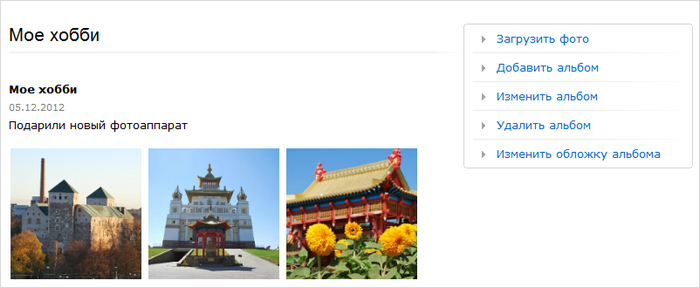
Из представленного перечня альбомов по клику мышкой по имени альбома вы можете осуществить переход к режиму просмотра эскизов фотографий:


На данной странице у вас имеется возможность загрузки новых фотографий, изменения свойств альбома, удаления альбома, добавления обложку для альбома. Выбор осуществляется при помощи меню, которое располагается справа.

Примечание: Подробную информацию, касающуюся управления фотографиями вы можете найти на нашем сайте.

Просмотр фотографии

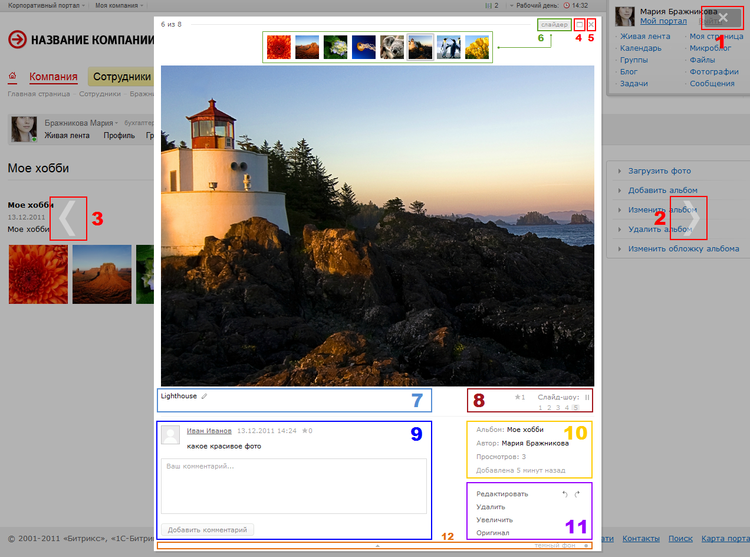
При клике мышкой по анонсу фотографии открывается окно детального просмотра фотографии:


В приведённом режиме просмотра вам доступны представленные на картинке элементы управления:

1, 5 - осуществляют закрытие окна для детального просмотра фотографии;
2, 3 - осуществляют переход к предыдущей, либо следующей фотографии альбома;
4 - кнопка даёт возможность увеличить, либо уменьшить масштаб фотографии;
6 - кнопка Слайдер включает либо отключает режим для просмотра фотографии по эскизам;
7 - в данной области вам отображаются описания фотографий, которые можно сменить, нажав на кнопку;
8 - ссылка Мне нравится, которая позволяет проголосовать за понравившуюся фотографию, и кнопка Слайд-шоу, при помощи которой можно запустить или остановить демонстрацию фотографий в режиме слайд-шоу с возможностью выбора интервала для смены слайдов;
9 - область для комментариев к фотографии;
10 - область со свойствами фотографии;
11 - осуществляет переход к области редактирования фотографии: корректировка свойств фотографии, удаление, изменение масштаба и демонстрация оригинала (через отдельное окно); при помощи кнопок можно вращать саму фотографию (после закрытия итоговый вариант фотографии будет сохранён);
12 - при помощи кнопки  можно свернуть или развернуть область комментариев, свойств и редактирования фотографии; а при помощи кнопки можно сменить фон окна детального просмотра на темный и наоборот.

Страница для просмотра оригинала открывается обычно в отдельном окне и имеет такой вид:


С левой стороны находится шкала для смены фона специального окна просмотра. Для закрытия окна вам стоит кликнуть мышкой по фотографии.


Если вам нужна интеграция WhatsApp и Битрикс24 через вебхук для автоматического создания лида при повторном обращении клиента в мессенджер, вам поможет наш сервис Пинкит.

Протестируйте сценарии автоматизации в личном кабинете Пинкит, зарегистрировавшись по ссылке: https://lk.pinkit.io/register

Тарифы на платформу и функционал в тарифной сетке можно посмотреть здесь: https://pinkit.io
Яковлев Роман
16.10.201423:4616.10.2014 23:46:39
Просмотров:2106 Комментариев:6 1

Способы и особенности загрузки фотографий в альбомы в Битрикс24

1
Яковлев Роман
16.10.201401:4216.10.2014 01:42:17


Если вам нужно выгружать данные из таблиц Гугл в Битрикс24 и обратно, вам поможет наш сервис Пинкит.

Протестируйте сценарии автоматизации в личном кабинете Пинкит, зарегистрировавшись по ссылке: https://lk.pinkit.io/register

Тарифы на платформу и функционал в тарифной сетке можно посмотреть здесь: https://pinkit.io

Для загрузки фотографий для начала перейдем к просмотру альбома и далее воспользуемся специальной опцией Загрузить фото. Пере вами откроется форма для загрузки фотографий:


Загрузка новых фотографий возможна при использовании двух форм: упрощенной или формы множественной загрузки. Можно осуществлять переключение между формами при помощи ссылки, которая расположена в правом верхнем углу данной формы. При использовании упрощенной формы для загрузки фотографии сами фото добавляются в рабочую область при помощи «drag'n'drop» или же выбираются из диалогового окна, которое открывается при помощи кнопки Загрузить (если рабочая область до сих пор пуста).


Для того, чтобы добавить дополнительные фотографии можно так же воспользоваться механизмом «drag'n'drop» или же нажать на кнопку Добавить еще.

При наведении курсора вашей мыши на фотографию, у вас появится надпись "задать её описание", "изменить фотографию" либо "выполнить поворот", а так же "удалить".

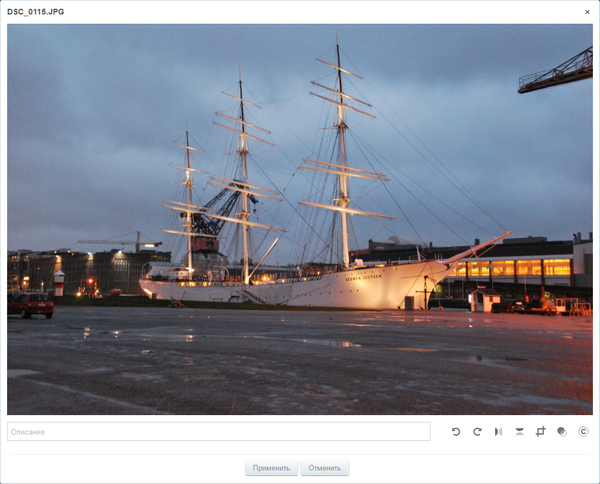
Примечание: если вы выбрали действие Изменить, то фотография откроется в новом окне для редактирования:


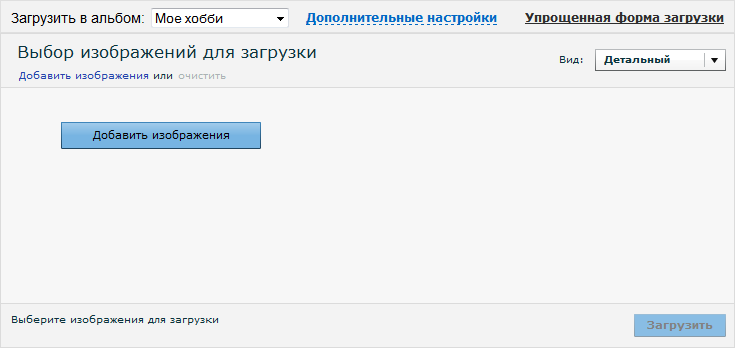
Форма множественной же загрузки выглядит таким вот образом:


Сами фотографии добавляются в рабочую область путём нажатия кнопки Добавить изображения, причем, для осуществления выбора нескольких фотографий за раз, вам необходимо удерживать кнопку Ctrl нажатой.


При нажатии на опцию Дополнительные настройки вам становятся доступны следующие возможности для форматирования фотографий:


  • видимость фотографий через альбом;
  • определение размера отправляемых вами фотографий - доступны такие размеры фотографий:
  • 1280х960;
  • 1024х768;
  • 800х600.
  • добавление знака автора - тут может быть указано любое слово либо символ, который впоследствии будет нанесен на фотографию.

По нажатию кнопки Загрузить все фото из рабочей области загрузятся в указанный вами существующий либо новый альбом.

Примечание: при осуществлении загрузки каждая из фотографий генерируется под двумя видами:
  • предпросмотр (эскиз либо анонс) - это минимальный размер;
  • оригинал (максимальный загруженный размер).

Кроме этого, если вы используете форму для множественной загрузки, то фото будут загружены под форматом jpg.


Если вам нужно выгружать данные из таблиц Гугл в Битрикс24 и обратно, вам поможет наш сервис Пинкит.

Протестируйте сценарии автоматизации в личном кабинете Пинкит, зарегистрировавшись по ссылке: https://lk.pinkit.io/register

Тарифы на платформу и функционал в тарифной сетке можно посмотреть здесь: https://pinkit.io
Яковлев Роман
16.10.201401:4216.10.2014 01:42:17
Просмотров:4343 Комментариев:6 1

Битрикс24: создание нового альбома, вложенные альбомы, пароль для просмотра альбома

1
Яковлев Роман
16.10.201400:0916.10.2014 00:09:17


Если вам нужна автоматическая расшифровка записей звонков с помощью искусственного интеллекта, вам поможет наш сервис Пинкит.

Протестируйте сценарии автоматизации в личном кабинете Пинкит, зарегистрировавшись по ссылке: https://lk.pinkit.io/register

Тарифы на платформу и функционал в тарифной сетке можно посмотреть здесь: https://pinkit.io/

В фотогалерее есть возможность добавлять альбомы в общий список, а также создавать вложенные альбомы (в другой – корневой альбом), т.е. многоуровневую иерархию альбомов, если это требуется.

  • Создание альбома
  • Создание вложенного альбома

Создание альбома

Чтобы осуществить добавление нового альбома к общему списку альбомов служит вам нужно нажать на опцию Добавить альбом, которая расположена в верхней части страницы портала.

Укажите название нового альбома и по желанию можно указать его описание.


Доступ к новому альбому можно ограничить паролем. Для этого вам нужно отметить опцию Ограничить доступ к альбому по паролю и далее в поле Пароль укажите пароль, по вводу которого будет осуществляться доступ к данному альбому:


Важно! При создании нового альбома либо загрузке фотографии в альбом автоматически будет создаваться запись в Живой ленте, видимая всем сотрудникам с данным событием. Если же при создании альбома либо в настройках самого альбома включить опцию Ограничить доступ по паролю, то через Живую ленту данное событие не будет отображено. Но если родительский альбом не был закрыт паролем, а вложенный в него альбом был создан с доступом по паролю, то через Живую ленту уйдет сообщение о добавлении нового альбома либо фотографии в новый альбом, но для осуществления просмотра необходим пароль. Таким образом, чтобы через Живую ленту вообще не оповещалось о новых фотографиях , который вложены в приватные альбомы, необходимо ограничить доступ по паролю как к родительскому, так и к вложенному альбомам.

Если посторонний пользователь захочет ознакомится с содержанием этого альбом, то ему будет предложена форма для вводы пароля:


Примечание: Администратор сервиса Битрикс24 имеет право просматривать даже запароленные альбомы.

Создание вложенного альбома

Для того, чтобы начать процесс создания нового вложенного альбома, вам нужно осуществить переход к просмотру того альбома, в который вы хотите осуществить вложение нового альбома и далее вам стоит воспользоваться специальной опцией Добавить альбом.

Далее вам остаётся выполнить действия по созданию альбома, которые подробно описаны выше, а после описанного выше процесса новый альбом будет создан прямо внутри текущего.


Если вам нужна автоматическая расшифровка записей звонков с помощью искусственного интеллекта, вам поможет наш сервис Пинкит.

Протестируйте сценарии автоматизации в личном кабинете Пинкит, зарегистрировавшись по ссылке: https://lk.pinkit.io/register

Тарифы на платформу и функционал в тарифной сетке можно посмотреть здесь: https://pinkit.io/
Яковлев Роман
16.10.201400:0916.10.2014 00:09:17
Просмотров:2313 Комментариев:6 1

Рабочие время и нарушения в системе Битрикс24

1
Яковлев Роман
14.10.201423:3614.10.2014 23:36:09


Если вы хотите настроить выгрузку тайминга и списка задач из Битрикс24 в таблицы, вам поможет наш сервис Пинкит.

Протестируйте сценарии автоматизации в личном кабинете Пинкит, зарегистрировавшись по ссылке:  https://lk.pinkit.io/register

Тарифы на платформу и функционал в тарифной сетке можно посмотреть здесь: https://pinkit.io

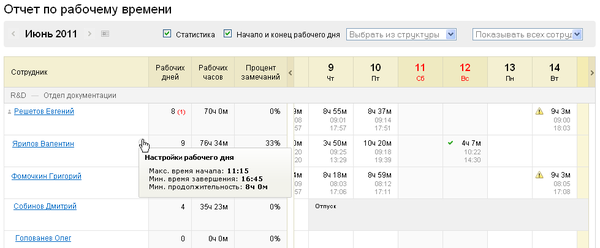
Отчет по рабочему времени

Страница Отчет по рабочему времени даёт возможность просмотреть все имеющиеся данные, касающиеся использования рабочего времени.

Обычный сотрудник может видеть данные лишь по своим рабочим дням (или по рабочим дням сотрудников своего отдела - это уже зависит от параметров приватности, заданных администратором).

Возможности сортировки:
  • Статистика;

  • Начало/конец рабочего дня;

  • Выбор отдела.

  • Отображение лишь списка сотрудников.


Примечание: Рабочие дни сотрудников, которые ждут подтверждения, отобразятся через Живую ленту.

Колонка Процент замечаний - зависит от отношения рабочих дней с зафиксированными нарушениями к общему количеству рабочих дней.

Учет нарушений

При подсчете нарушений во всех суммах и процентах отчета участвуют только завершённые подтверждённые рабочие дни. Красным числом в скобках выводится количество неподтвержденных нарушений. Процент нарушений считается как отношение количества рабочих дней с нарушениями к общему количеству рабочих дней.

Нарушением считается запись о рабочем дне, которая:
  • опоздание;

  • ранний уход;

  • невыработка.

Внимание! Нарушение - это по сути отклонение от настроек времени вашего рабочего дня, которые ранее были заданны администратором, а не нарушения самой трудовой дисциплины. Можно ли считать отмеченное системой нарушение рабочего времени нарушением уже трудовой дисциплины, это нужно выяснять в каждом отдельном случае.

К примеру: Сотрудник, уехав в банк в 16:00 закрыл свой рабочий день. В банке он был до 18:00, выполняя свои рабочие обязанности. Система отобразит нарушение рабочего времени, которое, как мы видим, не является нарушением трудовой дисциплины.

Просмотр статистики дня

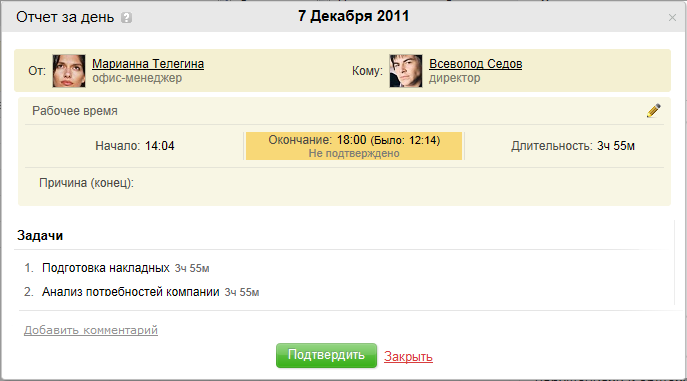
Для просмотра статистики вам нужно кликнуть курсором мыши по ячейке нужного дня сотрудника. Перед вами откроется форма для просмотра:


Если имеются ситуации, требующие подтверждения нарушений, то руководитель подразделения будет об этом уведомлён. Руководитель имеет возможность изменить время прихода/ухода и времени работы, добавлять комментарий к отчету и при помощи этой кнопки вносить изменения.

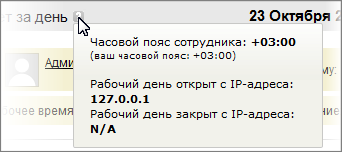
Если же работник находится вне офиса, то имеется возможность проверить, через какой IP он заходил на портал и с какого часового пояса:


Через раздел Задачи вам выведется список задач, которые поставлены на день и выполнены в течение дня.


Если вы хотите настроить выгрузку тайминга и списка задач из Битрикс24 в таблицы, вам поможет наш сервис Пинкит.

Протестируйте сценарии автоматизации в личном кабинете Пинкит, зарегистрировавшись по ссылке:  https://lk.pinkit.io/register

Тарифы на платформу и функционал в тарифной сетке можно посмотреть здесь: https://pinkit.io
Яковлев Роман
14.10.201423:3614.10.2014 23:36:09
Просмотров:4603 Комментариев:5 1

Настройка параметров рабочего дня в системе Битрикс24

1
Яковлев Роман
14.10.201423:2914.10.2014 23:29:40


Если вам нужно интегрировать чаты Битрикс24 с мессенджерами Telegram или WhatsApp, вам поможет наш сервис Пинкит.

Протестируйте сценарии автоматизации в личном кабинете Пинкит, зарегистрировавшись по ссылке: https://lk.pinkit.io/register

Тарифы на платформу и функционал в тарифной сетке можно посмотреть здесь: https://pinkit.io

Если при использовании Битрикс24 у вас возникают вопросы по работе с CRM-системой, или вы не знаете, как правильно настроить портал или автоматизировать бизнес-процессы, значит, работа вашей компании на портале требует настройки и автоматизации. Мы поможем разработать и внедрить ключевые бизнес-процессы, обучить сотрудников, интегрировать Битрикс24 с другими приложениями.

Настройки параметров рабочего дня

Задание параметров для рабочего дня можно осуществить как для компании, так и для каждого отдельного подразделения либо сотрудника. Для компании параметры задаются администратором и, чаще всего, это делается при использовании административной части. Но так же возможна перенастройка ранее заданных параметров рабочего дня и через публичную часть портала. Именно такой способ и рекомендуется к использованию в повседневной практике.

Если не указаны параметры для какого-то подразделения, то для учета хода работы его сотрудников возможно использование параметров вышестоящего подразделения.

Для обычных сотрудников такая функция недоступна. Настройку параметров для отдельного подразделения могут выполнить сотрудники, которые имеют права не ниже чем Отдел кадров.

Задание параметров рабочего времени в публичной части

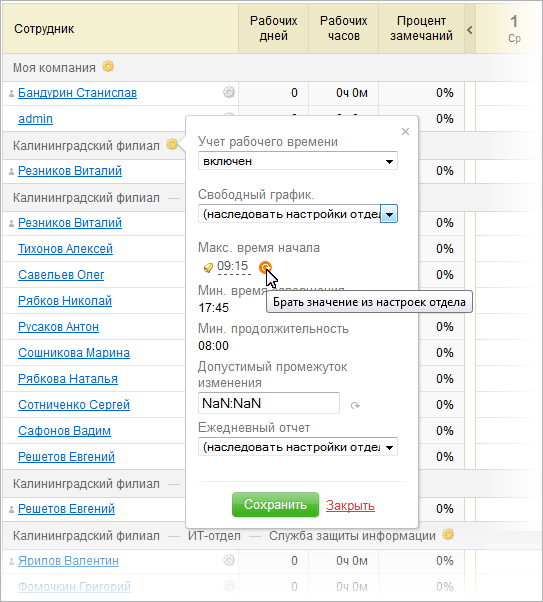
Чтобы у вас появился доступ к функционалу настроек, нажмите на опцию Настройка:


После этого вам станут доступны определённые кнопки для вызова настроек рабочего времени какого-либо подразделения либо сотрудников в виде шестеренки:


Начать/закончить ваш рабочий день можно как позже, так и раньше указанного времени. Просто в отчете такая ситуация будет отмечена как замечание, касаемое трудовой дисциплины.

То есть при осуществлении настройки гибкого графика работы вам стоит учитывать фактические границы рабочего дня сотрудника.

Настройка рабочего времени со стороны административной части

Для задания параметров рабочего времени выполните следующие действия:

Перейдите к странице какого-либо подразделения через структуру компании (Сотрудники > Структура компании > Подразделение).
Нажмите на опцию:

и перед вами откроется список с подразделениями в административном разделе.

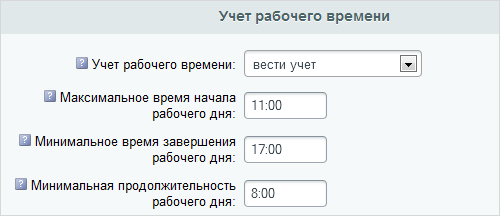
Осуществите переход к редактированию интересующего вас подразделения и задайте поля для учета рабочего времени:


Рядовым сотрудникам настройка таких параметров недоступна. Её могут произвести сотрудники, у которых есть права не ниже уровня Отдел кадров.

С целью изменения перейдите в раздел Сотрудники > Поиск сотрудника и при помощи кнопки  перейти к перечню сотрудников.

Затем выберите нужного сотрудника и осуществите настройку его рабочего времени при помощи его профиля для редактирования. Через закладку Дополнительно вы сможете найти те же поля, что и через форму для редактирования подразделения.


Если вам нужно интегрировать чаты Битрикс24 с мессенджерами Telegram или WhatsApp, вам поможет наш сервис Пинкит.

Протестируйте сценарии автоматизации в личном кабинете Пинкит, зарегистрировавшись по ссылке: https://lk.pinkit.io/register

Тарифы на платформу и функционал в тарифной сетке можно посмотреть здесь: https://pinkit.io

Остались вопросы или нужна помощь?

Напишите, какие процессы вам нужно автоматизировать, и мы проведем для вас бесплатную онлайн-встречу, на которой презентуем возможности Пинкит для вашей компании.
Яковлев Роман
14.10.201423:2914.10.2014 23:29:40
Просмотров:6650 Комментариев:7 1

Дневной план, завершение рабочего дня и отчётность в системе Битрикс24

1
Яковлев Роман
14.10.201400:4414.10.2014 00:44:10


Если вам нужна интеграция Superjob с Битрикс24, вам поможет наш сервис Пинкит.

Протестируйте сценарии автоматизации в личном кабинете Пинкит, зарегистрировавшись по ссылке: https://lk.pinkit.io/register

Тарифы на платформу и функционал в тарифной сетке можно посмотреть здесь: https://pinkit.io

План на день

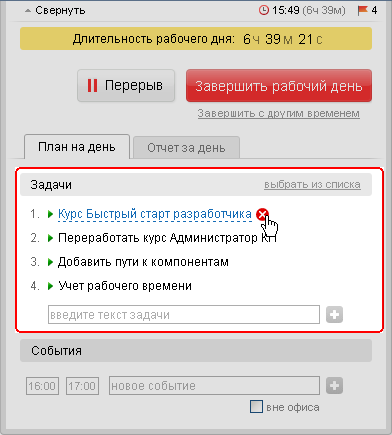
Планирование собственного рабочего дня выполняется при помощи задач. Задачи, в свою очередь, можно вводить вручную через поле для ввода текста задачи (и последующем нажатии на «плюсик»), а далее при помощи специальной ссылки выбрать из списка.

При задании новой задачи через поле введите текст для задачи и далее создастся быстрая задача (это задача без указания сроков выполнения, каких-либо определённых приоритетов и прочих параметров, которые свойственны обычной задаче). Созданная же таким способом задача относится уже к личным задачам и не будет привязана ни к одной из рабочих групп.

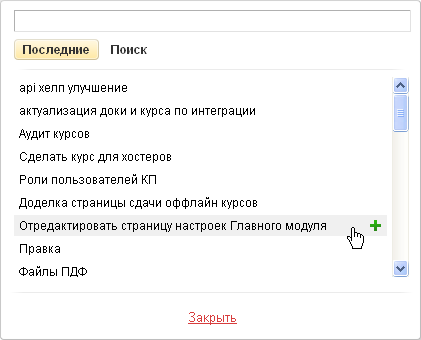
При использовании опции Выбрать из списка перед вами откроется окно, содержащие список задач пользователя:


Выбранные либо добавленные задачи будут отображены в Планах на день:


  • - индикатор статуса Выполняется.
  • - закрытие задачи.
  • При клике указателем мыши на название задачи  перед вами появляется окно самой задачи.
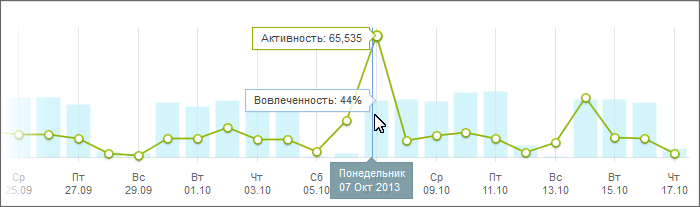
События


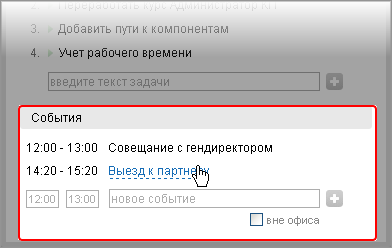
Создавать события возможно прямо через окно Рабочий день при помощи строки Новое событие.

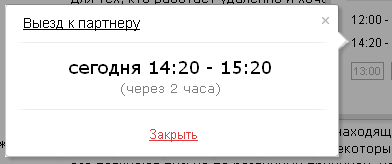
При клике левой кнопкой мыши при наведённом курсоре по названию самого события перед вами откроется окно с дополнительной информацией о выбранном событии:


При клике левой кнопкой мыши, при наведённом курсоре на само название события, перед вами в данном дополнительном окне с корпоративным порталом перейдет в ваш личный календарь.

Отчет за день

Закладка Отчет за день даёт возможность вводить отчет в обычной текстовой форме. Этот отчет будет потом автоматически добавлен в раздел Рабочий отчет под соответствующей ему датой. Отчёт можно потом будет отредактировать и даже на следующий день, но до тех пор, пока он, в смысле следующий рабочий день, пока не начат.

Завершение рабочего дня

По клику на опцию Завершить рабочий день система произведёт сохранение времени завершения вашего рабочего дня в Отчет по рабочему времени. При  наличии необходимости возможно продолжить отсчет вашего рабочего времени при помощи опции Продолжить рабочий день.


Если вам нужна интеграция Superjob с Битрикс24, вам поможет наш сервис Пинкит.

Протестируйте сценарии автоматизации в личном кабинете Пинкит, зарегистрировавшись по ссылке: https://lk.pinkit.io/register

Тарифы на платформу и функционал в тарифной сетке можно посмотреть здесь: https://pinkit.io
Яковлев Роман
14.10.201400:4414.10.2014 00:44:10
Просмотров:5147 Комментариев:5 1

Инструмент Рабочий день и пример его использования в системе Битрикс24

1
Яковлев Роман
14.10.201400:2114.10.2014 00:21:50
Если нужно настроить выгрузку сделок по направлениям с фильтрацией по пользовательскому полю заказчика, вам поможет наш сервис Пинкит.

Протестируйте сценарии автоматизации в личном кабинете Пинкит, зарегистрировавшись по ссылке: https://lk.pinkit.io/register

Тарифы на платформу и функционал в тарифной сетке можно посмотреть здесь: https://pinkit.io/


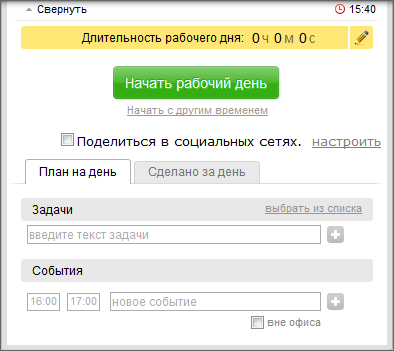
Вся работа, связанная с учетом рабочих часов для сотрудника, доступна к просмотру и редактированию через панель Рабочий день, которую можно открыть через Панель статусов. А сама панель, содержащая раздел Рабочий день, отображается вне зависимости от уровня прав данного сотрудника и видна для всех одинаково.

Начало и завершение рабочего дня

Каждый сотрудник с начала рабочего дня должен выполнить запуск учета своего рабочего времени. Для этого ему нужно развернуть специальную панель Рабочий день и нажать на Начать рабочий день, и в этом случае пойдет отсчет времени по параметрам, которые были ранее заданы администраторам портала. Если имеется необходимость начать рабочий день в имное время, то вам стоит воспользоваться опцией Начать с другим временем. В таокм случае будет указано иное рабочее время, с которого начался трудовой день.


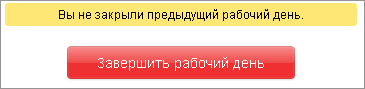
Завершение рабочего времени выполняется пи помощи опции Завершить рабочий день или ссылки Завершить с другим временем. Иногда бывает, что сотрудник забывает либо у него не получается закрыть рабочий день, в таком случае он на следующий день не будет иметь возможности начать новый день, до момента закрытия старого:


Примечание: Если рабочий день так и будет закрыт, то в Отчете по рабочему времени такой день будет отмечен словом истёк.

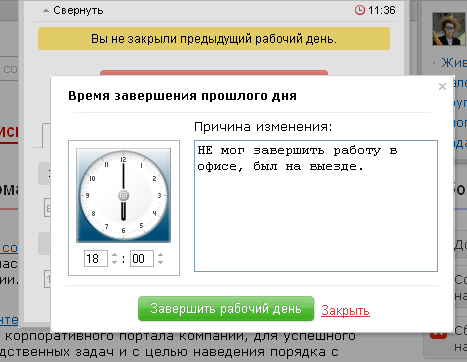
Если же рабочий день начинается либо заканчивается при помощи ссылок Начать с другим временем или Завершить с другим временем, либо так же завершается до этого не закрытый день, то помимо выбора времени имеет смысл указать и причину внесения изменения:


Примечание: Редактирование заданных параметров рабочего дня так же возможно, но если только подобное разрешено администратором через настройки системы.

Если имеется необходимость остановки учета рабочего времени, к примеру, перерыв на обед, то вам имеет смысл воспользоваться специальной кнопкой Перерыв, которая появляется уже после нажатия на Начать рабочий день. Система ведёт отсчет перерыва. Для возобновления рабочего дня нажмите на Продолжить.

Если нужно настроить выгрузку сделок по направлениям с фильтрацией по пользовательскому полю заказчика, вам поможет наш сервис Пинкит.

Протестируйте сценарии автоматизации в личном кабинете Пинкит, зарегистрировавшись по ссылке: https://lk.pinkit.io/register

Тарифы на платформу и функционал в тарифной сетке можно посмотреть здесь: https://pinkit.io/
Яковлев Роман
14.10.201400:2114.10.2014 00:21:50
Просмотров:2637 Комментариев:6 1

Битрикс24: вычисление значений выражений в параметрах действий при помощи специальных операторов

2
Яковлев Роман
13.10.201420:2313.10.2014 20:23:11


Если вам нужен обмен лидами и сделками между серверной Microsoft Dynamics CRM и Битрикс24 без вебхуков, вам поможет наш сервис Пинкит.

Протестируйте сценарии автоматизации в личном кабинете Пинкит, зарегистрировавшись по ссылке: https://lk.pinkit.io/register

Тарифы на платформу и функционал в тарифной сетке можно посмотреть здесь: https://pinkit.io

Вычислительные операции со значениями выражений через параметры действий

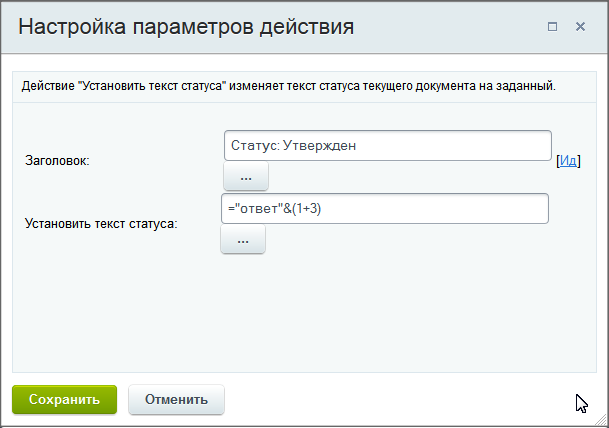
В системе имеется возможность вычислять значения выражений в параметрах действий, для этого необходимо поставить знак = в поле перед операциями.

К примеру:
В поле имеется возможность применения (всего может быть использовано) только одного единственного выражения. При подобном стечении обстоятельств с целью осуществления добавления каких-либо дополнительных данных вам необходимо прибегнуть к использованию оператора конкатенации, а  сам текст писать в специальных кавычках («). Пример:


Примечание: Синтаксис, используемый при применении символьных операторов аналогичен тому синтаксису, который мы используем для ввода соответствующих функций с применением языка php.

Система имеет в своём арсенале следующие операторы:

  • «+» - сложение;
  • «-» - вычитание;
  • «*» - умножение;
  • «/» - деление;
  • «=» - равенство;
  • «<>» - неравенство;
  • «<» - меньше;
  • «>» - больше;
  • «<=» - меньше либо равно;
  • «>=» - больше либо равно;
  • «()» - последовательность действий;
  • «&» - оператор, который возвращает строку, представляющую собой слияние правого и левого аргумента;
  • «^» - возведение в определённую степень;
  • «%» - вычисление процентов;
  • «true» - правда;
  • «false» - ложь;
  • «and» - логический оператор, равновесный И;
  • «or» - логический оператор, равновесный ИЛИ.
  • «not» - отрицание;
  • «min» - наименьшее значение;
  • «abs» - вычисление модуля;
  • «dateadd» - осуществляют добавление определённого заданного количества секунд, минут, часов, месяцев, лет и дней к указанной ранее дате.

    Возможные варианты написания: year, y, years, month, m, months, day, d, days, hour, h, hours, min, i, minute, minutes, second, s, seconds.
    На момент написания у вас имеется возможность использования верхнего или нижнего регистра.

  • «if» - условие.
  • «intval» - возвращает целое значение переменной;
  • «substr» - возвращает подстроку.

Внимание! При осуществлении ввода  заранее не правильного синтаксиса выражения , то введённые символы будут отображены в виде текста.


Если вам нужен обмен лидами и сделками между серверной Microsoft Dynamics CRM и Битрикс24 без вебхуков, вам поможет наш сервис Пинкит.

Протестируйте сценарии автоматизации в личном кабинете Пинкит, зарегистрировавшись по ссылке: https://lk.pinkit.io/register

Тарифы на платформу и функционал в тарифной сетке можно посмотреть здесь: https://pinkit.io
Яковлев Роман
13.10.201420:2313.10.2014 20:23:11
Просмотров:5017 Комментариев:6 2

Создание универсального списка в системе Битрикс24

2
Яковлев Роман
13.10.201417:1613.10.2014 17:16:50


Если вам нужна интеграция для выгрузки данных из таблиц Гугл в Битрикс24 и обратно, вам поможет наш сервис Пинкит.

Протестируйте сценарии автоматизации в личном кабинете Пинкит, зарегистрировавшись по ссылке: https://lk.pinkit.io/register

Тарифы на платформу и функционал в тарифной сетке можно посмотреть здесь: https://pinkit.io

Доступ

Если вы создадите Универсальный список с журналом изменений в документации внутри вашей рабочей группы, то вопрос доступа и редактирования можно решить при помощи прав группы.

Создание списка

Перейдите в раздел Списки Рабочей группы и потом нажмите на Добавить. Перед вами откроется форма для создания списка:


Заполните форму, Бизнес-процессы лучше отключить. В закладке Подписи слово Элемент поменяем на Запись. На закладке Доступ задайте права для пользователей.

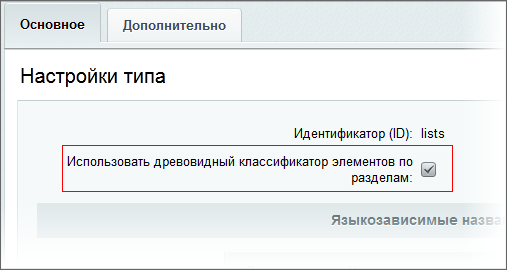
Примечание: По умолчанию в типе инфоблока list разрешено дерево разделов. В нашем примере нет в этом необходимости в этом функционале. Если наличие полей Раздел в форме создания элемента и закладки Раздел в общем списке вам мешают, то можно обратиться к администратору портала с просьбой отключить дерево разделов.


Настройка списка

После момента создания списка при помощи кнопки Настройки списка откройте форму для редактирования в панели с контекстом при помощи кнопки Поля списка разверните список полей.

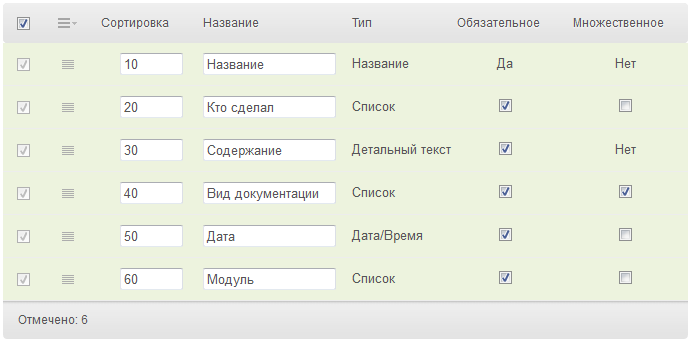
При помощи кнопки Добавить поле создайте поля:
  • Кто сделал/сделали
  • Содержание
  • Вид документации
  • Дата
  • Модуль

В режиме для группового редактирования имеется возможность расстановки сортировки полей так, что бы они были отображены в нужном порядке. К примеру, так:


Список уже готов к пользованию. Но с целью получения большего удобства при работе имеется возможность отключения отображения ненужных для вас полей. Осуществляется это через сам список при помощи меню для настроек списка:


Уберите галочку с поля Название и, если вывод разделов не отключен, Разделы. При необходимости вы можете сохранить подобное представление списка вод видом отдельного.

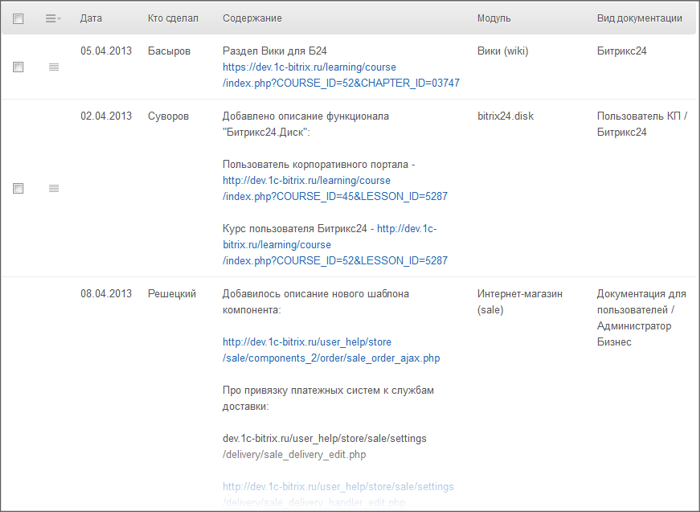
В результате у нас есть список работ, о которых вы можете рассказать другим пользователям, например, через блог:


Если вам нужна интеграция для выгрузки данных из таблиц Гугл в Битрикс24 и обратно, вам поможет наш сервис Пинкит.

Протестируйте сценарии автоматизации в личном кабинете Пинкит, зарегистрировавшись по ссылке: https://lk.pinkit.io/register

Тарифы на платформу и функционал в тарифной сетке можно посмотреть здесь: https://pinkit.io
Яковлев Роман
13.10.201417:1613.10.2014 17:16:50
Просмотров:6398 Комментариев:6 2

Битрикс24: универсальные списки в системах учёта

1
Яковлев Роман
13.10.201416:4013.10.2014 16:40:24
Напишите, в какой сфере вы работаете, чтобы получить примеры автоматизации с кейсами внедрений по тематике вашего бизнеса.


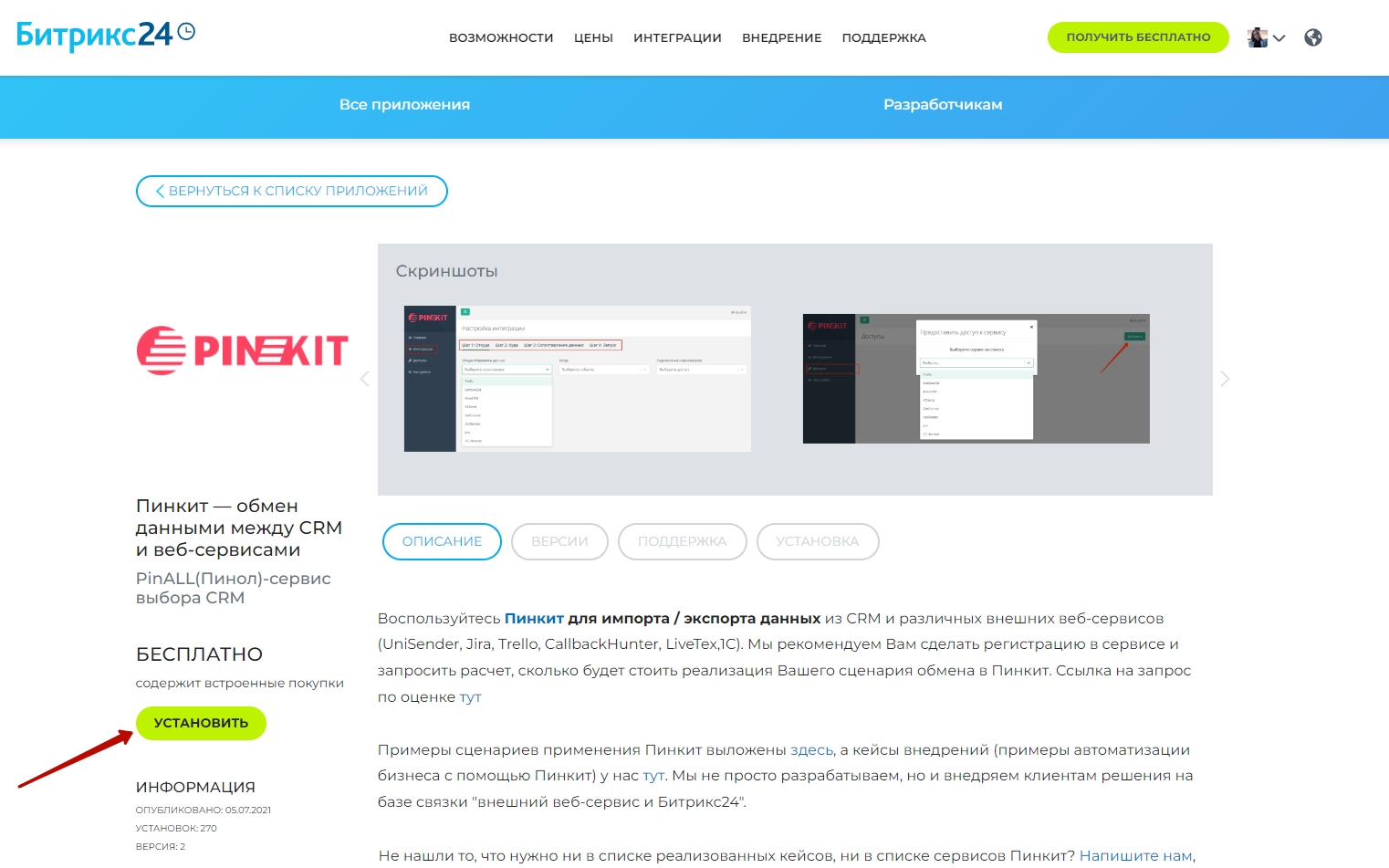
Установите приложение Пинкит, чтобы расширить возможности вашего портала на Битрикс24:

в домене RU   в домене BY   в домене KZ   в домене UA

Пример с использованием Универсальных списков, применяемых в системах учета
  • В рамках какой-либо одной рабочей группы из корпоративного портала возможно существование разных системы для осуществления учёта, ведь иногда приходится преследовать разные цели:
  • В системе KPI, к примеру, важно наличие полного учёта выполненных работ. Потому как существует необходимость в пересортировки сотрудников в последовательность, зависящую от объёма выполненных работ.

Составление отчёта для последующей передачи оной руководству требует демонстрацию сроков выполнения работ и их соответствие заданным временным рамкам.

Перейдём к рассмотрению примера, когда есть необходимость в создании списка работ, которые значимых как для пользователей, так и для клиентов. И рассмотрим данную ситуацию через живой пример Отдела документации компании в системе Битрикс24.

С самого начала вам необходимо понять перечень параметров, которые покажутся интересными и необходимыми для потенциальных потребителей отчётов. Нашим пользователям необходимо знать:
  • к какому конкретно продукту и модулю относятся корректировки документации;
  • под каким видом документации они отражены;
  • желательно сразу указать в ссылке указанные изменения, с целью упрощения процесса их поиска.

Дополнительно, с целью проведения в дальнейшем удобной работы, вам необходимы поля Дата выполнения для осуществления фильтрации по срокам и Сотрудник - для облегчения поиска исполнителя в случае возникающих вопросов.

И в результате у вас имеется следующее ТЗ:

Техническое задание: Сделать Лог изменений в документации, которая позволяет вести учёт по выполненным работам сотрудниками отдела данной организации для представления его пользователям системы. Система же должна быть общедоступна для просмотра сотрудникам компании, но записи должны быть заносится лишь сотрудниками отдела.

Должен быть предусмотрен следующий список полей:

  • Дата выполнения;
  • Сотрудник;
  • Содержание;
  • Модуль;
  • Документация.

Хранение записей на срок более месяца не предусмотрено.

Установите приложение Пинкит, в состав которого входит множество интеграций для автоматизации:

в домене RU   в домене BY   в домене KZ   в домене UA

Для этого выбираем нужный регион и устанавливаем Пинкит на свой Битрикс24:


Остались вопросы или нужна помощь?

Напишите, какие процессы вам нужно автоматизировать, и мы проведем для вас бесплатную онлайн-встречу, на которой презентуем возможности Пинкит для вашей компании.
Яковлев Роман
13.10.201416:4013.10.2014 16:40:24
Просмотров:15253 Комментариев:6 1

Осуществление контроля над работой в системе Битрикс24

1
Яковлев Роман
11.10.201402:0511.10.2014 02:05:11
Напишите, в какой сфере вы работаете, чтобы получить примеры автоматизации с кейсами внедрений по тематике вашего бизнеса.


Установите приложение Пинкит, чтобы расширить возможности вашего портала на Битрикс24:

в домене RU   в домене BY   в домене KZ   в домене UA

Контроль за работой

Осуществление контроля за состоянием дел - обязанность руководителя подразделения. Организация даннго процесса - отдельная тема, и мы обсудим её лишь в рамках поставленной задачи и с используя инструменты Битрикс24.

Живая лента и центр нотификаций

Любые изменения в задаче будут отображаться через Живую ленту корпоративного портала. Такой механизм достаточно информативен, но при этом не всегда удобен, в силу того, что требует постоянного посещения страницы с Живой лентой.

Удобнее же пользоваться Центром нотификаций, который доступен на любой странице вашего портала. В нём отображается тот же список как изменений, так и событий. Но при этом этот список можно редактировать, удаляя ненужные сообщения, оставляя то, что нужно:


Бизнес-процессы

Инструменты Битрикс24 дают возможность произвести автоматизацию системы уведомлений и постановки задач при помощи инструмента Бизнес процессы.

Чтобы отправить уведомления сотрудникам о новой работе, при этом не отвлекая их от производственной деятельности, нужно создать автоматическое уведомление о добавлении новой работы.

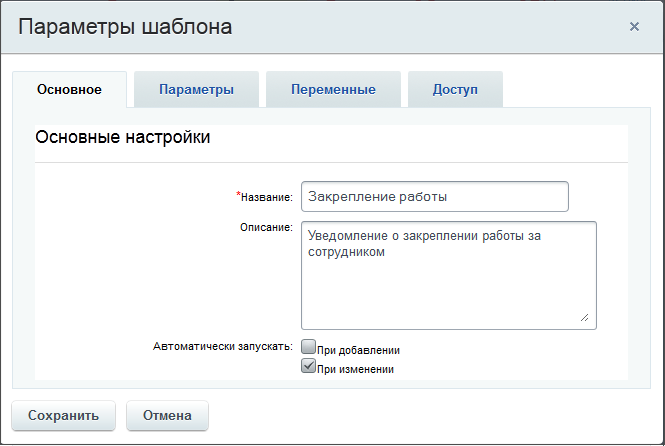
Нажмите на опцию Создать последовательный бизнес-процесс, и перед вами откроется Форма для задания параметров параметров шаблона:


Сохраните изменения. Далее перед вами откроется форма для создания бизнес-процесса:


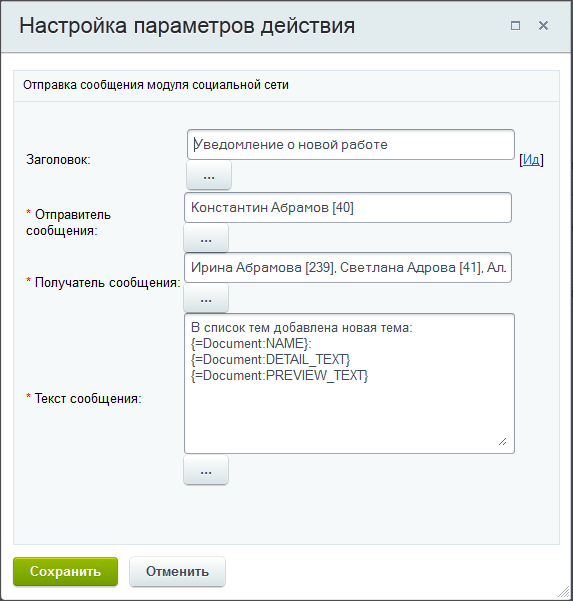
Через группу действия Уведомления осуществите добавление в бизнес-процесс Сообщения соц.сетей.

Нажмите на значок в виде шестерёнки, который находится на команде Сообщение соц.сети, и перед вами откроется окно для задания параметров этого действия:


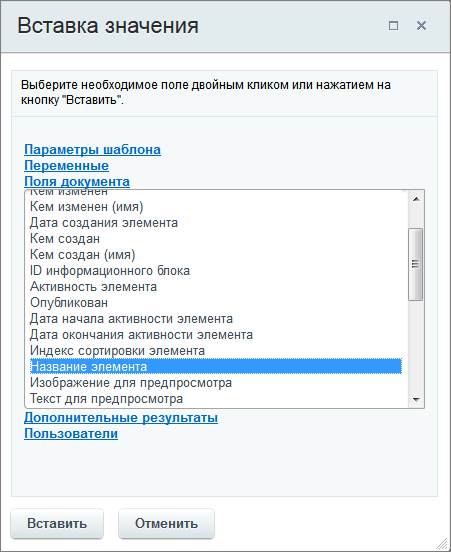
Введите нужный текст с указанием параметров документа. Для указания параметров кликните по кнопке с многоточием, и перед вами откроется окно Вставка значения:


Далее сохраните внесенные изменения.

Установите приложение Пинкит, в состав которого входит множество интеграций для автоматизации:

в домене RU   в домене BY   в домене KZ   в домене UA

Для этого выбираем нужный регион и устанавливаем Пинкит на свой Битрикс24:


Остались вопросы или нужна помощь?

Напишите, какие процессы вам нужно автоматизировать, и мы проведем для вас бесплатную онлайн-встречу, на которой презентуем возможности Пинкит для вашей компании.
Яковлев Роман
11.10.201402:0511.10.2014 02:05:11
Просмотров:1941 Комментариев:5 1

Работа с отчётами и экспорт отчётов в системе Битрикс24

1
Яковлев Роман
11.10.201401:3511.10.2014 01:35:02


Если вам нужен перенос данных из облака Битрикс24 в коробку Битрикс24 при помощи REST API, вам поможет наш сервис Пинкит.

Протестируйте сценарии автоматизации в личном кабинете Пинкит, зарегистрировавшись по ссылке: https://lk.pinkit.io/register

Тарифы на платформу и функционал в тарифной сетке можно посмотреть здесь: https://pinkit.io

Создание отчёта

Произведём пошаговое описание процесса создания отчёта для KPI.

Для начала осуществите переход на страницу с Задачами рабочей группы вашего отдела.

При помощи опции Отчёты осуществите переход к списку отчётов.


При помощи кнопки Добавить отчёт осуществите открытие формы для создания отчётов.

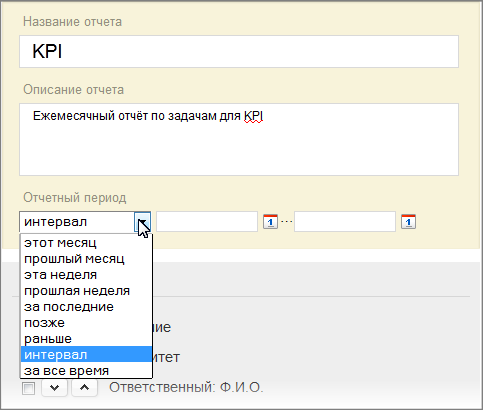
Осуществите заполнение таких полей, как Название и Описание. А через поле Отчётный период укажите пункт За всё время.


Произведите настройку секции Колонки. У вас должны быть заполнены поля:
  • Приоритет;
  • Ответственный;
  • Название;
  • Оценка.

Если в вашей настройке KPI учитывается время, отведённое на исполнение задачи, то вам необходимо добавить ещё:
  • Дата завершения;
  • Дата начала.

Если вы в вашей версии KPI используется такое понятие, как "просроченные дни", то вам необходимо использовать такие параметры, как:
  • Дата завершения;
  • Крайний срок.


В списке имеется возможность учёта фильтрации по следующим полям: Статус, Проект, Ответственный:


Причём лишь у поля Ответственный должен быть флажок в Изменять фильтр в отчете. В таком случае у вас появится возможность делать выборки из конкретных сотрудников отдела.
Произведите сохранение отчёта.

Вы уже создали средство для обеспечения быстрой выборки из общего числа задач только тех, которые необходимы вам для учёта в KPI. Произвольный сотрудник или представитель администрации имеет возможность создать по описанному алгоритму похожий отчёт у себя и контролировать учёт задач.

Работа с отчётом

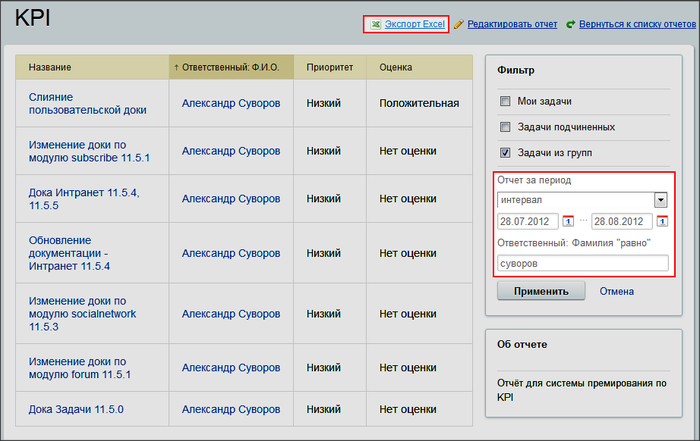
Формирование отчёта происходит автоматически после момента выставления в поле фильтра интервала, с интересующими вас датами. Кроме этого имеется возможность фильтрации списка по конкретному сотруднику.


Через сам отчёт подводить какие-либо конкретные финансовые итоги невозможно. Это осуществляется обычно через MS Excel. Для этого приметите опцию Экспорт Excel.


Если вам нужен перенос данных из облака Битрикс24 в коробку Битрикс24 при помощи REST API, вам поможет наш сервис Пинкит.

Протестируйте сценарии автоматизации в личном кабинете Пинкит, зарегистрировавшись по ссылке: https://lk.pinkit.io/register

Тарифы на платформу и функционал в тарифной сетке можно посмотреть здесь: https://pinkit.io
Яковлев Роман
11.10.201401:3511.10.2014 01:35:02
Просмотров:3316 Комментариев:6 1

Создание задач в системе Битрикс24 и осуществление контроля за их выполнением

1
Яковлев Роман
10.10.201413:2710.10.2014 13:27:44
Напишите, в какой сфере вы работаете, чтобы получить примеры автоматизации с кейсами внедрений по тематике вашего бизнеса.


Установите приложение Пинкит, чтобы расширить возможности вашего портала на Битрикс24:

в домене RU   в домене BY   в домене KZ   в домене UA

Создание задач

Задачи могут быть созданы как руководителем отдела и впоследствии быть назначенными конкретному исполнителю, так и самими сотрудники могут создавать задачи на себя. В последнем случае имеется необходимость в том, чтобы сотрудники или производили создание задачи от имени руководителя, или же, как минимум, ставили руководителя в список наблюдающих.

Важно: само название задачи должно быть понятным, а описание работ в тексте задачи - как можно более конкретным и чётким.


Исполнение задачи и отчет по ней

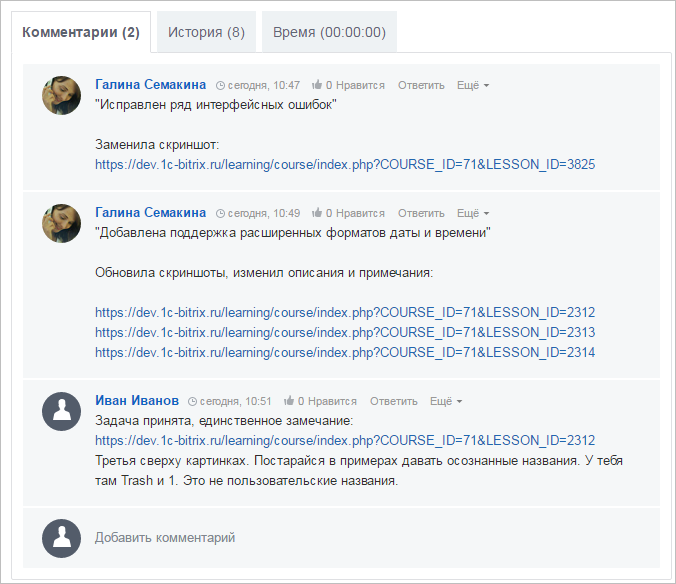
Отчёт по выполнению задачи формируется при помощи Комментариев к самой задаче:


Исполнитель отчитывается в комментариях о выполнении, а руководитель выносит собственное решение о приеме или не приёме выполняемой задачи, при этом поясняя своё решение:


После выполнения указанной работы задача будет закрыта, и выставится, при необходимости, оценка выполненной работе.

Пользовательское свойство Сложность

Отчёт в комментариях надо перевести в какое-либо конкретное число, выражающее коэффициент сложности.

Для задания пользовательского свойства, руководитель отдела может не обладать достаточным уровнем прав. В данном случае нужно будет обратиться к администратору вашего корпоративного портала.

  • Через административную часть раздела перейдите в раздел Настройки > Настройки продукта > Пользовательские поля. И перед вами откроется список, содержащий существующие поля.
  • При помощи кнопки Добавить откройте форму для создания нового пользовательского поля.


И произведите заполнение следующий полей:

  • Код поля
  • Тип данных
  • Языковые настройки
  • Объект - введите TASKS_TASK.

Все оставшиеся поля уже не обязательны к заполнению. И при необходимости вы можете их заполнить, а о значениях данных полей можно узнать в документации.

Выполните сохраннее созданного поля.

Теперь через форму ждя создания и редактирования задачи через раздел Дополнительно вы сможете задавать необходимые значения для поля Сложность:


Установите приложение Пинкит, в состав которого входит множество интеграций для автоматизации:

в домене RU   в домене BY   в домене KZ   в домене UA

Для этого выбираем нужный регион и устанавливаем Пинкит на свой Битрикс24:


Остались вопросы или нужна помощь?

Напишите, какие процессы вам нужно автоматизировать, и мы проведем для вас бесплатную онлайн-встречу, на которой презентуем возможности Пинкит для вашей компании.
Яковлев Роман
10.10.201413:2710.10.2014 13:27:44
Просмотров:2582 Комментариев:5 1

Битрикс24: оценка сложности выполняемых задач, задание приоритетов, оценка выполнения задачи

1
Яковлев Роман
10.10.201413:0010.10.2014 13:00:29

Если нужно автоматизировать контроль отдела продаж с помощью искусственного интеллекта в Битрикс24, вам поможет наш сервис Пинкит.

Протестируйте сценарии автоматизации в личном кабинете Пинкит, зарегистрировавшись по ссылке: https://lk.pinkit.io/register

Тарифы на платформу и функционал в тарифной сетке можно посмотреть здесь: https://pinkit.io/


Механизм для учёта сложности выполняемых задач

Использование возможностей для задания и контроля Задач выглядит просто: руководитель (либо сотрудник самостоятельно) создаёт новую задачу, сотрудник выполняет данную задачу и, впоследствии, закрывает задачу. Руководитель при этом учитывает результат выполнения в премии. Но на практике всё несколько сложнее. Задачи могут различаться разными по:

  • сложности или объёму работ;
  • приоритету по выполнению;
  • качеству выполнения;
  • другим причинам.

Всё это стоит учитывать на момент составления отчёта по KPI, иначе у вас может возникнуть недовольство в коллективе сотрудников, что впоследствии может привести к эффекту, противоположному желаемому: снижению производительности.

Сложность

Это самый трудный вид коэффициента, так как он требует чёткого представления о трудозатратах на каждый из видов работы, выполняемый сотрудниками. В противном случае трудно будет составить более-менее справедливую систему начисления премий.

Коэффициент сложности имеет пять значений, в которых учитывается каждый из видов работ, производимых отделом с учётом количественного показателя.

Для учёта данного необходимо создать в административном разделе специальные системы.

Приоритет

Разные виды работ имеют разную важность для компании. Руководитель отдела может менять приоритет задачи, поставленной сотруднику. Это указывает на важность и на более высокую премию за срочную работу.

В инструменте задач есть штатный механизм Приоритет:


изменяя который можно указывать сотрудникам важность задачи и изменять коэффициент, увеличивающий премию за выполнение срочной работы.

В итоге может получиться такая таблица значений коэффициента:

Оценка выполнения задачи

Возможно использование штатных оценок в Задачах:


Данных коэффициент выставляется руководителем отдела и служит как инструмент для оценки работы сотрудника.


Если нужно автоматизировать контроль отдела продаж с помощью искусственного интеллекта в Битрикс24, вам поможет наш сервис Пинкит.

Протестируйте сценарии автоматизации в личном кабинете Пинкит, зарегистрировавшись по ссылке: https://lk.pinkit.io/register

Тарифы на платформу и функционал в тарифной сетке можно посмотреть здесь: https://pinkit.io/
Яковлев Роман
10.10.201413:0010.10.2014 13:00:29
Просмотров:5542 Комментариев:6 1

Битрикс24: использование KPI для начисления премий и вычета штрафов

1
Яковлев Роман
10.10.201412:3010.10.2014 12:30:36

Если нужна интеграция для выгрузки данных из таблиц Гугл в Битрикс24 и обратно, вам поможет наш сервис Пинкит.

Протестируйте сценарии автоматизации в личном кабинете Пинкит, зарегистрировавшись по ссылке: https://lk.pinkit.io/register

Тарифы на платформу и функционал в тарифной сетке можно посмотреть здесь: https://pinkit.io/

Рассмотрим некоторые из организационных моментов, которые связанны с внедрением такой опции, как KPI. Так же мы рассмотрим возможные проблемы и трудности, связанные с использованием KPI, и какими инструментами, имеющимися в системе Битрикс24 их можно решить.

Как работает система KPI в целом

  • Создаётся задача, с заданным объемом работ. Задача жта может быть как руководителем, так и сотрудником, автоматически, используя список работ.
  • Задача будет выполнятся лицом, назначенным ответственным за её исполнение.
  • Руководитель при этом проверяет состояние данной задачи и добавляет некоторые коэффициенты, на своё усмотрения, за её выполнение, для повышения мотивации сотрудников.
  • По истечении периода сдачи отчётности при помощи корпоративного портала сотрудниками составляется отчёт, касающийся по выполненных задач.
  • Руководитель отдела, исходя из данный отчёта составляет отдельную ведомость с премиями и передаёт её в бухгалтерию.

Механизм начисления премий

Простая и понятная система подсчёта премий - это тоже важный момент. Формула должна быть такой, чтобы любой сотрудник или вышестоящий руководитель мог без особых временных и интеллектуальных затрат проверить верность подсчётов.

Цитата из Положения об использовании KPI:

Примерная формула для начисления премии составляется из итогового количества выполненных задач, которые впоследствии были умножены на определенные коэффициенты, и также вычтены штрафные санкции:

Базовая ставка

Базовая ставка - является основой для расчётов премий. Она имеет свойство меняться (и должна) с ходом времени. С самого начала она устанавливается согласно оговоренной сумме равной N рублям.

Регламент и штрафные санкции
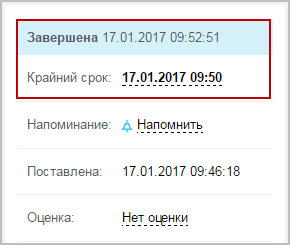
  • Крайний срок;
  • Дата завершения:


А возможен и иной вариант: заданные контрольные сроки исполнения и определенные штрафные санкции за их превышение. Именно такой вариант реализован в рассмотренном нами примере.


Если нужна интеграция для выгрузки данных из таблиц Гугл в Битрикс24 и обратно, вам поможет наш сервис Пинкит.

Протестируйте сценарии автоматизации в личном кабинете Пинкит, зарегистрировавшись по ссылке: https://lk.pinkit.io/register

Тарифы на платформу и функционал в тарифной сетке можно посмотреть здесь: https://pinkit.io/
Яковлев Роман
10.10.201412:3010.10.2014 12:30:36
Просмотров:5855 Комментариев:6 1

Пульс в системе Битрикс24: считывание основных показателей

1
Яковлев Роман
09.10.201415:1509.10.2014 15:15:50
Напишите, в какой сфере вы работаете, чтобы получить примеры автоматизации с кейсами внедрений по тематике вашего бизнеса.


Установите приложение Пинкит, чтобы расширить возможности вашего портала на Битрикс24:

в домене RU   в домене BY   в домене KZ   в домене UA

Переключатель Люди-Компания

Если вас интересуют личные данные конкретного сотрудника, то с помощью переключателя выберите его либо через поиск, либо через структуру компании.

После выбора Пульс сменит свой вид.

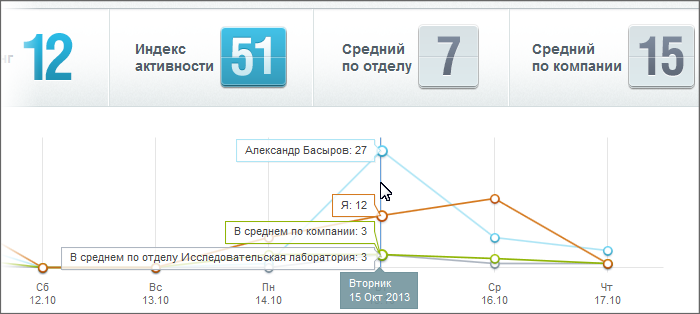
Во-первых, на графике появляются четыре линии:
  • голубой - график выбранного сотрудника.
  • оранжевый - график просматривающего сотрудника, то есть ваш.
  • зелёный - график компании в целом.
  • серый - график отдела, в котором работает выбранный сотрудник.

Во-вторых, вместо показателей Вовлечённости выводится среднее значение по данному инструменту в рамках отдела и компании.

Например, так будет выглядеть график по конкретному пользователю по использованию Задач:


Что рассчитывается

Пульс использует такие понятия, как: Рейтинг, Активность и Вовлечённость. Любое из них может высчитываться в зависимости от выбранного инструмента, пользователя и периода времени.

Рейтинг - строится исходя из данных, касающихся индивидуальной Активности каждого из сотрудников, которые как минимум один раз использовали хотя бы один из предложенных инструментов корпоративного портала в ранее указанный вами период времени. То есть, это, проще говоря, список самых активных сотрудников.

Активность - это сумма разного рода действий, которые совершили сотрудники на корпоративном портале, используя любой из инструментов, за выбранный период времени. По индексу можно сделать вывод, как активно сотрудники применяют инструменты сервиса.

Вовлечённость - это фактически ключевой индикатор, по данным которого вы можете судить, насколько полно ваши сотрудники освоили все имеющиеся возможности корпоративного портала. Данный индикатор так же показывает, какой процент от общего числа сотрудников компании при работе использует хотя бы четыре из всех представленных для них инструментов.

Установите приложение Пинкит, в состав которого входит множество интеграций для автоматизации:

в домене RU   в домене BY   в домене KZ   в домене UA

Для этого выбираем нужный регион и устанавливаем Пинкит на свой Битрикс24:


Остались вопросы или нужна помощь?

Напишите, какие процессы вам нужно автоматизировать, и мы проведем для вас бесплатную онлайн-встречу, на которой презентуем возможности Пинкит для вашей компании.
Яковлев Роман
09.10.201415:1509.10.2014 15:15:50
Просмотров:2084 Комментариев:6 1

Инструменты опции Пульс в системе Битрикс24

1
Яковлев Роман
09.10.201415:1209.10.2014 15:12:42
Напишите, в какой сфере вы работаете, чтобы получить примеры автоматизации с кейсами внедрений по тематике вашего бизнеса.


Установите приложение Пинкит, чтобы расширить возможности вашего портала на Битрикс24:

в домене RU   в домене BY   в домене KZ   в домене UA

Периоды времени

Показания данных с проведением учёта разных периодов времени дают возможность оценить, как сотрудниками осваиваются определённые инструменты, имеющиеся на корпоративном портале. При выборе определённого временного периода более чем за один день, то в графике будет ознакомится с данными, касающимися Активности и Вовлечённости за каждый из дней, указав при этом указателем мыши на нужную вам дату:


На время использования периодов Неделя или Месяц имеется возможность быстрого перехода на какую-либо конкретную дату. Для этого вам достаточно лишь навести курсор мыши на интересующую вас дату и кликнуть по ней.

Рейтинг

По каждому отдельно взятому инструменту, а так же исходя из данных общего рейтинга имеется возможность просмотра статистики по каким-либо конкретным пользователям:


В рейтинге оказываются все сотрудники, которые так или иначе проявили активность в указанном инструменте более трёх раз. К примеру, в задачах: произвели создание задачи, после чего написали по 2 комментария к ней.

В общем рейтинге, помимо вышеназванного, вам отображается дополнительно и количество используемых при этом инструментов.

Вкладка Не вовлечённые представляет из себя список сотрудников, использующих менее 4-х инструментов, или же, в случае рейтинга по инструментам, не использующий инструменты совсем.

Выбор инструментов

При анализе работы используются семь параметров, учитывается общее число:
  • Социальная сеть;
  • Лайки (отметки "Мне нравится», оставляемые под сообщениями, комментариями, задачами и другими элементами поставленными сотрудником;
  • Задачи и проекты;
  • Чат и видео;
  • Диск (файлы, загруженные или измененные через Битрикс.Диск);
  • Мобильная версия - действия, осуществлённые через мобильное приложение (учитывается абсолютно всё: изменения в задачах, сообщения, CRM и тому
  • CRM - действия, произведённые в CRM (изменения дел, сделок, лидов и т.д.).

Установите приложение Пинкит, в состав которого входит множество интеграций для автоматизации:

в домене RU   в домене BY   в домене KZ   в домене UA

Для этого выбираем нужный регион и устанавливаем Пинкит на свой Битрикс24:


Остались вопросы или нужна помощь?

Напишите, какие процессы вам нужно автоматизировать, и мы проведем для вас бесплатную онлайн-встречу, на которой презентуем возможности Пинкит для вашей компании.
Яковлев Роман
09.10.201415:1209.10.2014 15:12:42
Просмотров:1991 Комментариев:5 1

Пульс компании в системе Битрикс24 и его составляющие

1
Яковлев Роман
09.10.201414:5909.10.2014 14:59:13
Напишите, в какой сфере вы работаете, чтобы получить примеры автоматизации с кейсами внедрений по тематике вашего бизнеса.


Установите приложение Пинкит, чтобы расширить возможности вашего портала на Битрикс24:

в домене RU   в домене BY   в домене KZ   в домене UA

Пульс компании - это своеобразные и интересный способ для осуществления контроля за использованием сотрудниками данной компании специальных инструментов, доступных на корпоративном портале. Он осуществляет отображение общего показателя активности сотрудников вашей компании на произвольно указанный временной период. В пульсе фигурируют следующие понятия: Рейтинг, Активность, а так же Вовлечённость. Любое из приведённых понятий может высчитываться, находясь в зависимости от того или иного выбранного инструмента, пользователя и конкретного периода времени.

В работе Пульса так же учитывается деятельность лишь сотрудников вашей компании, участники же Экстранета в подобные отчёты не попадают.

Изменения в самом Пульсе отображаются с определённым разным временным интервалом после какого-либо события. Если же смотреть по какому-либо конкретному пользователю, то моментально. По компании отображаются через часовой график (Сегодня) - в течение минуты, а на дневных графиках (таких как Неделя или Месяц) - в течение часа.

Пульс компании по сути представляет из себя два инструмента: индикатора, который находится на Панели статусов, и собственно самого Пульса. Оба они отображают вам, как используется функционал корпоративного портала в данной компании, но показывают это по разному: первый инструмент отвечает за отображение текущего состояния, а второй за отображение статистики.Пульс компании


  • Название используемого инструмента, данные по которому вам выводятся (Лайки, CRM и тому подобное). Если же вам выводятся обобщённые данные, то пишется сам Пульс компании. Обратите внимание на наличие знака вопроса, примерно рядом с названием инструмента. При клике по нему курсором мыши на перед вами появится всплывающая подсказка. Подобная подсказка имеется во многих местах в Пульсе.
  • Выбор определённого периода времени, за который произвести отображение данных. По умолчанию вам отображается Сегодня.
  • Переключатель для вывода данных по конкретным пользователям, либо по самой компании.
  • Название вышей компании.
  • Вывод данных индексирующих Активность, Рейтинг, Вовлечённость.
  • График, содержащий данные.
  • Выбор предложенных инструментов.

Установите приложение Пинкит, в состав которого входит множество интеграций для автоматизации:

в домене RU   в домене BY   в домене KZ   в домене UA

Для этого выбираем нужный регион и устанавливаем Пинкит на свой Битрикс24:


Остались вопросы или нужна помощь?

Напишите, какие процессы вам нужно автоматизировать, и мы проведем для вас бесплатную онлайн-встречу, на которой презентуем возможности Пинкит для вашей компании.
Яковлев Роман
09.10.201414:5909.10.2014 14:59:13
Просмотров:2485 Комментариев:6 1

Битрикс24: обмен сообщениями с использованием протокола XMPP

1
Яковлев Роман
09.10.201412:4609.10.2014 12:46:23


Если вам нужна интеграция WhatsApp или Telegram и чата в Битрикс24 с открытыми линиями плюс отправка уведомлений о неотвеченных сообщениях, вам поможет наш сервис Пинкит.

Протестируйте сценарии автоматизации в личном кабинете Пинкит, зарегистрировавшись по ссылке: https://lk.pinkit.io/register

Тарифы на платформу и функционал в тарифной сетке можно посмотреть здесь: https://pinkit.io

XMPP (полное название: Extensible Messaging and Presence Protocol — расширяемый протокол обмена сообщениями и информацией о присутствии), ранее был известен как Jabber) — который в свою очередь основан на XML, который представляет из себя открытый и свободный для определённого использования протокол, при помощи которого вы можете осуществлять мгновенный обмен как сообщениями, так и просто информацией, касающейся присутствия в режиме, который в свою очередь весьма близок к режиму нашего реального времени. Изначально данный протокол был спроектирован как легко расширяемый, помимо функции по передаче текстовых сообщений, он поддерживает возможность передачи голоса, а так же видео и других файлов по сети.

Сотрудники компании имеют возможность проводить сеансы общения через портал, при этом используя уже давно знакомые для всех XMPP-мессенджеры: Miranda, QIP Infium, Pidgin, Psi и т.д.

Примечание: начиная с одиннадцатой версии в модуль была добавлена поддержка функции для осуществления передачи файлов.
Для того, чтобы начать общение, вам необходимо произвести следующие настройки в выбранной вами программе:

  • укажите ваш логин и пароль для осуществления доступа на портал;
  • в качестве сервера укажите домен вашего портала;
  • уточните у администратора портала порт для XMPP-сервера, ведь он может отличаться от используемого по умолчанию, и в таком случае введите необходимое значение;
  • уточните у администратора, используется ли на вашем портале SSL-шифрование, если оно используется, то установите специальную метку в одноименном поле.

К примеру, если вы ранее выбрали в качестве мессенджера Miranda, то форма для задания её параметров имеет следующий вид:


В результате, по завершению сохранения настроек и последующего выполнения входа в сеть, для вас будет подгружен список, содержащий перечень сотрудников портала:


Для QIP форма для задания параметров имеет следующий вид:


Примечание: Подробнее про осуществление настройки вашего XMPP-клиента вы можете прочитать непосредственно в документации к нему.


Если вам нужна интеграция WhatsApp или Telegram и чата в Битрикс24 с открытыми линиями плюс отправка уведомлений о неотвеченных сообщениях, вам поможет наш сервис Пинкит.

Протестируйте сценарии автоматизации в личном кабинете Пинкит, зарегистрировавшись по ссылке: https://lk.pinkit.io/register

Тарифы на платформу и функционал в тарифной сетке можно посмотреть здесь: https://pinkit.io
Яковлев Роман
09.10.201412:4609.10.2014 12:46:23
Просмотров:4171 Комментариев:5 1

Мобильное приложение Битрикс24 и синхронизация контактов со смартфоном

1
Яковлев Роман
09.10.201400:3009.10.2014 00:30:10


Если вам нужно использовать реакции на рассылки Unisender для привлечения заказчиков, вам поможет наш сервис Пинкит.

Протестируйте сценарии автоматизации в личном кабинете Пинкит, зарегистрировавшись по ссылке: https://lk.pinkit.io/register

Тарифы на платформу и функционал в тарифной сетке можно посмотреть здесь: https://pinkit.io

Если при использовании Битрикс24 у вас возникают вопросы по работе с CRM-системой, или вы не знаете, как правильно настроить портал или автоматизировать бизнес-процессы, значит, работа вашей компании на портале требует настройки и автоматизации. Мы поможем разработать и внедрить ключевые бизнес-процессы, обучить сотрудников, интегрировать Битрикс24 с другими приложениями.

Мобильное приложение

Мобильными приложениями могут пользоваться как пользователи сервиса Битрикс24, так и те, кто приобрёл коробочный продукт «Битрикс24 в коробке». Мобильное приложение имеется для платформ iOS и Android.

Внимание! Если «Битрикс24 в коробке» имеет версию Lite, то работать с мобильным приложением будет нельзя.

Вот основной функционал, имеющийся у мобильного приложения Битрикс24:

- Общение через портал в режиме реального времени;
- Управление задачами;
- Календарь и события;
- Работа через Живую ленту;
- Мобильная CRM;
- Работа с файлами;
- Контакты сотрудников;
- Push-уведомления и многое другое.

Для того, чтобы начать работу через мобильное приложение Bitrix24, вам необходимо его для начала скачать:


После чего пройти авторизацию:


1. Адрес портала - в данное поле вам стоит ввести адрес вашего портала (например, chto-to.ru либо 192.168.1.1);
2. Логин либо email;
3. Пароль.

Работать через портал при помощи мобильного приложения Битрикс24 достаточно легко:


Синхронизация контактов

Мобильное приложение даёт возможность произвести синхронизацию контактов, имеющихся в телефоне с контактами Битрикс24.

Для ОС Android:

Синхронизацию можно провести двумя способами: автоматически и вручную.

Синхронизация вручную


В Настройках телефона:


Выберите Битрикс24:


Укажите данные вашего аккаунта и сохраните их:


Далее начнётся процесс синхронизации контактов.

Если синхронизация вдруг не началась, то тогда зайдите в настройки, а далее в учётную запись в приложении и запустите синхронизацию вручную:


Автоматическая синхронизация

Сразу после открытия портала через смартфон перейдите в раздел Список сотрудников.

И далее приложение предложит вам произвести синхронизацию контактов:


Если вам нужно использовать реакции на рассылки Unisender для привлечения заказчиков, вам поможет наш сервис Пинкит.

Протестируйте сценарии автоматизации в личном кабинете Пинкит, зарегистрировавшись по ссылке: https://lk.pinkit.io/register

Тарифы на платформу и функционал в тарифной сетке можно посмотреть здесь: https://pinkit.io

Остались вопросы или нужна помощь?

Напишите, какие процессы вам нужно автоматизировать, и мы проведем для вас бесплатную онлайн-встречу, на которой презентуем возможности Пинкит для вашей компании.
Яковлев Роман
09.10.201400:3009.10.2014 00:30:10
Просмотров:8109 Комментариев:7 1

Десктопное приложение Битрикс24 для Windows и Mac OS X

1
Яковлев Роман
08.10.201423:5908.10.2014 23:59:44


Если вам нужна интеграция системы учета рабочего времени Битрикс24 и СКУД на примере BIOSMART для автоматического открытия и закрытия смены, вам поможет наш сервис Пинкит.

Протестируйте сценарии автоматизации в личном кабинете Пинкит, зарегистрировавшись по ссылке: https://lk.pinkit.io/register

Тарифы на платформу и функционал в тарифной сетке можно посмотреть здесь: https://pinkit.io

При использовании специального десктопного приложения для ОС Windows либо Mac OS X вы можете закрыть браузер с данным порталом и при этом продолжать оставаться на связи. Приложение постоянно держит в курсе происходящих в вашей компании событий: даёт возможность получать самые важные из нотификаций, касающихся новых событий в «Живой ленте», лайках и комментариях к ним, так же о поставленных задачах и о ходе их выполнения.

Для того, чтобы начать использовать десктопное приложение Битрикс24 вам необходимо:

Перейти к разделу Бизнес-чат + Видео, после чего скачать дистрибутив и произвести его установку.


Примечание: произвести скачивание приложения Битрикс24 можно также при помощи специального виджета, который находится в правом верхнем углу портала:


После завершения установки на вашем Рабочем столе системы станет доступна иконка приложения.

При осуществлении запуска данного приложения перед вами откроется окно авторизации, где вам необходимо ввести:

  • адрес вашего портала «Битрикс24 в коробке»;
  • логин;
  • пароль.

Выбор конкретного портала («Битрикс24 в коробке» либо облачный сервис «Битрикс24») осуществляется при переходе по ссылке, которая находится внизу окна авторизации:


После осуществления запуска окно приложения можно будет свернуть в нижнюю панель, а в панель задач вывести только значок:


Через верхнюю панель вам отображаются вкладки из Бизнес-чата вашего текущего портала и сервиса Битрикс24 Network.

А через боковую панель вам отображаются кнопки управления приложением:

- Сообщения;

- Уведомления;

- Телефонный звонок;

- Битрикс24.Диск;

- Настройки;

- Живая лента;

- Сменить пользователя.

Если вы кликните правой кнопкой мыши по иконке из области уведомлений, то появится меню данного приложения:


Примечание: При авторизации через приложение как для Windows, так и для Mac OS X, уведомления и сообщения не будут впоследствии всплывать через панель Бизнес-чата портала, но при этом с ними всегда можно будет ознакомиться на портале.
Яковлев Роман
08.10.201423:5908.10.2014 23:59:44
Просмотров:5798 Комментариев:6 1

Битрикс24: уведомления, окно веб-мессенджера, поискт контактов через веб-мессенджер.

1
Яковлев Роман
07.10.201417:1407.10.2014 17:14:01


Если вам нужна автоматизировать отчетность по звонкам из Битрикс24, вам поможет наш сервис Пинкит.

Протестируйте сценарии автоматизации в личном кабинете Пинкит, зарегистрировавшись по ссылке: https://lk.pinkit.io/register

Тарифы на платформу и функционал в тарифной сетке можно посмотреть здесь: https://pinkit.io

Нижняя панель уведомлений

Имеется возможность перемещения нижней панели для уведомлений при помощи компьютерной мыши и их закрепления в левом, правом углах и в центре - как в верхней части окна, так и в нижней:


На панели имеются 2 кнопки, недалеко от которых находится счетчик, отображающий количество непрочитанных сообщений и непросмотренных уведомлений:


1 - осуществляет вызов окна Веб-мессенджера.[/JUSTIFY]

2 - осуществляет вызов окна с центром нотификаций, которое отображает нам информацию, касающуюся различных событий, происходящих на портале.

Веб-мессенджер

Окно Веб-мессенджера по сути составляют две основные части: список контактов и окно диалога.

Все сотрудники вашей компании изначально находятся в перечне контактов Веб-мессенджера и разделены по группам в соответствии со структурой вашей компании. Так же, если сотрудник является участником в одной из имеющийся групп экстранета, то он сразу увидит через список группы, в которые он входит, и контакты из доступных к его просмотру групп.


Новые сотрудники, недавно приступившие к работе в данной компании, автоматически отображаются в данном списке (как только отдел, занимающийся кадрами, осуществит добавление их в структуру данной компании через портал).

В нижней части в области контактов вы можете обнаружить специальную панель для управления мессенджером:


Возможность смены статуса Онлайн/Занят позволяет регулировать собственный статус.

Если у вас имеется необходимость в быстром поиске через контакт-лист самого мессенджера конкретного сотрудника, то вам необходимо через поле поиска осуществить ввод нескольких первых букв, составляющих его имя либо фамилию. Мгновенный поиск может произвести фильтрацию списка и вывести подобные  результаты:


Если вам нужна автоматизировать отчетность по звонкам из Битрикс24, вам поможет наш сервис Пинкит.

Протестируйте сценарии автоматизации в личном кабинете Пинкит, зарегистрировавшись по ссылке: https://lk.pinkit.io/register

Тарифы на платформу и функционал в тарифной сетке можно посмотреть здесь: https://pinkit.io
Яковлев Роман
07.10.201417:1407.10.2014 17:14:01
Просмотров:3332 Комментариев:6 1

Возможности, доступные при совершении видеозвонков через систему Битрикс24

1
Яковлев Роман
07.10.201417:0907.10.2014 17:09:57
Напишите, в какой сфере вы работаете, чтобы получить примеры автоматизации с кейсами внедрений по тематике вашего бизнеса.


Установите приложение Пинкит, чтобы расширить возможности вашего портала на Битрикс24:

в домене RU   в домене BY   в домене KZ   в домене UA

В версии продукта Битрикс24 v12.5 стали доступны функции, связанные с осуществлением личных и групповых видеозвонков, позволяющие осуществлять звонки вашим коллегам и при этом видеть собеседника при этом находясь на корпоративном портале. Для того, чтобы это осуществить, вам достаточно выполнить следующие действия: осуществить вход на сам портал, в вашем Бизнес-чате выберите нужного вам сотрудника и нажмите на специальную кнопку. Сам процесс общения будет проходить через ваш браузер минуя установку плагинов и прочих дополнений - благодаря наличию поддержки WebRTC.

Внимание! На текущий момент имеющийся функционал для осуществления видеозвонков имеется  только у подобных (и выше) версий браузеров:

  • Google Chrome v29
  • Mozilla Firefox v27
  • Opera v18
  • Яндекс.Браузер v13.

Разумеется, что с целью осуществления голосового звонка либо видеозвонка вам необходимо иметь микрофон, а для видеозвонка - видеокамера (веб-камера).

Вниманию администраторов! При осуществлении работы через протокол https специальном десктопном приложении сертификат SSL должен обладать валидностью, и не должен выдавать ошибку в Google Chrome.

Осуществление звонков и видеозвонков сотрудникам

Чтобы осуществить звонок сотруднику:

Найдите необходимого сотрудника при помощи списка контактов Бизнес-чата и произведите инициацию простого голосового звонка либо видеозвонка при помощи щелчка правой кнопкой мышки по иконке:


Внимание! Иконка видеозвонка доступна, только если сотрудник в онлайне и используется поддерживаемый браузер.

Подтвердите доступ к аудио- и видео-устройствам:


Установится соединение, и, если коллега ваш на данный момент не занят, то через браузер вам откроется специальное окно для осуществления видеосвязи:


На период осуществления видеосвязи с вашим коллегой у вас имеется возможность перевести диалоговое окно в полноэкранный режим. Либо вы можете осуществить переход в стандартное окно чата, чтобы впоследствии отправить вашему коллеге какое-либо текстовое сообщение. Также имеется возможность вести переписку с каким-либо сотрудником, не прерывая видеочат.

Видеозвонок сворачивается, впоследствии становясь узкой полосой в верхней части диалогового окна Бизнес-чата, и сохраняется возможность наблюдения за собеседником через небольшое окно.

Яковлев Роман
07.10.201417:0907.10.2014 17:09:57
Просмотров:2484 Комментариев:6 1

Знакомство с веб-мессенджером системы Битрикс24

1
Яковлев Роман
07.10.201417:0907.10.2014 17:09:57


Если нужна интеграция WhatsApp и Битрикс24 через вебхук, вам поможет наш сервис Пинкит.

Протестируйте сценарии автоматизации в личном кабинете Пинкит, зарегистрировавшись по ссылке: https://lk.pinkit.io/register

Тарифы на платформу и функционал в тарифной сетке можно посмотреть здесь: https://pinkit.io/

Такой интерактивный инструмент как веб-мессенджер даёт возможность осуществлять эффективное общение и получение информации прямо через ваш браузер:

  • пользователи портала проводят общение при помощи мгновенных личных сообщений, включая групповые чаты (как в обычных интернет-мессенджерах);
  • пользователи портала проводят общение посредством видеозвонков и аудиозвонков, включая групповые чаты (аналогично Skype);
  • список с контактами формируется в соответствии со структурой компании;
  • центр нотификации отвечает за вывод информации о новых событиях, происходящих на портале;
  • проверка сотрудника на присутствие на портале (в статусе онлайн);
  • сотрудники, которые на данный момент присутствуют на портале имеют возможность вести «живой» (в режиме онлайн) диалог;
  • уведомления, касающиеся новых сообщений, появляются и отображаются вам на любой из страниц портала;
  • пользователям, которые на данным момент находятся не на портале сообщения и уведомления приходят позже, сразу, когда они заходят в систему;
  • так же ведется архив отправляемых и получаемых сообщений в диалогах пользователей;
  • ознакомиться с архивом вашей личной переписки возможно при помощи опции «История сообщений», которую можно открыть через окно диалога.

Все непрочитанные через веб-мессенджер уведомления будут автоматически отправлены на электронную почту сотрудника. Т.е. если вы не прошли авторизацию на портале, но при этом на ваше имя было получено уведомление, касающееся новой задачи или сообщения, то в течение первых 10 минут это уведомление будет отправлено данному сотруднику на почту.

Помимо веб-мессенджера, который встроен в портал, имеются и десктопные приложения Битрикс24 как для Windows, так и для Mac OS X, который не требует обязательной авторизации через ваш портал.


Если нужна интеграция WhatsApp и Битрикс24 через вебхук, вам поможет наш сервис Пинкит.

Протестируйте сценарии автоматизации в личном кабинете Пинкит, зарегистрировавшись по ссылке: https://lk.pinkit.io/register

Тарифы на платформу и функционал в тарифной сетке можно посмотреть здесь: https://pinkit.io/
Яковлев Роман
07.10.201417:0907.10.2014 17:09:57
Просмотров:2265 Комментариев:6 1

Битрикс24: параметры веб-месседжера, диалоги, контекстное меню контакта

1
Яковлев Роман
07.10.201417:0207.10.2014 17:02:57


Если вам нужна интеграция WhatsApp или Telegram и чата в Битрикс24 с открытыми линиями плюс отправка уведомлений о неотвеченных сообщениях, вам поможет наш сервис Пинкит.

Протестируйте сценарии автоматизации в личном кабинете Пинкит, зарегистрировавшись по ссылке: https://lk.pinkit.io/register

Тарифы на платформу и функционал в тарифной сетке можно посмотреть здесь: https://pinkit.io

Настройки Веб-мессенджера

При нажатии кнопки становятся доступны Настройки для Веб-мессенджера. Через закладку Основные имеется возможность задания параметров для опции:
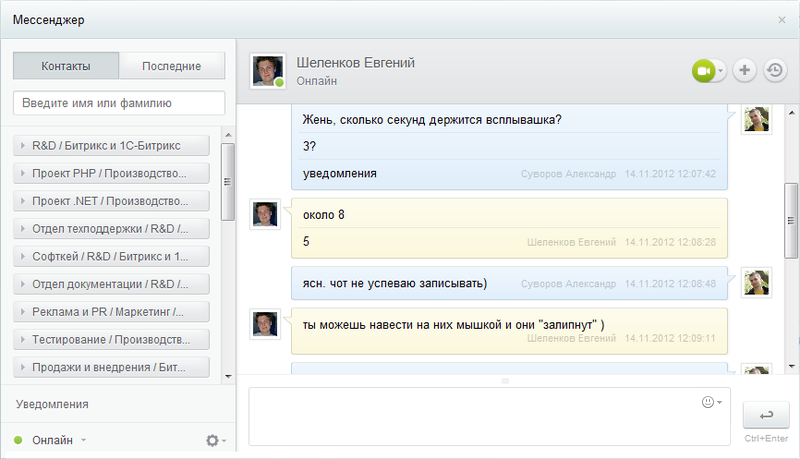
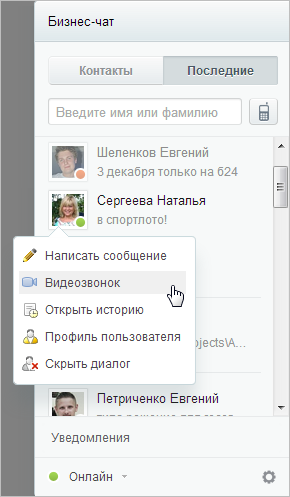
  • Показать/скрыть отсутствующих пользователей
  • Показать или скрыть группы пользователей - можно показать/скрыть вывод структуры компании в списке контактов.
  • Загружать или не загружать последние сообщения;
  • Загружать или не загружать историю уведомлений;
  • Включить или отключить звуковые оповещения;
  • Сочетание клавиш для отправки сообщения.

Через закладку Уведомления можно задать параметры для различных оповещений:

Через Простой режим возможно быстро настроить каналы для получения уведомлений - интернет-сайт, мобильное либо десктопное приложения, какие-либо внешние клиенты (XMPP, Jabber) и ваша электронная почта:

]

А через Расширенный режим возможно задать широкий перечень параметров уведомлений для интернет-сайта, мобильного либо десктопного приложения, каких-либо внешних клиентов (XMPP, Jabber) и для вашей электронной почты:


Диалоги

Диалог можно вызвать при помощи клика по нужному контакту из списка, предложенного в мессенджере.


Сообщения, полученные от сотрудников, распределены по группам в виде вкладок в окне с контактами.

Последние диалоги выводятся в отдельной вкладке Последние.

При наведении курсора на сообщение через окне диалога становится доступна иконка цитирования выбранного сообщения.

Также доступен функционал смайлов, нажав на иконку , появится соответствующий выбор.

Вам стоит обратить внимание на то, что справа внизу окна диалогов, имеется возможность смены сочетаний клавиш с целью отправки сообщений Ctrl+Enter либо Enter. Так имеется возможность изменения размера поля для ввода текста, это можно осуществить потянув за его край.

Контекстное меню контакта

Контекстное меню выбранного контакта можно вызвать при помощи правой клавиши мыши, контекстное меню даёт возможность: написания сообщения, просмотра истории переписки либо осуществления перехода в профиль данного пользователя на портале.


Если вам нужна интеграция WhatsApp или Telegram и чата в Битрикс24 с открытыми линиями плюс отправка уведомлений о неотвеченных сообщениях, вам поможет наш сервис Пинкит.

Протестируйте сценарии автоматизации в личном кабинете Пинкит, зарегистрировавшись по ссылке: https://lk.pinkit.io/register

Тарифы на платформу и функционал в тарифной сетке можно посмотреть здесь: https://pinkit.io
Яковлев Роман
07.10.201417:0207.10.2014 17:02:57
Просмотров:2512 Комментариев:6 1

Облачное хранилище Битрикс24 и его возможности

1
Яковлев Роман
06.10.201423:1106.10.2014 23:11:32
Напишите, в какой сфере вы работаете, чтобы получить примеры автоматизации с кейсами внедрений по тематике вашего бизнеса.


Установите приложение Пинкит, чтобы расширить возможности вашего портала на Битрикс24:

в домене RU   в домене BY   в домене KZ   в домене UA

Битрикс24.Диск даёт возможность:

  • Проводить работу с файлами, вне зависимости от вашего местонахождения, при помощи любого устройства.
  • Осуществлять отправку файлов коллегам, проводить обсуждение, осуществлять совместное редактирование, следить за историей изменений.
  • Проводить работу с файлами на собственном компьютере (учитывая это, система внесёт в облако все произведённые изменения, и ваши коллеги смогут с ними ознакомится в режиме онлайн).

Осуществить подключение к Битрикс24.Диск через персональный компьютер можно через отдельную папку (по умолчанию - \Мои Документы\Bitrix24\), или же через одноименную закладку десктопного приложения для Битрикс24 при помощи кнопки Подключить:


Панель управления

Панель управления составляют две кнопки:


Произвести открытие проводника Windows - после клика произойдёт открытие папки, в которой можно хранить файлы (папка по умолчанию это - \Мои Документы\Bitrix24\):


Добавьте необходимые документы в данную папку - и они синхронизируются с вашими личными файлами на портале:


Изначально у пользователя имеются папки:

  • Общие файлы
  • Загрузки

Все прочие папки и файлы находятся вне доступа для других пользователей, но при налиции желания к ним тоже имеется возможность настройки доступа к файлам для просмотра и редактирования коллегами и работы с данными документами коллективно, при использовании удобного поиска по уже сохраненным на портале документам.

Настройки

Панель задания параметров для Битрикс24.Диска можно вызвать при помощи кнопки , которая находится в боковом меню:


Отключения синхронизации файлов

Для того, чтобы отключить синхронизацию файлов с системой Битрикс24.Диск вам стоит отключить соответствующую опцию через настройки приложения. При этом локальные файлы не будут затронуты.

История

Лог со всеми изменениями отображается в разделе История.

Установите приложение Пинкит, в состав которого входит множество интеграций для автоматизации:

в домене RU   в домене BY   в домене KZ   в домене UA

Для этого выбираем нужный регион и устанавливаем Пинкит на свой Битрикс24:


Остались вопросы или нужна помощь?

Напишите, какие процессы вам нужно автоматизировать, и мы проведем для вас бесплатную онлайн-встречу, на которой презентуем возможности Пинкит для вашей компании.
Яковлев Роман
06.10.201423:1106.10.2014 23:11:32
Просмотров:2136 Комментариев:5 1

Битрикс24: настройка MS Outlook на сервер MS Exchange

1
Яковлев Роман
06.10.201416:4006.10.2014 16:40:58
Если нужно настроить интеграцию Битрикс24 с Гугл таблицами и Телеграм, вам поможет наш сервис Пинкит.

Протестируйте сценарии автоматизации в личном кабинете Пинкит, зарегистрировавшись по ссылке: https://lk.pinkit.io/register

Тарифы на платформу и функционал в тарифной сетке можно посмотреть здесь: https://pinkit.io/

Обратите внимание! Перед всеми осуществляемыми операциями вам стоит закрыть программу Microsoft Outlook!
Перейдите в раздел Панель управления компьютером и там найдите элемент с названием Почта (если у вас установлена 64-х битная система, то данный элемент будет носить название Почта (32 бита):


Откройте данный элемент и путём щелчка левой кнопкой мыши по нужному пункту из Учётные записи:


Щёлкните по Далее:


На следующем этапе вам нужно выбрать Произвести настройку параметров сервера вручную либо задать дополнительные типы серверов, после чего нажмите кнопку Далее:


На следующей странице вам стоит указать пункт Сервер Microsoft Exchange либо совместимые службы, потом Далее.

Обратите внимание! Если вы используете Microsoft Outlook 2007, либо более ранние версии, то вам стоит быть уверенным, что другая учетная запись сервера Microsoft Exchange отсутствует. В ином случае процесс установки после этого этапа невозможно будет продолжить.


При помощи поля Сервер введите адрес сервера: exchange2010.домен.регистрируемой_фирмы.ru.

При помощи поля Имя пользователя вам стоит ввести ваш логин для входа в нужный домен. Того, как вы внесёте все необходимые данные, вам стоит нажать на опцию Другие настройки:


В открывшемся перед вами окне вам стоит выбрать вкладку Подключение:


А внизу окна, сразу под таким заголовком: Мобильный Outlook, вам стоит поставить галочку рядом с опцией Подключение к Microsoft Exchange через протокол HTTP. Далее вам станет доступен переход к опции Параметры для прокси-сервера Exchange:


Под заголовком Параметры подключения при помощи поля https:// вам стоит указать «exchange2010.домен.регистрируемой_фирмы.ru». А остальные поля вы можете оставить, не внося изменений в текущие заданные параметры.

Вам стоит убедиться, что через поле под названием Способ проверки на подлинность при осуществлении подключения к прокси-серверу Exchange было введено Проверка на подлинность NTLM:


Далее нажмите на кнопки Ок (два раза) и потом кнопку Далее. При наличии необходимости указать Логин/Пароль – укажите имеющиеся данные.

После чего нажмите на опцию Готово и потом приступите к закрытию имеющихся окон.


И в конце осуществите запуск программы Microsoft Outlook. На окне про неверный сертификат нажмите на кнопку Да. И снова при необходимости введите Логин/Пароль.


Если нужно настроить интеграцию Битрикс24 с Гугл таблицами и Телеграм, вам поможет наш сервис Пинкит.

Протестируйте сценарии автоматизации в личном кабинете Пинкит, зарегистрировавшись по ссылке: https://lk.pinkit.io/register

Тарифы на платформу и функционал в тарифной сетке можно посмотреть здесь: https://pinkit.io/
Яковлев Роман
06.10.201416:4006.10.2014 16:40:58
Просмотров:7607 Комментариев:8 1

Ограничение по функциональным обязанностям в системе Битрикс24

1
Яковлев Роман
06.10.201416:0206.10.2014 16:02:09
Напишите, в какой сфере вы работаете, чтобы получить примеры автоматизации с кейсами внедрений по тематике вашего бизнеса.


Установите приложение Пинкит, чтобы расширить возможности вашего портала на Битрикс24:

в домене RU   в домене BY   в домене KZ   в домене UA


На временной либо постоянной основе имеется возможность организации доступа к документам, на момент организации работы в группе.

Вам стоит различать понятие группы, состоящей из пользователей на корпоративном портале, как термин чисто технический и группы рабочей, как группы состоящей из определённых сотрудников.


Группа пользователей – данный термин чисто технический, его используют лишь в рамках задания параметров для работы на корпоративном портале.

Рабочая группа — это уже организационный, или же производственный термин и его обычно применяют в рамках публичной среды на корпоративном портале.

Сотрудник всегда имеет возможность получить информацию о том, к какой из рабочих групп (у одного сотрудника рабочих групп может быть несколько) он относится. Осуществление присоединения к Рабочим группам может быть выполнено добровольно, так и по принципу обязательного порядка. Присоединение к какой-либо группе дает права лишь на работу с некоторыми документами и сервисами, имеющимися у данной группы. С целью решения какой-либо задачи, касаемо производственной части, организатор как правило создает группу с закрытым статусом. После совершения этого, все документы, которые находятся в обороте внутри группы, становятся доступны к просмотру лишь для участников группы. И никому из прочих пользователей.


Ограничение на конкретный файл

Битрикс24 предоставляет возможности по заданию прав доступа для каждого отдельного файла внутри общей библиотеки документов, так и социальных сетях.


Библиотека документов

Это осуществятся при помощи опции Свойства и описание:


При использовании этой опции произойдёт открытие формы для задания параметров и свойств выбранного документа, а через закладку Доступ имеется возможность задания прав доступа к данному документу. По использовании опции Добавить произойдёт закрытие окна для определения группы либо пользователя:


Для выбранной вами группы имеется возможность задания нужного уровня прав:


Примечание: Отдельные права для доступа возможно задавать так же и на некоторые разделы в Библиотеке документов:


Установите приложение Пинкит, в состав которого входит множество интеграций для автоматизации:

в домене RU   в домене BY   в домене KZ   в домене UA

Для этого выбираем нужный регион и устанавливаем Пинкит на свой Битрикс24:


Остались вопросы или нужна помощь?

Напишите, какие процессы вам нужно автоматизировать, и мы проведем для вас бесплатную онлайн-встречу, на которой презентуем возможности Пинкит для вашей компании.
Яковлев Роман
06.10.201416:0206.10.2014 16:02:09
Просмотров:1937 Комментариев:5 1
Страницы: 1 | 2 | 3 | 4 | След.

  • На главную
  • Компания
  • Информация
  • Помощь
8 (800) 222-53-76 
Сайт использует файлы cookie. Продолжая просмотр сайта, вы соглашаетесь с использованием файлов cookie.
  • PINALL © 2011 - 2025
    Все права защищены


    Роскомнадзор
    Рег.№ 77-17-007126


    ВКонтакте YouTube
    • Реквизиты
    • Вакансии
    • Новости
    • Пользовательское соглашение
    • Обработка данных
    • Лицензионный договор
    • Кейсы
    • Сертификаты
    • Компетенции
    • Способы оплаты
    • Партнерская программа
    • Вебинары
    • Статьи
    • Вопрос-ответ
    • Вики
    • Бренды
    • Интеграции
Информация на сайте www.pinall.ru не является публичной офертой