basket
Личный кабинет
  • ЛК Пинкит
  • Акции
  • Интеграции
    Поддержка сайта Интеграция с 1С Корпортал Интернет магазин
  • Реквизиты
  • Контакты
order@pinall.ru 8 (800) 222-53-76 
Пинол - сервис внедрения Пинкит
  • Меню
  • Каталог
  • Акции
  • Интеграции
    Поддержка сайта Интеграция с 1С Корпортал Интернет магазин
  • О компании
    Кейсы Компетенции Новости Сертификаты Реквизиты Вакансии
  • Кейсы
  • Обучение
  • Контакты
pinkit
Товаров: 0 на 0 руб.
Корзина: +0 Отложено 0
В корзину добавлено
Ваша корзина пуста
К сожалению, ваша корзина пуста.
Исправить это недоразумение очень просто:
выберите в каталоге интересующий товар и нажмите кнопку «В корзину».
Итого:0 руб.

Продолжить покупки Перейти в корзину
  • CRM
    img Лицензия на Пинкит (тариф Пробный) img Лицензия на Пинкит (тариф Команда) img Лицензия на Пинкит (тариф Компания) img Лицензия на Пинкит (тариф Корпорация) img Лицензия на Пинкит (тариф Энтерпрайз) img Битрикс24 (Облако) тариф «Базовый» img Битрикс24 (Облако) тариф «Стандартный» img Битрикс24 (Облако) тариф «Профессиональный» img Битрикс24 (Облако) тариф «Энтерпрайз» 250 img Битрикс24 (Облако) тариф «Энтерпрайз» 500 img Битрикс24 (Облако) тариф «Энтерпрайз» 1 000 img Битрикс24 (Коробка) тариф «Корпоративный портал» img Битрикс24 (Коробка) тариф «Интернет-магазин + CRM» img Переход с «1С-Битрикс24». Лицензия Корпоративный портал - 50 на другие редакции img Переход с «1С-Битрикс24». Лицензия Корпоративный портал - 100 на другие редакции img Переход с «1С-Битрикс24». Лицензия Корпоративный портал - 250 на другие редакции img Переход с «1С-Битрикс24». Лицензия Корпоративный портал - 500 img Wazzup PRO img WhatsApp Business Api img Wazzup Max img Wazzup Start img Wazzup Inbox
  • CMS
    img 1С-Битрикс: Управление сайтом img Лицензия на «1С-Битрикс: Управление сайтом - Малый бизнес» img Лицензия на «1С-Битрикс: Управление сайтом - Бизнес»
  • Пинкит
    img Лицензия на Пинкит (тариф Пробный) img Лицензия на Пинкит (тариф Команда) img Лицензия на Пинкит (тариф Компания) img Лицензия на Пинкит (тариф Корпорация) img Лицензия на Пинкит (тариф Энтерпрайз)
  • Бизнес-процессы
    img Шаблон бизнес-процесса для распределения лидов (заявок) по компетенции менеджеров img Шаблон бизнес-процесса в Битрикс24 для автоматизации контроля заполнения полей при создании Лида img Шаблон бизнес-процесса в Битрикс24 для автоматизации обработки входящих заявок img Шаблон бизнес-процесса в Битрикс24 по согласованию договора с клиентом из сделки img Шаблон бизнес-процесса в Битрикс24 принятия сотрудника на работу img Шаблон бизнес-процесса в Битрикс24 для автоматизации работы выездных менеджеров img Шаблон бизнес-процесса в Битрикс24 для автоматического назначения ответственного менеджера за входящие заявки (Барабан) img Шаблон бизнес-процесса в Битрикс24 для автоматической отправки письма-поздравления с Днем рождения img Шаблон бизнес-процесса в Битрикс24 для распределения Лидов по ответственным img Шаблон бизнес-процесса в Битрикс24 приёма и распределения между отделами входящей документации в компании img Шаблон бизнес-процесса в Битрикс24 для контроля оплаты по счетам из сделки
  • Услуги
    img Онлайн-консультация и настройка Битрикс24 img Техническая поддержка amoCRM img Онлайн-консультация по работе с Пинкит img Разработка технического задания img Техническая поддержка Битрикс24 img Онлайн-консультация и настройка amoCRM img CRM: онлайн-вебинар по сравнению CRM-систем img Офлайн консультация по работе в CRM на территории Пинол img Онлайн консультация по работе в CRM img Онлайн-консультация по Битрикс24 пакет «Пользователь» img Онлайн-консультация по Битрикс24 пакет «Продавец» img Онлайн-консультация Битрикс24 пакет «Руководитель» img Онлайн консультация по Битрикс24 пакет "Администратор портала" img Вебинар Мясорубка CRM
  • Кейсы
  • Обучение
  • Форум
  • basket
  • Еще
ГлавнаяБлогБитрикс 24, обучение битрикс 24, выбрать свою лицензию битрикс 24 от золотого партнера 1С-Битрикс- компании ПинолБлоги компании Пинол

Битрикс 24, обучение битрикс 24, выбрать свою лицензию битрикс 24 от золотого партнера 1С-Битрикс- компании Пинол - Сообщения с тегом "добавление"

  • Блоги
  •  » 
  • B2B
  •  » 
  • Битрикс 24, обучение битрикс 24, выбрать свою лицензию битрикс 24 от золотого партнера 1С-Битрикс- компании Пинол
  • Облако тегов

    «Живая лента» в рабочей группе 1С: Управление торговлей Android App Store bitrix24 call-центр CRM CRM Битрикс24 CRM система email Google Play ical iOS ipad iphone KPI Mac OS X Microsoft Exchange MS Exel MS Outlook PinALL Skype Skype. Thunderbird Web Application Firewall wik wiki Window абонементы автоматизация авторизация административный раздел администратор администрированеи администрирование алгоритм альбомы архив почты архивы почты база база знаний безопастность бесплатно библиотека документов бизнес-процесс бизнес-процессов бизнес-процессы Битрикс24 Битрикс24.Диск блог в вакансия валюта веб-месседжер взаимодействие видео видеозвонки виджеты визуальная структура вики вложенные задачи внутрикорпоративное общение возможности время выставление выставление счёта вычисление значений гаджнты галереи галерея группа группы группы Экстранета деление деньги деятельность диалоги диск добавить новость добавление добавление вакансии добавления документ документы доска объявлений доюавление другие единая карточка документа есть идея живая лента завершение завершение рабочего дня задачи заказ зароботные платы звонки знание знания иерархия изменение инкция инструкция Интеграция интеграция CRM Интеграция Битрикс24 интернет-магазин интерфейс информация использование использование KPI календари календарь календарь событий каталог категории клиент коллективная работа коментирование комментирование задач комметтарии к задачам компании компания компания. комфорт конструктор консультации консультации. контакт контакты контент контроллер сайтов контроллер сайтов. контроль контроль деятельности конференции концепция Экстранета копирование задачи коппания корректировка коттакт курирование процесса выполнения курсы лид лиды люди магазин мгновенный поиск менеджер месседжер многодепартаментность мобильные приложение модератор модули мой портал на навигация напоминания нарушения настройка настройка параметров настройка параметров. настройки начало рабочего дня начисление премий новости новости отрасли новостной портал новые идеи новые сотрудник новые сотрудники облачное хранилище обмен обмен сообщениями внутри группы обслуживание обучающие курсы обучение общение обязанности ограничения ознакомление операции с лидами операция определения опции особенности осуществление навигации отделы отправка сообщений отрасль отчёт отчётность отчёты оценка сложности параметры пароль партнёр партнёры перевод переговорные передача перерыв на обед перечень перечень возможностей периодические задачи персонализация план планёрка планирование планировка планировщик событий подкатегории подключение подключение Библиотеки документов подраздел подразделы поиск поиск сотрудников покинуть группу пользователи пользователиБитрикс24 пользователь помощь портал порталы последовательный посторонние почта права предложение предложения преимущества интеграции приватность приглашение. функции проактивный фильтр программа продажи продукт проект проекты проложение просмотр протокола XMPP профиль прочее публикация пульс работа с документами работа с докуми работа с клиентами рабочие группы рабочий рабочий день рабочий процесс развитие развитие бизнеса разделы размещение расписание распорядок распределение регистрация регисттрация редактирование рейтинг рейтинги сайт сайты санкции сделка сделки сервисы сетевой диск синхронизация система скайп склад сматрфоны событие события создаель создание создание задач создание рабочей группы сообщения сотрудник сотрудники сотрудники. подразделы компаний социальные сети список справка справочник статья стол страница страницы структура схема счёт счета теги термины тип типовые типы товар товары уведомления удобство указание универсальные списки управление управление группой управление задачами управление сайтами услуги устройство утверждение документа участники учёт файлы файлы рабочей группы физическая папка филиалы фильтр форум фото фотографии фотографии группы функционал функционал рабочей группы хранение файлов чек-лист члены шаблоны штрафы экспорт экстранет электронная электронная почта энциклопедия эффективность
  • RSS подписка

  • Архив

    «   Декабрь 2025   »
    Пн Вт Ср Чт Пт Сб Вс
    1 2 3 4 5 6 7
    8 9 10 11 12 13 14
    15 16 17 18 19 20 21
    22 23 24 25 26 27 28
    29 30 31        
  • Поиск

Лиды и конвертация лидов в системе Битрикс24

1
Яковлев Роман
12.09.201409:5512.09.2014 09:55:40


Если вы хотите настроить автоматическую сортировку входящих писем, вам поможет наш сервис Пинкит.

Протестируйте сценарии автоматизации в личном кабинете Пинкит, зарегистрировавшись по ссылке: https://lk.pinkit.io/register

Тарифы на платформу и функционал в тарифной сетке можно посмотреть здесь: https://pinkit.io

Лиды

Лид - форма записи о той или иной форме контакта (очная встреча, e-mail, телефон, и тд), у которой есть потенциальная возможность превращения в сделку.

На ниже приведённой странице выведен список имеющихся лидов:


Примечание: в списках возможно отображение до 5000 элементов, остальные в основном списке отображены не будут. Но их возможно будет найти при применении фильтров поиска.

Примечание: в списке дел красным цветом отмечены дела, которые ещё не завершены и у них истёк выполнения. Но при этом число на значке лидов указывает на число лидов, обработка которых не завершена, за которые вас выбрали ответственным:


Розовым цветом выделяется колонка Дела у лидов, обработка которых не завершена, и за которые вы не являетесь ответственным.

Конвертация лида

Лид, как потенциально осуществимая сделка, может стать контактом, компанией, и сделкой. Это превращение и есть конвертация лида.
Существуют следующие способы перехода к конвертации лида:

- выбором пункта Конвертировать лид через меню действий конвертируемого лида:
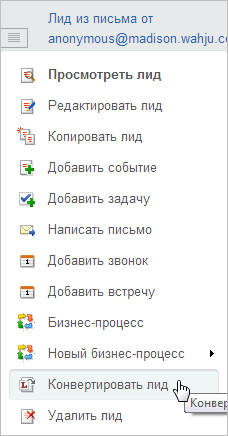


- в режиме просмотра либо редактирования конвертируемого лида щёлкните по Конвертировать в контекстной панели:



В обоих случаях вы окажетесь на странице конвертации лида:
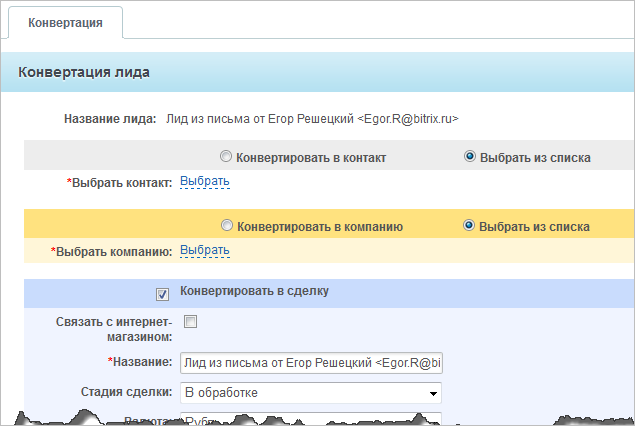


На момент перехода на страницу с конвертацией лида, по умолчанию будет стоять конвертирование в контакт. Для контакта минимально достаточный заполненный объём - это указанное имя либо фамилия.

Важно! Конвертация лида в контакт неизбежна, её можно произвести одновременно с конвертацией в:

- в контакт;
- в контакт и компанию;
- в контакт и сделку;
- в контакт, компанию и сделку.

При желании возможна конвертация лида в уже существующий контакт, для этого поставьте флажок Выбрать из списка:



Укажите необходимый контакт из тех, которые уже внесены систему контактов, нажав на кнопку Выбрать.
Параллельно можно конвертировать лид в компанию, для этого ниже выберите опцию Конвертировать в компанию:
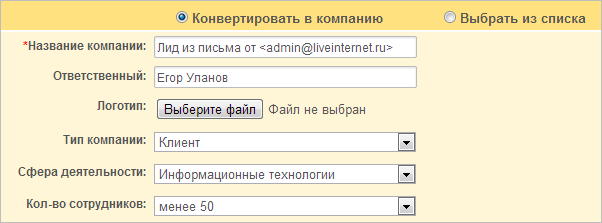


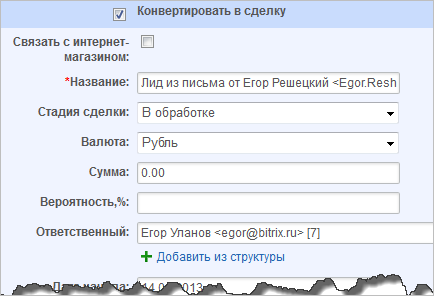
Также возможна конвертация лида в сделку, для этого вам стоит поставить галочку в окошке Конвертировать в сделку, после перед вами откроется форма по созданию сделки:


У вас появились какие-либо вопросы при прочтении?
По всем вопросам и всему, что вам не понятно по теме Битрикс24, обращайтесь сюда: https://pinkit.io/


Если вы хотите настроить автоматическую сортировку входящих писем, вам поможет наш сервис Пинкит.

Протестируйте сценарии автоматизации в личном кабинете Пинкит, зарегистрировавшись по ссылке: https://lk.pinkit.io/register

Тарифы на платформу и функционал в тарифной сетке можно посмотреть здесь: https://pinkit.io
Яковлев Роман
12.09.201409:5512.09.2014 09:55:40
Просмотров:9872 Комментариев:6 1

Добавление событий, задач, отправка писем в системе Битрикс24.

1
Яковлев Роман
05.09.201420:4305.09.2014 20:43:40


Если вам нужен парсинг писем в Битрикс24 и выгрузка в живую ленту сущности, вам поможет наш сервис Пинкит.

Протестируйте сценарии автоматизации в личном кабинете Пинкит, зарегистрировавшись по ссылке: https://lk.pinkit.io/register

Тарифы на платформу и функционал в тарифной сетке можно посмотреть здесь: https://pinkit.io

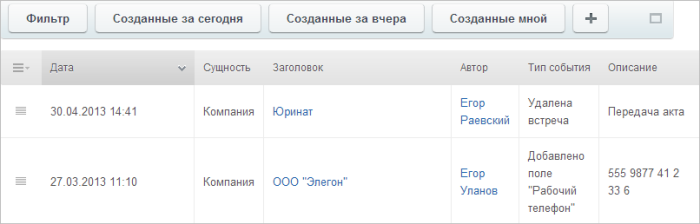
В разделе История происходит отображение системы Битрикс24 и хронология произведённых действий:


Добавление события

Осуществляется через нажатие клавиши Добавить событие.

Так же, имеется возможность добавления события, когда вы находитесь в разделе История.

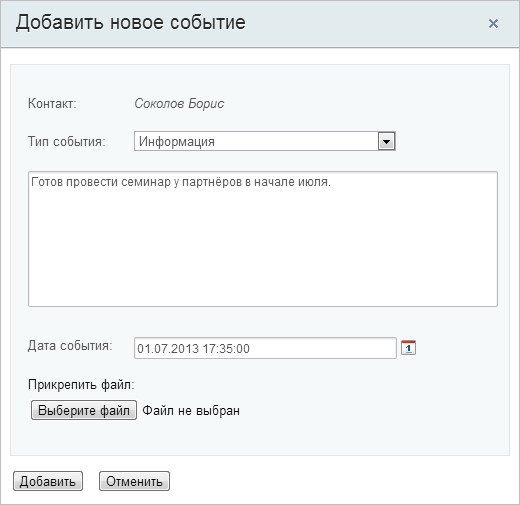
Существует специальная форма добавления событий:


  • Тип события - присвойте событию определённый тип, исходя из предложенных вариантов:
  • Дата события - укажите дату, на которую вы запланировали событие:


  • Прикрепить файл - возможность прикрепления файла к добавляемому событию.

Примечание: при добавлении события вы можете присвоить ему определённый статус.

Добавить задачу

Процесс добавления задачи возможно произвести несколькими способами. Перейдём к их рассмотрению.

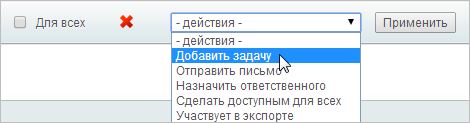
  • Нажмём на Добавить задачу при помощи меню действий.
  • Далее нажимаем на:


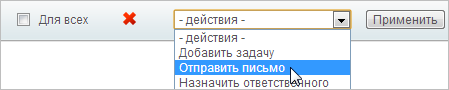
  • Для того, чтобы дать задачу нескольким сущностям сразу следует отметить их галочками и нажать на Добавить задачу:

Далее нажмите на Применить.

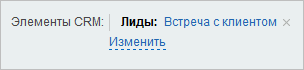
Через появившуюся форму, в поле наименования задачи будет показана:


Добавленная задача будет отображена в календаре ответственного за выполнение.

Добавленные задачи будут доступны для просмотра и редактирования в разделе Мои дела.

Примечание: через колонку Дела будут доступны к просмотру задачи, только если они имеют крайний срок выполнения.

Написать письмо

Через CRM у вас есть возможность создать и отправить письмо на e-mail, которые указанны вами в контактах, компаниях и лидах. Причём, после момента отправления письмо будет привязано к событиям в соответствующей сущности.

Существует несколько путей перехода к форме для написания и отправки письма. Также возможно отправить письма сразу по нескольким адресам при помощи панели с групповыми операциями:


Внимание! Следует помнить, что при массовой рассылке, вам стоит некоторое время после отправки сохранять активность на портале, ввиду специфики работы почтовых агентов.

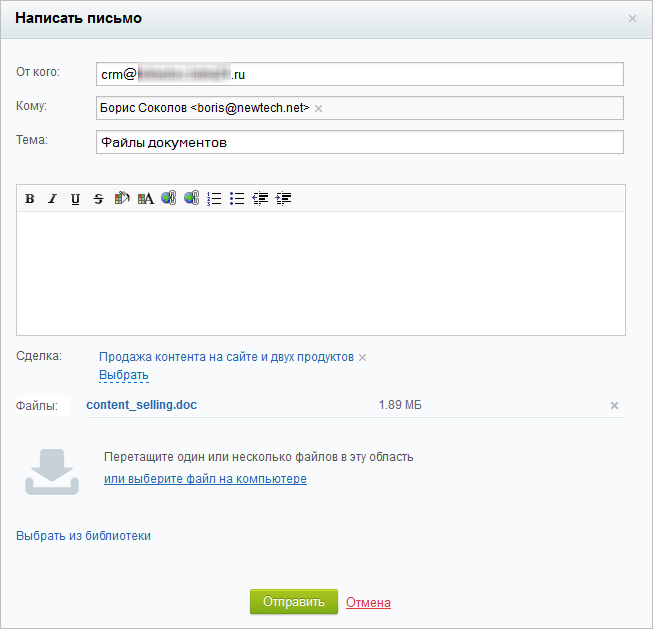
Пример формы по отправки письма:


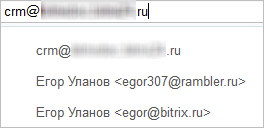
Нажав на поле От кого появится возможность выбора в качестве адреса отправителя e-mail другие адреса, сохранённые в системе:


Так же имеется возможность использовать готовые шаблоны.

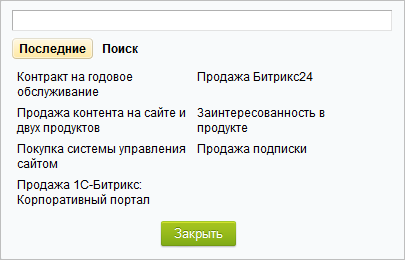
Имеете возможность выбора сделки, при нажатии на Выбрать:


Отправленное станет привязано к событиям сделки, и адресат при получении письма увидит его служебный заголовок. Также имеется возможность прикрепления файлов к отправляемому письму.


Если вам нужен парсинг писем в Битрикс24 и выгрузка в живую ленту сущности, вам поможет наш сервис Пинкит.

Протестируйте сценарии автоматизации в личном кабинете Пинкит, зарегистрировавшись по ссылке: https://lk.pinkit.io/register

Тарифы на платформу и функционал в тарифной сетке можно посмотреть здесь: https://pinkit.io
Яковлев Роман
05.09.201420:4305.09.2014 20:43:40
Просмотров:5966 Комментариев:6 1

Добавление лидов и их настройка в системе Битрикс24

1
Яковлев Роман
05.09.201420:3605.09.2014 20:36:37


Если вам нужна выгрузка контактов из сделок и лидов Битрикс24 в список Notisend с сегментацией по пользовательскому полю, вам поможет наш сервис Пинкит.

Протестируйте сценарии автоматизации в личном кабинете Пинкит, зарегистрировавшись по ссылке: https://lk.pinkit.io/register

Тарифы на платформу и функционал в тарифной сетке можно посмотреть здесь: https://pinkit.io
Существует несколько возможностей добавить лид:

  • нажав на Добавить лид на панели с контекстом, находящийся на странице, содержащей список лидов;
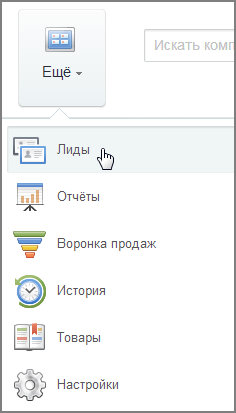
  • нажав на "+", появляющийся при наведении курсора мыши на иконку лидов в главном меню CRM:


  • используя rest api;
  • через пришедшее на почту письмо;
  • через заполненную веб-форму на вашей интернет-странице; подробнее.

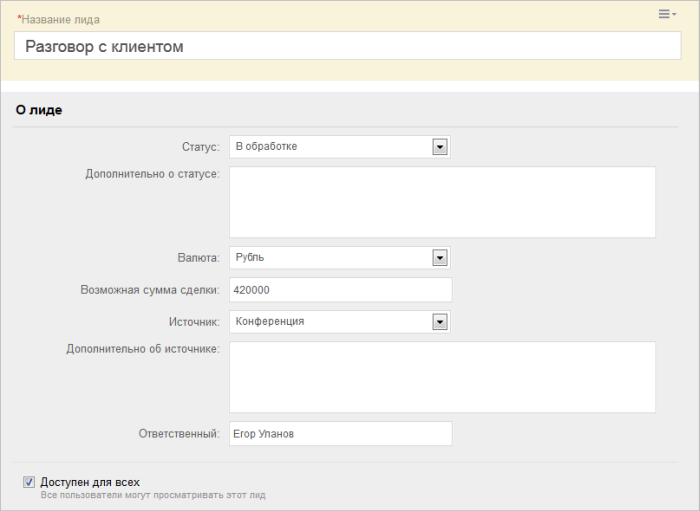
Используя первые два способа добавления лида появится форма добавления:


Название лида - обязательное к заполнению я поле.

Группа полей "О лиде"

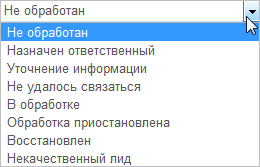
  • Статус - выберите состояние вашего лида:


Возможна определить статус сразу нескольким лидам. Этот процесс аналогичен процессу добавления контакта.

  • Дополнительно о статусе - введите информацию, раскрывающую выбранный статус.
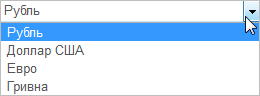
  • Валюта - нажмите на пиктограмму стрелочки и в выпадающем списке выберите валюту, в которой будет совершаться сделка.
Примечание: имеется возможность настройки списка валют.

  • Вероятная сумма сделки - стоит указать сумму, которой вы будите оперировать в процессе сделки.

Примечание: в вышеназванном поле необходимо указание суммы без пробелов, иначе вы не сможете осуществить добавление лида.

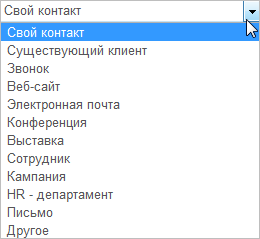
  • Источник - через выпадающий список укажите, откуда у вас информация данном контакте:


Примечание: имеется возможность добавления своих источников через настройки валют.

  • Дополнительно про источник - возможность произвольного описания вашего источника.
  • Ответственный - следует указать данные, относящиеся к лицу, несущему ответственность за лид. Изначально имеется возможность указания электронного почтового ящика и ID лица, производящего корректировку данных о лиде. Имеется возможность указания другого сотрудника через структуру портала. Осуществляется это  путём нажатия на Добавить через структуру.

Так же имеется возможность группового назначения ответственных. Она описано в инструкции по добавлению контакта.

  • Доступен для всех - при выборе данной опции лид станет открытый к просмотру всем пользователям. Это может пригодиться если вы собирайтесь разграничивать права доступа.

Поля «О контакте»

Поля данной вкладки аналогичны полям, заполняемым при добавлении контакта.

Поля «Дополнительно»

Создание лидов в пользовательских полях.

Возможные товары

Аналогичны таким же полям при добавлении сделки.

Примечание: администрация может проверить ваш лид на наличие дубликатов в системе.


Если вам нужна выгрузка контактов из сделок и лидов Битрикс24 в список Notisend с сегментацией по пользовательскому полю, вам поможет наш сервис Пинкит.

Протестируйте сценарии автоматизации в личном кабинете Пинкит, зарегистрировавшись по ссылке: https://lk.pinkit.io/register

Тарифы на платформу и функционал в тарифной сетке можно посмотреть здесь: https://pinkit.io
Яковлев Роман
05.09.201420:3605.09.2014 20:36:37
Просмотров:3156 Комментариев:6 1

Инструкция по регистрации компании в Битрикс24

1
Яковлев Роман
03.09.201412:2703.09.2014 12:27:42
Напишите, в какой сфере вы работаете, чтобы получить примеры автоматизации с кейсами внедрений по тематике вашего бизнеса.


Установите приложение Пинкит, чтобы расширить возможности вашего портала на Битрикс24:

в домене RU   в домене BY   в домене KZ   в домене UA

Добавление новой компании можно осуществить следующими методами:

  • путём нажатия на «Добавить компанию» через контекстную панель страницы Компании;
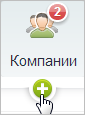
  • путём нажатия на "+", который появится, если навести курсор на значок компании в гл. меню:


  • с использованием формы добавления сделки;
  • с использованием формы добавления контакта;

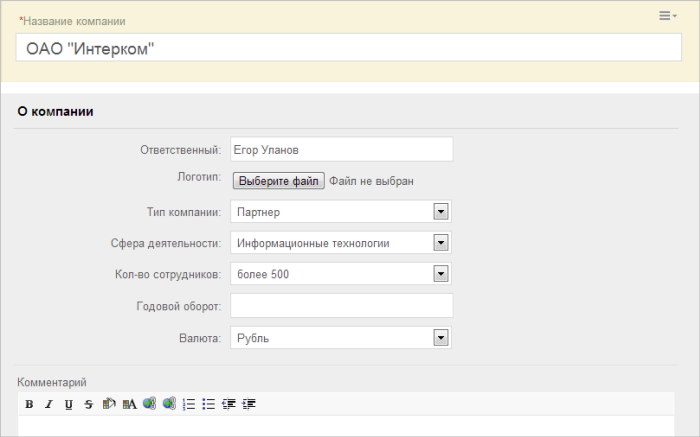
Во всех перечисленных способах будет открываться аналогичная форма:


Следует заполнить поля:

  • Название компании - поле обязательно к заполнению, вам следует ввести название регистрируемой фирмы.
  • Ответственный - указать на сотрудника, взаимодействующего с регистрируемой компанией (по умолчанию будет указан тот сотрудник, который осуществляет регистрационный процесс ).

Для произведения изменения ответственного лица, вам следует нажать на определённое поле и выбрать необходимого сотрудника.

  • Логотип - Выберите файл и вставьте изображение, представляющие компанию.
  • Тип компании - здесь вы укажите к какому типу относится регистрируемая компания, нажав :


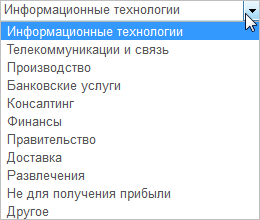
    • Сфера деятельности - после нажатия на  у вас появляется возможность указать на тип деятельности, которым на котором будет специализироваться добавленная компания:


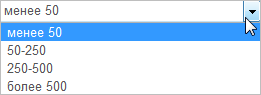
  • Кол-во сотрудников - после нажатия на  выберите приблизительное количество сотрудников, которые работают в регистрируемой компании:


  • Годовой оборот - при помощи цифр напишите годовой финансовый оборот компании. Если поле оставить пустым или заполнить словами, то доход запишется как 0.
  • Валюта - после нажатия на выберите валюту, в которой вы, действием позже, указанную в годовом обороте:


Доступна для всех - при нажатии на эту опцию компания станет открытой. Это поможет разграничить права доступа.                                                      

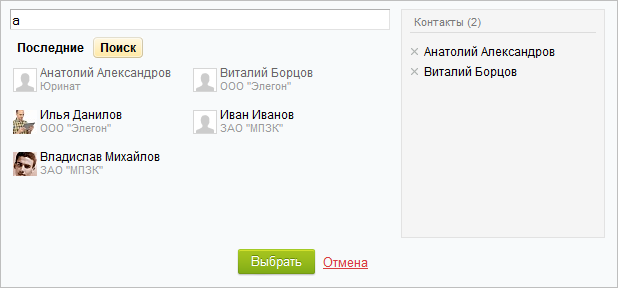
Во вкладке Контакты после нажатия на Выбрать вам следует указать контакты, имеющие отношение к компании:


Примечание: возможна проверка на дубликаты компании со стороны администрации Битрикс24.

При нажатии на Сохранить, добавится регистрируемая компания и вы перейдёте к списку компаний.

При нажатии на Сохранить и добавить еще, регистрируемая компания добавится и откроется форма для регистрации новой.

Установите приложение Пинкит, в состав которого входит множество интеграций для автоматизации:

в домене RU   в домене BY   в домене KZ   в домене UA

Для этого выбираем нужный регион и устанавливаем Пинкит на свой Битрикс24:


Остались вопросы или нужна помощь?

Напишите, какие процессы вам нужно автоматизировать, и мы проведем для вас бесплатную онлайн-встречу, на которой презентуем возможности Пинкит для вашей компании.
Яковлев Роман
03.09.201412:2703.09.2014 12:27:42
Просмотров:2658 Комментариев:6 1

  • На главную
  • Компания
  • Информация
  • Помощь
8 (800) 222-53-76 
Сайт использует файлы cookie. Продолжая просмотр сайта, вы соглашаетесь с использованием файлов cookie.
  • PINALL © 2011 - 2025
    Все права защищены


    Роскомнадзор
    Рег.№ 77-17-007126


    ВКонтакте YouTube
    • Реквизиты
    • Вакансии
    • Новости
    • Пользовательское соглашение
    • Обработка данных
    • Лицензионный договор
    • Кейсы
    • Сертификаты
    • Компетенции
    • Способы оплаты
    • Партнерская программа
    • Вебинары
    • Статьи
    • Вопрос-ответ
    • Вики
    • Бренды
    • Интеграции
Информация на сайте www.pinall.ru не является публичной офертой