
basket
Личный кабинет
  • ЛК Пинкит
  • Акции
  • Интеграции
    Поддержка сайта Интеграция с 1С Корпортал Интернет магазин
  • Реквизиты
  • Контакты
order@pinall.ru 8 (800) 222-53-76 
Пинол - сервис внедрения Пинкит
  • Меню
  • Каталог
  • Акции
  • Интеграции
    Поддержка сайта Интеграция с 1С Корпортал Интернет магазин
  • О компании
    Кейсы Компетенции Новости Сертификаты Реквизиты Вакансии
  • Кейсы
  • Обучение
  • Контакты
pinkit
Товаров: 0 на 0 руб.
Корзина: +0 Отложено 0
В корзину добавлено
Ваша корзина пуста
К сожалению, ваша корзина пуста.
Исправить это недоразумение очень просто:
выберите в каталоге интересующий товар и нажмите кнопку «В корзину».
Итого:0 руб.

Продолжить покупки Перейти в корзину
  • CRM
    img Лицензия на Пинкит (тариф Пробный) img Лицензия на Пинкит (тариф Команда) img Лицензия на Пинкит (тариф Компания) img Лицензия на Пинкит (тариф Корпорация) img Лицензия на Пинкит (тариф Энтерпрайз) img Битрикс24 (Облако) тариф «Базовый» img Битрикс24 (Облако) тариф «Стандартный» img Битрикс24 (Облако) тариф «Профессиональный» img Битрикс24 (Облако) тариф «Энтерпрайз» 250 img Битрикс24 (Облако) тариф «Энтерпрайз» 500 img Битрикс24 (Облако) тариф «Энтерпрайз» 1 000 img Битрикс24 (Коробка) тариф «Корпоративный портал» img Битрикс24 (Коробка) тариф «Интернет-магазин + CRM» img Переход с «1С-Битрикс24». Лицензия Корпоративный портал - 50 на другие редакции img Переход с «1С-Битрикс24». Лицензия Корпоративный портал - 100 на другие редакции img Переход с «1С-Битрикс24». Лицензия Корпоративный портал - 250 на другие редакции img Переход с «1С-Битрикс24». Лицензия Корпоративный портал - 500 img Wazzup PRO img WhatsApp Business Api img Wazzup Max img Wazzup Start img Wazzup Inbox
  • CMS
    img 1С-Битрикс: Управление сайтом img Лицензия на «1С-Битрикс: Управление сайтом - Малый бизнес» img Лицензия на «1С-Битрикс: Управление сайтом - Бизнес»
  • Пинкит
    img Лицензия на Пинкит (тариф Пробный) img Лицензия на Пинкит (тариф Команда) img Лицензия на Пинкит (тариф Компания) img Лицензия на Пинкит (тариф Корпорация) img Лицензия на Пинкит (тариф Энтерпрайз)
  • Бизнес-процессы
    img Шаблон бизнес-процесса для распределения лидов (заявок) по компетенции менеджеров img Шаблон бизнес-процесса в Битрикс24 для автоматизации контроля заполнения полей при создании Лида img Шаблон бизнес-процесса в Битрикс24 для автоматизации обработки входящих заявок img Шаблон бизнес-процесса в Битрикс24 по согласованию договора с клиентом из сделки img Шаблон бизнес-процесса в Битрикс24 принятия сотрудника на работу img Шаблон бизнес-процесса в Битрикс24 для автоматизации работы выездных менеджеров img Шаблон бизнес-процесса в Битрикс24 для автоматического назначения ответственного менеджера за входящие заявки (Барабан) img Шаблон бизнес-процесса в Битрикс24 для автоматической отправки письма-поздравления с Днем рождения img Шаблон бизнес-процесса в Битрикс24 для распределения Лидов по ответственным img Шаблон бизнес-процесса в Битрикс24 приёма и распределения между отделами входящей документации в компании img Шаблон бизнес-процесса в Битрикс24 для контроля оплаты по счетам из сделки
  • Услуги
    img Онлайн-консультация и настройка Битрикс24 img Техническая поддержка amoCRM img Онлайн-консультация по работе с Пинкит img Разработка технического задания img Техническая поддержка Битрикс24 img Онлайн-консультация и настройка amoCRM img CRM: онлайн-вебинар по сравнению CRM-систем img Офлайн консультация по работе в CRM на территории Пинол img Онлайн консультация по работе в CRM img Онлайн-консультация по Битрикс24 пакет «Пользователь» img Онлайн-консультация по Битрикс24 пакет «Продавец» img Онлайн-консультация Битрикс24 пакет «Руководитель» img Онлайн консультация по Битрикс24 пакет "Администратор портала" img Вебинар Мясорубка CRM
  • Кейсы
  • Обучение
  • Форум
  • basket
  • Еще
ГлавнаяБлогОбучение Битрикс24Блоги компании Пинол

Обучение Битрикс24 - Сообщения с тегом "развитие бизнеса"

  • Блоги
  •  » 
  • B2B
  •  » 
  • Обучение Битрикс24
  • Облако тегов

    Bitrix24 Bitrix24 простота и удобство CRM система e-mail-рассылки HTTPS PinALL SSL-сертификат Terrasoft Алексей Окара аналитика аренда номера арендовать красивый номер бизнес-процесс бизнес-чат Битрикс24 блог бэкап видеозвонки виды уведомлений о событии визуальный конструктор воронка продаж восстановление данных восстановление лидов выбор сотрудника выполнение задания выполнение заказа действие зависит от пользователя добавить почтовый ящик добавить сделку добавление лида доменное имя доработать задание живая лента задача по созданию рекламного буклета занесение сделки запись в отчет зарегистрировать площадку Битрикс24 защита данных изменение хода бизнес-процесса изменить доменное имя инструкция инструменты для работы Интеграция интеграция интернет-магазина и CRM интернет-магазин исполнитель и менеджер как использовать свой домен вместо стандартного Битрикс24 как прикрепить документ как прикрепить документ. как сформировать базу клиентов команда комментарии и отзывы комментирование коммуникация конвертация лида в контакт конвертировать лид в сделку конструкция консультации контролировать задачи контролировать продажи контроллер сайтов контроллер сайтов. копирайтер купить ЦРМ маркетолог мессенджеры мобильное приложение Битрикс24 настройка арендованных номеров настройка внешнего вида списка настройка параметров настройка параметров шаблона бизнес-процесса настройка поля настройка почты настройка прав доступа настройка схемы функционирования настройка телефонии начальник обмен сообщениями обновление приложений обновления Обучение обучение пользователей оптимизация бизнеса организация почасовой занятости сотрудников организация работы редакции ответственный за выполнение задания сотрудник ответственный за выполнение заказа сотрудник отдел маркетинга отчеты оформление сделки по звонку клиента параллельное выполнение параллельное ожидание действия переменные переслать документ переход из облака в коробку персональная настройка поиска площадка Битрикс24 подключение АТС подключение домена получать уведомления получение задания на составление статьи пользователи пользователь помощь последовательный бизнес-процесс постоянный клиент потенциальные клиенты почтовое сообщение почтовое сообщение права доступа привязка номера программа семинара продажа статьи публикация материалов на сайте работа с документами работа со сделкой из интернет-магазина развитие бизнеса развитие продаж размещение статьи рассылочный сервис редактор резервное копирование результат утверждения ручное переключение бизнес-процесса сделка Семинар серверная версия сервис по работе с заявками на отпуск сервис сбора и размещения заявок скачать Битрикс24 бесплатно смена домена создание заявки на закупку создание списка создание счета для клиента создать задачу сообщение в живой ленте сотрудник социальная сеть сценарий использования CRM Битрикс24 тариф "Компания" тариф Проект технические характеристики тип условия уведомление уведомление пользователя уведомления на телефон условие установка приложений установка статуса документа утверждение документа участники цикл цикл утверждения документа чек-лист шаблон бизнес-процесса шаблон бизнес-процесса со статусами шаблон последовательного бизнес-процесса эффективная деятельность эффективные коммуникации эффективный бизнес-инструмент
  • RSS подписка

  • Архив

    «   Декабрь 2025   »
    Пн Вт Ср Чт Пт Сб Вс
    1 2 3 4 5 6 7
    8 9 10 11 12 13 14
    15 16 17 18 19 20 21
    22 23 24 25 26 27 28
    29 30 31        
  • Поиск

Бесплатный практический вебинар «Инструменты бизнес-планирования, развития и управления в бизнесе»

0
Кирова Людмила
12.11.201410:4612.11.2014 10:46:29


Если нужно настроить обмен сделками и контактами между облаком Битрикс24 и коробкой Битрикс24, вам поможет наш сервис Пинкит.

Протестируйте сценарии автоматизации в личном кабинете Пинкит, зарегистрировавшись по ссылке: https://lk.pinkit.io/register

Тарифы на платформу и функционал в тарифной сетке можно посмотреть здесь: https://pinkit.io/

Бесплатный практический вебинар «Инструменты бизнес-планирования, развития и управления в бизнесе»

27.11.2014 г, 11:00-13:30

Требуется ли Вам CRM Битрикс24? Нужна ли Вашему бизнесу CRM в принципе? Что же она дает?

Нужно ли Вам:

1. Фиксировать все запросы на общий ящик на сайте в одной площадке и легко их конвертировать в Контакты, Компании, Сделки?
2. Нужно ли Вам и Вашим менеджерам видеть аналитику по Сделкам, чтобы каждый видел свою статистику по сделкам и дожимал больше заказов до успешных?
3. Думали ли Вы, что работа по заказам может проводиться по задачам из сделки, когда не требуется в большем количестве случаев оперативный контроль, а можно сосредоточиться на развитии компании?

Вебинар предназначен для руководителей компаний, владельцев бизнесов, директоров по продажам, менеджеров по продажам, маркетологов – всех, кто стремится получать весомые результаты продаж.

Спикер:



Окара Алексей Иванович, генеральный директор компании Пинол (PinALL) - Золотого Партнера компании 1С-Битрикс,  эксперт по CRM-задачам, с помощью которых Вы можете существенно снизить внутренние издержки.

Обязательно разберем более 30 вопросов на вебинаре, чтобы все вопросы, заданные во время мероприятия, были освещены. Рекомендуется зарегистрировать бесплатную версию Битрикс24 для того, чтобы задать свои вопросы на вебинаре  для Вашей тематики.

Программа вебинара:

1. Как грамотно выстроить работу отдела продаж с нуля с помощью CRM Битрикс24.
2. Как каждого потенциального клиента (лид)  превращать в реального (сделка).
3. Как увеличить повторные продажи за счет использования бизнес-процессов.
4. Как сделать так, чтобы сотрудники делали в 5 раз больше звонков (телефония уже в площадке).
5. Как работать с CRM-системой и максимально автоматизировать холодные звонки.
6. Как сэкономить на телефонии.
7. Как оперативно контролировать сотрудников в режиме реального времени( история по сделке, количество звонков за день, количество мейлов за день, количество созданных компаний и контактов).
8. Как эффективно использовать эстранет группы Битрикс24, бизнес чат как удобная среда для обмена мнениями и мобильные приложения, в которых можно ставить задачи себе и сотрудникам.
9. Как использовать календарь в Битрикс24 не только для формирования своего плана на день, но и для того, чтобы команда могла планировать Ваше расписание встреч.
10. Ответы на вопросы.

Регистрация на мероприятие

О компании PinALL:

Компания Пинол - это команда профессионалов, которые находят и создают максимально эффективные решения по увеличению продаж, продвижения в сети Интернет и автоматизации бизнеса. PinALL является золотым сертифицированным партнером Битрикс.
Дополнительную информацию о мероприятии вы можете получить по телефонам +7 (499) 391-10-88 или +7 (929) 520-00-30 у Елены Козыревой, а также на сайте компании Пинол: www.pinall.ru.


Если нужно настроить обмен сделками и контактами между облаком Битрикс24 и коробкой Битрикс24, вам поможет наш сервис Пинкит.

Протестируйте сценарии автоматизации в личном кабинете Пинкит, зарегистрировавшись по ссылке: https://lk.pinkit.io/register

Тарифы на платформу и функционал в тарифной сетке можно посмотреть здесь: https://pinkit.io/
Кирова Людмила
12.11.201410:4612.11.2014 10:46:29
Просмотров:3142 Комментариев:4 0

Бесплатный практический семинар «Веб-аналитика: эффективность сайта на «1С-Битрикс», определение потребностей клиентов и динамика продаж сайта»

0
Кирова Людмила
12.11.201409:5812.11.2014 09:58:35
Напишите, в какой сфере вы работаете, чтобы получить примеры автоматизации с кейсами внедрений по тематике вашего бизнеса.


Установите приложение Пинкит, чтобы расширить возможности вашего портала на Битрикс24:

в домене RU в домене BY в домене KZ в домене UA


Для этого выбираем нужный регион и устанавливаем Пинкит на свой Битрикс24:


Бесплатный практический семинар «Веб-аналитика: эффективность сайта на «1С-Битрикс», определение потребностей клиентов и динамика продаж сайта»

18.11.2014 17:00-19:30

г. Москва, Центр развития бизнеса Сбербанка, Волгоградский проспект д.4А, Конференц-зал

Проговорим пошагово, зачем к сайту на движке 1С-Битрикс обязательно нужно подключать аналитику от Яндекс и Google, и прилагаем несколько наших вопросов для того, чтобы Вы знали, зачем Вам этот семинар:

1. Хотите узнать, без каких инструментов аналитики невозможны продажи с Вашего веб-ресурса?
2. Хотите превращать посетителей сайта на движке 1С-Битрикс в клиентов?
3. Хотите видеть статистику Вашего сайта на 1С-Битрикс и собирать аналитику по каждому каналу привлечения трафика на Ваш сайт?
4. Хотите знать, по каким словам идет переход из поисковиков к Вам на сайт?
5. Хотите видеть статистику по каждой странице сайта, полу/возрасту Ваших посетителей и на основе этого строить развитие Вашего ресурса?
6. Хотите видеть количество страниц Вашего сайта на 1С-Битрикс в Яндексе, на основе инструмента Яндекс Вебмастера понимать, по каким направлениям требуется проводить работу?

Практически всегда понимание что же творится с Вашим сайтом с позиции инструментов аналитики дает Вам гораздо большее понимания эффективности Вашего сайта, дает массу ответов на Ваши вопросы “ почему” и предоставляет Вам много отличных идей по развитию Вашего ресурса.
Семинар предназначен для руководителей компаний, владельцев бизнесов, директоров по продажам, менеджеров по продажам, маркетологов – всех, кто стремится получать весомые результаты продаж с сайта.

Рассмотрение вопросов семинара:

1. Почему нужно подключать к сайту GoogleAnalitics и Яндекс. Метрику сразу же после создания сайта на «1С-Битрикс»?
2. Зачем нужно подключать к сайту на «1С-Битрикс» Яндекс.Вебмастер и Вебвизор?
3. Почему только у 10 процентов предпринимателей есть данные по аналитике по сайтам? Зачем она нужна под рукой в закладках?
4. В каких цифрах оценивать работу Вашего сайта на движке «1С-Битрикс»?
5. Почему нужно обращать внимание на пол Ваших посетителей?
6. О чем говорит показатель отказов Вашего сайта, и как с ним бороться?
7. Вебвизор - игрушка или реальный инструмент в руках предпринимателя?
8. Почему надо получать удовольствие от роста количества страниц в поиске Яндекса?
9. В чем плюсы подключения одновременно к сайту на «1С-Битрикс» GoogleAnalitics и Яндекс Метрики?
10. Как планировать маркетинговые акции и оценивать их с позиции статистики по сайту?
11. Как заказывать продвижение Вашего сайта на «1С-Битрикс» и как его оценивать?
12. Ответы на вопросы

Спикер:


Окара Алексей Иванович - генеральный директор и владелец компании PinALL, Золотой Партнер 1С-Битрикс,  эксперт по CRM, ежедневной аналитике сайтов и продуктовому маркетингу.

О компании PinALL

Компания PinALL - это команда профессионалов, которые находят и создают максимально эффективные решения по увеличению продаж, продвижения в сети Интернет и автоматизации бизнеса. PinALL является золотым сертифицированным партнером Битрикс

Дополнительную информацию о мероприятии вы можете получить по телефонам +7 (499) 391-10-88 или +7 (929) 520-00-30 у Елены Козыревой, а также на сайте компании PinALL: www.pinall.ru.

Установите приложение Пинкит, в состав которого входит множество интеграций для автоматизации:

в домене RU в домене BY в домене KZ в домене UA

Остались вопросы или нужна помощь?

Напишите, какие процессы вам нужно автоматизировать, и мы проведем для вас бесплатную онлайн-встречу, на которой презентуем возможности Пинкит для вашей компании.
Кирова Людмила
12.11.201409:5812.11.2014 09:58:35
Просмотров:2768 Комментариев:4 0

Получи мощный поисковый механизм для своей компании бесплатно с площадкой Битрикс24!

0
Кирова Людмила
11.11.201410:4311.11.2014 10:43:43
Напишите, в какой сфере вы работаете, чтобы получить примеры автоматизации с кейсами внедрений по тематике вашего бизнеса.


Установите приложение Пинкит, чтобы расширить возможности вашего портала на Битрикс24:

в домене RU в домене BY в домене KZ в домене UA


Для этого выбираем нужный регион и устанавливаем Пинкит на свой Битрикс24:


Подключаясь к Битрикс24, вы рассчитываете на оптимизацию управления бизнесом. Чтобы добиться этого, вам, среди прочего, необходимо быстро и точно ориентироваться в той информации, которой ежедневно пополняется ваша площадка. И Битрикс24 предоставляет вам для этого все возможности.

Встроенный поисковый модуль осуществляет поиск информации и индексирование на сайте. Мгновенный поиск индексирует все документы, задачи, сообщения, блоги, другие записи. Индексация публикуемых материалов производится сразу. Вы можете в любой момент быстро найти нужную вам информацию о сотруднике, клиенте, партнёре, компании, сделке, сориентироваться в собственных планах и задачах сотрудников.

При вводе запроса поиск Битрикса выводит подсказки, а в результатах поиска показываются самые актуальные данные.
Вы легко найдёте любого сотрудника в системе – по первым буквам фамилии или дополнительно – по должности и другим элементам.

Общаясь с клиентом, вы можете моментально поиском найти историю взаимоотношений с этим клиентом и состояние текущей сделки; можете, напротив, просматривая сделки, увидеть, кому из клиентов следует немедленно позвонить – и тут же сделать это, открыв карточку контакта или компании.

Дело в том, что в CRM Битрикс24 встроен собственный «умный» поисковый механизм. Быстрый поиск по CRM позволяет решить задачу быстрого перехода между сущностями CRM и избавляет пользователя от избыточной информации: поиск осуществляется только по базе CRM. Это помогает поддерживать у клиента благоприятное мнение о вашей компании – если клиент звонит, а сотрудник не помнит деталей сделки, он из любой точки CRM может ввести в поисковой строке имя клиента или название сделки, моментально переключиться в карточку сделки и содержательно провести разговор.

Битрикс24 предоставляет набор стандартных фильтров поиска. Вам этого не достаточно? Тогда вы можете создать свои!

Персональные настройки поиска


Поисковый фильтр в Битрикс24 по умолчанию свернут. Но вы можете изменить существующие фильтры или создать персональные настройки для своих задач.

Более того – настройка фильтра 1С Битрикс даёт пользователю возможность собственные настройки сохранить и ежедневно использовать в работе для самоконтроля или контроля сотрудников. Персонализация поиска существенно экономит время на выполнение повторяющихся задач.

Персональные настройки поиска позволяют сформировать целый набор инструментов. Каждый менеджер может определить для себя, что именно ему важно контролировать ежедневно в Сделках, настроить фильтр по собственным параметрам – и затем буквально одним движением выбирать этот фильтр и получать полную актуальную информацию по своим сделкам – либо по сделкам своих сотрудников.

Точно так же каждый сотрудник может произвести для своей работы персональную настройку фильтра 1С Битрикс в Компаниях, в Лидах и в любых других сущностях CRM.

Персональные фильтры существенно экономят время менеджера и повышают эффективность его работы. С изменением задач менеджера настройки фильтров можно менять, можно создавать и сохранять новые параметры поиска.

Установите приложение Пинкит, в состав которого входит множество интеграций для автоматизации:

в домене RU в домене BY в домене KZ в домене UA

Остались вопросы или нужна помощь?

Напишите, какие процессы вам нужно автоматизировать, и мы проведем для вас бесплатную онлайн-встречу, на которой презентуем возможности Пинкит для вашей компании.
Кирова Людмила
11.11.201410:4311.11.2014 10:43:43
Просмотров:2700 Комментариев:4 0

Интеграция CRM Битрикс24 с landing page

1
Кирова Людмила
13.10.201409:5013.10.2014 09:50:15
Напишите, в какой сфере вы работаете, чтобы получить примеры автоматизации с кейсами внедрений по тематике вашего бизнеса.


Установите приложение Пинкит, чтобы расширить возможности вашего портала на Битрикс24:

в домене RU в домене BY в домене KZ в домене UA


Для этого выбираем нужный регион и устанавливаем Пинкит на свой Битрикс24:


У вас частые обновления или пополнения каталога? Вы организуете мероприятия для партнёров? На ближайший год у вас разработана целая система акций для клиентов, и вы хотите привлечь к ним внимание?

Инструмент эффективной фокусировки внимания клиента – грамотно разработанная посадочная страница или landing page. Именно на неё клиент попадает из поисковиков и рекламы. Хорошая посадочная страница сразу даёт посетителю ту информацию, за которой он пришёл, экономя его время, и побуждает к действию.


Всем хорош инструмент, но вот вопрос – неужели его каждый раз, к каждому событию и к каждой акции, нужно делать «вручную»? Кому поручить задачу – внутренним сотрудникам или внешним? И как потом эту посадочную страницу использовать, как она будет сочетаться с сайтом? А можно ли отправить landing page по почте – например, в вашей рассылке? (кстати, последний вопрос нам задают достаточно часто, поэтому ответим сразу: нет, нельзя. При отправке клиентам информации по конкретному товару или сделке просто лучше использовать ссылку не на сайт, а на лендинг – это обеспечит вам более высокую конверсию).

Битрикс24 предлагает решение этой задачи: CRM Битрикс можно интегрировать с landing page.

Сначала мы готовим для вас landing из приложения в Битриксе, настраиваем свойства, стили и содержание страницы. На ваш хостинг устанавливаем скрипт синхронизации. И вот уже готовую посадочную страницу из Битрикс24 выгружаем на хостинг – например, вот так: http://pinall.ru/webinar/. Или так: http://pinall.ru/seminar/.

Теперь приходящие к вам с landing page запросы сразу превращаются в лиды в CRM. Это избавляет вас от ручного сбора и добавления лидов, и все они попадут к вам в систему – без потерь. Какие контакты? Все: от заполнения форм обратной связи, анкет, брифов, контактные данные подписчиков ваших новостей – всё можно подключить к CRM Битрикс24.От ваших сотрудников потребуется только понимание приоритетности запросов, которые они в результате увидят перед собой в CRM– и начать обработку в соответствующем порядке. Можно конвертировать каждый из таких лидов в Сделку, Контакт или Компанию – либо ответить / позвонить прямо с площадки.

Более того – мы можем любую web-форму на вашем сайте связать с Битрикс24, а счётчики Google Analitics и Яндес Метрики включены в страницу автоматически.

С помощью Битрикс24 можно настроить работу компании максимально эффективно. Возможности системы позволяют задействовать в едином комплексе и продажи, и сервис, и маркетинговую активность. Причём это возможно на всех тарифах Битрикс24, включая бесплатный.
Интеграция CRM Битрикс24 с посадочными страницами даёт компаниям новые возможности для повышения эффективности и для роста.

Установите приложение Пинкит, в состав которого входит множество интеграций для автоматизации:

в домене RU в домене BY в домене KZ в домене UA

Остались вопросы или нужна помощь?

Напишите, какие процессы вам нужно автоматизировать, и мы проведем для вас бесплатную онлайн-встречу, на которой презентуем возможности Пинкит для вашей компании.
Кирова Людмила
13.10.201409:5013.10.2014 09:50:15
Просмотров:2927 Комментариев:4 1

Внедряем Битрикс24. Сколько это стоит?

1
Кирова Людмила
11.10.201420:2911.10.2014 20:29:56


Если вы хотите внедрить корпоративный портал Битрикс24 и объединить данные пользователей в одном виртуальном рабочем пространстве, вам поможет наш сервис Пинкит.

Протестируйте сценарии автоматизации в личном кабинете Пинкит, зарегистрировавшись по ссылке:  https://lk.pinkit.io/register

Тарифы на платформу и функционал в тарифной сетке можно посмотреть здесь: https://pinkit.io

У Битрикс24, как вы знаете, есть выбор коммерческих тарифов и бесплатный (без ограничений по времени) тариф. По какому из них подключаться - каждая компания выбирает в зависимости от своих масштабов, задач, объёма документооборота, необходимости работы с внешними пользователями и других параметров.


Эти же параметры определяют и особенности внедрения собственной Битрикс24 – продолжительность и сроки запуска, трудности и потребность в поддержке или обучении.

Поскольку Битрикс располагает обширным и широко доступным учебным материалом по внедрению, настройке и применению системы, многие принимают решение заняться внедрением самостоятельно. При планируемых простых задачах маленькой компании это действительно абсолютно реализуемо.

Есть другие компании – они изначально, ещё при планировании подключения собственной площадки, консультируются у нас о возможностях сопровождения процесса внедрения и наличии обучения. И это чрезвычайно разумно – подключить специалистов к работе изначально, особенно если у вас большое количестве пользователей системы, объёмная клиентская база, сложные бизнес-процессы, территориально распределённая компания.

Третий вариант – обращение к экспертам (партнёрам Битрикс24) после того, как начато внедрение собственными силами и выявлены первые трудности или нестыковки.

При выборе любого из трёх вариантов возникает вопрос стоимости внедрения Битрикс24. Цена вопроса, как и продолжительность внедрения, зависит:

1. От видов работ в процессе внедрения (что именно вам требуется: заливка контактов? контрагентов? разработка шаблонов бизнес-процессов? помощь в заведении дополнительных полей? практическая консультация по вопросам разграничения прав доступа? лендинг?..);
2.  От предстоящих объёмов работы;
3.  От потребности в обучении сотрудников, наполнении обучения и количестве сотрудников, которых планируется учить.

Техническое внедрение Битрикс24 – это не единственная задача, которая входит в интеграционный процесс. Не менее – если не более – важно, чтобы площадка органично включилась в бизнес-процессы, технологические цепочки и в организационную культуру вашей компании. Все эти аспекты и помогут вам разработать ТЗ на внедрение Битрикс24 , а нам, партнёру «1С-Битрикс» - сформировать для вас аргументированное предложение по срокам и стоимости внедрения площадки на Битрикс под ваши задачи.


Если вы хотите внедрить корпоративный портал Битрикс24 и объединить данные пользователей в одном виртуальном рабочем пространстве, вам поможет наш сервис Пинкит.

Протестируйте сценарии автоматизации в личном кабинете Пинкит, зарегистрировавшись по ссылке:  https://lk.pinkit.io/register

Тарифы на платформу и функционал в тарифной сетке можно посмотреть здесь: https://pinkit.io
Кирова Людмила
11.10.201420:2911.10.2014 20:29:56
Просмотров:2577 Комментариев:4 1

Организация почасовой занятости сотрудников в системе Битрикс24

0
Кирова Людмила
09.10.201410:2709.10.2014 10:27:05


Если вы хотите ускорить адаптацию новых сотрудников при помощи интеграции на автоматический запуск бизнес-процессов, вам поможет наш сервис Пинкит.

Протестируйте сценарии автоматизации в личном кабинете Пинкит, зарегистрировавшись по ссылке:  https://lk.pinkit.io/register

Тарифы на платформу и функционал в тарифной сетке можно посмотреть здесь: https://pinkit.io


Рассмотрим такую ситуацию. Когда заказ поступает от клиента, руководитель ставит задачу, а желающие ее сделать работники предлагают количество часов, которое необходимо для ее выполнения. Руководитель, исходя их данных критериев, выбирает сотрудника.

С применением инструментария Битрикс24 реализация описанной выше ситуации  выглядит следующим образом:

После заключения с клиентом договора на оказание услуг руководитель размещает сделку с описанием всех  деталей проекта. После запуска бизнес-процесса данное описание демонстрируется заранее выбранным 2-м сотрудникам, которым предлагается указать время выполнения задачи и свою ставку работы за час. Данная информация направляется руководителю, который на основании этих данных выбирает исполнителя. Затем на имя исполнителя приходит задача с описанием проекта и крайним сроком выполнения.

После получения заказа руководитель размещает сделку с описанием задачи. При этом запускается заранее созданный БП на добавление сделки.

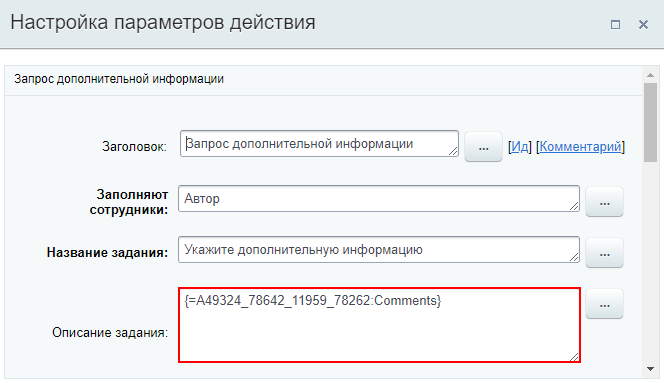
Процесс начинается с   ознакомления с заданием. В нем указываются работники, которые будет ознакомлены с заданием. В описании задания будет содержаться информация из поля Комментарии сделки. В поле Период ознакомления обозначено время, по окончании которого ознакомление будет завершено и БП пойдет дальше.
Указанные в действии работники получат сообщение.

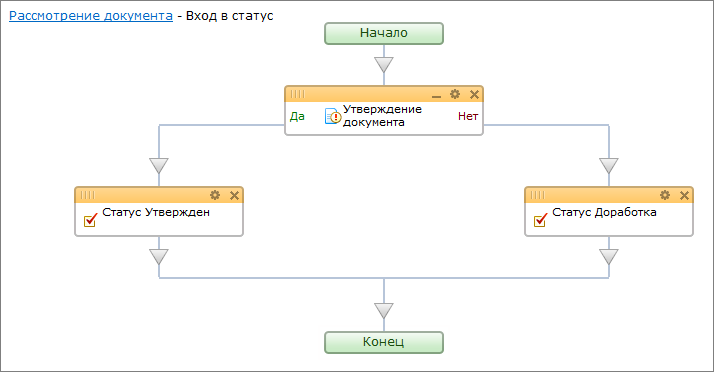
Затем выполняется конструкция из параллельного выполнения параллельных ожиданий действий. Результат ее деятельности состоит в том, что оба работника получат запрос на количество часов, необходимое им для выполнения задания.

В запросе дополнительной информации содержится поле, в котором будет сохранено указываемое сотрудником количество часов.

В дальнейшем действии (Изменение переменной ...) ветки, в заранее созданную строковую переменную заносится выражение, которое будет применяться в итоговой постановке задания.

2-ая ветка каждого параллельного ожидания содержит паузу, что нужно для дальнейшего выполнения БП в случае, если кто-то из работников не предоставит запрашиваемую информацию о количестве часов в течении указанного в паузе времени.

Действие Определение исполнителя представлено в виде запроса дополнительной информации, которая посылается руководителю.
В действии указывается переменная Сотрудник типа "привязка к пользователю":

Руководителю будет представлена форма.

Затем, в зависимости от значения переменной Сотрудник, в строковую переменную Итоговые часы размещается количество часов, указанное сотрудниками.

Значение переменной Итоговые часы применяется в постановке задачи (поле Крайний срок).
В качестве описания и названия задачи применяются такие поля исходной сделки, как Комментарий и Название, а ответственный назначается из переменной Сотрудник.


Если вы хотите ускорить адаптацию новых сотрудников при помощи интеграции на автоматический запуск бизнес-процессов, вам поможет наш сервис Пинкит.

Протестируйте сценарии автоматизации в личном кабинете Пинкит, зарегистрировавшись по ссылке:  https://lk.pinkit.io/register

Тарифы на платформу и функционал в тарифной сетке можно посмотреть здесь: https://pinkit.io
Кирова Людмила
09.10.201410:2709.10.2014 10:27:05
Просмотров:2798 Комментариев:4 0

Создание сервиса по работе с заявками на отпуск в системе Битрикс24

0
Кирова Людмила
08.10.201419:0708.10.2014 19:07:29


Если вы хотите перенести большой объем информации из любых видов электронных таблиц в CRM, вам поможет наш сервис Пинкит.

Протестируйте сценарии автоматизации в личном кабинете Пинкит, зарегистрировавшись по ссылке:  https://lk.pinkit.io/register

Тарифы на платформу и функционал в тарифной сетке можно посмотреть здесь: https://pinkit.io

В этой статье разберем, как в системе Битрикс24 создать сервис по работе с заявками на отпуск, основанный на базе Универсальных списков.

Краткий алгоритм работы

После заполнения сотрудником данных заявки она будет направлена на утверждение руководству.

Если руководителем является директор компании, то заявка будет утверждаться или отклоняться им. Если же руководитель не является директором компании, то заявка будет направлена на утверждение  непосредственному начальнику сотрудника, а затем и директору компании.

В процессе утверждения бухгалтер, директор и начальник своевременно оповещаются о подаче заявки на отпуск.

После утверждения либо отклонения заявки для соответствующей переменной устанавливается либо не устанавливается необходимое значение, на основании которого потом будут осуществляться действия по оповещению нужных сотрудников, установке необходимых статусов для заявки и занесения в график отсутствия.

Настройка списка

Нужно создать нижеуказанные поля списка:

- Номер - типа Счетчик;

- С - типа Дата/Время (обязательное);

- По - типа Дата/Время (обязательное);

- Тип отпуска - типа Список (обязательное), со значениями: Очередной, За свой счет, Учебный;

- Доп.инф. - типа Название (обязательное).

- Значение по умолчанию: нет.

Используемые переменные

1. Автор (applicant) типа Пользователь – применяется для указания автора заявки на отпуск;

2. Значение по умолчанию: Автор.

3. Начальник (deptchief) типа Пользователь - применяется для указания начальника, который  будет закреплен за автором в ходе выполнения БП;

4. Директор (ceo) типа Пользователь – применяется для указания директора компании;

5. Значение по умолчанию: указывается соответствующий_сотрудник_компании.

6. Бухгалтер (accountant) типа Пользователь - применяется для указания бухгалтера компании;

7. Значение по умолчанию: указывается соответствующий_сотрудник_компании.

8. Утверждено? (approved) типа Да/Нет – применяется в качестве флага, который отображает статус заявки. В зависимости от него осуществляется выбор дальнейших действий над заявкой после ее утверждения;

9. Значение по умолчанию: Нет.

10. Кем отклонено (rejectedby) типа Пользователь - применяется для хранения пользователя, который отклонил заявку на отпуск;

11. Ссылка (link) типа Строка – применяется для формирования ссылки для перехода к просмотру заявки на отпуск. Эта ссылка будет применяться в тексте оповещения лиц, участвующих в процессе.

12. Значение по умолчанию: http://адрес_портала/company/personal/bizproc/.

Настройка шаблона

Нужно проставить свои поля (вместо тех, что будут после импорта шаблона) во всех действиях шаблона (через форму Вставка значения);
Также заменить поля необходимо в тексте сообщений.

Следует задать для переменных Директор, Бухгалтер и Ссылка свои Значения по умолчанию.

Общая схема работы БП


В первую очередь выбирается начальник для автора.

Если непосредственный начальник по какой-либо отсутствует, то будет указан вышестоящий начальник, для этого в параметрах действия для опции пропускать отсутствующих необходимо выбрать значение да.

Затем дальнейшее действие (Роли) записывает в переменные следующих пользователей:

1. Автор

2. Начальник

После этого идет  действие по установке прав. В нем для основных сотрудников ставится доступ на чтение к заявке на отпуск.

Далее следует условие (Выбранный начальник?), по которому в зависимости от выбранного начальника будут осуществляться различные ветки последовательности действий.

Первая ветка условий срабатывает, когда значение переменной Начальник равняется значению переменной Директор.
Далее Бухгалтер и Директор получат соответствующие уведомления, после чего заявка будет отправлена на утверждение Директору.
Если заявка будет утверждена, значение переменной Утверждено? будет равно да.

В противном случае в качестве значения переменной Кем отклонено будет установлен сотрудник, который отклонил заявку - Директор.

Если условие 1-й ветки не сработает, то тогда будет осуществлен переход к проверке условия 2-й ветки. Ее выполнение осуществляется, если значение переменной Начальник равняется сотруднику, выбранному действием выбор начальника.

Затем Начальник получает уведомления, после чего заявка отправляется на рассмотрение.

В случае отклонения в качестве значения переменной Кем отклонено будет указан сотрудник, который отклонил заявку - Начальник.

В случае одобрения заявка будет отправлена на последующее ее согласование с директором, аналогично 1-й ветки условия.

3-я ветка условия будет реализована в последнюю очередь, при условии, что переменная Начальник будет пуста.

В этом случае Бухгалтер и Директор получат уведомления, после этого заявка будет направлена на рассмотрение Директору.

Следующим видом  конструкции будет опять условие.

На этот раз выбор ветки с действиями будет осуществляться в зависимости от значения переменной Утверждено?, которое по умолчанию установлено на нет, оно может быть изменено на да в результате  выполнения предшествующего условия.

В случае если значение переменной Утверждено? равно да, то тогда Бухгалтер, Начальник и Автор получат сообщения, оповещающие о том, что заявка  одобрена.

После этого заявка публикуется в списке заявок со статусом "одобрена".

Затем график отсутствия будет дополнен соответствующей записью, а также будет установлен соответствующий статус для заявки. Процесс на этом будет завершен.

Если значение переменной Утверждено равно нет, то тогда Начальник и Автор получат сообщения, оповещающие о том, что заявка отклонена.
После этого будет установлен соответствующий статус для заявки. Процесс на этом будет завершен.


Если вы хотите перенести большой объем информации из любых видов электронных таблиц в CRM, вам поможет наш сервис Пинкит.

Протестируйте сценарии автоматизации в личном кабинете Пинкит, зарегистрировавшись по ссылке:  https://lk.pinkit.io/register

Тарифы на платформу и функционал в тарифной сетке можно посмотреть здесь: https://pinkit.io
Кирова Людмила
08.10.201419:0708.10.2014 19:07:29
Просмотров:3102 Комментариев:4 0

Точная адресная email-рассылка под ключ: стратегия, технология и максимальная автоматизация

0
Кирова Людмила
08.10.201414:3508.10.2014 14:35:28
Напишите, в какой сфере вы работаете, чтобы получить примеры автоматизации с кейсами внедрений по тематике вашего бизнеса.


Установите приложение Пинкит, чтобы расширить возможности вашего портала на Битрикс24:

в домене RU в домене BY в домене KZ в домене UA


Для этого выбираем нужный регион и устанавливаем Пинкит на свой Битрикс24:


Выбор эффективных инструментов маркетинговых коммуникаций непременно приводит вас к необходимости контакта с клиентами с помощью email-рассылок.

Этот инструмент при точном его применении является одним из наиболее результативных. Email-рассылка позволит вам заслужить лояльность ваших клиентов, добиться повторных продаж и сделать их регулярными. Если у вас постоянно есть предложения и достаточно интересной информации для клиентов, email-рассылка – то, что вам нужно.

Мы знаем, что разработка концепции и тщательная подготовка продуманной рассылки, которая действительно будет работать и приносить результаты, – такая работа весьма трудозатратна.

Но в вашем распоряжении – наш опыт работы по подготовке стратегии email-рассылки под ключ. При этом наши специалисты не только вырабатывают концепцию, но и формируют вместе с вами всё необходимое для её реализации: продуманную периодичность, темы и поводы, порядок коррекции (обновления и пополнения) базы контактов для рассылки.

Разумеется, наши специалисты подготовят шаблоны для вашей рассылки.
Для удобства наших клиентов мы делаем шаблоны в двух известных рассылочных сервисах – в MailChimp и в UniSender.


Вашу рассылку мы организуем также через обе эти площадки – по вашему выбору.

И это не всё! У нас есть для вас решение ещё более эффективное. Мы внедряем CRM от Битрикс24 и от BPMonline – и через эти системы управления взаимоотношениями с клиентами вы можете вести рассылки через MailChimp самостоятельно.
Внедрение CRM существенно облегчает процесс проведения рассылки и коррекции базы контактов для её проведения: можно сосредоточиться на шаблоне и контенте рассылки.

Обновление же контактов на рассылочном сервисе в этом случае вы сможете не производить – контакты будут обновляться в вашей базе в CRM. ВнедрениеCRM и интеграция сервиса рассылок с ней позволят вам и вашим сотрудникам и проводить рассылки по заданным параметрам, и отправлять из системы персональные письма; при этом и те, и другие вы сможете персонализировать, и каждый клиент, получивший сообщение от вашей компании, будет чувствовать внимание лично к себе.

Установите приложение Пинкит, в состав которого входит множество интеграций для автоматизации:

в домене RU в домене BY в домене KZ в домене UA

Остались вопросы или нужна помощь?

Напишите, какие процессы вам нужно автоматизировать, и мы проведем для вас бесплатную онлайн-встречу, на которой презентуем возможности Пинкит для вашей компании.
Кирова Людмила
08.10.201414:3508.10.2014 14:35:28
Просмотров:2530 Комментариев:4 0

Начальные настройки и статусы шаблона бизнес-процесса при добавлении новой сделки в системе Битрикс24

0
Кирова Людмила
07.10.201415:3307.10.2014 15:33:53
Напишите, в какой сфере вы работаете, чтобы получить примеры автоматизации с кейсами внедрений по тематике вашего бизнеса.


Установите приложение Пинкит, чтобы расширить возможности вашего портала на Битрикс24:

в домене RU в домене BY в домене KZ в домене UA


Для этого выбираем нужный регион и устанавливаем Пинкит на свой Битрикс24:


Начальные настройки для шаблона бизнес-процесса со статусами для сделки в системе Битрикс24

Указываем в параметрах шаблона, что в случае добавления новой сделки процесс будет запускаться автоматически.
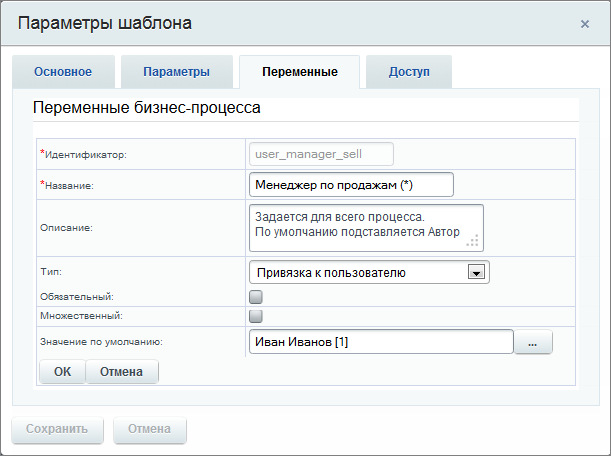
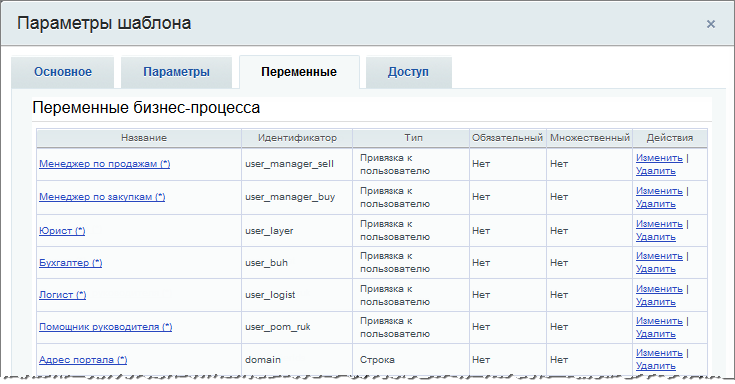
Создаем необходимые переменные типа Привязка к пользователю:
- Менеджер по продажам (*),
- Менеджер по закупкам (*),
- Юрист (*),
- Бухгалтер (*),
- Логист (*),
- Помощник руководителя (*).

Для них необходимо указать требуемых сотрудников.


Далее создаем переменную Адрес портала (*) типа Строка, в которой указываем значение по умолчанию, равное адресу портала.
В итоге получим следующее:


Другие переменные будут создаваться в случае необходимости. В них будут храниться значения полей действия Запрос дополнительной информации.
Также будет применяться переменная Флаг "Поля Пусты", про которую напишем далее.

Статусы шаблона Начальный статус

Подпроцесс 1-го статуса начинается с Блока действий, который применяется для объединения в группу однотипных действий, с помощью которых проверяется, указаны ли необходимые сотрудники в форме Сделка, а также  автоматически заносятся в незаполненные поля пользователи из переменных Менеджер по продажам (*), и так далее. Такие действия позволяют автоматизировать заполнение формы.

Этап 1 - Менеджер по продажам

Данный Этап начинается с осуществления проверки заполнения требуемых от менеджера по продажам полей. Если поле будет пустым, то значение специальной переменной Флаг "Поля пусты" изменится на Да (в Параметрах шаблона по умолчанию значение этой переменной равно Нет). В этом случае Менеджеру по продажам будет поставлено задание о необходимости заполнить эти. После этого будет произведен переход на начало этапа.

Если же поля будут заполнены, то значение переменной Флаг "Поля пусты" будет равняться Нет и процесс перейдет к следующему этапу.

Этап 2 - Менеджер по закупкам

На данном этапе менеджеру будет поставлено задание по заполнению необходимых полей.  Для этого будет применены действия Запрос дополнительной информации и дополнительные поля (переменные), которые будут указаны прямо в этом действии. После завершения задания, значения этих переменных будут указаны в полях Сделки.
О заполнении полей будет уведомлен менеджер по продажам. В сообщении будут указаны значения этих полей и ссылки на Поставщика и приложенные файлы.
Этап 3 - Менеджер по продажам

Действия подобны действиям предыдущего этапа, с той разницей, что задается другой работник и поля, которые он должен заполнить.

Этап 3а - Комментарий относительно сроков доставки

На данном этапе сверяют сроки поставки. Если срок поставки до клиента будет равен или будет больше срока поставки до поставщика + пять дней, то процесс будет продолжен, иначе менеджеру по продажам будет дано задание (Ознакомление с документом), в котором ему необходимо оставить комментарий по поводу сроков поставки. После чего его комментарий будет добавлен в сделку.

Этап 4 - Этап 8

Действия подобны действиям предыдущего этапа, с той разницей, что задается другой работник и поля, которые он должен заполнить.

Установите приложение Пинкит, в состав которого входит множество интеграций для автоматизации:

в домене RU в домене BY в домене KZ в домене UA

Остались вопросы или нужна помощь?

Напишите, какие процессы вам нужно автоматизировать, и мы проведем для вас бесплатную онлайн-встречу, на которой презентуем возможности Пинкит для вашей компании.
Кирова Людмила
07.10.201415:3307.10.2014 15:33:53
Просмотров:5081 Комментариев:4 0

Пример бизнес-процесса со статусами по созданию счета для клиента в системе Битрикс24

0
Кирова Людмила
06.10.201413:3006.10.2014 13:30:13


Если вы хотите атоматизировать выгрузку данных из Битрикс24 в таблицы, вам поможет наш сервис Пинкит.

Протестируйте сценарии автоматизации в личном кабинете Пинкит, зарегистрировавшись по ссылке:  https://lk.pinkit.io/register

Тарифы на платформу и функционал в тарифной сетке можно посмотреть здесь: https://pinkit.io

В данной статье разберем пример БП со статусами по созданию счета для клиента в CRM в соответствии с ТЗ.

ТЗ по созданию счета для клиента на портале

Примечание: в данном случае подразумевается, что составитель БП знаком с CRM и бизнес-процессами со статусами.

В первую очередь нужно произвести настройки в самой CRM, которые состоят из трех этапов:

1. Первый этап - создание и настройка пользовательских полей.

За основу возьмем такую сущность CRM, как Сделка. Поэтому в первую очередь необходимо создать и настроить пользовательские поля для карточки сделки в соответствии с ТЗ (CRM – Настройки – Пользовательские поля – Сделка - Список полей).

Значения для полей по умолчанию устанавливать не нужно. Заполнение будет происходить автоматически, в ходе выполнения процесса.

В результате форма будет иметь всего два поля, которые необходимо обязательно заполнить: Название  и Адрес доставки. Оставшиеся поля будут заполняться автоматически, а также путем выполнения задач разными пользователями.

2. Второй этап - настройка прав доступа

Отметим пользователей, которым будет открыт доступ к БП (менеджеры, юрист, бухгалтер и другие) в разделе Права доступа (CRM – Настройки - Права доступа)

Внимание! В представленном ниже описании и данном шаблоне-примере для всех участвующих указан по умолчанию сотрудник с идентификатором 1, что позволит ознакомиться со всем процессом сразу и не создавать и не настраивать других пользователей.

3. Третий этап - настройка формы создания сделки

Далее настраиваем форму создания новой сделки (CRM – Сделки – Список сделок)  согласно ТЗ.


Если вы хотите атоматизировать выгрузку данных из Битрикс24 в таблицы, вам поможет наш сервис Пинкит.

Протестируйте сценарии автоматизации в личном кабинете Пинкит, зарегистрировавшись по ссылке:  https://lk.pinkit.io/register

Тарифы на платформу и функционал в тарифной сетке можно посмотреть здесь: https://pinkit.io
Кирова Людмила
06.10.201413:3006.10.2014 13:30:13
Просмотров:3248 Комментариев:4 0

Шаблон последовательного бизнес-процесса для изменения заявки на закупку в системе Битрикс24

0
Кирова Людмила
06.10.201411:0306.10.2014 11:03:31
Напишите, в какой сфере вы работаете, чтобы получить примеры автоматизации с кейсами внедрений по тематике вашего бизнеса.


Установите приложение Пинкит, чтобы расширить возможности вашего портала на Битрикс24:

в домене RU в домене BY в домене KZ в домене UA


Для этого выбираем нужный регион и устанавливаем Пинкит на свой Битрикс24:


В данной статье покажем, как в системе Битрикс24 настроить параметры шаблона, который запускается при изменении заявки на закупку.

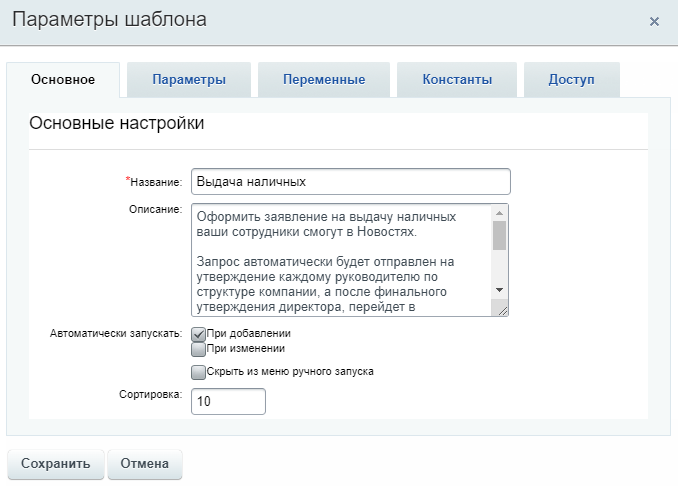
В разделе Основное указываем название и отмечаем опцию автоматически запускать при изменении:

В разделе Переменные создаем  обязательную переменную типа Привязка к сотруднику, в которой задаем Проверяющего (сотрудника, который несет ответственность за сервис заявок).

Теперь переходим к непосредственному созданию шаблона БП:

В основной области конструктора БП добавляем действие Сообщение соц.сети, которое будет уведомлять ответственного за сервис заявок сотрудника об изменении заявки. Также в сообщении будут содержаться значения всех полей заявки.

Добавляем конструкцию Условие и создаем три условия: Одобрена, На согласовании, Отклонена.
Далее настраиваем условие Одобрена. Для этого в разделе Поле документа указываем, что условие будет выполнено, если статус закупки будет равняться одобрена.

Таким же образом настраиваем условия для остальных вариантов статуса закупки.
Добавляем действие Сообщение соц.сети в разделы Одобрена и Отклонена. Таким образом автор будет оповещаться о том, что заявка перешла в указанные выше статусы.
Настраиваем параметры действия Сообщение соц.сети для ветки условия Одобрена.
Так же настраиваем ветку условия Отклонена.

Установите приложение Пинкит, в состав которого входит множество интеграций для автоматизации:

в домене RU в домене BY в домене KZ в домене UA

Остались вопросы или нужна помощь?

Напишите, какие процессы вам нужно автоматизировать, и мы проведем для вас бесплатную онлайн-встречу, на которой презентуем возможности Пинкит для вашей компании.
Кирова Людмила
06.10.201411:0306.10.2014 11:03:31
Просмотров:2714 Комментариев:4 0

Шаблон последовательного бизнес-процесса для создания заявки на закупку в системе Битрикс24

0
Кирова Людмила
06.10.201410:4106.10.2014 10:41:12


Если нужно автоматизировать контроль отдела продаж с помощью ИИ в Битрикс24, то вам поможет наш сервис Пинкит.

Протестируйте сценарии автоматизации в личном кабинете Пинкит, зарегистрировавшись по ссылке: https://lk.pinkit.io/register

Тарифы на платформу и функционал в тарифной сетке можно посмотреть здесь: https://pinkit.io/


Для обработки заявок в системе Битрикс24 можно создать, к примеру,  два шаблона последовательных БП. При этом один из них запускается при создании, а второй - при изменении заявки.

Настраиваем параметры шаблона, который запускается при создании заявки.
Для этого в разделе Основное указываем название и выбираем опцию автоматически запускать при добавлении:

В разделе Переменные создаем обязательные переменные типа Привязка к сотр-ку, в которых отметим трех неизменных сотрудников: Гл. бухгалтер, Финансовый дир-р, Проверяющий.
Эти работники будут автоматически заноситься в карточку заявок.

Внимание! В случае ухода отсутствия работника нужно будет произвести в этих полях необходимые изменения.
Кроме того, создадим еще две переменных типа Привязка к сотруднику для дальнейшей автоматизации, но без указания обязательности и значения по умолчанию: Инициатор, Непосредственный руководитель.

Теперь переходим к непосредственному созданию шаблона БП:
В основную область конструктора БП добавляем действие Выбор сотрудника для выбора начальника для автора, чтобы затем записать его имя в заявку автоматически.

Затем добавляем действие Изменение док-та, которое будет заполнять необходимые поля в карточке заявки.
В поле документа Статус закупки отметим на согласовании. Это поможет не допустить ошибки, если работник при заполнении заявки отметит иной статус.
В поле документа Инициатор с помощью формы Вставка значения в разделе Пользователи отметим Автор.
В поле документа Непосредственный руководитель с помощью формы Вставка значения в разделе Дополнительные результаты отметим результат Выбранный сотрудник действия Выбор начальника.

В полях Гл. бухгалтер и Финансовый дир-р при помощи формы Вставка значения указываем соответствующие им переменные.

После завершения данного действия в заявку будут автоматически занесены необходимые пользователи и статус.
Затем добавляем действие Сообщение соц.сети, которое будет уведомлять сотрудника, ответственного за сервис заявок о создании  заявки. Также сообщение будет содержать значения всех полей заявки.


Если нужно автоматизировать контроль отдела продаж с помощью ИИ в Битрикс24, то вам поможет наш сервис Пинкит.

Протестируйте сценарии автоматизации в личном кабинете Пинкит, зарегистрировавшись по ссылке: https://lk.pinkit.io/register

Тарифы на платформу и функционал в тарифной сетке можно посмотреть здесь: https://pinkit.io/
Кирова Людмила
06.10.201410:4106.10.2014 10:41:12
Просмотров:4685 Комментариев:5 0

Настройка внешнего вида списка и фильтра в системе Битрикс24

0
Кирова Людмила
03.10.201414:5903.10.2014 14:59:15


А если вы хотите настроить интеграцию по выгрузке контактов из Битрикс24 в сегментированные списки Unisender, вам поможет наш сервис Пинкит.

Протестируйте сценарии автоматизации в личном кабинете Пинкит, зарегистрировавшись по ссылке:  https://lk.pinkit.io/register

Тарифы на платформу и функционал в тарифной сетке можно посмотреть здесь: https://pinkit.io

В этой статье мы продолжаем рассматривать примеры использования бизнес-процессов и списков и покажем, как настраивать внешний вид списка и права доступа к нему.

Итак, настраиваем внешний вид списка в соответствии с ТЗ.

Далее осуществляем настройку фильтра.

Чтобы настроить права доступа к списку, возвращаемся снова к настройке списка на закладку Доступ и указываем права доступа.

- для того чтобы лишь сотрудники конкретной группы имели право добавлять заявки:

Bitrix24: Все сотрудники отдела с подотделами - Добавление

-право на редактирование своих заявок будет иметь только автор:

Автор - Изменение

- редактировать различные заявки будет иметь право сотрудник, которые несет ответственность за сервис:

Ответственный сотрудник - Изменение.


Если вы хотите перенести большой объем информации из любых видов электронных таблиц в CRM, вам поможет наш сервис Пинкит.

Протестируйте сценарии автоматизации в личном кабинете Пинкит, зарегистрировавшись по ссылке:  https://lk.pinkit.io/register

Тарифы на платформу и функционал в тарифной сетке можно посмотреть здесь: https://pinkit.io
Кирова Людмила
03.10.201414:5903.10.2014 14:59:15
Просмотров:3940 Комментариев:4 0

Пример использования бизнес-процессов и списков: подготовка списка и его настройка

0
Кирова Людмила
03.10.201412:5103.10.2014 12:51:36
Напишите, в какой сфере вы работаете, чтобы получить примеры автоматизации с кейсами внедрений по тематике вашего бизнеса.


Установите приложение Пинкит, чтобы расширить возможности вашего портала на Битрикс24:

в домене RU в домене BY в домене KZ в домене UA


Для этого выбираем нужный регион и устанавливаем Пинкит на свой Битрикс24:


В данной статье рассмотрим, как в системе Битрикс24 создать сервис сбора и размещения заявок на закупку в соответствии с ТЗ на портале.

Исходя из условий ТЗ наиболее эффективный функционалом являются штатные списки.

Перед прочтением статьи рекомендуем ознакомиться с особенностями универсальных списков, которые находятся в разделе Компания.

Подготовка списка и его настройка

Далее создаем список, поддерживающий бизнес-процесс, и настроим подписи.

В данном случае мы не используем разделы, поэтому переименовывать их нет смысла.
Добавляем необходимые поля в соответствии с ТЗ (Настройки списка – Поля списка - Добавить поле). Не забываем  отметить обязательные к заполнению поля.

В тех полях, заполнение которых будет происходить автоматически, добавим в поле Значение по умолчанию текст-пояснение:

Согласно ТЗ не требуется выбор пользователей системы, в связи с этим необходимых сотрудников указываем текстом, используя поле типа список.

Установите приложение Пинкит, в состав которого входит множество интеграций для автоматизации:

в домене RU в домене BY в домене KZ в домене UA

Остались вопросы или нужна помощь?

Напишите, какие процессы вам нужно автоматизировать, и мы проведем для вас бесплатную онлайн-встречу, на которой презентуем возможности Пинкит для вашей компании.
Кирова Людмила
03.10.201412:5103.10.2014 12:51:36
Просмотров:2099 Комментариев:4 0

Бесплатный практический семинар «Инструменты бизнес-планирования, развития и управления в бизнесе: CRM»

0
Кирова Людмила
02.10.201411:1102.10.2014 11:11:55
Напишите, в какой сфере вы работаете, чтобы получить примеры автоматизации с кейсами внедрений по тематике вашего бизнеса.


Установите приложение Пинкит, чтобы расширить возможности вашего портала на Битрикс24:

в домене RU в домене BY в домене KZ в домене UA


Для этого выбираем нужный регион и устанавливаем Пинкит на свой Битрикс24:


30.10.2014 г.17:00
г. Москва, Центр развития бизнеса Сбербанка, ул.Сходненская, д.9 , 3-й этаж, далее по указателям


Вы уверены, что из вашего бизнеса невозможно получить больше прибыли? Ваши сотрудники заключают мало сделок либо не доводят их до конца? Вы теряете клиентов еще на стадии запроса (лида)? Затрудняетесь привести точную статистику продаж за текущий день, месяц или год? До сих пор не используете информационные технологии для увеличения продаж? Тогда семинар «Инструменты бизнес-планирования, развития и управления в бизнесе: CRM» предназначен для Вас.

Семинар предназначен для руководителей компаний, владельцев бизнесов, директоров по продажам, менеджеров по продажам, маркетологов – всех, кто стремится получать весомые результаты продаж.

Из семинара Вы узнаете:

·  Как грамотно выстроить работу отдела продаж с нуля
·  Как каждого потенциального клиента (лид) превращать в реального (сделка)
·  Как увеличить повторные продажи
·  Как сделать так, чтобы сотрудники делали в 5 раз больше звонков
· Как работать с CRM-системой и максимально автоматизировать холодные звонки
·  Как сэкономить на телефонии
·  Как оперативно контролировать сотрудников в режиме реального времени
· Как быстро находить нужные документы
·  Как анализировать работу сайта и увеличить его отдачу
·  Как увеличить прибыль за счет внедрения эффективной рассылки

Программа семинара:

1. Увеличение прибыли Вашего бизнеса и оптимизация бизнес-процессов с помощью CRM системы Битрикс24;
2. Увеличение количества успешных сделок засчет использования эффективной связки «сайт+Битрикс24»;
3. Способы работы с аналитикой по сайту и работы с сайтом для получения большего числа целевых запросов;
4. Инструменты автоматической загрузки контактов из веб-форм, их обработки, придание им нужного статуса и отслеживания изменений на протяжении всей истории взаимодействия с клиентом;
5. Построение воронки продаж в системе Битрикс24;
6. Формирование корпоративного мышления Ваших сотрудников через прозрачность контроля любой информации внутри компании в рамках работы компании в системе Битрикс24.
7. Рассылки по клиентской базе как лучший способ донести до клиентов важную информацию и получить новые заказы; интеграция сервисов рассылки с Битрикс24
8 Ответы на вопросы

Спикер:


Алексей Окара, генеральный директор и владелец компании PinALL. Эксперт по увеличению прибыли бизнеса с помощью внедрения современных информационных платформ. Автор и ведущий семинаров и вебинаров по автоматизации бизнес-процессов, партнер компаний 1С-Битрикс.

О компании PinALL

Компания PinALL - это команда профессионалов, которые находят и создают максимально эффективные решения по увеличению продаж, продвижения в сети Интернет и автоматизации бизнеса. PinALL является золотым сертифицированным партнером Битрикс.

Дополнительную информацию о мероприятии вы можете получить по телефонам +7 (499) 350-31-25 или +7 (929) 520-00-30 у Елены Козыревой, а также на сайте компании PinALL www.pinall.ru.

Установите приложение Пинкит, в состав которого входит множество интеграций для автоматизации:

в домене RU в домене BY в домене KZ в домене UA

Остались вопросы или нужна помощь?

Напишите, какие процессы вам нужно автоматизировать, и мы проведем для вас бесплатную онлайн-встречу, на которой презентуем возможности Пинкит для вашей компании.
Кирова Людмила
02.10.201411:1102.10.2014 11:11:55
Просмотров:2287 Комментариев:4 0

Семинар: «Инструменты бизнес-планирования, развития и управления в бизнесе: Интранет»

0
Кирова Людмила
30.09.201414:1530.09.2014 14:15:28
Напишите, в какой сфере вы работаете, чтобы получить примеры автоматизации с кейсами внедрений по тематике вашего бизнеса.


Установите приложение Пинкит, чтобы расширить возможности вашего портала на Битрикс24:

в домене RU в домене BY в домене KZ в домене UA


Для этого выбираем нужный регион и устанавливаем Пинкит на свой Битрикс24:


Семинар: «Инструменты бизнес-планирования, развития и управления в бизнесе: Интранет»

30.10.2014 г.17:00
г. Москва, Центр развития бизнеса Сбербанка, ул.Сходненская, д.9 , 3-й этаж, далее по указателям

Вы уверены, что из вашего бизнеса невозможно получить больше прибыли? Ваши сотрудники заключают мало сделок либо не доводят их до конца? Вы теряете клиентов еще на стадии запроса (лида)? Затрудняетесь привести точную статистику продаж за текущий день, месяц или год? До сих пор не используете информационные технологии для увеличения продаж? Тогда семинар «Инструменты бизнес-планирования, развития и управления в бизнесе: CRM» предназначен для Вас.

Семинар предназначен для руководителей компаний, владельцев бизнесов, директоров по продажам, менеджеров по продажам, маркетологов – всех, кто стремится получать весомые результаты продаж.

Из семинара Вы узнаете:

·  Как грамотно выстроить работу отдела продаж с нуля
·  Как каждого потенциального клиента (лид) превращать в реального (сделка)
·  Как увеличить повторные продажи
·  Как сделать так, чтобы сотрудники делали в 5 раз больше звонков
· Как работать с CRM-системой и максимально автоматизировать холодные звонки
·  Как сэкономить на телефонии
·  Как оперативно контролировать сотрудников в режиме реального времени
· Как быстро находить нужные документы
·  Как анализировать работу сайта и увеличить его отдачу
·  Как увеличить прибыль за счет внедрения эффективной рассылки

Инструменты бизнес-планирования, развития и управления в бизнесе: CRM
Алексей Окара, компания PinALL

Программа семинара:

1.Увеличение прибыли Вашего бизнеса и оптимизация бизнес-процессов с помощью CRM-системы Битрикс24;
2. Увеличение количества успешных сделок засчет использования эффективной связки «сайт+Битрикс24»;
3. Способы работы с аналитикой по сайту и работы с сайтом для получения большего числа целевых запросов;
4. Инструменты автоматической загрузки контактов из веб-форм, их обработки, придание им нужного статуса и отслеживания изменений на протяжении всей истории взаимодействия с клиентом;
5. Построение воронки продаж в системе Битрикс24;
6. Формирование корпоративного мышления Ваших сотрудников через прозрачность контроля любой информации внутри компании в рамках работы компании в системе Битрикс24;
7. Рассылки по клиентской базе как лучший способ донести до клиентов важную информацию и получить новые заказы; интеграция сервисов рассылки с Битрикс24;
8. Ответы на вопросы.

Спикер:


Алексей Окара, генеральный директор и владелец компании PinALL. Эксперт по увеличению прибыли бизнеса с помощью внедрения современных информационных платформ. Автор и ведущий семинаров и вебинаров по автоматизации бизнес-процессов, партнер компаний 1С-Битрикс.

О компании PinALL


Компания PinALL - это команда профессионалов, которые находят и создают максимально эффективные решения по увеличению продаж, продвижения в сети Интернет и автоматизации бизнеса. PinALL является золотым сертифицированным партнером Битрикс

Дополнительную информацию о мероприятии вы можете получить по телефонам +7 (499) 350-31-25 или +7 (929) 520-00-30 у Елены Козыревой, а также на сайте компании PinALL www.pinall.ru.

Установите приложение Пинкит, в состав которого входит множество интеграций для автоматизации:

в домене RU в домене BY в домене KZ в домене UA

Остались вопросы или нужна помощь?

Напишите, какие процессы вам нужно автоматизировать, и мы проведем для вас бесплатную онлайн-встречу, на которой презентуем возможности Пинкит для вашей компании.
Кирова Людмила
30.09.201414:1530.09.2014 14:15:28
Просмотров:2569 Комментариев:4 0

Изменение хода бизнес-процесса в зависимости от выбранной пользователем команды в системе Битрикс24

1
Кирова Людмила
27.09.201412:5027.09.2014 12:50:20


Если нужна миграция данных из одного облака Битрикс24 в другое, то вам поможет наш сервис Пинкит.

Протестируйте сценарии автоматизации в личном кабинете Пинкит, зарегистрировавшись по ссылке: https://lk.pinkit.io/register

Тарифы на платформу и функционал в тарифной сетке можно посмотреть здесь: https://pinkit.io/


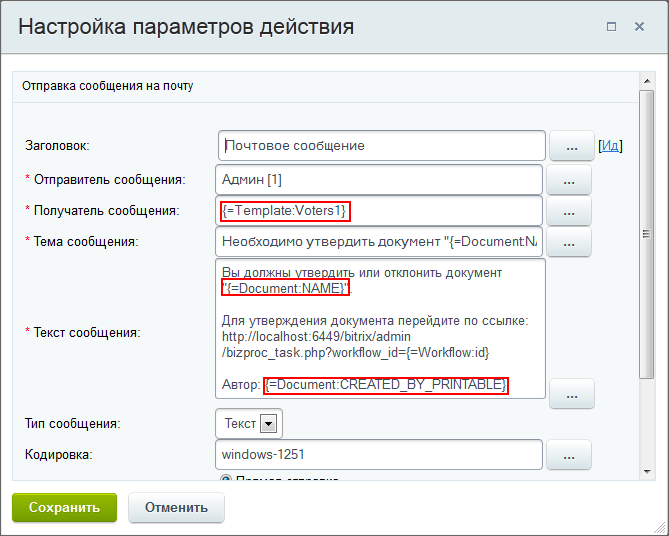
В случае, когда выполнение действия зависит от пользователей,  для них в системе Битрикс24 создается необходимый элемент управления.

Примечание: При этом команда останавливает бизнес-процесс (далее БП) и ждет соответствующих действий от пользователя.

Разновидность элемента управления будет зависеть от документа, а также от места, где БП был запущен. Таким элементом управления, например,  служит доп. пункт, который содержится в меню действий БП.

Примером использования действия будет изменение хода БП в конструкции Параллельное ожидание действия в зависимости от того, какую команду выберет пользователь.

Команду можно применять и в отдельности, но об этом необходимо будет сообщить пользователю, например, при помощи сообщения социальной сети о том, что он должен выполнить эту команду.

Описание Параметров

Выполнить команду могут – с помощью данного параметра ограничивается круг пользователей, которые могут использовать данную команду.

Результаты выполнения действия
Их получаем при помощи формы Вставка значения – Доп. результаты, доступ в которую будет открыт сразу после того, как  действие будет добавлено в шаблон.
Доступно следующее:
Пользователь, который отправил команду.


Если нужна миграция данных из одного облака Битрикс24 в другое, то вам поможет наш сервис Пинкит.

Протестируйте сценарии автоматизации в личном кабинете Пинкит, зарегистрировавшись по ссылке: https://lk.pinkit.io/register

Тарифы на платформу и функционал в тарифной сетке можно посмотреть здесь: https://pinkit.io/
Кирова Людмила
27.09.201412:5027.09.2014 12:50:20
Просмотров:5816 Комментариев:5 1

Примеры работы с выражениями и пример вычисления числовых значений в системе Битрикс24

0
Кирова Людмила
25.09.201421:0625.09.2014 21:06:35

Если нужна миграция из одного портала Битрикс24 в другой, вам поможет наш сервис Пинкит.

Узнайте, как компании экономят до 50% времени сотрудников, избавившись от рутины с помощью Пинкит.

Вы можете изучить кейсы и скачать готовый шаблон интеграции по ссылке: https://lk.pinkit.io/cases

Ознакомиться с возможными для интеграции сервисами и доступным функционалом тарифной сетки, перейдя по ссылке: https://lk.pinkit.io/tariffs


В Битрикс24 можно вычислять значения выражений в параметрах действий, поставив для этого в соответствующем поле знак =
Пример: =6^2 + {=Document:PROPERTY_NUM}/2 или =if({Document:ID}=5, "текст1", "текст2".

В поле может быть использовано лишь одно  выражение. Для добавления необходимых данных нужно применять конкатенации (&), при этом текст писать в кавычках (").

Например : =" Ответ :" & (1+3) или =" Автор : " & {=Document:CREATED_BY} & ", " & " срок : " & Dateadd({=Document:DATE_CREATE}, "1d"

Примечание: Синтаксис символьных операторов и синтаксис соответствующих php-функций аналогичны.

Внимание! Если синтаксис выражения не верен, то оно отображается как текст.

Использование переменных в ссылках

В полях действий, которые поддерживают тег [url], используются свои переменные, чтобы создавать ссылки:

Прямая ссылка на задание

Такую ссылку можно использовать, к примеру, для отправления пользователю сообщения о необходимости выполнить работу в рамках БП.

Ссылка на стр. детального просмотра документа

Такую ссылку  используют, к примеру, чтобы отправить пользователю сообщения для просмотра документа.
 {=Document:DETAIL_PAGE_URL}[/url]  

Проверка корректности времени

=if(and((intval(substr({=Template:Parameter1}, 0, 2)) >= 0), (intval(substr({=Template:Parameter1}, 0, 2)) < 25 ), ( substr ({= Template:Parameter1}, 2 , 1 ) = " : ", ( intval ( substr ({= Template:Parameter1}, 3 , 2 )) >= 0), (intval(substr({=Template:Parameter1}, 3, 2)) < 60 )), {= Template:Parameter1}, " время указано неправильно "
Когда в параметре {=Template:Parameter1} передано время в 24 часовом формате чч:мм, то его значение будет возвращено.

Разберем  пример, как работать с полями док-та и вычислять их значение. Для этой цели будем использовать функционал списков.

За основу возьмем одно из сообщений  с форума:

Добрый день, подскажите, как сделать, чтобы во время оформления сделки считалась чистая прибыль, то есть от обей суммы вычитался налог  в размере 6%, а также затраты на подряд (если они будут иметь место) и все это потом записывалось в отчете сотрудника по данной сделке.

Создаем список, в котором имеется набор следующих полей: Сумма сделки, Затраты ,Налог (6%). ,Итоговая сумма.
Поле Затраты на подряд не обязательно для заполнения. Если такие будут, то они будут учтены, в другом случае - нет.

В зависимости от настроек PHP, значения полей могут также  отображаться в Экспоненциальной форме записи.

Создаем  шаблон последовательного БП и настраиваем  его на запуск при занесении нового элемента. Добавляем и настраиваем 1-е действие Изменение документа. При этом налог от общей суммы вычисляется следующим образом:
Поле: Налог (6%). ,
Значение: ={=Document:PROPERTY_s}*0.06,
где
{=Document:PROPERTY_s}  значение поля Сумма.

Добавляем и настраиваем 2-е действие Изменение документа, оно будет вычислять итоговую сумму с учетом всех вычетов.


Если нужна миграция из одного портала Битрикс24 в другой, вам поможет наш сервис Пинкит.

Узнайте, как компании экономят до 50% времени сотрудников, избавившись от рутины с помощью Пинкит.

Вы можете изучить кейсы и скачать готовый шаблон интеграции по ссылке: https://lk.pinkit.io/cases

Ознакомиться с возможными для интеграции сервисами и доступным функционалом тарифной сетки, перейдя по ссылке: https://lk.pinkit.io/tariffs

Кирова Людмила
25.09.201421:0625.09.2014 21:06:35
Просмотров:16448 Комментариев:7 0

Для чего нужна форма "Вставка значения" в системе Битрикс24?

0
Кирова Людмила
25.09.201415:1925.09.2014 15:19:54


Если вас интересует подключение внешнего сервиса в Битрикс24, вам поможет наш сервис Пинкит.

Протестируйте сценарии автоматизации в личном кабинете Пинкит, зарегистрировавшись по ссылке:  https://lk.pinkit.io/register

Тарифы на платформу и функционал в тарифной сетке можно посмотреть здесь: https://pinkit.io

Работая с бизнес-процессом (далее БП) в системе Битрикс24, в параметрах действий, шаблона и настройках статуса есть возможность указывать как заданный вручную текст, так и применять разного рода переменные, поля документа и другие данные, которые не требуется задавать вручную. Для этих целей применяется специальная форма Вставка значения.

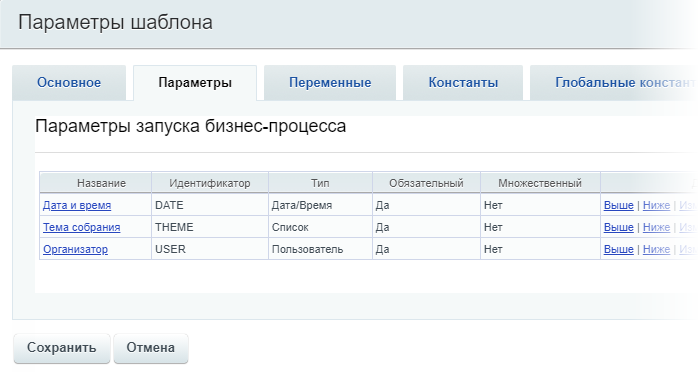
Параметры шаблона - вставка параметров шаблона, которые применяются для конкретного шаблона в определенной форме, которая доступна на кнопке Параметры шаблона, расположенной на контекстной панели визуального конструктора БП. Значением параметра является то, что введено пользователь в соответствующих полях при запуске БП.

Переменные - вставка пользовательских переменных, которые изменяются в результате выполнения БП.

Поля документа - вставка значения  поля документа, который участвует в БП.

Дополнительные результаты - вставка результатов выполнения определенных операций. Не все операции после их завершения предоставляют необходимые результаты. В списке находят отражение все возможные результаты для тех действий, которые добавлены в текущий процесс, если они их поддерживают.

Пользователи - вставка пользователя или несколько пользователей, причастных к выполнению БП. Есть возможность выбрать несколько пользователей/групп пользователей, используя в качестве разделителя символ ;.

Модификатор "_printable"

Для параметров шаблона и переменных шаблона в системе Битрикс24 используется модификатор _printable, позволяющий преобразовывать их значение в  строку, которая понятна пользователю. Если же параметр или переменная не поддерживает данный модификатор, то вернется  значение, какое было до этого.

Для полей документа печатную форму возможно получить благодаря форме Вставка значения. Если для данного поля будет доступен этот вариант отображения, то он отобразится в этой форме.

Решение некоторых проблем

Когда для документа было создано дополнительное поле, которое по каким-то причинам не отображается в форме Вставка значения, то нужно перейти к настройкам инфоблока в административной части сайта (Контент > Инфоблоки > Типы инфоблоков > [требуемый_инфоблок], закладка Свойства), и отметить в параметрах свойств этого поля опцию Выводить на странице списка элементов поле для фильтрации по этому свойству.

Если это не будет сделано, то невозможно использовать данное свойство в БП.


Если вас интересует подключение внешнего сервиса в Битрикс24, вам поможет наш сервис Пинкит.

Протестируйте сценарии автоматизации в личном кабинете Пинкит, зарегистрировавшись по ссылке:  https://lk.pinkit.io/register

Тарифы на платформу и функционал в тарифной сетке можно посмотреть здесь: https://pinkit.io
Кирова Людмила
25.09.201415:1925.09.2014 15:19:54
Просмотров:5676 Комментариев:4 0

Чат и задачи – что эффективнее для работы в Битрикс24?

0
Кирова Людмила
25.09.201408:3925.09.2014 08:39:04


Если вы хотите настроить миграцию задач и комментариев между порталами Битрикс24, вам поможет наш сервис Пинкит.

Протестируйте сценарии автоматизации в личном кабинете Пинкит, зарегистрировавшись по ссылке:  https://lk.pinkit.io/register

Тарифы на платформу и функционал в тарифной сетке можно посмотреть здесь: https://pinkit.io

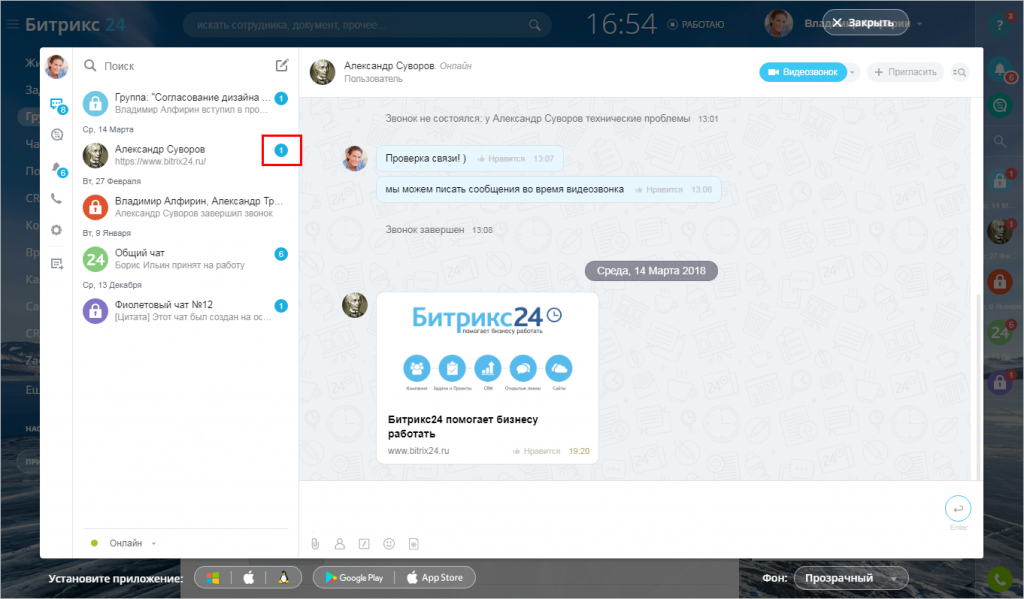
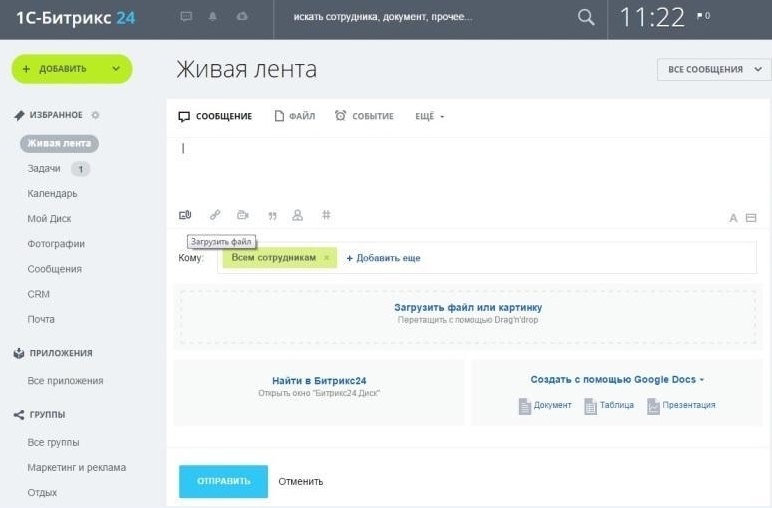
Возможности для общения с коллегами в Битрикс24 практически любому пользователю понятны сразу. Дело в том, что они созданы подобно всем привычным чатам, лентам соцсетей, мессенджерам.

При этом Битрикс24 не ограничивает вас в вариантах коммуникации. Если вам нужно, чтобы сотрудник или коллега выполнил что-то, вы можете по своему выбору:

- написать сотруднику сообщение в чат (список сотрудников с полными контактами доступен в системе);
- создать групповой чат и написать нескольким коллегам;
- позвонить сотруднику (все звонки внутри компании – бесплатные и безлимитные);
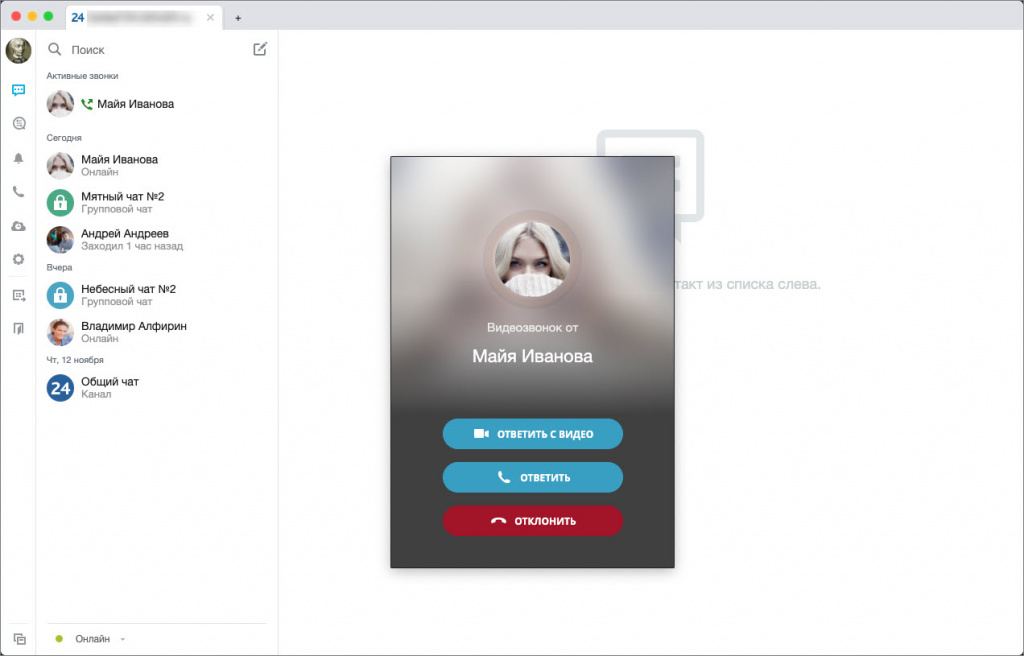
- сделать видеозвонок (видеозвонки внутри компании тоже бесплатны);
- создать групповой видеозвонок с коллегами;
- а во время переписки в чате или видеоразговора вы можете одновременно обмениваться документами – текстовыми, графическими, фото и видео, – прикреплять их к сообщениям, редактировать документы, сохранять их в облаке и на своём компьютере…

Эти возможности для общения внутри компании без ограничений доступны абсолютно всем её сотрудникам:
- через браузер;
- через десктопное приложение (для Mac или Windows);
- через мобильное приложение – с мобильного телефона или планшета – из любого места, где есть интернет.


Удобные и разнообразные форматы общения в Битрикс24 позволяют мгновенно решать множество вопросов быстро и эффективно. Тем более что бизнес-чат сообщит вам, если вы пропустили какие-то звонки или видеовызовы, покажет, прочитал ли сотрудник ваше сообщение, и напомнит последние фразы диалога. А история общения в бизнес-чате фиксируется.

И совершенно понятно, что большинство сотрудников с удовольствием и почти рефлекторно открывает чат и пишет, например:

- Коля, сделаешь в четверг к вечеру презентацию? У нас встреча с этим клиентом в пятницу
- Сделаю, - отвечает Коля.

И все довольны.

И происходит это, например, в понедельник. А во вторник клиент звонит и говорит – давайте-ка встречу на следующую неделю перенесём, я улетаю в командировку. А Коле я, пожалуй, не скажу, думает сотрудник, пусть лучше сделает к четвергу, чтобы потом аврала не было.

А в среду подтверждаются переговоры в Екатеринбурге и Челябинске, и Колин начальник Колю срочно усаживает в самолёт. Ничего страшного, встречу же клиент перенёс. Но в командировке Коля простудился…

Так что – чаты не эффективны для работы?

Напротив, очень эффективны: когда нужно решить вопрос моментально. Когда нужно обсудить что-то с коллегами, находящимися в разных местах. И ещё в массе ситуаций.

Но для решения задач есть и другая возможность. Она так и называется: Задачи.


Задачи
– это модуль, который даёт руководителю возможность контролировать исполнение поставленных задач, а подчиненным – точнее планировать свою работу.

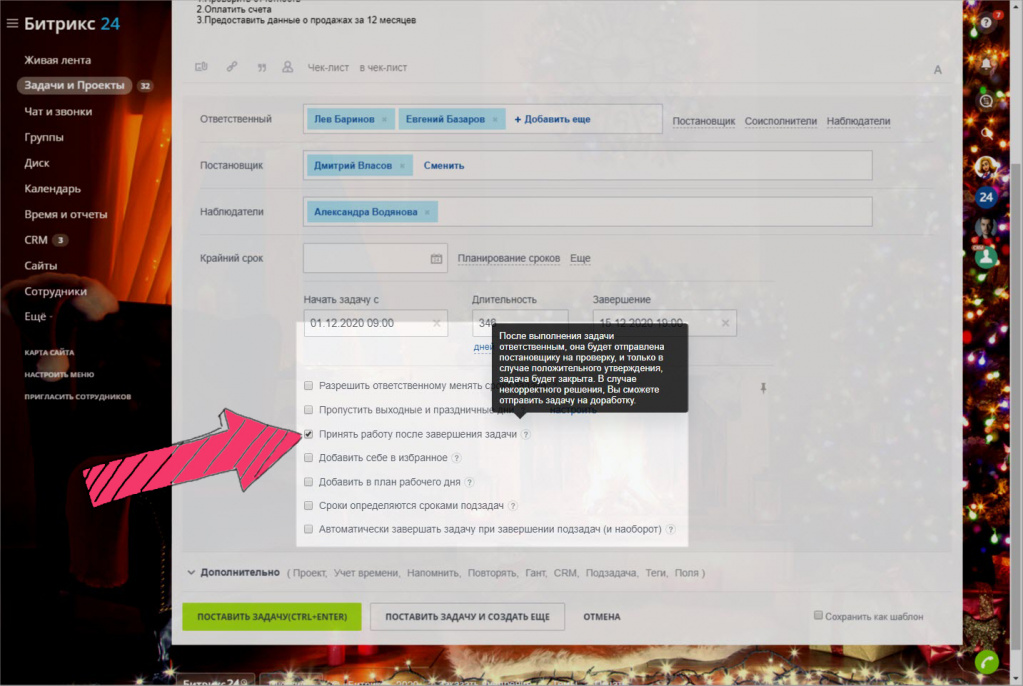
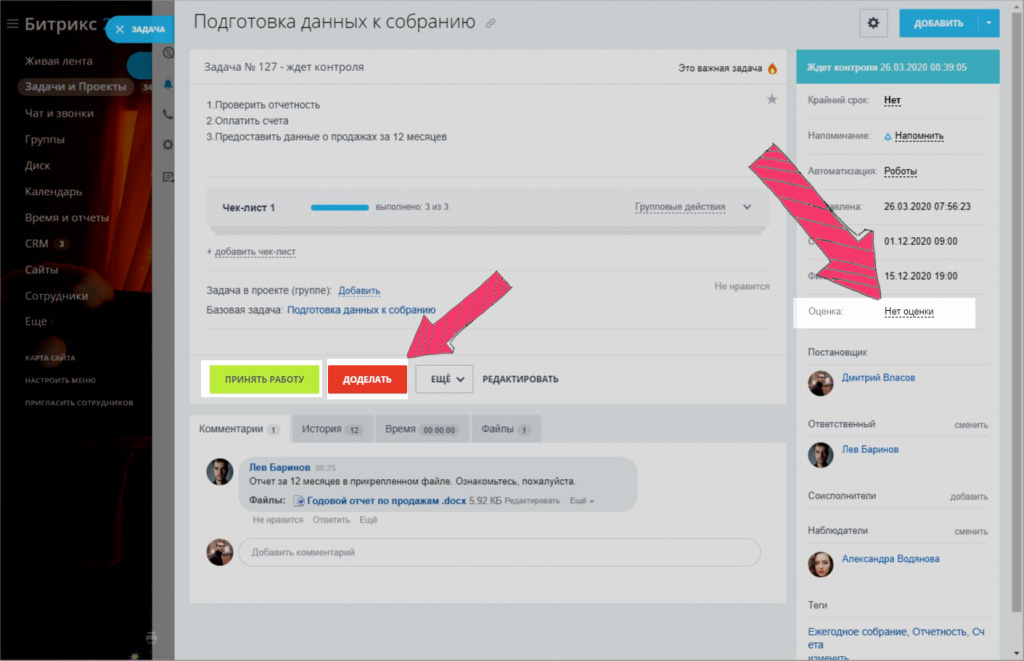
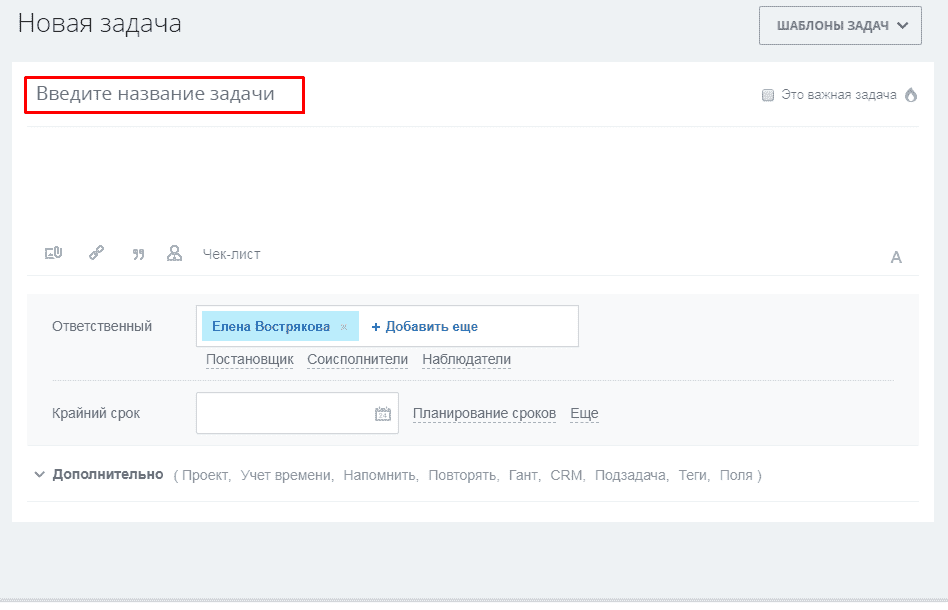
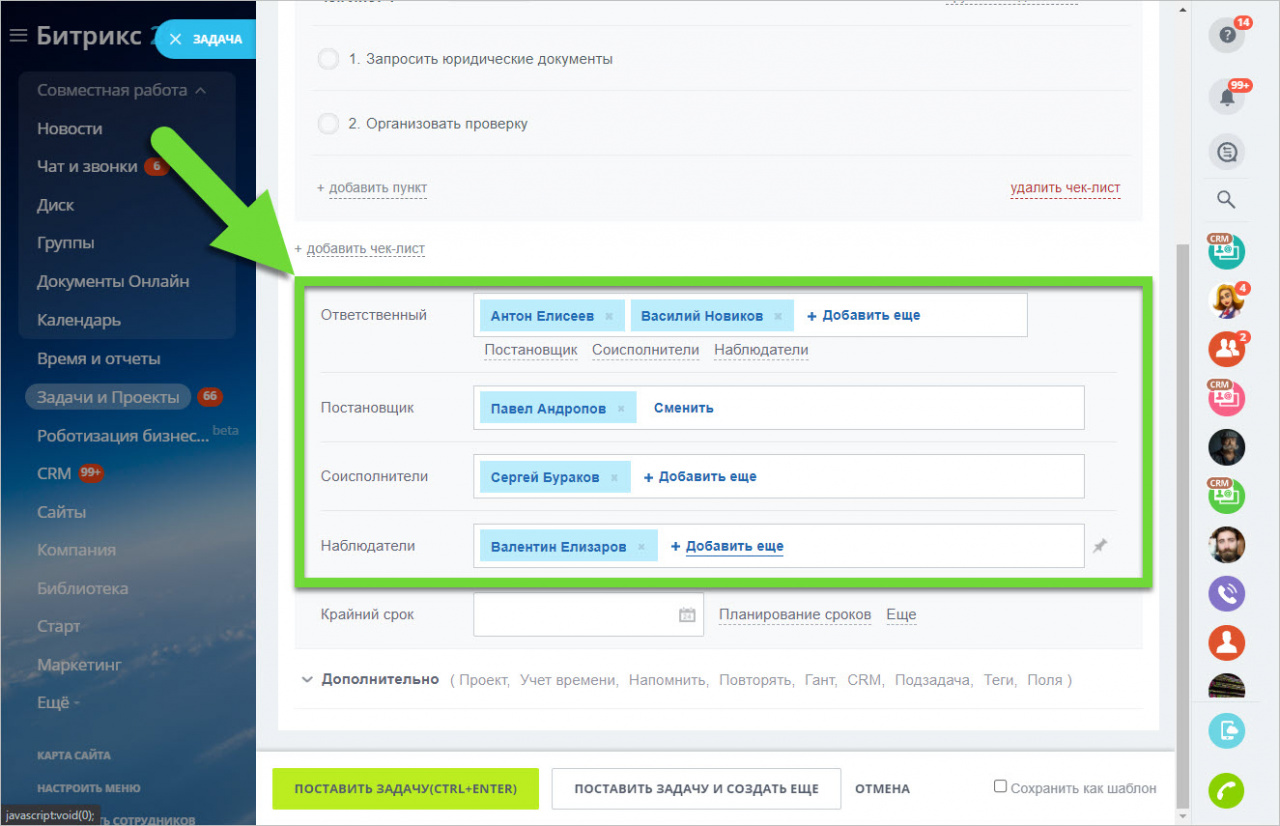
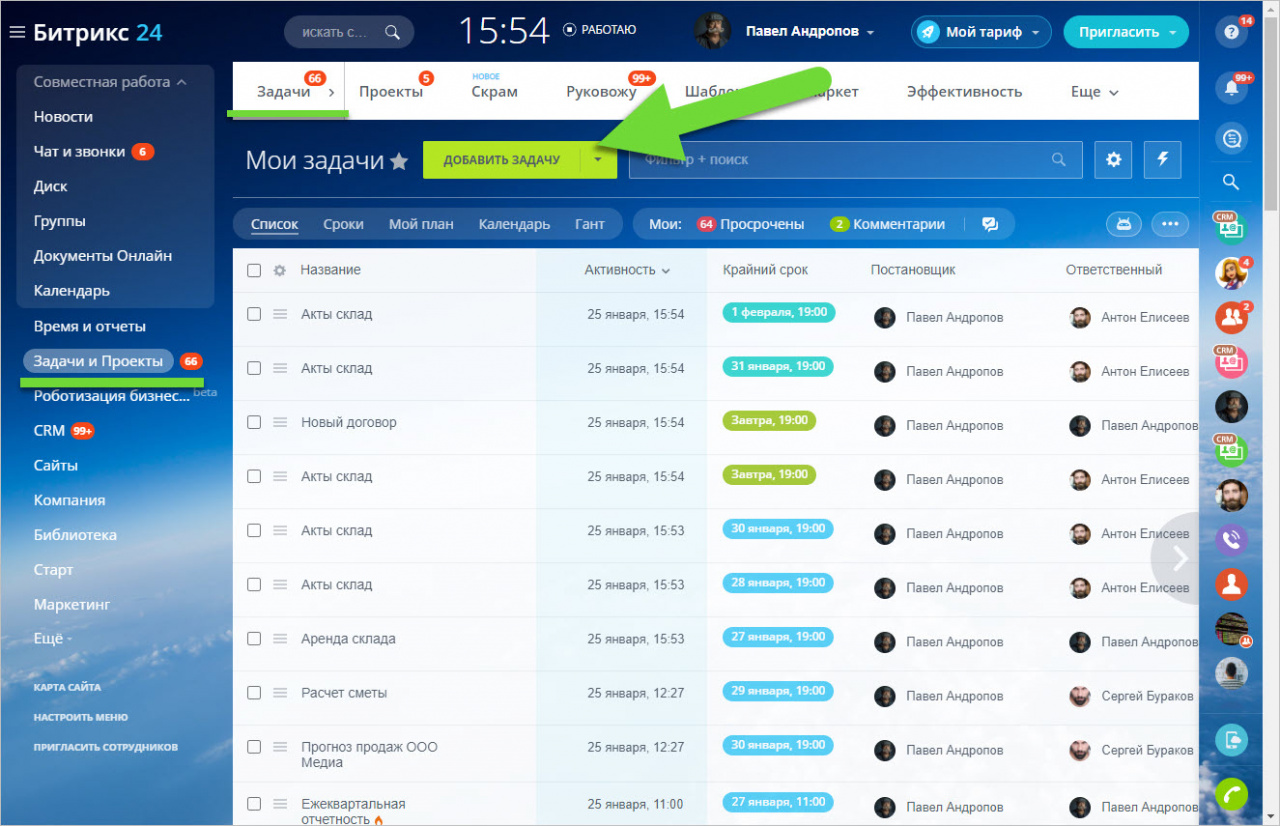
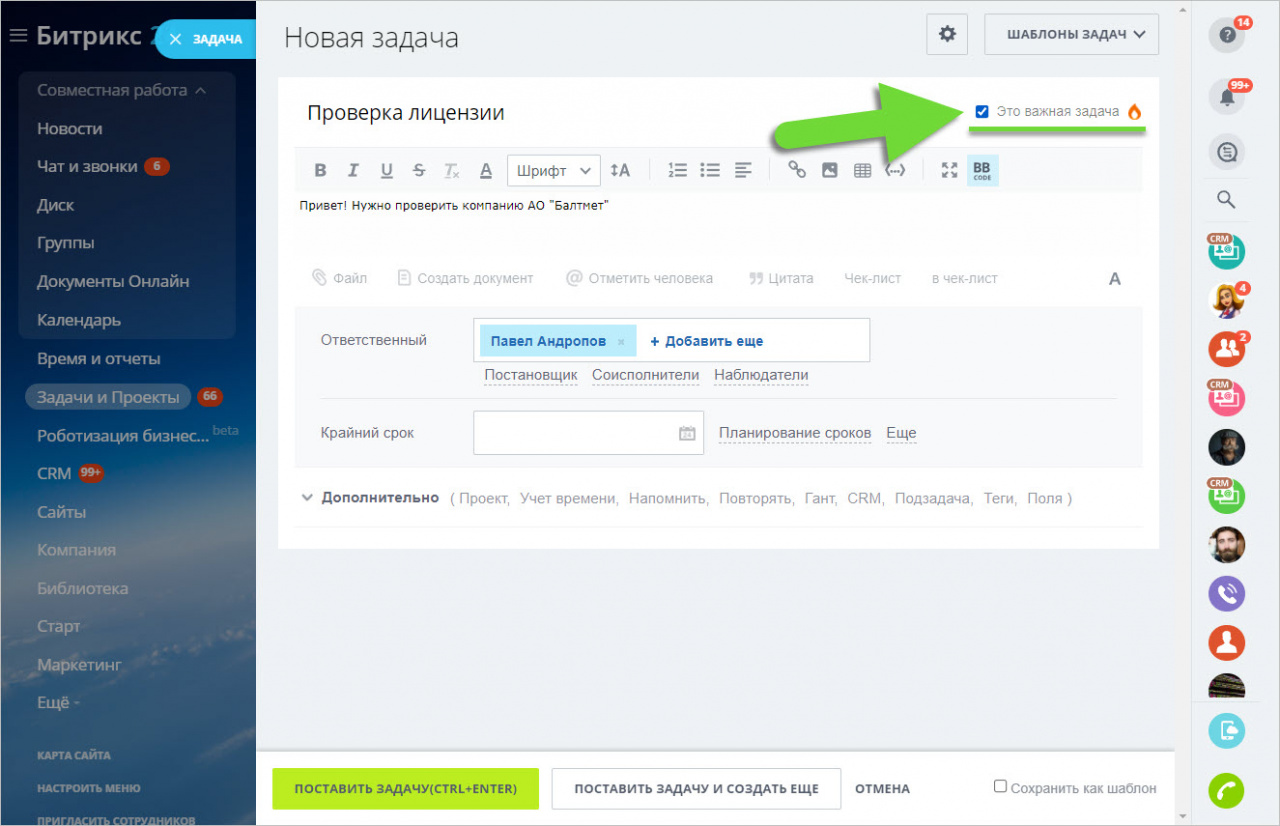
Как поставить задачу? Достаточно написать (в той же удобной для вас форме, что и в чате), что именно требуется сделать (Описание задачи), кто должен это сделать (Ответственный), когда (Крайний срок) – всё, задача поставлена. Вы – Постановщик задачи. Если вы хотите переадресовать контроль за выполнением задачи, например, руководителю отдела – обозначьте его как Соисполнителя. Если кто-то из коллег ставит сотруднику задачу, выполнение которой важно для вас, вы можете стать Наблюдателем.

Задаче можно определить приоритет – высокий, низкий или средний. Счётчик, появляющийся в задаче, показывает исполнителю, что он срывает срок, а руководитель легко может контролировать задачи, которые поставил.

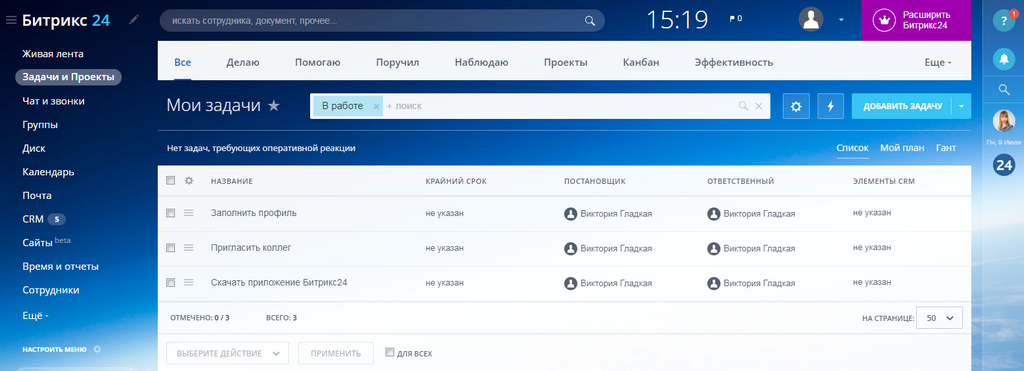
Задачи интегрированы с документами и календарями, и их можно представить в виде диаграммы Ганта. Это особо ценно для руководителя проекта – сразу видны все задачи по проекту, а также – в какой стадии выполнения они находятся.

Каждый сотрудник видит у себя перечень задач, которые он поставил или выполняет, их статусы, и может эффективнее планировать свою работу. Все отчёты для руководителя по эффективности и по ресурсам выполнения задач подчинёнными выгружаются в Excel.

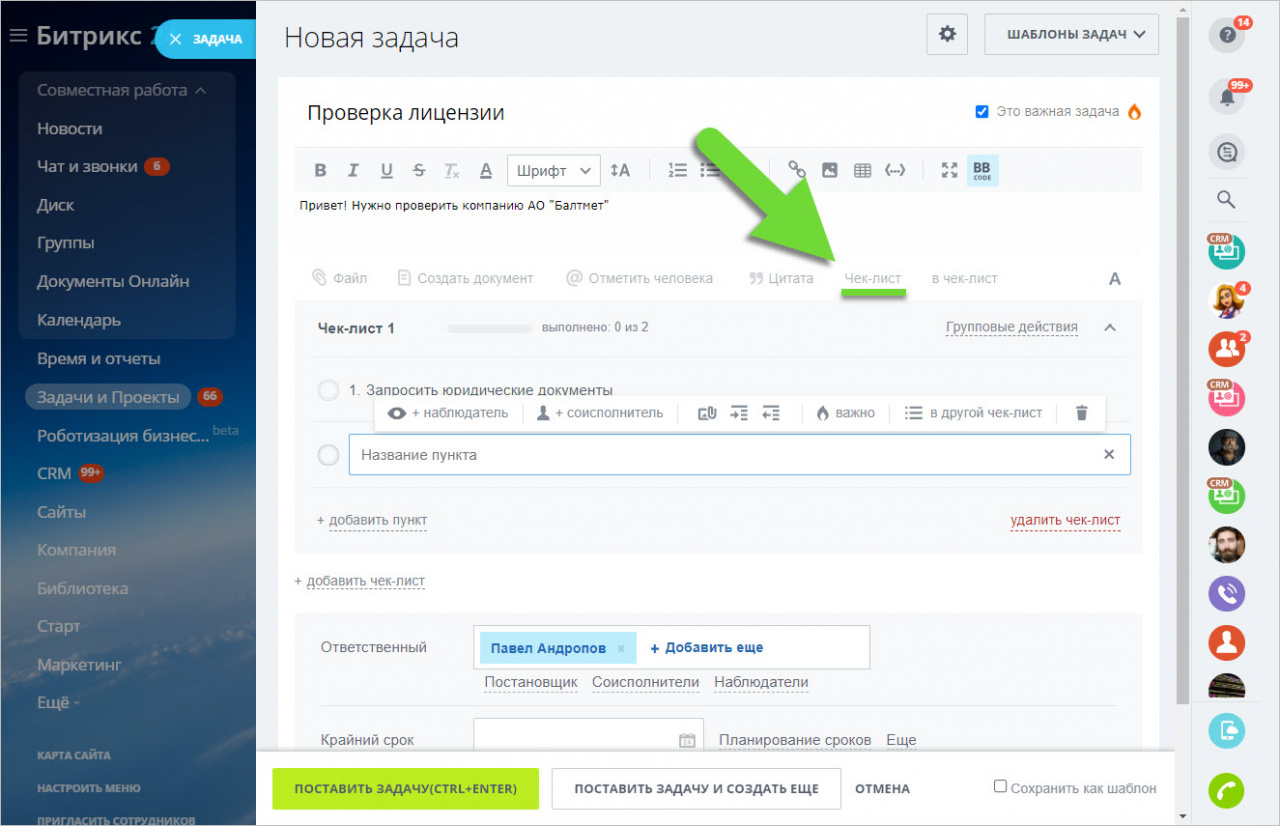
К задаче можно добавить чек-лист по её выполнению, что удобно использовать, когда задачу нужно выполнять поэтапно или в задаче много соисполнителей.

Возможно, лучше всего разницу чата и модуля Задачи можно выразить словами нашего клиента:

Задача означает «надо делать», а чат – «можно забыть».

Все возможности управления задачами и работы в бизнес-чате вы можете опробовать самостоятельно.


Если вы хотите настроить миграцию задач и комментариев между порталами Битрикс24, вам поможет наш сервис Пинкит.

Протестируйте сценарии автоматизации в личном кабинете Пинкит, зарегистрировавшись по ссылке:  https://lk.pinkit.io/register

Тарифы на платформу и функционал в тарифной сетке можно посмотреть здесь: https://pinkit.io
Кирова Людмила
25.09.201408:3925.09.2014 08:39:04
Просмотров:3526 Комментариев:4 0

Образец применения бизнес-процесса со статусами для устройства отделки и доработки акта в системе Битрикс24

0
Кирова Людмила
18.09.201409:0918.09.2014 09:09:00


Если вас интересуют смарт-процессы в Битрикс24, вам поможет наш сервис Пинкит.

Протестируйте сценарии автоматизации в личном кабинете Пинкит, зарегистрировавшись по ссылке:  https://lk.pinkit.io/register

Тарифы на платформу и функционал в тарифной сетке можно посмотреть здесь: https://pinkit.io

В данной статье мы рассмотрим только принцип создания и использования статусов в системе Битрикс24, исключив другие настройки.

С помощью данного  бизнес-процесса можно утвердить документ в цикле, запросить необходимую информацию в случае доделывания работы, а еще показать создателю и анализирующему комментарии, написанные при выполнении тех или иных заданий.

Сделаем 3 статуса: Рассмотрение документа, Доработка, Утвержден.
Во всех укажем подпроцесс Вход в статус.


Регулировка статуса Рассмотрение документа в системе Битрикс24

Кликнем на статус и включим Утверждение документа. В настройках заполним все остальные поля.

Поле Описание задания заполнять не надо, мы к нему возвратимся позднее.

Прибавим действие Установить статус в каждую ветку подтверждения акта, далее выполним их настройку для статусов Утвержден и Доработка.

В итоге получим следующий процесс:


В случае утверждения проверяющим работником документа  бизнес-процесс будет в статусе Утвержден,  в ином случае - в статусе Доработка.

Регулировка статуса Доработка

В статусе укажем действие Запрос дополнительной информации. В соответствующих параметрах заполним все необходимые поля.


С помощью формы Вставка значения в поле Описание задания размещаем комментарий, который оставит проверяющий после Утверждение документа (Значение Утверждение документа > Комментарий в группе Дополнительные результаты).


Затем возвращаемся в статус Рассмотрение документа к настройке действия Утверждение документа. В поле Описание задания с помощью той же формы Вставка значения добавляем комментарий, который разместит автор после Запроса дополнительной информации (см. выше).

Далее добавляем действие Установить статус и осуществляем его настройку для статуса Рассмотрение
В результате данных действий мы получим от создателя необходимые исправления и комментарии и отправим документ на повторное утверждение.

Настройка статуса Утвержден

В данном  статусе есть возможность, например, добавлять действия для информирования автора об итогах утверждения документа.
После всех необходимых настроек, наш бизнес-процесс со статусами станет выглядеть таким образом:


Если вас интересуют смарт-процессы в Битрикс24, вам поможет наш сервис Пинкит.

Протестируйте сценарии автоматизации в личном кабинете Пинкит, зарегистрировавшись по ссылке:  https://lk.pinkit.io/register

Тарифы на платформу и функционал в тарифной сетке можно посмотреть здесь: https://pinkit.io
Кирова Людмила
18.09.201409:0918.09.2014 09:09:00
Просмотров:2433 Комментариев:4 0

Как зарегистрировать свой сервис в системе Битрикс24

1
Кирова Людмила
17.09.201423:2517.09.2014 23:25:24
Напишите, в какой сфере вы работаете, чтобы получить примеры автоматизации с кейсами внедрений по тематике вашего бизнеса.


Установите приложение Пинкит, чтобы расширить возможности вашего портала на Битрикс24:

в домене RU в домене BY в домене KZ в домене UA


На странице с описанием приложения, которая откроется, нажмите кнопку «Установить»:

Сервисом Битрикс24 можно пользоваться в трёх доменных зонах: *. bitrix24.ru, *.bitrix24.com, *. bitrix24.de, где они имеют соответствующие языки интерфейса. При этом имеется возможность использовать сервис по любой из двух схем лицензирования – как платной, так и бесплатной.
Зарегистрировать собственный портал можно через сайты bitrix24.net и bitrix24.ru, а также через собственную социальную сеть «Битрикс Нетворк».

Регистрация на сайтах bitrix24.net и bitrix24.ru
Регистрация своего сервиса – достаточно простая процедура. Вам нужно на любой странице указанных сайтов использовать форму заявки, нажав на кнопку «Зарегистрировать»


Внимание! Подходите к выбору e-mail для регистрации очень внимательно. Не стоит для этой цели использовать свою личную почту, ведь все административные сообщения сотрудникам и пользователям экстранета будут рассылаться именно с нее. Максимально возможные права на управление порталом получает тот пользователь, чей e-mail был использован в качестве заявки на приглашение. Именно он получает права администратора. Права всех остальных пользователей минимальные.

Лучше всего всего завести специальный почтовый ящик, который можно было бы при нужде передать другому сотруднику, замещающего вас, и который будет временно или постоянно выполнять функции администратора портала.
Далее откроется форма регистрации.
Система сама проверит введённые вами данные и если не найдет ошибок, создаст ваш облачный корпоративный портал.

Как зарегистрировать портал с помощью сети Битрикс Нетворк?

Если вы уже являетесь пользователем сети «Битрикс Нетворк», то можете зарегистрировать новый портал через сеть.
Ваши все дальнейшие действия по регистрации аналогичны регистрации через сайт.

Особенности первого входа.

Если вы собираетесь войти на портал впервые, то придется ввести адрес электронной почты, который Вы решили использовать, и созданный вами пароль.

Примечание: на созданном вами портале могут быть использованы для разных пользователей разные языки интерфейса. Чтобы использовать эту возможность, пользователь после входа на портал должен сам выбрать язык для себя внизу страницы.
При первом входе вы увидите окно гида, которое подробно ознакомит вас с сервисом и его возможностями.

Примечание: Следует помнить, что для тарифного плана «Компания» доступен функционал «Собственный домен», в том случае, если вашего корпоративного портала будет домен первого, а не второго уровня – не abcd.bitrix.ru, a abcd.ru. (Конечно, если этот домен свободен.)


Установите приложение Пинкит, в состав которого входит множество интеграций для автоматизации:

в домене RU в домене BY в домене KZ в домене UA

Остались вопросы или нужна помощь?

Напишите, какие процессы вам нужно автоматизировать, и мы проведем для вас бесплатную онлайн-встречу, на которой презентуем возможности Пинкит для вашей компании.
Кирова Людмила
17.09.201423:2517.09.2014 23:25:24
Просмотров:3729 Комментариев:4 1

Устанавливаем и обновляем приложения в Битрикс24.

0
Кирова Людмила
17.09.201422:3617.09.2014 22:36:07

Если нужно согласование документов с помощью бизнес-процессов между двумя и более порталами Битрикс24, вам поможет наш сервис Пинкит.

Протестируйте сценарии автоматизации в личном кабинете Пинкит, зарегистрировавшись по ссылке: https://lk.pinkit.io/register

Тарифы на платформу и функционал в тарифной сетке можно посмотреть здесь: https://pinkit.io/

Если вы решите изменить функционал своего сервиса Битрикс24, вы можете легко это сделать, установив новые приложения. Преимуществом сервиса является то, что установка новых приложений и обновление существующих производится очень просто и абсолютно не требует нового обучения и новых знаний. Всего несколько простых нажатий на кнопки и приложение установлено или обновлено.

При этом, если вы партнёр компании 1С- Битрикс, то для вас имеется возможность загружать свои приложения в каталог. Если же вы решили разработать собственные приложения, то вам следует обратиться к информации, изложенной в курсе разработчика Bitrix Framework и в соответствующей документации.

Помните, что устанавливать приложения, доступные в «Приложениях для Битрикс24», имеет право пользователь, обладающий правами администратора вашего сервиса битрикс. В меню «Приложения» только ему доступен пункт «Все приложения», только он может использовать его для редактирования и управления ими:


На этой странице Вы увидите:

1. Перечень доступных в «Все приложения» всех приложений (причем, список составлен по категориям);
2. Все приложения, когда-либо установленные вами, в том числе платные, бесплатные и даже удаленные. Чтобы увидеть их, кликните на кнопку «Покупки». Для того, чтобы увидеть обновления для установленных у вас приложений – нажмите на кнопку «Обновления».

Установка новых приложений:

Для этого вам придется перейти на страницу устанавливаемого приложения с полной информацией о нем.
Для установки приложения нажмите кнопку «Установить». Если понадобится, система автоматически запросит у вас необходимые разрешения для нужных действий:


Если вы согласны и разрешаете выполнение предложенных действий, то нажмите еще раз кнопку «Установить». Система самостоятельно выполнит установку и установленное приложение отобразится в меню.

Обновление установленных приложений.

Чтобы проверить наличие обновлений для установленных приложений и их установки, воспользуетесь кнопкой «Обновления». Она расположена на странице «Приложения – все приложения». Нажав на эту кнопку, вы увидите все обновления, доступные вам для установки.


Если нужно согласование документов с помощью бизнес-процессов между двумя и более порталами Битрикс24, вам поможет наш сервис Пинкит.

Протестируйте сценарии автоматизации в личном кабинете Пинкит, зарегистрировавшись по ссылке: https://lk.pinkit.io/register

Тарифы на платформу и функционал в тарифной сетке можно посмотреть здесь: https://pinkit.io/
Кирова Людмила
17.09.201422:3617.09.2014 22:36:07
Просмотров:4955 Комментариев:6 0

Как добавлять документы в задачи и комментарии в системе Битрикс24

1
Кирова Людмила
17.09.201416:2617.09.2014 16:26:17


Если вам нужен двусторонний обмен комментариями к задачам, файлами и таймингом для двух порталов Битрикс24, вам поможет наш сервис Пинкит.

Протестируйте сценарии автоматизации в личном кабинете Пинкит, зарегистрировавшись по ссылке: https://lk.pinkit.io/register

Тарифы на платформу и функционал в тарифной сетке можно посмотреть здесь: https://pinkit.io

Битрикс24 облегчает деловое общение внутри компании – вы знаете, что на вашей площадке есть возможность подключения внешних почтовых ящиков, а кроме этого – бизнес-чат, позволяющий общаться мгновенно. Так же – практически мгновенно – вы можете обмениваться с коллегами и документами, а не только собственно сообщениями, которые вводите вручную. Это существенно разгружает почту, ускоряет и удешевляет коммуникацию, а ещё безопасно: для мгновенного общения внутри компании не задействованы внешние серверы.
Итак, вы пишете сотруднику о необходимости решить какой-то вопрос. И вам нужно переслать ему документ по этому вопросу. Пишете вы сообщение, например, Петрову, выбрав его из контактов в системе, и к сообщению прикрепляете файл. Файл может быть любым – текстовым, графическим, презентация, фото, видео. Файл размера до 1 Гб добавляется корректно, и это не зависит от его формата.

Как прикрепить?
В поле сообщения под собственно полем для ввода текста есть «скрепка». Нажмите её. У вас появится выбор: загрузить или перетащить файл. Перетащить можно с какого-то из своих дисков, а загрузить – тоже со своего компьютера либо из библиотеки – из тех файлов, что уже были загружены в хранилища (ваши собственные либо те хранилища компании или рабочих групп, к которым у вас есть доступ). Точно так же добавляются документы и в задачи.

Обратите внимание: Файл загружен, когда на экране появляется сообщение «Сохранено: Мой диск / Загрузки» ! Имейте терпение – дождитесь его появления. Зачастую пользователи, кликом выбрав нужный файл, считают, что он уже прикреплён к сообщению или задаче, потому что видят на экране: файл загрузился на 100%. Да, он загрузился, но ещё не сохранён, и при отправке сообщения или задачи получатель документа не увидит.

Итак: «скрепка», перетаскиваем или загружаем документ, дожидаемся последовательно сообщений: Загружен на 100%. Сохранено…и отправляем сообщение или задачу получателю. Вложенный файл по умолчанию сохраняется в сообщении. Но вы можете перед отправкой сообщения указать папку для сохранения своего документа на портале: «Мои документы», «Общие документы» - либо опубликовать этот документ в одной из своих групп. Разумеется, сохранить файл в группе можно только при наличии прав доступа к ней.


Если вам нужен двусторонний обмен комментариями к задачам, файлами и таймингом для двух порталов Битрикс24, вам поможет наш сервис Пинкит.

Протестируйте сценарии автоматизации в личном кабинете Пинкит, зарегистрировавшись по ссылке: https://lk.pinkit.io/register

Тарифы на платформу и функционал в тарифной сетке можно посмотреть здесь: https://pinkit.io
Кирова Людмила
17.09.201416:2617.09.2014 16:26:17
Просмотров:13134 Комментариев:6 1

Этапы создания шаблона бизнес-процесса со статусами в системе Битрикс24

0
Кирова Людмила
16.09.201421:2916.09.2014 21:29:47


Если нужно настроить обмен задачами между порталами Битрикс24, то вам поможет наш сервис Пинкит.

Протестируйте сценарии автоматизации в личном кабинете Пинкит, зарегистрировавшись по ссылке: https://lk.pinkit.io/register

Тарифы на платформу и функционал в тарифной сетке можно посмотреть здесь: https://pinkit.io/


Шаблон бизнес-процесса со статусами в системе Битрикс24 создается в несколько этапов:

1. Создание необходимых статусов;
2. Настройка действий внутри статуса и создание связей между статусами;
3. Настройка прав доступа для статуса.

1. Создание статусов осуществляется на главной странице проектирования шаблона бизнес-процесса.

Что необходимо сделать:

Чтобы создать новый статус нажимаете кнопку Добавить статус:


Обратите внимание! Бизнес-процесс всегда начинается с первого созданного статуса. В последующем изменить статус, с которого процесс начнется, будет невозможно.

В специальной форме создания статуса указываете его название, а также права доступа к документу в этом статусе:


Сохраняете статус.
Таким же образом добавляются все необходимые вам статусы.

Например, можно добавить следующие статусы в шаблон:


2. После создания всех необходимых статусов следует настроить действия (подпроцессы) и операции, содержащиеся в каждом статусе, и определить связи между статусами.

Настройки для каждого статуса в системе Битрикс24 могут быть такие:


Команда – с ее помощью пользователь вручную запускает подпроцесс. Внешний вид элемента управления в этом случае зависит в первую очередь от места запуска бизнес-процесса, а также от типа документа.
Выполнение через заданное время - позволяет отсрочить совершение того или иного действия на указанное в обработчике время.
Обработчик входа в данный статус - самостоятельный бизнес-процесс, который выполняется при входе в статус.
Обработчик выхода из данного статуса – самостоятельный бизнес-процесс, который выполняется при выходе из статуса.

Дополнительно к правам документа, которые будут использоваться по умолчанию, в каждом статусе можно указать права, которые будут добавлены к правам документа именно в этом статусе.

3. Сейчас рассмотрим, как осуществляется настройка прав для документа и определенного статуса на основе списков.

В настройках списка указаны следующие права доступа:

Сотрудники = добавление;
Автор = чтение.
После такой настройки прав работа со списком в системе Битрикс24 будет выглядеть следующим образом: Пользователь в данном случае имеет возможность добавлять элементы списка и просматривать только свои, но при этом он не будет видеть текущий статус бизнес-процесса на вкладке при просмотре элемента списка.

Примечание: Дело в том, что права на список и права у бизнес-процесса - это права разные. В связи с чем по правилам списков они "не знают" такой тип пользователя как Автор, так как такое понятие только для бизнес-процессов.

Решить проблему с отображением статуса бизнес-процесса на соответствующей вкладке детального просмотра элемента списка можно следующим образом:

В настройках прав требуемого статуса нужно указать, что Автор имеет право на чтение. В таком случае права из бизнес-процесса добавятся к правам на список, после чего понятие Автор будет сопоставлено с конкретным пользователем и его правами в списке.

После этого сотрудник будет иметь возможность просматривать статус бизнес-процесса, когда тот будет находиться в требуемом статусе.


Если нужно настроить обмен задачами между порталами Битрикс24, то вам поможет наш сервис Пинкит.

Протестируйте сценарии автоматизации в личном кабинете Пинкит, зарегистрировавшись по ссылке: https://lk.pinkit.io/register

Тарифы на платформу и функционал в тарифной сетке можно посмотреть здесь: https://pinkit.io/
Кирова Людмила
16.09.201421:2916.09.2014 21:29:47
Просмотров:8334 Комментариев:8 0

Инструкция по созданию шаблона последовательного бизнес-процесса в системе Битрикс24

0
Кирова Людмила
16.09.201414:5116.09.2014 14:51:40


Если вас интересует выгрузка данных из таблиц Гугл в Битрикс24, вам поможет наш сервис Пинкит.

Протестируйте сценарии автоматизации в личном кабинете Пинкит, зарегистрировавшись по ссылке:  https://lk.pinkit.io/register

Тарифы на платформу и функционал в тарифной сетке можно посмотреть здесь: https://pinkit.io

При создании шаблона последовательного бизнес-процесса после того, как его параметры будут  настроены и сохранены, сразу доступен визуальный конструктор для проектирования шаблона.

Шаблон создается путем добавления в рабочую область всех необходимых операций с последующей настройкой их параметров:


Параметры каждого действия настраиваются в специальной форме, которая открывается с помощью специальной кнопки, при этом набор параметров будет зависеть от того или иного действия.

Ниже представлен пример настройки параметров для действия "Почтовое сообщение".


Вам  нужно заполнить все необходимые поля. Для упрощения данной процедуры  в системе Битрикс24 имеется кнопка [...], при нажатии этой кнопки открывается  форма Вставка значения.

Чтобы выбрать значение,  необходимо открыть нужную группу, после этого выбрать необходимое значение и нажать кнопку Вставить (либо кликнуть дважды по выбранному значению). Чтобы вставить несколько значений, нужно повторно нажать форму выбора значения. После этого выбранное значение или его код будут указаны в настраиваемом поле (на изображении выше данный код выделен красной рамочкой).

После окончания настройки параметров действия необходимо сохранить его. Система автоматически вернется к созданию либо редактированию шаблона бизнес-процесса.

Когда все необходимые действия  будут настроены и добавлены в шаблон, обязательно сохраните его. После этого шаблон будет виден в списке всех шаблонов бизнес-процессов.


Если вас интересует выгрузка данных из таблиц Гугл в Битрикс24, вам поможет наш сервис Пинкит.

Протестируйте сценарии автоматизации в личном кабинете Пинкит, зарегистрировавшись по ссылке:  https://lk.pinkit.io/register

Тарифы на платформу и функционал в тарифной сетке можно посмотреть здесь: https://pinkit.io
Кирова Людмила
16.09.201414:5116.09.2014 14:51:40
Просмотров:4871 Комментариев:5 0

Как быстро и эффективно настроить параметры шаблона бизнес-процесса на корпоративном портале Битрикс24

0
Кирова Людмила
16.09.201412:5616.09.2014 12:56:41

Если нужно внедрение корпоративного портала, то вам поможет наш сервис Пинкит.

Протестируйте сценарии автоматизации в личном кабинете Пинкит, зарегистрировавшись по ссылке: https://lk.pinkit.io/register

Тарифы на платформу и функционал в тарифной сетке можно посмотреть здесь: https://pinkit.io/

Шаблон бизнес-процессов – это очередность действий (шагов) от исходного к конечному, которые должны выполняться друг за другом. Нужно таким образом и в таком распорядке собрать действия (шаги), чтобы воплотить подходящий нам метод и получить нужный итог.

Процесс проектирования шаблона бизнес-процесса возможно поделить на 2 шага:
1-ый –это задание главных характеристик шаблона бизнес-процесса;
2-ой –это проектирование шаблона, по которому станет проделываться бизнес-процесс.

Примечание для библиотеки документов

Формирование/редактирование шаблонов бизнес-процессов, применяемых в рамках модуля Библиотека документов, надлежит делать лишь с поддержкой общественного интерфейса, так как в нем проводится служба с документами портала. Все сформированные шаблоны бизнес-процессов в рамках данного модуля с поддержкою административного интерфейса не будут доступны в общественном разделе, работа с ними возможна лишь в административном разделе.

Настройка параметров шаблона

Форма настройки характеристик шаблона бизнес-процесса на сервисе Битрикс24 разделена на некоторое количество закладок, с поддержкой которых задаются характеристики пуска и настройки бизнес-процесса.

- Основное
- Параметры
- Переменные
- Доступ
- Основное

На закладке  указываются наименование шаблона бизнес-процесса, его растолкование и определяются характеристики автоматического запуска:


Бизнес-процесс имеет возможность автоматического запуска при создании и/либо при изменении информационного блока. Если обе галочки сняты, то бизнес-процесс можно будет запустить только лишь вручную.

Параметры

Параметры требуются для точного указания каких-либо значений, конкретно перед пуском бизнес-процесса, которые будут применены впоследствии.

Для добавления параметра пуска процесса, нужно нажать на ссылку Добавить параметр на закладке Параметры и заполнить поля:

Идентификатор - символьный личный номер параметра;
Название - наименование параметра;
Описание - растолкование параметра;
Тип - с помощью выпадающего перечня указывается вид данных параметра пуска;
Обязательный - если функция отмечена, то обязано существовать значение предоставленного параметра для пуска бизнес-процесса;
Множественный - при отмеченной функции возможно установить несколько значений параметра;
Значение по умолчанию - в зависимости от подобранного вида данных указывается значение параметра, применяемое по умолчанию.

Примечание: для некоторых типов данных значение по умолчанию разрешено указать с поддержкой кнопки [...], после нажатии которой раскрывается форма Вставка значения.

Для сохранения параметра нужно нажать на клавишу OK. В итоге параметр создастся и отобразится в общем перечне:


Описанным методом формируются все нужные характеристики пуска бизнес-процесса в системе Битрикс24. С помощью ссылок Изменить и Удалить, находящихся в колонке Действия для любого параметра, разрешено отредактировать либо удалить необходимый параметр.

С помощью ссылок Выше/Ниже разрешено отрегулировать большой перечень характеристик. На сам бизнес-процесс распорядок месторасположения характеристик никак не воздействует.

Переменные

Переменные употребляются для временного сохранения данных, нужных для исполняемого процесса. Значения переменных хранятся до тех времен, пока производится бизнес-процесс. После его окончания они все стираются.

Поэтому если нужно куда-то сохранить переменную, к примеру, файл, который пользователю нужно добавить на конкретном шаге, то надлежит применять действие Изменение документа. С помощью него есть возможность сохранить значение переменной в предварительно сделанное дополнительное поле документа соответственного вида (например, файл).

Переменные формируются подобно, как и характеристики бизнес-процесса: по ссылке Добавить переменную на закладке раскроется форма создания переменной.

Доступ


На закладке Доступ для пользователей задаются исходные права, которые будут поставлены для документа при его запуске. При этом права доступа могут существовать как явно, так и с поддержкой переменных.

Если требуется упрощенная (старая) версия прав, то они инсталлируются только снаружи (опции доступа к инфоблокам/перечням/и.т.д.). Единственный вариант, позволяющий ставить права напрямик из бизнес-процесса – это установка для документа права бизнес-процессы извне. В данном случае с помощью закладки Доступ либо действия Установка прав разрешено поменять права по ходу исполнения процесса.

Если требуются расширенные права, то из бизнес-процесса разрешено лишь прибавлять новые права на документ, которые сохраняться у документа даже после исполнения процесса. Переопределить права, которые были поставлены снаружи, внутри бизнес-процесса невозможно.


Если нужно внедрение корпоративного портала, то вам поможет наш сервис Пинкит.

Протестируйте сценарии автоматизации в личном кабинете Пинкит, зарегистрировавшись по ссылке: https://lk.pinkit.io/register

Тарифы на платформу и функционал в тарифной сетке можно посмотреть здесь: https://pinkit.io/
Кирова Людмила
16.09.201412:5616.09.2014 12:56:41
Просмотров:7053 Комментариев:5 0

Бекап данных в CRM Битрикс24.Как откатиться на нужную дату,если администратор удалил нужную Вам компанию или лид.

0
Кирова Людмила
09.09.201411:1909.09.2014 11:19:27

Если нужна настройка интеграций между веб-сервисами с нуля и без разработки, то вам поможет наш сервис Пинкит.

Протестируйте сценарии автоматизации в личном кабинете Пинкит, зарегистрировавшись по ссылке: https://lk.pinkit.io/register

Тарифы на платформу и функционал в тарифной сетке можно посмотреть здесь: https://pinkit.io/


Одна из основных задач, когда у вас есть информация – надёжно сохранять её, чтобы каждый день быть уверенным: ваш бизнес с её помощью может развиваться дальше.

Площадка Битрикс24 – это безопасный облачный сервис для работы маленьких и крупных компаний. Все данные надёжно сохраняются и защищены от несанкционированного доступа.

Но всегда остаётся человеческий фактор, а ещё какие-то сбои в бизнес-процессах или технические накладки. Поэтому Битрикс24 производит ежедневный бэкап данных своих клиентов – как на уровне баз данных, так и технологический бэкап всех серверов.

Бэкап (англ. «backup») – резервное копирование файлов с целью их последующего восстановления.

Ежедневное резервное копирование данных порталов на Битрикс24 позволяет восстановить их в случае сбоев, которые привели к утрате информации.
Возможно ли, например, восстановление данных, удалённых случайно, по ошибке, вместо тех, которые планировалось удалить? Да, данные восстанавливаются.

Важным моментом является то, что восстанавливаются данные только на коммерческих тарифах Команда и Компания, за покупку лицензий которых нужно заплатить. Рассмотрим и другой вариант - покупка коробочной версии продукта. Платим в обоих случаях, но получаем преимущества в использовании:
Если вы решили хранить все данные локально на своем сервере, под Вашим личным контролем, а кроме того, функционала облачной версии Битрикс24 для Вас недостаточно, Вы всегда можете приобрести коробочную версию с возможностью переноса данных. Компания Пинол предоставляет возможность воспользоваться акцией на услугу по переходу из облака в коробку бесплатно для первых 10 обратившихся.  

Обратите внимание на преимущества коробочной версии, одним из которых является более функциональное API, открытая архитектура, что дает нам полноту возможности доработки продукта "под себя", свои запросы. Кроме того, в серверной версии максимальное время ответа технической поддержки на ваш запрос составляет 4 часа, против 32 ч. и 19 ч.  в облачном варианте (бесплатная версия и коммерческая лицензия соответственно). Безопасность конфиденциальных данных компании будет под вашим личным контролем, что так же немаловажно.


Оптимизируйте свой бизнес - переходите на серверную версию! Используйте возможности CRM Битрикс24 в полном объеме: кроме хранения информации на сервере, размещенном в вашей компании или у хостинг-провайдера, вы сможете доработать интерфейс и бизнес-логику, интегрировать свой портал с «1С:ЗУП», централизованно управлять группами пользователей и многое другое. Переход на коробочную версию осуществляется за 1 день без потери Ваших данных. Напишите нам и мы рассчитаем непосредственно для Вас стоимость перехода.

Битрикс24 ежедневно производит технологический бэкап всех серверов и использует его в случае аварии целого сервера, провайдера или Амазона, в дата-центрах которого хранятся данные вашей площадки.

Бэкап баз данных – это «горячая» копия, копирование всех данных в другой дата-центр.

Кроме того, ежедневно производится и резервное копирование каждой пользовательской базы – чтобы в случае сбоя можно было восстановить конкретный портал.

Для максимальной сохранности данных своих клиентов Битрикс24 бэкапирует их дополнительно в ещё один независимый сервер Амазон и в Glacier – другой сервис Амазона. В случае какого-то сбоя в системе «1С-Битрикс» самостоятельно восстанавливает данные.

Восстановление данных, произошедшее по вине пользователя, возможно для платных тарифов, и производится после обращения в службу технической поддержки. Количество времени, необходимое в каждом случае для восстановления данных из резервной копии, оценивается службой технической поддержки, и зависит как от степени сложности ситуации, так и от профессионализма специалистов вашей службы технической поддержки.

В коробочной версии безопасность обеспечивает сам клиент - это, несомненно, преимущество, поскольку имеется стабильность версий, оперативность реагирования, возможность "настроить "под себя" ( открытая архитектура) и т.д.
Многие компании, протестировав облако, переходят на коробочную версию. Как правило, это происходит через год использования.

Если перед компанией стоит задача расширения масштабов деятельности, увеличения числа сотрудников и, в связи с этим, назревает вопрос конфиденциальности и защиты информации, то компания Пинол поможет решить ее с помощью услуги переноса с облачной платформы "1С-Битрикс24" на серверную. Вы получите мощный инструмент для ведения серьезного  бизнеса. Возможен переход на редакцию «Корпоративный портал» или «Холдинг» коробочной версии "1С-Битрикс24". Разница между редакциями - в функциональных возможностях. Мы проконсультируем по выбору редакции, а так же рассчитаем стоимость перехода непосредственно для Вас.

Возможно как полное восстановление портала из бэкапа (возвращение данных к состоянию на дату, которую вы указываете), так и восстановление всех данных модуля CRM на дату, предшествующую моменту удаления. В последнем случае данные, появившиеся в CRM после даты, на которую производится восстановление, будут утеряны.

Может быть произведено и восстановление только лидов. Однако в этом случае может наблюдаться нарушение целостности: не будет части данных, которые связаны с удаленными лидами.

Откатить портал к текущей ситуации будет уже нельзя.
Важно: восстановить можно данные, которые были удалены не более чем за две недели до обращения в службу техподдержки.

Переход из облачной платформы Битрикс24 на серверную благоприятствует развитию Вашего бизнеса, ускоряя процессы, добавляя им полноту и избавляя от лишних проблем, в том числе, описанных в данной статье.


Если нужна настройка интеграций между веб-сервисами с нуля и без разработки, то вам поможет наш сервис Пинкит.

Протестируйте сценарии автоматизации в личном кабинете Пинкит, зарегистрировавшись по ссылке: https://lk.pinkit.io/register

Тарифы на платформу и функционал в тарифной сетке можно посмотреть здесь: https://pinkit.io/
Кирова Людмила
09.09.201411:1909.09.2014 11:19:27
Просмотров:10144 Комментариев:7 0

Для чего вам необходимо бесплатно скачать Битрикс24?

0
Кирова Людмила
09.09.201409:1309.09.2014 09:13:37
Напишите, в какой сфере вы работаете, чтобы получить примеры автоматизации с кейсами внедрений по тематике вашего бизнеса.


Установите приложение Пинкит, чтобы расширить возможности вашего портала на Битрикс24:

в домене RU в домене BY в домене KZ в домене UA


Для этого выбираем нужный регион и устанавливаем Пинкит на свой Битрикс24:


Откроем секрет. Начать сегодня свой бизнес, причём сразу правильно, системно – очень просто.

Это раньше мы первых клиентов записывали в блокнот, в мобильный телефон и старательно запоминали. Мы страшно собой гордились – до найма первого аккаунт-менеджера. Ведь с этого момента всё, что мы знали про всех – целых двух (ну хорошо, трёх) – первых наших клиентов, нужно было аккуратнейшее донести до аккаунта. И чтобы он ничего не перепутал и не забыл, и вовремя написал, позвонил, съездил, выставил счёт, подписал документы – а мы в это время нервничали и проверяли своего первого наёмного сотрудника каждые полчаса.


Не надо нервничать, надо просто скачать Битрикс24 бесплатно. И начать работать.

Даже если у вас пока один клиент – он может давать вам множество мелких заказов, в которых легко запутаться с блокнотом, но невозможно – когда все сделки и данные по клиенту заведены в облачный сервис Битрикс24, в котором есть все нужные для работы инструменты.

Даже если у вас нет и не предвидится наёмных сотрудников – скачайте себе собственную площадку для работы. С появлением сотрудников, партнёров, подрядчиков технологически для вас не изменится ни-че-го: скачайте Битрикс24 бесплатно сегодня, и вы получите работающий и при масштабировании инструмент для управления продажами, хранилище контактов и историй сделок, инструмент для рабочих коммуникаций внутри компании – вы же планируете расти? ну хорошо, не сегодня, но к Новому году?

Битрикс24 включает и инструменты для работы с внешними подрядчиками, с фрилансерами из других городов, с поставщиками из других стран, и аналитику, и коммуникации, и работу с документами…

И для старта, даже не регистрируя юридическое лицо, всё это совершенно доступно. Достаточно скачать Битрикс24 бесплатно – и у вас в руках отличный рабочий инструмент. Вы сможете пользоваться им так же свободно, как и скачали, покуда ваша команда существенно не вырастет: облачная площадка Битрикс24 для команд до 12 человек доступна без оплаты.

Важно, что вам доступен при этом полный функционал. Скачиваете Битрикс24 бесплатно, получаете площадку для работы, заводите действующих и потенциальных клиентов, контакты, компании, выстраиваете работу с ними – планируйте, переписывайтесь, звоните, заключайте сделки, контролируйте свои продажи.


Установите приложение Пинкит, в состав которого входит множество интеграций для автоматизации:

в домене RU в домене BY в домене KZ в домене UA

Остались вопросы или нужна помощь?

Напишите, какие процессы вам нужно автоматизировать, и мы проведем для вас бесплатную онлайн-встречу, на которой презентуем возможности Пинкит для вашей компании.
Кирова Людмила
09.09.201409:1309.09.2014 09:13:37
Просмотров:3765 Комментариев:5 0

Как организовать работу отдела маркетинга при помощи системы Битрикс24

0
Кирова Людмила
07.09.201419:2807.09.2014 19:28:22


Если вам нужно распознавание тела письма в Битрикс24 для сортировки поступающей корреспонденции от клиентов, вам поможет наш сервис Пинкит.

Протестируйте сценарии автоматизации в личном кабинете Пинкит, зарегистрировавшись по ссылке: https://lk.pinkit.io/register

Тарифы на платформу и функционал в тарифной сетке можно посмотреть здесь: https://pinkit.io

Разберем сценарий решения задачи отделом маркетинга в качестве примера совместной работы с документами.

В данном случае перед маркетологом поставлена задача по созданию рекламного буклета, перед своей публикацией данный буклет необходимо согласовать с начальником отдела маркетинга и директором. Руководство при этом имеет возможность ознакомиться с конечным результатом работы сотрудника, а также обсудить и внести необходимые правки в буклет.

Маркетолог в живой ленте создает сообщение и прикладывает к нему разработанный им рекламный буклет, при этом качестве получателей указывает начальника отдела и директора.

Маркетолог, отмечая соответствующую опцию, дает разрешение получателям сообщения вносить необходимее изменения в приложенные документы.


После того как сообщение будет отправлено, адресаты получат уведомления, которые появятся в живой ленте.

Возможность править буклет имеется из окна его просмотра.
Все изменения вносятся в файл буклета.

При этом к основному сообщению автоматически добавляется комментарий с приложенной отредактированной версией файла.
В дальнейшем совместная работа над документом может выполняться прямо в сервисе Битрикс24 до получения необходимого результата.


Если вам нужно распознавание тела письма в Битрикс24 для сортировки поступающей корреспонденции от клиентов, вам поможет наш сервис Пинкит.

Протестируйте сценарии автоматизации в личном кабинете Пинкит, зарегистрировавшись по ссылке: https://lk.pinkit.io/register

Тарифы на платформу и функционал в тарифной сетке можно посмотреть здесь: https://pinkit.io
Кирова Людмила
07.09.201419:2807.09.2014 19:28:22
Просмотров:2399 Комментариев:5 0

Как сменить доменное имя Вашего портала Bitrix24 на собственный домен.

0
Кирова Людмила
04.09.201410:0804.09.2014 10:08:09


Если вам нужна миграция между двумя порталами Битрикс24, вам поможет наш сервис Пинкит.

Протестируйте сценарии автоматизации в личном кабинете Пинкит, зарегистрировавшись по ссылке: https://lk.pinkit.io/register

Тарифы на платформу и функционал в тарифной сетке можно посмотреть здесь: https://pinkit.io

Если Вы уже имеете свой домен или желаете его приобрести, у Вас есть уникальная возможность воспользоваться бесплатной услугой «Свой домен». Обращаем Ваше внимание, что эта возможность доступна для тарифа "Компания", она позволяет поменять доменное имя Вашего портала Bitrix24 (например, intranet.bitrix24.ru ) на собственный домен (например, my.intranet.ru).

Для того, чтобы воспользоваться данной возможностью и изменить доменное имя, Вам необходимо:

1. Во-первых, приобрести домен 3-го или выше уровня (my.intranet.ru).
Почему домен должен быть третьего уровня и выше ?
Если Вы привяжете домен более низкого уровня, то Вы не сможете произвести все нужные Вам настройки и воспользоваться всеми инструментами Bitrix24.

2. Во-вторых, вам необходимо  решить для себя следующий момент - будете ли Вы на собственном домене использовать SSL-сертификат?


Протокол SSL осуществляет защиту данных в интернете. С его помощью гарантируется безопасное соединение между браузером пользователя и сервером. В случае использовании SSL-сертификата вся информация передается в зашифрованном виде по HTTPS, в этом случае раскодировать ее можно, используя специальный ключ.

Чтобы от браузера не приходили сообщения о несоответствии доменов (так как  на Bitrix24 по умолчанию установлены сертификаты *.bitrix24.ru, *.bitrix24.com, *.bitrix24.de), сертификат следует  приобрести отдельно и передать его нам (все необходимые  настройки будут нами
проведены).

В том случае, если Вы уже имеете собственный домен и хотите   использовать SSL-сертификат, обратитесь в сервис технической поддержки. Наш специалист Вас  подробно проинструктирует и обеспечит Вам сопровождение при выполнении этой операции.


Если вам нужна миграция между двумя порталами Битрикс24, вам поможет наш сервис Пинкит.

Протестируйте сценарии автоматизации в личном кабинете Пинкит, зарегистрировавшись по ссылке: https://lk.pinkit.io/register

Тарифы на платформу и функционал в тарифной сетке можно посмотреть здесь: https://pinkit.io
Кирова Людмила
04.09.201410:0804.09.2014 10:08:09
Просмотров:11955 Комментариев:6 0

Действия каждого из участников на сервисе Bitrix24 при завершении работы

0
Кирова Людмила
04.09.201409:5204.09.2014 09:52:14
Напишите, в какой сфере вы работаете, чтобы получить примеры автоматизации с кейсами внедрений по тематике вашего бизнеса.


Установите приложение Пинкит, чтобы расширить возможности вашего портала на Битрикс24:

в домене RU в домене BY в домене KZ в домене UA


Для этого выбираем нужный регион и устанавливаем Пинкит на свой Битрикс24:


Действия каждого из участников на сервисе Bitrix24 при завершении работы

1. Как только работа будет выполнена, копирайтер завершает закрепленную за ним задачу, о данном факте редактор и менеджер оповещаются соответствующим уведомлением и сообщением в живой ленте.


2. Редактор на данном этапе либо принимает работу и закрывает задачу, либо может потребовать от копирайтера доработать задание.


3. И в том и другом случае исполнитель и менеджер будут уведомлены, закрывает сделку менеджер.

Установите приложение Пинкит, в состав которого входит множество интеграций для автоматизации:

в домене RU в домене BY в домене KZ в домене UA

Остались вопросы или нужна помощь?

Напишите, какие процессы вам нужно автоматизировать, и мы проведем для вас бесплатную онлайн-встречу, на которой презентуем возможности Пинкит для вашей компании.
Кирова Людмила
04.09.201409:5204.09.2014 09:52:14
Просмотров:1848 Комментариев:5 0

Алгоритм действий копирайтера на сервисе Bitrix24 после получения задания

0
Кирова Людмила
04.09.201409:4704.09.2014 09:47:07


Если вы хотите перенести дела из сделок в таймлайн компании в Битрикс24, вам поможет наш сервис Пинкит.

Протестируйте сценарии автоматизации в личном кабинете Пинкит, зарегистрировавшись по ссылке:  https://lk.pinkit.io/register

Тарифы на платформу и функционал в тарифной сетке можно посмотреть здесь: https://pinkit.io

Получив задание и начав его выполнение (об этом через оповещения сразу становится известно менеджеру и редактору), копирайтер прямо в живой ленте приступает к  выполнению полученной работы.

Для организации и эффективности свой деятельности копирайтер может использовать весь набор инструментов живой ленты, кроме того есть возможность выбора тех сотрудников редакции, которые будут просматривать и комментировать данную статью. В случае упоминания конкретных сотрудников, они будут получать соответствующие уведомления. В нашем примере статья адресована всем работникам.


Во время размещения статьи в живой ленте это увидят те сотрудники, которым открыт доступ для просмотра. Такие сотрудники имеют возможность оставлять свои комментарии и отзывы.

После того, как статья будет опубликована в живой ленте,  копирайтер имеет возможность [B]вносить в нее изменения
, учитывая полученную информацию или отзывы.


Если вы хотите перенести дела из сделок в таймлайн компании в Битрикс24, вам поможет наш сервис Пинкит.

Протестируйте сценарии автоматизации в личном кабинете Пинкит, зарегистрировавшись по ссылке:  https://lk.pinkit.io/register

Тарифы на платформу и функционал в тарифной сетке можно посмотреть здесь: https://pinkit.io
Кирова Людмила
04.09.201409:4704.09.2014 09:47:07
Просмотров:2189 Комментариев:5 0

Работа с сервисом Bitrix24 при назначении ответственного за выполнение задания сотрудника.

0
Кирова Людмила
04.09.201409:3304.09.2014 09:33:45
Напишите, в какой сфере вы работаете, чтобы получить примеры автоматизации с кейсами внедрений по тематике вашего бизнеса.


Установите приложение Пинкит, чтобы расширить возможности вашего портала на Битрикс24:

в домене RU в домене BY в домене KZ в домене UA


Для этого выбираем нужный регион и устанавливаем Пинкит на свой Битрикс24:


Далее подключается редактор. После просмотра задания менеджер пересылает редактору следующее письмо:

В окошке создания письма менеджер указывает электронную почту редактора, после этого выбирает созданную заранее для таких писем универсальную сделку Продажа статьи (так как указывать сделку нужно обязательно) и пишет все необходимые комментарии.

В полученном письме редактор видит всю необходимую информацию от заказчика и решает, кому из копирайтеров доверить ее создание.

После того как решение принято, редактор создает задачу, назначает ответственного за выполнение данной задачи копирайтера, ставит  срок  для ее выполнения и к основному описанию задачи добавляет свои рекомендации:


Менеджер, который переслал письмо редактору, становится наблюдателем, а в параметре к задаче Элементы CRM появляется новый контакт (то есть непосредственный заказчик):


Установите приложение Пинкит, в состав которого входит множество интеграций для автоматизации:

в домене RU в домене BY в домене KZ в домене UA

Остались вопросы или нужна помощь?

Напишите, какие процессы вам нужно автоматизировать, и мы проведем для вас бесплатную онлайн-встречу, на которой презентуем возможности Пинкит для вашей компании.
Кирова Людмила
04.09.201409:3304.09.2014 09:33:45
Просмотров:1985 Комментариев:5 0

Построение работы менеджера при помощи сервиса Bitrix24

0
Кирова Людмила
04.09.201409:2004.09.2014 09:20:25
Напишите, в какой сфере вы работаете, чтобы получить примеры автоматизации с кейсами внедрений по тематике вашего бизнеса.


Установите приложение Пинкит, чтобы расширить возможности вашего портала на Битрикс24:

в домене RU в домене BY в домене KZ в домене UA


Для этого выбираем нужный регион и устанавливаем Пинкит на свой Битрикс24:


С помощью Сервиса Bitrix24 Вы сможете легко организовать работу редакции, которая публикует необходимые материалы на вашем интернет-ресурсе.

Задачей администратора Bitrix24 является настройка схемы функционирования редакции с использованием необходимых инструментов так, чтобы требования были выполнены.

Сотрудники, используя телефонную связь или электронную почту, получают задания на составление той или иной статьи.


Указанные задания редактор распределяет между сотрудниками, учитывая их занятость и объем определенных знаний, умений и навыков. Во время работы над заданием редактор, руководство и другие сотрудники имеют возможность следить за ходом выполнения заказа, комментировать, выкладывать полезные материалы (фотографии, документы ,видео и так далее).

Как только задание к установленному заранее сроку будет выполнено, редактор проверяет его и публикует или же отправляет сотруднику на доработку. Следует отметить, что весь процесс взаимодействия с редактором фиксируется в системе исполнителем.

Все работники редакции в ходе своей деятельности активно взаимодействуют друг  с другом, далее будут представлены статьи, в которых описаны действия каждого из участников рабочего процесса.

Установите приложение Пинкит, в состав которого входит множество интеграций для автоматизации:

в домене RU в домене BY в домене KZ в домене UA

Остались вопросы или нужна помощь?

Напишите, какие процессы вам нужно автоматизировать, и мы проведем для вас бесплатную онлайн-встречу, на которой презентуем возможности Пинкит для вашей компании.
Кирова Людмила
04.09.201409:2004.09.2014 09:20:25
Просмотров:2047 Комментариев:5 0

Как использовать сервис Bitrix24 на этапе постановки задачи?

0
Кирова Людмила
04.09.201408:5704.09.2014 08:57:38


Если вы хотите настроить обмен задачами между коробкой и облаком Битрикс24, вам поможет наш сервис Пинкит.

Протестируйте сценарии автоматизации в личном кабинете Пинкит, зарегистрировавшись по ссылке:  https://lk.pinkit.io/register

Тарифы на платформу и функционал в тарифной сетке можно посмотреть здесь: https://pinkit.io

Задачи - это инструмент для организации работы компании. С их помощью сотрудники планируют свою работу, а руководители учитывают эффективность подчиненных и управляют проектами.

Как создать задачу
Чтобы создать новую задачу, перейдите в раздел Задачи и проекты > Задачи > Добавить задачу.


1. Напишите название и описание

Введите название задачи - это позволит вам быстро ориентироваться среди большого количества задач. В описании задачи подробно распишите ответственному, что нужно сделать.


Нажмите на поле Это важная задача. Такие задачи отмечаются огоньком в списке и сотрудник поймет, что вопрос требует срочного решения.


2. Составьте Чек-лист

Чек-лист удобен при работе с большими задачами. Разложите задачу на составляющие, так сотрудники поймут с чего начать, а вам будет легче следить за её выполнением.


3. Добавьте сотрудников в задачу

Существуют 4 роли: Ответственный, Постановщик, Соисполнитель и Наблюдатель.

- Ответственный - сотрудник, исполняющий задачу. Если во время создания задачи вы добавите двух разных ответственных, то для каждого будет создана своя задача.

- Постановщик - сотрудник, который назначил задачу. Он будет подтверждать ее выполнение.

- Соисполнитель - сотрудник или сотрудники, участвующие в выполнении задачи. У задачи может быть только один ответственный, но сколько угодно соисполнителей.

- Наблюдатель - сотрудники не участвующие в исполнении задачи, но следящие за ее исполнением. Они могут получать уведомления и оставлять комментарии.

Если вас добавили в задачу в качестве наблюдателя, то для вас автоматически будет установлен режим Без звука. В этом режиме вы не будете получать уведомления по задаче, а счетчик живых комментариев будет выделен серым.

4. Определите сроки выполнения задачи
Нажимайте на поле Крайний срок или используйте Планирование сроков, для установки времени на задачу вплоть до минуты.

5. Укажите настройки во Вкладке Ещё
Во вкладке Еще можно настроить ряд функций: разрешить ответственному менять сроки задачи, пропустить выходные и праздничные дни и т.д.

Наведите курсор на иконку со знаком вопроса рядом с каждой опцией, чтобы прочитать ее детальное описание.


6. Включите дополнительные настройки задач.

Для детальной работы с задачами, выставляйте специальные настройки. Нажмите на вкладку Дополнительно и выберите нужные опции к задаче.

Проект – позволяет связать задачу с проектом.

Учет времени – включает учет для выполнения задачи.

Напомнить о задаче – позволяет добавить напоминание о задаче.

Повторять задачу – включите опцию, чтобы настроить параметры повторения задачи.

Гант – Что такое Диаграмма Ганта и как с ней работать?

CRM – позволяет добавить в задачу элементы CRM.

Теги – создайте теги для удобного поиска и фильтрации по задачам.

Пользовательские поля – позволяет добавлять пользовательские поля в задачи.

Связанные задачи – позволяет визуально связать одну задачу с другой.

Результат задачи – с помощью опции можно запросить обязательный отчет при завершении задачи.


Когда вы внесете все настройки, нажмите кнопку Поставить Задачу.


Если вы хотите настроить обмен задачами между коробкой и облаком Битрикс24, вам поможет наш сервис Пинкит.

Протестируйте сценарии автоматизации в личном кабинете Пинкит, зарегистрировавшись по ссылке:  https://lk.pinkit.io/register

Тарифы на платформу и функционал в тарифной сетке можно посмотреть здесь: https://pinkit.io
Кирова Людмила
04.09.201408:5704.09.2014 08:57:38
Просмотров:2320 Комментариев:5 0

  • На главную
  • Компания
  • Информация
  • Помощь
8 (800) 222-53-76 
Сайт использует файлы cookie. Продолжая просмотр сайта, вы соглашаетесь с использованием файлов cookie.
  • PINALL © 2011 - 2025
    Все права защищены


    Роскомнадзор
    Рег.№ 77-17-007126


    ВКонтакте YouTube
    • Реквизиты
    • Вакансии
    • Новости
    • Пользовательское соглашение
    • Обработка данных
    • Лицензионный договор
    • Кейсы
    • Сертификаты
    • Компетенции
    • Способы оплаты
    • Партнерская программа
    • Вебинары
    • Статьи
    • Вопрос-ответ
    • Вики
    • Бренды
    • Интеграции
Информация на сайте www.pinall.ru не является публичной офертой