basket
Личный кабинет
  • ЛК Пинкит
  • Акции
  • Интеграции
    Поддержка сайта Интеграция с 1С Корпортал Интернет магазин
  • Реквизиты
  • Контакты
order@pinall.ru 8 (800) 222-53-76 
Пинол - сервис внедрения Пинкит
  • Меню
  • Каталог
  • Акции
  • Интеграции
    Поддержка сайта Интеграция с 1С Корпортал Интернет магазин
  • О компании
    Кейсы Компетенции Новости Сертификаты Реквизиты Вакансии
  • Кейсы
  • Обучение
  • Контакты
pinkit
Товаров: 0 на 0 руб.
Корзина: +0 Отложено 0
В корзину добавлено
Ваша корзина пуста
К сожалению, ваша корзина пуста.
Исправить это недоразумение очень просто:
выберите в каталоге интересующий товар и нажмите кнопку «В корзину».
Итого:0 руб.

Продолжить покупки Перейти в корзину
  • CRM
    img Лицензия на Пинкит (тариф Пробный) img Лицензия на Пинкит (тариф Команда) img Лицензия на Пинкит (тариф Компания) img Лицензия на Пинкит (тариф Корпорация) img Лицензия на Пинкит (тариф Энтерпрайз) img Битрикс24 (Облако) тариф «Базовый» img Битрикс24 (Облако) тариф «Стандартный» img Битрикс24 (Облако) тариф «Профессиональный» img Битрикс24 (Облако) тариф «Энтерпрайз» 250 img Битрикс24 (Облако) тариф «Энтерпрайз» 500 img Битрикс24 (Облако) тариф «Энтерпрайз» 1 000 img Битрикс24 (Коробка) тариф «Корпоративный портал» img Битрикс24 (Коробка) тариф «Интернет-магазин + CRM» img Переход с «1С-Битрикс24». Лицензия Корпоративный портал - 50 на другие редакции img Переход с «1С-Битрикс24». Лицензия Корпоративный портал - 100 на другие редакции img Переход с «1С-Битрикс24». Лицензия Корпоративный портал - 250 на другие редакции img Переход с «1С-Битрикс24». Лицензия Корпоративный портал - 500 img Wazzup PRO img WhatsApp Business Api img Wazzup Max img Wazzup Start img Wazzup Inbox
  • CMS
    img 1С-Битрикс: Управление сайтом img Лицензия на «1С-Битрикс: Управление сайтом - Малый бизнес» img Лицензия на «1С-Битрикс: Управление сайтом - Бизнес»
  • Пинкит
    img Лицензия на Пинкит (тариф Пробный) img Лицензия на Пинкит (тариф Команда) img Лицензия на Пинкит (тариф Компания) img Лицензия на Пинкит (тариф Корпорация) img Лицензия на Пинкит (тариф Энтерпрайз)
  • Бизнес-процессы
    img Шаблон бизнес-процесса для распределения лидов (заявок) по компетенции менеджеров img Шаблон бизнес-процесса в Битрикс24 для автоматизации контроля заполнения полей при создании Лида img Шаблон бизнес-процесса в Битрикс24 для автоматизации обработки входящих заявок img Шаблон бизнес-процесса в Битрикс24 по согласованию договора с клиентом из сделки img Шаблон бизнес-процесса в Битрикс24 принятия сотрудника на работу img Шаблон бизнес-процесса в Битрикс24 для автоматизации работы выездных менеджеров img Шаблон бизнес-процесса в Битрикс24 для автоматического назначения ответственного менеджера за входящие заявки (Барабан) img Шаблон бизнес-процесса в Битрикс24 для автоматической отправки письма-поздравления с Днем рождения img Шаблон бизнес-процесса в Битрикс24 для распределения Лидов по ответственным img Шаблон бизнес-процесса в Битрикс24 приёма и распределения между отделами входящей документации в компании img Шаблон бизнес-процесса в Битрикс24 для контроля оплаты по счетам из сделки
  • Услуги
    img Онлайн-консультация и настройка Битрикс24 img Техническая поддержка amoCRM img Онлайн-консультация по работе с Пинкит img Разработка технического задания img Техническая поддержка Битрикс24 img Онлайн-консультация и настройка amoCRM img CRM: онлайн-вебинар по сравнению CRM-систем img Офлайн консультация по работе в CRM на территории Пинол img Онлайн консультация по работе в CRM img Онлайн-консультация по Битрикс24 пакет «Пользователь» img Онлайн-консультация по Битрикс24 пакет «Продавец» img Онлайн-консультация Битрикс24 пакет «Руководитель» img Онлайн консультация по Битрикс24 пакет "Администратор портала" img Вебинар Мясорубка CRM
  • Кейсы
  • Обучение
  • Форум
  • basket
  • Еще
ГлавнаяБлогОбучение Битрикс24Блоги компании Пинол

Обучение Битрикс24 - Сообщения с тегом "пользователи"

  • Блоги
  •  » 
  • B2B
  •  » 
  • Обучение Битрикс24
  • Облако тегов

    Bitrix24 Bitrix24 простота и удобство CRM система e-mail-рассылки HTTPS PinALL SSL-сертификат Terrasoft Алексей Окара аналитика аренда номера арендовать красивый номер бизнес-процесс бизнес-чат Битрикс24 блог бэкап видеозвонки виды уведомлений о событии визуальный конструктор воронка продаж восстановление данных восстановление лидов выбор сотрудника выполнение задания выполнение заказа действие зависит от пользователя добавить почтовый ящик добавить сделку добавление лида доменное имя доработать задание живая лента задача по созданию рекламного буклета занесение сделки запись в отчет зарегистрировать площадку Битрикс24 защита данных изменение хода бизнес-процесса изменить доменное имя инструкция инструменты для работы Интеграция интеграция интернет-магазина и CRM интернет-магазин исполнитель и менеджер как использовать свой домен вместо стандартного Битрикс24 как прикрепить документ как прикрепить документ. как сформировать базу клиентов команда комментарии и отзывы комментирование коммуникация конвертация лида в контакт конвертировать лид в сделку конструкция консультации контролировать задачи контролировать продажи контроллер сайтов контроллер сайтов. копирайтер купить ЦРМ маркетолог мессенджеры мобильное приложение Битрикс24 настройка арендованных номеров настройка внешнего вида списка настройка параметров настройка параметров шаблона бизнес-процесса настройка поля настройка почты настройка прав доступа настройка схемы функционирования настройка телефонии начальник обмен сообщениями обновление приложений обновления Обучение обучение пользователей оптимизация бизнеса организация почасовой занятости сотрудников организация работы редакции ответственный за выполнение задания сотрудник ответственный за выполнение заказа сотрудник отдел маркетинга отчеты оформление сделки по звонку клиента параллельное выполнение параллельное ожидание действия переменные переслать документ переход из облака в коробку персональная настройка поиска площадка Битрикс24 подключение АТС подключение домена получать уведомления получение задания на составление статьи пользователи пользователь помощь последовательный бизнес-процесс постоянный клиент потенциальные клиенты почтовое сообщение почтовое сообщение права доступа привязка номера программа семинара продажа статьи публикация материалов на сайте работа с документами работа со сделкой из интернет-магазина развитие бизнеса развитие продаж размещение статьи рассылочный сервис редактор резервное копирование результат утверждения ручное переключение бизнес-процесса сделка Семинар серверная версия сервис по работе с заявками на отпуск сервис сбора и размещения заявок скачать Битрикс24 бесплатно смена домена создание заявки на закупку создание списка создание счета для клиента создать задачу сообщение в живой ленте сотрудник социальная сеть сценарий использования CRM Битрикс24 тариф "Компания" тариф Проект технические характеристики тип условия уведомление уведомление пользователя уведомления на телефон условие установка приложений установка статуса документа утверждение документа участники цикл цикл утверждения документа чек-лист шаблон бизнес-процесса шаблон бизнес-процесса со статусами шаблон последовательного бизнес-процесса эффективная деятельность эффективные коммуникации эффективный бизнес-инструмент
  • RSS подписка

  • Архив

    «   Декабрь 2025   »
    Пн Вт Ср Чт Пт Сб Вс
    1 2 3 4 5 6 7
    8 9 10 11 12 13 14
    15 16 17 18 19 20 21
    22 23 24 25 26 27 28
    29 30 31        
  • Поиск

Получи мощный поисковый механизм для своей компании бесплатно с площадкой Битрикс24!

0
Кирова Людмила
11.11.201410:4311.11.2014 10:43:43
Напишите, в какой сфере вы работаете, чтобы получить примеры автоматизации с кейсами внедрений по тематике вашего бизнеса.


Установите приложение Пинкит, чтобы расширить возможности вашего портала на Битрикс24:

в домене RU в домене BY в домене KZ в домене UA


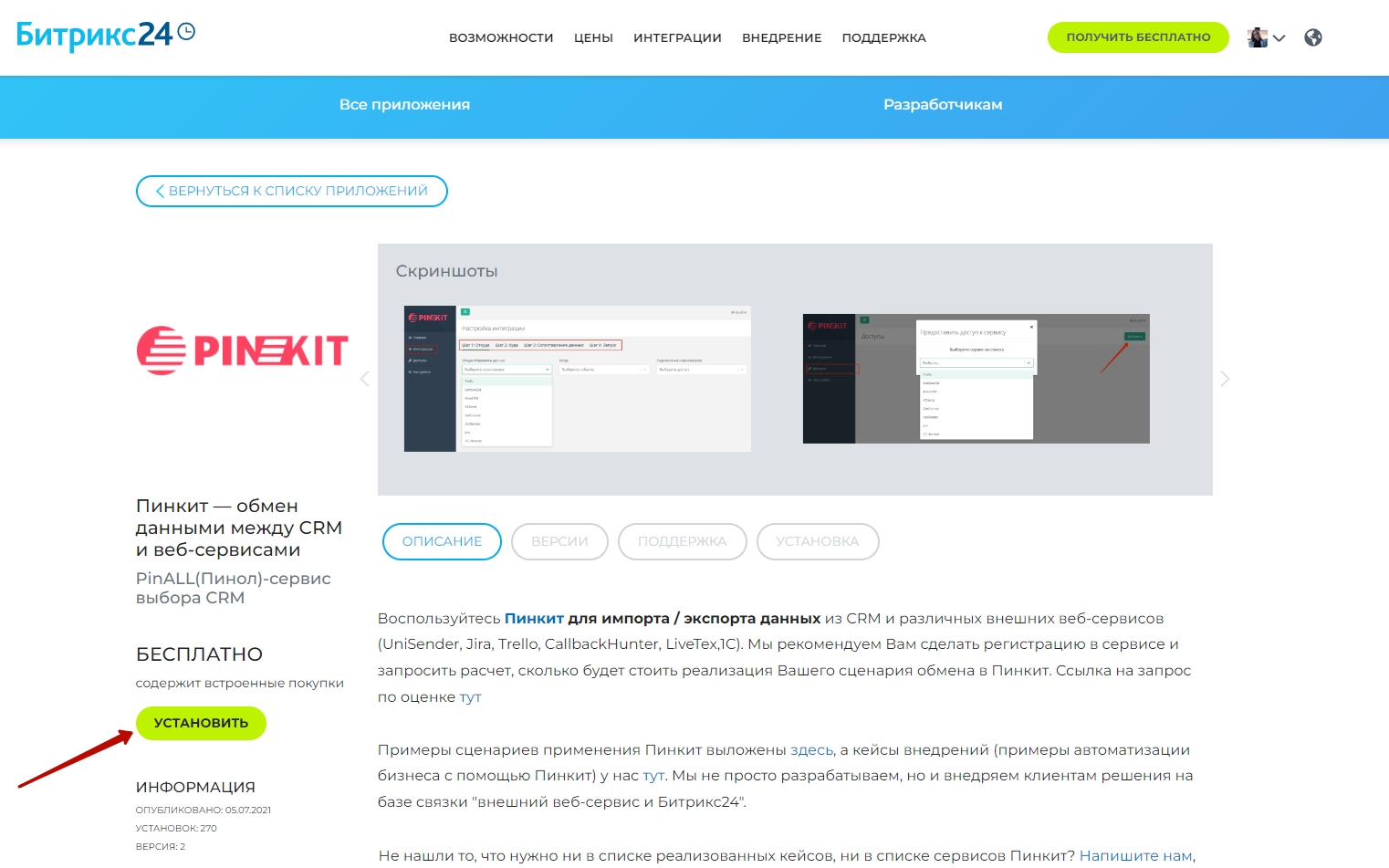
Для этого выбираем нужный регион и устанавливаем Пинкит на свой Битрикс24:


Подключаясь к Битрикс24, вы рассчитываете на оптимизацию управления бизнесом. Чтобы добиться этого, вам, среди прочего, необходимо быстро и точно ориентироваться в той информации, которой ежедневно пополняется ваша площадка. И Битрикс24 предоставляет вам для этого все возможности.

Встроенный поисковый модуль осуществляет поиск информации и индексирование на сайте. Мгновенный поиск индексирует все документы, задачи, сообщения, блоги, другие записи. Индексация публикуемых материалов производится сразу. Вы можете в любой момент быстро найти нужную вам информацию о сотруднике, клиенте, партнёре, компании, сделке, сориентироваться в собственных планах и задачах сотрудников.

При вводе запроса поиск Битрикса выводит подсказки, а в результатах поиска показываются самые актуальные данные.
Вы легко найдёте любого сотрудника в системе – по первым буквам фамилии или дополнительно – по должности и другим элементам.

Общаясь с клиентом, вы можете моментально поиском найти историю взаимоотношений с этим клиентом и состояние текущей сделки; можете, напротив, просматривая сделки, увидеть, кому из клиентов следует немедленно позвонить – и тут же сделать это, открыв карточку контакта или компании.

Дело в том, что в CRM Битрикс24 встроен собственный «умный» поисковый механизм. Быстрый поиск по CRM позволяет решить задачу быстрого перехода между сущностями CRM и избавляет пользователя от избыточной информации: поиск осуществляется только по базе CRM. Это помогает поддерживать у клиента благоприятное мнение о вашей компании – если клиент звонит, а сотрудник не помнит деталей сделки, он из любой точки CRM может ввести в поисковой строке имя клиента или название сделки, моментально переключиться в карточку сделки и содержательно провести разговор.

Битрикс24 предоставляет набор стандартных фильтров поиска. Вам этого не достаточно? Тогда вы можете создать свои!

Персональные настройки поиска


Поисковый фильтр в Битрикс24 по умолчанию свернут. Но вы можете изменить существующие фильтры или создать персональные настройки для своих задач.

Более того – настройка фильтра 1С Битрикс даёт пользователю возможность собственные настройки сохранить и ежедневно использовать в работе для самоконтроля или контроля сотрудников. Персонализация поиска существенно экономит время на выполнение повторяющихся задач.

Персональные настройки поиска позволяют сформировать целый набор инструментов. Каждый менеджер может определить для себя, что именно ему важно контролировать ежедневно в Сделках, настроить фильтр по собственным параметрам – и затем буквально одним движением выбирать этот фильтр и получать полную актуальную информацию по своим сделкам – либо по сделкам своих сотрудников.

Точно так же каждый сотрудник может произвести для своей работы персональную настройку фильтра 1С Битрикс в Компаниях, в Лидах и в любых других сущностях CRM.

Персональные фильтры существенно экономят время менеджера и повышают эффективность его работы. С изменением задач менеджера настройки фильтров можно менять, можно создавать и сохранять новые параметры поиска.

Установите приложение Пинкит, в состав которого входит множество интеграций для автоматизации:

в домене RU в домене BY в домене KZ в домене UA

Остались вопросы или нужна помощь?

Напишите, какие процессы вам нужно автоматизировать, и мы проведем для вас бесплатную онлайн-встречу, на которой презентуем возможности Пинкит для вашей компании.
Кирова Людмила
11.11.201410:4311.11.2014 10:43:43
Просмотров:2700 Комментариев:4 0

Интеграция CRM Битрикс24 с landing page

1
Кирова Людмила
13.10.201409:5013.10.2014 09:50:15
Напишите, в какой сфере вы работаете, чтобы получить примеры автоматизации с кейсами внедрений по тематике вашего бизнеса.


Установите приложение Пинкит, чтобы расширить возможности вашего портала на Битрикс24:

в домене RU в домене BY в домене KZ в домене UA


Для этого выбираем нужный регион и устанавливаем Пинкит на свой Битрикс24:


У вас частые обновления или пополнения каталога? Вы организуете мероприятия для партнёров? На ближайший год у вас разработана целая система акций для клиентов, и вы хотите привлечь к ним внимание?

Инструмент эффективной фокусировки внимания клиента – грамотно разработанная посадочная страница или landing page. Именно на неё клиент попадает из поисковиков и рекламы. Хорошая посадочная страница сразу даёт посетителю ту информацию, за которой он пришёл, экономя его время, и побуждает к действию.


Всем хорош инструмент, но вот вопрос – неужели его каждый раз, к каждому событию и к каждой акции, нужно делать «вручную»? Кому поручить задачу – внутренним сотрудникам или внешним? И как потом эту посадочную страницу использовать, как она будет сочетаться с сайтом? А можно ли отправить landing page по почте – например, в вашей рассылке? (кстати, последний вопрос нам задают достаточно часто, поэтому ответим сразу: нет, нельзя. При отправке клиентам информации по конкретному товару или сделке просто лучше использовать ссылку не на сайт, а на лендинг – это обеспечит вам более высокую конверсию).

Битрикс24 предлагает решение этой задачи: CRM Битрикс можно интегрировать с landing page.

Сначала мы готовим для вас landing из приложения в Битриксе, настраиваем свойства, стили и содержание страницы. На ваш хостинг устанавливаем скрипт синхронизации. И вот уже готовую посадочную страницу из Битрикс24 выгружаем на хостинг – например, вот так: http://pinall.ru/webinar/. Или так: http://pinall.ru/seminar/.

Теперь приходящие к вам с landing page запросы сразу превращаются в лиды в CRM. Это избавляет вас от ручного сбора и добавления лидов, и все они попадут к вам в систему – без потерь. Какие контакты? Все: от заполнения форм обратной связи, анкет, брифов, контактные данные подписчиков ваших новостей – всё можно подключить к CRM Битрикс24.От ваших сотрудников потребуется только понимание приоритетности запросов, которые они в результате увидят перед собой в CRM– и начать обработку в соответствующем порядке. Можно конвертировать каждый из таких лидов в Сделку, Контакт или Компанию – либо ответить / позвонить прямо с площадки.

Более того – мы можем любую web-форму на вашем сайте связать с Битрикс24, а счётчики Google Analitics и Яндес Метрики включены в страницу автоматически.

С помощью Битрикс24 можно настроить работу компании максимально эффективно. Возможности системы позволяют задействовать в едином комплексе и продажи, и сервис, и маркетинговую активность. Причём это возможно на всех тарифах Битрикс24, включая бесплатный.
Интеграция CRM Битрикс24 с посадочными страницами даёт компаниям новые возможности для повышения эффективности и для роста.

Установите приложение Пинкит, в состав которого входит множество интеграций для автоматизации:

в домене RU в домене BY в домене KZ в домене UA

Остались вопросы или нужна помощь?

Напишите, какие процессы вам нужно автоматизировать, и мы проведем для вас бесплатную онлайн-встречу, на которой презентуем возможности Пинкит для вашей компании.
Кирова Людмила
13.10.201409:5013.10.2014 09:50:15
Просмотров:2927 Комментариев:4 1

Внедряем Битрикс24. Сколько это стоит?

1
Кирова Людмила
11.10.201420:2911.10.2014 20:29:56


Если вы хотите внедрить корпоративный портал Битрикс24 и объединить данные пользователей в одном виртуальном рабочем пространстве, вам поможет наш сервис Пинкит.

Протестируйте сценарии автоматизации в личном кабинете Пинкит, зарегистрировавшись по ссылке:  https://lk.pinkit.io/register

Тарифы на платформу и функционал в тарифной сетке можно посмотреть здесь: https://pinkit.io

У Битрикс24, как вы знаете, есть выбор коммерческих тарифов и бесплатный (без ограничений по времени) тариф. По какому из них подключаться - каждая компания выбирает в зависимости от своих масштабов, задач, объёма документооборота, необходимости работы с внешними пользователями и других параметров.


Эти же параметры определяют и особенности внедрения собственной Битрикс24 – продолжительность и сроки запуска, трудности и потребность в поддержке или обучении.

Поскольку Битрикс располагает обширным и широко доступным учебным материалом по внедрению, настройке и применению системы, многие принимают решение заняться внедрением самостоятельно. При планируемых простых задачах маленькой компании это действительно абсолютно реализуемо.

Есть другие компании – они изначально, ещё при планировании подключения собственной площадки, консультируются у нас о возможностях сопровождения процесса внедрения и наличии обучения. И это чрезвычайно разумно – подключить специалистов к работе изначально, особенно если у вас большое количестве пользователей системы, объёмная клиентская база, сложные бизнес-процессы, территориально распределённая компания.

Третий вариант – обращение к экспертам (партнёрам Битрикс24) после того, как начато внедрение собственными силами и выявлены первые трудности или нестыковки.

При выборе любого из трёх вариантов возникает вопрос стоимости внедрения Битрикс24. Цена вопроса, как и продолжительность внедрения, зависит:

1. От видов работ в процессе внедрения (что именно вам требуется: заливка контактов? контрагентов? разработка шаблонов бизнес-процессов? помощь в заведении дополнительных полей? практическая консультация по вопросам разграничения прав доступа? лендинг?..);
2.  От предстоящих объёмов работы;
3.  От потребности в обучении сотрудников, наполнении обучения и количестве сотрудников, которых планируется учить.

Техническое внедрение Битрикс24 – это не единственная задача, которая входит в интеграционный процесс. Не менее – если не более – важно, чтобы площадка органично включилась в бизнес-процессы, технологические цепочки и в организационную культуру вашей компании. Все эти аспекты и помогут вам разработать ТЗ на внедрение Битрикс24 , а нам, партнёру «1С-Битрикс» - сформировать для вас аргументированное предложение по срокам и стоимости внедрения площадки на Битрикс под ваши задачи.


Если вы хотите внедрить корпоративный портал Битрикс24 и объединить данные пользователей в одном виртуальном рабочем пространстве, вам поможет наш сервис Пинкит.

Протестируйте сценарии автоматизации в личном кабинете Пинкит, зарегистрировавшись по ссылке:  https://lk.pinkit.io/register

Тарифы на платформу и функционал в тарифной сетке можно посмотреть здесь: https://pinkit.io
Кирова Людмила
11.10.201420:2911.10.2014 20:29:56
Просмотров:2577 Комментариев:4 1

Организация почасовой занятости сотрудников в системе Битрикс24

0
Кирова Людмила
09.10.201410:2709.10.2014 10:27:05


Если вы хотите ускорить адаптацию новых сотрудников при помощи интеграции на автоматический запуск бизнес-процессов, вам поможет наш сервис Пинкит.

Протестируйте сценарии автоматизации в личном кабинете Пинкит, зарегистрировавшись по ссылке:  https://lk.pinkit.io/register

Тарифы на платформу и функционал в тарифной сетке можно посмотреть здесь: https://pinkit.io


Рассмотрим такую ситуацию. Когда заказ поступает от клиента, руководитель ставит задачу, а желающие ее сделать работники предлагают количество часов, которое необходимо для ее выполнения. Руководитель, исходя их данных критериев, выбирает сотрудника.

С применением инструментария Битрикс24 реализация описанной выше ситуации  выглядит следующим образом:

После заключения с клиентом договора на оказание услуг руководитель размещает сделку с описанием всех  деталей проекта. После запуска бизнес-процесса данное описание демонстрируется заранее выбранным 2-м сотрудникам, которым предлагается указать время выполнения задачи и свою ставку работы за час. Данная информация направляется руководителю, который на основании этих данных выбирает исполнителя. Затем на имя исполнителя приходит задача с описанием проекта и крайним сроком выполнения.

После получения заказа руководитель размещает сделку с описанием задачи. При этом запускается заранее созданный БП на добавление сделки.

Процесс начинается с   ознакомления с заданием. В нем указываются работники, которые будет ознакомлены с заданием. В описании задания будет содержаться информация из поля Комментарии сделки. В поле Период ознакомления обозначено время, по окончании которого ознакомление будет завершено и БП пойдет дальше.
Указанные в действии работники получат сообщение.

Затем выполняется конструкция из параллельного выполнения параллельных ожиданий действий. Результат ее деятельности состоит в том, что оба работника получат запрос на количество часов, необходимое им для выполнения задания.

В запросе дополнительной информации содержится поле, в котором будет сохранено указываемое сотрудником количество часов.

В дальнейшем действии (Изменение переменной ...) ветки, в заранее созданную строковую переменную заносится выражение, которое будет применяться в итоговой постановке задания.

2-ая ветка каждого параллельного ожидания содержит паузу, что нужно для дальнейшего выполнения БП в случае, если кто-то из работников не предоставит запрашиваемую информацию о количестве часов в течении указанного в паузе времени.

Действие Определение исполнителя представлено в виде запроса дополнительной информации, которая посылается руководителю.
В действии указывается переменная Сотрудник типа "привязка к пользователю":

Руководителю будет представлена форма.

Затем, в зависимости от значения переменной Сотрудник, в строковую переменную Итоговые часы размещается количество часов, указанное сотрудниками.

Значение переменной Итоговые часы применяется в постановке задачи (поле Крайний срок).
В качестве описания и названия задачи применяются такие поля исходной сделки, как Комментарий и Название, а ответственный назначается из переменной Сотрудник.


Если вы хотите ускорить адаптацию новых сотрудников при помощи интеграции на автоматический запуск бизнес-процессов, вам поможет наш сервис Пинкит.

Протестируйте сценарии автоматизации в личном кабинете Пинкит, зарегистрировавшись по ссылке:  https://lk.pinkit.io/register

Тарифы на платформу и функционал в тарифной сетке можно посмотреть здесь: https://pinkit.io
Кирова Людмила
09.10.201410:2709.10.2014 10:27:05
Просмотров:2798 Комментариев:4 0

Создание сервиса по работе с заявками на отпуск в системе Битрикс24

0
Кирова Людмила
08.10.201419:0708.10.2014 19:07:29


Если вы хотите перенести большой объем информации из любых видов электронных таблиц в CRM, вам поможет наш сервис Пинкит.

Протестируйте сценарии автоматизации в личном кабинете Пинкит, зарегистрировавшись по ссылке:  https://lk.pinkit.io/register

Тарифы на платформу и функционал в тарифной сетке можно посмотреть здесь: https://pinkit.io

В этой статье разберем, как в системе Битрикс24 создать сервис по работе с заявками на отпуск, основанный на базе Универсальных списков.

Краткий алгоритм работы

После заполнения сотрудником данных заявки она будет направлена на утверждение руководству.

Если руководителем является директор компании, то заявка будет утверждаться или отклоняться им. Если же руководитель не является директором компании, то заявка будет направлена на утверждение  непосредственному начальнику сотрудника, а затем и директору компании.

В процессе утверждения бухгалтер, директор и начальник своевременно оповещаются о подаче заявки на отпуск.

После утверждения либо отклонения заявки для соответствующей переменной устанавливается либо не устанавливается необходимое значение, на основании которого потом будут осуществляться действия по оповещению нужных сотрудников, установке необходимых статусов для заявки и занесения в график отсутствия.

Настройка списка

Нужно создать нижеуказанные поля списка:

- Номер - типа Счетчик;

- С - типа Дата/Время (обязательное);

- По - типа Дата/Время (обязательное);

- Тип отпуска - типа Список (обязательное), со значениями: Очередной, За свой счет, Учебный;

- Доп.инф. - типа Название (обязательное).

- Значение по умолчанию: нет.

Используемые переменные

1. Автор (applicant) типа Пользователь – применяется для указания автора заявки на отпуск;

2. Значение по умолчанию: Автор.

3. Начальник (deptchief) типа Пользователь - применяется для указания начальника, который  будет закреплен за автором в ходе выполнения БП;

4. Директор (ceo) типа Пользователь – применяется для указания директора компании;

5. Значение по умолчанию: указывается соответствующий_сотрудник_компании.

6. Бухгалтер (accountant) типа Пользователь - применяется для указания бухгалтера компании;

7. Значение по умолчанию: указывается соответствующий_сотрудник_компании.

8. Утверждено? (approved) типа Да/Нет – применяется в качестве флага, который отображает статус заявки. В зависимости от него осуществляется выбор дальнейших действий над заявкой после ее утверждения;

9. Значение по умолчанию: Нет.

10. Кем отклонено (rejectedby) типа Пользователь - применяется для хранения пользователя, который отклонил заявку на отпуск;

11. Ссылка (link) типа Строка – применяется для формирования ссылки для перехода к просмотру заявки на отпуск. Эта ссылка будет применяться в тексте оповещения лиц, участвующих в процессе.

12. Значение по умолчанию: http://адрес_портала/company/personal/bizproc/.

Настройка шаблона

Нужно проставить свои поля (вместо тех, что будут после импорта шаблона) во всех действиях шаблона (через форму Вставка значения);
Также заменить поля необходимо в тексте сообщений.

Следует задать для переменных Директор, Бухгалтер и Ссылка свои Значения по умолчанию.

Общая схема работы БП


В первую очередь выбирается начальник для автора.

Если непосредственный начальник по какой-либо отсутствует, то будет указан вышестоящий начальник, для этого в параметрах действия для опции пропускать отсутствующих необходимо выбрать значение да.

Затем дальнейшее действие (Роли) записывает в переменные следующих пользователей:

1. Автор

2. Начальник

После этого идет  действие по установке прав. В нем для основных сотрудников ставится доступ на чтение к заявке на отпуск.

Далее следует условие (Выбранный начальник?), по которому в зависимости от выбранного начальника будут осуществляться различные ветки последовательности действий.

Первая ветка условий срабатывает, когда значение переменной Начальник равняется значению переменной Директор.
Далее Бухгалтер и Директор получат соответствующие уведомления, после чего заявка будет отправлена на утверждение Директору.
Если заявка будет утверждена, значение переменной Утверждено? будет равно да.

В противном случае в качестве значения переменной Кем отклонено будет установлен сотрудник, который отклонил заявку - Директор.

Если условие 1-й ветки не сработает, то тогда будет осуществлен переход к проверке условия 2-й ветки. Ее выполнение осуществляется, если значение переменной Начальник равняется сотруднику, выбранному действием выбор начальника.

Затем Начальник получает уведомления, после чего заявка отправляется на рассмотрение.

В случае отклонения в качестве значения переменной Кем отклонено будет указан сотрудник, который отклонил заявку - Начальник.

В случае одобрения заявка будет отправлена на последующее ее согласование с директором, аналогично 1-й ветки условия.

3-я ветка условия будет реализована в последнюю очередь, при условии, что переменная Начальник будет пуста.

В этом случае Бухгалтер и Директор получат уведомления, после этого заявка будет направлена на рассмотрение Директору.

Следующим видом  конструкции будет опять условие.

На этот раз выбор ветки с действиями будет осуществляться в зависимости от значения переменной Утверждено?, которое по умолчанию установлено на нет, оно может быть изменено на да в результате  выполнения предшествующего условия.

В случае если значение переменной Утверждено? равно да, то тогда Бухгалтер, Начальник и Автор получат сообщения, оповещающие о том, что заявка  одобрена.

После этого заявка публикуется в списке заявок со статусом "одобрена".

Затем график отсутствия будет дополнен соответствующей записью, а также будет установлен соответствующий статус для заявки. Процесс на этом будет завершен.

Если значение переменной Утверждено равно нет, то тогда Начальник и Автор получат сообщения, оповещающие о том, что заявка отклонена.
После этого будет установлен соответствующий статус для заявки. Процесс на этом будет завершен.


Если вы хотите перенести большой объем информации из любых видов электронных таблиц в CRM, вам поможет наш сервис Пинкит.

Протестируйте сценарии автоматизации в личном кабинете Пинкит, зарегистрировавшись по ссылке:  https://lk.pinkit.io/register

Тарифы на платформу и функционал в тарифной сетке можно посмотреть здесь: https://pinkit.io
Кирова Людмила
08.10.201419:0708.10.2014 19:07:29
Просмотров:3102 Комментариев:4 0

Точная адресная email-рассылка под ключ: стратегия, технология и максимальная автоматизация

0
Кирова Людмила
08.10.201414:3508.10.2014 14:35:28
Напишите, в какой сфере вы работаете, чтобы получить примеры автоматизации с кейсами внедрений по тематике вашего бизнеса.


Установите приложение Пинкит, чтобы расширить возможности вашего портала на Битрикс24:

в домене RU в домене BY в домене KZ в домене UA


Для этого выбираем нужный регион и устанавливаем Пинкит на свой Битрикс24:


Выбор эффективных инструментов маркетинговых коммуникаций непременно приводит вас к необходимости контакта с клиентами с помощью email-рассылок.

Этот инструмент при точном его применении является одним из наиболее результативных. Email-рассылка позволит вам заслужить лояльность ваших клиентов, добиться повторных продаж и сделать их регулярными. Если у вас постоянно есть предложения и достаточно интересной информации для клиентов, email-рассылка – то, что вам нужно.

Мы знаем, что разработка концепции и тщательная подготовка продуманной рассылки, которая действительно будет работать и приносить результаты, – такая работа весьма трудозатратна.

Но в вашем распоряжении – наш опыт работы по подготовке стратегии email-рассылки под ключ. При этом наши специалисты не только вырабатывают концепцию, но и формируют вместе с вами всё необходимое для её реализации: продуманную периодичность, темы и поводы, порядок коррекции (обновления и пополнения) базы контактов для рассылки.

Разумеется, наши специалисты подготовят шаблоны для вашей рассылки.
Для удобства наших клиентов мы делаем шаблоны в двух известных рассылочных сервисах – в MailChimp и в UniSender.


Вашу рассылку мы организуем также через обе эти площадки – по вашему выбору.

И это не всё! У нас есть для вас решение ещё более эффективное. Мы внедряем CRM от Битрикс24 и от BPMonline – и через эти системы управления взаимоотношениями с клиентами вы можете вести рассылки через MailChimp самостоятельно.
Внедрение CRM существенно облегчает процесс проведения рассылки и коррекции базы контактов для её проведения: можно сосредоточиться на шаблоне и контенте рассылки.

Обновление же контактов на рассылочном сервисе в этом случае вы сможете не производить – контакты будут обновляться в вашей базе в CRM. ВнедрениеCRM и интеграция сервиса рассылок с ней позволят вам и вашим сотрудникам и проводить рассылки по заданным параметрам, и отправлять из системы персональные письма; при этом и те, и другие вы сможете персонализировать, и каждый клиент, получивший сообщение от вашей компании, будет чувствовать внимание лично к себе.

Установите приложение Пинкит, в состав которого входит множество интеграций для автоматизации:

в домене RU в домене BY в домене KZ в домене UA

Остались вопросы или нужна помощь?

Напишите, какие процессы вам нужно автоматизировать, и мы проведем для вас бесплатную онлайн-встречу, на которой презентуем возможности Пинкит для вашей компании.
Кирова Людмила
08.10.201414:3508.10.2014 14:35:28
Просмотров:2530 Комментариев:4 0

Начальные настройки и статусы шаблона бизнес-процесса при добавлении новой сделки в системе Битрикс24

0
Кирова Людмила
07.10.201415:3307.10.2014 15:33:53
Напишите, в какой сфере вы работаете, чтобы получить примеры автоматизации с кейсами внедрений по тематике вашего бизнеса.


Установите приложение Пинкит, чтобы расширить возможности вашего портала на Битрикс24:

в домене RU в домене BY в домене KZ в домене UA


Для этого выбираем нужный регион и устанавливаем Пинкит на свой Битрикс24:


Начальные настройки для шаблона бизнес-процесса со статусами для сделки в системе Битрикс24

Указываем в параметрах шаблона, что в случае добавления новой сделки процесс будет запускаться автоматически.
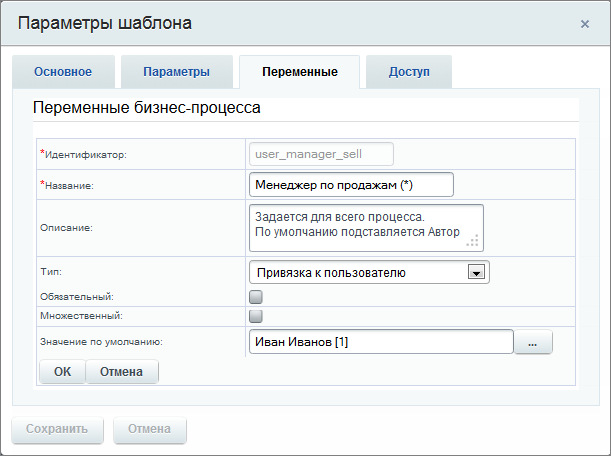
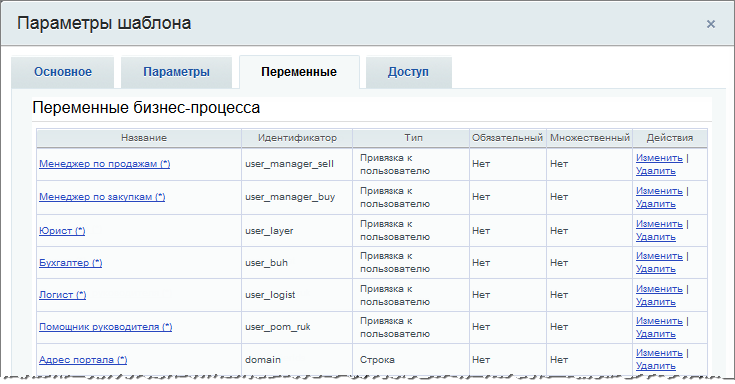
Создаем необходимые переменные типа Привязка к пользователю:
- Менеджер по продажам (*),
- Менеджер по закупкам (*),
- Юрист (*),
- Бухгалтер (*),
- Логист (*),
- Помощник руководителя (*).

Для них необходимо указать требуемых сотрудников.


Далее создаем переменную Адрес портала (*) типа Строка, в которой указываем значение по умолчанию, равное адресу портала.
В итоге получим следующее:


Другие переменные будут создаваться в случае необходимости. В них будут храниться значения полей действия Запрос дополнительной информации.
Также будет применяться переменная Флаг "Поля Пусты", про которую напишем далее.

Статусы шаблона Начальный статус

Подпроцесс 1-го статуса начинается с Блока действий, который применяется для объединения в группу однотипных действий, с помощью которых проверяется, указаны ли необходимые сотрудники в форме Сделка, а также  автоматически заносятся в незаполненные поля пользователи из переменных Менеджер по продажам (*), и так далее. Такие действия позволяют автоматизировать заполнение формы.

Этап 1 - Менеджер по продажам

Данный Этап начинается с осуществления проверки заполнения требуемых от менеджера по продажам полей. Если поле будет пустым, то значение специальной переменной Флаг "Поля пусты" изменится на Да (в Параметрах шаблона по умолчанию значение этой переменной равно Нет). В этом случае Менеджеру по продажам будет поставлено задание о необходимости заполнить эти. После этого будет произведен переход на начало этапа.

Если же поля будут заполнены, то значение переменной Флаг "Поля пусты" будет равняться Нет и процесс перейдет к следующему этапу.

Этап 2 - Менеджер по закупкам

На данном этапе менеджеру будет поставлено задание по заполнению необходимых полей.  Для этого будет применены действия Запрос дополнительной информации и дополнительные поля (переменные), которые будут указаны прямо в этом действии. После завершения задания, значения этих переменных будут указаны в полях Сделки.
О заполнении полей будет уведомлен менеджер по продажам. В сообщении будут указаны значения этих полей и ссылки на Поставщика и приложенные файлы.
Этап 3 - Менеджер по продажам

Действия подобны действиям предыдущего этапа, с той разницей, что задается другой работник и поля, которые он должен заполнить.

Этап 3а - Комментарий относительно сроков доставки

На данном этапе сверяют сроки поставки. Если срок поставки до клиента будет равен или будет больше срока поставки до поставщика + пять дней, то процесс будет продолжен, иначе менеджеру по продажам будет дано задание (Ознакомление с документом), в котором ему необходимо оставить комментарий по поводу сроков поставки. После чего его комментарий будет добавлен в сделку.

Этап 4 - Этап 8

Действия подобны действиям предыдущего этапа, с той разницей, что задается другой работник и поля, которые он должен заполнить.

Установите приложение Пинкит, в состав которого входит множество интеграций для автоматизации:

в домене RU в домене BY в домене KZ в домене UA

Остались вопросы или нужна помощь?

Напишите, какие процессы вам нужно автоматизировать, и мы проведем для вас бесплатную онлайн-встречу, на которой презентуем возможности Пинкит для вашей компании.
Кирова Людмила
07.10.201415:3307.10.2014 15:33:53
Просмотров:5081 Комментариев:4 0

Пример бизнес-процесса со статусами по созданию счета для клиента в системе Битрикс24

0
Кирова Людмила
06.10.201413:3006.10.2014 13:30:13


Если вы хотите атоматизировать выгрузку данных из Битрикс24 в таблицы, вам поможет наш сервис Пинкит.

Протестируйте сценарии автоматизации в личном кабинете Пинкит, зарегистрировавшись по ссылке:  https://lk.pinkit.io/register

Тарифы на платформу и функционал в тарифной сетке можно посмотреть здесь: https://pinkit.io

В данной статье разберем пример БП со статусами по созданию счета для клиента в CRM в соответствии с ТЗ.

ТЗ по созданию счета для клиента на портале

Примечание: в данном случае подразумевается, что составитель БП знаком с CRM и бизнес-процессами со статусами.

В первую очередь нужно произвести настройки в самой CRM, которые состоят из трех этапов:

1. Первый этап - создание и настройка пользовательских полей.

За основу возьмем такую сущность CRM, как Сделка. Поэтому в первую очередь необходимо создать и настроить пользовательские поля для карточки сделки в соответствии с ТЗ (CRM – Настройки – Пользовательские поля – Сделка - Список полей).

Значения для полей по умолчанию устанавливать не нужно. Заполнение будет происходить автоматически, в ходе выполнения процесса.

В результате форма будет иметь всего два поля, которые необходимо обязательно заполнить: Название  и Адрес доставки. Оставшиеся поля будут заполняться автоматически, а также путем выполнения задач разными пользователями.

2. Второй этап - настройка прав доступа

Отметим пользователей, которым будет открыт доступ к БП (менеджеры, юрист, бухгалтер и другие) в разделе Права доступа (CRM – Настройки - Права доступа)

Внимание! В представленном ниже описании и данном шаблоне-примере для всех участвующих указан по умолчанию сотрудник с идентификатором 1, что позволит ознакомиться со всем процессом сразу и не создавать и не настраивать других пользователей.

3. Третий этап - настройка формы создания сделки

Далее настраиваем форму создания новой сделки (CRM – Сделки – Список сделок)  согласно ТЗ.


Если вы хотите атоматизировать выгрузку данных из Битрикс24 в таблицы, вам поможет наш сервис Пинкит.

Протестируйте сценарии автоматизации в личном кабинете Пинкит, зарегистрировавшись по ссылке:  https://lk.pinkit.io/register

Тарифы на платформу и функционал в тарифной сетке можно посмотреть здесь: https://pinkit.io
Кирова Людмила
06.10.201413:3006.10.2014 13:30:13
Просмотров:3248 Комментариев:4 0

Шаблон последовательного бизнес-процесса для изменения заявки на закупку в системе Битрикс24

0
Кирова Людмила
06.10.201411:0306.10.2014 11:03:31
Напишите, в какой сфере вы работаете, чтобы получить примеры автоматизации с кейсами внедрений по тематике вашего бизнеса.


Установите приложение Пинкит, чтобы расширить возможности вашего портала на Битрикс24:

в домене RU в домене BY в домене KZ в домене UA


Для этого выбираем нужный регион и устанавливаем Пинкит на свой Битрикс24:


В данной статье покажем, как в системе Битрикс24 настроить параметры шаблона, который запускается при изменении заявки на закупку.

В разделе Основное указываем название и отмечаем опцию автоматически запускать при изменении:

В разделе Переменные создаем  обязательную переменную типа Привязка к сотруднику, в которой задаем Проверяющего (сотрудника, который несет ответственность за сервис заявок).

Теперь переходим к непосредственному созданию шаблона БП:

В основной области конструктора БП добавляем действие Сообщение соц.сети, которое будет уведомлять ответственного за сервис заявок сотрудника об изменении заявки. Также в сообщении будут содержаться значения всех полей заявки.

Добавляем конструкцию Условие и создаем три условия: Одобрена, На согласовании, Отклонена.
Далее настраиваем условие Одобрена. Для этого в разделе Поле документа указываем, что условие будет выполнено, если статус закупки будет равняться одобрена.

Таким же образом настраиваем условия для остальных вариантов статуса закупки.
Добавляем действие Сообщение соц.сети в разделы Одобрена и Отклонена. Таким образом автор будет оповещаться о том, что заявка перешла в указанные выше статусы.
Настраиваем параметры действия Сообщение соц.сети для ветки условия Одобрена.
Так же настраиваем ветку условия Отклонена.

Установите приложение Пинкит, в состав которого входит множество интеграций для автоматизации:

в домене RU в домене BY в домене KZ в домене UA

Остались вопросы или нужна помощь?

Напишите, какие процессы вам нужно автоматизировать, и мы проведем для вас бесплатную онлайн-встречу, на которой презентуем возможности Пинкит для вашей компании.
Кирова Людмила
06.10.201411:0306.10.2014 11:03:31
Просмотров:2714 Комментариев:4 0

Шаблон последовательного бизнес-процесса для создания заявки на закупку в системе Битрикс24

0
Кирова Людмила
06.10.201410:4106.10.2014 10:41:12


Если нужно автоматизировать контроль отдела продаж с помощью ИИ в Битрикс24, то вам поможет наш сервис Пинкит.

Протестируйте сценарии автоматизации в личном кабинете Пинкит, зарегистрировавшись по ссылке: https://lk.pinkit.io/register

Тарифы на платформу и функционал в тарифной сетке можно посмотреть здесь: https://pinkit.io/


Для обработки заявок в системе Битрикс24 можно создать, к примеру,  два шаблона последовательных БП. При этом один из них запускается при создании, а второй - при изменении заявки.

Настраиваем параметры шаблона, который запускается при создании заявки.
Для этого в разделе Основное указываем название и выбираем опцию автоматически запускать при добавлении:

В разделе Переменные создаем обязательные переменные типа Привязка к сотр-ку, в которых отметим трех неизменных сотрудников: Гл. бухгалтер, Финансовый дир-р, Проверяющий.
Эти работники будут автоматически заноситься в карточку заявок.

Внимание! В случае ухода отсутствия работника нужно будет произвести в этих полях необходимые изменения.
Кроме того, создадим еще две переменных типа Привязка к сотруднику для дальнейшей автоматизации, но без указания обязательности и значения по умолчанию: Инициатор, Непосредственный руководитель.

Теперь переходим к непосредственному созданию шаблона БП:
В основную область конструктора БП добавляем действие Выбор сотрудника для выбора начальника для автора, чтобы затем записать его имя в заявку автоматически.

Затем добавляем действие Изменение док-та, которое будет заполнять необходимые поля в карточке заявки.
В поле документа Статус закупки отметим на согласовании. Это поможет не допустить ошибки, если работник при заполнении заявки отметит иной статус.
В поле документа Инициатор с помощью формы Вставка значения в разделе Пользователи отметим Автор.
В поле документа Непосредственный руководитель с помощью формы Вставка значения в разделе Дополнительные результаты отметим результат Выбранный сотрудник действия Выбор начальника.

В полях Гл. бухгалтер и Финансовый дир-р при помощи формы Вставка значения указываем соответствующие им переменные.

После завершения данного действия в заявку будут автоматически занесены необходимые пользователи и статус.
Затем добавляем действие Сообщение соц.сети, которое будет уведомлять сотрудника, ответственного за сервис заявок о создании  заявки. Также сообщение будет содержать значения всех полей заявки.


Если нужно автоматизировать контроль отдела продаж с помощью ИИ в Битрикс24, то вам поможет наш сервис Пинкит.

Протестируйте сценарии автоматизации в личном кабинете Пинкит, зарегистрировавшись по ссылке: https://lk.pinkit.io/register

Тарифы на платформу и функционал в тарифной сетке можно посмотреть здесь: https://pinkit.io/
Кирова Людмила
06.10.201410:4106.10.2014 10:41:12
Просмотров:4685 Комментариев:5 0

Настройка внешнего вида списка и фильтра в системе Битрикс24

0
Кирова Людмила
03.10.201414:5903.10.2014 14:59:15


А если вы хотите настроить интеграцию по выгрузке контактов из Битрикс24 в сегментированные списки Unisender, вам поможет наш сервис Пинкит.

Протестируйте сценарии автоматизации в личном кабинете Пинкит, зарегистрировавшись по ссылке:  https://lk.pinkit.io/register

Тарифы на платформу и функционал в тарифной сетке можно посмотреть здесь: https://pinkit.io

В этой статье мы продолжаем рассматривать примеры использования бизнес-процессов и списков и покажем, как настраивать внешний вид списка и права доступа к нему.

Итак, настраиваем внешний вид списка в соответствии с ТЗ.

Далее осуществляем настройку фильтра.

Чтобы настроить права доступа к списку, возвращаемся снова к настройке списка на закладку Доступ и указываем права доступа.

- для того чтобы лишь сотрудники конкретной группы имели право добавлять заявки:

Bitrix24: Все сотрудники отдела с подотделами - Добавление

-право на редактирование своих заявок будет иметь только автор:

Автор - Изменение

- редактировать различные заявки будет иметь право сотрудник, которые несет ответственность за сервис:

Ответственный сотрудник - Изменение.


Если вы хотите перенести большой объем информации из любых видов электронных таблиц в CRM, вам поможет наш сервис Пинкит.

Протестируйте сценарии автоматизации в личном кабинете Пинкит, зарегистрировавшись по ссылке:  https://lk.pinkit.io/register

Тарифы на платформу и функционал в тарифной сетке можно посмотреть здесь: https://pinkit.io
Кирова Людмила
03.10.201414:5903.10.2014 14:59:15
Просмотров:3940 Комментариев:4 0

Пример использования бизнес-процессов и списков: подготовка списка и его настройка

0
Кирова Людмила
03.10.201412:5103.10.2014 12:51:36
Напишите, в какой сфере вы работаете, чтобы получить примеры автоматизации с кейсами внедрений по тематике вашего бизнеса.


Установите приложение Пинкит, чтобы расширить возможности вашего портала на Битрикс24:

в домене RU в домене BY в домене KZ в домене UA


Для этого выбираем нужный регион и устанавливаем Пинкит на свой Битрикс24:


В данной статье рассмотрим, как в системе Битрикс24 создать сервис сбора и размещения заявок на закупку в соответствии с ТЗ на портале.

Исходя из условий ТЗ наиболее эффективный функционалом являются штатные списки.

Перед прочтением статьи рекомендуем ознакомиться с особенностями универсальных списков, которые находятся в разделе Компания.

Подготовка списка и его настройка

Далее создаем список, поддерживающий бизнес-процесс, и настроим подписи.

В данном случае мы не используем разделы, поэтому переименовывать их нет смысла.
Добавляем необходимые поля в соответствии с ТЗ (Настройки списка – Поля списка - Добавить поле). Не забываем  отметить обязательные к заполнению поля.

В тех полях, заполнение которых будет происходить автоматически, добавим в поле Значение по умолчанию текст-пояснение:

Согласно ТЗ не требуется выбор пользователей системы, в связи с этим необходимых сотрудников указываем текстом, используя поле типа список.

Установите приложение Пинкит, в состав которого входит множество интеграций для автоматизации:

в домене RU в домене BY в домене KZ в домене UA

Остались вопросы или нужна помощь?

Напишите, какие процессы вам нужно автоматизировать, и мы проведем для вас бесплатную онлайн-встречу, на которой презентуем возможности Пинкит для вашей компании.
Кирова Людмила
03.10.201412:5103.10.2014 12:51:36
Просмотров:2099 Комментариев:4 0

Ручной переход по действиям процесса с помощью "Ознакомления с документом" в системе Битрикс24

0
Кирова Людмила
03.10.201411:0203.10.2014 11:02:48
Напишите, в какой сфере вы работаете, чтобы получить примеры автоматизации с кейсами внедрений по тематике вашего бизнеса.


Установите приложение Пинкит, чтобы расширить возможности вашего портала на Битрикс24:

в домене RU в домене BY в домене KZ в домене UA


Для этого выбираем нужный регион и устанавливаем Пинкит на свой Битрикс24:


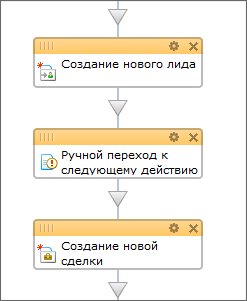
На начальном этапе обучения пользователей работе с тем или иным бизнес-процессом в системе Битрикс24 будет эффективным добавить в шаблон переход от одного задания к другому вручную. Другими словами, при помощи, например, такого действия как Ознакомление с документом включить обязательное ручное переключение бизнес-процесса дальнейшему исполнителю.

В публичной части это выглядит так:


Небольшой минус применения данного действия состоит в том, что ссылка Перейти к документу не может быть удалена.

Установите приложение Пинкит, в состав которого входит множество интеграций для автоматизации:

в домене RU в домене BY в домене KZ в домене UA

Остались вопросы или нужна помощь?

Напишите, какие процессы вам нужно автоматизировать, и мы проведем для вас бесплатную онлайн-встречу, на которой презентуем возможности Пинкит для вашей компании.
Кирова Людмила
03.10.201411:0203.10.2014 11:02:48
Просмотров:2353 Комментариев:4 0

Пример использования в системе Битрикс24 действия "Выбор сотрудника"

0
Кирова Людмила
01.10.201421:1501.10.2014 21:15:27


Если вы хотите настроить автоматический запуск бизнес-процессов при добавлении сотрудника в Битрикс24, вам поможет наш сервис Пинкит.

Протестируйте сценарии автоматизации в личном кабинете Пинкит, зарегистрировавшись по ссылке:  https://lk.pinkit.io/register

Тарифы на платформу и функционал в тарифной сетке можно посмотреть здесь: https://pinkit.io

В данной статье рассмотрим, как в системе Битрикс24 работает конструкция Цикл.

С чего начать работу?

В первую очередь добавляем действие Изменение документа.

Нажимаем ссылку Добавить поле и создаем новое поле типа список, которое назовем Результат утверждения. Отмечаем 2 варианта значений поля: на рассмотрении и Утвержден.

Затем в разделе Изменение документа выбираем поле Результат утверждения, устанавливая для него значение равное На рассмотрении.

Далее добавляем действие Цикл, в параметрах которого указываем: тип условия - поле документа; условие - равно; значение - на рассмотрении.

В цикле добавляем действие Утверждение документа.

В ветке Да указываем Изменение документа, в поле Результат утверждения отмечаем значение Утвержден. Это заставит процесс больше не входить в цикл.

После этого уже можно поставить необходимые действия.

В ветке Нет указываем Запрос дополнительной информации. Оно будет применяться, к примеру, для указания информации о редактировании старой версии док-та или каких-либо еще данных, связанных с повторным изучением документа.

Затем указываем действие Изменение документа, для поля Результат утверждения отметим значение На рассмотрении. Это заставит процесс повторно войти в цикл. Кроме того, обновляя значения полей документа на значения, которые получены из предыдущего действия, мы отправим на рассмотрение уже отредактированный документ.

В случае необходимости в этой ветке тоже можно указать дополнительные действия.

После указанных выше действий установим действие, функция которого будет сообщать нам о том, что цикл завершен. В качестве такого сообщения можно выбрать действие Установить текст статуса либо Почтовое сообщение.


Если вы хотите настроить автоматический запуск бизнес-процессов при добавлении сотрудника в Битрикс24, вам поможет наш сервис Пинкит.

Протестируйте сценарии автоматизации в личном кабинете Пинкит, зарегистрировавшись по ссылке:  https://lk.pinkit.io/register

Тарифы на платформу и функционал в тарифной сетке можно посмотреть здесь: https://pinkit.io
Кирова Людмила
01.10.201421:1501.10.2014 21:15:27
Просмотров:5203 Комментариев:4 0

Пример работы с переменными и дополнительными результатами действий в системе Битрикс24

1
Кирова Людмила
01.10.201419:0001.10.2014 19:00:16

Если нужно автоматизировать контроль отдела продаж с помощью искусственного интеллекта в Битрикс24, вам поможет сервис Пинкит.

Протестируйте сценарии автоматизации в личном кабинете Пинкит, зарегистрировавшись по ссылке: https://lk.pinkit.io/register

Тарифы на платформу и функционал в тарифной сетке можно посмотреть здесь: https://pinkit.io


В этой статье разберем, как в системе Битрикс24 создать простой шаблон последовательного бизнес-процесса (далее БП), в котором у пользователя будут запрошены дополнительные материалы, затем данные материалы будет использованы для записи в отчет и установки статуса документа.
Алгоритм действий:
  • Добавляем действие Запрос дополнительной информации
  • Переходим к форме настройки параметров действия, заполняем все необходимые поля, добавляя новые поля.
Дата начала, тип Дата/Время;
Количество, тип Число;
Согласовано, тип Список.

Отредактировать поля можно в параметрах действия или воспользоваться для этого кнопкой Параметры шаблона на контекстной панели дизайнера БП.

Добавляем действие Запись в отчет. В окне настроек действия, используя форму Вставка значений, вставляем в поле Текст указанные выше переменные (группа Переменные) и комментарии (группа Дополнительные параметры).
Добавляем действие Установить текст статуса.

Запускаем БП на исполнение и вводим необходимые данные. При просмотре списка БП для нашего шаблона отобразится текст статуса завершенного процесса.

Далее просматриваем журнал исполнения процесса, в котором будет отображаться запись со значением переменных.


Если нужно автоматизировать контроль отдела продаж с помощью искусственного интеллекта в Битрикс24, вам поможет сервис Пинкит.

Протестируйте сценарии автоматизации в личном кабинете Пинкит, зарегистрировавшись по ссылке: https://lk.pinkit.io/register

Тарифы на платформу и функционал в тарифной сетке можно посмотреть здесь: https://pinkit.io
Кирова Людмила
01.10.201419:0001.10.2014 19:00:16
Просмотров:9536 Комментариев:5 1

Пример использования в системе Битрикс24 цикла для утверждения документа

0
Кирова Людмила
30.09.201413:4030.09.2014 13:40:15


Если вы хотите автоматизировать процесс согласования документов, вам поможет наш сервис Пинкит.

Протестируйте сценарии автоматизации в личном кабинете Пинкит, зарегистрировавшись по ссылке:  https://lk.pinkit.io/register

Тарифы на платформу и функционал в тарифной сетке можно посмотреть здесь: https://pinkit.io
В данной статье рассмотрим, как в системе Битрикс24 работает конструкция Цикл.

С чего начать работу?

В первую очередь добавляем действие Изменение документа.

Нажимаем ссылку Добавить поле и создаем новое поле типа список, которое назовем Результат утверждения. Отмечаем 2 вар-та значений поля: на рассмотрении и утвержден.

Затем в разделе Изменение документа выбираем поле Результат утверждения, устанавливая для него значение равное на рассмотрении.

Далее добавляем действие Цикл, в параметрах которого указываем: тип условия - поле документа; условие - равно; значение - на рассмотрении.

В цикле добавляем действие Утверждение документа.

В ветке Да указываем Изменение документа, в поле Результат утверждения отмечаем значение Утвержден. Это заставит процесс больше не входить в цикл.

После этого уже можно поставить необходимые действия.

В ветке Нет указываем Запрос дополнительной информации. Оно будет применяться, к примеру, для указания информации о редактировании старой версии док-та или каких-либо еще данных, связанных с повторным изучением документа.

Затем указываем действие Изменение документа, для поля Результат утверждения отметим значение на рассмотрении. Это заставит процесс повторно войти в цикл. Кроме того, обновляя значения полей документа на значения, которые получены из предыдущего действия, мы отправим на рассмотрение уже отредактированный документ.

В случае необходимости в этой ветке тоже можно указать дополнительные действия.

После указанных выше действий установим действие, функция которого будет сообщать нам о том, что цикл завершен. В качестве такого сообщения можно выбрать действие Установить текст статуса либо Почтовое сообщение.


Если вы хотите автоматизировать процесс согласования документов, вам поможет наш сервис Пинкит.

Протестируйте сценарии автоматизации в личном кабинете Пинкит, зарегистрировавшись по ссылке:  https://lk.pinkit.io/register

Тарифы на платформу и функционал в тарифной сетке можно посмотреть здесь: https://pinkit.io
Кирова Людмила
30.09.201413:4030.09.2014 13:40:15
Просмотров:6139 Комментариев:4 0

Перечень остальных команд,которые можно использовать в системе Битрикс24: часть 2

0
Кирова Людмила
30.09.201409:2330.09.2014 09:23:17
Напишите, в какой сфере вы работаете, чтобы получить примеры автоматизации с кейсами внедрений по тематике вашего бизнеса.


Установите приложение Пинкит, чтобы расширить возможности вашего портала на Битрикс24:

в домене RU в домене BY в домене KZ в домене UA


Для этого выбираем нужный регион и устанавливаем Пинкит на свой Битрикс24:


В данной статье мы продолжаем рассматривать команды, которые используются в системе Битрикс24.

Запись в отчет


Необходимые записи добавляются в отчет и лог.
Данное действие  удобно использовать, к примеру, в процессе отладки БП и сохранять при этом в отчет данные на том или ином этапе.

Описание Параметров

Загрузить отчет для доступа из БП – с помощью данного действия можно получить содержимое всего отчета в рамках БП для последующих действий (например, отправить по почте), применяя форму Вставка значения, раздел Доп. результаты. Иначе данные отчета невозможно будет получить в рамках БП и их можно увидеть только в логе.

Данную опцию целесообразно применять на этапе завершения  для составления конечного отчета без лишнего обращения к базе.

Результаты выполнения действия

Как и в других случаях, получают с помощью формы Вставка значения – Доп. результаты, в которой они доступны  после дополнения действия в шаблон.

Доступно следующее:

- Отчет;
- В разделе Доп. результаты на каждую запись в отчет создается своя переменная, и если для действия была указана опция Загрузить отчет для доступа из БП, то с её помощью можно будет увидеть отчет, который уже был создан на этапе данного действия. Отчет каждого дальнейшего действия будет включать отчет предшествующих действий. Если опция не была включена, то переменная окажется пустой.

Установка прав

С помощью данного действия устанавливаются права на доступ к документу.

Описание Параметров

Право на операцию "..." имеют – права устанавливаются для отмеченных пользователей/групп пользователей.
Примечание: Для разных видов документов имеются разные виды прав.

Перезаписать – то есть не добавлять права, а осуществлять их замену. В этом случае ведется работа только с теми правами, которые устанавливаются внутри БП.

Если для документа применяется упрощенная (устаревшая) версия прав, то они устанавливаются только извне (настройки доступа к инфоблокам, спискам, и прочее). Единственно возможный вариант, который позволяет устанавливать права прямо из БП - это установка для документа права БП извне. При этом используя закладки Доступ либо действия Установка прав можно изменять права в ходе выполнения процесса.

Если применяются расширенные права доступа, то из БП можно лишь добавлять новые права на документ, которые останутся у документа и после завершения процесса. Изменить права, которые были установлены извне, внутри БП нет возможности.

Изменение переменных

При помощи данного действия есть возможность изменить значения переменных, указанных в настройках шаблона .

Описание Параметров

В выпадающих списках отмечаются переменные, а после этого им присваиваются необходимые значения.

Прерывание процесса

С помощью данного действия выполнение БП прекращается.

Мои действия

Мои действия сохраняют настроенные действия либо конструкции, которые в дальнейшем можно использовать повторно.

Кроме того данный блок эффективно использовать для дублирования действий внутри шаблона БП. Для этого нужно перетянуть в него необходимые действия, после чего их можно будет неоднократно применять, перетянув назад в рабочую область дизайнера БП.

Действия, которые добавлены в данный блок, будут сохранены вместе с шаблоном и могут быть затем использованы при дальнейшем редактировании.

Установите приложение Пинкит, в состав которого входит множество интеграций для автоматизации:

в домене RU в домене BY в домене KZ в домене UA

Остались вопросы или нужна помощь?

Напишите, какие процессы вам нужно автоматизировать, и мы проведем для вас бесплатную онлайн-встречу, на которой презентуем возможности Пинкит для вашей компании.
Кирова Людмила
30.09.201409:2330.09.2014 09:23:17
Просмотров:4182 Комментариев:4 0

Перечень остальных команд,которые можно использовать в системе Битрикс24: часть 1

0
Кирова Людмила
30.09.201408:3230.09.2014 08:32:34


Если вы хотите настроить интеграцию при помощи вебхуков, вам поможет наш сервис Пинкит.

Протестируйте сценарии автоматизации в личном кабинете Пинкит, зарегистрировавшись по ссылке:  https://lk.pinkit.io/register

Тарифы на платформу и функционал в тарифной сетке можно посмотреть здесь: https://pinkit.io

Пауза в выполнении

С помощью данного действия можно отложить выполнение последующего действия на установленное время.

Есть следующие режимы:

- Промежуток – выполнение БП продолжится через указанный промежуток времени;

-  Время – БП возобновится через  конкретное время.

Примечание: Если в режиме Время, на момент совершения действия, установленная дата имеет место в прошлом, то произойдет автоматический переход к следующему за "паузой в выполнении" действию. Иными словами процесс "перескочит" через него.

Блок действий

Определенный набор действий группируется в одном блоке, при этом его можно легко свернуть для экономии места.

Обращаем ваше внимание на данное действие, так как оно позволяет значительно сэкономить трудозатраты при создании шаблона БП.

Такой блок действий можно легко сохранить в группе Мои действия и при необходимости применять.

Выбор сотрудника

С помощью данного действия есть возможность в автоматическом режиме выбрать работника для дальнейшего участия его в процессе.

Примечание: Действие учитывает записи, которые отображены на стр. График отсутствий.

Описание Параметров

Тип:

- Случайный - выбор работника осуществляется случайно;

- Начальник - назначение начальника для выбранного работник (имеется только в продукте «Битрикс24 в коробке»).

- Из пользователей - отмечаются пользователи либо группы, из которых будет выбираться работник.

- Для пользователя – отмечается пользователь, для которого будет назначен начальник.

- Уровень начальника -  уровень начальника для выбранного пользователя.

- Резервные пользователи -  пользователи, которые будут назначены ,когда нет возможности  выбрать из основных пользователей.

- Пропускать отсутствующих –  исключает отсутствующих сотрудников, например, если они в отпуске.

Если нет возможности выбрать основного начальника, например, когда он в отпуске, и опция Пропускать отсутствующих включена, то действие назначит нач-ка более высокого уровня. Если и данный начальник будет недоступен, то выбор будет осуществляться уже из сотрудников, которые указаны в поле Резервные пользователи.

Если опция Пропускать отсутствующих не включена, то действие завершится и, независимо от отсутствия, будет назначен начальник соответствующего уровня.

Если же все начальники недоступны или сотрудник не имеет начальника, то действие вернет пустое значение.

Результаты выполнения действия- получают при помощи формы Вставка значения – Доп. результаты, в которой они  доступны сразу после того, как действия добавят в шаблон.


Если вы хотите настроить интеграцию по выгрузке контактов из Битрикс24 в сегментированные списки Unisender, вам поможет наш сервис Пинкит.

Протестируйте сценарии автоматизации в личном кабинете Пинкит, зарегистрировавшись по ссылке:  https://lk.pinkit.io/register

Тарифы на платформу и функционал в тарифной сетке можно посмотреть здесь: https://pinkit.io
Кирова Людмила
30.09.201408:3230.09.2014 08:32:34
Просмотров:4386 Комментариев:4 0

Основные виды уведомлений о событии в системе Битрикс24

0
Кирова Людмила
28.09.201420:5528.09.2014 20:55:34
Если нужен перенос данных из облака Битрикс24 в коробку Битрикс24 при помощи REST API, то вам поможет наш сервис Пинкит.

Протестируйте сценарии автоматизации в личном кабинете Пинкит, зарегистрировавшись по ссылке: https://lk.pinkit.io/register

Тарифы на платформу и функционал в тарифной сетке можно посмотреть здесь: https://pinkit.io/

В статье представлены все основные виды уведомления о событии в системе Битрикс24.

График отсутствия

Данное действие добавляет событие в график отсутствия.
Примечание: Действие работает только в продукте Корпоративный портал.

Описание Параметров

Смысл большинства полей понятен  из их названия, поэтому описывать их нет смысла.

Пользователь
Указывается лицо, для которого заносится событие в график отсутствия.

Календарь
Действие добавляет событие в календарь.
Примечание: Указанное действие неактуально и применяется только со старой версией календарей, которые не используют модуль

Календарь событий.
Для текущей версии календаря используется действие Событие календаря.

Описание Параметров
Смысл большинства полей понятен  из их названия, поэтому описывать их нет смысла.

Пользователь
Указывается пользователь, для которого заносится событие в календаре.

Событие календаря
Действие добавляет событие в календарь (для модуля Календарь событий).

Описание Параметров
Смысл большинства полей понятен  из их названия, поэтому описывать их нет смысла.

Тип календаря (не обязательно
Задается тип календаря, в котором создается событие.

Имеющиеся типы календарей можно увидеть в настройках модуля (Настройки > Настройки продукта > Настройки модулей > Календарь событий, закладка "Типы календарей";).
Примечание: Чтобы создать событие в личном календаре пользователя тип user указывать не нужно, так как по умолчанию при незаполненном поле событие создается именно в этом календаре.

ID владельца календаря (не обязательно)
Указывается идентификатор владельца календаря.
При создании события в календаре группы указывается ее идентификатор (см. пример ниже).
Примечание: Указанное поле применимо, если Тип календаря не равен user.

Пользователь
Указывается пользователь, для которого создается событие в календаре.

Уведомление пользователя
Действие  отправляет сообщения на сайт/XMPP/e-mail.
Если пользователем применяется XMPP, то сообщение будет доставлено ему туда, иначе оно придет на сайт в виде уведомления (если пользователь там авторизован). Если пользователь не авторизован на сайте, то дополнительно текст сообщения будет отправлен по e-mail .

Почтовое сообщение
Действие отсылает уведомление о событии на e-mail, который указан в настройках действия.

Описание Параметров
Смысл большинства полей понятен из их названия, поэтому описывать их нет смысла.

Тип сообщения
Сообщение отправляется либо в виде текста, либо с использованием html.

Кодировка
Задается кодировка сообщению, которое отправляется.

Способ отправки – применяется несколько способов:
-Прямая отправка - отправляется сразу;
-Отправка через систему сообщений - сообщение отправляется ч/з встроенную почтовую систему. Отправка возможно произойдет не сразу.
-Сайт шаблона сообщения - указывается  для отправки его через встроенную почтовую систему. На разных сайтах - разные шаблоны почтовых сообщений.

Установить текст статуса
Действие изменяет  текст статуса документа, это облегчает отслеживание состояния документа в общем списке БП в ходе его выполнения.
Также статус можно увидеть, перейдя к детальному просмотру документа, для которого запущен БП.

Описание Параметров
Смысл большинства полей понятен  из их названия, поэтому описывать их нет смысла.

Сообщение соц.сети
Действие, позволяющее отправить уведомление о событии конкретному пользователю или группе пользователей через модуль соц. сети.
Примечание: Изменить Отправителя сообщения может  только администратор. Иначе в поле будет указан текущий пользователь.
Если пользователь не активен в течение 10 мин., то сообщение отправляется на почту


Описание Параметров
Смысл большинства полей понятен  из их названия, поэтому описывать их нет смысла.

Задача
Действие создает задачу.
Примечание: Данное Действие применяется в модуле Задачи.

Описание Параметров
Настройка параметров действия подобна созданию новой задачи в публичной части сайта.

Остановить процесс на время выполнения задачи
При данной опции БП будет остановлен до тех пор, пока  задача не будет Завершена.

Результаты выполнения действия
Результаты выполнения этого действия можно посмотреть  с помощью формы Вставка значения - Дополнительные результаты, в которой они доступны сразу же после добавления действия в шаблон.

Доступно следующее:
Идентификатор задачи;
Дата завершения задачи;
Пользователь, который закрывает задачу.
Задайте нам вопрос, если вам что-то непонятно по статье.

Если нужен перенос данных из облака Битрикс24 в коробку Битрикс24 при помощи REST API, то вам поможет наш сервис Пинкит.

Протестируйте сценарии автоматизации в личном кабинете Пинкит, зарегистрировавшись по ссылке: https://lk.pinkit.io/register

Тарифы на платформу и функционал в тарифной сетке можно посмотреть здесь: https://pinkit.io/
Кирова Людмила
28.09.201420:5528.09.2014 20:55:34
Просмотров:5070 Комментариев:5 0

Перечень основных управляющих конструкций в системе Битрикс24

0
Кирова Людмила
27.09.201420:0127.09.2014 20:01:04


Если нужен обмен задачами между порталами Битрикс24 плюс выгрузка отчетов, вам поможет наш сервис Пинкит.

Протестируйте сценарии автоматизации в личном кабинете Пинкит, зарегистрировавшись по ссылке: https://lk.pinkit.io/register

Тарифы на платформу и функционал в тарифной сетке можно посмотреть здесь: https://pinkit.io/


Условие
При данной конструкции бизнес-процесс в системе Битрикс24 может быть направлен по разным сценариям в зависимости от тех или иных условий.

Условия проверяются слева направо. Действия, расположенные в ветке под условием, исполняются в том случае, если данное условие выполняется. Если условие не выполняется, то осуществляется переход к условию, которое расположено правее и так до тех пор, пока какое-то условие не выполнится.

В качестве такого условия указывается PHP код.
Если данный PHP код возвратит значение true, то действия под веткой будут выполнены, если вернется false, то будет осуществлен переход к другому условию.
Примечание: Чтобы задавать PHP-код, пользователь должен иметь права администратора.

Действия, расположенные в ветке под условием, будут выполнены:
- если все параметры, связанные с полями документа, совпадут.
- если совпадут параметры, связанные с переменными БП.
- Ветка действий выполняется сразу. Это условие исполняется всегда.

Параллельное ожидание действия

Конструкция позволяет направить БП по разным направлениям в зависимости от того, какое из событий наступит ранее.
Для выбора ветки операций в данной конструкции в первую очередь необходимо использовать действия Команда либо Пауза. Какое действие произойдет раньше, такая  дальнейшая цепочка и будет выполнена.
Действие Пауза выполняет БП через некоторое время, когда ни одна из команд не выбрана. В противном случае БП остановится и будет ждать выполнения одной из команд внутри конструкции.

Параллельное выполнение

Конструкция, которая позволяет выполнять параллельные действия БП.
Если какая-то из веток не будет исполнена, то БП остановится до ее выполнения.
Например: параллельное ознакомление с каким-либо  документом различными группами пользователей.

Установить статус

Данная операция позволяет перевести БП в другой статус, которое доступна только для БП со статусами.
Примечание: В пар-х действия доступны лишь созданные заранее статусы.


Цикл

Конструкция выполняет свои операции до тех пор, пока выполняется то или иное  условие, то есть цикл воспроизводится пока условие истинно (true), в другом случае (false) происходит выход из цикла.
1. Тип условия - PHP код
В качестве такого условия указывается PHP код.
Если данный PHP код возвратит значение true, то действия под веткой будут выполнены, если вернется false, то будет осуществлен переход к другому условию.
Примечание: Чтобы задавать PHP-код, пользователь должен иметь права администратора.
2. Тип условия - Поле документа
Цикл работает, пока  параметры, связанные с полями документа, совпадают.
3. Тип условия - Значение переменной
Цикл работает, пока параметры, связанные с переменными БП, совпадают.
4. Тип условия - Истина

Внимание! В данном случае цикл выполняется всегда!


Если нужен обмен задачами между порталами Битрикс24 плюс выгрузка отчетов, вам поможет наш сервис Пинкит.

Протестируйте сценарии автоматизации в личном кабинете Пинкит, зарегистрировавшись по ссылке: https://lk.pinkit.io/register

Тарифы на платформу и функционал в тарифной сетке можно посмотреть здесь: https://pinkit.io/
Кирова Людмила
27.09.201420:0127.09.2014 20:01:04
Просмотров:4822 Комментариев:4 0
Страницы: 1 | 2 | След.

  • На главную
  • Компания
  • Информация
  • Помощь
8 (800) 222-53-76 
Сайт использует файлы cookie. Продолжая просмотр сайта, вы соглашаетесь с использованием файлов cookie.
  • PINALL © 2011 - 2025
    Все права защищены


    Роскомнадзор
    Рег.№ 77-17-007126


    ВКонтакте YouTube
    • Реквизиты
    • Вакансии
    • Новости
    • Пользовательское соглашение
    • Обработка данных
    • Лицензионный договор
    • Кейсы
    • Сертификаты
    • Компетенции
    • Способы оплаты
    • Партнерская программа
    • Вебинары
    • Статьи
    • Вопрос-ответ
    • Вики
    • Бренды
    • Интеграции
Информация на сайте www.pinall.ru не является публичной офертой