
basket
Личный кабинет
  • ЛК Пинкит
  • Акции
  • Интеграции
    Поддержка сайта Интеграция с 1С Корпортал Интернет магазин
  • Реквизиты
  • Контакты
order@pinall.ru 8 (800) 222-53-76 
Пинол - сервис внедрения Пинкит
  • Меню
  • Каталог
  • Акции
  • Интеграции
    Поддержка сайта Интеграция с 1С Корпортал Интернет магазин
  • О компании
    Кейсы Компетенции Новости Сертификаты Реквизиты Вакансии
  • Кейсы
  • Обучение
  • Контакты
pinkit
Товаров: 0 на 0 руб.
Корзина: +0 Отложено 0
В корзину добавлено
Ваша корзина пуста
К сожалению, ваша корзина пуста.
Исправить это недоразумение очень просто:
выберите в каталоге интересующий товар и нажмите кнопку «В корзину».
Итого:0 руб.

Продолжить покупки Перейти в корзину
  • CRM
    img Лицензия на Пинкит (тариф Пробный) img Лицензия на Пинкит (тариф Команда) img Лицензия на Пинкит (тариф Компания) img Лицензия на Пинкит (тариф Корпорация) img Лицензия на Пинкит (тариф Энтерпрайз) img Битрикс24 (Облако) тариф «Базовый» img Битрикс24 (Облако) тариф «Стандартный» img Битрикс24 (Облако) тариф «Профессиональный» img Битрикс24 (Облако) тариф «Энтерпрайз» 250 img Битрикс24 (Облако) тариф «Энтерпрайз» 500 img Битрикс24 (Облако) тариф «Энтерпрайз» 1 000 img Битрикс24 (Коробка) тариф «Корпоративный портал» img Битрикс24 (Коробка) тариф «Интернет-магазин + CRM» img Переход с «1С-Битрикс24». Лицензия Корпоративный портал - 50 на другие редакции img Переход с «1С-Битрикс24». Лицензия Корпоративный портал - 100 на другие редакции img Переход с «1С-Битрикс24». Лицензия Корпоративный портал - 250 на другие редакции img Переход с «1С-Битрикс24». Лицензия Корпоративный портал - 500 img Wazzup PRO img WhatsApp Business Api img Wazzup Max img Wazzup Start img Wazzup Inbox
  • CMS
    img 1С-Битрикс: Управление сайтом img Лицензия на «1С-Битрикс: Управление сайтом - Малый бизнес» img Лицензия на «1С-Битрикс: Управление сайтом - Бизнес»
  • Пинкит
    img Лицензия на Пинкит (тариф Пробный) img Лицензия на Пинкит (тариф Команда) img Лицензия на Пинкит (тариф Компания) img Лицензия на Пинкит (тариф Корпорация) img Лицензия на Пинкит (тариф Энтерпрайз)
  • Бизнес-процессы
    img Шаблон бизнес-процесса для распределения лидов (заявок) по компетенции менеджеров img Шаблон бизнес-процесса в Битрикс24 для автоматизации контроля заполнения полей при создании Лида img Шаблон бизнес-процесса в Битрикс24 для автоматизации обработки входящих заявок img Шаблон бизнес-процесса в Битрикс24 по согласованию договора с клиентом из сделки img Шаблон бизнес-процесса в Битрикс24 принятия сотрудника на работу img Шаблон бизнес-процесса в Битрикс24 для автоматизации работы выездных менеджеров img Шаблон бизнес-процесса в Битрикс24 для автоматического назначения ответственного менеджера за входящие заявки (Барабан) img Шаблон бизнес-процесса в Битрикс24 для автоматической отправки письма-поздравления с Днем рождения img Шаблон бизнес-процесса в Битрикс24 для распределения Лидов по ответственным img Шаблон бизнес-процесса в Битрикс24 приёма и распределения между отделами входящей документации в компании img Шаблон бизнес-процесса в Битрикс24 для контроля оплаты по счетам из сделки
  • Услуги
    img Онлайн-консультация и настройка Битрикс24 img Техническая поддержка amoCRM img Онлайн-консультация по работе с Пинкит img Разработка технического задания img Техническая поддержка Битрикс24 img Онлайн-консультация и настройка amoCRM img CRM: онлайн-вебинар по сравнению CRM-систем img Офлайн консультация по работе в CRM на территории Пинол img Онлайн консультация по работе в CRM img Онлайн-консультация по Битрикс24 пакет «Пользователь» img Онлайн-консультация по Битрикс24 пакет «Продавец» img Онлайн-консультация Битрикс24 пакет «Руководитель» img Онлайн консультация по Битрикс24 пакет "Администратор портала" img Вебинар Мясорубка CRM
  • Кейсы
  • Обучение
  • Форум
  • basket
  • Еще
ГлавнаяБлогОбучение Битрикс24Блоги компании Пинол

Обучение Битрикс24 - Сообщения с тегом "шаблон бизнес-процесса со статусами"

  • Блоги
  •  » 
  • B2B
  •  » 
  • Обучение Битрикс24
  • Облако тегов

    Bitrix24 Bitrix24 простота и удобство CRM система e-mail-рассылки HTTPS PinALL SSL-сертификат Terrasoft Алексей Окара аналитика аренда номера арендовать красивый номер бизнес-процесс бизнес-чат Битрикс24 блог бэкап видеозвонки виды уведомлений о событии визуальный конструктор воронка продаж восстановление данных восстановление лидов выбор сотрудника выполнение задания выполнение заказа действие зависит от пользователя добавить почтовый ящик добавить сделку добавление лида доменное имя доработать задание живая лента задача по созданию рекламного буклета занесение сделки запись в отчет зарегистрировать площадку Битрикс24 защита данных изменение хода бизнес-процесса изменить доменное имя инструкция инструменты для работы Интеграция интеграция интернет-магазина и CRM интернет-магазин исполнитель и менеджер как использовать свой домен вместо стандартного Битрикс24 как прикрепить документ как прикрепить документ. как сформировать базу клиентов команда комментарии и отзывы комментирование коммуникация конвертация лида в контакт конвертировать лид в сделку конструкция консультации контролировать задачи контролировать продажи контроллер сайтов контроллер сайтов. копирайтер купить ЦРМ маркетолог мессенджеры мобильное приложение Битрикс24 настройка арендованных номеров настройка внешнего вида списка настройка параметров настройка параметров шаблона бизнес-процесса настройка поля настройка почты настройка прав доступа настройка схемы функционирования настройка телефонии начальник обмен сообщениями обновление приложений обновления Обучение обучение пользователей оптимизация бизнеса организация почасовой занятости сотрудников организация работы редакции ответственный за выполнение задания сотрудник ответственный за выполнение заказа сотрудник отдел маркетинга отчеты оформление сделки по звонку клиента параллельное выполнение параллельное ожидание действия переменные переслать документ переход из облака в коробку персональная настройка поиска площадка Битрикс24 подключение АТС подключение домена получать уведомления получение задания на составление статьи пользователи пользователь помощь последовательный бизнес-процесс постоянный клиент потенциальные клиенты почтовое сообщение почтовое сообщение права доступа привязка номера программа семинара продажа статьи публикация материалов на сайте работа с документами работа со сделкой из интернет-магазина развитие бизнеса развитие продаж размещение статьи рассылочный сервис редактор резервное копирование результат утверждения ручное переключение бизнес-процесса сделка Семинар серверная версия сервис по работе с заявками на отпуск сервис сбора и размещения заявок скачать Битрикс24 бесплатно смена домена создание заявки на закупку создание списка создание счета для клиента создать задачу сообщение в живой ленте сотрудник социальная сеть сценарий использования CRM Битрикс24 тариф "Компания" тариф Проект технические характеристики тип условия уведомление уведомление пользователя уведомления на телефон условие установка приложений установка статуса документа утверждение документа участники цикл цикл утверждения документа чек-лист шаблон бизнес-процесса шаблон бизнес-процесса со статусами шаблон последовательного бизнес-процесса эффективная деятельность эффективные коммуникации эффективный бизнес-инструмент
  • RSS подписка

  • Архив

    «   Декабрь 2025   »
    Пн Вт Ср Чт Пт Сб Вс
    1 2 3 4 5 6 7
    8 9 10 11 12 13 14
    15 16 17 18 19 20 21
    22 23 24 25 26 27 28
    29 30 31        
  • Поиск

Организация почасовой занятости сотрудников в системе Битрикс24

0
Кирова Людмила
09.10.201410:2709.10.2014 10:27:05


Если вы хотите ускорить адаптацию новых сотрудников при помощи интеграции на автоматический запуск бизнес-процессов, вам поможет наш сервис Пинкит.

Протестируйте сценарии автоматизации в личном кабинете Пинкит, зарегистрировавшись по ссылке:  https://lk.pinkit.io/register

Тарифы на платформу и функционал в тарифной сетке можно посмотреть здесь: https://pinkit.io


Рассмотрим такую ситуацию. Когда заказ поступает от клиента, руководитель ставит задачу, а желающие ее сделать работники предлагают количество часов, которое необходимо для ее выполнения. Руководитель, исходя их данных критериев, выбирает сотрудника.

С применением инструментария Битрикс24 реализация описанной выше ситуации  выглядит следующим образом:

После заключения с клиентом договора на оказание услуг руководитель размещает сделку с описанием всех  деталей проекта. После запуска бизнес-процесса данное описание демонстрируется заранее выбранным 2-м сотрудникам, которым предлагается указать время выполнения задачи и свою ставку работы за час. Данная информация направляется руководителю, который на основании этих данных выбирает исполнителя. Затем на имя исполнителя приходит задача с описанием проекта и крайним сроком выполнения.

После получения заказа руководитель размещает сделку с описанием задачи. При этом запускается заранее созданный БП на добавление сделки.

Процесс начинается с   ознакомления с заданием. В нем указываются работники, которые будет ознакомлены с заданием. В описании задания будет содержаться информация из поля Комментарии сделки. В поле Период ознакомления обозначено время, по окончании которого ознакомление будет завершено и БП пойдет дальше.
Указанные в действии работники получат сообщение.

Затем выполняется конструкция из параллельного выполнения параллельных ожиданий действий. Результат ее деятельности состоит в том, что оба работника получат запрос на количество часов, необходимое им для выполнения задания.

В запросе дополнительной информации содержится поле, в котором будет сохранено указываемое сотрудником количество часов.

В дальнейшем действии (Изменение переменной ...) ветки, в заранее созданную строковую переменную заносится выражение, которое будет применяться в итоговой постановке задания.

2-ая ветка каждого параллельного ожидания содержит паузу, что нужно для дальнейшего выполнения БП в случае, если кто-то из работников не предоставит запрашиваемую информацию о количестве часов в течении указанного в паузе времени.

Действие Определение исполнителя представлено в виде запроса дополнительной информации, которая посылается руководителю.
В действии указывается переменная Сотрудник типа "привязка к пользователю":

Руководителю будет представлена форма.

Затем, в зависимости от значения переменной Сотрудник, в строковую переменную Итоговые часы размещается количество часов, указанное сотрудниками.

Значение переменной Итоговые часы применяется в постановке задачи (поле Крайний срок).
В качестве описания и названия задачи применяются такие поля исходной сделки, как Комментарий и Название, а ответственный назначается из переменной Сотрудник.


Если вы хотите ускорить адаптацию новых сотрудников при помощи интеграции на автоматический запуск бизнес-процессов, вам поможет наш сервис Пинкит.

Протестируйте сценарии автоматизации в личном кабинете Пинкит, зарегистрировавшись по ссылке:  https://lk.pinkit.io/register

Тарифы на платформу и функционал в тарифной сетке можно посмотреть здесь: https://pinkit.io
Кирова Людмила
09.10.201410:2709.10.2014 10:27:05
Просмотров:2798 Комментариев:4 0

Создание сервиса по работе с заявками на отпуск в системе Битрикс24

0
Кирова Людмила
08.10.201419:0708.10.2014 19:07:29


Если вы хотите перенести большой объем информации из любых видов электронных таблиц в CRM, вам поможет наш сервис Пинкит.

Протестируйте сценарии автоматизации в личном кабинете Пинкит, зарегистрировавшись по ссылке:  https://lk.pinkit.io/register

Тарифы на платформу и функционал в тарифной сетке можно посмотреть здесь: https://pinkit.io

В этой статье разберем, как в системе Битрикс24 создать сервис по работе с заявками на отпуск, основанный на базе Универсальных списков.

Краткий алгоритм работы

После заполнения сотрудником данных заявки она будет направлена на утверждение руководству.

Если руководителем является директор компании, то заявка будет утверждаться или отклоняться им. Если же руководитель не является директором компании, то заявка будет направлена на утверждение  непосредственному начальнику сотрудника, а затем и директору компании.

В процессе утверждения бухгалтер, директор и начальник своевременно оповещаются о подаче заявки на отпуск.

После утверждения либо отклонения заявки для соответствующей переменной устанавливается либо не устанавливается необходимое значение, на основании которого потом будут осуществляться действия по оповещению нужных сотрудников, установке необходимых статусов для заявки и занесения в график отсутствия.

Настройка списка

Нужно создать нижеуказанные поля списка:

- Номер - типа Счетчик;

- С - типа Дата/Время (обязательное);

- По - типа Дата/Время (обязательное);

- Тип отпуска - типа Список (обязательное), со значениями: Очередной, За свой счет, Учебный;

- Доп.инф. - типа Название (обязательное).

- Значение по умолчанию: нет.

Используемые переменные

1. Автор (applicant) типа Пользователь – применяется для указания автора заявки на отпуск;

2. Значение по умолчанию: Автор.

3. Начальник (deptchief) типа Пользователь - применяется для указания начальника, который  будет закреплен за автором в ходе выполнения БП;

4. Директор (ceo) типа Пользователь – применяется для указания директора компании;

5. Значение по умолчанию: указывается соответствующий_сотрудник_компании.

6. Бухгалтер (accountant) типа Пользователь - применяется для указания бухгалтера компании;

7. Значение по умолчанию: указывается соответствующий_сотрудник_компании.

8. Утверждено? (approved) типа Да/Нет – применяется в качестве флага, который отображает статус заявки. В зависимости от него осуществляется выбор дальнейших действий над заявкой после ее утверждения;

9. Значение по умолчанию: Нет.

10. Кем отклонено (rejectedby) типа Пользователь - применяется для хранения пользователя, который отклонил заявку на отпуск;

11. Ссылка (link) типа Строка – применяется для формирования ссылки для перехода к просмотру заявки на отпуск. Эта ссылка будет применяться в тексте оповещения лиц, участвующих в процессе.

12. Значение по умолчанию: http://адрес_портала/company/personal/bizproc/.

Настройка шаблона

Нужно проставить свои поля (вместо тех, что будут после импорта шаблона) во всех действиях шаблона (через форму Вставка значения);
Также заменить поля необходимо в тексте сообщений.

Следует задать для переменных Директор, Бухгалтер и Ссылка свои Значения по умолчанию.

Общая схема работы БП


В первую очередь выбирается начальник для автора.

Если непосредственный начальник по какой-либо отсутствует, то будет указан вышестоящий начальник, для этого в параметрах действия для опции пропускать отсутствующих необходимо выбрать значение да.

Затем дальнейшее действие (Роли) записывает в переменные следующих пользователей:

1. Автор

2. Начальник

После этого идет  действие по установке прав. В нем для основных сотрудников ставится доступ на чтение к заявке на отпуск.

Далее следует условие (Выбранный начальник?), по которому в зависимости от выбранного начальника будут осуществляться различные ветки последовательности действий.

Первая ветка условий срабатывает, когда значение переменной Начальник равняется значению переменной Директор.
Далее Бухгалтер и Директор получат соответствующие уведомления, после чего заявка будет отправлена на утверждение Директору.
Если заявка будет утверждена, значение переменной Утверждено? будет равно да.

В противном случае в качестве значения переменной Кем отклонено будет установлен сотрудник, который отклонил заявку - Директор.

Если условие 1-й ветки не сработает, то тогда будет осуществлен переход к проверке условия 2-й ветки. Ее выполнение осуществляется, если значение переменной Начальник равняется сотруднику, выбранному действием выбор начальника.

Затем Начальник получает уведомления, после чего заявка отправляется на рассмотрение.

В случае отклонения в качестве значения переменной Кем отклонено будет указан сотрудник, который отклонил заявку - Начальник.

В случае одобрения заявка будет отправлена на последующее ее согласование с директором, аналогично 1-й ветки условия.

3-я ветка условия будет реализована в последнюю очередь, при условии, что переменная Начальник будет пуста.

В этом случае Бухгалтер и Директор получат уведомления, после этого заявка будет направлена на рассмотрение Директору.

Следующим видом  конструкции будет опять условие.

На этот раз выбор ветки с действиями будет осуществляться в зависимости от значения переменной Утверждено?, которое по умолчанию установлено на нет, оно может быть изменено на да в результате  выполнения предшествующего условия.

В случае если значение переменной Утверждено? равно да, то тогда Бухгалтер, Начальник и Автор получат сообщения, оповещающие о том, что заявка  одобрена.

После этого заявка публикуется в списке заявок со статусом "одобрена".

Затем график отсутствия будет дополнен соответствующей записью, а также будет установлен соответствующий статус для заявки. Процесс на этом будет завершен.

Если значение переменной Утверждено равно нет, то тогда Начальник и Автор получат сообщения, оповещающие о том, что заявка отклонена.
После этого будет установлен соответствующий статус для заявки. Процесс на этом будет завершен.


Если вы хотите перенести большой объем информации из любых видов электронных таблиц в CRM, вам поможет наш сервис Пинкит.

Протестируйте сценарии автоматизации в личном кабинете Пинкит, зарегистрировавшись по ссылке:  https://lk.pinkit.io/register

Тарифы на платформу и функционал в тарифной сетке можно посмотреть здесь: https://pinkit.io
Кирова Людмила
08.10.201419:0708.10.2014 19:07:29
Просмотров:3104 Комментариев:4 0

Начальные настройки и статусы шаблона бизнес-процесса при добавлении новой сделки в системе Битрикс24

0
Кирова Людмила
07.10.201415:3307.10.2014 15:33:53
Напишите, в какой сфере вы работаете, чтобы получить примеры автоматизации с кейсами внедрений по тематике вашего бизнеса.


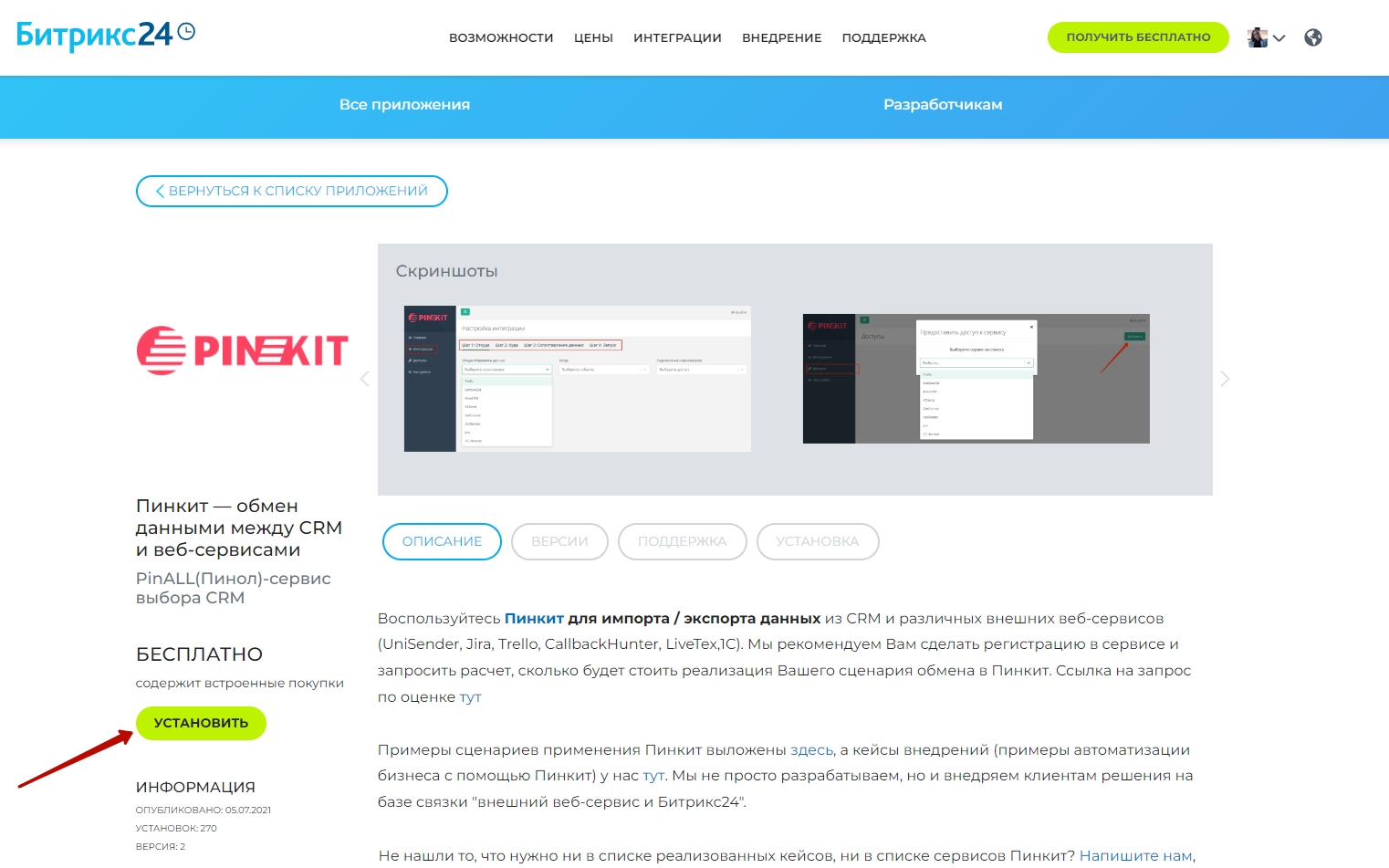
Установите приложение Пинкит, чтобы расширить возможности вашего портала на Битрикс24:

в домене RU в домене BY в домене KZ в домене UA


Для этого выбираем нужный регион и устанавливаем Пинкит на свой Битрикс24:


Начальные настройки для шаблона бизнес-процесса со статусами для сделки в системе Битрикс24

Указываем в параметрах шаблона, что в случае добавления новой сделки процесс будет запускаться автоматически.
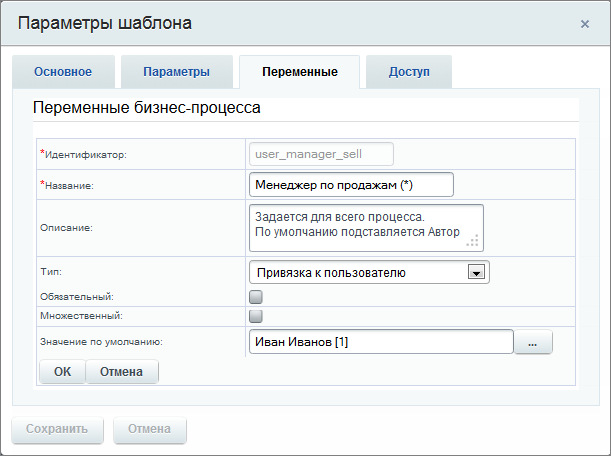
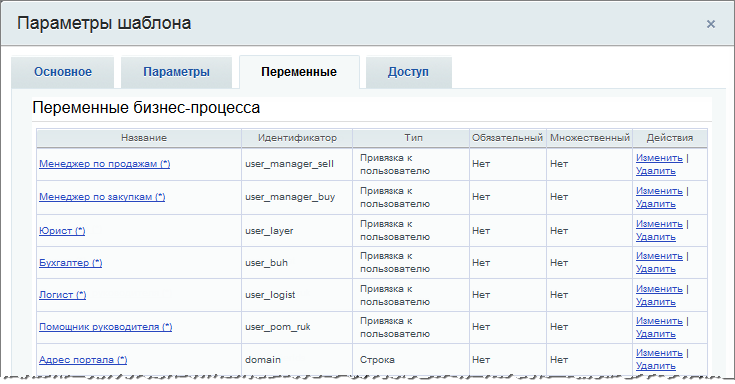
Создаем необходимые переменные типа Привязка к пользователю:
- Менеджер по продажам (*),
- Менеджер по закупкам (*),
- Юрист (*),
- Бухгалтер (*),
- Логист (*),
- Помощник руководителя (*).

Для них необходимо указать требуемых сотрудников.


Далее создаем переменную Адрес портала (*) типа Строка, в которой указываем значение по умолчанию, равное адресу портала.
В итоге получим следующее:


Другие переменные будут создаваться в случае необходимости. В них будут храниться значения полей действия Запрос дополнительной информации.
Также будет применяться переменная Флаг "Поля Пусты", про которую напишем далее.

Статусы шаблона Начальный статус

Подпроцесс 1-го статуса начинается с Блока действий, который применяется для объединения в группу однотипных действий, с помощью которых проверяется, указаны ли необходимые сотрудники в форме Сделка, а также  автоматически заносятся в незаполненные поля пользователи из переменных Менеджер по продажам (*), и так далее. Такие действия позволяют автоматизировать заполнение формы.

Этап 1 - Менеджер по продажам

Данный Этап начинается с осуществления проверки заполнения требуемых от менеджера по продажам полей. Если поле будет пустым, то значение специальной переменной Флаг "Поля пусты" изменится на Да (в Параметрах шаблона по умолчанию значение этой переменной равно Нет). В этом случае Менеджеру по продажам будет поставлено задание о необходимости заполнить эти. После этого будет произведен переход на начало этапа.

Если же поля будут заполнены, то значение переменной Флаг "Поля пусты" будет равняться Нет и процесс перейдет к следующему этапу.

Этап 2 - Менеджер по закупкам

На данном этапе менеджеру будет поставлено задание по заполнению необходимых полей.  Для этого будет применены действия Запрос дополнительной информации и дополнительные поля (переменные), которые будут указаны прямо в этом действии. После завершения задания, значения этих переменных будут указаны в полях Сделки.
О заполнении полей будет уведомлен менеджер по продажам. В сообщении будут указаны значения этих полей и ссылки на Поставщика и приложенные файлы.
Этап 3 - Менеджер по продажам

Действия подобны действиям предыдущего этапа, с той разницей, что задается другой работник и поля, которые он должен заполнить.

Этап 3а - Комментарий относительно сроков доставки

На данном этапе сверяют сроки поставки. Если срок поставки до клиента будет равен или будет больше срока поставки до поставщика + пять дней, то процесс будет продолжен, иначе менеджеру по продажам будет дано задание (Ознакомление с документом), в котором ему необходимо оставить комментарий по поводу сроков поставки. После чего его комментарий будет добавлен в сделку.

Этап 4 - Этап 8

Действия подобны действиям предыдущего этапа, с той разницей, что задается другой работник и поля, которые он должен заполнить.

Установите приложение Пинкит, в состав которого входит множество интеграций для автоматизации:

в домене RU в домене BY в домене KZ в домене UA

Остались вопросы или нужна помощь?

Напишите, какие процессы вам нужно автоматизировать, и мы проведем для вас бесплатную онлайн-встречу, на которой презентуем возможности Пинкит для вашей компании.
Кирова Людмила
07.10.201415:3307.10.2014 15:33:53
Просмотров:5083 Комментариев:4 0

Пример бизнес-процесса со статусами по созданию счета для клиента в системе Битрикс24

0
Кирова Людмила
06.10.201413:3006.10.2014 13:30:13


Если вы хотите атоматизировать выгрузку данных из Битрикс24 в таблицы, вам поможет наш сервис Пинкит.

Протестируйте сценарии автоматизации в личном кабинете Пинкит, зарегистрировавшись по ссылке:  https://lk.pinkit.io/register

Тарифы на платформу и функционал в тарифной сетке можно посмотреть здесь: https://pinkit.io

В данной статье разберем пример БП со статусами по созданию счета для клиента в CRM в соответствии с ТЗ.

ТЗ по созданию счета для клиента на портале

Примечание: в данном случае подразумевается, что составитель БП знаком с CRM и бизнес-процессами со статусами.

В первую очередь нужно произвести настройки в самой CRM, которые состоят из трех этапов:

1. Первый этап - создание и настройка пользовательских полей.

За основу возьмем такую сущность CRM, как Сделка. Поэтому в первую очередь необходимо создать и настроить пользовательские поля для карточки сделки в соответствии с ТЗ (CRM – Настройки – Пользовательские поля – Сделка - Список полей).

Значения для полей по умолчанию устанавливать не нужно. Заполнение будет происходить автоматически, в ходе выполнения процесса.

В результате форма будет иметь всего два поля, которые необходимо обязательно заполнить: Название  и Адрес доставки. Оставшиеся поля будут заполняться автоматически, а также путем выполнения задач разными пользователями.

2. Второй этап - настройка прав доступа

Отметим пользователей, которым будет открыт доступ к БП (менеджеры, юрист, бухгалтер и другие) в разделе Права доступа (CRM – Настройки - Права доступа)

Внимание! В представленном ниже описании и данном шаблоне-примере для всех участвующих указан по умолчанию сотрудник с идентификатором 1, что позволит ознакомиться со всем процессом сразу и не создавать и не настраивать других пользователей.

3. Третий этап - настройка формы создания сделки

Далее настраиваем форму создания новой сделки (CRM – Сделки – Список сделок)  согласно ТЗ.


Если вы хотите атоматизировать выгрузку данных из Битрикс24 в таблицы, вам поможет наш сервис Пинкит.

Протестируйте сценарии автоматизации в личном кабинете Пинкит, зарегистрировавшись по ссылке:  https://lk.pinkit.io/register

Тарифы на платформу и функционал в тарифной сетке можно посмотреть здесь: https://pinkit.io
Кирова Людмила
06.10.201413:3006.10.2014 13:30:13
Просмотров:3250 Комментариев:4 0

Этапы создания шаблона бизнес-процесса со статусами в системе Битрикс24

0
Кирова Людмила
16.09.201421:2916.09.2014 21:29:47


Если нужно настроить обмен задачами между порталами Битрикс24, то вам поможет наш сервис Пинкит.

Протестируйте сценарии автоматизации в личном кабинете Пинкит, зарегистрировавшись по ссылке: https://lk.pinkit.io/register

Тарифы на платформу и функционал в тарифной сетке можно посмотреть здесь: https://pinkit.io/


Шаблон бизнес-процесса со статусами в системе Битрикс24 создается в несколько этапов:

1. Создание необходимых статусов;
2. Настройка действий внутри статуса и создание связей между статусами;
3. Настройка прав доступа для статуса.

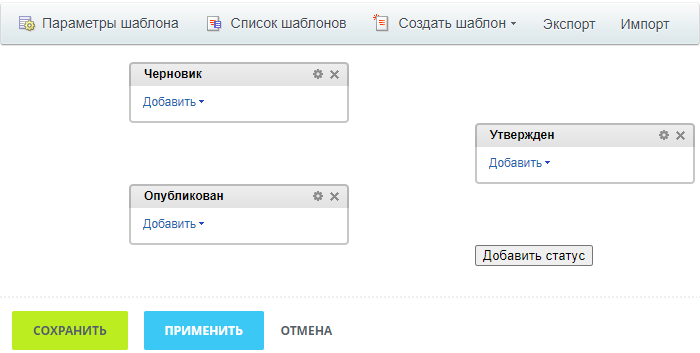
1. Создание статусов осуществляется на главной странице проектирования шаблона бизнес-процесса.

Что необходимо сделать:

Чтобы создать новый статус нажимаете кнопку Добавить статус:


Обратите внимание! Бизнес-процесс всегда начинается с первого созданного статуса. В последующем изменить статус, с которого процесс начнется, будет невозможно.

В специальной форме создания статуса указываете его название, а также права доступа к документу в этом статусе:


Сохраняете статус.
Таким же образом добавляются все необходимые вам статусы.

Например, можно добавить следующие статусы в шаблон:


2. После создания всех необходимых статусов следует настроить действия (подпроцессы) и операции, содержащиеся в каждом статусе, и определить связи между статусами.

Настройки для каждого статуса в системе Битрикс24 могут быть такие:


Команда – с ее помощью пользователь вручную запускает подпроцесс. Внешний вид элемента управления в этом случае зависит в первую очередь от места запуска бизнес-процесса, а также от типа документа.
Выполнение через заданное время - позволяет отсрочить совершение того или иного действия на указанное в обработчике время.
Обработчик входа в данный статус - самостоятельный бизнес-процесс, который выполняется при входе в статус.
Обработчик выхода из данного статуса – самостоятельный бизнес-процесс, который выполняется при выходе из статуса.

Дополнительно к правам документа, которые будут использоваться по умолчанию, в каждом статусе можно указать права, которые будут добавлены к правам документа именно в этом статусе.

3. Сейчас рассмотрим, как осуществляется настройка прав для документа и определенного статуса на основе списков.

В настройках списка указаны следующие права доступа:

Сотрудники = добавление;
Автор = чтение.
После такой настройки прав работа со списком в системе Битрикс24 будет выглядеть следующим образом: Пользователь в данном случае имеет возможность добавлять элементы списка и просматривать только свои, но при этом он не будет видеть текущий статус бизнес-процесса на вкладке при просмотре элемента списка.

Примечание: Дело в том, что права на список и права у бизнес-процесса - это права разные. В связи с чем по правилам списков они "не знают" такой тип пользователя как Автор, так как такое понятие только для бизнес-процессов.

Решить проблему с отображением статуса бизнес-процесса на соответствующей вкладке детального просмотра элемента списка можно следующим образом:

В настройках прав требуемого статуса нужно указать, что Автор имеет право на чтение. В таком случае права из бизнес-процесса добавятся к правам на список, после чего понятие Автор будет сопоставлено с конкретным пользователем и его правами в списке.

После этого сотрудник будет иметь возможность просматривать статус бизнес-процесса, когда тот будет находиться в требуемом статусе.


Если нужно настроить обмен задачами между порталами Битрикс24, то вам поможет наш сервис Пинкит.

Протестируйте сценарии автоматизации в личном кабинете Пинкит, зарегистрировавшись по ссылке: https://lk.pinkit.io/register

Тарифы на платформу и функционал в тарифной сетке можно посмотреть здесь: https://pinkit.io/
Кирова Людмила
16.09.201421:2916.09.2014 21:29:47
Просмотров:8336 Комментариев:8 0

  • На главную
  • Компания
  • Информация
  • Помощь
8 (800) 222-53-76 
Сайт использует файлы cookie. Продолжая просмотр сайта, вы соглашаетесь с использованием файлов cookie.
  • PINALL © 2011 - 2025
    Все права защищены


    Роскомнадзор
    Рег.№ 77-17-007126


    ВКонтакте YouTube
    • Реквизиты
    • Вакансии
    • Новости
    • Пользовательское соглашение
    • Обработка данных
    • Лицензионный договор
    • Кейсы
    • Сертификаты
    • Компетенции
    • Способы оплаты
    • Партнерская программа
    • Вебинары
    • Статьи
    • Вопрос-ответ
    • Вики
    • Бренды
    • Интеграции
Информация на сайте www.pinall.ru не является публичной офертой