basket
Личный кабинет
  • ЛК Пинкит
  • Акции
  • Интеграции
    Поддержка сайта Интеграция с 1С Корпортал Интернет магазин
  • Реквизиты
  • Контакты
order@pinall.ru 8 (800) 222-53-76 
Пинол - сервис внедрения Пинкит
  • Меню
  • Каталог
  • Акции
  • Интеграции
    Поддержка сайта Интеграция с 1С Корпортал Интернет магазин
  • О компании
    Кейсы Компетенции Новости Сертификаты Реквизиты Вакансии
  • Кейсы
  • Обучение
  • Контакты
pinkit
Товаров: 0 на 0 руб.
Корзина: +0 Отложено 0
В корзину добавлено
Ваша корзина пуста
К сожалению, ваша корзина пуста.
Исправить это недоразумение очень просто:
выберите в каталоге интересующий товар и нажмите кнопку «В корзину».
Итого:0 руб.

Продолжить покупки Перейти в корзину
  • CRM
    img Лицензия на Пинкит (тариф Пробный) img Лицензия на Пинкит (тариф Команда) img Лицензия на Пинкит (тариф Компания) img Лицензия на Пинкит (тариф Корпорация) img Лицензия на Пинкит (тариф Энтерпрайз) img Битрикс24 (Облако) тариф «Базовый» img Битрикс24 (Облако) тариф «Стандартный» img Битрикс24 (Облако) тариф «Профессиональный» img Битрикс24 (Облако) тариф «Энтерпрайз» 250 img Битрикс24 (Облако) тариф «Энтерпрайз» 500 img Битрикс24 (Облако) тариф «Энтерпрайз» 1 000 img Битрикс24 (Коробка) тариф «Корпоративный портал» img Битрикс24 (Коробка) тариф «Интернет-магазин + CRM» img Переход с «1С-Битрикс24». Лицензия Корпоративный портал - 50 на другие редакции img Переход с «1С-Битрикс24». Лицензия Корпоративный портал - 100 на другие редакции img Переход с «1С-Битрикс24». Лицензия Корпоративный портал - 250 на другие редакции img Переход с «1С-Битрикс24». Лицензия Корпоративный портал - 500 img Wazzup PRO img WhatsApp Business Api img Wazzup Max img Wazzup Start img Wazzup Inbox
  • CMS
    img 1С-Битрикс: Управление сайтом img Лицензия на «1С-Битрикс: Управление сайтом - Малый бизнес» img Лицензия на «1С-Битрикс: Управление сайтом - Бизнес»
  • Пинкит
    img Лицензия на Пинкит (тариф Пробный) img Лицензия на Пинкит (тариф Команда) img Лицензия на Пинкит (тариф Компания) img Лицензия на Пинкит (тариф Корпорация) img Лицензия на Пинкит (тариф Энтерпрайз)
  • Бизнес-процессы
    img Шаблон бизнес-процесса для распределения лидов (заявок) по компетенции менеджеров img Шаблон бизнес-процесса в Битрикс24 для автоматизации контроля заполнения полей при создании Лида img Шаблон бизнес-процесса в Битрикс24 для автоматизации обработки входящих заявок img Шаблон бизнес-процесса в Битрикс24 по согласованию договора с клиентом из сделки img Шаблон бизнес-процесса в Битрикс24 принятия сотрудника на работу img Шаблон бизнес-процесса в Битрикс24 для автоматизации работы выездных менеджеров img Шаблон бизнес-процесса в Битрикс24 для автоматического назначения ответственного менеджера за входящие заявки (Барабан) img Шаблон бизнес-процесса в Битрикс24 для автоматической отправки письма-поздравления с Днем рождения img Шаблон бизнес-процесса в Битрикс24 для распределения Лидов по ответственным img Шаблон бизнес-процесса в Битрикс24 приёма и распределения между отделами входящей документации в компании img Шаблон бизнес-процесса в Битрикс24 для контроля оплаты по счетам из сделки
  • Услуги
    img Онлайн-консультация и настройка Битрикс24 img Техническая поддержка amoCRM img Онлайн-консультация по работе с Пинкит img Разработка технического задания img Техническая поддержка Битрикс24 img Онлайн-консультация и настройка amoCRM img CRM: онлайн-вебинар по сравнению CRM-систем img Офлайн консультация по работе в CRM на территории Пинол img Онлайн консультация по работе в CRM img Онлайн-консультация по Битрикс24 пакет «Пользователь» img Онлайн-консультация по Битрикс24 пакет «Продавец» img Онлайн-консультация Битрикс24 пакет «Руководитель» img Онлайн консультация по Битрикс24 пакет "Администратор портала" img Вебинар Мясорубка CRM
  • Кейсы
  • Обучение
  • Форум
  • basket
  • Еще
ГлавнаяБлогОбучение Битрикс24Блоги компании Пинол

Обучение Битрикс24 - Сообщения с тегом "шаблон последовательного бизнес-процесса"

  • Блоги
  •  » 
  • B2B
  •  » 
  • Обучение Битрикс24
  • Облако тегов

    Bitrix24 Bitrix24 простота и удобство CRM система e-mail-рассылки HTTPS PinALL SSL-сертификат Terrasoft Алексей Окара аналитика аренда номера арендовать красивый номер бизнес-процесс бизнес-чат Битрикс24 блог бэкап видеозвонки виды уведомлений о событии визуальный конструктор воронка продаж восстановление данных восстановление лидов выбор сотрудника выполнение задания выполнение заказа действие зависит от пользователя добавить почтовый ящик добавить сделку добавление лида доменное имя доработать задание живая лента задача по созданию рекламного буклета занесение сделки запись в отчет зарегистрировать площадку Битрикс24 защита данных изменение хода бизнес-процесса изменить доменное имя инструкция инструменты для работы Интеграция интеграция интернет-магазина и CRM интернет-магазин исполнитель и менеджер как использовать свой домен вместо стандартного Битрикс24 как прикрепить документ как прикрепить документ. как сформировать базу клиентов команда комментарии и отзывы комментирование коммуникация конвертация лида в контакт конвертировать лид в сделку конструкция консультации контролировать задачи контролировать продажи контроллер сайтов контроллер сайтов. копирайтер купить ЦРМ маркетолог мессенджеры мобильное приложение Битрикс24 настройка арендованных номеров настройка внешнего вида списка настройка параметров настройка параметров шаблона бизнес-процесса настройка поля настройка почты настройка прав доступа настройка схемы функционирования настройка телефонии начальник обмен сообщениями обновление приложений обновления Обучение обучение пользователей оптимизация бизнеса организация почасовой занятости сотрудников организация работы редакции ответственный за выполнение задания сотрудник ответственный за выполнение заказа сотрудник отдел маркетинга отчеты оформление сделки по звонку клиента параллельное выполнение параллельное ожидание действия переменные переслать документ переход из облака в коробку персональная настройка поиска площадка Битрикс24 подключение АТС подключение домена получать уведомления получение задания на составление статьи пользователи пользователь помощь последовательный бизнес-процесс постоянный клиент потенциальные клиенты почтовое сообщение почтовое сообщение права доступа привязка номера программа семинара продажа статьи публикация материалов на сайте работа с документами работа со сделкой из интернет-магазина развитие бизнеса развитие продаж размещение статьи рассылочный сервис редактор резервное копирование результат утверждения ручное переключение бизнес-процесса сделка Семинар серверная версия сервис по работе с заявками на отпуск сервис сбора и размещения заявок скачать Битрикс24 бесплатно смена домена создание заявки на закупку создание списка создание счета для клиента создать задачу сообщение в живой ленте сотрудник социальная сеть сценарий использования CRM Битрикс24 тариф "Компания" тариф Проект технические характеристики тип условия уведомление уведомление пользователя уведомления на телефон условие установка приложений установка статуса документа утверждение документа участники цикл цикл утверждения документа чек-лист шаблон бизнес-процесса шаблон бизнес-процесса со статусами шаблон последовательного бизнес-процесса эффективная деятельность эффективные коммуникации эффективный бизнес-инструмент
  • RSS подписка

  • Архив

    «   Декабрь 2025   »
    Пн Вт Ср Чт Пт Сб Вс
    1 2 3 4 5 6 7
    8 9 10 11 12 13 14
    15 16 17 18 19 20 21
    22 23 24 25 26 27 28
    29 30 31        
  • Поиск

Шаблон последовательного бизнес-процесса для изменения заявки на закупку в системе Битрикс24

0
Кирова Людмила
06.10.201411:0306.10.2014 11:03:31
Напишите, в какой сфере вы работаете, чтобы получить примеры автоматизации с кейсами внедрений по тематике вашего бизнеса.


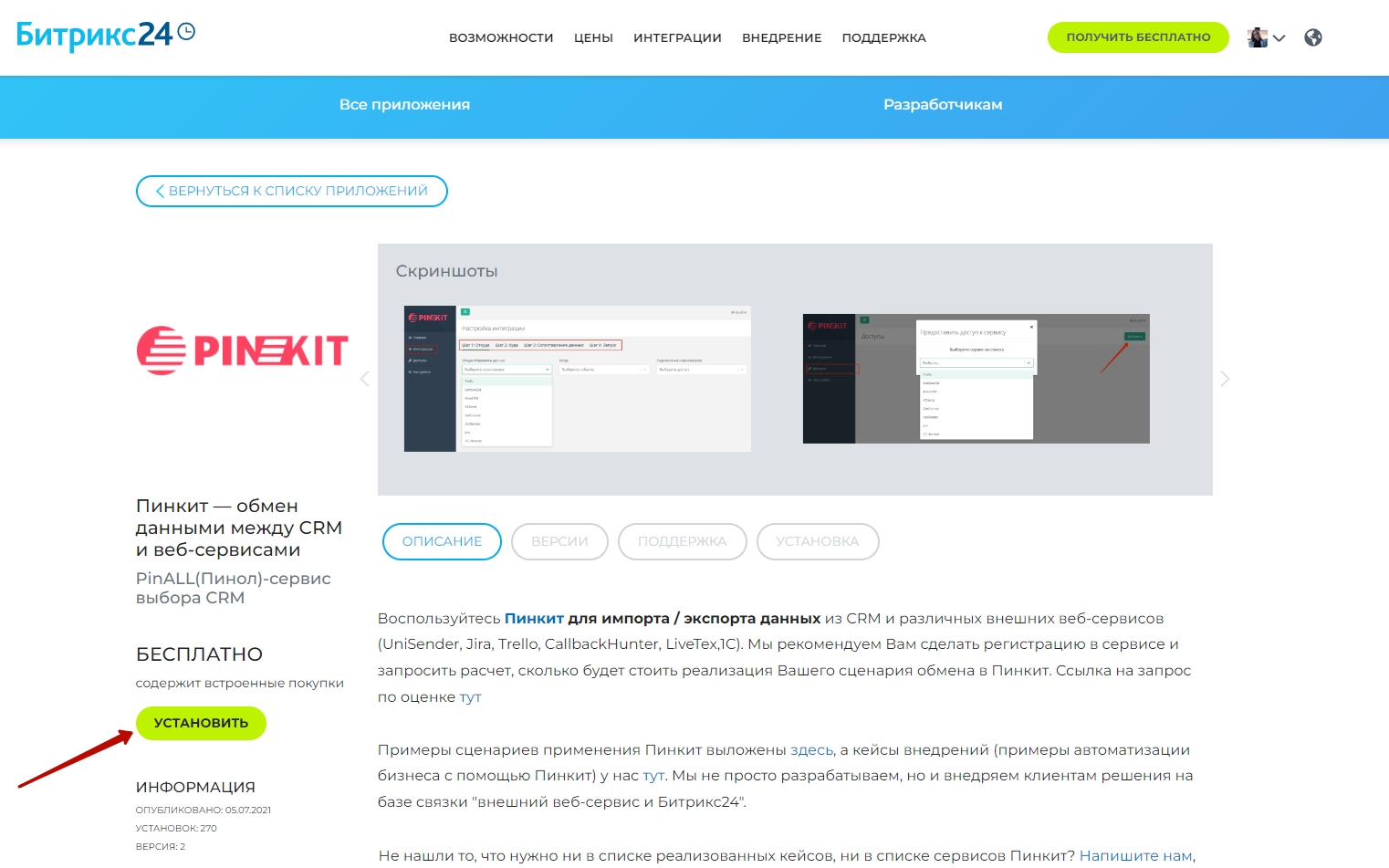
Установите приложение Пинкит, чтобы расширить возможности вашего портала на Битрикс24:

в домене RU в домене BY в домене KZ в домене UA


Для этого выбираем нужный регион и устанавливаем Пинкит на свой Битрикс24:


В данной статье покажем, как в системе Битрикс24 настроить параметры шаблона, который запускается при изменении заявки на закупку.

В разделе Основное указываем название и отмечаем опцию автоматически запускать при изменении:

В разделе Переменные создаем  обязательную переменную типа Привязка к сотруднику, в которой задаем Проверяющего (сотрудника, который несет ответственность за сервис заявок).

Теперь переходим к непосредственному созданию шаблона БП:

В основной области конструктора БП добавляем действие Сообщение соц.сети, которое будет уведомлять ответственного за сервис заявок сотрудника об изменении заявки. Также в сообщении будут содержаться значения всех полей заявки.

Добавляем конструкцию Условие и создаем три условия: Одобрена, На согласовании, Отклонена.
Далее настраиваем условие Одобрена. Для этого в разделе Поле документа указываем, что условие будет выполнено, если статус закупки будет равняться одобрена.

Таким же образом настраиваем условия для остальных вариантов статуса закупки.
Добавляем действие Сообщение соц.сети в разделы Одобрена и Отклонена. Таким образом автор будет оповещаться о том, что заявка перешла в указанные выше статусы.
Настраиваем параметры действия Сообщение соц.сети для ветки условия Одобрена.
Так же настраиваем ветку условия Отклонена.

Установите приложение Пинкит, в состав которого входит множество интеграций для автоматизации:

в домене RU в домене BY в домене KZ в домене UA

Остались вопросы или нужна помощь?

Напишите, какие процессы вам нужно автоматизировать, и мы проведем для вас бесплатную онлайн-встречу, на которой презентуем возможности Пинкит для вашей компании.
Кирова Людмила
06.10.201411:0306.10.2014 11:03:31
Просмотров:2717 Комментариев:4 0

Шаблон последовательного бизнес-процесса для создания заявки на закупку в системе Битрикс24

0
Кирова Людмила
06.10.201410:4106.10.2014 10:41:12


Если нужно автоматизировать контроль отдела продаж с помощью ИИ в Битрикс24, то вам поможет наш сервис Пинкит.

Протестируйте сценарии автоматизации в личном кабинете Пинкит, зарегистрировавшись по ссылке: https://lk.pinkit.io/register

Тарифы на платформу и функционал в тарифной сетке можно посмотреть здесь: https://pinkit.io/


Для обработки заявок в системе Битрикс24 можно создать, к примеру,  два шаблона последовательных БП. При этом один из них запускается при создании, а второй - при изменении заявки.

Настраиваем параметры шаблона, который запускается при создании заявки.
Для этого в разделе Основное указываем название и выбираем опцию автоматически запускать при добавлении:

В разделе Переменные создаем обязательные переменные типа Привязка к сотр-ку, в которых отметим трех неизменных сотрудников: Гл. бухгалтер, Финансовый дир-р, Проверяющий.
Эти работники будут автоматически заноситься в карточку заявок.

Внимание! В случае ухода отсутствия работника нужно будет произвести в этих полях необходимые изменения.
Кроме того, создадим еще две переменных типа Привязка к сотруднику для дальнейшей автоматизации, но без указания обязательности и значения по умолчанию: Инициатор, Непосредственный руководитель.

Теперь переходим к непосредственному созданию шаблона БП:
В основную область конструктора БП добавляем действие Выбор сотрудника для выбора начальника для автора, чтобы затем записать его имя в заявку автоматически.

Затем добавляем действие Изменение док-та, которое будет заполнять необходимые поля в карточке заявки.
В поле документа Статус закупки отметим на согласовании. Это поможет не допустить ошибки, если работник при заполнении заявки отметит иной статус.
В поле документа Инициатор с помощью формы Вставка значения в разделе Пользователи отметим Автор.
В поле документа Непосредственный руководитель с помощью формы Вставка значения в разделе Дополнительные результаты отметим результат Выбранный сотрудник действия Выбор начальника.

В полях Гл. бухгалтер и Финансовый дир-р при помощи формы Вставка значения указываем соответствующие им переменные.

После завершения данного действия в заявку будут автоматически занесены необходимые пользователи и статус.
Затем добавляем действие Сообщение соц.сети, которое будет уведомлять сотрудника, ответственного за сервис заявок о создании  заявки. Также сообщение будет содержать значения всех полей заявки.


Если нужно автоматизировать контроль отдела продаж с помощью ИИ в Битрикс24, то вам поможет наш сервис Пинкит.

Протестируйте сценарии автоматизации в личном кабинете Пинкит, зарегистрировавшись по ссылке: https://lk.pinkit.io/register

Тарифы на платформу и функционал в тарифной сетке можно посмотреть здесь: https://pinkit.io/
Кирова Людмила
06.10.201410:4106.10.2014 10:41:12
Просмотров:4688 Комментариев:5 0

Пример использования бизнес-процессов и списков: подготовка списка и его настройка

0
Кирова Людмила
03.10.201412:5103.10.2014 12:51:36
Напишите, в какой сфере вы работаете, чтобы получить примеры автоматизации с кейсами внедрений по тематике вашего бизнеса.


Установите приложение Пинкит, чтобы расширить возможности вашего портала на Битрикс24:

в домене RU в домене BY в домене KZ в домене UA


Для этого выбираем нужный регион и устанавливаем Пинкит на свой Битрикс24:


В данной статье рассмотрим, как в системе Битрикс24 создать сервис сбора и размещения заявок на закупку в соответствии с ТЗ на портале.

Исходя из условий ТЗ наиболее эффективный функционалом являются штатные списки.

Перед прочтением статьи рекомендуем ознакомиться с особенностями универсальных списков, которые находятся в разделе Компания.

Подготовка списка и его настройка

Далее создаем список, поддерживающий бизнес-процесс, и настроим подписи.

В данном случае мы не используем разделы, поэтому переименовывать их нет смысла.
Добавляем необходимые поля в соответствии с ТЗ (Настройки списка – Поля списка - Добавить поле). Не забываем  отметить обязательные к заполнению поля.

В тех полях, заполнение которых будет происходить автоматически, добавим в поле Значение по умолчанию текст-пояснение:

Согласно ТЗ не требуется выбор пользователей системы, в связи с этим необходимых сотрудников указываем текстом, используя поле типа список.

Установите приложение Пинкит, в состав которого входит множество интеграций для автоматизации:

в домене RU в домене BY в домене KZ в домене UA

Остались вопросы или нужна помощь?

Напишите, какие процессы вам нужно автоматизировать, и мы проведем для вас бесплатную онлайн-встречу, на которой презентуем возможности Пинкит для вашей компании.
Кирова Людмила
03.10.201412:5103.10.2014 12:51:36
Просмотров:2102 Комментариев:4 0

Пример работы с переменными и дополнительными результатами действий в системе Битрикс24

1
Кирова Людмила
01.10.201419:0001.10.2014 19:00:16

Если нужно автоматизировать контроль отдела продаж с помощью искусственного интеллекта в Битрикс24, вам поможет сервис Пинкит.

Протестируйте сценарии автоматизации в личном кабинете Пинкит, зарегистрировавшись по ссылке: https://lk.pinkit.io/register

Тарифы на платформу и функционал в тарифной сетке можно посмотреть здесь: https://pinkit.io


В этой статье разберем, как в системе Битрикс24 создать простой шаблон последовательного бизнес-процесса (далее БП), в котором у пользователя будут запрошены дополнительные материалы, затем данные материалы будет использованы для записи в отчет и установки статуса документа.
Алгоритм действий:
  • Добавляем действие Запрос дополнительной информации
  • Переходим к форме настройки параметров действия, заполняем все необходимые поля, добавляя новые поля.
Дата начала, тип Дата/Время;
Количество, тип Число;
Согласовано, тип Список.

Отредактировать поля можно в параметрах действия или воспользоваться для этого кнопкой Параметры шаблона на контекстной панели дизайнера БП.

Добавляем действие Запись в отчет. В окне настроек действия, используя форму Вставка значений, вставляем в поле Текст указанные выше переменные (группа Переменные) и комментарии (группа Дополнительные параметры).
Добавляем действие Установить текст статуса.

Запускаем БП на исполнение и вводим необходимые данные. При просмотре списка БП для нашего шаблона отобразится текст статуса завершенного процесса.

Далее просматриваем журнал исполнения процесса, в котором будет отображаться запись со значением переменных.


Если нужно автоматизировать контроль отдела продаж с помощью искусственного интеллекта в Битрикс24, вам поможет сервис Пинкит.

Протестируйте сценарии автоматизации в личном кабинете Пинкит, зарегистрировавшись по ссылке: https://lk.pinkit.io/register

Тарифы на платформу и функционал в тарифной сетке можно посмотреть здесь: https://pinkit.io
Кирова Людмила
01.10.201419:0001.10.2014 19:00:16
Просмотров:9539 Комментариев:5 1

Инструкция по созданию шаблона последовательного бизнес-процесса в системе Битрикс24

0
Кирова Людмила
16.09.201414:5116.09.2014 14:51:40


Если вас интересует выгрузка данных из таблиц Гугл в Битрикс24, вам поможет наш сервис Пинкит.

Протестируйте сценарии автоматизации в личном кабинете Пинкит, зарегистрировавшись по ссылке:  https://lk.pinkit.io/register

Тарифы на платформу и функционал в тарифной сетке можно посмотреть здесь: https://pinkit.io

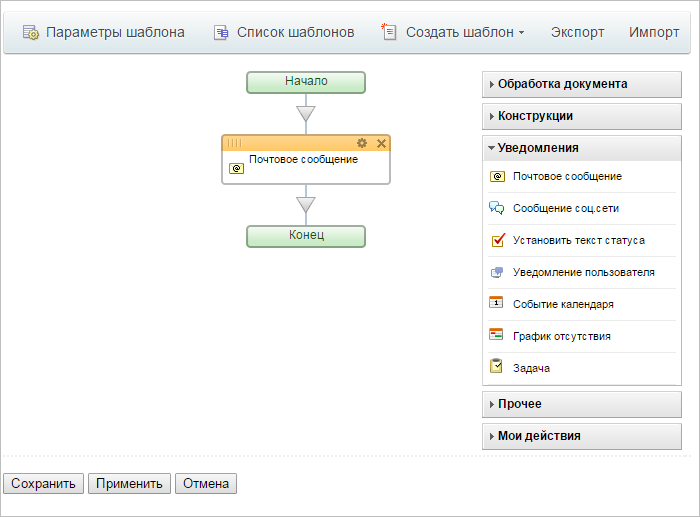
При создании шаблона последовательного бизнес-процесса после того, как его параметры будут  настроены и сохранены, сразу доступен визуальный конструктор для проектирования шаблона.

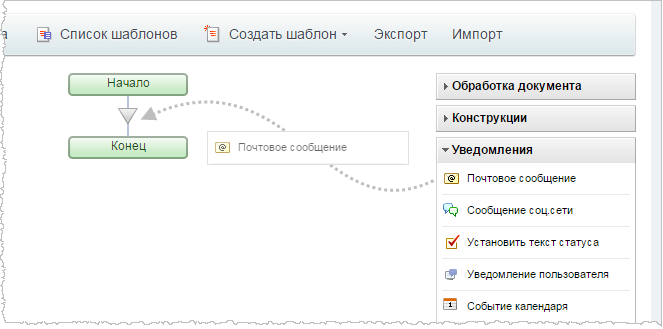
Шаблон создается путем добавления в рабочую область всех необходимых операций с последующей настройкой их параметров:


Параметры каждого действия настраиваются в специальной форме, которая открывается с помощью специальной кнопки, при этом набор параметров будет зависеть от того или иного действия.

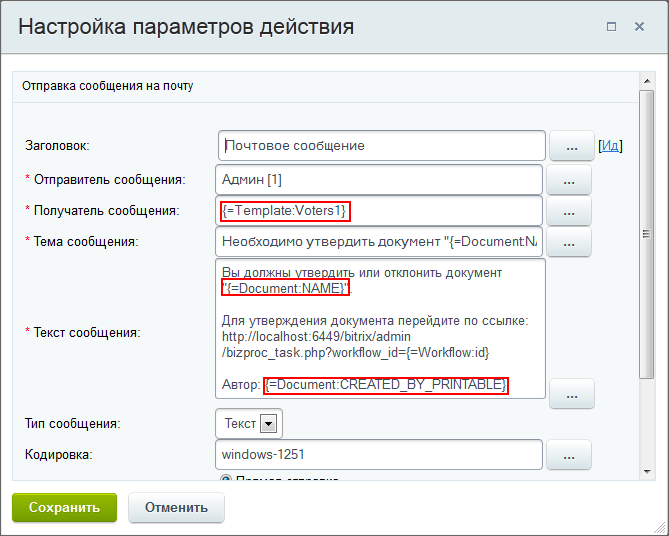
Ниже представлен пример настройки параметров для действия "Почтовое сообщение".


Вам  нужно заполнить все необходимые поля. Для упрощения данной процедуры  в системе Битрикс24 имеется кнопка [...], при нажатии этой кнопки открывается  форма Вставка значения.

Чтобы выбрать значение,  необходимо открыть нужную группу, после этого выбрать необходимое значение и нажать кнопку Вставить (либо кликнуть дважды по выбранному значению). Чтобы вставить несколько значений, нужно повторно нажать форму выбора значения. После этого выбранное значение или его код будут указаны в настраиваемом поле (на изображении выше данный код выделен красной рамочкой).

После окончания настройки параметров действия необходимо сохранить его. Система автоматически вернется к созданию либо редактированию шаблона бизнес-процесса.

Когда все необходимые действия  будут настроены и добавлены в шаблон, обязательно сохраните его. После этого шаблон будет виден в списке всех шаблонов бизнес-процессов.


Если вас интересует выгрузка данных из таблиц Гугл в Битрикс24, вам поможет наш сервис Пинкит.

Протестируйте сценарии автоматизации в личном кабинете Пинкит, зарегистрировавшись по ссылке:  https://lk.pinkit.io/register

Тарифы на платформу и функционал в тарифной сетке можно посмотреть здесь: https://pinkit.io
Кирова Людмила
16.09.201414:5116.09.2014 14:51:40
Просмотров:4872 Комментариев:5 0

  • На главную
  • Компания
  • Информация
  • Помощь
8 (800) 222-53-76 
Сайт использует файлы cookie. Продолжая просмотр сайта, вы соглашаетесь с использованием файлов cookie.
  • PINALL © 2011 - 2025
    Все права защищены


    Роскомнадзор
    Рег.№ 77-17-007126


    ВКонтакте YouTube
    • Реквизиты
    • Вакансии
    • Новости
    • Пользовательское соглашение
    • Обработка данных
    • Лицензионный договор
    • Кейсы
    • Сертификаты
    • Компетенции
    • Способы оплаты
    • Партнерская программа
    • Вебинары
    • Статьи
    • Вопрос-ответ
    • Вики
    • Бренды
    • Интеграции
Информация на сайте www.pinall.ru не является публичной офертой