
basket
Личный кабинет
  • ЛК Пинкит
  • Акции
  • Интеграции
    Поддержка сайта Интеграция с 1С Корпортал Интернет магазин
  • Реквизиты
  • Контакты
order@pinall.ru 8 (800) 222-53-76 
Пинол - сервис внедрения Пинкит
  • Меню
  • Каталог
  • Акции
  • Интеграции
    Поддержка сайта Интеграция с 1С Корпортал Интернет магазин
  • О компании
    Кейсы Компетенции Новости Сертификаты Реквизиты Вакансии
  • Кейсы
  • Обучение
  • Контакты
pinkit
Товаров: 0 на 0 руб.
Корзина: +0 Отложено 0
В корзину добавлено
Ваша корзина пуста
К сожалению, ваша корзина пуста.
Исправить это недоразумение очень просто:
выберите в каталоге интересующий товар и нажмите кнопку «В корзину».
Итого:0 руб.

Продолжить покупки Перейти в корзину
  • CRM
    img Лицензия на Пинкит (тариф Пробный) img Лицензия на Пинкит (тариф Команда) img Лицензия на Пинкит (тариф Компания) img Лицензия на Пинкит (тариф Корпорация) img Лицензия на Пинкит (тариф Энтерпрайз) img Битрикс24 (Облако) тариф «Базовый» img Битрикс24 (Облако) тариф «Стандартный» img Битрикс24 (Облако) тариф «Профессиональный» img Битрикс24 (Облако) тариф «Энтерпрайз» 250 img Битрикс24 (Облако) тариф «Энтерпрайз» 500 img Битрикс24 (Облако) тариф «Энтерпрайз» 1 000 img Битрикс24 (Коробка) тариф «Корпоративный портал» img Битрикс24 (Коробка) тариф «Интернет-магазин + CRM» img Переход с «1С-Битрикс24». Лицензия Корпоративный портал - 50 на другие редакции img Переход с «1С-Битрикс24». Лицензия Корпоративный портал - 100 на другие редакции img Переход с «1С-Битрикс24». Лицензия Корпоративный портал - 250 на другие редакции img Переход с «1С-Битрикс24». Лицензия Корпоративный портал - 500 img Wazzup PRO img WhatsApp Business Api img Wazzup Max img Wazzup Start img Wazzup Inbox
  • CMS
    img 1С-Битрикс: Управление сайтом img Лицензия на «1С-Битрикс: Управление сайтом - Малый бизнес» img Лицензия на «1С-Битрикс: Управление сайтом - Бизнес»
  • Пинкит
    img Лицензия на Пинкит (тариф Пробный) img Лицензия на Пинкит (тариф Команда) img Лицензия на Пинкит (тариф Компания) img Лицензия на Пинкит (тариф Корпорация) img Лицензия на Пинкит (тариф Энтерпрайз)
  • Бизнес-процессы
    img Шаблон бизнес-процесса для распределения лидов (заявок) по компетенции менеджеров img Шаблон бизнес-процесса в Битрикс24 для автоматизации контроля заполнения полей при создании Лида img Шаблон бизнес-процесса в Битрикс24 для автоматизации обработки входящих заявок img Шаблон бизнес-процесса в Битрикс24 по согласованию договора с клиентом из сделки img Шаблон бизнес-процесса в Битрикс24 принятия сотрудника на работу img Шаблон бизнес-процесса в Битрикс24 для автоматизации работы выездных менеджеров img Шаблон бизнес-процесса в Битрикс24 для автоматического назначения ответственного менеджера за входящие заявки (Барабан) img Шаблон бизнес-процесса в Битрикс24 для автоматической отправки письма-поздравления с Днем рождения img Шаблон бизнес-процесса в Битрикс24 для распределения Лидов по ответственным img Шаблон бизнес-процесса в Битрикс24 приёма и распределения между отделами входящей документации в компании img Шаблон бизнес-процесса в Битрикс24 для контроля оплаты по счетам из сделки
  • Услуги
    img Онлайн-консультация и настройка Битрикс24 img Техническая поддержка amoCRM img Онлайн-консультация по работе с Пинкит img Разработка технического задания img Техническая поддержка Битрикс24 img Онлайн-консультация и настройка amoCRM img CRM: онлайн-вебинар по сравнению CRM-систем img Офлайн консультация по работе в CRM на территории Пинол img Онлайн консультация по работе в CRM img Онлайн-консультация по Битрикс24 пакет «Пользователь» img Онлайн-консультация по Битрикс24 пакет «Продавец» img Онлайн-консультация Битрикс24 пакет «Руководитель» img Онлайн консультация по Битрикс24 пакет "Администратор портала" img Вебинар Мясорубка CRM
  • Кейсы
  • Обучение
  • Форум
  • basket
  • Еще
ГлавнаяБлогОбучение Битрикс24Блоги компании Пинол

Обучение Битрикс24 - Сообщения с тегом "обновление приложений"

  • Блоги
  •  » 
  • B2B
  •  » 
  • Обучение Битрикс24
  • Облако тегов

    Bitrix24 Bitrix24 простота и удобство CRM система e-mail-рассылки HTTPS PinALL SSL-сертификат Terrasoft Алексей Окара аналитика аренда номера арендовать красивый номер бизнес-процесс бизнес-чат Битрикс24 блог бэкап видеозвонки виды уведомлений о событии визуальный конструктор воронка продаж восстановление данных восстановление лидов выбор сотрудника выполнение задания выполнение заказа действие зависит от пользователя добавить почтовый ящик добавить сделку добавление лида доменное имя доработать задание живая лента задача по созданию рекламного буклета занесение сделки запись в отчет зарегистрировать площадку Битрикс24 защита данных изменение хода бизнес-процесса изменить доменное имя инструкция инструменты для работы Интеграция интеграция интернет-магазина и CRM интернет-магазин исполнитель и менеджер как использовать свой домен вместо стандартного Битрикс24 как прикрепить документ как прикрепить документ. как сформировать базу клиентов команда комментарии и отзывы комментирование коммуникация конвертация лида в контакт конвертировать лид в сделку конструкция консультации контролировать задачи контролировать продажи контроллер сайтов контроллер сайтов. копирайтер купить ЦРМ маркетолог мессенджеры мобильное приложение Битрикс24 настройка арендованных номеров настройка внешнего вида списка настройка параметров настройка параметров шаблона бизнес-процесса настройка поля настройка почты настройка прав доступа настройка схемы функционирования настройка телефонии начальник обмен сообщениями обновление приложений обновления Обучение обучение пользователей оптимизация бизнеса организация почасовой занятости сотрудников организация работы редакции ответственный за выполнение задания сотрудник ответственный за выполнение заказа сотрудник отдел маркетинга отчеты оформление сделки по звонку клиента параллельное выполнение параллельное ожидание действия переменные переслать документ переход из облака в коробку персональная настройка поиска площадка Битрикс24 подключение АТС подключение домена получать уведомления получение задания на составление статьи пользователи пользователь помощь последовательный бизнес-процесс постоянный клиент потенциальные клиенты почтовое сообщение почтовое сообщение права доступа привязка номера программа семинара продажа статьи публикация материалов на сайте работа с документами работа со сделкой из интернет-магазина развитие бизнеса развитие продаж размещение статьи рассылочный сервис редактор резервное копирование результат утверждения ручное переключение бизнес-процесса сделка Семинар серверная версия сервис по работе с заявками на отпуск сервис сбора и размещения заявок скачать Битрикс24 бесплатно смена домена создание заявки на закупку создание списка создание счета для клиента создать задачу сообщение в живой ленте сотрудник социальная сеть сценарий использования CRM Битрикс24 тариф "Компания" тариф Проект технические характеристики тип условия уведомление уведомление пользователя уведомления на телефон условие установка приложений установка статуса документа утверждение документа участники цикл цикл утверждения документа чек-лист шаблон бизнес-процесса шаблон бизнес-процесса со статусами шаблон последовательного бизнес-процесса эффективная деятельность эффективные коммуникации эффективный бизнес-инструмент
  • RSS подписка

  • Архив

    «   Декабрь 2025   »
    Пн Вт Ср Чт Пт Сб Вс
    1 2 3 4 5 6 7
    8 9 10 11 12 13 14
    15 16 17 18 19 20 21
    22 23 24 25 26 27 28
    29 30 31        
  • Поиск

Примеры работы с выражениями и пример вычисления числовых значений в системе Битрикс24

0
Кирова Людмила
25.09.201421:0625.09.2014 21:06:35

Если нужна миграция из одного портала Битрикс24 в другой, вам поможет наш сервис Пинкит.

Узнайте, как компании экономят до 50% времени сотрудников, избавившись от рутины с помощью Пинкит.

Вы можете изучить кейсы и скачать готовый шаблон интеграции по ссылке: https://lk.pinkit.io/cases

Ознакомиться с возможными для интеграции сервисами и доступным функционалом тарифной сетки, перейдя по ссылке: https://lk.pinkit.io/tariffs


В Битрикс24 можно вычислять значения выражений в параметрах действий, поставив для этого в соответствующем поле знак =
Пример: =6^2 + {=Document:PROPERTY_NUM}/2 или =if({Document:ID}=5, "текст1", "текст2".

В поле может быть использовано лишь одно  выражение. Для добавления необходимых данных нужно применять конкатенации (&), при этом текст писать в кавычках (").

Например : =" Ответ :" & (1+3) или =" Автор : " & {=Document:CREATED_BY} & ", " & " срок : " & Dateadd({=Document:DATE_CREATE}, "1d"

Примечание: Синтаксис символьных операторов и синтаксис соответствующих php-функций аналогичны.

Внимание! Если синтаксис выражения не верен, то оно отображается как текст.

Использование переменных в ссылках

В полях действий, которые поддерживают тег [url], используются свои переменные, чтобы создавать ссылки:

Прямая ссылка на задание

Такую ссылку можно использовать, к примеру, для отправления пользователю сообщения о необходимости выполнить работу в рамках БП.

Ссылка на стр. детального просмотра документа

Такую ссылку  используют, к примеру, чтобы отправить пользователю сообщения для просмотра документа.
 {=Document:DETAIL_PAGE_URL}[/url]  

Проверка корректности времени

=if(and((intval(substr({=Template:Parameter1}, 0, 2)) >= 0), (intval(substr({=Template:Parameter1}, 0, 2)) < 25 ), ( substr ({= Template:Parameter1}, 2 , 1 ) = " : ", ( intval ( substr ({= Template:Parameter1}, 3 , 2 )) >= 0), (intval(substr({=Template:Parameter1}, 3, 2)) < 60 )), {= Template:Parameter1}, " время указано неправильно "
Когда в параметре {=Template:Parameter1} передано время в 24 часовом формате чч:мм, то его значение будет возвращено.

Разберем  пример, как работать с полями док-та и вычислять их значение. Для этой цели будем использовать функционал списков.

За основу возьмем одно из сообщений  с форума:

Добрый день, подскажите, как сделать, чтобы во время оформления сделки считалась чистая прибыль, то есть от обей суммы вычитался налог  в размере 6%, а также затраты на подряд (если они будут иметь место) и все это потом записывалось в отчете сотрудника по данной сделке.

Создаем список, в котором имеется набор следующих полей: Сумма сделки, Затраты ,Налог (6%). ,Итоговая сумма.
Поле Затраты на подряд не обязательно для заполнения. Если такие будут, то они будут учтены, в другом случае - нет.

В зависимости от настроек PHP, значения полей могут также  отображаться в Экспоненциальной форме записи.

Создаем  шаблон последовательного БП и настраиваем  его на запуск при занесении нового элемента. Добавляем и настраиваем 1-е действие Изменение документа. При этом налог от общей суммы вычисляется следующим образом:
Поле: Налог (6%). ,
Значение: ={=Document:PROPERTY_s}*0.06,
где
{=Document:PROPERTY_s}  значение поля Сумма.

Добавляем и настраиваем 2-е действие Изменение документа, оно будет вычислять итоговую сумму с учетом всех вычетов.


Если нужна миграция из одного портала Битрикс24 в другой, вам поможет наш сервис Пинкит.

Узнайте, как компании экономят до 50% времени сотрудников, избавившись от рутины с помощью Пинкит.

Вы можете изучить кейсы и скачать готовый шаблон интеграции по ссылке: https://lk.pinkit.io/cases

Ознакомиться с возможными для интеграции сервисами и доступным функционалом тарифной сетки, перейдя по ссылке: https://lk.pinkit.io/tariffs

Кирова Людмила
25.09.201421:0625.09.2014 21:06:35
Просмотров:16449 Комментариев:7 0

Для чего нужна форма "Вставка значения" в системе Битрикс24?

0
Кирова Людмила
25.09.201415:1925.09.2014 15:19:54


Если вас интересует подключение внешнего сервиса в Битрикс24, вам поможет наш сервис Пинкит.

Протестируйте сценарии автоматизации в личном кабинете Пинкит, зарегистрировавшись по ссылке:  https://lk.pinkit.io/register

Тарифы на платформу и функционал в тарифной сетке можно посмотреть здесь: https://pinkit.io

Работая с бизнес-процессом (далее БП) в системе Битрикс24, в параметрах действий, шаблона и настройках статуса есть возможность указывать как заданный вручную текст, так и применять разного рода переменные, поля документа и другие данные, которые не требуется задавать вручную. Для этих целей применяется специальная форма Вставка значения.

Параметры шаблона - вставка параметров шаблона, которые применяются для конкретного шаблона в определенной форме, которая доступна на кнопке Параметры шаблона, расположенной на контекстной панели визуального конструктора БП. Значением параметра является то, что введено пользователь в соответствующих полях при запуске БП.

Переменные - вставка пользовательских переменных, которые изменяются в результате выполнения БП.

Поля документа - вставка значения  поля документа, который участвует в БП.

Дополнительные результаты - вставка результатов выполнения определенных операций. Не все операции после их завершения предоставляют необходимые результаты. В списке находят отражение все возможные результаты для тех действий, которые добавлены в текущий процесс, если они их поддерживают.

Пользователи - вставка пользователя или несколько пользователей, причастных к выполнению БП. Есть возможность выбрать несколько пользователей/групп пользователей, используя в качестве разделителя символ ;.

Модификатор "_printable"

Для параметров шаблона и переменных шаблона в системе Битрикс24 используется модификатор _printable, позволяющий преобразовывать их значение в  строку, которая понятна пользователю. Если же параметр или переменная не поддерживает данный модификатор, то вернется  значение, какое было до этого.

Для полей документа печатную форму возможно получить благодаря форме Вставка значения. Если для данного поля будет доступен этот вариант отображения, то он отобразится в этой форме.

Решение некоторых проблем

Когда для документа было создано дополнительное поле, которое по каким-то причинам не отображается в форме Вставка значения, то нужно перейти к настройкам инфоблока в административной части сайта (Контент > Инфоблоки > Типы инфоблоков > [требуемый_инфоблок], закладка Свойства), и отметить в параметрах свойств этого поля опцию Выводить на странице списка элементов поле для фильтрации по этому свойству.

Если это не будет сделано, то невозможно использовать данное свойство в БП.


Если вас интересует подключение внешнего сервиса в Битрикс24, вам поможет наш сервис Пинкит.

Протестируйте сценарии автоматизации в личном кабинете Пинкит, зарегистрировавшись по ссылке:  https://lk.pinkit.io/register

Тарифы на платформу и функционал в тарифной сетке можно посмотреть здесь: https://pinkit.io
Кирова Людмила
25.09.201415:1925.09.2014 15:19:54
Просмотров:5677 Комментариев:4 0

Чат и задачи – что эффективнее для работы в Битрикс24?

0
Кирова Людмила
25.09.201408:3925.09.2014 08:39:04


Если вы хотите настроить миграцию задач и комментариев между порталами Битрикс24, вам поможет наш сервис Пинкит.

Протестируйте сценарии автоматизации в личном кабинете Пинкит, зарегистрировавшись по ссылке:  https://lk.pinkit.io/register

Тарифы на платформу и функционал в тарифной сетке можно посмотреть здесь: https://pinkit.io

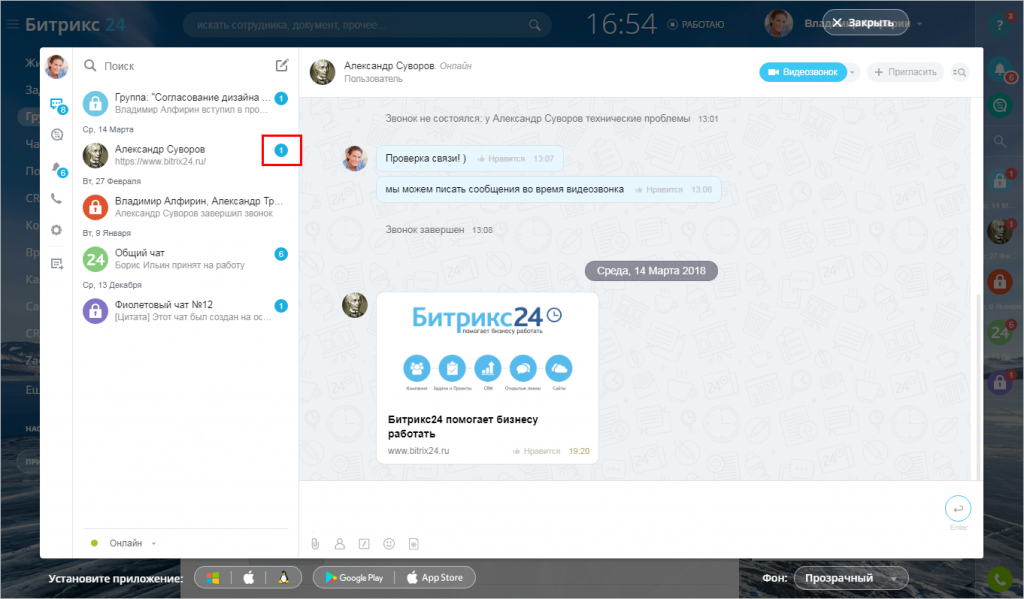
Возможности для общения с коллегами в Битрикс24 практически любому пользователю понятны сразу. Дело в том, что они созданы подобно всем привычным чатам, лентам соцсетей, мессенджерам.

При этом Битрикс24 не ограничивает вас в вариантах коммуникации. Если вам нужно, чтобы сотрудник или коллега выполнил что-то, вы можете по своему выбору:

- написать сотруднику сообщение в чат (список сотрудников с полными контактами доступен в системе);
- создать групповой чат и написать нескольким коллегам;
- позвонить сотруднику (все звонки внутри компании – бесплатные и безлимитные);
- сделать видеозвонок (видеозвонки внутри компании тоже бесплатны);
- создать групповой видеозвонок с коллегами;
- а во время переписки в чате или видеоразговора вы можете одновременно обмениваться документами – текстовыми, графическими, фото и видео, – прикреплять их к сообщениям, редактировать документы, сохранять их в облаке и на своём компьютере…

Эти возможности для общения внутри компании без ограничений доступны абсолютно всем её сотрудникам:
- через браузер;
- через десктопное приложение (для Mac или Windows);
- через мобильное приложение – с мобильного телефона или планшета – из любого места, где есть интернет.


Удобные и разнообразные форматы общения в Битрикс24 позволяют мгновенно решать множество вопросов быстро и эффективно. Тем более что бизнес-чат сообщит вам, если вы пропустили какие-то звонки или видеовызовы, покажет, прочитал ли сотрудник ваше сообщение, и напомнит последние фразы диалога. А история общения в бизнес-чате фиксируется.

И совершенно понятно, что большинство сотрудников с удовольствием и почти рефлекторно открывает чат и пишет, например:

- Коля, сделаешь в четверг к вечеру презентацию? У нас встреча с этим клиентом в пятницу
- Сделаю, - отвечает Коля.

И все довольны.

И происходит это, например, в понедельник. А во вторник клиент звонит и говорит – давайте-ка встречу на следующую неделю перенесём, я улетаю в командировку. А Коле я, пожалуй, не скажу, думает сотрудник, пусть лучше сделает к четвергу, чтобы потом аврала не было.

А в среду подтверждаются переговоры в Екатеринбурге и Челябинске, и Колин начальник Колю срочно усаживает в самолёт. Ничего страшного, встречу же клиент перенёс. Но в командировке Коля простудился…

Так что – чаты не эффективны для работы?

Напротив, очень эффективны: когда нужно решить вопрос моментально. Когда нужно обсудить что-то с коллегами, находящимися в разных местах. И ещё в массе ситуаций.

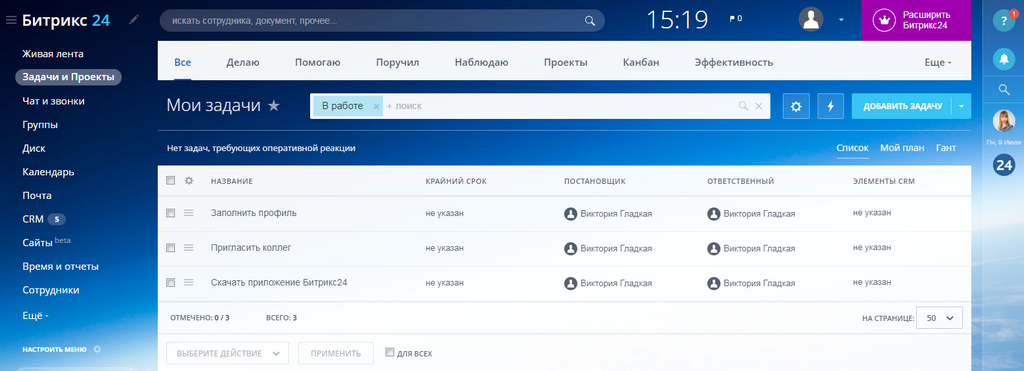
Но для решения задач есть и другая возможность. Она так и называется: Задачи.


Задачи
– это модуль, который даёт руководителю возможность контролировать исполнение поставленных задач, а подчиненным – точнее планировать свою работу.

Как поставить задачу? Достаточно написать (в той же удобной для вас форме, что и в чате), что именно требуется сделать (Описание задачи), кто должен это сделать (Ответственный), когда (Крайний срок) – всё, задача поставлена. Вы – Постановщик задачи. Если вы хотите переадресовать контроль за выполнением задачи, например, руководителю отдела – обозначьте его как Соисполнителя. Если кто-то из коллег ставит сотруднику задачу, выполнение которой важно для вас, вы можете стать Наблюдателем.

Задаче можно определить приоритет – высокий, низкий или средний. Счётчик, появляющийся в задаче, показывает исполнителю, что он срывает срок, а руководитель легко может контролировать задачи, которые поставил.

Задачи интегрированы с документами и календарями, и их можно представить в виде диаграммы Ганта. Это особо ценно для руководителя проекта – сразу видны все задачи по проекту, а также – в какой стадии выполнения они находятся.

Каждый сотрудник видит у себя перечень задач, которые он поставил или выполняет, их статусы, и может эффективнее планировать свою работу. Все отчёты для руководителя по эффективности и по ресурсам выполнения задач подчинёнными выгружаются в Excel.

К задаче можно добавить чек-лист по её выполнению, что удобно использовать, когда задачу нужно выполнять поэтапно или в задаче много соисполнителей.

Возможно, лучше всего разницу чата и модуля Задачи можно выразить словами нашего клиента:

Задача означает «надо делать», а чат – «можно забыть».

Все возможности управления задачами и работы в бизнес-чате вы можете опробовать самостоятельно.


Если вы хотите настроить миграцию задач и комментариев между порталами Битрикс24, вам поможет наш сервис Пинкит.

Протестируйте сценарии автоматизации в личном кабинете Пинкит, зарегистрировавшись по ссылке:  https://lk.pinkit.io/register

Тарифы на платформу и функционал в тарифной сетке можно посмотреть здесь: https://pinkit.io
Кирова Людмила
25.09.201408:3925.09.2014 08:39:04
Просмотров:3528 Комментариев:4 0

Образец применения бизнес-процесса со статусами для устройства отделки и доработки акта в системе Битрикс24

0
Кирова Людмила
18.09.201409:0918.09.2014 09:09:00


Если вас интересуют смарт-процессы в Битрикс24, вам поможет наш сервис Пинкит.

Протестируйте сценарии автоматизации в личном кабинете Пинкит, зарегистрировавшись по ссылке:  https://lk.pinkit.io/register

Тарифы на платформу и функционал в тарифной сетке можно посмотреть здесь: https://pinkit.io

В данной статье мы рассмотрим только принцип создания и использования статусов в системе Битрикс24, исключив другие настройки.

С помощью данного  бизнес-процесса можно утвердить документ в цикле, запросить необходимую информацию в случае доделывания работы, а еще показать создателю и анализирующему комментарии, написанные при выполнении тех или иных заданий.

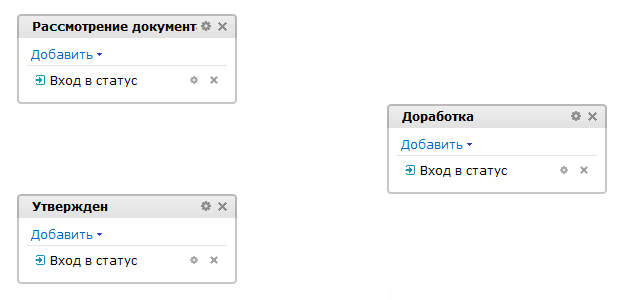
Сделаем 3 статуса: Рассмотрение документа, Доработка, Утвержден.
Во всех укажем подпроцесс Вход в статус.


Регулировка статуса Рассмотрение документа в системе Битрикс24

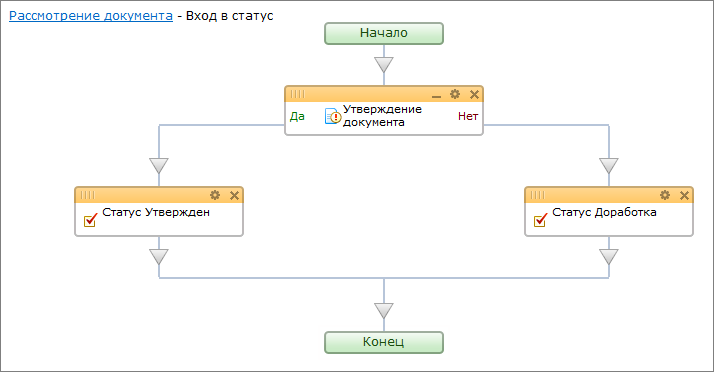
Кликнем на статус и включим Утверждение документа. В настройках заполним все остальные поля.

Поле Описание задания заполнять не надо, мы к нему возвратимся позднее.

Прибавим действие Установить статус в каждую ветку подтверждения акта, далее выполним их настройку для статусов Утвержден и Доработка.

В итоге получим следующий процесс:


В случае утверждения проверяющим работником документа  бизнес-процесс будет в статусе Утвержден,  в ином случае - в статусе Доработка.

Регулировка статуса Доработка

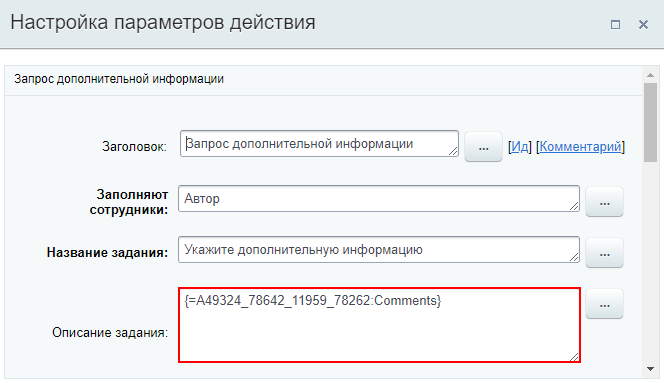
В статусе укажем действие Запрос дополнительной информации. В соответствующих параметрах заполним все необходимые поля.


С помощью формы Вставка значения в поле Описание задания размещаем комментарий, который оставит проверяющий после Утверждение документа (Значение Утверждение документа > Комментарий в группе Дополнительные результаты).


Затем возвращаемся в статус Рассмотрение документа к настройке действия Утверждение документа. В поле Описание задания с помощью той же формы Вставка значения добавляем комментарий, который разместит автор после Запроса дополнительной информации (см. выше).

Далее добавляем действие Установить статус и осуществляем его настройку для статуса Рассмотрение
В результате данных действий мы получим от создателя необходимые исправления и комментарии и отправим документ на повторное утверждение.

Настройка статуса Утвержден

В данном  статусе есть возможность, например, добавлять действия для информирования автора об итогах утверждения документа.
После всех необходимых настроек, наш бизнес-процесс со статусами станет выглядеть таким образом:


Если вас интересуют смарт-процессы в Битрикс24, вам поможет наш сервис Пинкит.

Протестируйте сценарии автоматизации в личном кабинете Пинкит, зарегистрировавшись по ссылке:  https://lk.pinkit.io/register

Тарифы на платформу и функционал в тарифной сетке можно посмотреть здесь: https://pinkit.io
Кирова Людмила
18.09.201409:0918.09.2014 09:09:00
Просмотров:2434 Комментариев:4 0

Как зарегистрировать свой сервис в системе Битрикс24

1
Кирова Людмила
17.09.201423:2517.09.2014 23:25:24
Напишите, в какой сфере вы работаете, чтобы получить примеры автоматизации с кейсами внедрений по тематике вашего бизнеса.


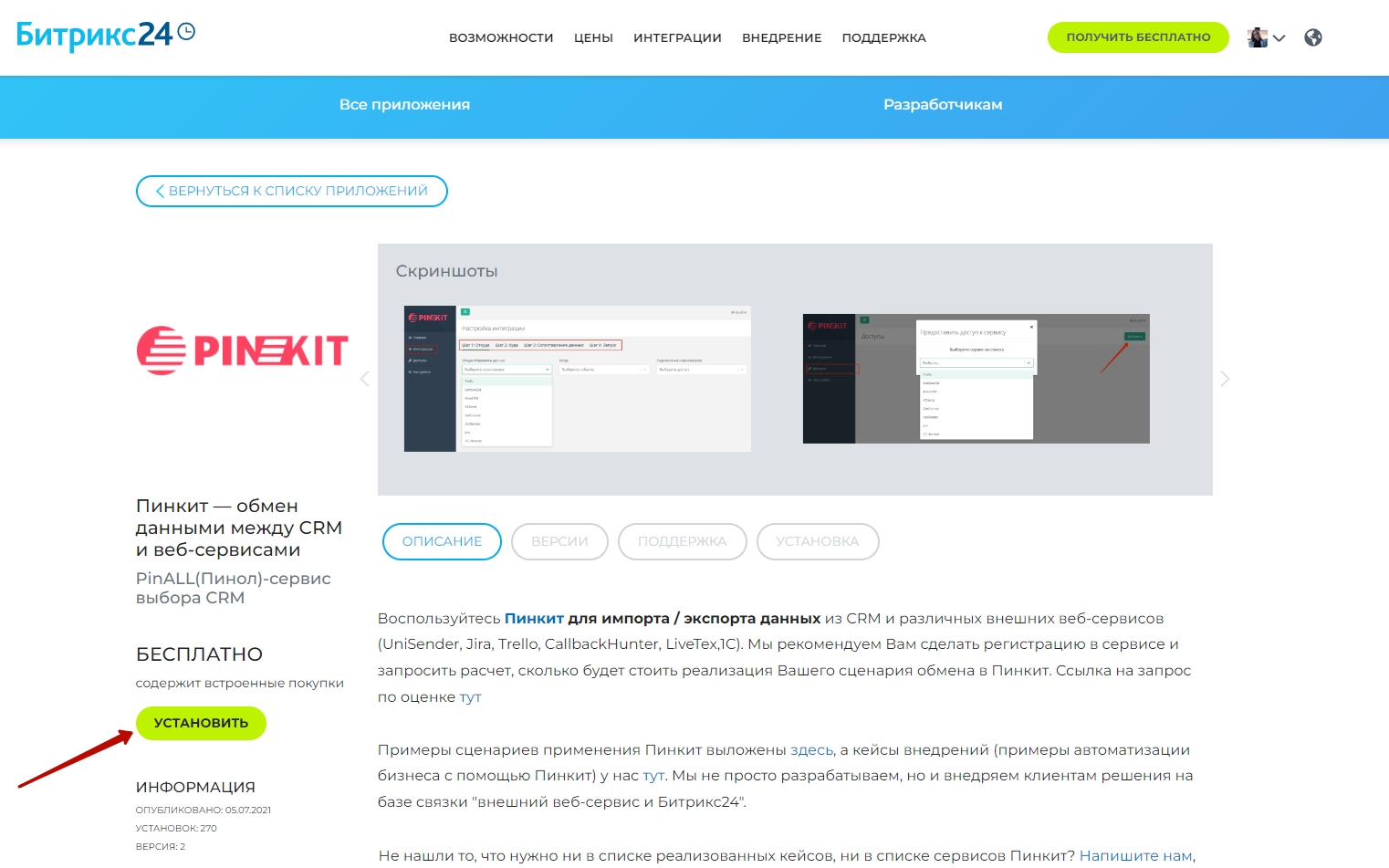
Установите приложение Пинкит, чтобы расширить возможности вашего портала на Битрикс24:

в домене RU в домене BY в домене KZ в домене UA


На странице с описанием приложения, которая откроется, нажмите кнопку «Установить»:

Сервисом Битрикс24 можно пользоваться в трёх доменных зонах: *. bitrix24.ru, *.bitrix24.com, *. bitrix24.de, где они имеют соответствующие языки интерфейса. При этом имеется возможность использовать сервис по любой из двух схем лицензирования – как платной, так и бесплатной.
Зарегистрировать собственный портал можно через сайты bitrix24.net и bitrix24.ru, а также через собственную социальную сеть «Битрикс Нетворк».

Регистрация на сайтах bitrix24.net и bitrix24.ru
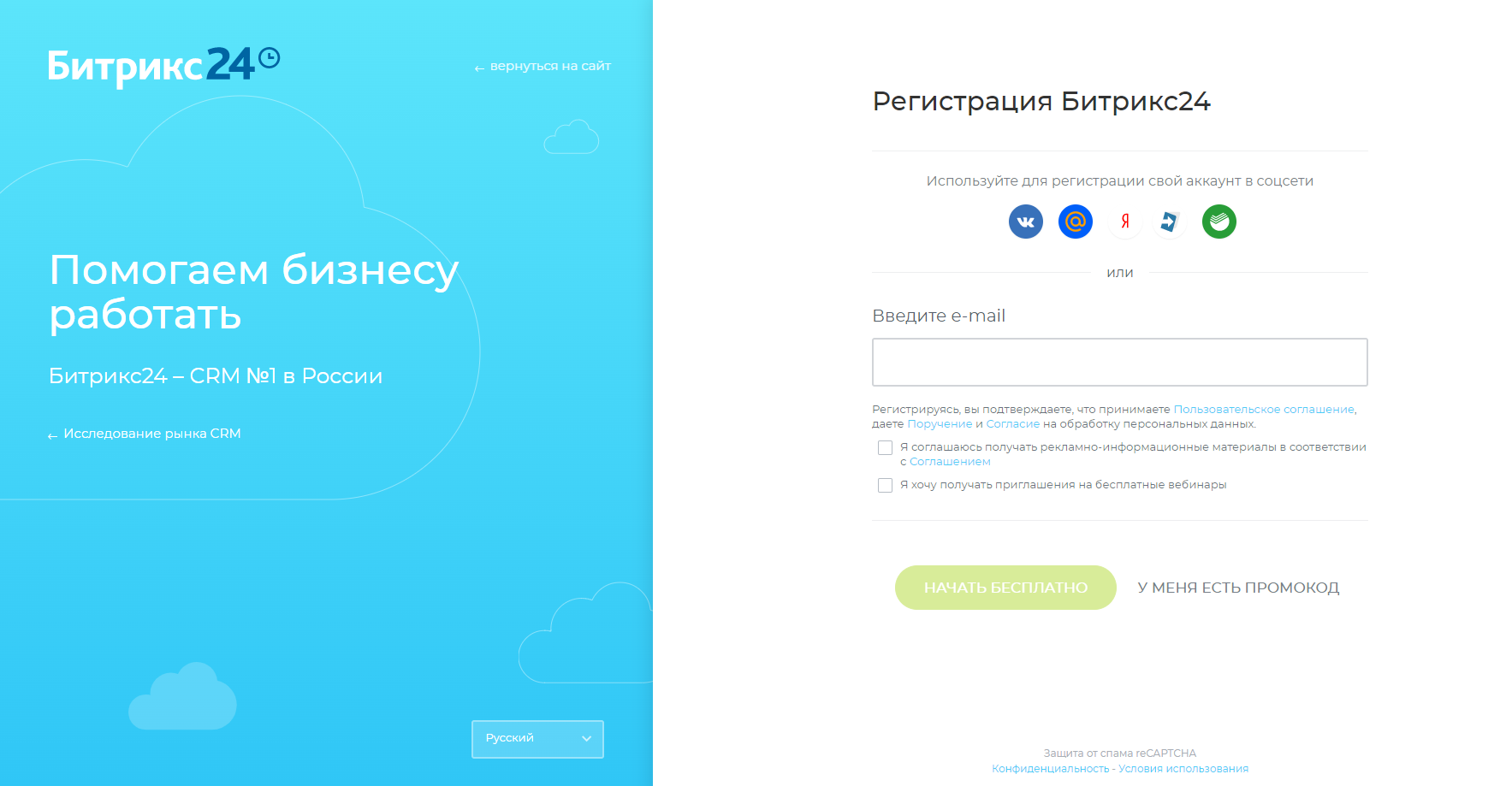
Регистрация своего сервиса – достаточно простая процедура. Вам нужно на любой странице указанных сайтов использовать форму заявки, нажав на кнопку «Зарегистрировать»


Внимание! Подходите к выбору e-mail для регистрации очень внимательно. Не стоит для этой цели использовать свою личную почту, ведь все административные сообщения сотрудникам и пользователям экстранета будут рассылаться именно с нее. Максимально возможные права на управление порталом получает тот пользователь, чей e-mail был использован в качестве заявки на приглашение. Именно он получает права администратора. Права всех остальных пользователей минимальные.

Лучше всего всего завести специальный почтовый ящик, который можно было бы при нужде передать другому сотруднику, замещающего вас, и который будет временно или постоянно выполнять функции администратора портала.
Далее откроется форма регистрации.
Система сама проверит введённые вами данные и если не найдет ошибок, создаст ваш облачный корпоративный портал.

Как зарегистрировать портал с помощью сети Битрикс Нетворк?

Если вы уже являетесь пользователем сети «Битрикс Нетворк», то можете зарегистрировать новый портал через сеть.
Ваши все дальнейшие действия по регистрации аналогичны регистрации через сайт.

Особенности первого входа.

Если вы собираетесь войти на портал впервые, то придется ввести адрес электронной почты, который Вы решили использовать, и созданный вами пароль.

Примечание: на созданном вами портале могут быть использованы для разных пользователей разные языки интерфейса. Чтобы использовать эту возможность, пользователь после входа на портал должен сам выбрать язык для себя внизу страницы.
При первом входе вы увидите окно гида, которое подробно ознакомит вас с сервисом и его возможностями.

Примечание: Следует помнить, что для тарифного плана «Компания» доступен функционал «Собственный домен», в том случае, если вашего корпоративного портала будет домен первого, а не второго уровня – не abcd.bitrix.ru, a abcd.ru. (Конечно, если этот домен свободен.)


Установите приложение Пинкит, в состав которого входит множество интеграций для автоматизации:

в домене RU в домене BY в домене KZ в домене UA

Остались вопросы или нужна помощь?

Напишите, какие процессы вам нужно автоматизировать, и мы проведем для вас бесплатную онлайн-встречу, на которой презентуем возможности Пинкит для вашей компании.
Кирова Людмила
17.09.201423:2517.09.2014 23:25:24
Просмотров:3730 Комментариев:4 1

Устанавливаем и обновляем приложения в Битрикс24.

0
Кирова Людмила
17.09.201422:3617.09.2014 22:36:07

Если нужно согласование документов с помощью бизнес-процессов между двумя и более порталами Битрикс24, вам поможет наш сервис Пинкит.

Протестируйте сценарии автоматизации в личном кабинете Пинкит, зарегистрировавшись по ссылке: https://lk.pinkit.io/register

Тарифы на платформу и функционал в тарифной сетке можно посмотреть здесь: https://pinkit.io/

Если вы решите изменить функционал своего сервиса Битрикс24, вы можете легко это сделать, установив новые приложения. Преимуществом сервиса является то, что установка новых приложений и обновление существующих производится очень просто и абсолютно не требует нового обучения и новых знаний. Всего несколько простых нажатий на кнопки и приложение установлено или обновлено.

При этом, если вы партнёр компании 1С- Битрикс, то для вас имеется возможность загружать свои приложения в каталог. Если же вы решили разработать собственные приложения, то вам следует обратиться к информации, изложенной в курсе разработчика Bitrix Framework и в соответствующей документации.

Помните, что устанавливать приложения, доступные в «Приложениях для Битрикс24», имеет право пользователь, обладающий правами администратора вашего сервиса битрикс. В меню «Приложения» только ему доступен пункт «Все приложения», только он может использовать его для редактирования и управления ими:


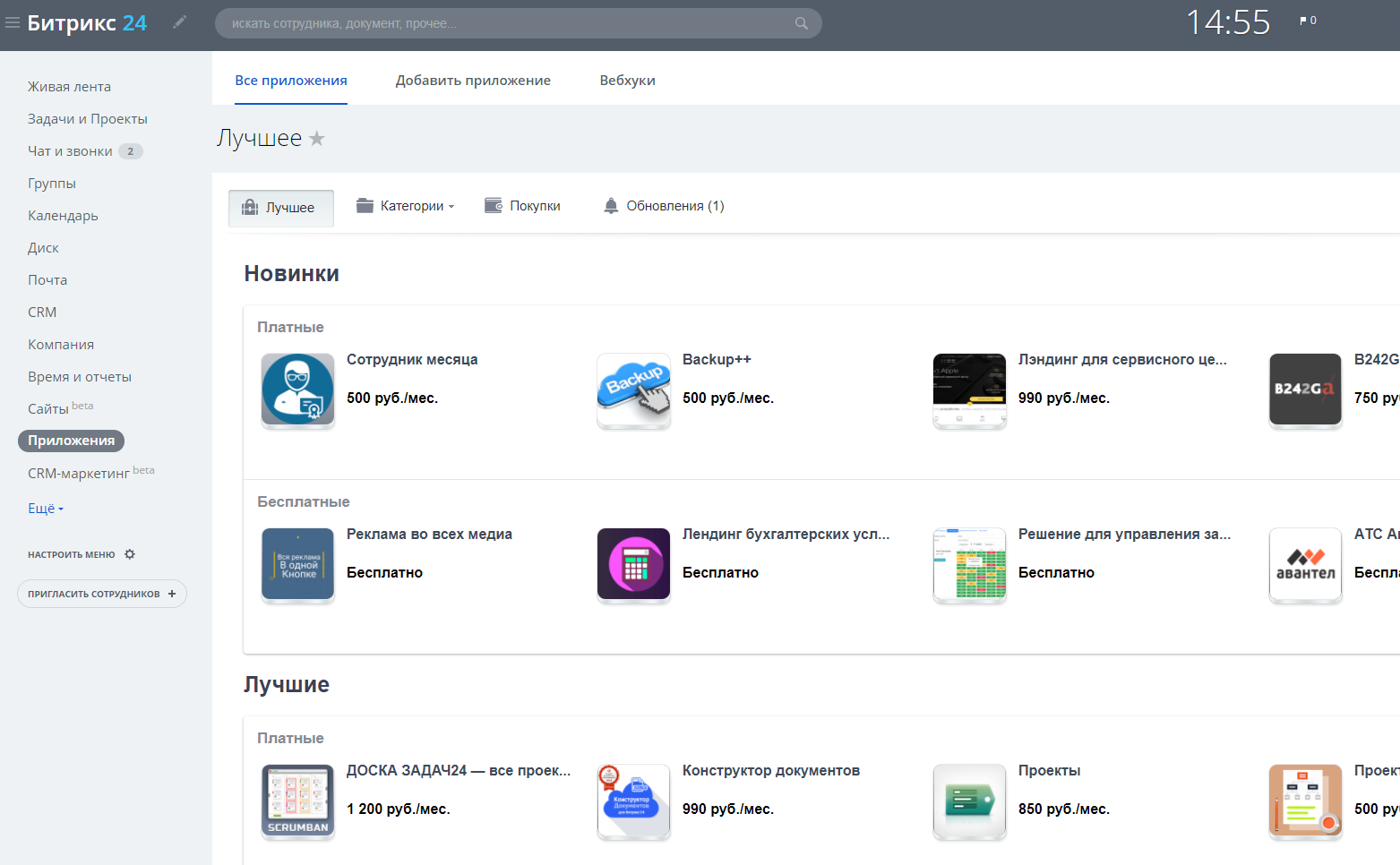
На этой странице Вы увидите:

1. Перечень доступных в «Все приложения» всех приложений (причем, список составлен по категориям);
2. Все приложения, когда-либо установленные вами, в том числе платные, бесплатные и даже удаленные. Чтобы увидеть их, кликните на кнопку «Покупки». Для того, чтобы увидеть обновления для установленных у вас приложений – нажмите на кнопку «Обновления».

Установка новых приложений:

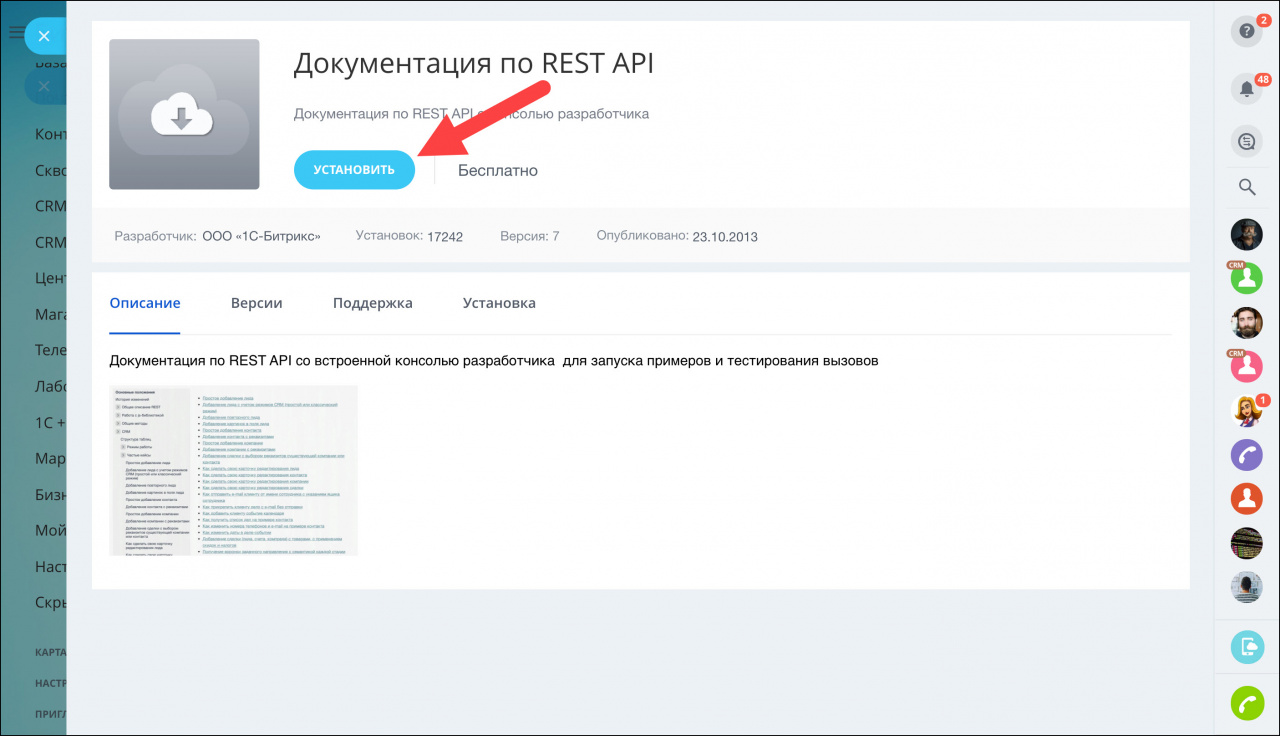
Для этого вам придется перейти на страницу устанавливаемого приложения с полной информацией о нем.
Для установки приложения нажмите кнопку «Установить». Если понадобится, система автоматически запросит у вас необходимые разрешения для нужных действий:


Если вы согласны и разрешаете выполнение предложенных действий, то нажмите еще раз кнопку «Установить». Система самостоятельно выполнит установку и установленное приложение отобразится в меню.

Обновление установленных приложений.

Чтобы проверить наличие обновлений для установленных приложений и их установки, воспользуетесь кнопкой «Обновления». Она расположена на странице «Приложения – все приложения». Нажав на эту кнопку, вы увидите все обновления, доступные вам для установки.


Если нужно согласование документов с помощью бизнес-процессов между двумя и более порталами Битрикс24, вам поможет наш сервис Пинкит.

Протестируйте сценарии автоматизации в личном кабинете Пинкит, зарегистрировавшись по ссылке: https://lk.pinkit.io/register

Тарифы на платформу и функционал в тарифной сетке можно посмотреть здесь: https://pinkit.io/
Кирова Людмила
17.09.201422:3617.09.2014 22:36:07
Просмотров:4956 Комментариев:6 0

  • На главную
  • Компания
  • Информация
  • Помощь
8 (800) 222-53-76 
Сайт использует файлы cookie. Продолжая просмотр сайта, вы соглашаетесь с использованием файлов cookie.
  • PINALL © 2011 - 2025
    Все права защищены


    Роскомнадзор
    Рег.№ 77-17-007126


    ВКонтакте YouTube
    • Реквизиты
    • Вакансии
    • Новости
    • Пользовательское соглашение
    • Обработка данных
    • Лицензионный договор
    • Кейсы
    • Сертификаты
    • Компетенции
    • Способы оплаты
    • Партнерская программа
    • Вебинары
    • Статьи
    • Вопрос-ответ
    • Вики
    • Бренды
    • Интеграции
Информация на сайте www.pinall.ru не является публичной офертой