
basket
Личный кабинет
  • ЛК Пинкит
  • Акции
  • Интеграции
    Поддержка сайта Интеграция с 1С Корпортал Интернет магазин
  • Реквизиты
  • Контакты
order@pinall.ru 8 (800) 222-53-76 
Пинол - сервис внедрения Пинкит
  • Меню
  • Каталог
  • Акции
  • Интеграции
    Поддержка сайта Интеграция с 1С Корпортал Интернет магазин
  • О компании
    Кейсы Компетенции Новости Сертификаты Реквизиты Вакансии
  • Кейсы
  • Обучение
  • Контакты
pinkit
Товаров: 0 на 0 руб.
Корзина: +0 Отложено 0
В корзину добавлено
Ваша корзина пуста
К сожалению, ваша корзина пуста.
Исправить это недоразумение очень просто:
выберите в каталоге интересующий товар и нажмите кнопку «В корзину».
Итого:0 руб.

Продолжить покупки Перейти в корзину
  • CRM
    img Лицензия на Пинкит (тариф Пробный) img Лицензия на Пинкит (тариф Команда) img Лицензия на Пинкит (тариф Компания) img Лицензия на Пинкит (тариф Корпорация) img Лицензия на Пинкит (тариф Энтерпрайз) img Битрикс24 (Облако) тариф «Базовый» img Битрикс24 (Облако) тариф «Стандартный» img Битрикс24 (Облако) тариф «Профессиональный» img Битрикс24 (Облако) тариф «Энтерпрайз» 250 img Битрикс24 (Облако) тариф «Энтерпрайз» 500 img Битрикс24 (Облако) тариф «Энтерпрайз» 1 000 img Битрикс24 (Коробка) тариф «Корпоративный портал» img Битрикс24 (Коробка) тариф «Интернет-магазин + CRM» img Переход с «1С-Битрикс24». Лицензия Корпоративный портал - 50 на другие редакции img Переход с «1С-Битрикс24». Лицензия Корпоративный портал - 100 на другие редакции img Переход с «1С-Битрикс24». Лицензия Корпоративный портал - 250 на другие редакции img Переход с «1С-Битрикс24». Лицензия Корпоративный портал - 500 img Wazzup PRO img WhatsApp Business Api img Wazzup Max img Wazzup Start img Wazzup Inbox
  • CMS
    img 1С-Битрикс: Управление сайтом img Лицензия на «1С-Битрикс: Управление сайтом - Малый бизнес» img Лицензия на «1С-Битрикс: Управление сайтом - Бизнес»
  • Пинкит
    img Лицензия на Пинкит (тариф Пробный) img Лицензия на Пинкит (тариф Команда) img Лицензия на Пинкит (тариф Компания) img Лицензия на Пинкит (тариф Корпорация) img Лицензия на Пинкит (тариф Энтерпрайз)
  • Бизнес-процессы
    img Шаблон бизнес-процесса для распределения лидов (заявок) по компетенции менеджеров img Шаблон бизнес-процесса в Битрикс24 для автоматизации контроля заполнения полей при создании Лида img Шаблон бизнес-процесса в Битрикс24 для автоматизации обработки входящих заявок img Шаблон бизнес-процесса в Битрикс24 по согласованию договора с клиентом из сделки img Шаблон бизнес-процесса в Битрикс24 принятия сотрудника на работу img Шаблон бизнес-процесса в Битрикс24 для автоматизации работы выездных менеджеров img Шаблон бизнес-процесса в Битрикс24 для автоматического назначения ответственного менеджера за входящие заявки (Барабан) img Шаблон бизнес-процесса в Битрикс24 для автоматической отправки письма-поздравления с Днем рождения img Шаблон бизнес-процесса в Битрикс24 для распределения Лидов по ответственным img Шаблон бизнес-процесса в Битрикс24 приёма и распределения между отделами входящей документации в компании img Шаблон бизнес-процесса в Битрикс24 для контроля оплаты по счетам из сделки
  • Услуги
    img Онлайн-консультация и настройка Битрикс24 img Техническая поддержка amoCRM img Онлайн-консультация по работе с Пинкит img Разработка технического задания img Техническая поддержка Битрикс24 img Онлайн-консультация и настройка amoCRM img CRM: онлайн-вебинар по сравнению CRM-систем img Офлайн консультация по работе в CRM на территории Пинол img Онлайн консультация по работе в CRM img Онлайн-консультация по Битрикс24 пакет «Пользователь» img Онлайн-консультация по Битрикс24 пакет «Продавец» img Онлайн-консультация Битрикс24 пакет «Руководитель» img Онлайн консультация по Битрикс24 пакет "Администратор портала" img Вебинар Мясорубка CRM
  • Кейсы
  • Обучение
  • Форум
  • basket
  • Еще
ГлавнаяБлогОбучение Битрикс24Блоги компании Пинол

Обучение Битрикс24 - Сообщения с тегом "Bitrix24"

  • Блоги
  •  » 
  • B2B
  •  » 
  • Обучение Битрикс24
  • Облако тегов

    Bitrix24 Bitrix24 простота и удобство CRM система e-mail-рассылки HTTPS PinALL SSL-сертификат Terrasoft Алексей Окара аналитика аренда номера арендовать красивый номер бизнес-процесс бизнес-чат Битрикс24 блог бэкап видеозвонки виды уведомлений о событии визуальный конструктор воронка продаж восстановление данных восстановление лидов выбор сотрудника выполнение задания выполнение заказа действие зависит от пользователя добавить почтовый ящик добавить сделку добавление лида доменное имя доработать задание живая лента задача по созданию рекламного буклета занесение сделки запись в отчет зарегистрировать площадку Битрикс24 защита данных изменение хода бизнес-процесса изменить доменное имя инструкция инструменты для работы Интеграция интеграция интернет-магазина и CRM интернет-магазин исполнитель и менеджер как использовать свой домен вместо стандартного Битрикс24 как прикрепить документ как прикрепить документ. как сформировать базу клиентов команда комментарии и отзывы комментирование коммуникация конвертация лида в контакт конвертировать лид в сделку конструкция консультации контролировать задачи контролировать продажи контроллер сайтов контроллер сайтов. копирайтер купить ЦРМ маркетолог мессенджеры мобильное приложение Битрикс24 настройка арендованных номеров настройка внешнего вида списка настройка параметров настройка параметров шаблона бизнес-процесса настройка поля настройка почты настройка прав доступа настройка схемы функционирования настройка телефонии начальник обмен сообщениями обновление приложений обновления Обучение обучение пользователей оптимизация бизнеса организация почасовой занятости сотрудников организация работы редакции ответственный за выполнение задания сотрудник ответственный за выполнение заказа сотрудник отдел маркетинга отчеты оформление сделки по звонку клиента параллельное выполнение параллельное ожидание действия переменные переслать документ переход из облака в коробку персональная настройка поиска площадка Битрикс24 подключение АТС подключение домена получать уведомления получение задания на составление статьи пользователи пользователь помощь последовательный бизнес-процесс постоянный клиент потенциальные клиенты почтовое сообщение почтовое сообщение права доступа привязка номера программа семинара продажа статьи публикация материалов на сайте работа с документами работа со сделкой из интернет-магазина развитие бизнеса развитие продаж размещение статьи рассылочный сервис редактор резервное копирование результат утверждения ручное переключение бизнес-процесса сделка Семинар серверная версия сервис по работе с заявками на отпуск сервис сбора и размещения заявок скачать Битрикс24 бесплатно смена домена создание заявки на закупку создание списка создание счета для клиента создать задачу сообщение в живой ленте сотрудник социальная сеть сценарий использования CRM Битрикс24 тариф "Компания" тариф Проект технические характеристики тип условия уведомление уведомление пользователя уведомления на телефон условие установка приложений установка статуса документа утверждение документа участники цикл цикл утверждения документа чек-лист шаблон бизнес-процесса шаблон бизнес-процесса со статусами шаблон последовательного бизнес-процесса эффективная деятельность эффективные коммуникации эффективный бизнес-инструмент
  • RSS подписка

  • Архив

    «   Декабрь 2025   »
    Пн Вт Ср Чт Пт Сб Вс
    1 2 3 4 5 6 7
    8 9 10 11 12 13 14
    15 16 17 18 19 20 21
    22 23 24 25 26 27 28
    29 30 31        
  • Поиск

Как сменить доменное имя Вашего портала Bitrix24 на собственный домен.

0
Кирова Людмила
04.09.201410:0804.09.2014 10:08:09


Если вам нужна миграция между двумя порталами Битрикс24, вам поможет наш сервис Пинкит.

Протестируйте сценарии автоматизации в личном кабинете Пинкит, зарегистрировавшись по ссылке: https://lk.pinkit.io/register

Тарифы на платформу и функционал в тарифной сетке можно посмотреть здесь: https://pinkit.io

Если Вы уже имеете свой домен или желаете его приобрести, у Вас есть уникальная возможность воспользоваться бесплатной услугой «Свой домен». Обращаем Ваше внимание, что эта возможность доступна для тарифа "Компания", она позволяет поменять доменное имя Вашего портала Bitrix24 (например, intranet.bitrix24.ru ) на собственный домен (например, my.intranet.ru).

Для того, чтобы воспользоваться данной возможностью и изменить доменное имя, Вам необходимо:

1. Во-первых, приобрести домен 3-го или выше уровня (my.intranet.ru).
Почему домен должен быть третьего уровня и выше ?
Если Вы привяжете домен более низкого уровня, то Вы не сможете произвести все нужные Вам настройки и воспользоваться всеми инструментами Bitrix24.

2. Во-вторых, вам необходимо  решить для себя следующий момент - будете ли Вы на собственном домене использовать SSL-сертификат?
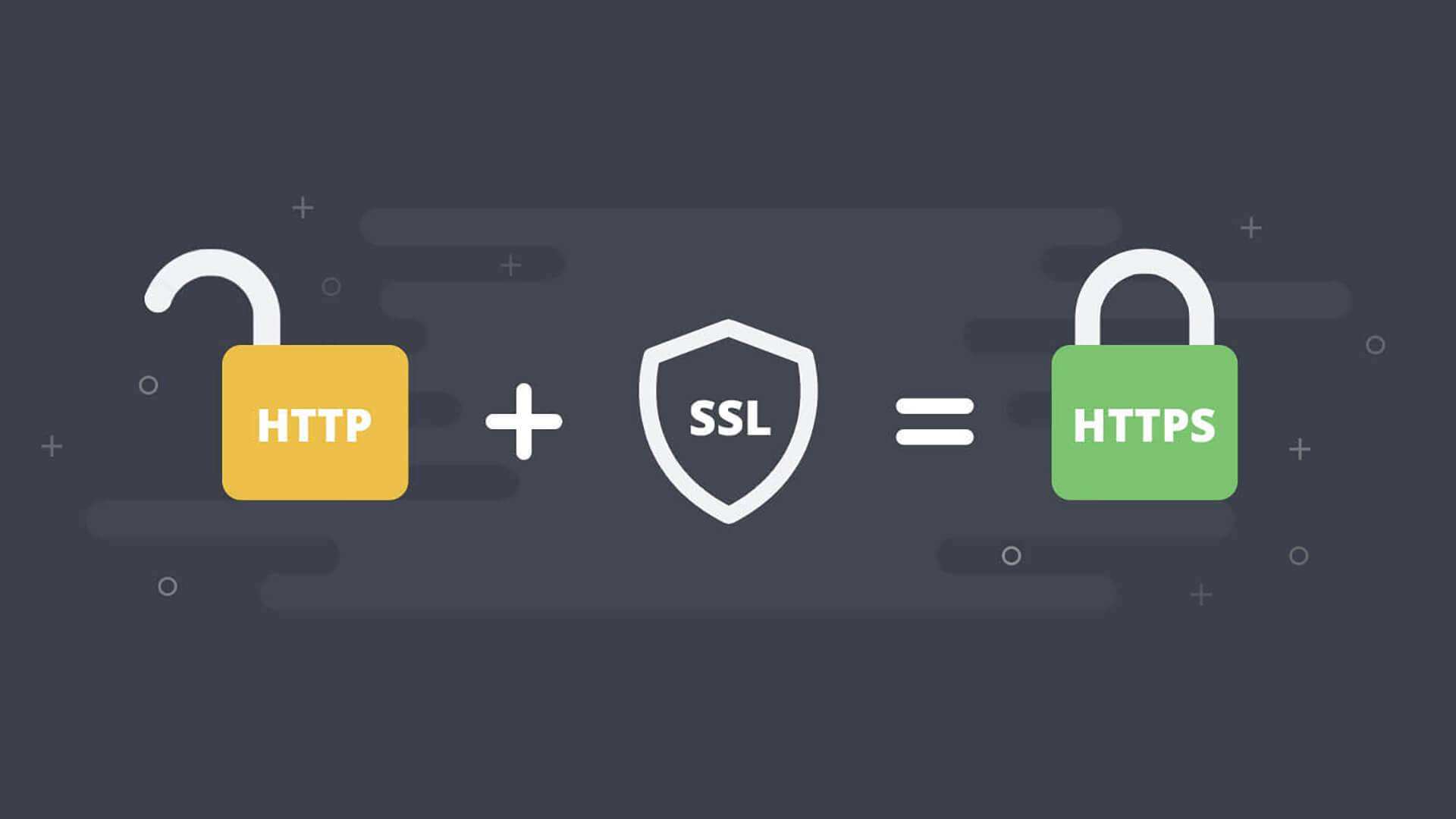


Протокол SSL осуществляет защиту данных в интернете. С его помощью гарантируется безопасное соединение между браузером пользователя и сервером. В случае использовании SSL-сертификата вся информация передается в зашифрованном виде по HTTPS, в этом случае раскодировать ее можно, используя специальный ключ.

Чтобы от браузера не приходили сообщения о несоответствии доменов (так как  на Bitrix24 по умолчанию установлены сертификаты *.bitrix24.ru, *.bitrix24.com, *.bitrix24.de), сертификат следует  приобрести отдельно и передать его нам (все необходимые  настройки будут нами
проведены).

В том случае, если Вы уже имеете собственный домен и хотите   использовать SSL-сертификат, обратитесь в сервис технической поддержки. Наш специалист Вас  подробно проинструктирует и обеспечит Вам сопровождение при выполнении этой операции.


Если вам нужна миграция между двумя порталами Битрикс24, вам поможет наш сервис Пинкит.

Протестируйте сценарии автоматизации в личном кабинете Пинкит, зарегистрировавшись по ссылке: https://lk.pinkit.io/register

Тарифы на платформу и функционал в тарифной сетке можно посмотреть здесь: https://pinkit.io
Кирова Людмила
04.09.201410:0804.09.2014 10:08:09
Просмотров:11956 Комментариев:6 0

Действия каждого из участников на сервисе Bitrix24 при завершении работы

0
Кирова Людмила
04.09.201409:5204.09.2014 09:52:14
Напишите, в какой сфере вы работаете, чтобы получить примеры автоматизации с кейсами внедрений по тематике вашего бизнеса.


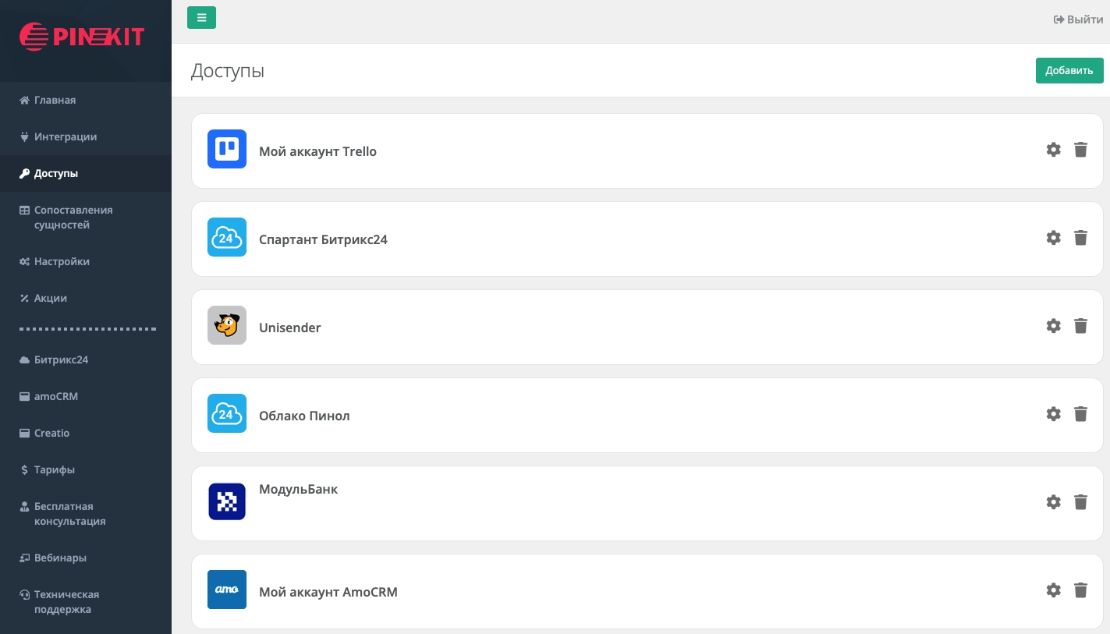
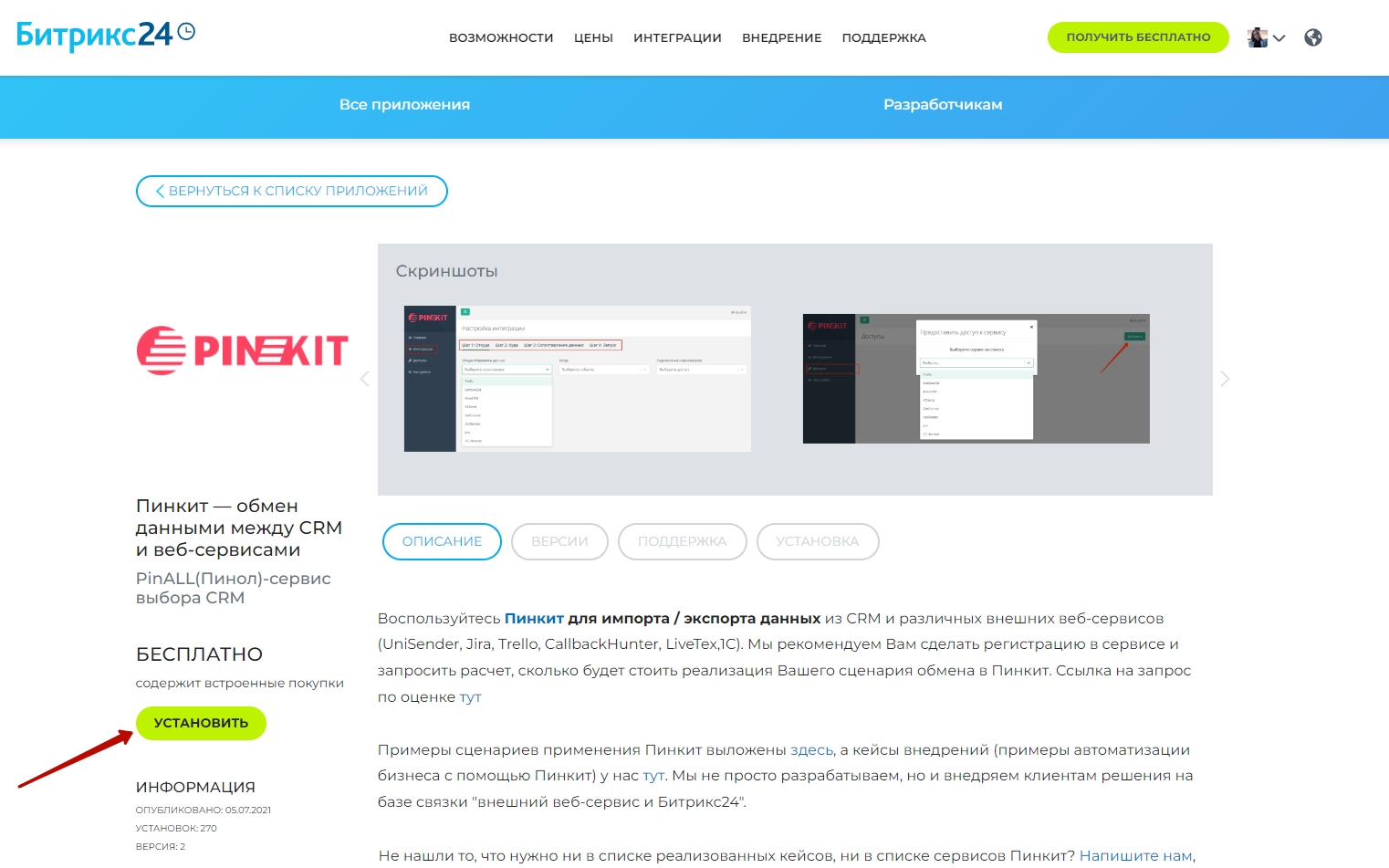
Установите приложение Пинкит, чтобы расширить возможности вашего портала на Битрикс24:

в домене RU в домене BY в домене KZ в домене UA


Для этого выбираем нужный регион и устанавливаем Пинкит на свой Битрикс24:


Действия каждого из участников на сервисе Bitrix24 при завершении работы

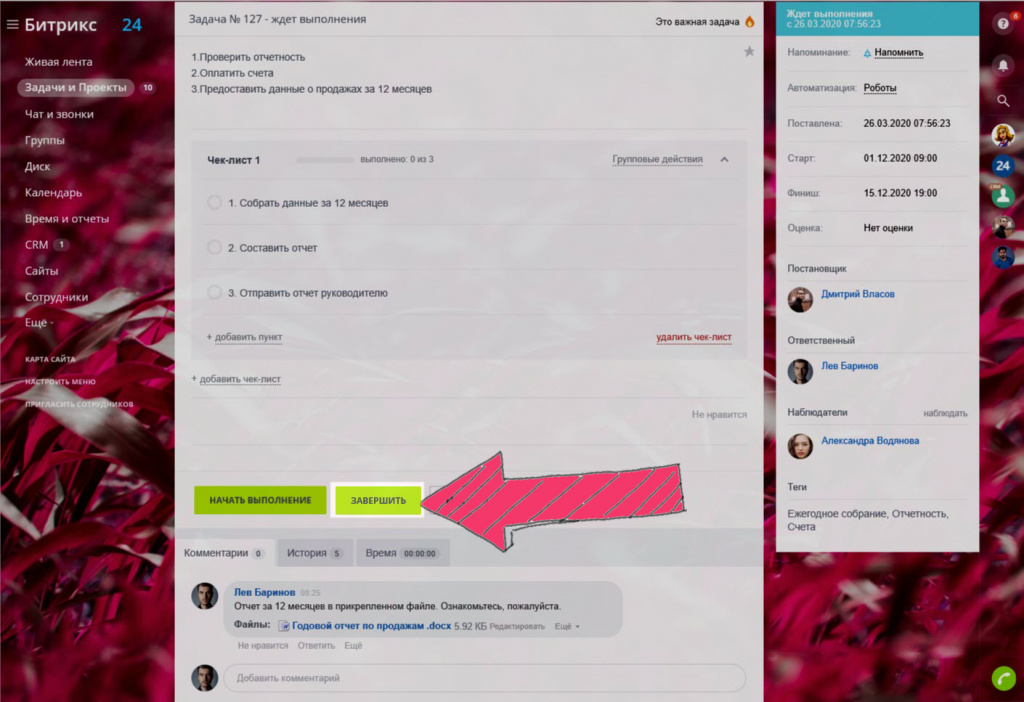
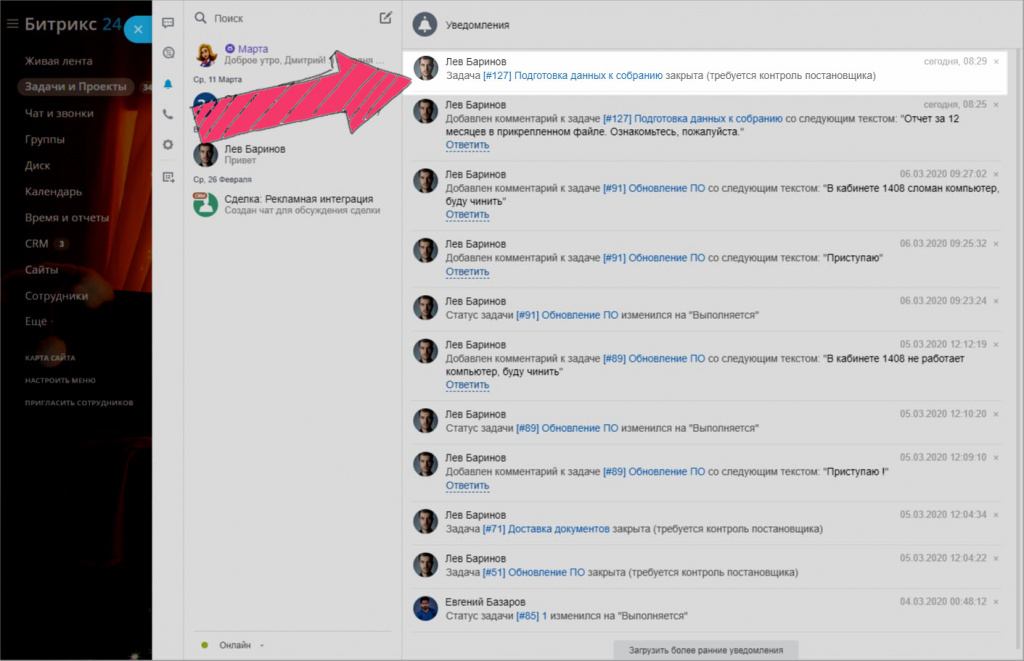
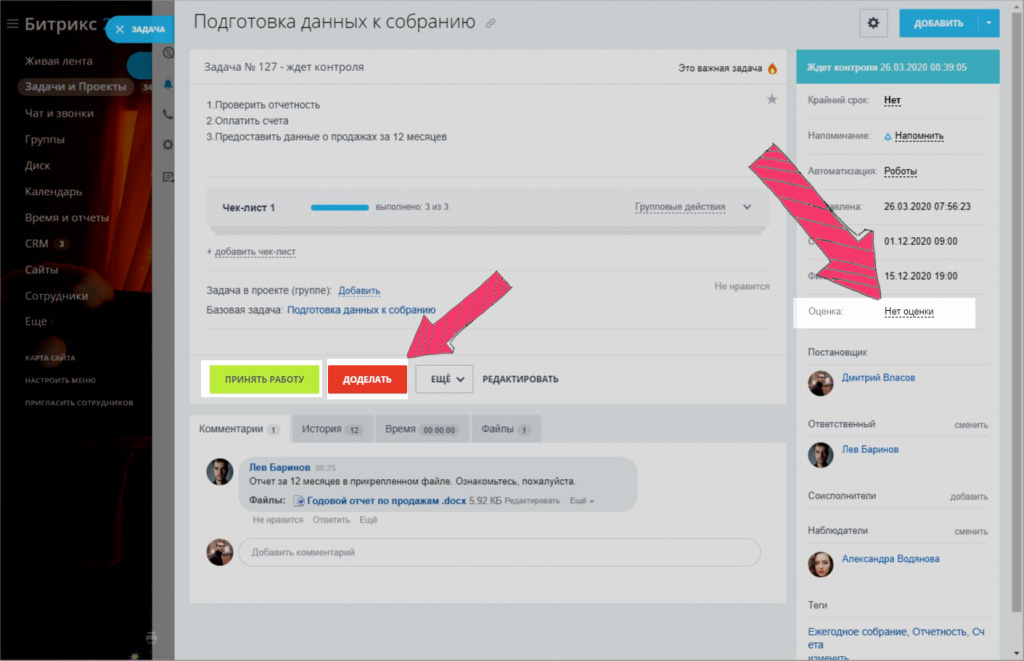
1. Как только работа будет выполнена, копирайтер завершает закрепленную за ним задачу, о данном факте редактор и менеджер оповещаются соответствующим уведомлением и сообщением в живой ленте.


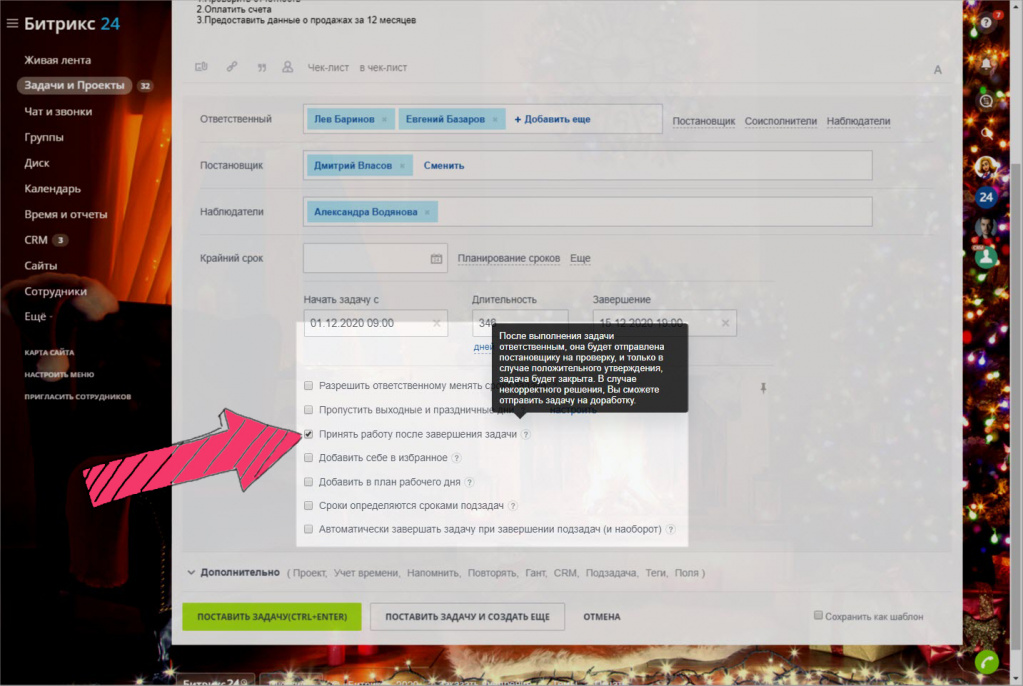
2. Редактор на данном этапе либо принимает работу и закрывает задачу, либо может потребовать от копирайтера доработать задание.


3. И в том и другом случае исполнитель и менеджер будут уведомлены, закрывает сделку менеджер.

Установите приложение Пинкит, в состав которого входит множество интеграций для автоматизации:

в домене RU в домене BY в домене KZ в домене UA

Остались вопросы или нужна помощь?

Напишите, какие процессы вам нужно автоматизировать, и мы проведем для вас бесплатную онлайн-встречу, на которой презентуем возможности Пинкит для вашей компании.
Кирова Людмила
04.09.201409:5204.09.2014 09:52:14
Просмотров:1849 Комментариев:5 0

Алгоритм действий копирайтера на сервисе Bitrix24 после получения задания

0
Кирова Людмила
04.09.201409:4704.09.2014 09:47:07


Если вы хотите перенести дела из сделок в таймлайн компании в Битрикс24, вам поможет наш сервис Пинкит.

Протестируйте сценарии автоматизации в личном кабинете Пинкит, зарегистрировавшись по ссылке:  https://lk.pinkit.io/register

Тарифы на платформу и функционал в тарифной сетке можно посмотреть здесь: https://pinkit.io

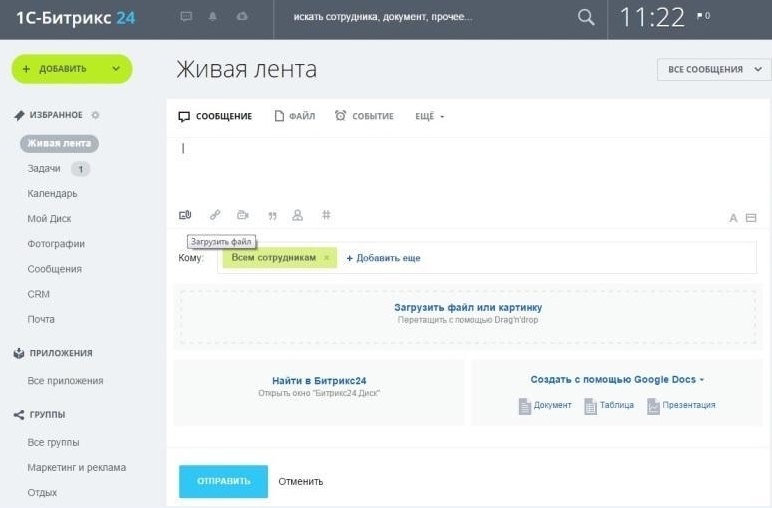
Получив задание и начав его выполнение (об этом через оповещения сразу становится известно менеджеру и редактору), копирайтер прямо в живой ленте приступает к  выполнению полученной работы.

Для организации и эффективности свой деятельности копирайтер может использовать весь набор инструментов живой ленты, кроме того есть возможность выбора тех сотрудников редакции, которые будут просматривать и комментировать данную статью. В случае упоминания конкретных сотрудников, они будут получать соответствующие уведомления. В нашем примере статья адресована всем работникам.


Во время размещения статьи в живой ленте это увидят те сотрудники, которым открыт доступ для просмотра. Такие сотрудники имеют возможность оставлять свои комментарии и отзывы.

После того, как статья будет опубликована в живой ленте,  копирайтер имеет возможность [B]вносить в нее изменения
, учитывая полученную информацию или отзывы.


Если вы хотите перенести дела из сделок в таймлайн компании в Битрикс24, вам поможет наш сервис Пинкит.

Протестируйте сценарии автоматизации в личном кабинете Пинкит, зарегистрировавшись по ссылке:  https://lk.pinkit.io/register

Тарифы на платформу и функционал в тарифной сетке можно посмотреть здесь: https://pinkit.io
Кирова Людмила
04.09.201409:4704.09.2014 09:47:07
Просмотров:2191 Комментариев:5 0

Работа с сервисом Bitrix24 при назначении ответственного за выполнение задания сотрудника.

0
Кирова Людмила
04.09.201409:3304.09.2014 09:33:45
Напишите, в какой сфере вы работаете, чтобы получить примеры автоматизации с кейсами внедрений по тематике вашего бизнеса.


Установите приложение Пинкит, чтобы расширить возможности вашего портала на Битрикс24:

в домене RU в домене BY в домене KZ в домене UA


Для этого выбираем нужный регион и устанавливаем Пинкит на свой Битрикс24:


Далее подключается редактор. После просмотра задания менеджер пересылает редактору следующее письмо:

В окошке создания письма менеджер указывает электронную почту редактора, после этого выбирает созданную заранее для таких писем универсальную сделку Продажа статьи (так как указывать сделку нужно обязательно) и пишет все необходимые комментарии.

В полученном письме редактор видит всю необходимую информацию от заказчика и решает, кому из копирайтеров доверить ее создание.

После того как решение принято, редактор создает задачу, назначает ответственного за выполнение данной задачи копирайтера, ставит  срок  для ее выполнения и к основному описанию задачи добавляет свои рекомендации:


Менеджер, который переслал письмо редактору, становится наблюдателем, а в параметре к задаче Элементы CRM появляется новый контакт (то есть непосредственный заказчик):


Установите приложение Пинкит, в состав которого входит множество интеграций для автоматизации:

в домене RU в домене BY в домене KZ в домене UA

Остались вопросы или нужна помощь?

Напишите, какие процессы вам нужно автоматизировать, и мы проведем для вас бесплатную онлайн-встречу, на которой презентуем возможности Пинкит для вашей компании.
Кирова Людмила
04.09.201409:3304.09.2014 09:33:45
Просмотров:1987 Комментариев:5 0

Построение работы менеджера при помощи сервиса Bitrix24

0
Кирова Людмила
04.09.201409:2004.09.2014 09:20:25
Напишите, в какой сфере вы работаете, чтобы получить примеры автоматизации с кейсами внедрений по тематике вашего бизнеса.


Установите приложение Пинкит, чтобы расширить возможности вашего портала на Битрикс24:

в домене RU в домене BY в домене KZ в домене UA


Для этого выбираем нужный регион и устанавливаем Пинкит на свой Битрикс24:


С помощью Сервиса Bitrix24 Вы сможете легко организовать работу редакции, которая публикует необходимые материалы на вашем интернет-ресурсе.

Задачей администратора Bitrix24 является настройка схемы функционирования редакции с использованием необходимых инструментов так, чтобы требования были выполнены.

Сотрудники, используя телефонную связь или электронную почту, получают задания на составление той или иной статьи.


Указанные задания редактор распределяет между сотрудниками, учитывая их занятость и объем определенных знаний, умений и навыков. Во время работы над заданием редактор, руководство и другие сотрудники имеют возможность следить за ходом выполнения заказа, комментировать, выкладывать полезные материалы (фотографии, документы ,видео и так далее).

Как только задание к установленному заранее сроку будет выполнено, редактор проверяет его и публикует или же отправляет сотруднику на доработку. Следует отметить, что весь процесс взаимодействия с редактором фиксируется в системе исполнителем.

Все работники редакции в ходе своей деятельности активно взаимодействуют друг  с другом, далее будут представлены статьи, в которых описаны действия каждого из участников рабочего процесса.

Установите приложение Пинкит, в состав которого входит множество интеграций для автоматизации:

в домене RU в домене BY в домене KZ в домене UA

Остались вопросы или нужна помощь?

Напишите, какие процессы вам нужно автоматизировать, и мы проведем для вас бесплатную онлайн-встречу, на которой презентуем возможности Пинкит для вашей компании.
Кирова Людмила
04.09.201409:2004.09.2014 09:20:25
Просмотров:2049 Комментариев:5 0

Как использовать сервис Bitrix24 на этапе постановки задачи?

0
Кирова Людмила
04.09.201408:5704.09.2014 08:57:38


Если вы хотите настроить обмен задачами между коробкой и облаком Битрикс24, вам поможет наш сервис Пинкит.

Протестируйте сценарии автоматизации в личном кабинете Пинкит, зарегистрировавшись по ссылке:  https://lk.pinkit.io/register

Тарифы на платформу и функционал в тарифной сетке можно посмотреть здесь: https://pinkit.io

Задачи - это инструмент для организации работы компании. С их помощью сотрудники планируют свою работу, а руководители учитывают эффективность подчиненных и управляют проектами.

Как создать задачу
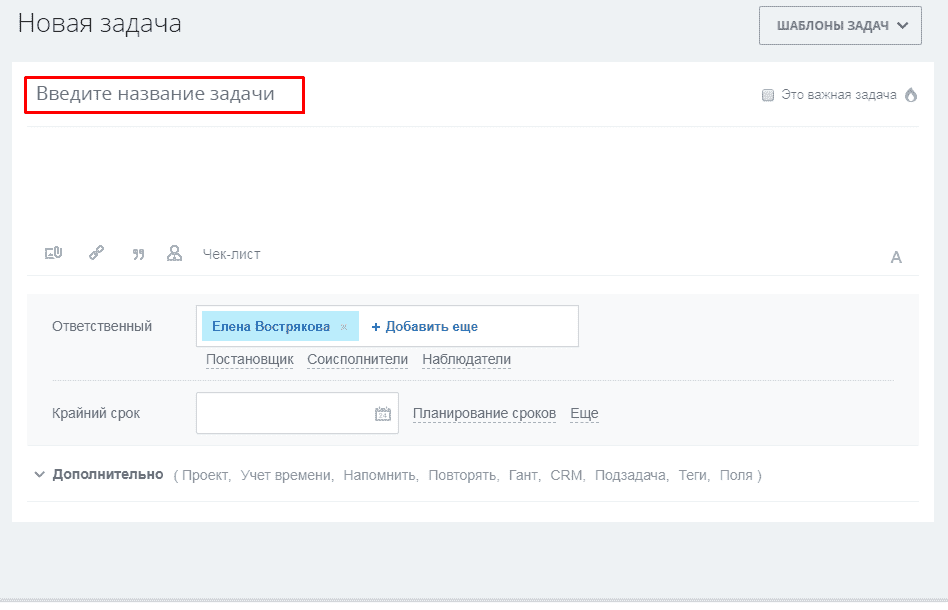
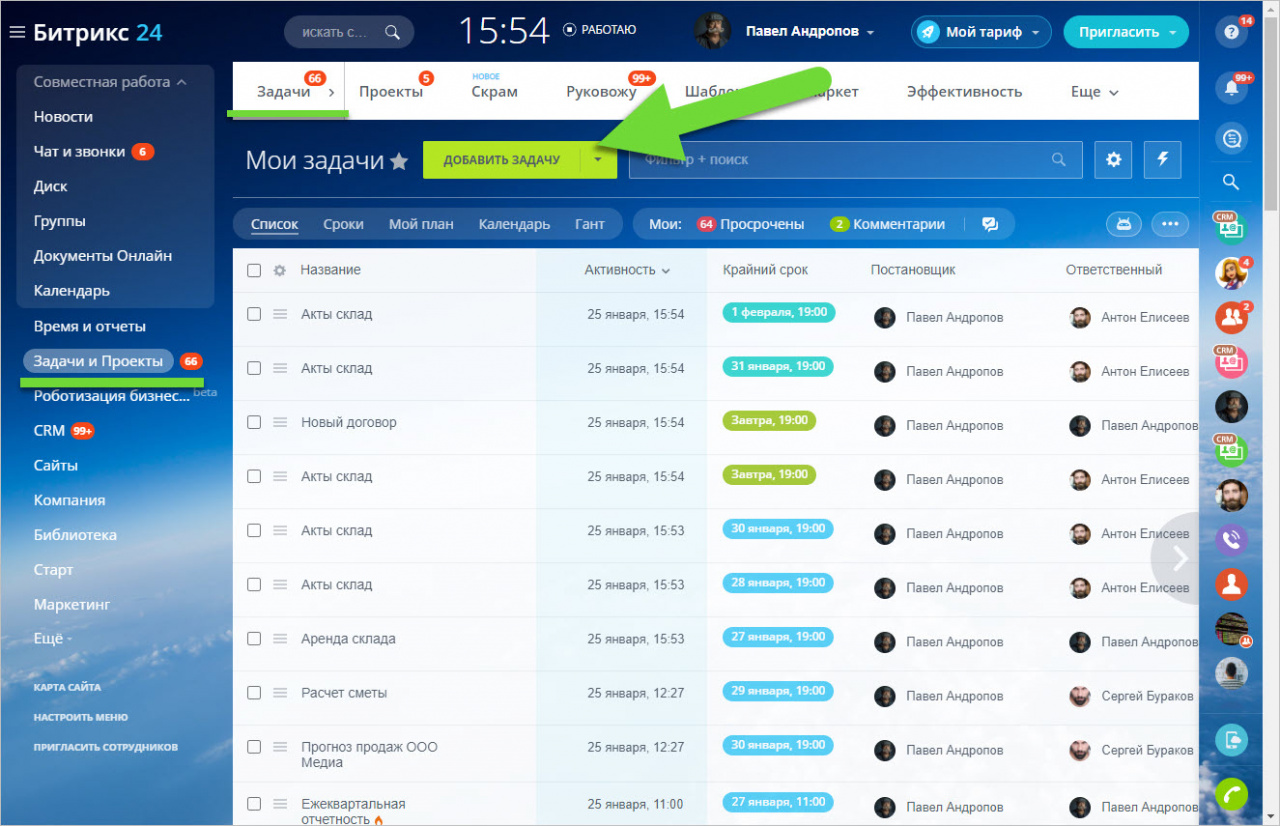
Чтобы создать новую задачу, перейдите в раздел Задачи и проекты > Задачи > Добавить задачу.


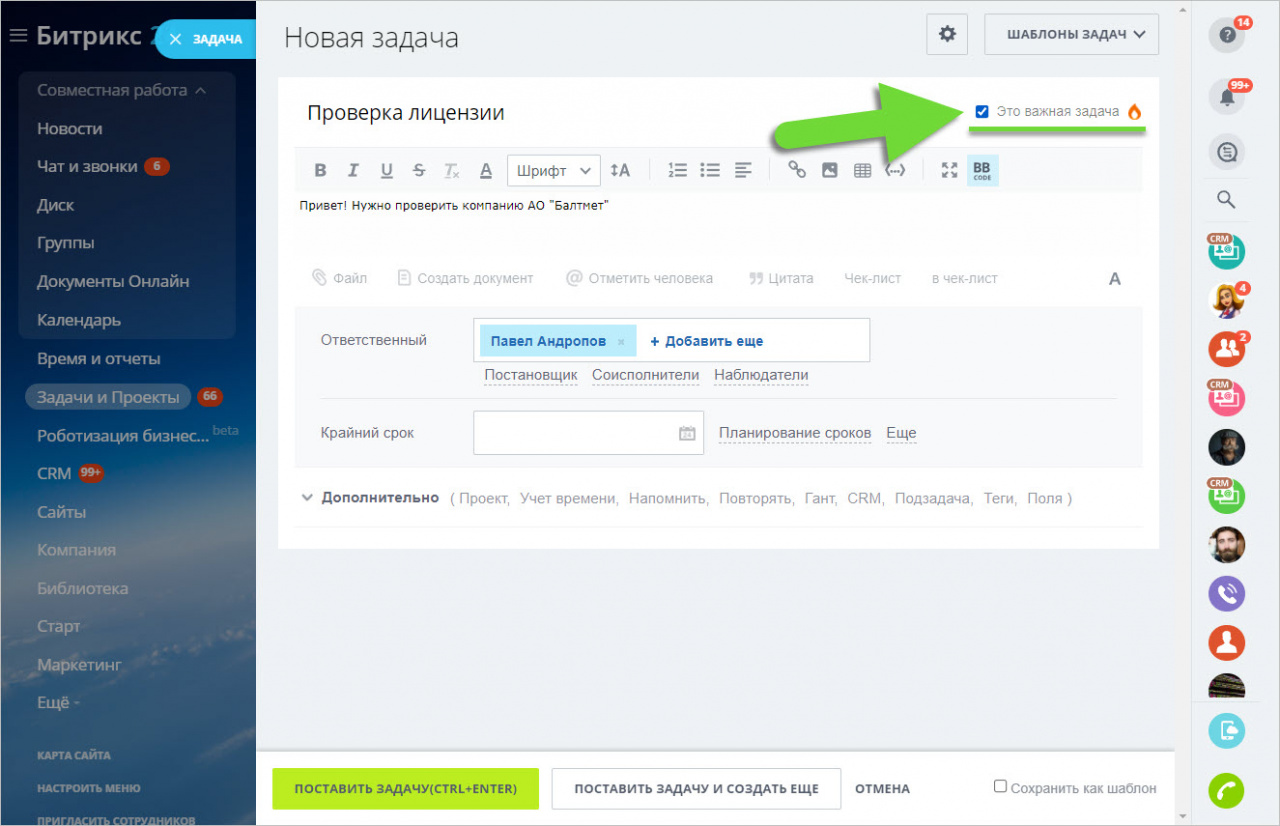
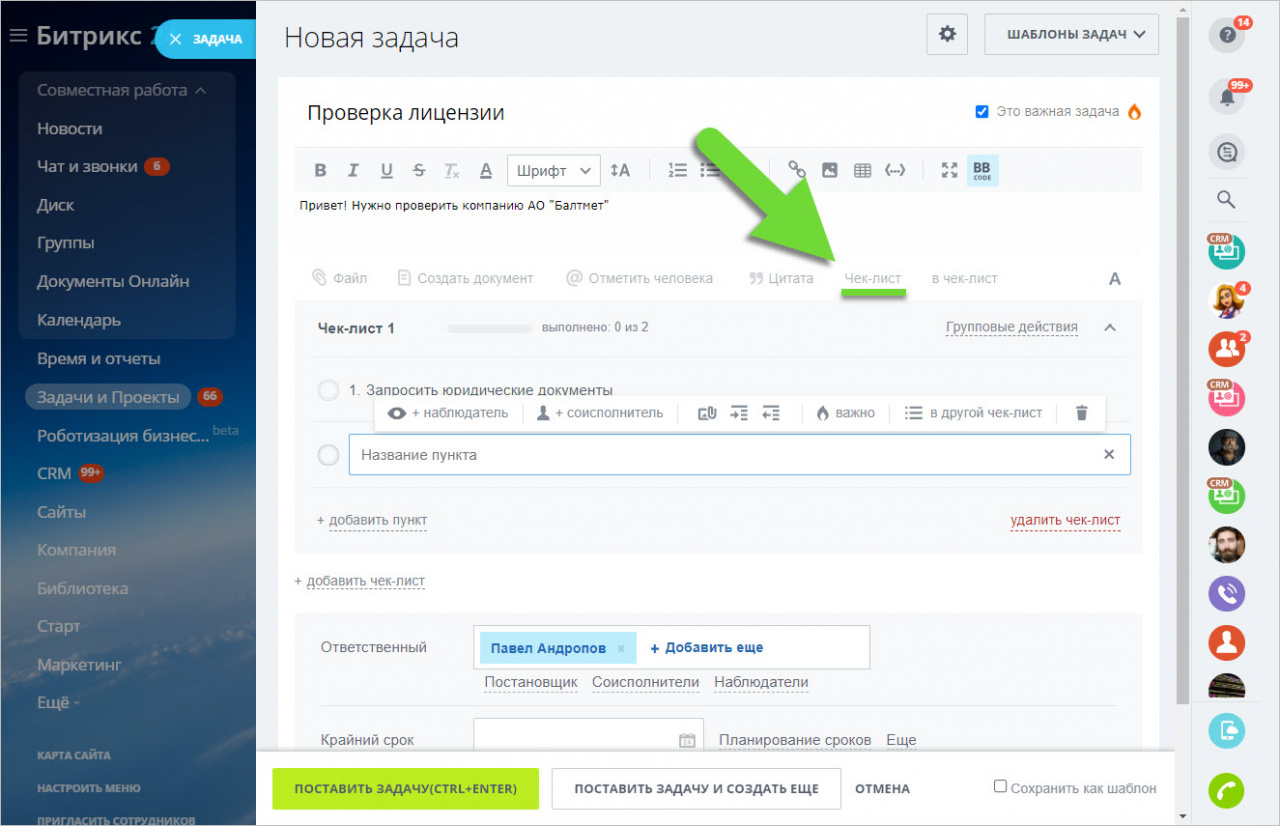
1. Напишите название и описание

Введите название задачи - это позволит вам быстро ориентироваться среди большого количества задач. В описании задачи подробно распишите ответственному, что нужно сделать.


Нажмите на поле Это важная задача. Такие задачи отмечаются огоньком в списке и сотрудник поймет, что вопрос требует срочного решения.


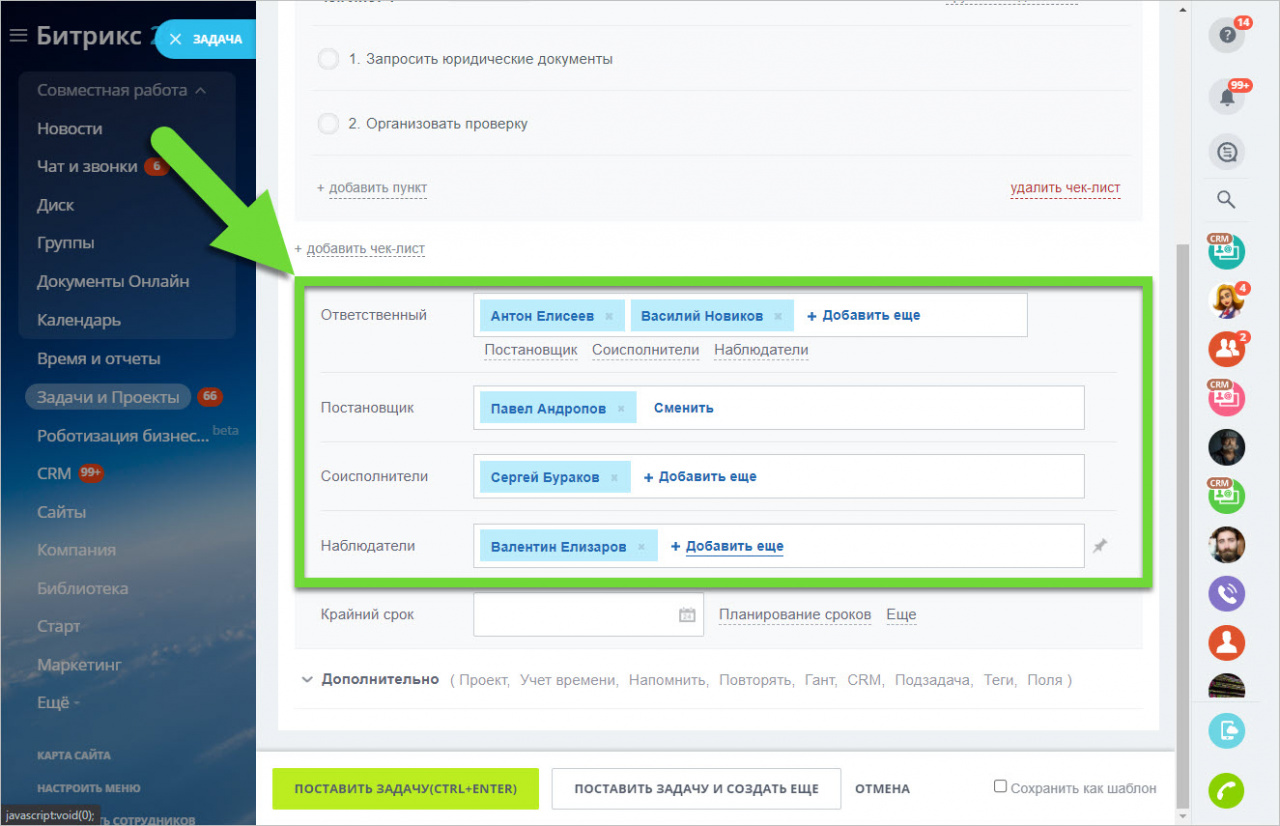
2. Составьте Чек-лист

Чек-лист удобен при работе с большими задачами. Разложите задачу на составляющие, так сотрудники поймут с чего начать, а вам будет легче следить за её выполнением.


3. Добавьте сотрудников в задачу

Существуют 4 роли: Ответственный, Постановщик, Соисполнитель и Наблюдатель.

- Ответственный - сотрудник, исполняющий задачу. Если во время создания задачи вы добавите двух разных ответственных, то для каждого будет создана своя задача.

- Постановщик - сотрудник, который назначил задачу. Он будет подтверждать ее выполнение.

- Соисполнитель - сотрудник или сотрудники, участвующие в выполнении задачи. У задачи может быть только один ответственный, но сколько угодно соисполнителей.

- Наблюдатель - сотрудники не участвующие в исполнении задачи, но следящие за ее исполнением. Они могут получать уведомления и оставлять комментарии.

Если вас добавили в задачу в качестве наблюдателя, то для вас автоматически будет установлен режим Без звука. В этом режиме вы не будете получать уведомления по задаче, а счетчик живых комментариев будет выделен серым.

4. Определите сроки выполнения задачи
Нажимайте на поле Крайний срок или используйте Планирование сроков, для установки времени на задачу вплоть до минуты.

5. Укажите настройки во Вкладке Ещё
Во вкладке Еще можно настроить ряд функций: разрешить ответственному менять сроки задачи, пропустить выходные и праздничные дни и т.д.

Наведите курсор на иконку со знаком вопроса рядом с каждой опцией, чтобы прочитать ее детальное описание.


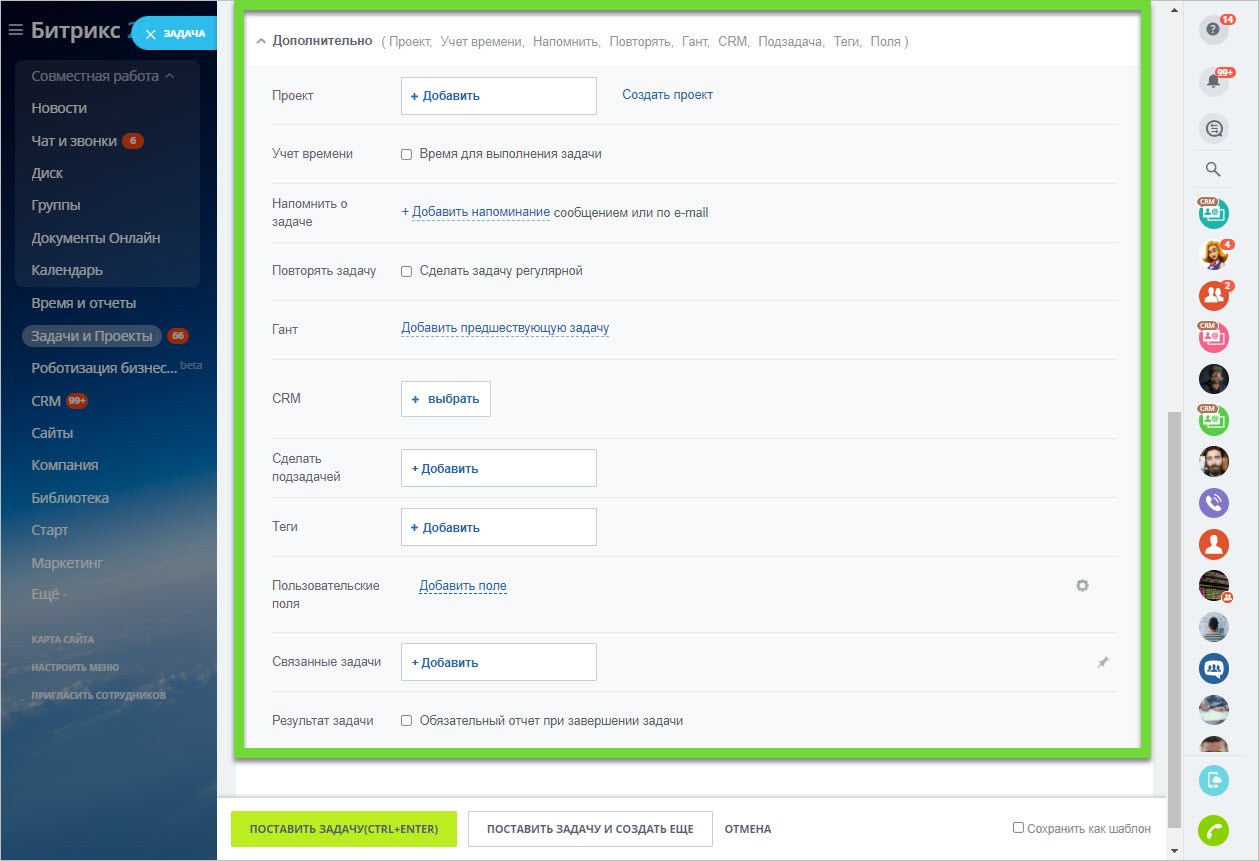
6. Включите дополнительные настройки задач.

Для детальной работы с задачами, выставляйте специальные настройки. Нажмите на вкладку Дополнительно и выберите нужные опции к задаче.

Проект – позволяет связать задачу с проектом.

Учет времени – включает учет для выполнения задачи.

Напомнить о задаче – позволяет добавить напоминание о задаче.

Повторять задачу – включите опцию, чтобы настроить параметры повторения задачи.

Гант – Что такое Диаграмма Ганта и как с ней работать?

CRM – позволяет добавить в задачу элементы CRM.

Теги – создайте теги для удобного поиска и фильтрации по задачам.

Пользовательские поля – позволяет добавлять пользовательские поля в задачи.

Связанные задачи – позволяет визуально связать одну задачу с другой.

Результат задачи – с помощью опции можно запросить обязательный отчет при завершении задачи.


Когда вы внесете все настройки, нажмите кнопку Поставить Задачу.


Если вы хотите настроить обмен задачами между коробкой и облаком Битрикс24, вам поможет наш сервис Пинкит.

Протестируйте сценарии автоматизации в личном кабинете Пинкит, зарегистрировавшись по ссылке:  https://lk.pinkit.io/register

Тарифы на платформу и функционал в тарифной сетке можно посмотреть здесь: https://pinkit.io
Кирова Людмила
04.09.201408:5704.09.2014 08:57:38
Просмотров:2322 Комментариев:5 0

  • На главную
  • Компания
  • Информация
  • Помощь
8 (800) 222-53-76 
Сайт использует файлы cookie. Продолжая просмотр сайта, вы соглашаетесь с использованием файлов cookie.
  • PINALL © 2011 - 2025
    Все права защищены


    Роскомнадзор
    Рег.№ 77-17-007126


    ВКонтакте YouTube
    • Реквизиты
    • Вакансии
    • Новости
    • Пользовательское соглашение
    • Обработка данных
    • Лицензионный договор
    • Кейсы
    • Сертификаты
    • Компетенции
    • Способы оплаты
    • Партнерская программа
    • Вебинары
    • Статьи
    • Вопрос-ответ
    • Вики
    • Бренды
    • Интеграции
Информация на сайте www.pinall.ru не является публичной офертой