



































































basket
Личный кабинет
  • ЛК Пинкит
  • Акции
  • Интеграции
    Поддержка сайта Интеграция с 1С Корпортал Интернет магазин
  • Реквизиты
  • Контакты
order@pinall.ru 8 (800) 222-53-76 
Пинол - сервис внедрения Пинкит
  • Меню
  • Каталог
  • Акции
  • Интеграции
    Поддержка сайта Интеграция с 1С Корпортал Интернет магазин
  • О компании
    Кейсы Компетенции Новости Сертификаты Реквизиты Вакансии
  • Кейсы
  • Обучение
  • Контакты
pinkit
Товаров: 0 на 0 руб.
Корзина: +0 Отложено 0
В корзину добавлено
Ваша корзина пуста
К сожалению, ваша корзина пуста.
Исправить это недоразумение очень просто:
выберите в каталоге интересующий товар и нажмите кнопку «В корзину».
Итого:0 руб.

Продолжить покупки Перейти в корзину
  • CRM
    img Лицензия на Пинкит (тариф Пробный) img Лицензия на Пинкит (тариф Команда) img Лицензия на Пинкит (тариф Компания) img Лицензия на Пинкит (тариф Корпорация) img Лицензия на Пинкит (тариф Энтерпрайз) img Битрикс24 (Облако) тариф «Базовый» img Битрикс24 (Облако) тариф «Стандартный» img Битрикс24 (Облако) тариф «Профессиональный» img Битрикс24 (Облако) тариф «Энтерпрайз» 250 img Битрикс24 (Облако) тариф «Энтерпрайз» 500 img Битрикс24 (Облако) тариф «Энтерпрайз» 1 000 img Битрикс24 (Коробка) тариф «Корпоративный портал» img Битрикс24 (Коробка) тариф «Интернет-магазин + CRM» img Переход с «1С-Битрикс24». Лицензия Корпоративный портал - 50 на другие редакции img Переход с «1С-Битрикс24». Лицензия Корпоративный портал - 100 на другие редакции img Переход с «1С-Битрикс24». Лицензия Корпоративный портал - 250 на другие редакции img Переход с «1С-Битрикс24». Лицензия Корпоративный портал - 500 img Wazzup PRO img WhatsApp Business Api img Wazzup Max img Wazzup Start img Wazzup Inbox
  • CMS
    img 1С-Битрикс: Управление сайтом img Лицензия на «1С-Битрикс: Управление сайтом - Старт» img Лицензия на «1С-Битрикс: Управление сайтом - Стандарт» img Лицензия на «1С-Битрикс: Управление сайтом - Малый бизнес» img Лицензия на «1С-Битрикс: Управление сайтом - Бизнес»
  • Пинкит
    img Лицензия на Пинкит (тариф Пробный) img Лицензия на Пинкит (тариф Команда) img Лицензия на Пинкит (тариф Компания) img Лицензия на Пинкит (тариф Корпорация) img Лицензия на Пинкит (тариф Энтерпрайз)
  • Бизнес-процессы
    img Шаблон бизнес-процесса для распределения лидов (заявок) по компетенции менеджеров img Шаблон бизнес-процесса в Битрикс24 для автоматизации контроля заполнения полей при создании Лида img Шаблон бизнес-процесса в Битрикс24 для автоматизации обработки входящих заявок img Шаблон бизнес-процесса в Битрикс24 по согласованию договора с клиентом из сделки img Шаблон бизнес-процесса в Битрикс24 принятия сотрудника на работу img Шаблон бизнес-процесса в Битрикс24 для автоматизации работы выездных менеджеров img Шаблон бизнес-процесса в Битрикс24 для автоматического назначения ответственного менеджера за входящие заявки (Барабан) img Шаблон бизнес-процесса в Битрикс24 для автоматической отправки письма-поздравления с Днем рождения img Шаблон бизнес-процесса в Битрикс24 для распределения Лидов по ответственным img Шаблон бизнес-процесса в Битрикс24 приёма и распределения между отделами входящей документации в компании img Шаблон бизнес-процесса в Битрикс24 для контроля оплаты по счетам из сделки
  • Услуги
    img Онлайн-консультация и настройка Битрикс24 img Техническая поддержка amoCRM img Онлайн-консультация по работе с Пинкит img Разработка технического задания img Техническая поддержка Битрикс24 img Онлайн-консультация и настройка amoCRM img CRM: онлайн-вебинар по сравнению CRM-систем img Офлайн консультация по работе в CRM на территории Пинол img Онлайн консультация по работе в CRM img Онлайн-консультация по Битрикс24 пакет «Пользователь» img Онлайн-консультация по Битрикс24 пакет «Продавец» img Онлайн-консультация Битрикс24 пакет «Руководитель» img Онлайн консультация по Битрикс24 пакет "Администратор портала" img Вебинар Мясорубка CRM
  • Кейсы
  • Обучение
  • Форум
  • basket
  • Еще
ГлавнаяБлогБитрикс 24, обучение битрикс 24, выбрать свою лицензию битрикс 24 от золотого партнера 1С-Битрикс- компании ПинолБлоги компании Пинол

Инструкция по добавлению нового контакта в системе Битрикс24

  • Блоги
  •  » 
  • B2B
  •  » 
  • Битрикс 24, обучение битрикс 24, выбрать свою лицензию битрикс 24 от золотого партнера 1С-Битрикс- компании Пинол

Инструкция по добавлению нового контакта в системе Битрикс24

1
Яковлев Роман
03.09.201417:4303.09.2014 17:43:34


Если вам нужна выгрузка контактов из Битрикс24 в сегментированные списки Unisender с фильтром по значению пользовательского поля, вам поможет наш сервис Пинкит.

Протестируйте сценарии автоматизации в личном кабинете Пинкит, зарегистрировавшись по ссылке: https://lk.pinkit.io/register

Тарифы на платформу и функционал в тарифной сетке можно посмотреть здесь: https://pinkit.io

Осуществить добавление нового контакта можно следующими способами:

  • при нажатии на Добавить контакт через Контекстную панель раздела Контакты;

  • через форму детального просмотра при нажатии Ещё;

  • для того, чтобы немедленно причислить контакт к конкретной компании, нажмите на пункт Список компаний после чего нажмите левой кнопкой по клавише Добавить контакт;

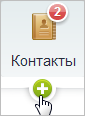
  • при нажатии на "+", который появится при наведении курсора на иконку контактов:


  • через форму добавления сделки\лида;

  • через форму импортирования контактов через ссылку;

При выборе любого из вышеназванных случаев открывается страница:
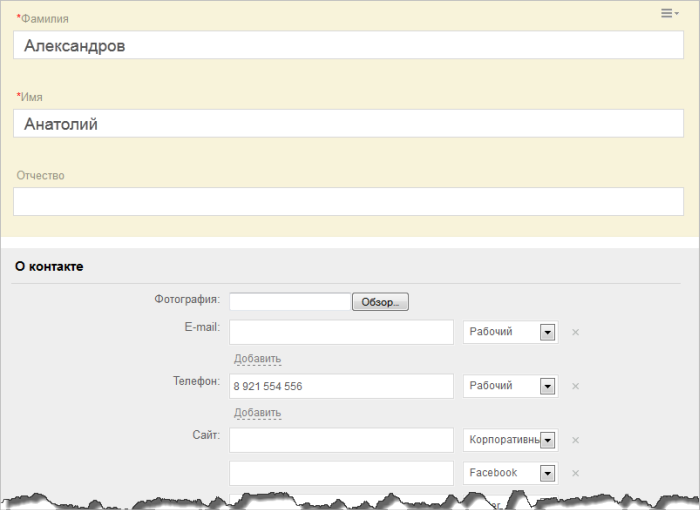


Для добавления нового контакта в систему Битрикс24, стоит заполнить:

  • Фамилия - напишите фамилию нового контакта.

  • Имя - напишите имя нового контакта.

  • Отчество - напишите отчество нового контакта.

  • Фотография - при наличии фотографии регистрируемого человека, с коим мы установили сотрудничество, после нажатия клавиши Обзор, мы выбираем её в файловой системе компьютера.

  • E-mail - здесь следует указать адрес электронной почты регистрируемого контакта. Также имеется возможность указать вид данного электронного ящика, нажав на стрелочку указать в списке: Рабочий, Частный, Другой. Есть возможность добавления нескольких электронных почтовых ящиков для одного контакта с указанием их вида.

  • Для удаления или отчистки поля нажмите на крестик.

  • Телефон - запишите номер телефона, для связи с регистрируемым лицом. Здесь имеется выбор типов, аналогичный электронным почтовым ящикам. Также имеется возможность указания нескольких номеров телефонов, в том числе и разных типов.

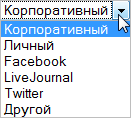
  • Сайт - введите адрес интернет-страницы регистрируемого лица. Изначально имеется возможность ввода: Корпоративный, Facebook,
    Twitter, но так же возможно добавление и посторонних, которое возможно осуществить вставкой другого типа, при нажатии на стрелочку и выборе из предложенного списка необходимого значения:


  • Для удаления либо отчистки поля нажмите на крестик.

  • Мессенджер - здесь имеется возможность указания клиента для приёма и отправки  сообщений регистрируемого лица. Имеется возможность указания нескольких и выбор типов как и при вводе номера телефона и адреса электронного ящика.

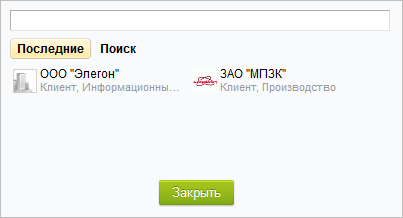
  • Компания - здесь стоит указать компанию, к которой мы и отнесём добавляемое лицо. При наличии компании в системе Битрикс24 у нас имеется возможность выбора из списка:


  • Если необходимой компании не имеется, то выберите Создать, заполните и выберите Добавить:
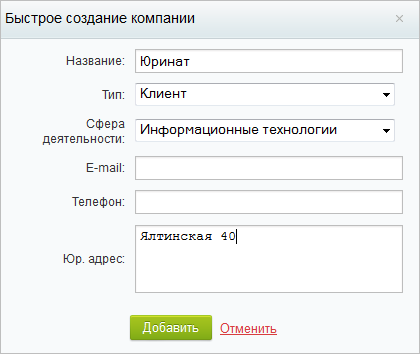


  • Внимание! Один контакт можно привязать к одной конкретной компании.

  • Должность - введите должность указываемого лица в компании.

  • Адрес - введите местонахождение лица либо компании.

  • Комментарий - возможность оставить комментарий к данному лицу на ваше усмотрение.

  • Доступен для всех - опция, позволяющая всем пользователям просматривать профиль данного контакта.

  • Участвует в экспорте контактов - позволит впоследствии экспортировать данный контакт.

В форме Дополнительно у вас имеется возможность настроить:

  • Тип контакта - из выпадающего списка выберите нужно выбрать тип:
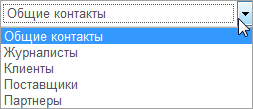


  • Ответственный - указывается сотрудник, занимающийся взаимодействием с регистрируемым контактом.

  • Ответственного позже можно будет заметить.

Возможно назначение ответственного для нескольких лиц при помощи пункта Назначить ответственного:


Далее появится поле для необходимых сотрудников:
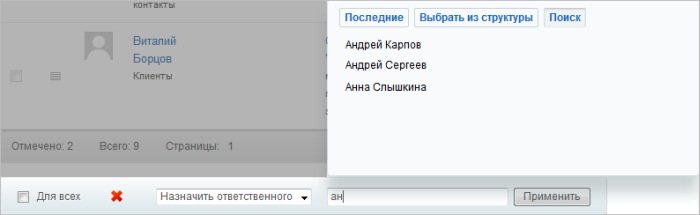


  • Не забудьте выбрать Применить

  • Источник - вы можете здесь указать, где нашли регистрируемое лицо (указывается через выпадающий список):

  • Описание - возможность ввода дополнительной информации.

Примечание: администрацией Битрикс24 может быть выполнена проверка на дубликаты данного контакта.

При нажатии Сохранить произойдёт добавление контакта и переход на страницу с контактами.

При нажатии Сохранить и добавить еще контакт сохраниться и откроется форма регистрации нового контакта.


Если вам нужна выгрузка контактов из Битрикс24 в сегментированные списки Unisender с фильтром по значению пользовательского поля, вам поможет наш сервис Пинкит.

Протестируйте сценарии автоматизации в личном кабинете Пинкит, зарегистрировавшись по ссылке: https://lk.pinkit.io/register

Тарифы на платформу и функционал в тарифной сетке можно посмотреть здесь: https://pinkit.io
Яковлев Роман
03.09.201417:4303.09.2014 17:43:34
Просмотров:27066 Комментариев:6 1
Теги: CRM система, PinALL, Skype, бизнес-процесс, Битрикс24, блог, доюавление, инструкция, коментирование, компания, консультации, контакты, коттакт, пользователи, помощь, работа с документами, развитие бизнеса, регисттрация, участники

  • На главную
  • Компания
  • Информация
  • Помощь
8 (800) 222-53-76 
Сайт использует файлы cookie. Продолжая просмотр сайта, вы соглашаетесь с использованием файлов cookie.
  • PINALL © 2011 - 2026
    Все права защищены


    Роскомнадзор
    Рег.№ 77-17-007126


    ВКонтакте YouTube
    • Реквизиты
    • Вакансии
    • Новости
    • Пользовательское соглашение
    • Обработка данных
    • Лицензионный договор
    • Кейсы
    • Сертификаты
    • Компетенции
    • Способы оплаты
    • Партнерская программа
    • Вебинары
    • Статьи
    • Вопрос-ответ
    • Вики
    • Бренды
    • Интеграции
Информация на сайте www.pinall.ru не является публичной офертой