








































































| Если вам нужна автоматическая выгрузка сделок по направлениям с фильтрацией по пользовательскому полю заказчика, вам поможет наш сервис Пинкит. Протестируйте сценарии автоматизации в личном кабинете Пинкит, зарегистрировавшись по ссылке: https://lk.pinkit.io/register Тарифы на платформу и функционал в тарифной сетке можно посмотреть здесь: https://pinkit.io/ |
Новую сделку возможно зарегистрировать с системе Битрикс24 следующими способами:
- через закладку Сделки при просмотре контакта\компании;
- при нажатии на клавишу Добавить сделку, находящуюся на панели с контекстом в разделе Сделки;
- при выборе пункта Добавить сделку в подменю клавиши Еще в режиме просмотра контакта\компании.
- при помощи действий, указанных в меню и связанных с контактом\компанией, которые расположены в форме просмотра компаний\контактов.
Примечание: при такой ситуации сделка автоматически привяжется как к контакту, так и к компании единовременно.
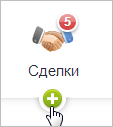
- при нажатии на "+", который появится, если навести курсор на иконку со сделками в гл. меню CRM:
- при помощи меню действий, которые можно совершить с конкретным контактом\компанией на странице с общим списком.
Примечание: если вы будете проводить операцию с контактом, за которым закреплена компания, то через форму добавления сделки не будет осуществляться привязка к компании. На компании такая особенность распространяется.
- произведя импорт сделки с онлайн-магазина.
Перед вами появится форма по добавлению новой сделки:
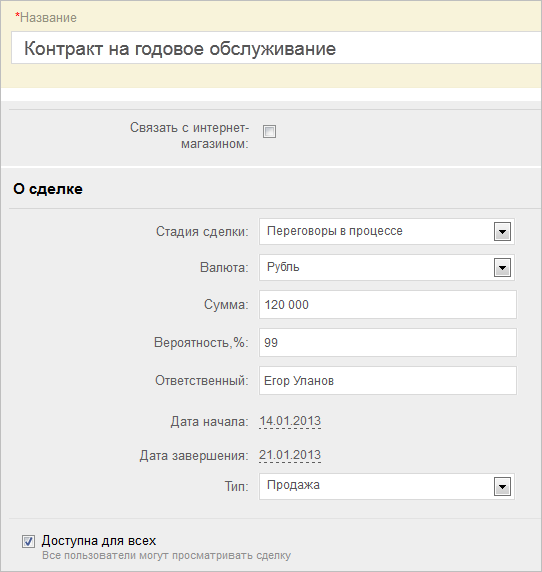
- Название - единственное поле, подлежащие обязательному заполнению. В нём стоит указать название регистрируемой сделки.
Примечание: функция Привязать к онлайн-магазину станет доступно, если ваш онлайн-магазин интегрирован в систему.
Проведём процесс добавление сделки, с несинхронизированным с системой интернет-магазином.
Ряд параметров "О сделке"
- Стадия сделки - выберите
 и нажмите на этап добавляемой сделки:
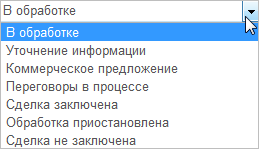
Имеется возможность задания стадий одновременно к нескольким сделкам из списка.
Примечание: если вы укажите стадию Сделка заключена либо Сделка не заключена, то произойдёт автоматическое завершение сделки.
Валюта - укажите суму сделки:
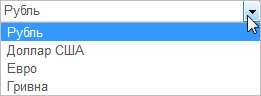
- Сумма - указывается при помощи цифр.
- Вероятность, % - укажите возможный успех сделки в %.
- Ответственный - в это графе стоить указать данные, ответственного за сделку лица. Имеется возможность указания иного сотрудника через портал, которую можно реализовать нажатием на Добавить через структуру. Также возможно добавить группу ответственных.
- Дата начала - укажите дату старта сделки через выпадающий календарь.
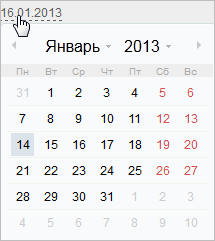
- Дата завершения - укажите дату конца сделки через выпадающий календарь.
- Тип - укажите вид сделки при помощи выпадающей строки :
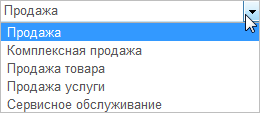
Примечание: добавить свои наименования разновидностей и стадий для сделок вы можете на странице CRM > Настройки > Справочники.
- Доступна для всех - сделает сделку открытой.
Параметры для редактирования графы "О контакте"
- Контакт - с которым вы ведёте сотрудничество по осуществлению сделки. Для выбора контактов, уже зарегистрированных в CRM щёлкните по Выбрать и выберите необходимый контакт при помощи поиска:
Так же у вас имеется возможность создания нового контакта, которую реализовать, не меняя раздел. Для этого перейдите в: Создать и введите данные в появившуюся форму:
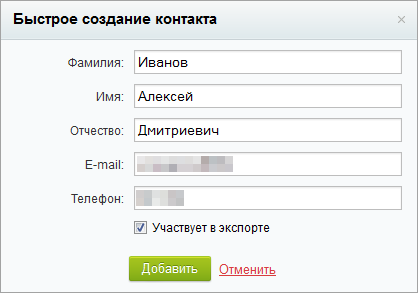
При нажатии на Добавить контакт отобразиться в списке:

Для того, чтобы деинсталировать контакт сделки нажмите на «крестик», который находится рядом.
- Компания - как и контакт,у вас имеется возможность указать либо создать новую компанию, принимающую участие в сделке.
- Комментарий - поле для ввода произвольного комментария к сделке.
Параметры "Товары сделки"
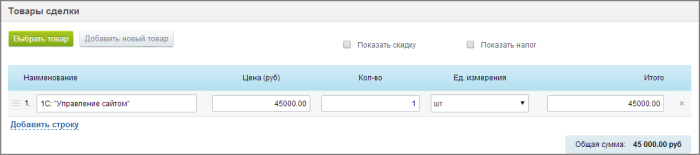
Тут будет указан перечень параметров, применимых к сделке.
Нажмите на Выбрать товар, чтобы добавить товар через каталог CRM.
Примечание: следует помнить, что при добавлении товара меняется и сумма заключаемой сделки, а изменяется она исходя из сумм указанных в сделке.
В специальной таблице у вас имеется возможность редактирования цены и количество товара, и ещё определить единицы измерения. Так же, количество товара можно задать дробью
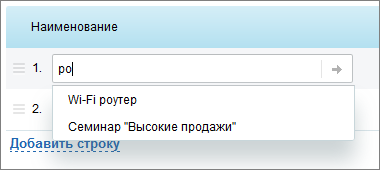
При указании названия товара в строке имеется возможность использования поиска, с целью упрощение процедуры:
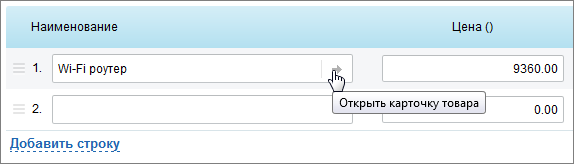
После того, когда вы выберите необходимые товары, появится возможность перехода к карточке товара:
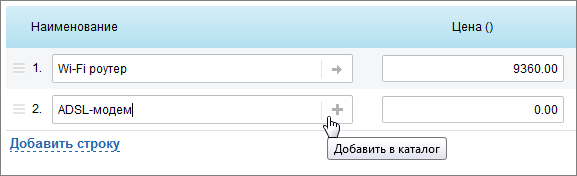
При отсутствии необходимого товара в каталоге, у вас появится возможность его добавить:

Для удаления товара, выберите крестик, расположенный недалеко от названия.
Примечание: при нажатии Добавить строку и и заполнении необходимых данных о товаре, и последующим сохранении сделки, товар не попадёт в каталог CRM, но сохранит присутствие в сделке.
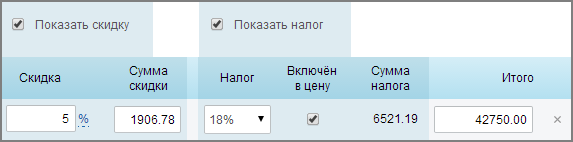
Если выставить галочки в пунктах Показать скидку и Показать налог, станет возможным задание конкретной суммы (процента) скидки и выбора налога:
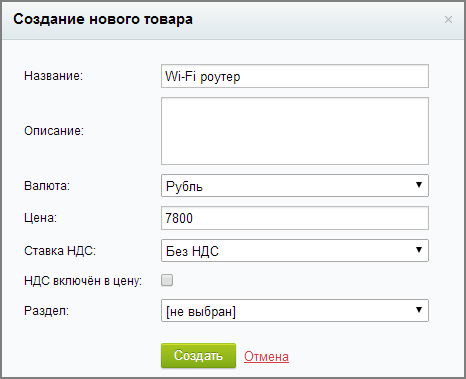
При нажатии на Добавить новый товар, появится окно, при помощи которого станет возможным создание товара с целью добавления в каталог CRM:
При нажатии Сохранить, вы завершите процесс добавления новой сделки и перейдёте к списку сделок.
При нажатии Сохранить и добавить еще, сделка сохраниться в каталоге и откроется форма для добавления новой.
| Если вам нужна автоматическая выгрузка сделок по направлениям с фильтрацией по пользовательскому полю заказчика, вам поможет наш сервис Пинкит. Протестируйте сценарии автоматизации в личном кабинете Пинкит, зарегистрировавшись по ссылке: https://lk.pinkit.io/register Тарифы на платформу и функционал в тарифной сетке можно посмотреть здесь: https://pinkit.io/ |