




































































basket
Личный кабинет
  • ЛК Пинкит
  • Акции
  • Интеграции
    Поддержка сайта Интеграция с 1С Корпортал Интернет магазин
  • Реквизиты
  • Контакты
order@pinall.ru 8 (800) 222-53-76 
Пинол - сервис внедрения Пинкит
  • Меню
  • Каталог
  • Акции
  • Интеграции
    Поддержка сайта Интеграция с 1С Корпортал Интернет магазин
  • О компании
    Кейсы Компетенции Новости Сертификаты Реквизиты Вакансии
  • Кейсы
  • Обучение
  • Контакты
pinkit
Товаров: 0 на 0 руб.
Корзина: +0 Отложено 0
В корзину добавлено
Ваша корзина пуста
К сожалению, ваша корзина пуста.
Исправить это недоразумение очень просто:
выберите в каталоге интересующий товар и нажмите кнопку «В корзину».
Итого:0 руб.

Продолжить покупки Перейти в корзину
  • CRM
    img Лицензия на Пинкит (тариф Пробный) img Лицензия на Пинкит (тариф Команда) img Лицензия на Пинкит (тариф Компания) img Лицензия на Пинкит (тариф Корпорация) img Лицензия на Пинкит (тариф Энтерпрайз) img Битрикс24 (Облако) тариф «Базовый» img Битрикс24 (Облако) тариф «Стандартный» img Битрикс24 (Облако) тариф «Профессиональный» img Битрикс24 (Облако) тариф «Энтерпрайз» 250 img Битрикс24 (Облако) тариф «Энтерпрайз» 500 img Битрикс24 (Облако) тариф «Энтерпрайз» 1 000 img Битрикс24 (Коробка) тариф «Корпоративный портал» img Битрикс24 (Коробка) тариф «Интернет-магазин + CRM» img Переход с «1С-Битрикс24». Лицензия Корпоративный портал - 50 на другие редакции img Переход с «1С-Битрикс24». Лицензия Корпоративный портал - 100 на другие редакции img Переход с «1С-Битрикс24». Лицензия Корпоративный портал - 250 на другие редакции img Переход с «1С-Битрикс24». Лицензия Корпоративный портал - 500 img Wazzup PRO img WhatsApp Business Api img Wazzup Max img Wazzup Start img Wazzup Inbox
  • CMS
    img 1С-Битрикс: Управление сайтом img Лицензия на «1С-Битрикс: Управление сайтом - Малый бизнес» img Лицензия на «1С-Битрикс: Управление сайтом - Бизнес»
  • Пинкит
    img Лицензия на Пинкит (тариф Пробный) img Лицензия на Пинкит (тариф Команда) img Лицензия на Пинкит (тариф Компания) img Лицензия на Пинкит (тариф Корпорация) img Лицензия на Пинкит (тариф Энтерпрайз)
  • Бизнес-процессы
    img Шаблон бизнес-процесса для распределения лидов (заявок) по компетенции менеджеров img Шаблон бизнес-процесса в Битрикс24 для автоматизации контроля заполнения полей при создании Лида img Шаблон бизнес-процесса в Битрикс24 для автоматизации обработки входящих заявок img Шаблон бизнес-процесса в Битрикс24 по согласованию договора с клиентом из сделки img Шаблон бизнес-процесса в Битрикс24 принятия сотрудника на работу img Шаблон бизнес-процесса в Битрикс24 для автоматизации работы выездных менеджеров img Шаблон бизнес-процесса в Битрикс24 для автоматического назначения ответственного менеджера за входящие заявки (Барабан) img Шаблон бизнес-процесса в Битрикс24 для автоматической отправки письма-поздравления с Днем рождения img Шаблон бизнес-процесса в Битрикс24 для распределения Лидов по ответственным img Шаблон бизнес-процесса в Битрикс24 приёма и распределения между отделами входящей документации в компании img Шаблон бизнес-процесса в Битрикс24 для контроля оплаты по счетам из сделки
  • Услуги
    img Онлайн-консультация и настройка Битрикс24 img Техническая поддержка amoCRM img Онлайн-консультация по работе с Пинкит img Разработка технического задания img Техническая поддержка Битрикс24 img Онлайн-консультация и настройка amoCRM img CRM: онлайн-вебинар по сравнению CRM-систем img Офлайн консультация по работе в CRM на территории Пинол img Онлайн консультация по работе в CRM img Онлайн-консультация по Битрикс24 пакет «Пользователь» img Онлайн-консультация по Битрикс24 пакет «Продавец» img Онлайн-консультация Битрикс24 пакет «Руководитель» img Онлайн консультация по Битрикс24 пакет "Администратор портала" img Вебинар Мясорубка CRM
  • Кейсы
  • Обучение
  • Форум
  • basket
  • Еще
ГлавнаяБлогОбучение Битрикс24Блоги компании Пинол

Как использовать сервис Bitrix24 на этапе постановки задачи?

  • Блоги
  •  » 
  • B2B
  •  » 
  • Обучение Битрикс24

Как использовать сервис Bitrix24 на этапе постановки задачи?

0
Кирова Людмила
04.09.201408:5704.09.2014 08:57:38


Если вы хотите настроить обмен задачами между коробкой и облаком Битрикс24, вам поможет наш сервис Пинкит.

Протестируйте сценарии автоматизации в личном кабинете Пинкит, зарегистрировавшись по ссылке:  https://lk.pinkit.io/register

Тарифы на платформу и функционал в тарифной сетке можно посмотреть здесь: https://pinkit.io

Задачи - это инструмент для организации работы компании. С их помощью сотрудники планируют свою работу, а руководители учитывают эффективность подчиненных и управляют проектами.

Как создать задачу
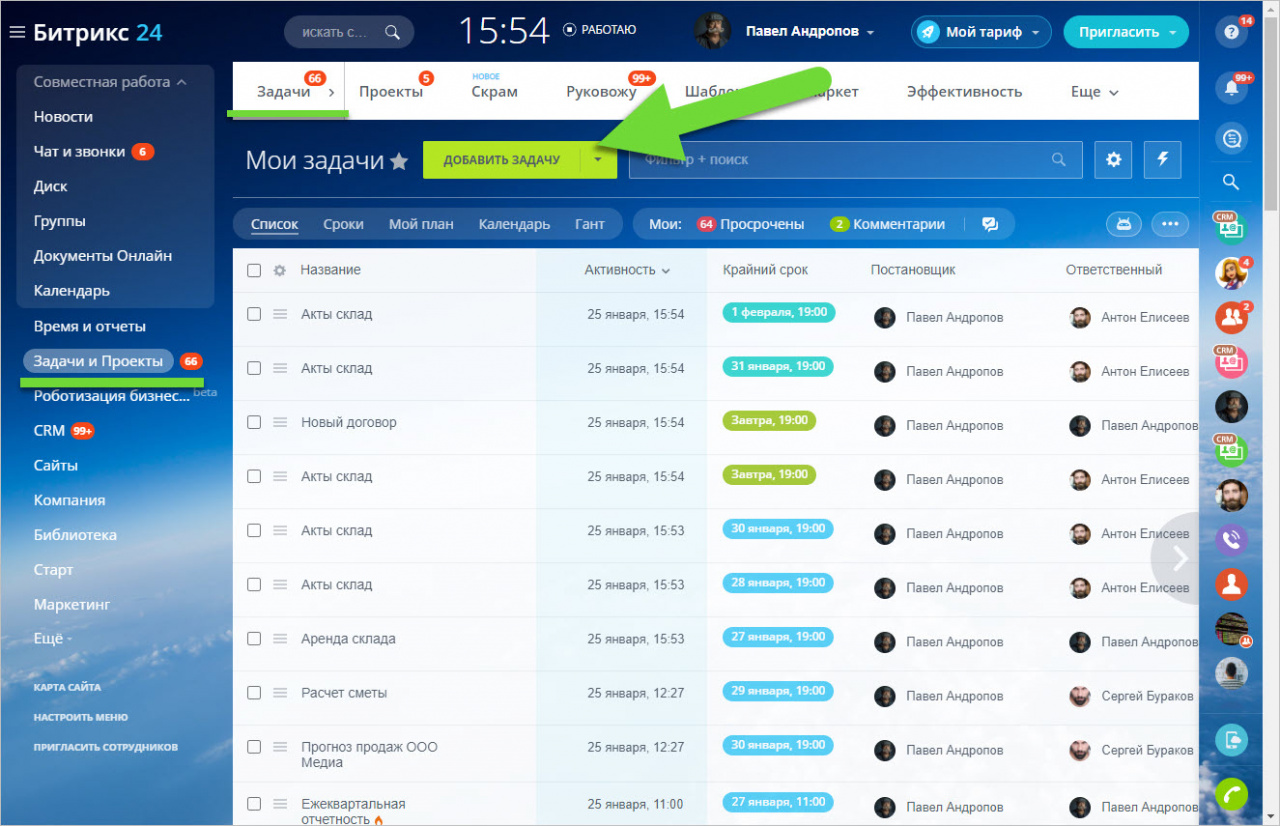
Чтобы создать новую задачу, перейдите в раздел Задачи и проекты > Задачи > Добавить задачу.


1. Напишите название и описание

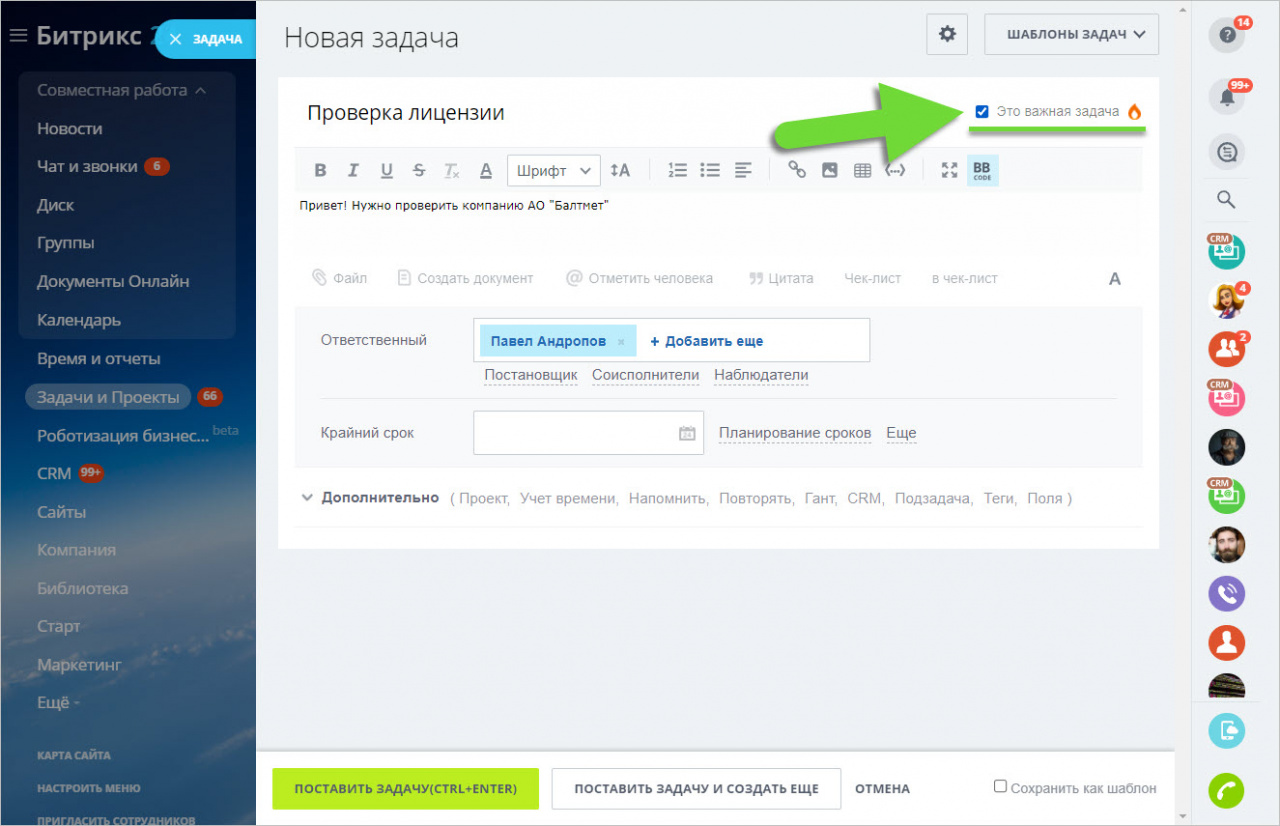
Введите название задачи - это позволит вам быстро ориентироваться среди большого количества задач. В описании задачи подробно распишите ответственному, что нужно сделать.


Нажмите на поле Это важная задача. Такие задачи отмечаются огоньком в списке и сотрудник поймет, что вопрос требует срочного решения.


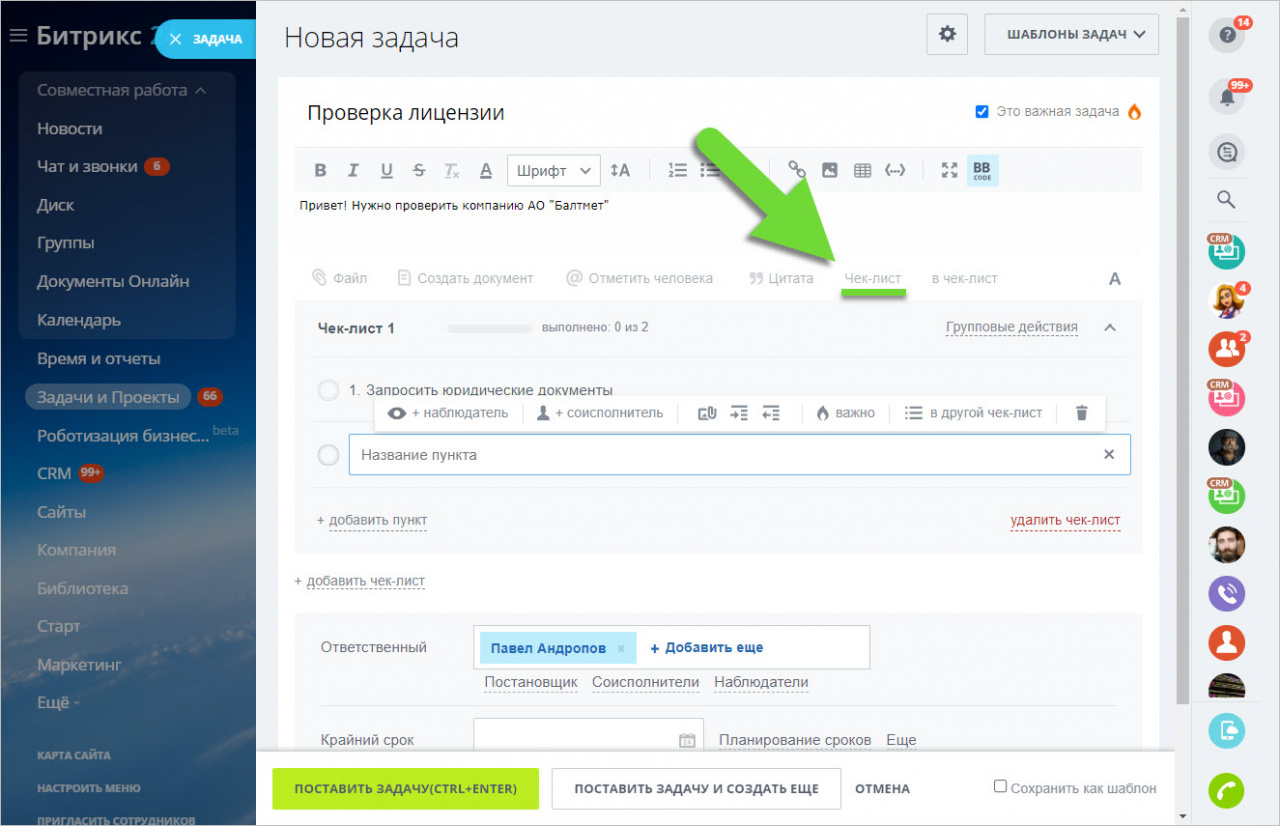
2. Составьте Чек-лист

Чек-лист удобен при работе с большими задачами. Разложите задачу на составляющие, так сотрудники поймут с чего начать, а вам будет легче следить за её выполнением.


3. Добавьте сотрудников в задачу

Существуют 4 роли: Ответственный, Постановщик, Соисполнитель и Наблюдатель.

- Ответственный - сотрудник, исполняющий задачу. Если во время создания задачи вы добавите двух разных ответственных, то для каждого будет создана своя задача.

- Постановщик - сотрудник, который назначил задачу. Он будет подтверждать ее выполнение.

- Соисполнитель - сотрудник или сотрудники, участвующие в выполнении задачи. У задачи может быть только один ответственный, но сколько угодно соисполнителей.

- Наблюдатель - сотрудники не участвующие в исполнении задачи, но следящие за ее исполнением. Они могут получать уведомления и оставлять комментарии.

Если вас добавили в задачу в качестве наблюдателя, то для вас автоматически будет установлен режим Без звука. В этом режиме вы не будете получать уведомления по задаче, а счетчик живых комментариев будет выделен серым.

4. Определите сроки выполнения задачи
Нажимайте на поле Крайний срок или используйте Планирование сроков, для установки времени на задачу вплоть до минуты.

5. Укажите настройки во Вкладке Ещё
Во вкладке Еще можно настроить ряд функций: разрешить ответственному менять сроки задачи, пропустить выходные и праздничные дни и т.д.

Наведите курсор на иконку со знаком вопроса рядом с каждой опцией, чтобы прочитать ее детальное описание.


6. Включите дополнительные настройки задач.

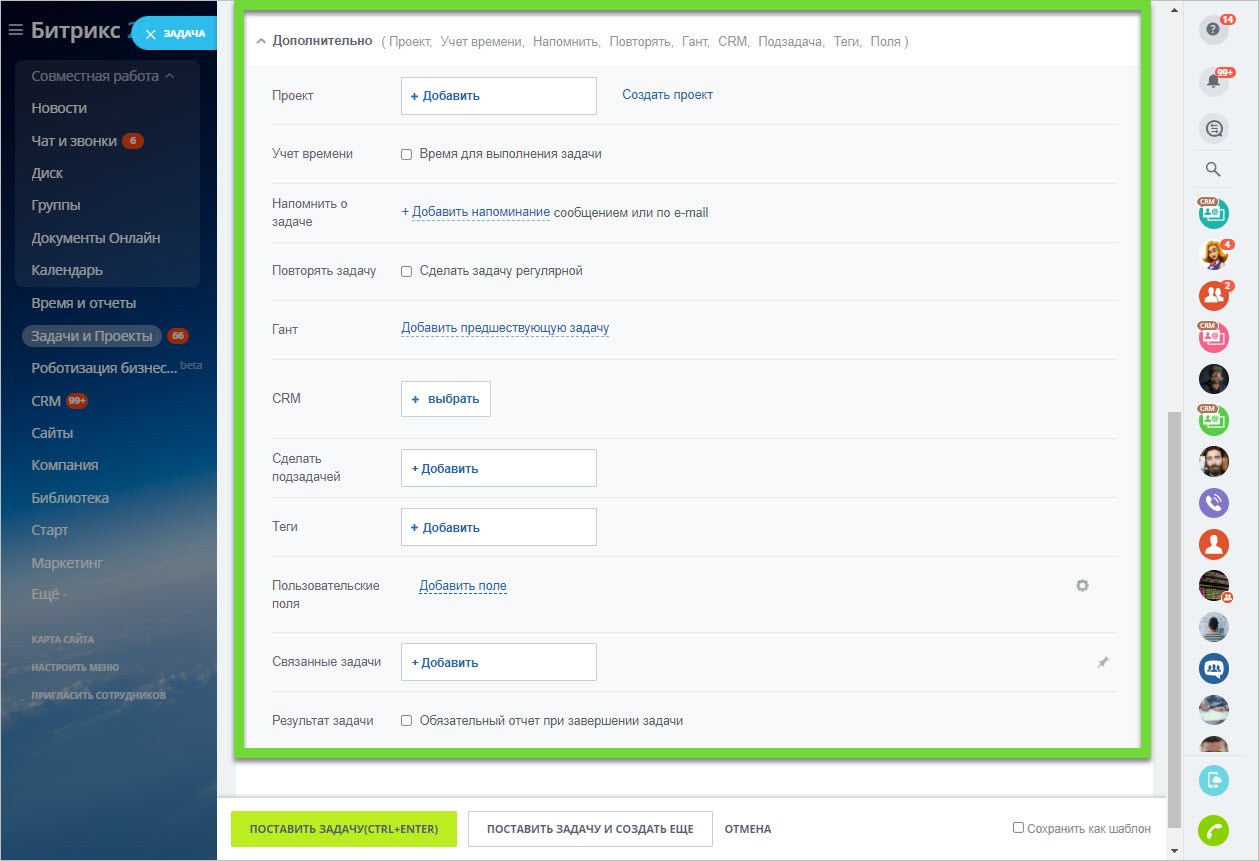
Для детальной работы с задачами, выставляйте специальные настройки. Нажмите на вкладку Дополнительно и выберите нужные опции к задаче.

Проект – позволяет связать задачу с проектом.

Учет времени – включает учет для выполнения задачи.

Напомнить о задаче – позволяет добавить напоминание о задаче.

Повторять задачу – включите опцию, чтобы настроить параметры повторения задачи.

Гант – Что такое Диаграмма Ганта и как с ней работать?

CRM – позволяет добавить в задачу элементы CRM.

Теги – создайте теги для удобного поиска и фильтрации по задачам.

Пользовательские поля – позволяет добавлять пользовательские поля в задачи.

Связанные задачи – позволяет визуально связать одну задачу с другой.

Результат задачи – с помощью опции можно запросить обязательный отчет при завершении задачи.


Когда вы внесете все настройки, нажмите кнопку Поставить Задачу.


Если вы хотите настроить обмен задачами между коробкой и облаком Битрикс24, вам поможет наш сервис Пинкит.

Протестируйте сценарии автоматизации в личном кабинете Пинкит, зарегистрировавшись по ссылке:  https://lk.pinkit.io/register

Тарифы на платформу и функционал в тарифной сетке можно посмотреть здесь: https://pinkit.io
Кирова Людмила
04.09.201408:5704.09.2014 08:57:38
Просмотров:2320 Комментариев:5 0
Теги: Bitrix24, CRM система, PinALL, бизнес-процесс, Битрикс24, блог, инструкция, комментирование, консультации, контроллер сайтов., купить ЦРМ, настройка схемы функционирования, организация работы редакции, получение задания на составление статьи, пользователи, помощь, публикация материалов на сайте, работа с документами, развитие бизнеса, утверждение документа, участники

  • На главную
  • Компания
  • Информация
  • Помощь
8 (800) 222-53-76 
Сайт использует файлы cookie. Продолжая просмотр сайта, вы соглашаетесь с использованием файлов cookie.
  • PINALL © 2011 - 2025
    Все права защищены


    Роскомнадзор
    Рег.№ 77-17-007126


    ВКонтакте YouTube
    • Реквизиты
    • Вакансии
    • Новости
    • Пользовательское соглашение
    • Обработка данных
    • Лицензионный договор
    • Кейсы
    • Сертификаты
    • Компетенции
    • Способы оплаты
    • Партнерская программа
    • Вебинары
    • Статьи
    • Вопрос-ответ
    • Вики
    • Бренды
    • Интеграции
Информация на сайте www.pinall.ru не является публичной офертой