basket
Личный кабинет
  • ЛК Пинкит
  • Акции
  • Интеграции
    Поддержка сайта Интеграция с 1С Корпортал Интернет магазин
  • Реквизиты
  • Контакты
order@pinall.ru 8 (800) 222-53-76 
Пинол - сервис внедрения Пинкит
  • Меню
  • Каталог
  • Акции
  • Интеграции
    Поддержка сайта Интеграция с 1С Корпортал Интернет магазин
  • О компании
    Кейсы Компетенции Новости Сертификаты Реквизиты Вакансии
  • Кейсы
  • Обучение
  • Контакты
pinkit
Товаров: 0 на 0 руб.
Корзина: +0 Отложено 0
В корзину добавлено
Ваша корзина пуста
К сожалению, ваша корзина пуста.
Исправить это недоразумение очень просто:
выберите в каталоге интересующий товар и нажмите кнопку «В корзину».
Итого:0 руб.

Продолжить покупки Перейти в корзину
  • CRM
    img Лицензия на Пинкит (тариф Пробный) img Лицензия на Пинкит (тариф Команда) img Лицензия на Пинкит (тариф Компания) img Лицензия на Пинкит (тариф Корпорация) img Лицензия на Пинкит (тариф Энтерпрайз) img Битрикс24 (Облако) тариф «Базовый» img Битрикс24 (Облако) тариф «Стандартный» img Битрикс24 (Облако) тариф «Профессиональный» img Битрикс24 (Облако) тариф «Энтерпрайз» 250 img Битрикс24 (Облако) тариф «Энтерпрайз» 500 img Битрикс24 (Облако) тариф «Энтерпрайз» 1 000 img Битрикс24 (Коробка) тариф «Корпоративный портал» img Битрикс24 (Коробка) тариф «Интернет-магазин + CRM» img Переход с «1С-Битрикс24». Лицензия Корпоративный портал - 50 на другие редакции img Переход с «1С-Битрикс24». Лицензия Корпоративный портал - 100 на другие редакции img Переход с «1С-Битрикс24». Лицензия Корпоративный портал - 250 на другие редакции img Переход с «1С-Битрикс24». Лицензия Корпоративный портал - 500 img Wazzup PRO img WhatsApp Business Api img Wazzup Max img Wazzup Start img Wazzup Inbox
  • CMS
    img 1С-Битрикс: Управление сайтом img Лицензия на «1С-Битрикс: Управление сайтом - Малый бизнес» img Лицензия на «1С-Битрикс: Управление сайтом - Бизнес»
  • Пинкит
    img Лицензия на Пинкит (тариф Пробный) img Лицензия на Пинкит (тариф Команда) img Лицензия на Пинкит (тариф Компания) img Лицензия на Пинкит (тариф Корпорация) img Лицензия на Пинкит (тариф Энтерпрайз)
  • Бизнес-процессы
    img Шаблон бизнес-процесса для распределения лидов (заявок) по компетенции менеджеров img Шаблон бизнес-процесса в Битрикс24 для автоматизации контроля заполнения полей при создании Лида img Шаблон бизнес-процесса в Битрикс24 для автоматизации обработки входящих заявок img Шаблон бизнес-процесса в Битрикс24 по согласованию договора с клиентом из сделки img Шаблон бизнес-процесса в Битрикс24 принятия сотрудника на работу img Шаблон бизнес-процесса в Битрикс24 для автоматизации работы выездных менеджеров img Шаблон бизнес-процесса в Битрикс24 для автоматического назначения ответственного менеджера за входящие заявки (Барабан) img Шаблон бизнес-процесса в Битрикс24 для автоматической отправки письма-поздравления с Днем рождения img Шаблон бизнес-процесса в Битрикс24 для распределения Лидов по ответственным img Шаблон бизнес-процесса в Битрикс24 приёма и распределения между отделами входящей документации в компании img Шаблон бизнес-процесса в Битрикс24 для контроля оплаты по счетам из сделки
  • Услуги
    img Онлайн-консультация и настройка Битрикс24 img Техническая поддержка amoCRM img Онлайн-консультация по работе с Пинкит img Разработка технического задания img Техническая поддержка Битрикс24 img Онлайн-консультация и настройка amoCRM img CRM: онлайн-вебинар по сравнению CRM-систем img Офлайн консультация по работе в CRM на территории Пинол img Онлайн консультация по работе в CRM img Онлайн-консультация по Битрикс24 пакет «Пользователь» img Онлайн-консультация по Битрикс24 пакет «Продавец» img Онлайн-консультация Битрикс24 пакет «Руководитель» img Онлайн консультация по Битрикс24 пакет "Администратор портала" img Вебинар Мясорубка CRM
  • Кейсы
  • Обучение
  • Форум
  • basket
  • Еще
ГлавнаяБлогИнструменты привлечения лидовБлоги компании Пинол

Инструменты привлечения лидов - Сообщения с тегом "справочники"

  • Блоги
  •  » 
  • B2B
  •  » 
  • Инструменты привлечения лидов
  • Облако тегов

    Bitrix24 Bitrix24 простота и удобство BPM BPMonline CRM CRM система email компании email рассылки PinALL Terrasoft web сайт бизнес-процесс бизнес-чат Битрикс Битрикс24 блог вебинар взаимодействие с клиентом Внедрение внедрение crm bitrix24 стоимость зарегистрировать площадку Битрикс24 Интеграция клиенты мастер класс Обучение Пинол развитие продаж самая удобная CRM Семинар создание мотивационной схемы справочники стимуляция клиента удержание клиента Хочу все знать
  • Лучшие сообщения

    • «Пульс компании» в Битрикс24 - игрушка в руках руководителя и стимул для менеджера
    • Семинар - Автоматизация продаж без IT-службы!
    • Вебинар - Автоматизация продаж без IT-службы!
  • RSS подписка

  • Архив

    «   Декабрь 2025   »
    Пн Вт Ср Чт Пт Сб Вс
    1 2 3 4 5 6 7
    8 9 10 11 12 13 14
    15 16 17 18 19 20 21
    22 23 24 25 26 27 28
    29 30 31        
  • Поиск

Как нужно работать с лидами в Битрикс24 и вести их по сделкам. Воронка продаж.

0
Иванов Артем
21.08.201417:4921.08.2014 17:49:56


Если вам нужно перенести дела из сделок в таймлайн компании в Битрикс24, вам поможет наш сервис Пинкит.

Протестируйте сценарии автоматизации в личном кабинете Пинкит, зарегистрировавшись по ссылке: https://lk.pinkit.io/register

Тарифы на платформу и функционал в тарифной сетке можно посмотреть здесь: https://pinkit.io


Самое главное для нас с вами: лид – это потенциальный клиент. Точнее, информация о нём.

Цель работы с лидами – проверить эту информацию, провести работу с лидом и по возможности заключить первый контракт.

Именно с работы с лидами начинается управление продажами в CRM.

Определение

Лид – это запись в CRM о какой-либо форме контакта (телефон, e-mail, очная встреча), которая имеет потенциальную возможность перерасти в сделку.

Как организовать работу с лидами максимально эффективно? Как лиды привести к успешным сделкам?

Сначала новый лид следует добавить. Есть несколько способов добавления:

  1. Кликнуть кнопку Добавить лид на контекстной панели страницы со списком лидов.

  2. Кликнуть на знак +, который появляется при наведении курсора мыши на иконку лидов в главном меню CRM;

  3. Через rest api;

  4. На основе заполненной веб-формы на вашем сайте;

  5. В почте – из входящего письма.


Важно: если письмо приходит с неизвестного адреса, то из него будет создан лид. Это опция, которую можно отключить (в настройках интеграции не указывать «Создавать лид для неизвестного отправителя»), но в таком случае лиды у вас вообще не будут создаваться. Настроить систему таким образом, чтобы только определённые письма попадали на портал, невозможно.

Если вы добавляете лид способами 1 или 2, перед вами появляется форма добавления лида:

Важно: единственное обязательное для заполнения поле – Название лида.

Затем вы заполняете группу полей О лиде:

  1. Статус (выберите актуальный. Помните, что возможна установка статуса сразу для нескольких лидов из списка);

  2. Дополнительно о статусе – здесь вы вводите информацию, которая раскрывает выбранный статус;

  3. Валюта – кликните на пиктограмму стрелочки. Выбор валюты, в которой будет совершаться сделка – в выпадающем списке;

  4. Возможная сумма сделки – в этом поле введите сумму, которой будете оперировать в процессе сделки (только цифры, без пробелов – или лид не добавится, и вы увидите сообщение о некорректном вводе);

  5. Источник – по клику на пиктограмму стрелочки откройте список и выберите вариант вашего происхождения информации о лиде;

  6. Дополнительно об источнике – заполняется по желанию;

  7. Ответственный – данные для идентификации ответственного за лид. Изначально выставляются e-mail и ID пользователя, который вносит данные о лиде, но можно указать другого сотрудника из структуры портала, выбрав ссылку Добавить из структуры. Возможно групповое добавление ответственного;

  8. Доступен для всех – можно отметить это поле, чтобы сделать лид открытым. Это может быть важно для разграничения прав доступа и дальнейшей доступности информации по переговорам разным сотрудникам.


И ещё три группы полей:

  1. Группа полей «О контакте»

  2. Группа полей «Дополнительно»

  3. Возможные товары


Полезная функция: при добавлении нового лида может осуществляться проверка на дубликаты.

Для сохранения нового лида кликните Сохранить. Чтобы добавить лид и перейти к созданию еще одного, нажмите Сохранить и добавить ещё.
В списке лидов можно менять статус любого лида, а также добавлять дела.

Воронка продаж

Наша задача – перевести лид в контакт (либо компанию, либо – оптимально – в сделку), иными словами – реализовать конвертацию лида.
Способы перехода к конвертации:

  1. Выберите пункт Конвертировать лид в меню действий нужного лида;

  2. либо в режиме просмотра или редактирования нужного лида кликните Конвертировать на контекстной панели.


Любой из выбранных вариантов приведёт вас на страницу конвертации лида, при этом по умолчанию система выставит конвертацию в контакт (который вы указали в параметрах лида):


Обратите внимание:

Конвертация лида в контакт – обязательна, даже если вы параллельно конвертируете лид в другие сущности (в компанию, в сделку или в компанию и в сделку). Можно конвертировать лид в уже имеющийся контакт. Для этого нужно поставить флажок в Выбрать из списка.

Кликая здесь на Выбрать, вы получаете возможность выбора из списка контактов – либо выбираете Конвертировать в компанию и конвертируете лид в компанию (которую тоже можно выбрать из уже имеющихся в CRM).

Для конвертации лида в сделку поставьте галочку в Конвертировать в сделку, и появится форма создания сделки (заполняется аналогично добавлению сделки).

Когда конвертация завершена, кликните Сохранить или Применить. Теперь вся переписка будет храниться в созданном контакте (или компании) в списке событий.

Учтите, что лид можно конвертировать только один раз. Удалить с конвертированный лид можно только в одном случае – после удаления всех связанных с ним сущностей. После конвертации можно, получив согласие, высылать коммерческое предложение, осуществлять звонки, назначать встречи – вести контакт к сделке.

Сделки в CRM можно просматривать, редактировать, экспортировать.  Дата и время невыполненного дела сделки с истекшим сроком завершения выделены красным. Колонки дел у незакрытых сделок (когда нет дел, за которые вы отвечаете) выделены розовым.
В главном меню CRM число на пиктограмме сделок означает, за какое количество незавершённых сделок вы отвечаете. Стадии сделки меняются на странице списка сделок:

Каждый из товаров, участвующих в одной сделке, в файле экспорта будет представлен отдельной строкой (при одинаковом ID сделки), а при импорте сделок наоборот: все сделки по разным товарам, идущие разными строками, но имеющие одинаковый ID, после импорта в системе CRM будут объединены в одну сделку с несколькими товарами в ней.

CRM включает в себя и работу со счетами. Как и в стадиях сделок, в списке счетов можно менять их статусы. Каждый сотрудник видит только те счета, которые определены его доступом. Список счетов можно экспортировать в Excel и csv.
На странице Воронка продаж представлено количественное соотношение всех сделок на разных стадиях.


Как же формируется воронка продаж?

Например, стадия Переговоры в процессе. 60% показывает, какая доля сделок от общего их числа были или находятся на этой стадии. В данном случае – 60% всех сделок завершили стадии В обработке и Уточнение информации. Цифры указывают на фактическое количество таких сделок. Цветная полоса даёт визуальное отображение количественного соотношения сделок на разных стадиях, а в колонке Сумма написана общая сумма таких сделок.


Если вам нужно перенести дела из сделок в таймлайн компании в Битрикс24, вам поможет наш сервис Пинкит.

Протестируйте сценарии автоматизации в личном кабинете Пинкит, зарегистрировавшись по ссылке: https://lk.pinkit.io/register

Тарифы на платформу и функционал в тарифной сетке можно посмотреть здесь: https://pinkit.io
Фото:
Иванов Артем
21.08.201417:4921.08.2014 17:49:56
Просмотров:10560 Комментариев:1 0

Почему нужно настраивать справочники в Битрикс24

1
Иванов Артем
21.08.201417:3521.08.2014 17:35:38
Если нужна интеграция для выгрузки данных из таблиц Гугл в Битрикс24 и обратно, вам поможет наш сервис Пинкит.

Протестируйте сценарии автоматизации в личном кабинете Пинкит, зарегистрировавшись по ссылке: https://lk.pinkit.io/register

Тарифы на платформу и функционал в тарифной сетке можно посмотреть здесь: https://pinkit.io/

Справочники, как известно, крайне полезны. Справочник позволяет любой – даже очень большой – информационный массив структурировать таким образом, что всё можно будет быстро найти, а составляющими его данными будет удобно пользоваться.
Битрикс24 разработал справочники, которые облегчают работу с данными, вводимыми в систему, и унифицируют их.

Определение:

Справочник – список значений параметров, относящихся к той или иной сущности (например, CRM).
Каждый из параметров имеет целый ряд значений. Можно, создавая новый документ, каждый раз выбирать значения каждого параметра – но вряд ли в этом есть необходимость. Гораздо удобнее и эффективнее пользоваться подготовленными заранее вариантами (шаблонами), чем создавать каждый документ с нуля. Именно поэтому я рекомендую вам настроить справочники, которые вы используете в работе, заранее, ведь Битрикс24 позволяет это сделать.
Вы можете выбрать используемые (применимые) значения для каждого из параметров справочника либо переименовать предложенные варианты. Можно добавить собственные новые поля, не предусмотренные стандартной версией, но существующие в вашей деятельности.

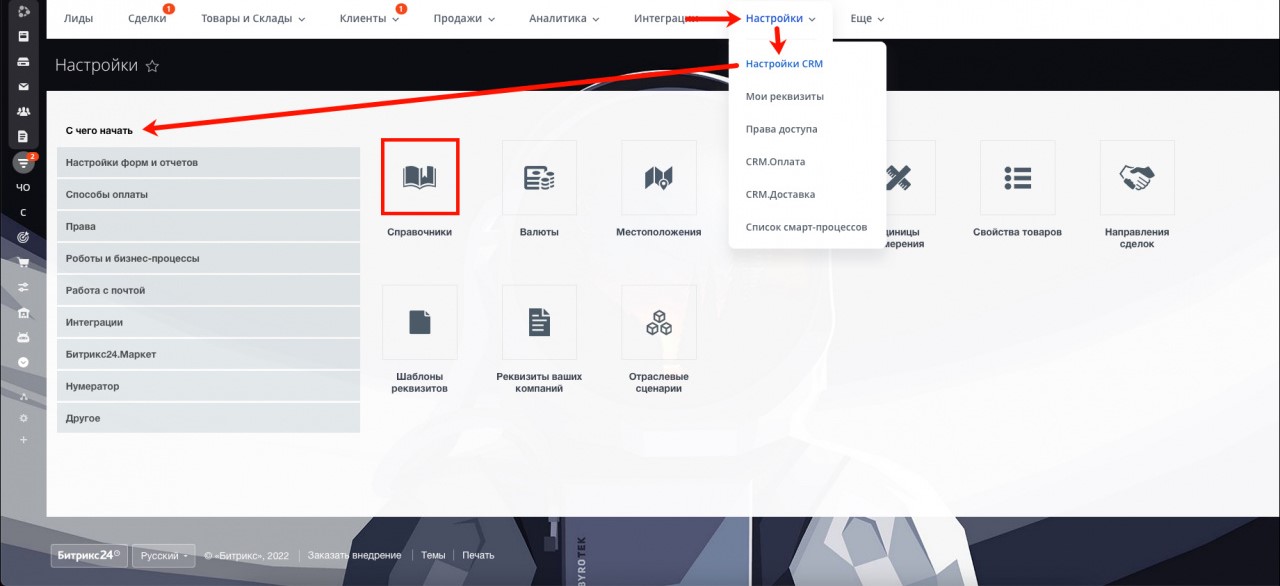
Справочники, которые можно настроить, располагаются в списке слева.


1 – в области вкладок перечислены настраиваемые параметры (клик левой кнопкой мыши переведёт вас в настройки конкретного параметра)
2 – здесь перечислены все допустимые значения параметров, из которых вы выбираете нужные вам в работе
3 – таким значком обозначены кнопки возврата к оригинальному названию. Если вы изменили какое-либо название в каком-либо поле области 2, то нажатием на эту кнопку вернёте оригинальное наименование

Важно:

Кнопки возврата к оригинальному названию отображаются только для ключевых полей
4 – кнопки управления положением значений параметра: стрелочка вверх переместит значение параметра на позицию выше, стрелочка вниз – на позицию ниже. Если вам необходимо каждый раз выбирать из нескольких параметров, наиболее используемые лучше поднять наверх
5 – вы можете добавить поле нового значения параметра. Для этого впишите его в свободное поле и нажмите Сохранить, и оно появится в общем списке значений поля, к которому относится значение. Чтобы удалить добавленное (или какое-либо другое) поле, нажмите на крестик в колонке кнопок управления положением. При создании дополнительных полей они становятся доступны всем сотрудникам вашей компании, а форму отображения элемента каждый настраивает для себя сам.

Важно:

Справочник Продукты устарел и не несёт никакой нагрузки (не используется).

До появления каталога товаров их можно было создать через справочник, сейчас товары добавляются из каталога (либо там же вы можете создать новый товар, сохранив его в рамках только текущего документа; можете задать скидку на новый товар и указать налог прямо в таблице, в новом документе). Появилась возможность настраивать единицы измерения товаров и указывать дробное количество товара.

В справочник Предложения внесены существенные изменения, теперь коммерческое предложение – это новый документ с адаптивным интерфейсом, который можно создавать и рассылать клиентам CRM. Все необходимые для печатной версии поля (логотип, печать, подпись), а также ваши собственные пользовательские поля вы настраиваете самостоятельно для подготовки максимально эффективного документа. Пользовательские поля в обновлённой версии можно создавать прямо при создании документа – как и исключать не нужные в конкретном случае стандартные поля. Либо администратор может создать новую форму и сохранить её для всех сотрудников.

В перспективе:

Новый дизайн и новый интерфейс планируются для всех сущностей CRM.
Вы часто спрашиваете, можно ли сделать собственный справочник или как добавить в справочники новый справочник.
Отвечаю: нет, создание именно своих новых справочников не предусмотрено, но вы можете добавлять собственные пользовательские поля для любого элемента, контакта, компании, лида или сделки; можете указывать название, тип поля, обязательность его заполнения, участие в фильтре и другие параметры. Все поля при этом будут сохранены и доступны для редактирования, как стандартный справочник.
Создать свое поле можно на странице CRM - Настройки - пользовательские поля.

Повторю: собрать все созданные поля в один справочник возможности нет. Каждое поле можно редактировать только отдельно, на странице списка полей. После того, как поле будет создано, необходимо настроить форму создания нового элемента и указать расположение поля в ней.

К сожалению, справочник доступен только для стандартных полей.

Если нужна интеграция для выгрузки данных из таблиц Гугл в Битрикс24 и обратно, вам поможет наш сервис Пинкит.

Протестируйте сценарии автоматизации в личном кабинете Пинкит, зарегистрировавшись по ссылке: https://lk.pinkit.io/register

Тарифы на платформу и функционал в тарифной сетке можно посмотреть здесь: https://pinkit.io/
Иванов Артем
21.08.201417:3521.08.2014 17:35:38
Просмотров:7906 Комментариев:5 1

  • На главную
  • Компания
  • Информация
  • Помощь
8 (800) 222-53-76 
Сайт использует файлы cookie. Продолжая просмотр сайта, вы соглашаетесь с использованием файлов cookie.
  • PINALL © 2011 - 2025
    Все права защищены


    Роскомнадзор
    Рег.№ 77-17-007126


    ВКонтакте YouTube
    • Реквизиты
    • Вакансии
    • Новости
    • Пользовательское соглашение
    • Обработка данных
    • Лицензионный договор
    • Кейсы
    • Сертификаты
    • Компетенции
    • Способы оплаты
    • Партнерская программа
    • Вебинары
    • Статьи
    • Вопрос-ответ
    • Вики
    • Бренды
    • Интеграции
Информация на сайте www.pinall.ru не является публичной офертой