

























































Инструкции по настройке интеграций Пинкит, автоматизации бизнес-процессов Битрикс24 и другие полезные статьи.
RSSОдин из самых распространенных кейсов – это создание шаблона для рассылки, на стороне Unisender.
В этой статье мы покажем сценарий как создать шаблон на стороне Unisender.
Если вам требуется настроить интеграцию с Unisender, Mindbox или NotiSend, воспользуйтесь нашей интеграционной шиной Пинкит.
Заполните форму и мы проведем вам онлайн-встречу, где вы получите примеры реализации с кейсами внедрений:
Создаем шаблон в сервисе Unisender
Для создания своего шаблона в сервисе Unisender вам необходимо зайти в личный кабинет на стороне Unisender, введя свой логин и пароль, открыть вкладку в верхнем меню Рассылки - Мои шаблоны - Создать шаблон письма.
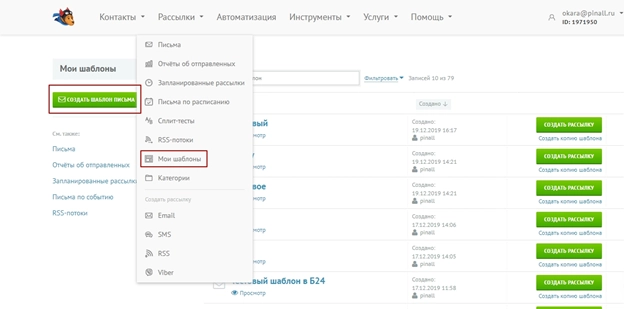
После этого, нужно заполнить стандартные поля в шаблоне:
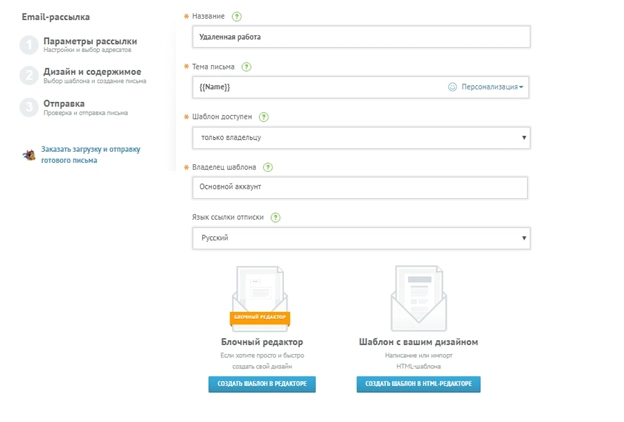
Название, Тема письма.
В поле Тема письма возможна персонализация (выпадающее меню со смайлом справа от строки).
Поля Шаблон доступен и Владелец шаблона по умолчанию только владелец и Основной аккаунт.
Вы можете изменить параметры доступа к шаблону по выпадающему меню, нажав на соответствующую строку.
Так же в Дополнительных параметрах можно изменить язык ссылки отписки (по умолчанию это русский язык).
Далее, выбираете каким образом будет создан дизайн письма:
Создание своего с помощью блочного редактора либо загрузите уже готовый вариант HTML /создадите в HTML редакторе.
Кликаете мышкой на выбранный способ создания дизайна.
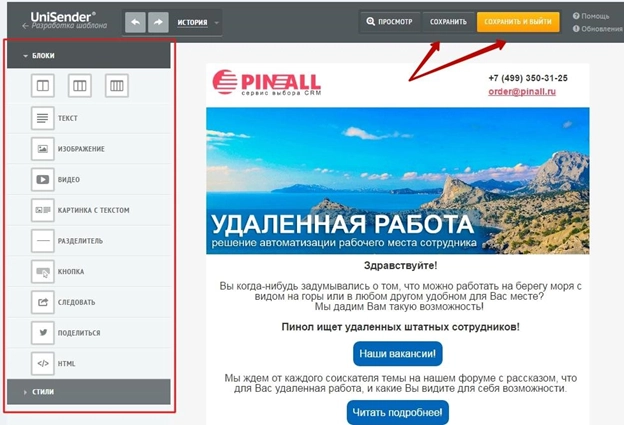
При выборе блочного редактора, открывается интерфейс данного редактора. Из левой колонки блоков переносите мышкой, необходимые блоки и формируете из них дизайн шаблона письма, располагая их в нужном порядке.
Для публикования картинки, сначала сохраните ее в файловом менеджере, окно которого открывается при активации блока изображения.
Для редактирования шаблона доступны так же блоки стилей: можно менять цвет, расположение, отступы, выравнивание и пр.
По окончании работы над дизайном, не забудьте сохранить шаблон, нажав кнопку Сохранить и выйти.
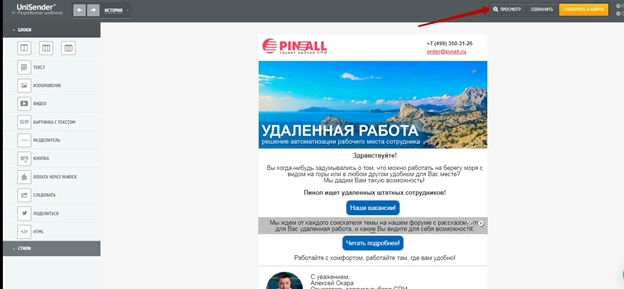
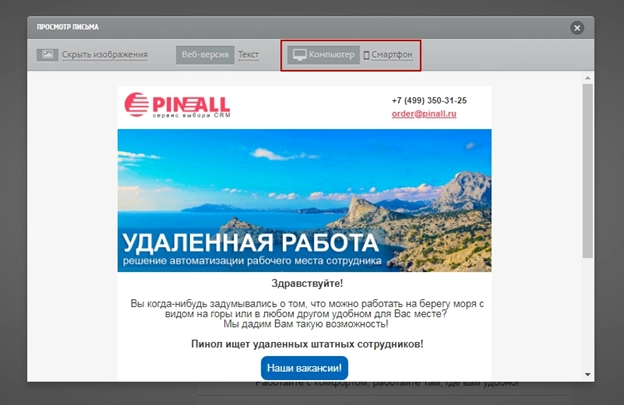
Вы можете посмотреть, как будет выглядеть ваше письмо на смартфоне или компьютере, нажав для этого соответствующую кнопку Просмотр в верхнем правом углу экрана. Кнопка Сохранить нужна для сохранения выполненных в процессе работы изменений.
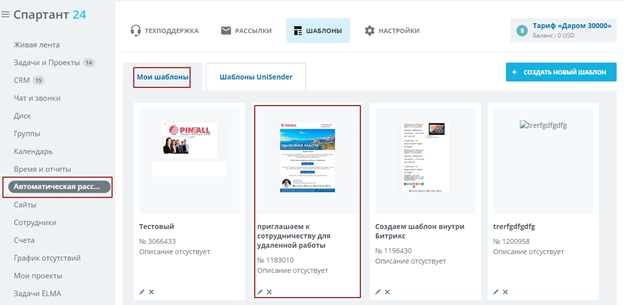
С помощью нашей интеграции сервиса Unisender с Битрикс24 созданный таким образом шаблон автоматически попадает в ваш Битрикс24, вы можете его увидеть на вкладке Шаблоны - Мои шаблоны.
Выводы
Вот такими не сложными действиями можно создать шаблон на стороне Unisender, а также при необходимости отредактировать его, для последующей рассылки.
Дополнительно рекомендуем ознакомится и с другими сценариями работы CRM Битрикс24 в связке с сервисом рассылок Unisender.
1. «Как вручную выгрузить нужный сегмент из базы CRM Битрикс24 в сервис рассылок Unisender?»
2. «Как экспортировать данные из CRM Битрикс24 в сервис рассылок Unisender?»
3. «Как автоматизировать выгрузку контакта в список Unisender с помощью активити для бизнес-процесса в Битрикс24?»
4. «Как отправить рассылку из Битрикс24 с шаблоном, который создан на стороне Unisender?»
Расширьте возможности Битрикс24 с платформой Пинкит
С помощью Пинкит вы можете легко настроить интеграции вашей CRM и других веб-сервисов и уменьшить ручной труд.
Подберите сценарий автоматизации под ваши задачи на примере готовых кейсов и шаблонов интеграций в Пинкит
Узнайте, какие сервисы можно интегрировать с помощью Пиникт: https://lk.pinkit.io/tariffs
Время работы специалистов Пн.–Пт.: с 9:30 до 18:30; Сб.-Вс.: выходные.

Юлия Кузнецова
|
|
Если Вам нужна помощь в настройке создании эффективных почтовых рассылок, то отправьте нам заявку на почту . Наш менеджер свяжется с вами в ближайшее рабочее время для согласования всех вопросов.
|
|
Юлия Кузнецова
|
|
У нас акция в рамках которой у Вас есть возможность получить бесплатную профессиональную консультацию по использованию CRM ""!
|
|
Юлия Кузнецова
|
|
Подписывайтесь на , где Вы найдете много полезных кейсов по работе с email-рассылками в CRM.
Вот пример нескольких из них: |
|
Юлия Кузнецова
|
|
Рекомендуем ознакомиться с нашими готовыми по внедрению Битрикс24. Любой кейс можем повторить на вашем портале или адаптировать под вас. Для этого отправляйте нам заявку на почту . Наш менеджер свяжется с вами в ближайшее рабочее время для согласования всех вопросов.
|

Павел Филатов
|
|
Регистрируйтесь по ссылке: в личном кабинете Пинкит и протестируйте интеграции.
|
|
Павел Филатов
|
|
Ознакомьтесь с нашим разделом , где можно скачать готовые шаблоны интеграций.
|

-
-
-
-
 3 500 руб.
 -
 от 3 500 руб.