


































































basket
Личный кабинет
  • ЛК Пинкит
  • Акции
  • Интеграции
    Поддержка сайта Интеграция с 1С Корпортал Интернет магазин
  • Реквизиты
  • Контакты
order@pinall.ru 8 (800) 222-53-76 
Пинол - сервис внедрения Пинкит
  • Меню
  • Каталог
  • Акции
  • Интеграции
    Поддержка сайта Интеграция с 1С Корпортал Интернет магазин
  • О компании
    Кейсы Компетенции Новости Сертификаты Реквизиты Вакансии
  • Кейсы
  • Обучение
  • Контакты
pinkit
Товаров: 0 на 0 руб.
Корзина: +0 Отложено 0
В корзину добавлено
Ваша корзина пуста
К сожалению, ваша корзина пуста.
Исправить это недоразумение очень просто:
выберите в каталоге интересующий товар и нажмите кнопку «В корзину».
Итого:0 руб.

Продолжить покупки Перейти в корзину
  • CRM
    img Лицензия на Пинкит (тариф Пробный) img Лицензия на Пинкит (тариф Команда) img Лицензия на Пинкит (тариф Компания) img Лицензия на Пинкит (тариф Корпорация) img Лицензия на Пинкит (тариф Энтерпрайз) img Битрикс24 (Облако) тариф «Базовый» img Битрикс24 (Облако) тариф «Стандартный» img Битрикс24 (Облако) тариф «Профессиональный» img Битрикс24 (Облако) тариф «Энтерпрайз» 250 img Битрикс24 (Облако) тариф «Энтерпрайз» 500 img Битрикс24 (Облако) тариф «Энтерпрайз» 1 000 img Битрикс24 (Коробка) тариф «Корпоративный портал» img Битрикс24 (Коробка) тариф «Интернет-магазин + CRM» img Переход с «1С-Битрикс24». Лицензия Корпоративный портал - 50 на другие редакции img Переход с «1С-Битрикс24». Лицензия Корпоративный портал - 100 на другие редакции img Переход с «1С-Битрикс24». Лицензия Корпоративный портал - 250 на другие редакции img Переход с «1С-Битрикс24». Лицензия Корпоративный портал - 500 img Wazzup PRO img WhatsApp Business Api img Wazzup Max img Wazzup Start img Wazzup Inbox
  • CMS
    img 1С-Битрикс: Управление сайтом img Лицензия на «1С-Битрикс: Управление сайтом - Малый бизнес» img Лицензия на «1С-Битрикс: Управление сайтом - Бизнес»
  • Пинкит
    img Лицензия на Пинкит (тариф Пробный) img Лицензия на Пинкит (тариф Команда) img Лицензия на Пинкит (тариф Компания) img Лицензия на Пинкит (тариф Корпорация) img Лицензия на Пинкит (тариф Энтерпрайз)
  • Бизнес-процессы
    img Шаблон бизнес-процесса для распределения лидов (заявок) по компетенции менеджеров img Шаблон бизнес-процесса в Битрикс24 для автоматизации контроля заполнения полей при создании Лида img Шаблон бизнес-процесса в Битрикс24 для автоматизации обработки входящих заявок img Шаблон бизнес-процесса в Битрикс24 по согласованию договора с клиентом из сделки img Шаблон бизнес-процесса в Битрикс24 принятия сотрудника на работу img Шаблон бизнес-процесса в Битрикс24 для автоматизации работы выездных менеджеров img Шаблон бизнес-процесса в Битрикс24 для автоматического назначения ответственного менеджера за входящие заявки (Барабан) img Шаблон бизнес-процесса в Битрикс24 для автоматической отправки письма-поздравления с Днем рождения img Шаблон бизнес-процесса в Битрикс24 для распределения Лидов по ответственным img Шаблон бизнес-процесса в Битрикс24 приёма и распределения между отделами входящей документации в компании img Шаблон бизнес-процесса в Битрикс24 для контроля оплаты по счетам из сделки
  • Услуги
    img Онлайн-консультация и настройка Битрикс24 img Техническая поддержка amoCRM img Онлайн-консультация по работе с Пинкит img Разработка технического задания img Техническая поддержка Битрикс24 img Онлайн-консультация и настройка amoCRM img CRM: онлайн-вебинар по сравнению CRM-систем img Офлайн консультация по работе в CRM на территории Пинол img Онлайн консультация по работе в CRM img Онлайн-консультация по Битрикс24 пакет «Пользователь» img Онлайн-консультация по Битрикс24 пакет «Продавец» img Онлайн-консультация Битрикс24 пакет «Руководитель» img Онлайн консультация по Битрикс24 пакет "Администратор портала" img Вебинар Мясорубка CRM
  • Кейсы
  • Обучение
  • Форум
  • basket
  • Еще
ГлавнаяБаза знаний - статьиКак сделать запись на прием к врачу через Битрикс24 (из лидов и контактов)?

Как сделать запись на прием к врачу через Битрикс24 (из лидов и контактов)?

Полезные статьи об использования CRM и не только для автоматизации ручного труда.


Хотите использовать Битрикс24 для предварительной записи на прием к врачу? Это возможно с приложением "Запись на прием к врачу" для Битрикс24. Установите приложение по этой инструкции, далее настройте программу под ваши условия работы и введите свои данные, а именно:

  1. настройте продолжительность рабочего дня и установите время, отведенное на один прием в вашей клинике;

  2. добавьте ваших врачей и услуги;

  3. создайте для каждого из них расписание приема.

  4. если необходимо, то установите интерактивную CRM-форму на ваш сайт, чтобы пациент мог видеть расписание врачей и записаться на прием в клинику самостоятельно.


Тех пациентов, которые отдают предпочтение записи по телефону, сотрудник клиники смогут без проблем записать через приложение из Битрикс24.

Порядок действий для записи пациента на прием к врачу из приложения для Битрикс24


Записать на прием пациента можно, если он находится в вашей CRM Битрикс24 в виде Лида или Контакта. Поэтому, главное, что нужно сделать, это поместить данные о пациенте в Битрикс24 и потом уже записать его на прием. Возможны 3 статуса пациентов:
  • пациент уже когда-то был в клинике (постоянный пациент) и есть в вашей базе как Контакт

  • человек еще не был в клинике, но попал в вашу базу, как Лид (участвовал в акции и оставил свои контактные данные, задавал вопросы в чате на сайте, переписывался с вами по почте и т.д.)

  • контактирует с вами впервые и его нет в базе клиники.


В зависимости от статуса пациента (новый, Лид или Контакт), ваши действия будут разными. Разберем эти три сценария записи на прием.

» Пациента нет в базе Биртикс24


Получив звонок от пациента, которого нет в вашей базе, откройте в Битрикс24 раздел CRM, вкладку Контакты и нажмите кнопку ДОБАВИТЬ КОНТАКТ:
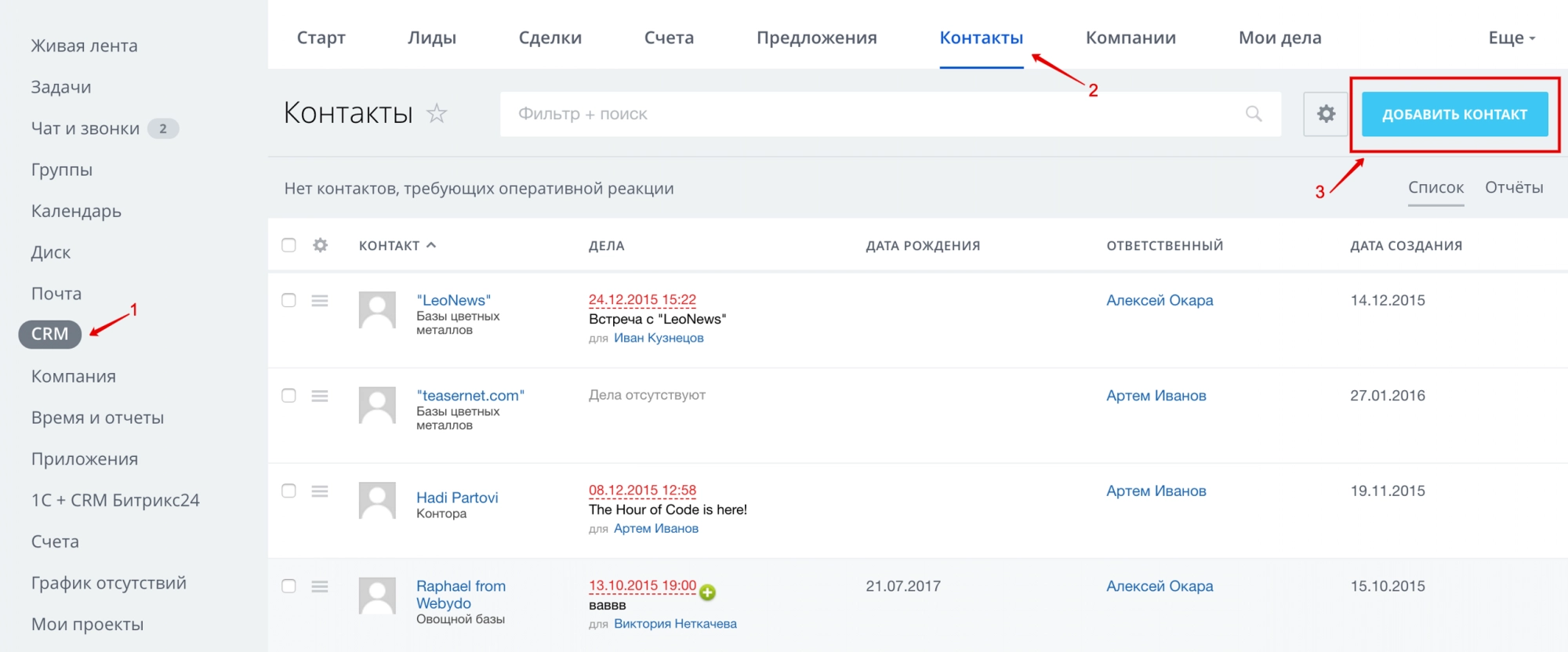

Уточните у пациента необходимые данные (фамилия, имя, отчество, дата рождения, контактные данные и т.д.) и сохраните их в карточке контакта. Теперь этот пациент имеет статус "Контакт".

Для записи его на прием, переходите к соответствующему пункту: "Пациент есть в базе Биртикс24, как Контакт"


» Пациент есть в базе Биртикс24, как Лид


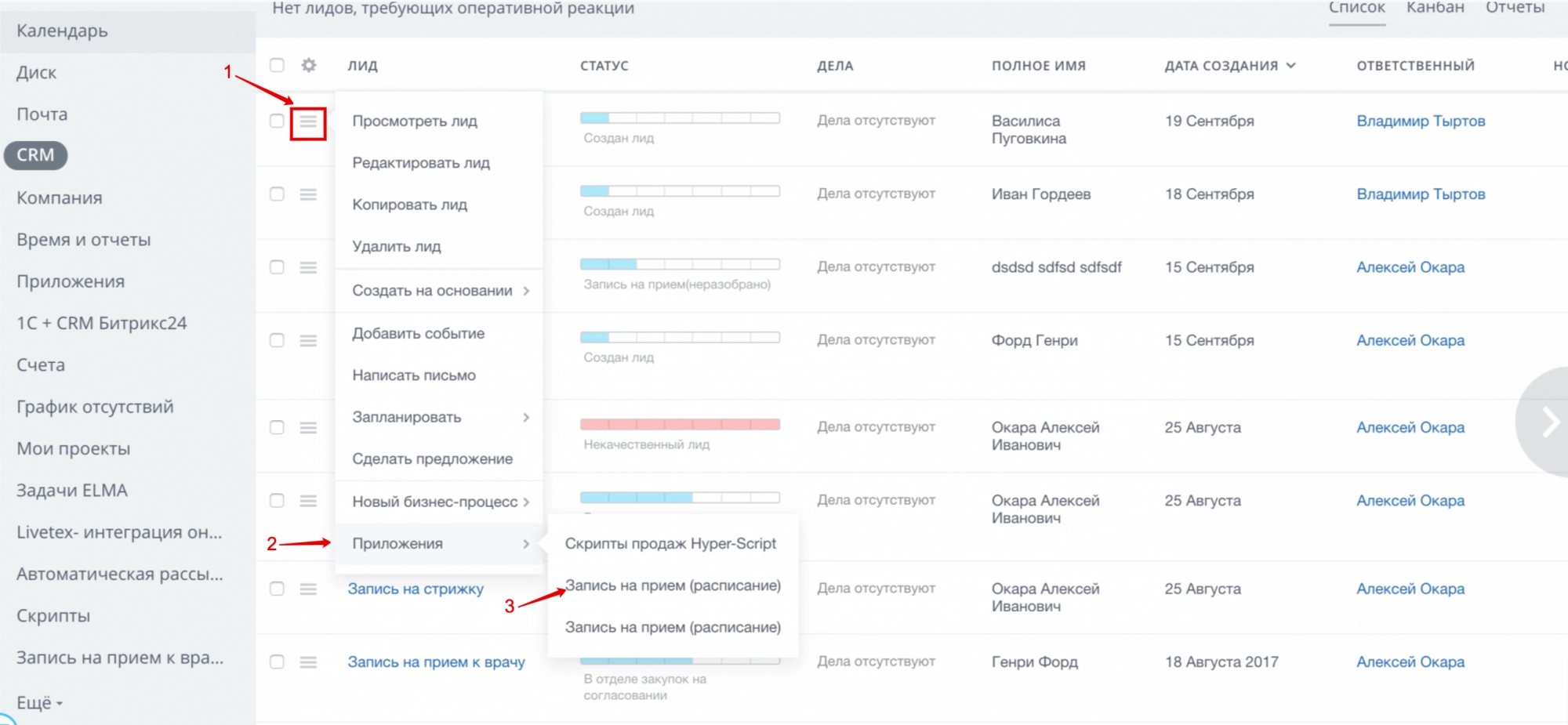
  1. Если во время звонка пациента, вы понимаете, что он есть в базе клиники, как Лид, то откройте в Битрикс24 раздел CRM, вкладку Лиды, найдите человека, который вам звонит.

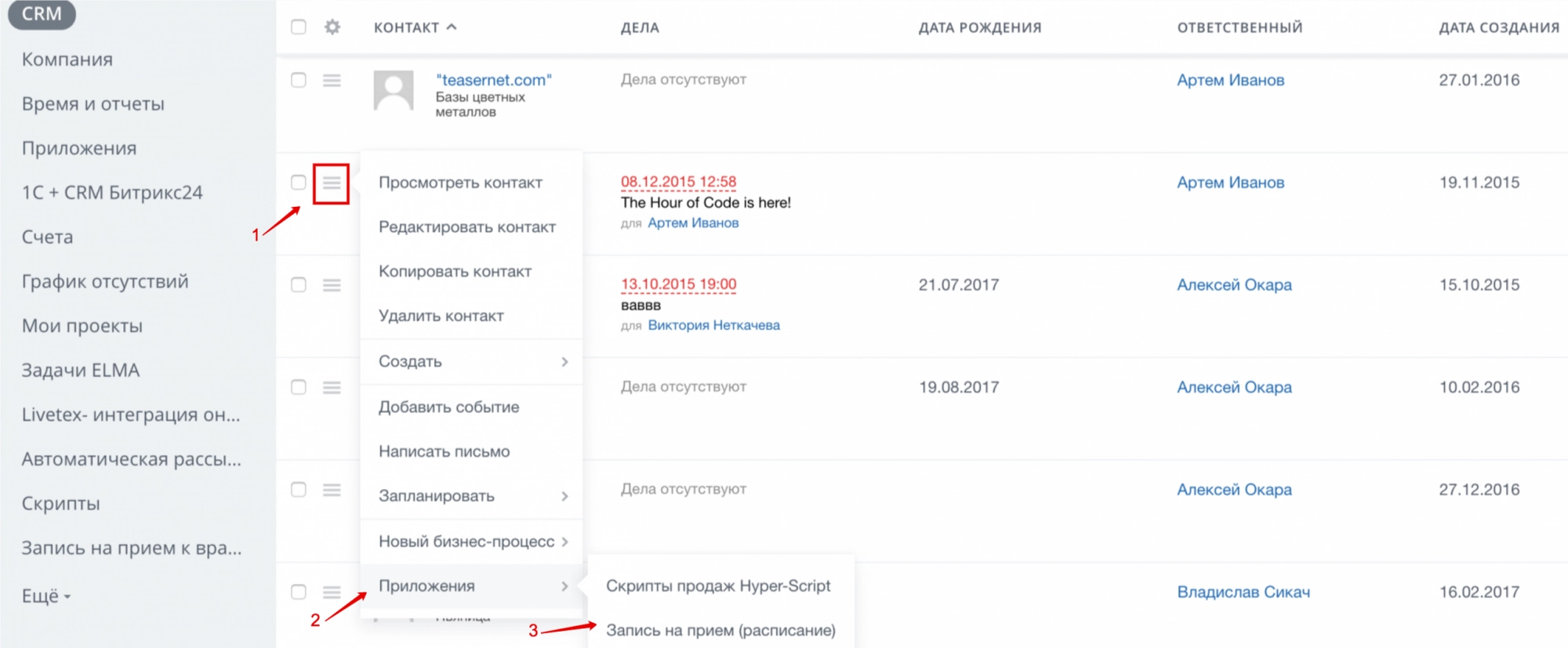
  2. Не открывая карточку Лида, нажмите на кнопку меню (в виде трех горизонтальных полос), находящуюся слева от колонки "Лид". В меню выберите: "Приложения" - "Запись на прием":

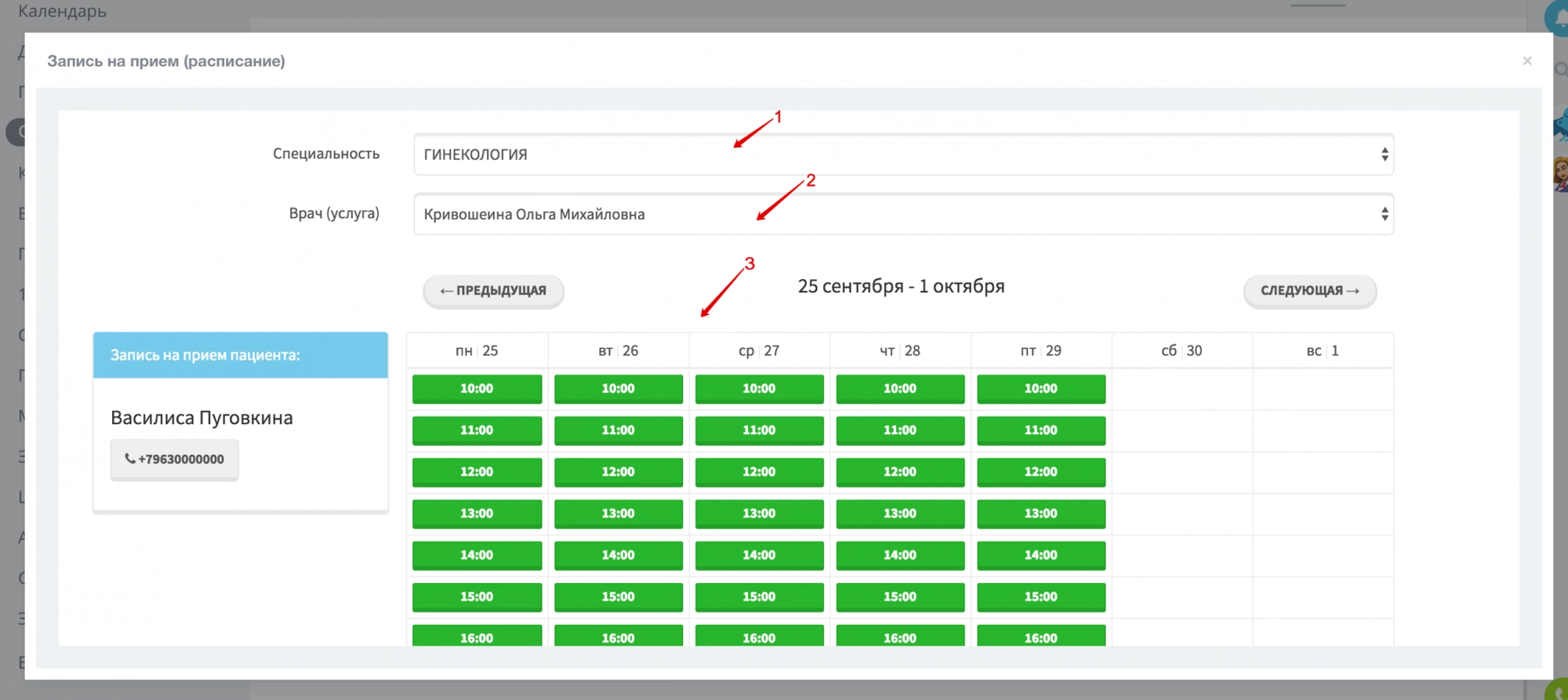
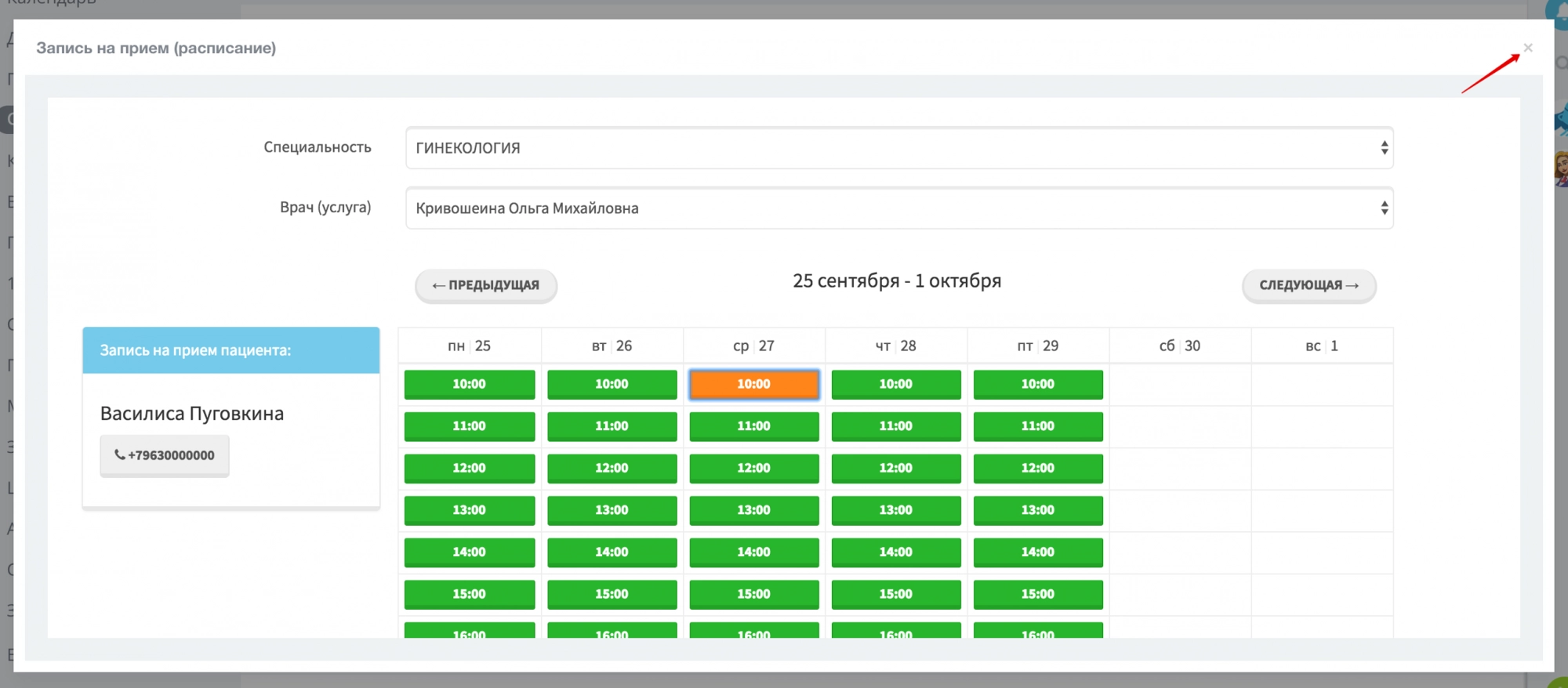
  3. Откроется расписание специалистов клиники, которые ведут прием. Выберите нужную специальность, врача или услугу и согласуйте с пациентом дату и время приема, исходя из свободных зеленых талонов:

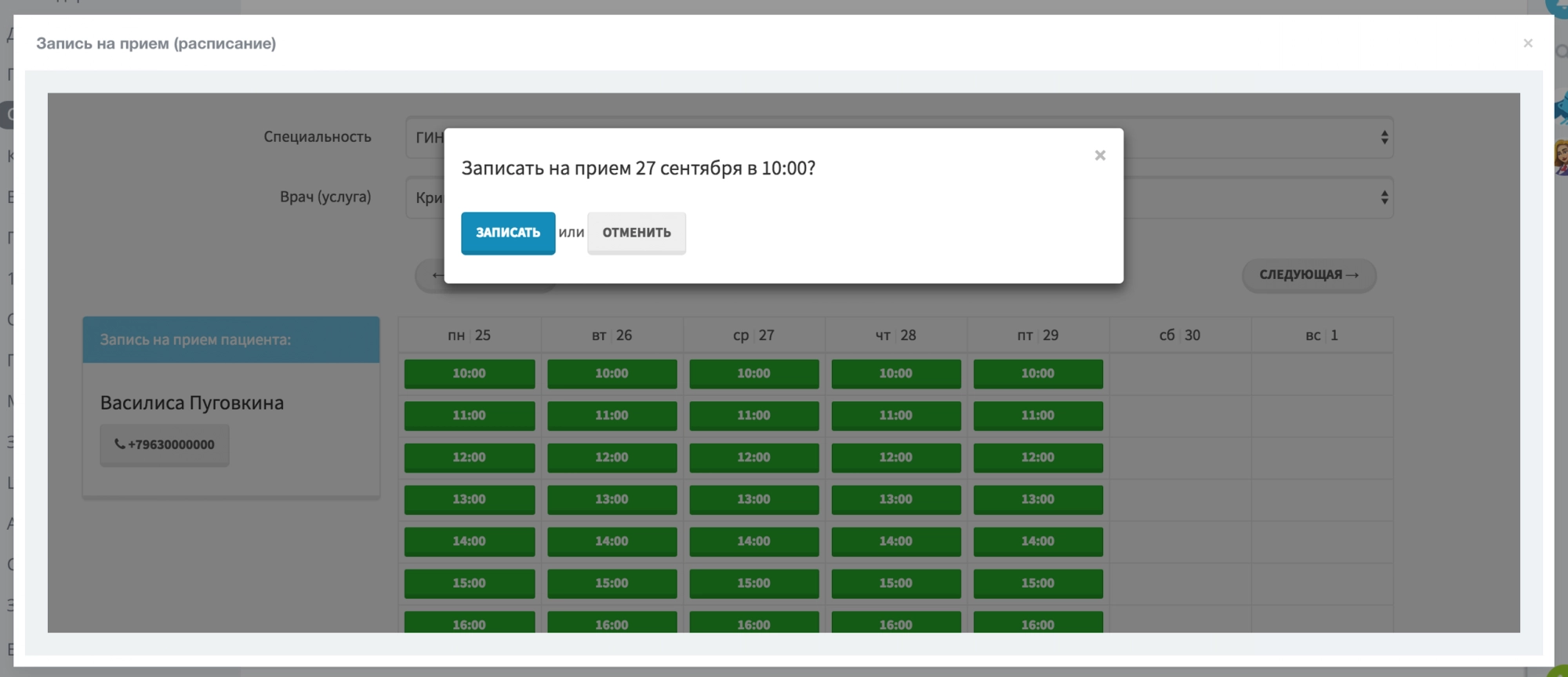
  4. Кликните мышкой на нужный талон и подтвердите запись, нажав кнопку "ЗАПИСАТЬ":

  5. Если все было сделано правильно, то вы увидите оранжевый талон (забронированный) вместо зеленого (свободного для записи), что означает, что пациент записан на прием. Закройте окно с расписанием приложения "Запись на прием к врачу", нажав крестик в правом верхнем углу окна:


» Пациент есть в базе Биртикс24, как Контакт


  1. Если пациент, который вам звонит уже был в клинике ранее (постоянный) и он есть в вашей базе, как Контакт, то откройте в Битрикс24 раздел CRM, вкладку Контакты, найдите человека, который вам звонит.

  2. Не открывая карточку Контакта, нажмите на кнопку меню (в виде трех горизонтальных полос), находящуюся слева от колонки "Контакт". В меню выберите: "Приложения" - "Запись на прием":

  3. Откроется расписание специалистов клиники, которые ведут прием. Выберите нужную специальность, врача или услугу и согласуйте с пациентом дату и время приема, исходя из свободных зеленых талонов:


  4. Кликните мышкой на нужный талон и подтвердите запись, нажав кнопку "ЗАПИСАТЬ":


  5. Если все было сделано правильно, то вы увидите оранжевый талон (забронированный) вместо зеленого (свободного для записи), что означает, что пациент записан на прием. Закройте окно с расписанием приложения "Запись на прием к врачу", нажав крестик в правом верхнем углу окна:


☞ Видео о том, как работать в приложении "Запись на прием к врачу", смотрите здесь.

Категории: Запись - бронирование - аренда - прокат в Битрикс24
array(6) { ["ID"]=> string(3) "234" ["IS_RED"]=> string(1) "N" ["LINK"]=> string(105) "/wiki/Category:Запись - бронирование - аренда - прокат в Битрикс24/" ["TITLE"]=> string(89) "Запись - бронирование - аренда - прокат в Битрикс24" ["NAME"]=> string(89) "Запись - бронирование - аренда - прокат в Битрикс24" ["IS_SERVICE"]=> string(1) "N" }
0

Татьяна СУХОМЛИН22 сентября 2017 14:59
В этой категории мы хотим показать серию наших приложений, а начинается все вот с этого приложения

https://www.bitrix24.ru/apps/?app=pinall.doctor

и с этой формы

https://booking.pinall.ru/pub/form/pinall.bitrix24.ru/qpkiyims7ipogcn5lvvmvjewto1qk314/

Мы исходим из того, что бизнес хочет не столько лиды получать, а сколько Сделки, а значит надо чтобы клиент мог сделать по сути не лид с сайта, а сделку( заказ)),а для этого надо чтобы клиент выбрал что ему надо( из наличия), как в ИП услугу и желательно сразу ее оплатил( мы добавим платежную систему Яндекс Кассу в скором времени.
Мирослав Лянцевич25 января 2019 13:12
Смотрите также видео про наше приложение https://www.youtube.com/watch?v=Ez_usYWW9k0#action=share
...подождите пожалуйста, добавляется отзыв...

Для добавления комментария необходимо авторизоваться на сайте
  • На главную
  • Компания
  • Информация
  • Помощь
8 (800) 222-53-76 
Сайт использует файлы cookie. Продолжая просмотр сайта, вы соглашаетесь с использованием файлов cookie.
  • PINALL © 2011 - 2025
    Все права защищены


    Роскомнадзор
    Рег.№ 77-17-007126


    ВКонтакте YouTube
    • Реквизиты
    • Вакансии
    • Новости
    • Пользовательское соглашение
    • Обработка данных
    • Лицензионный договор
    • Кейсы
    • Сертификаты
    • Компетенции
    • Способы оплаты
    • Партнерская программа
    • Статьи
    • Вопрос-ответ
    • Вики
    • Бренды
    • Интеграции
Информация на сайте www.pinall.ru не является публичной офертой