



























































Инструкции по настройке интеграций Пинкит, автоматизации бизнес-процессов Битрикс24 и другие полезные статьи.
RSSКак реализовать такой сценарий: ваш сотрудник отправляет сообщение клиенту в Битрикс24 из-под Сделки / Контакта / Компании, а клиент видит это сообщение у себя в WhatsApp?
Запросто. С помощью на платформе Пинкит можно настроить такой сценарий.
Все сообщения сохранятся в сущности CRM, из-под которой были отправлены, а не будут разбросаны по личным аккаунтам сотрудников в WhatsApp. Плюс если клиент прочитал сообщение, то в пользовательском поле нужной сущности проставляется статус письма.
Для данного сценария потребуется настроить две интеграции. Подробнее в статье.
Если вы хотите автоматизировать отправку сообщений из лида Битрикс24 в WhatsApp (через Wazzup) с помощью ИИ по таймеру, воспользуйтесь нашей интеграционной шиной Пинкит.
Заполните форму и мы проведем вам онлайн-встречу, где вы получите примеры реализации с кейсами внедрений:
Сценарий работы интеграции выглядит следующим образом: сотрудник отправляет сообщение через приложение Wazzup внутри Битрикс24 из Сделки, Контакта или Компании. Если клиент прочитал сообщение, то статус письма автоматически отражается в пользовательском поле соответствующей сущности.
Рассмотрим ниже, как реализовать 2 интеграции.
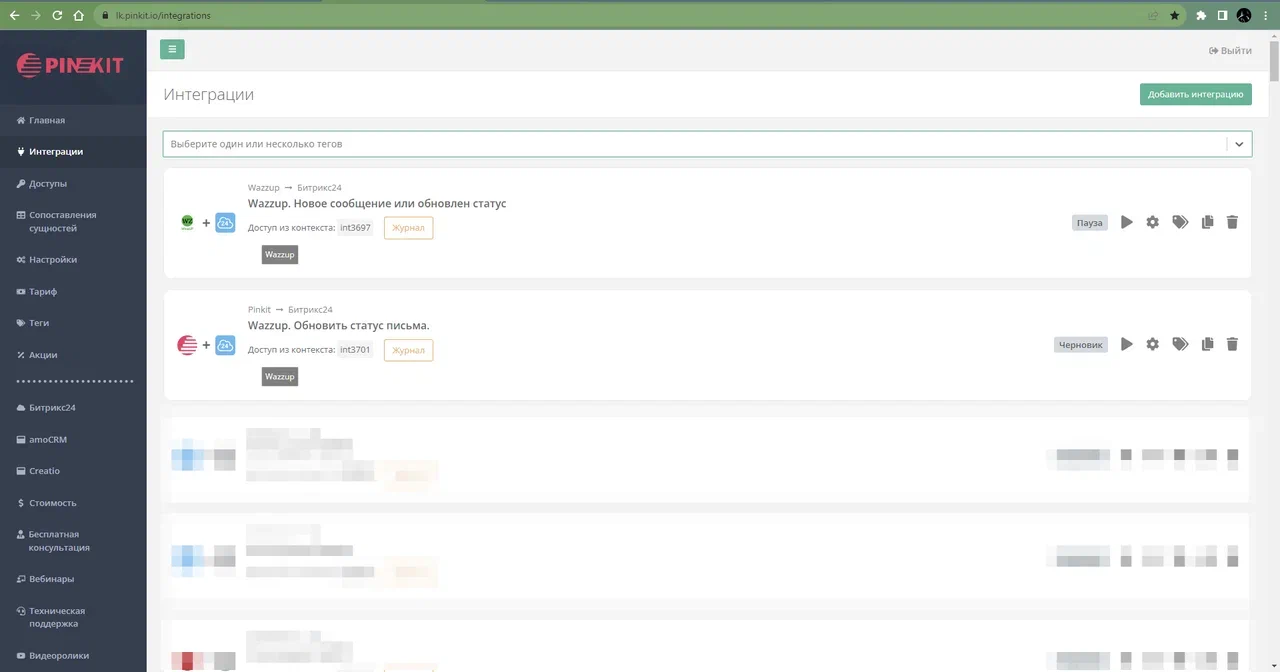
1. Первая интеграция
1.1. Шаг 1: Откуда
- Откуда отправляем данные: Wazzup
- Когда: Обновлен статус + новое сообщение
- Подключение к приложению: Мой аккаунт Wazzup
1.2. Шаг 2: Инструменты
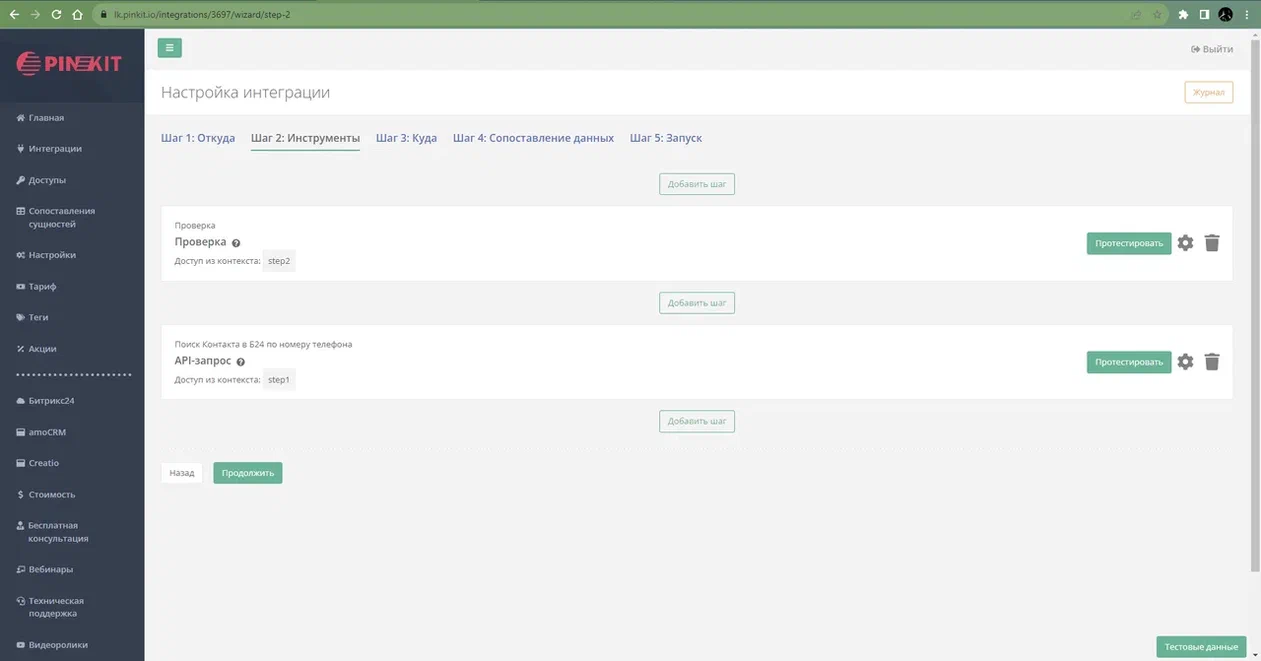
На данном шаге используется два инструмента:
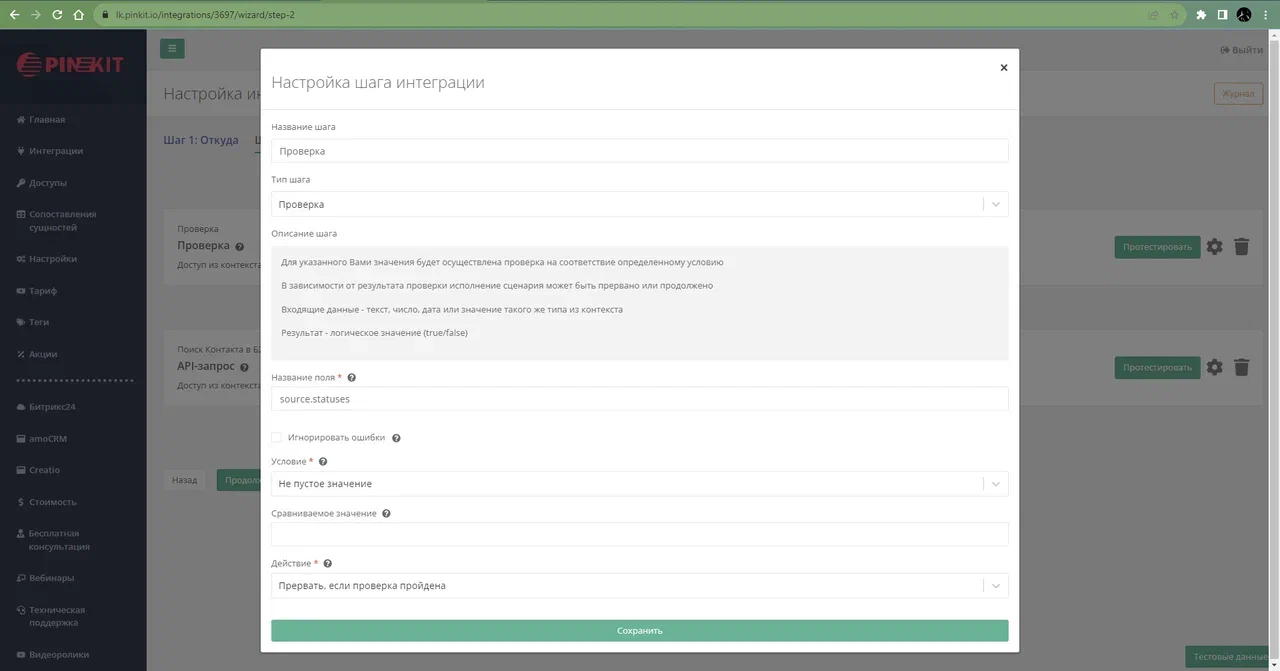
1.2.1. Проверка
С помощью данного инструмента мы проверяем, это новое сообщение или обновился статус.
- Тип шага: Проверка
- Название поля: source.statuses
- Условие: Не пустое значение
- Сравниваемое значение: Ничего не указываем
- Действие: Прервать, если проверка пройдена
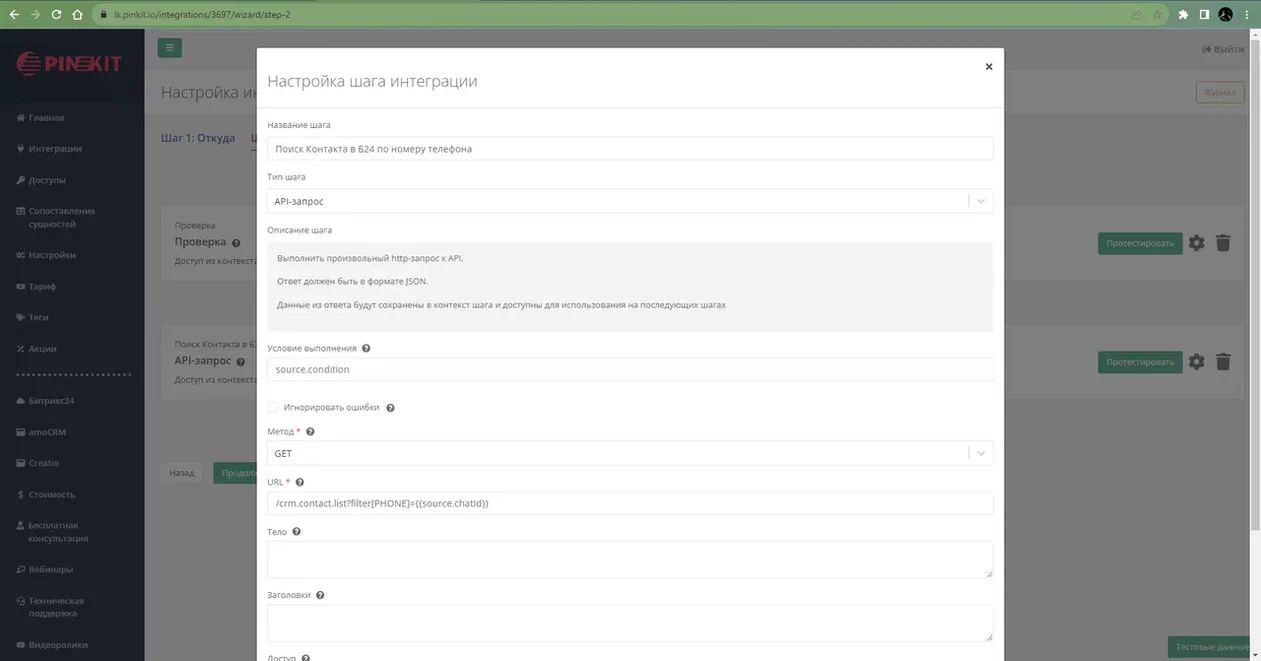
1.2.2. API-запрос
C помощью данного инструмента мы находим нужный контакт из
- Тип шага: API-запрос
- Метод: GET
- URL: /crm.contact.list?filter[PHONE]={{source.chatId}}
- Доступ: Битрикс24
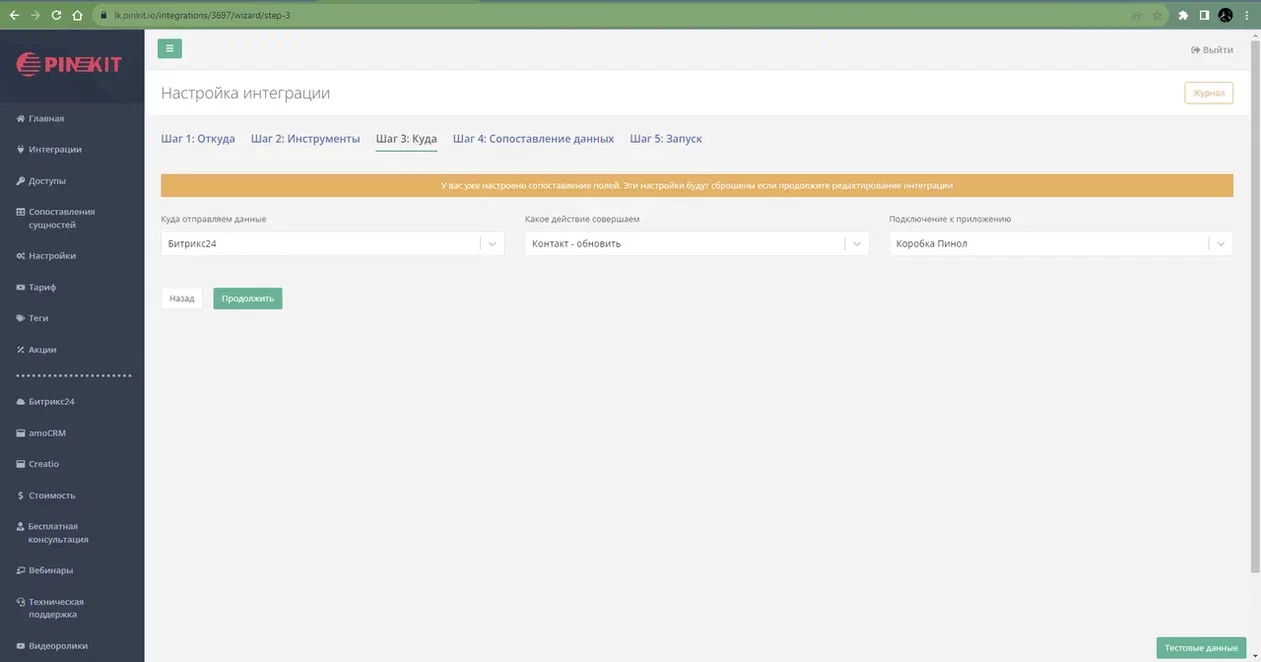
1.3. Шаг 3: Куда
- Куда отправляем данные: Битрикс24
- Какое действие совершаем: Контакт – обновить
- Подключение к приложению: Битрикс24
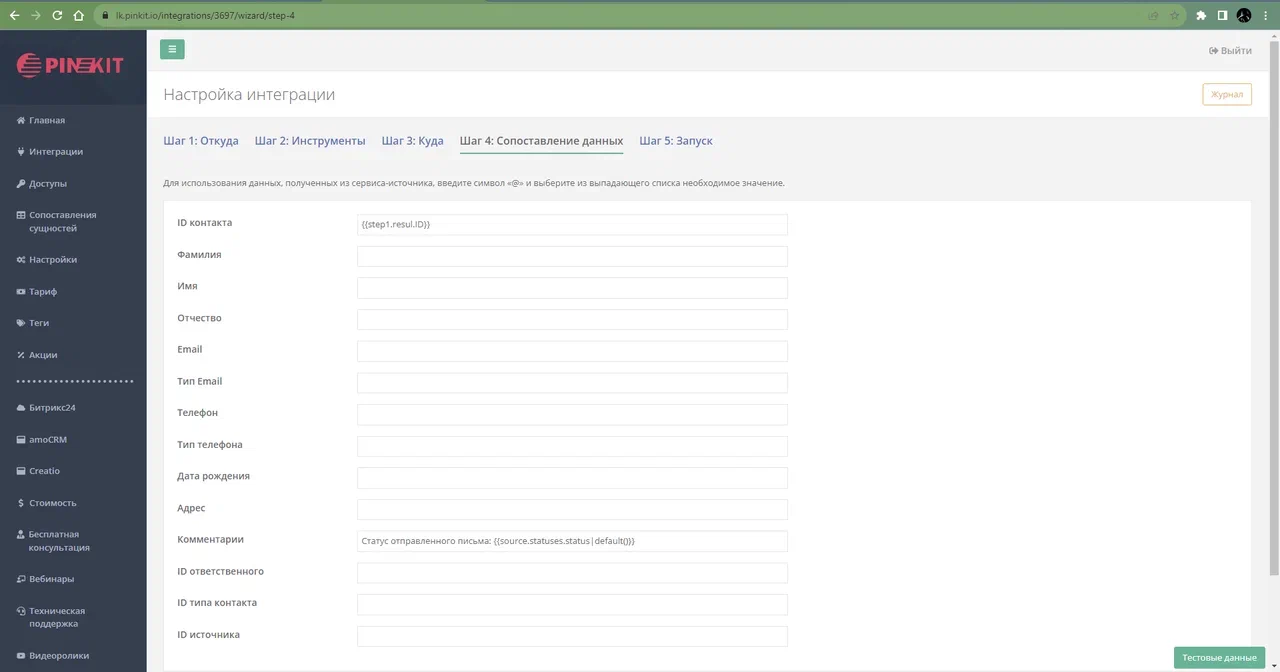
1.4. Сопоставление данных
Пример вывода полей (в ваших настройках нумерация step может отличаться):
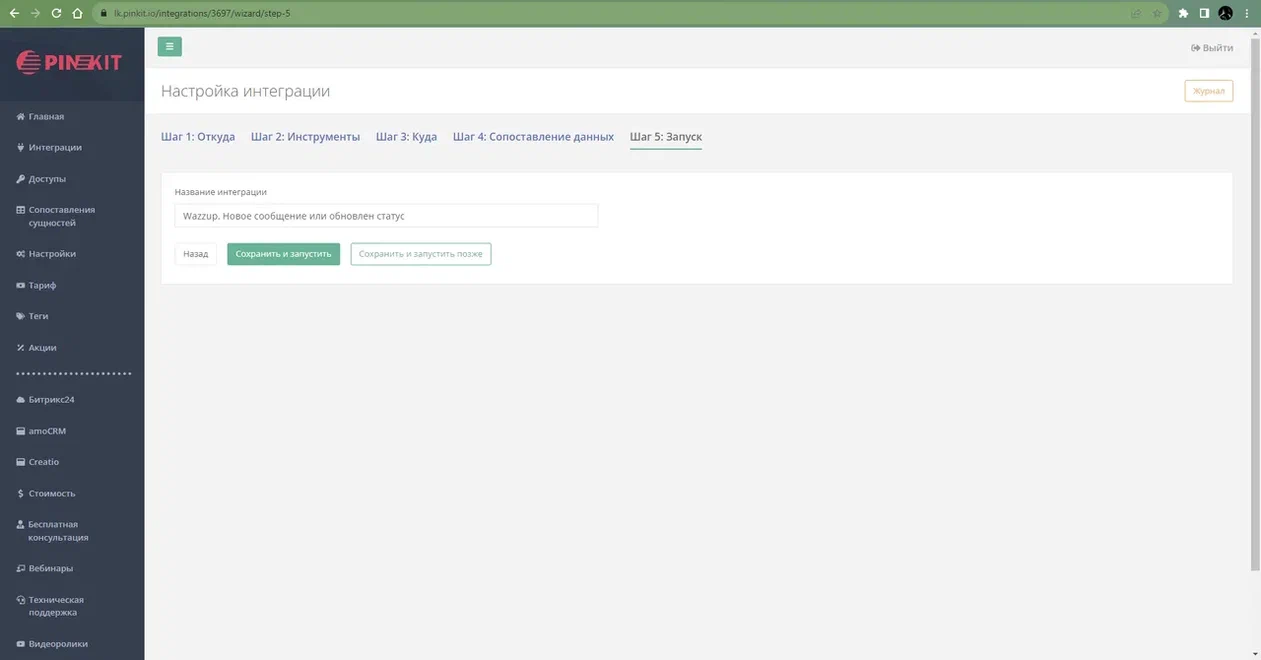
1.5. Запуск
2. Вторая интеграция
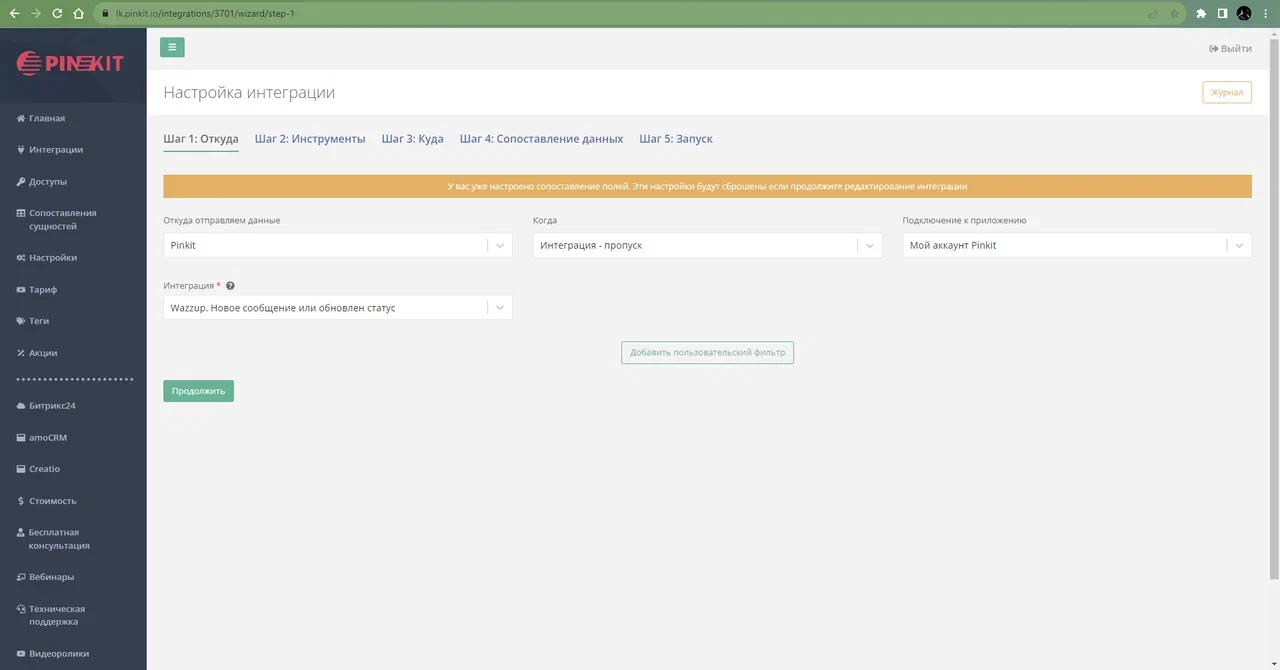
2.1. Шаг 1: Откуда
- Откуда отправляем данные: Pinkit
- Когда: Интеграция – пропуск
- Подключение к приложению: Мой аккаунт Pinkit
- Интеграция: Выбираем из списка свою первую интеграцию, которую настраивали до этого
2.2. Шаг 2: Инструменты
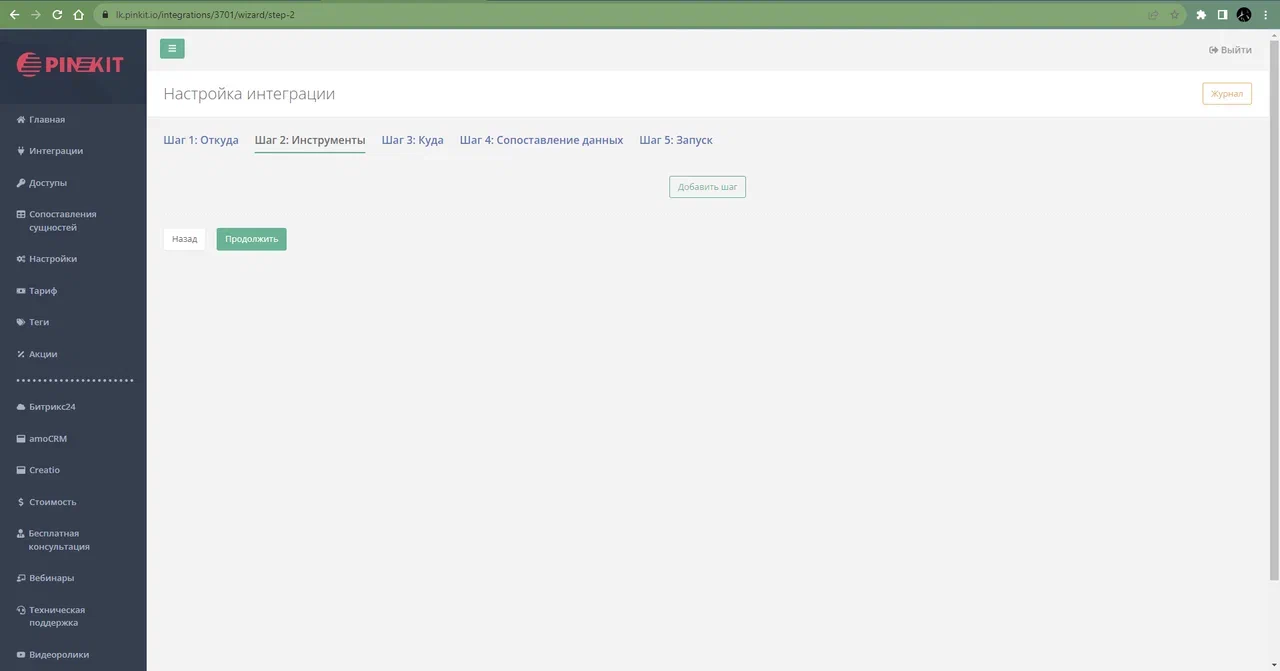
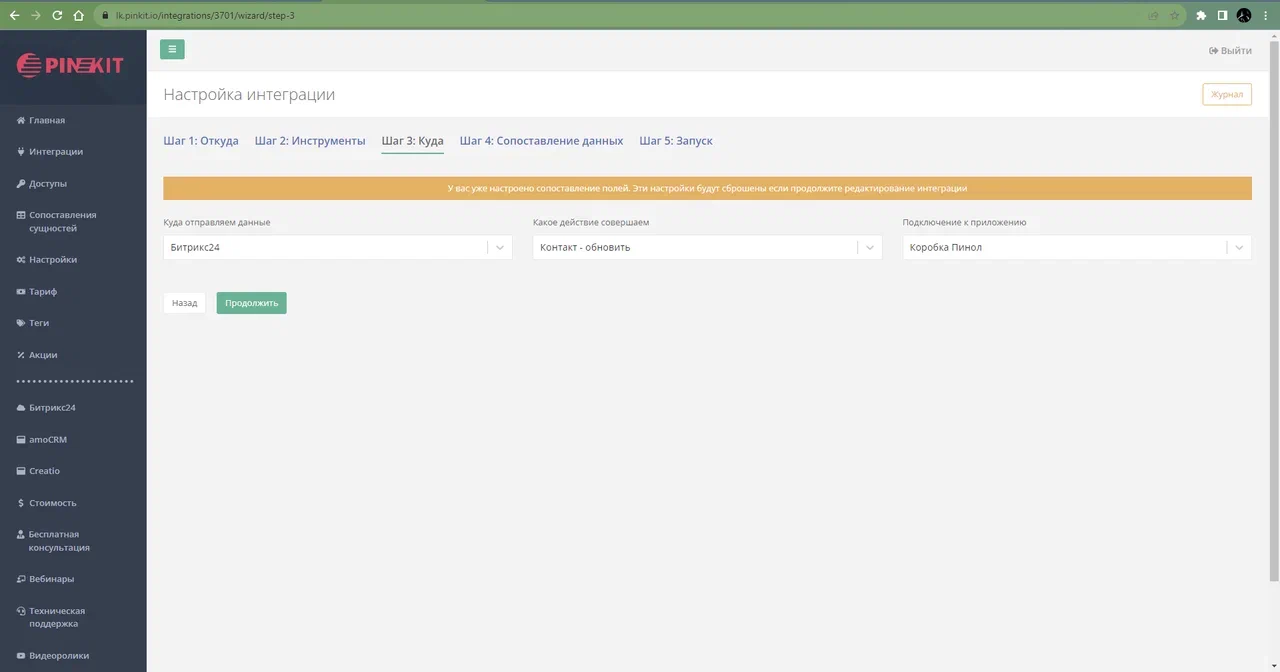
2.3. Шаг 3: Куда
- Куда отправляем данные: Битрикс24
- Какое действие совершаем: Контакт – обновить
- Подключение к приложению: Битрикс24
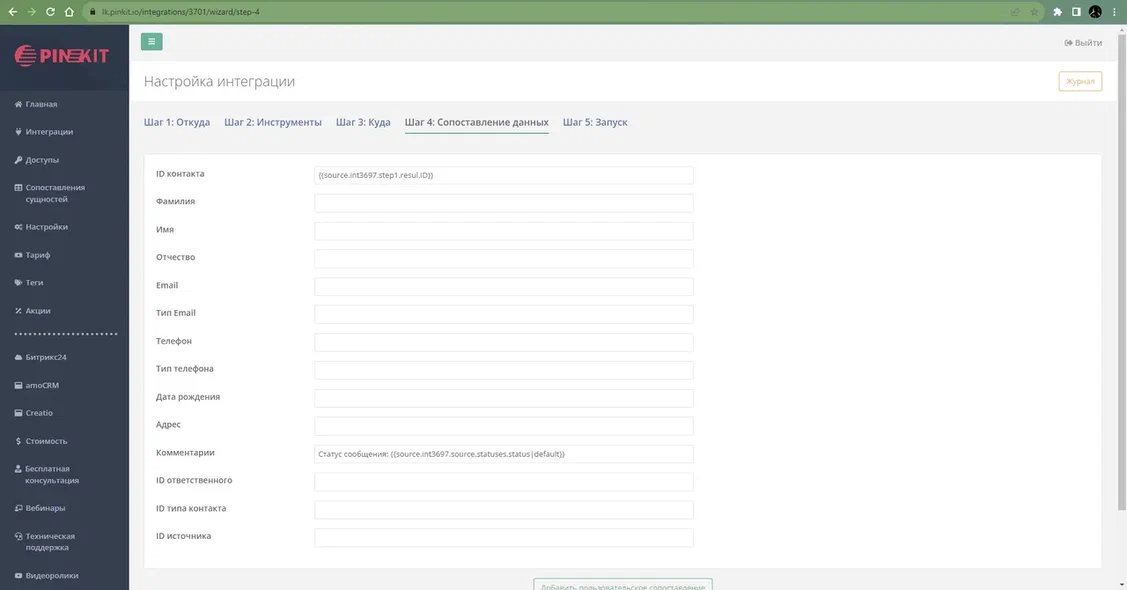
2.4. Сопоставление данных
Пример вывода полей (в ваших настройках нумерация step может отличаться):
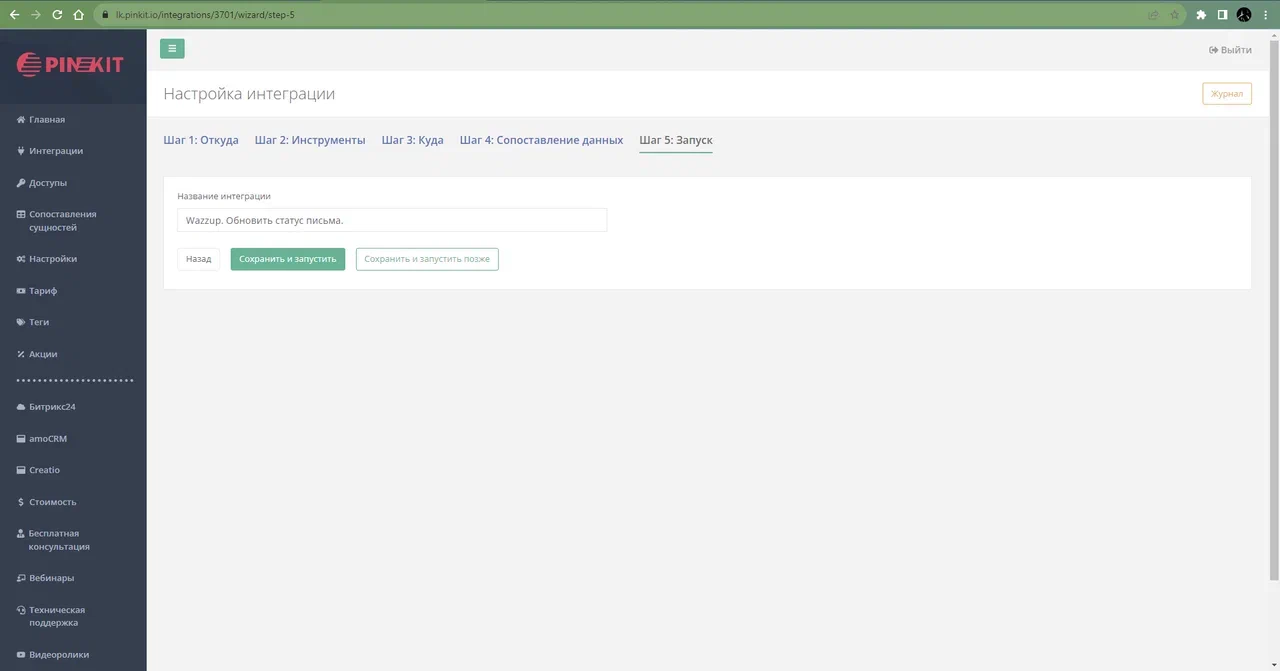
2.5. Запуск
Итог
После настройки запускаем две интеграции, и они будут работать цепочкой.
Расширьте возможности Битрикс24 с платформой Пинкит
С помощью Пинкит вы можете легко настроить интеграции вашей CRM и других веб-сервисов и уменьшить ручной труд.
Подберите сценарий автоматизации под ваши задачи на примере готовых кейсов и шаблонов интеграций в Пинкит
Узнайте, какие сервисы можно интегрировать с помощью Пиникт: https://lk.pinkit.io/tariffs
Время работы специалистов Пн.–Пт.: с 9:30 до 18:30; Сб.-Вс.: выходные.

Сона Саргсян
|
|
– это незаменимый инструмент для обмена данными с внешними web-сервисами.
Самые востребованные интеграции по API: Google Sheets, Unisender, СберБанк, HH.ru, Контур.Фокус, GetCourse, Банки, iiko. |
|
Сона Саргсян
|
|
Чтобы расширить функционал Вашего портала, установите – незаменимый инструмент для обмена данными с внешними web-сервисами.
|
|
Сона Саргсян
|
|
, где Вы найдете много полезных кейсов по работе с email-рассылками в CRM.
|

Елена Хажина
|
|
Регистрируйтесь по ссылке: в личном кабинете Пинкит и протестируйте интеграции.
|

Павел Филатов
|
|
Ознакомьтесь с нашим разделом , где можно скачать готовые шаблоны интеграций.
|

-

-

-

-
 3 500 руб.
 -
 от 3 500 руб.