



























































Инструкции по настройке интеграций Пинкит, автоматизации бизнес-процессов Битрикс24 и другие полезные статьи.
RSSМногие пользователи начинают работу с Пинкит с выбора готового шаблона интеграции — это быстро, удобно и позволяет сразу увидеть, как всё устроено.
Достаточно установить шаблон, подключить необходимые сервисы и адаптировать поля под свои процессы.
Однако, если вы только знакомитесь с платформой, некоторые этапы настройки могут вызвать вопросы.
Именно поэтому мы подготовили для вас подробное руководство.
В этой статье вы узнаете, какие инструменты использовать и как пошагово доработать шаблон под свои нужды.
1. Шаблон интеграции приложения — как найти нужный кейс в Пинкит?
Мы позаботились о вашем удобстве: у нас есть отдельный раздел с подборкой шаблонов интеграций, и он доступен всем — даже без регистрации.
Вы можете найти подходящий шаблон несколькими способами:
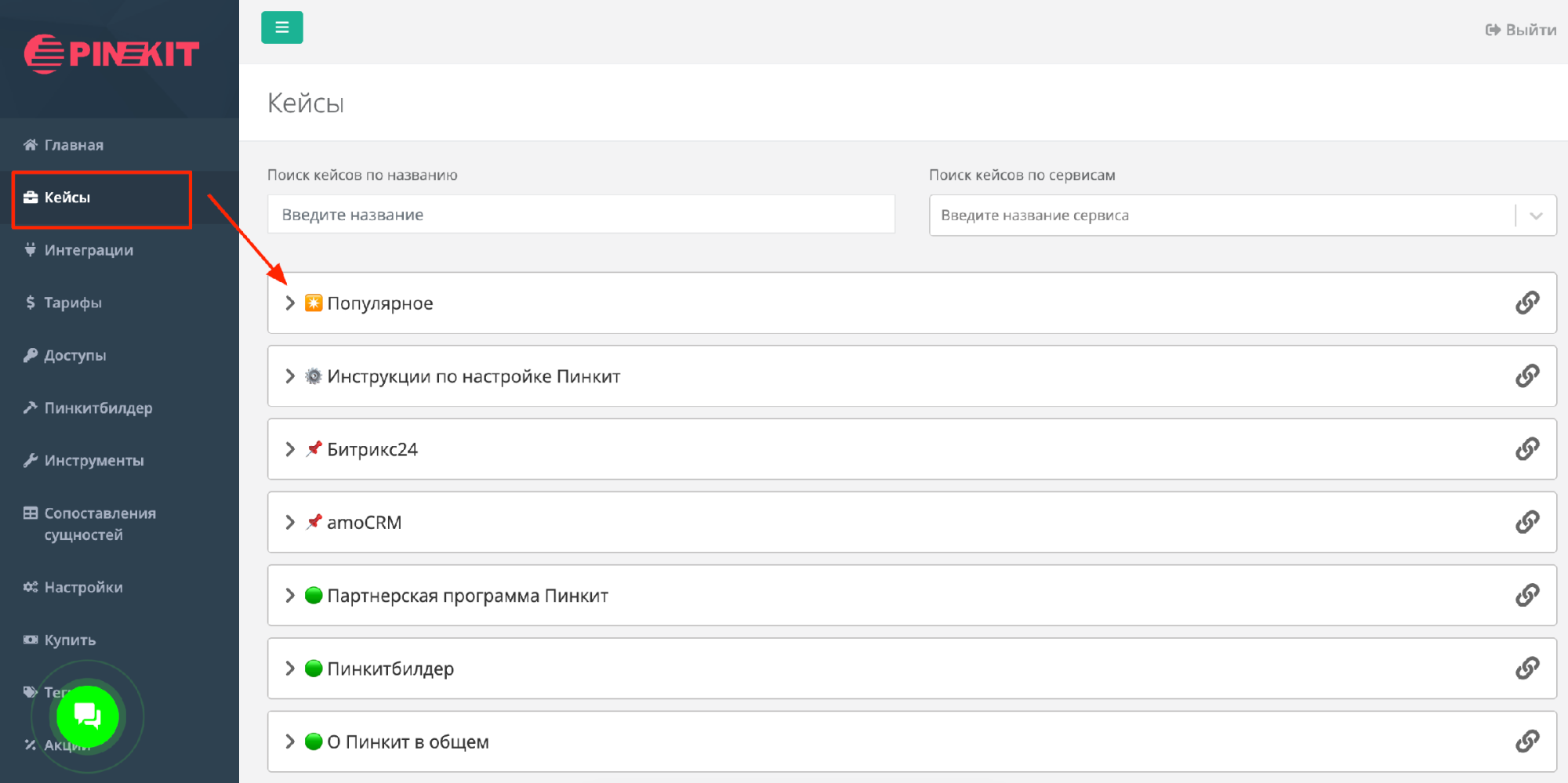
1.1. Визуальный поиск по категориям
Чтобы вам было проще ориентироваться, в Pinkit мы объединили шаблоны интеграций и описания кейсов по удобным категориям.
Просто найдите нужный раздел — и выберите кейс, связанный с вашим сервисом.
Нужна конкретика? Нажмите на значок "❯" рядом с названием категории, чтобы раскрыть список доступных кейсов:
1.2. Фильтрация кейсов по сервису
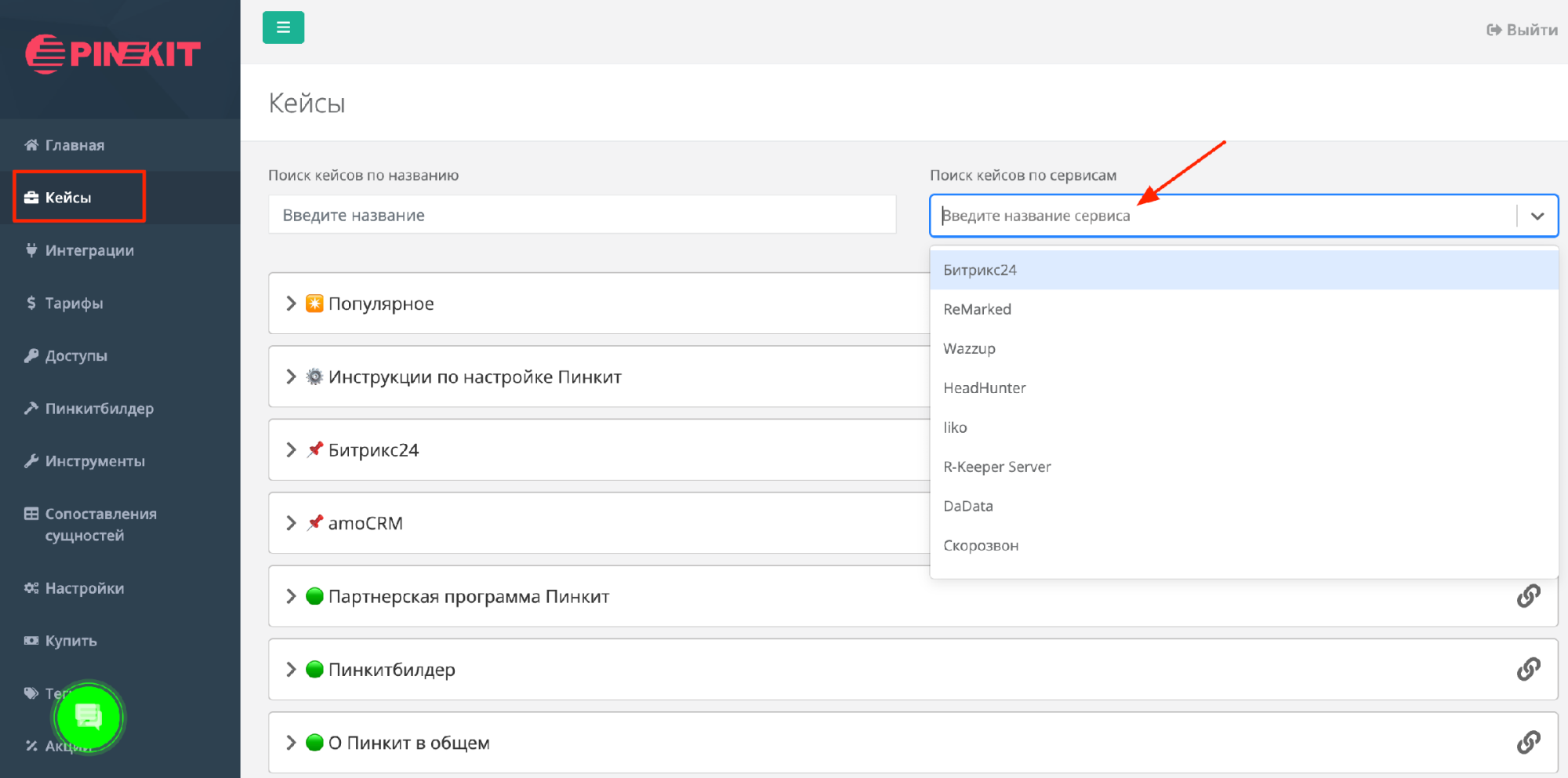
Если вы уже знаете, с каким сервисом хотите настроить интеграцию — используйте фильтр.
Просто выберите нужное приложение, и Пинкит покажет все кейсы и шаблоны, в которых оно используется:
1.3. Поиск по названию кейса
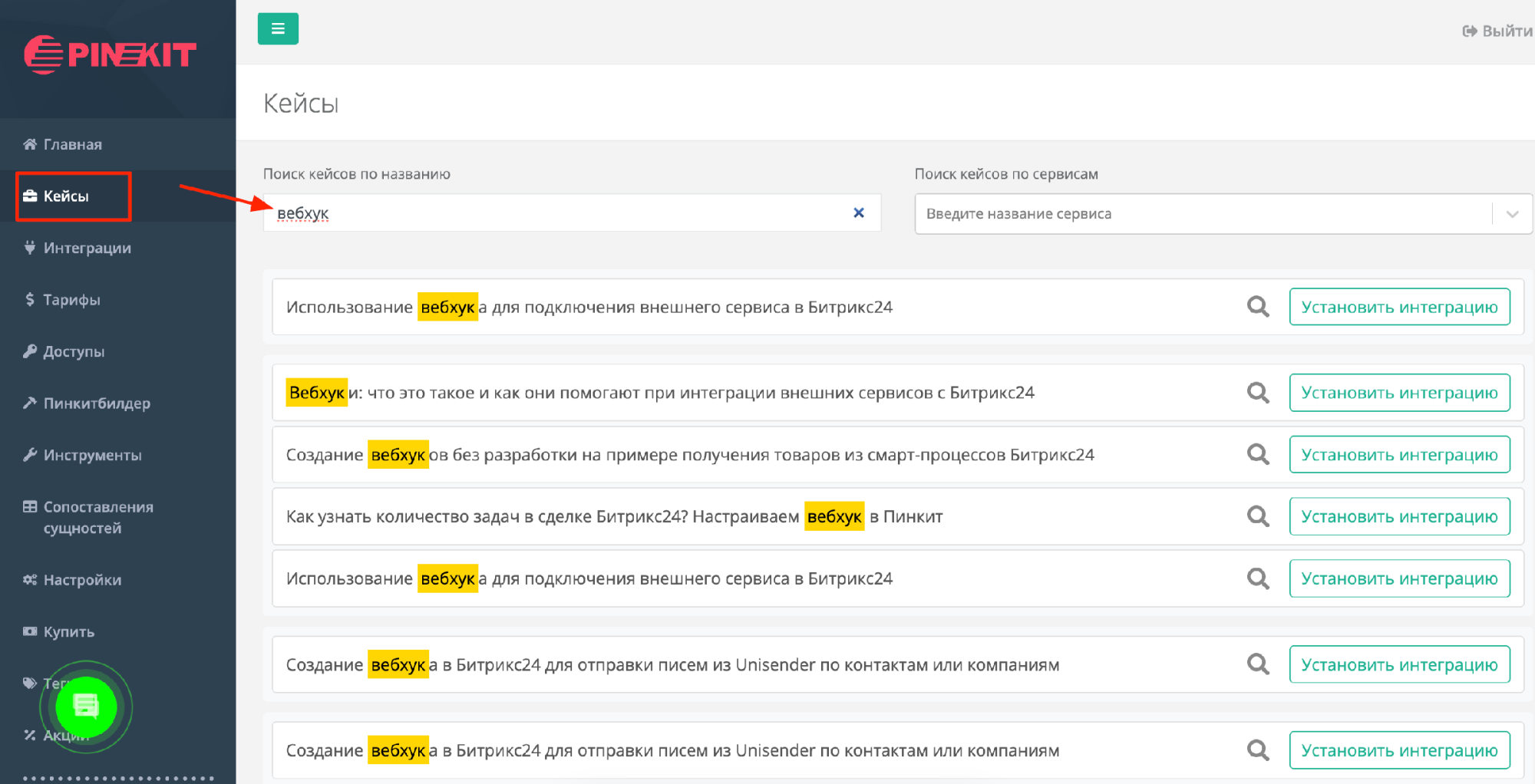
Еще один удобный способ найти нужный шаблон — воспользоваться поиском по названию кейса:
2. Установка шаблона интеграции
Когда вы нашли нужный шаблон, всё, что нужно сделать — это просто нажать кнопку "Установить интеграцию".
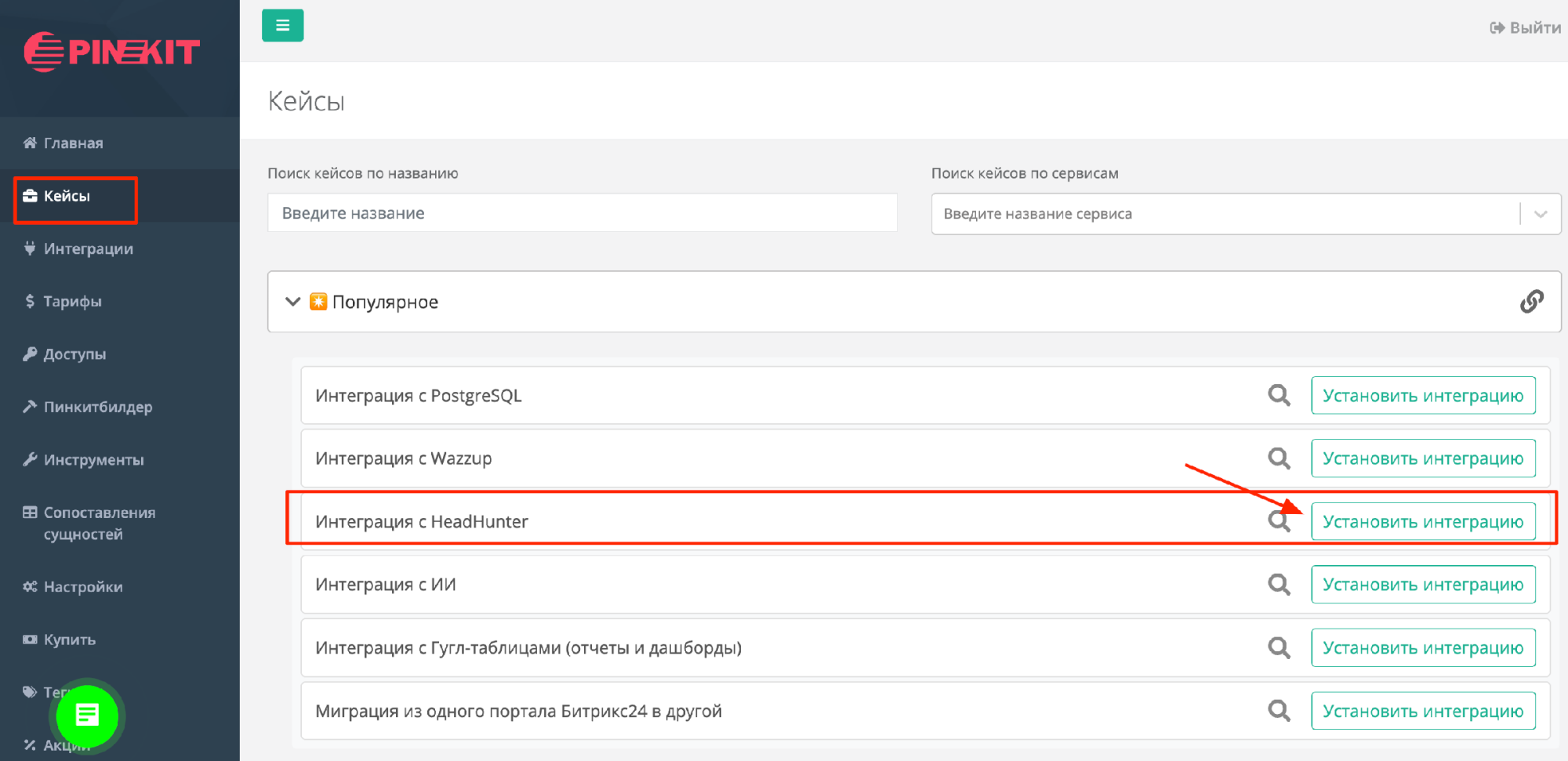
После этого шаблон будет автоматически развернут в вашем личном кабинете Пинкит (не забудьте зарегистрироваться или авторизоваться).
В разделе "Интеграции" появится новая связка, готовая к настройке и использованию:

3. Настройка шаблона интеграции под ваши задачи
Предположим, вы нашли идеальный шаблон и установили его, но что-то не совпадает с вашими данными — скорее всего, это связано с различиями в идентификаторах.
Ведь даже если шаблон выглядит как ваш сценарий, он может иметь небольшие отличия, которые нужно учесть.
Не переживайте! Всё, что нужно — это настроить шаблон под ваши поля и сервисы.
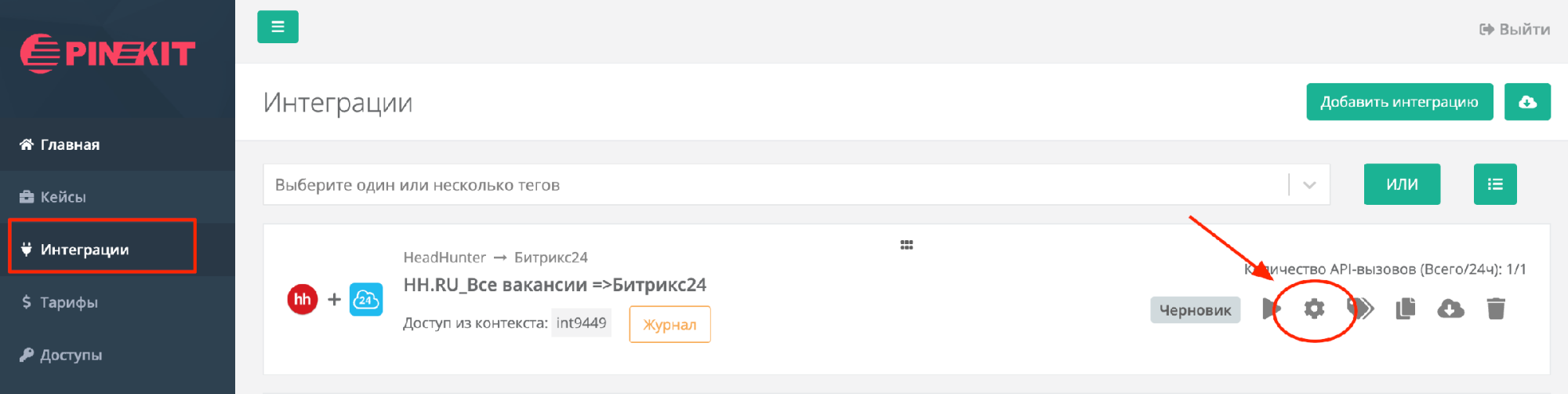
Для этого просто нажмите на иконку шестеренки рядом с нужной интеграцией, и вы перейдете к настройкам.
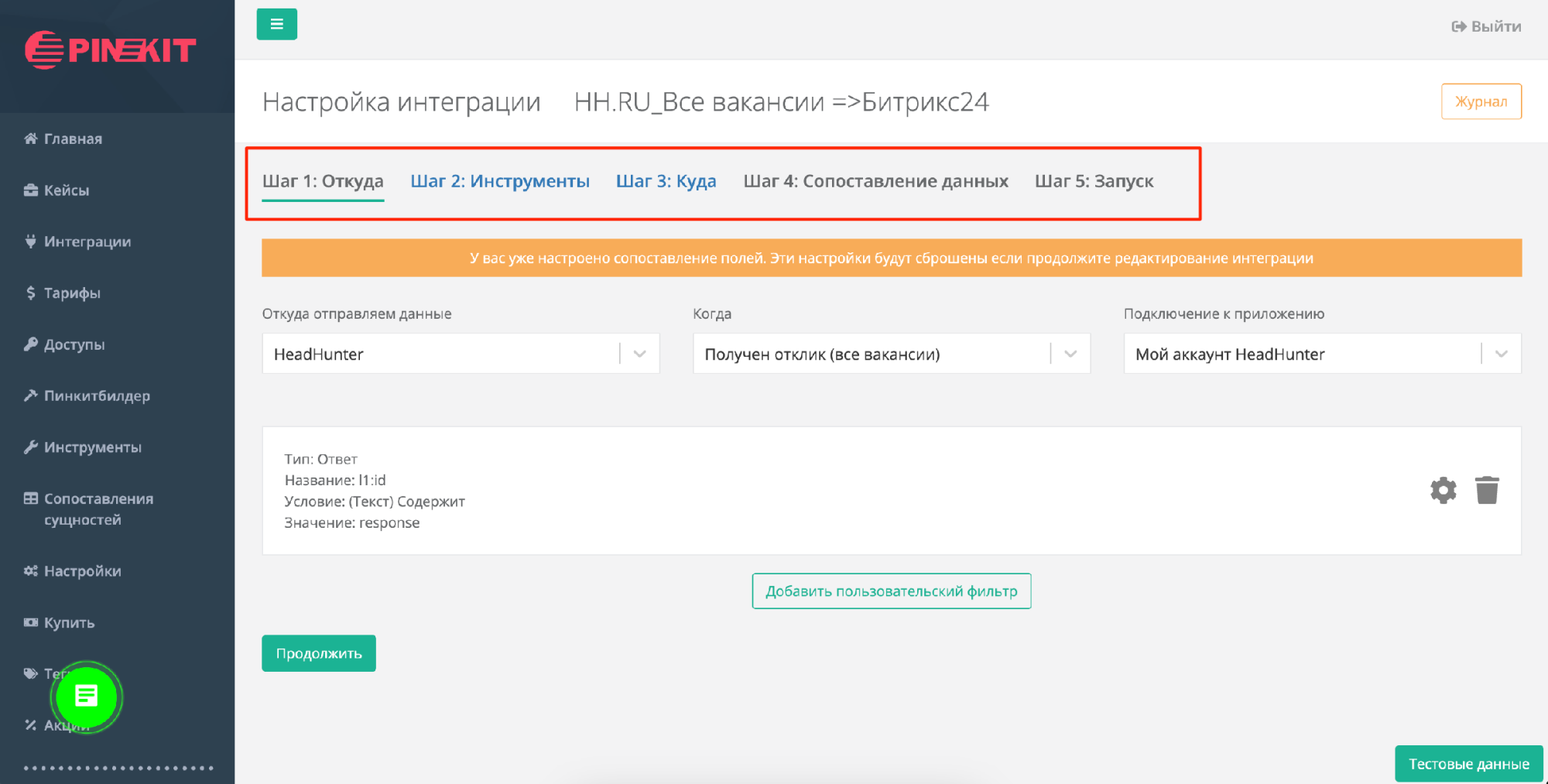
Процесс настройки интуитивно понятен и состоит всего из 5 простых шагов.
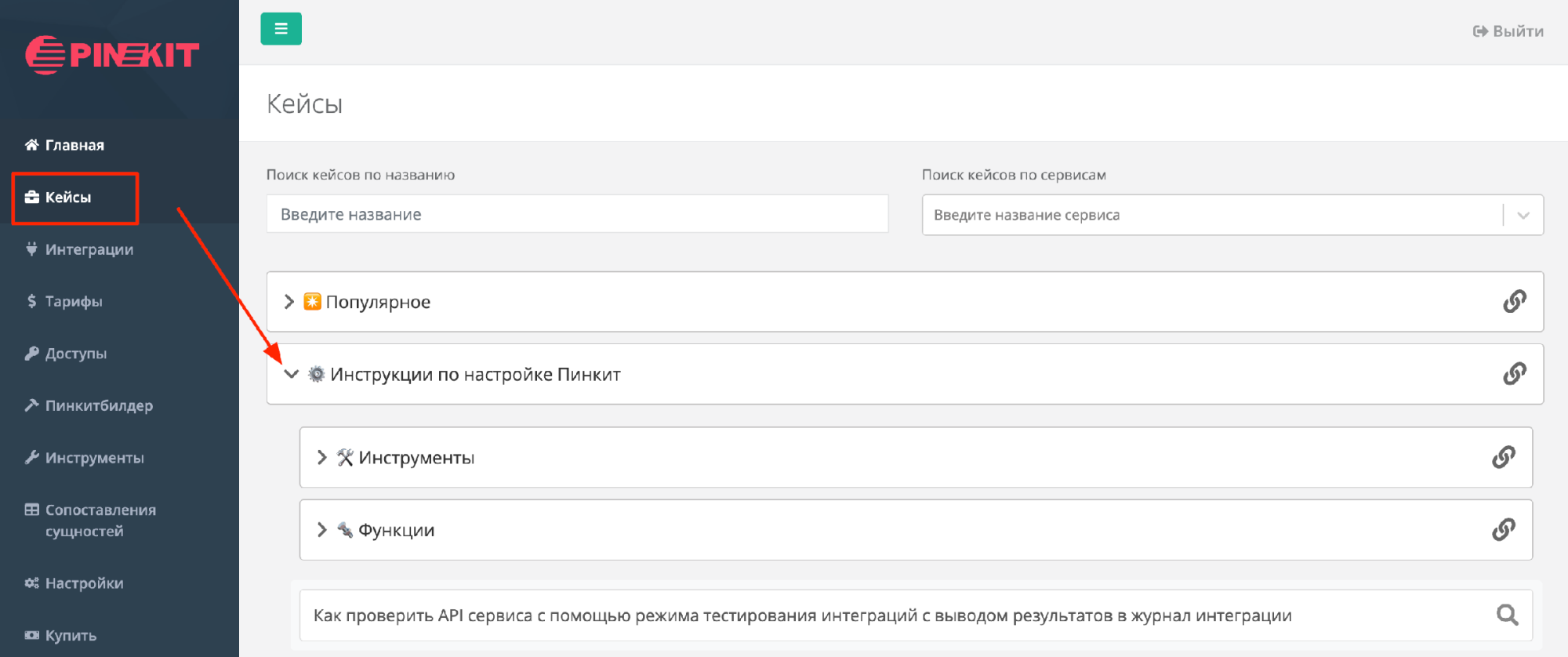
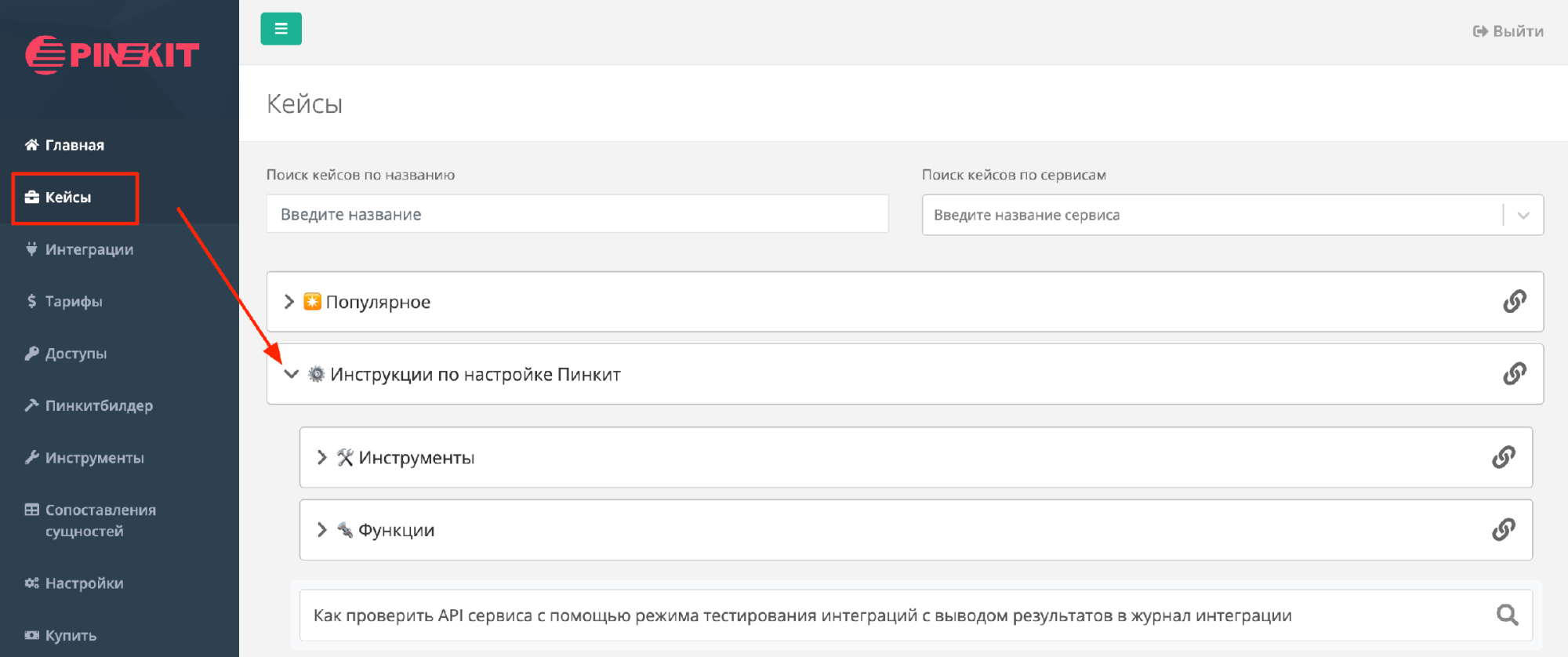
Чтобы разобраться в инструментах и функциях, используемых в Пинкит, ознакомьтесь с подборкой кейсов в разделе "Инструкции по настройке Пинкит":
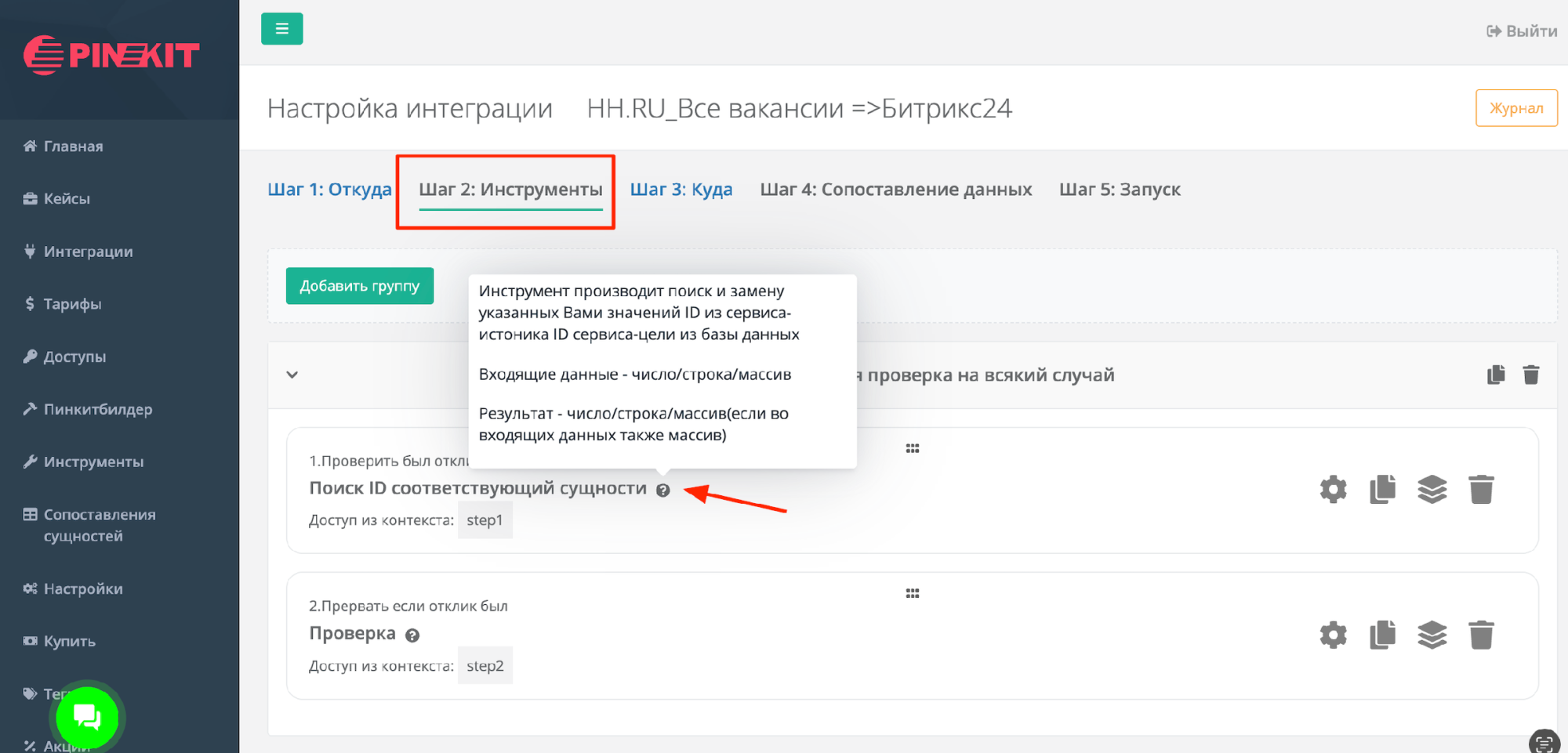
Важно: устанавливая шаблон, вы получаете уже настроенные инструменты, которые можно адаптировать под свои нужды на втором шаге настройки.
А если возникнут вопросы — не забывайте про справку.
Просто наведите курсор на значок вопроса, чтобы получить подробные подсказки.
4. Примеры часто используемых инструментов в интеграциях
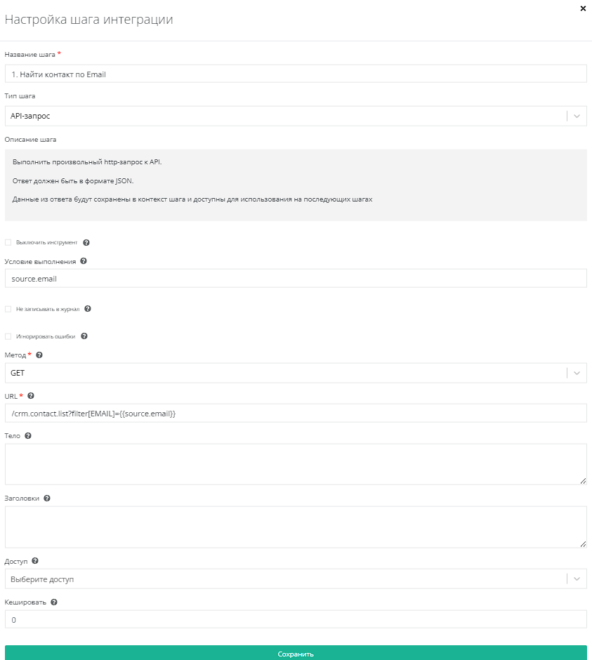
4.1. API-запрос
Выполнит произвольный http-запрос к API. Ответ должен быть в формате JSON.
Данные из ответа будут сохранены в контекст шага и доступны для использования на последующих шагах.
Запросы могут быть двух видов (два метода): GET-метод, который получает данные и POST-метод, который создает или обновляет данные.
Пример использования: Найти контакт по Email в Битрикс24. Для этого укажем URL= /crm.contact.list?filter[EMAIL]={{source.email}}.
4.2. Проверка
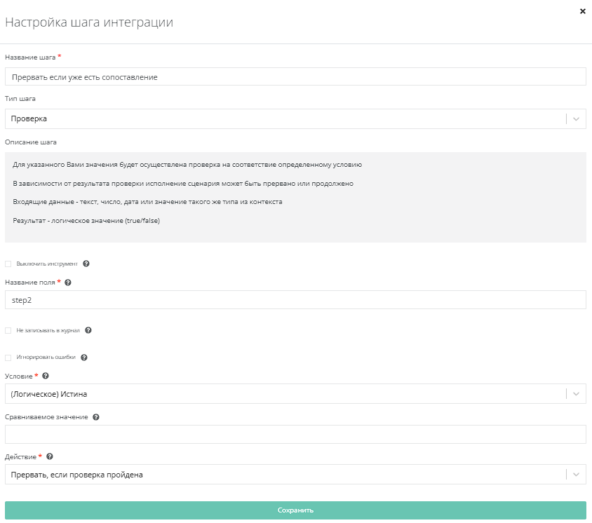
Для заданного вами значения будет выполнена проверка на соответствие определенному условию.
В зависимости от результата проверка может либо прервать выполнение сценария, либо продолжить его.
Входные данные могут быть представлены в виде текста, числа, даты или другого аналогичного значения из контекста.
Результат проверки — это логическое значение (true/false).
Пример: проверка на соответствие сущностей (например, товаров) между МойСклад и Битрикс24, с автоматическим прерыванием интеграции, если сопоставление уже выполнено.
4.3. Если-Иначе
Для указанного вами значения будет выполнена проверка на соответствие определенному условию.
В зависимости от результата, система вернёт одно из заранее заданных значений.
Входящие данные могут быть представлены в виде текста, числа, даты или аналогичного значения из контекста.
Результатом будет одно из заранее определённых значений.
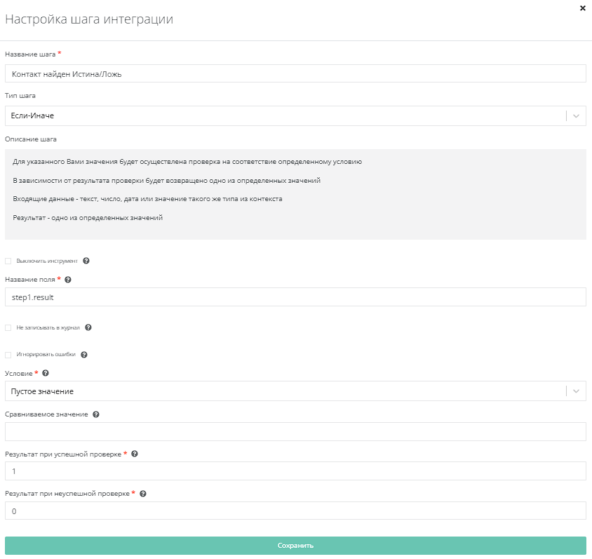
Пример: предположим, мы ищем контакт в Битрикс24 с помощью запроса.
Контакт либо будет найден, либо не найден. Если контакт не найден (пустое значение), при успешной проверке результату будет присвоено значение 1, а при неуспешной — 0.
4.4. Форматирование даты/времени
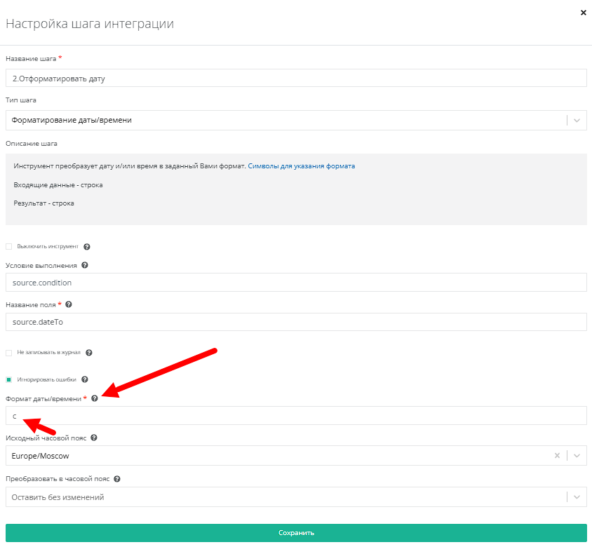
Этот инструмент позволяет преобразовать дату и/или время в формат, который вы укажете.
Входящие данные — это строка, а результатом будет также строка в нужном вам формате.
Пример: в Битрикс24 дата указана в одном из полей.
Чтобы сделать её удобной для использования, мы преобразуем её в стандарт ISO 8601, например: "2004-02-12T15:19:21+00:00".
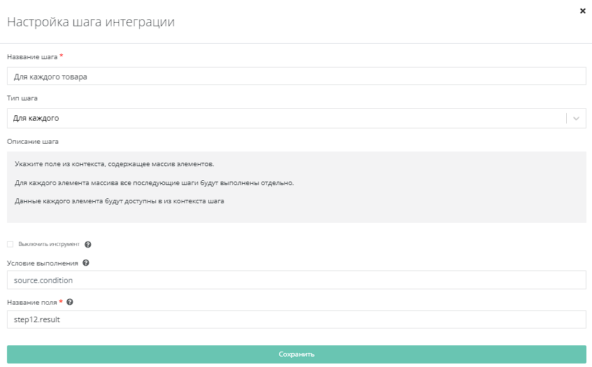
4.5. Для каждого
Укажите поле из контекста, которое содержит массив элементов.
Далее все последующие шаги будут выполнены для каждого элемента массива отдельно, что позволяет вам работать с каждым элементом поочередно.
Предположим, вы получили массив товаров из сервиса МойСклад.
Чтобы обработать каждый товар, нужно пройти по каждому элементу массива и выполнить с ним нужные действия.
Пример настройки:
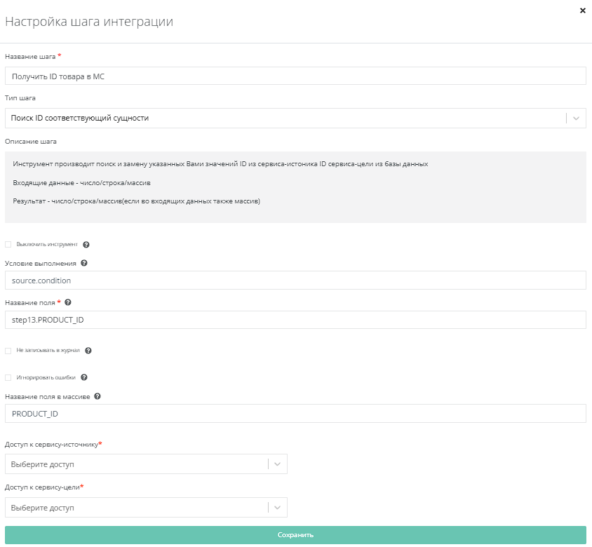
4.6. Поиск ID соответствующий сущности
Этот инструмент позволяет выполнить поиск и замену ID, указанных вами для сервиса-источника, на соответствующие ID сервиса-цели из базы данных.
Входящие данные могут быть числом, строкой или массивом.
Результат будет также числом, строкой или массивом, если во входных данных присутствует массив.
Этот инструмент идеально подходит для сопоставления сущностей по ID между двумя сервисами.
Например, для того чтобы синхронизировать товары между МойСклад и Битрикс24, заменяя их ID на соответствующие в каждом из сервисов.
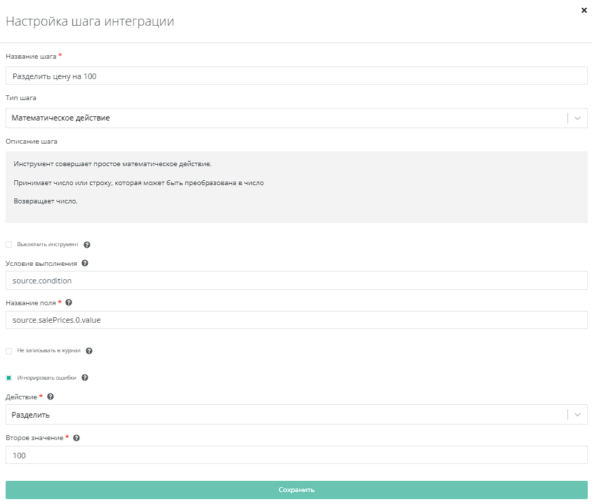
4.7. Математическое действие
Этот инструмент выполняет простое математическое действие.
Он принимает число или строку, которую можно преобразовать в число, и возвращает результат в виде числа.
Пример: для выполнения операций с ценами, например, деления цен, вы указываете поле, в котором будет выполнено действие, само математическое действие и второе значение, с которым будет выполнено вычисление.
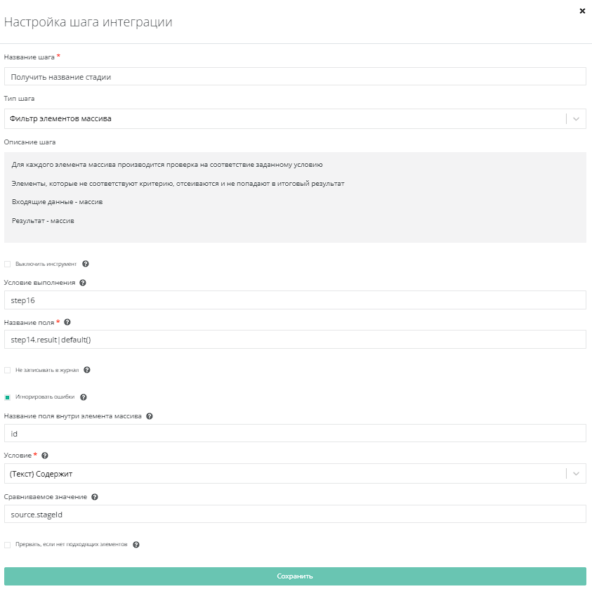
4.8. Фильтр элементов массива
Этот инструмент проверяет каждый элемент массива на соответствие заданному условию.
Элементы, которые не соответствуют критерию, отсеиваются и не попадают в итоговый результат.
Входящие данные — массив, а результат — отфильтрованный массив, содержащий только те элементы, которые прошли проверку.
Пример: предположим, у нас есть массив стадий сделки из Битрикс24. Мы применяем условие "ТекстСодержит":
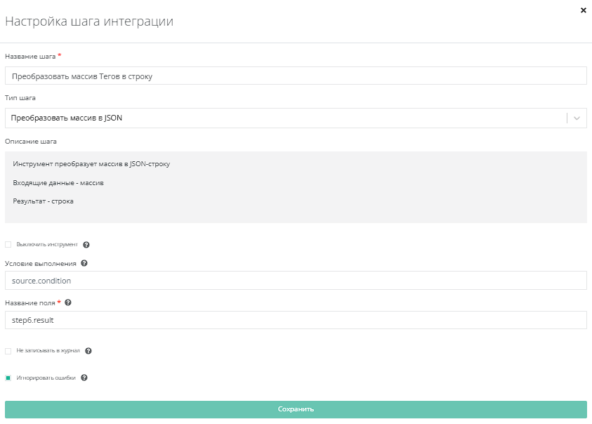
4.9. Преобразовать массив в JSON
Этот инструмент преобразует массив в JSON-строку, чтобы данные можно было легко передавать или сохранять в нужном формате.
Входящие данные — массив, а результат — строка в формате JSON.
Пример: допустим, у вас есть массив тегов в задаче Битрикс24, и вы хотите передать их в строчное поле.
Этот инструмент преобразует массив тегов в строку формата JSON, которую можно удобно передать или использовать дальше.
5. Как использовать функции в инструментах Пинкит?
Функции позволяют вам более гибко работать с данными, делая настройку интеграции ещё удобнее и мощнее.
В этом разделе мы расскажем о функциях, которые помогут вам максимально эффективно настроить процесс и получить нужный результат.
5.1. Функция "default"
Функция default() позволяет задать значение по умолчанию, если исходные данные отсутствуют. Если второй аргумент не указан, она просто подставит пустое значение.
Если же указан второй аргумент, default() проверяет полученное значение более гибко, принимая не только null, но и любые другие "ложные" значения, такие как пустая строка или 0.

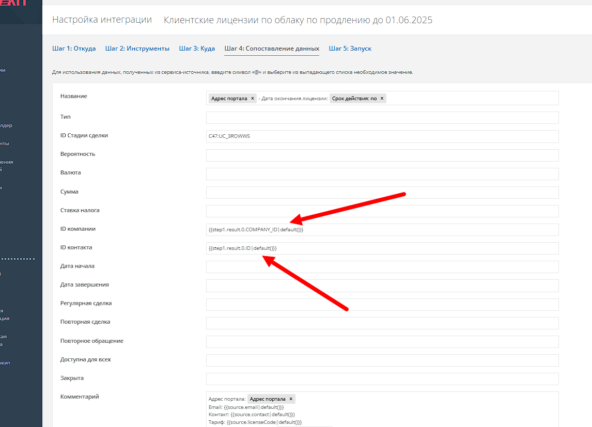
Пример: предположим, вам нужно передать ID компании из Битрикс24 в карточку сделки.
Если ID компании не был найден, функция default() подставит пустое значение, чтобы избежать ошибок в системе, так как сервис может выдать ошибку, если данных нет.
5.2. Кодировка
Правильная кодировка символов в веб-разработке — ключ к тому, чтобы текст отображался корректно на разных устройствах и платформах.
Без нее могут возникать проблемы с отображением символов, что влияет на восприятие вашего контента.
Функции кодировки:
- get_http_content() — позволяет получить содержимое веб-страницы, включая все символы и данные.
- base64_encode() — превращает строку в формат base64, что часто используется для безопасной передачи данных в интернете (например, для изображения или других бинарных данных).
5.3. Экранирование
Функции для работы со строками помогают легко экранировать специальные символы, такие как слеши и кавычки, а также корректно обрабатывать переносы строк.
Это особенно важно, чтобы избежать ошибок при обработке данных и корректно передавать информацию.
Функция escape() — экранирует слеши и заменяет переносы строк.
Пример: предположим, у вас есть путь к файлу: D:\Projects\ХХХ\YYY.
Здесь используются обратные слеши для разделения каталогов.
Чтобы корректно описать такой путь, нужно экранировать слеши, так как в некоторых системах они могут вызвать ошибку.
Также можно экранировать кавычки, которые часто определяют начало и конец строки.
Без экранирования кавычек запись может привести к синтаксической ошибке.
Экранирование кавычек гарантирует, что строка будет обработана правильно.
5.4. Другие функции
Список доступных функций в системе обширный, и перечислить все их невозможно. Но давайте рассмотрим несколько полезных примеров:
- |date() - подстановка даты
- |split() - разбивает строку на массив строк, можно передать аргумент - строка для разделения
- |stringify() - превращает массив в json
6. Итог
Шаблоны интеграции в Пинкит — это ваш путь к быстрому и удобному запуску интеграций между сервисами
С помощью шаблонов вы сэкономите время: достаточно найти подходящий кейс и установить шаблон, который уже настроен для вашей тематики.
Далее, вы можете легко адаптировать решение под свои нужды, подключив необходимые сервисы и настроив поля.
А с пониманием инструментов, о которых мы говорим в статье, процесс становится ещё проще и доступнее — даже если вы только начинаете.
Хотите узнать больше о функциях и инструментах, которые доступны в Пинкит?
Ознакомьтесь с нашей подборкой кейсов, чтобы увидеть, как можно настроить интеграцию под свои задачи:

Если у вас есть вопросы, пишите нам в Телеграм или WhatsApp.
Если вам нужна интеграция с сервисом, которого в Пинкит нет, или приватное событие/действие, через Пинкитбилдер вы можете самостоятельно настроить авторизацию, необходимые события и действия без разработки с ограниченным доступом к ним.
Также вы можете самостоятельно протестировать Пинкит, для этого зарегистрируйтесь в личном кабинете по ссылке: https://lk.pinkit.io/register.
Алексей Окара,
продакт-менеджер Пинкит

Время работы специалистов Пн.–Пт.: с 9:30 до 18:30; Сб.-Вс.: выходные.

Павел Филатов
|
|
– это незаменимый инструмент для обмена данными с внешними web-сервисами.
Самые востребованные интеграции по API: Google Sheets, Unisender, СберБанк, HH.ru, Контур.Фокус, GetCourse, Банки, iiko. |
|
Павел Филатов
|
|
Для тех, кто идет в ногу со временем, мы проводим регулярные
Если у Вас есть вопросы по настройке, по функционалу или вы просто хотите быть в курсе новых трендов, тогда регистрируйтесь и подключайтесь к нашим вебинарам. Для вас всегда интересные спикеры, разбор задач на примере реальных кейсов, а также подарки самым активным. |
|
Павел Филатов
|
|
, где Вы найдете много полезных кейсов по работе с email-рассылками в CRM.
|
|
Павел Филатов
|
|
Ознакомьтесь с нашим разделом , где можно скачать готовые шаблоны интеграций.
|

-

-

-

-
 3 500 руб.
 -
 от 3 500 руб.