



























































Приходилось ли Вам сталкиваться со следующей ситуацией: вы запустили свой бизнес, скажем по реализации услуг и вам срочно нужно получить представительство в Сети Интернет? При чем не простое, а с обратной связью для CRM-системы? Вы позвонили знакомым Интернет-программистам и услышали обескураживающие цены в десятки тысяч рублей за эту работу и сроки, достигающие нескольких недель. Что может выступить для Вас спасательным кругом, позволив обойтись совсем крохотными инвестициями, максимум соответствующими стоимости регистрации для вас домена? Конечно, облачное приложение 1С-Битрикс24. Для того, чтобы воспользоваться данным инструментом проделайте следующие шаги:
1. Зарегистрируйте свой портал на выбранный электронный адрес
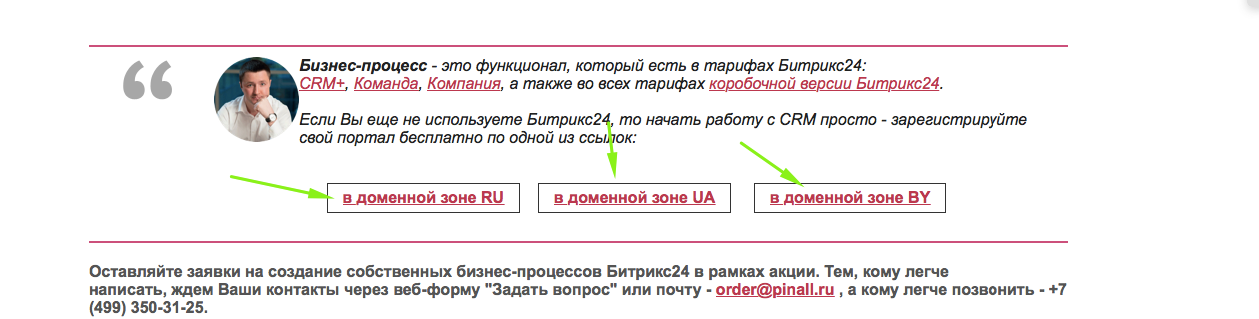
Проследуйте по ссылке: и выберите доменную зону для регистрации:
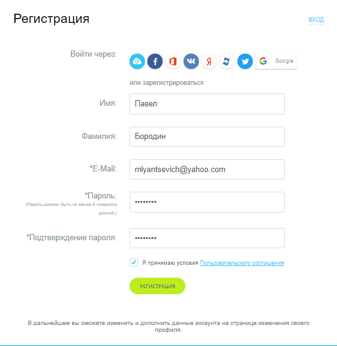
Заполните далее регистрационную форму.
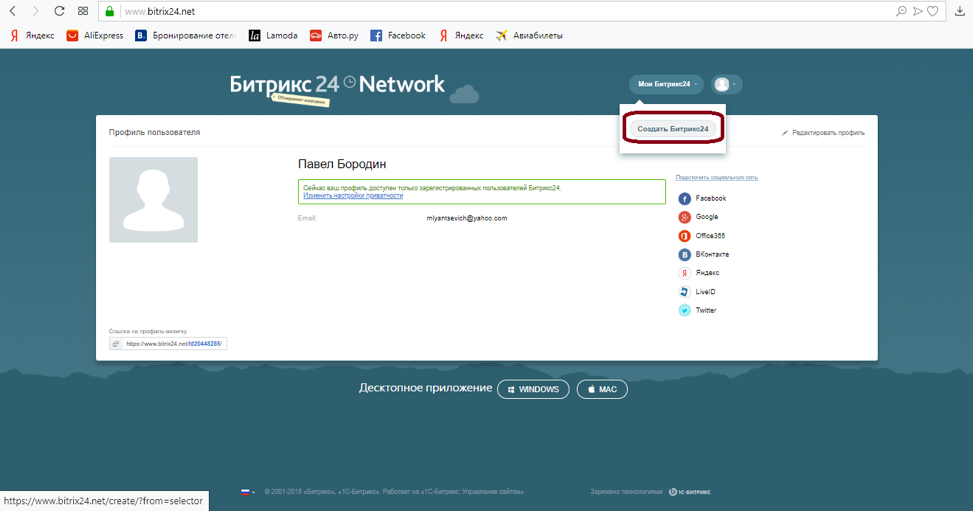
Перейдите по ссылке из письма, войдите в систему и создайте свой Битрикс24.
Система по умолчанию предлагает начать работу с бесплатного тарифа – это то, что вам нужно (заметим, что бесплатным тарифом «Проект» можно пользоваться бессрочно).
2. Настройте сайт
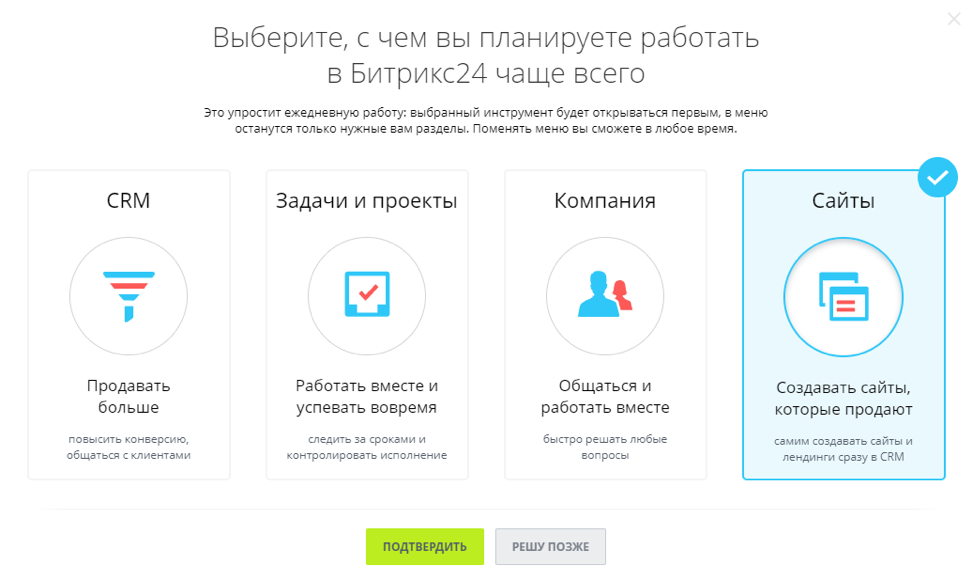
В первый раз заходя в Битрикс, можно выбрать наиболее удобное представление интерфейса. Давайте выберем представление Сайты
Оставим в стороне прочие настройки системы, сфокусируемся на создании нашего лендинга. Для этого выберем пункт в видоизменном меню «Создать сайт».
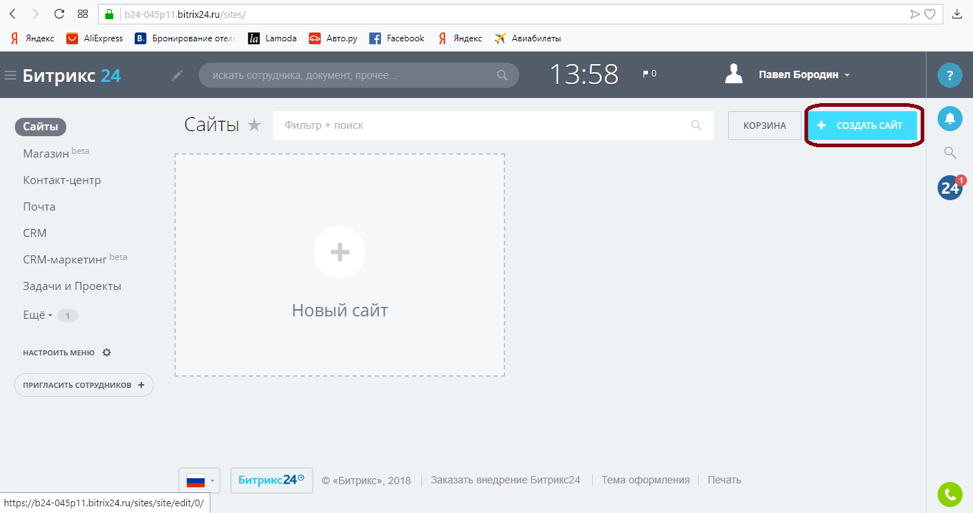
Система предлагает создать сайт или из определенного шаблона или рисовать все с «чистого листа». Что касается шаблонов, то большинство из них сделано на английском языке и у Вас уйдет много времени на выполнение переводов. Поэтому давайте попробуем создать лендинг с "чистого листа".
Очень удобно, что система является адаптивной, т.е. автоматически сделает сайт удобным не только для просмотра через ПК, но и на планшете и мобильном устройстве.

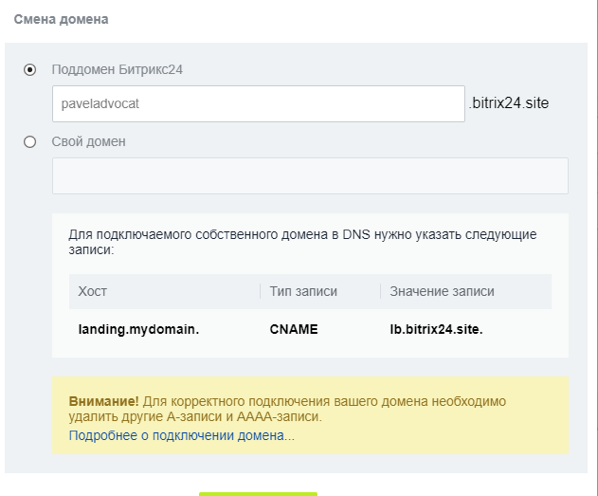
Нажав на шестеренку, можно перейти к настройкам сайта, указав главную из них – его адрес. В системе можно использовать поддомен 2го уровня Битрикс или указать свой домен (из странички можно перейти к инструкции по привязыванию своего домена).
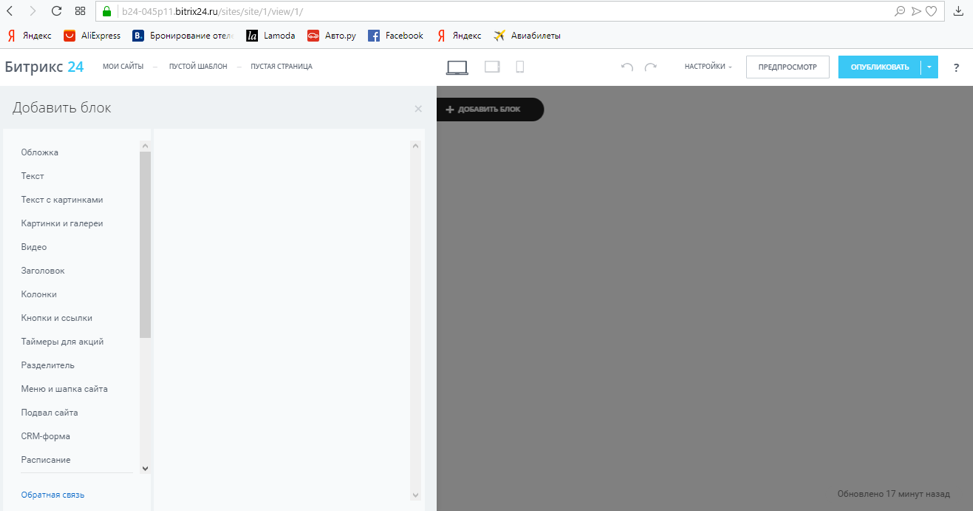
Настройка содержимого сайта идет через функции добавления блоков. Система предлагает полновесный каталог блоков для добавления.
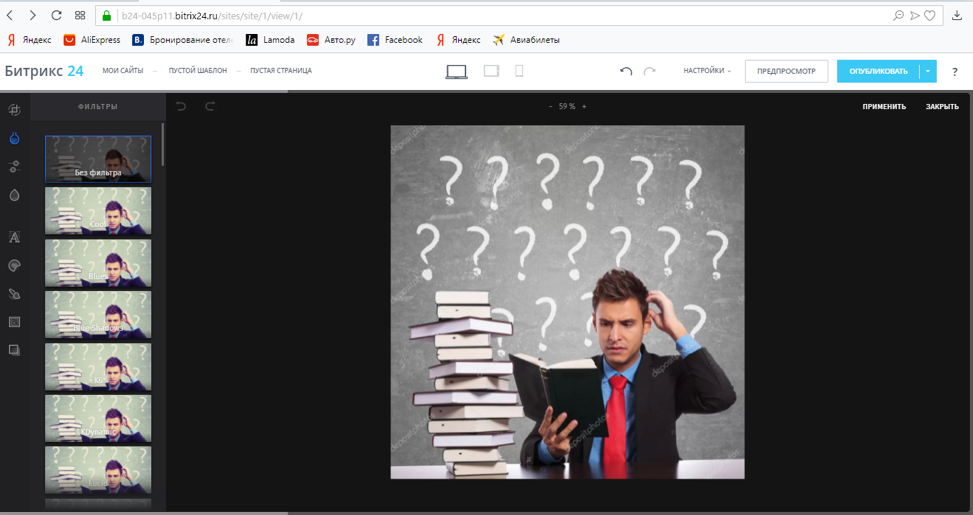
Допустим нас интересует текст с картинками. Система предложит несколько вариантов представления этого текста. Вставив блок, мы можем дважды кликнуть на изображение и заменить его на свое.
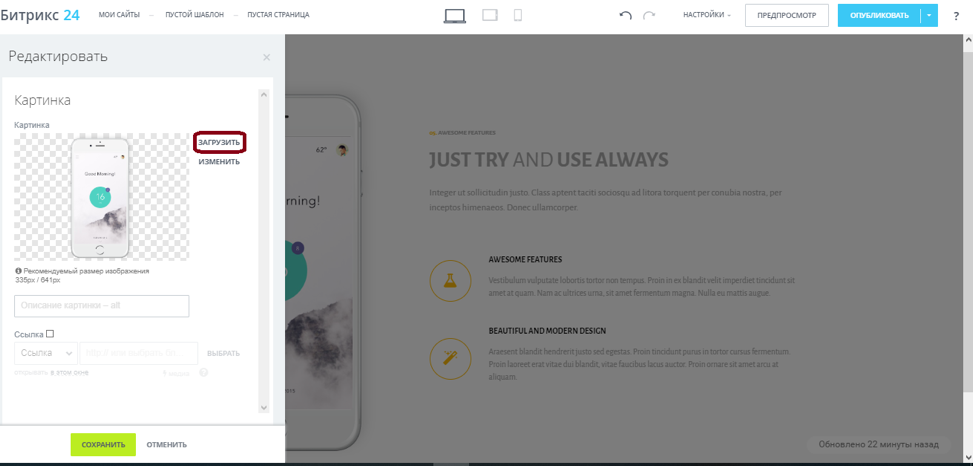
Начиная с нового релиза «Сидней» в Системе появился встроенный графический редактор изображений.
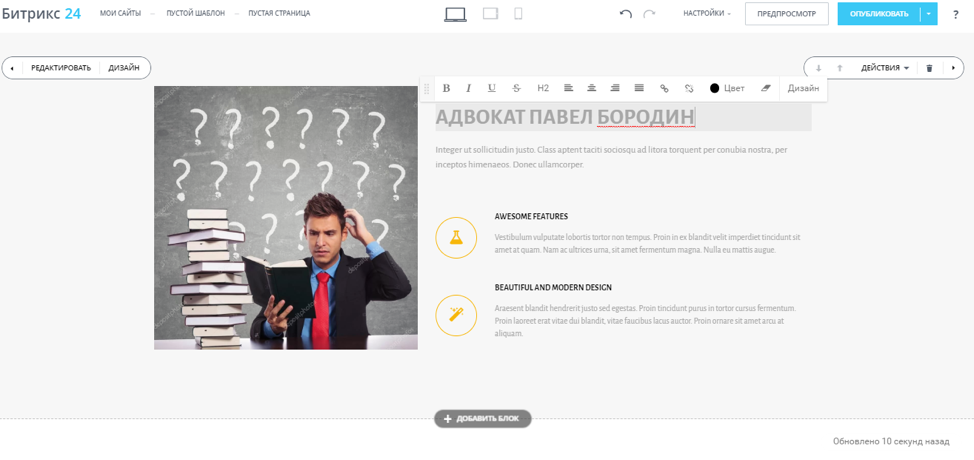
Текст в блоках можно также отредактировать, наведя на него.
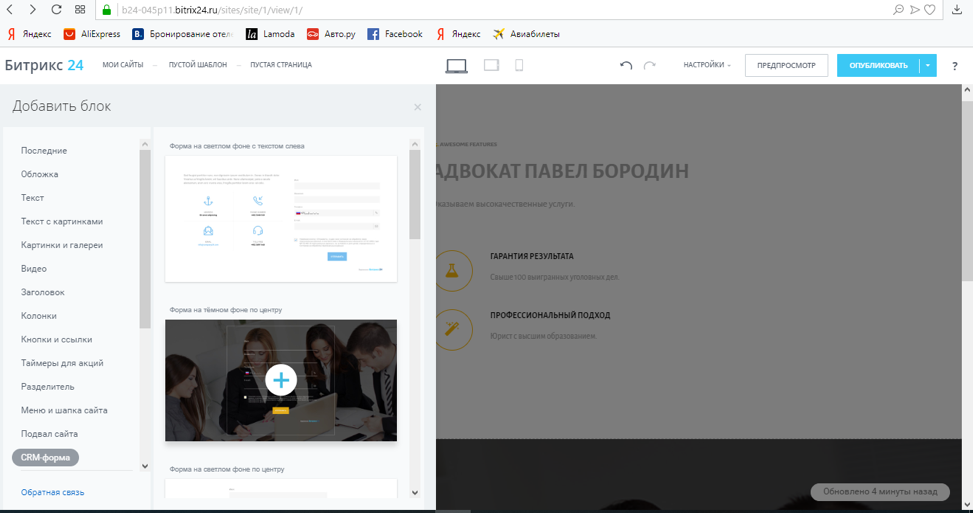
Добавим под сделанным контентом CRM-форму. Система также предлагает выбор из нескольких вариантов.
3. Опубликуйте и протестируйте сайт
Допустим наш сайт готов. Попробуем опубликовать его, нажав кнопку в правой верхней части экрана.
Заполним в опубликованном сайте CRM – форму. После заполнения нажмем кнопку «Отправить».
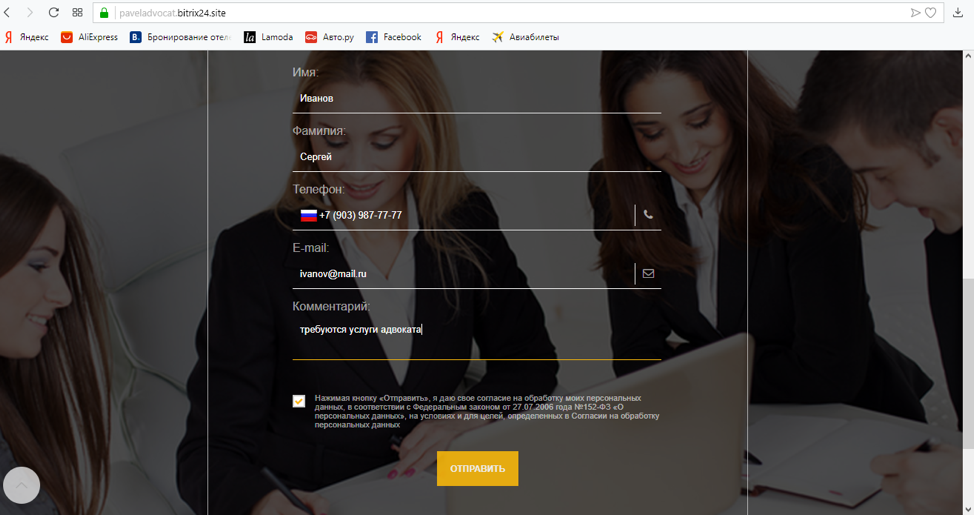
На сайт придет уведомление о заполнении CRM – формы.

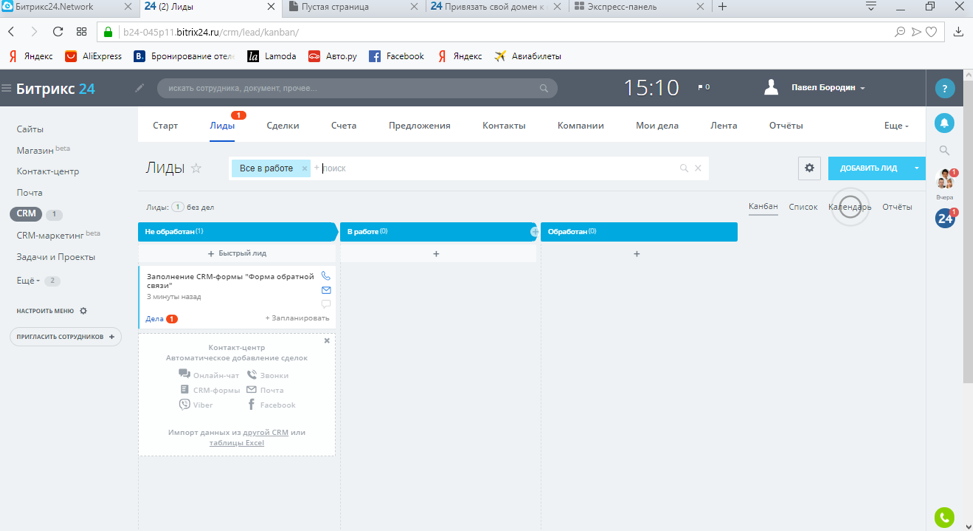
Заполненная CRM-форма сформирует новый лид в CRM-системе.
Вся информация, введенная в CRM-форму доступна в карточке лида.
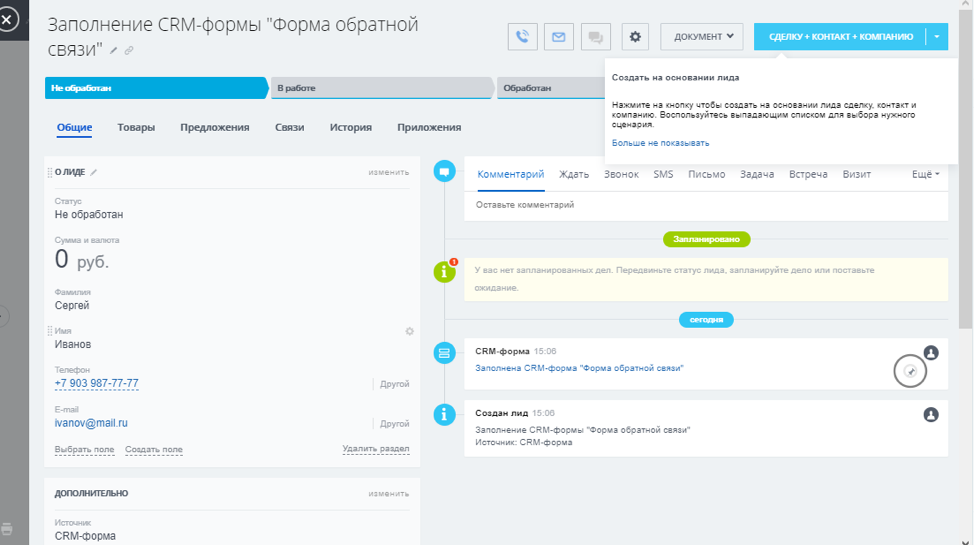
Таким образом, сайт успешно с интегрировался с CRM-системой и готов "продавать" услуги вашей фирмы.
Индивидуальная консультация Алексея Окара по CRM
Подписаться на YouTube канал Пинол о автоматизации бизнеса: