



























































Публичные кейсы уменьшения ручного труда с помощью Пинкит, интеграции между разными веб-сервисами и опыт наших клиентов.
Устали тратить время на ручной перенос данных между Битрикс24 и МойСклад? Автоматизируйте процесс и забудьте о рутине!
Чтобы продажи шли как по маслу, а складской учет не превращался в головную боль, важно, чтобы данные о товарах и сделках всегда были актуальными.
Но если вы работаете в Битрикс24 и МойСклад без связки между ними — будьте готовы к лишней работе и возможным ошибкам.
В этой статье мы покажем, как всего за несколько шагов настроить автоматическое создание и обновление заказов в МойСклад при смене статуса сделки в Битрикс24.
Также расскажем, как «подружить» товары между двумя системами с помощью артикула.
1. Почему без интеграции Битрикс24 и МойСклад бизнес теряет время и деньги
Знакомая ситуация?
Один из наших заказчиков — компания, работающая в сфере оптовых и розничных продаж лабораторной посуды и оборудования для химических процессов — столкнулась с типичной, но болезненной проблемой.
А именно, с отсутствием синхронизации между CRM (Битрикс24) и системой учета (МойСклад).
На первый взгляд всё логично: сделки ведутся в Битрикс24, а товарный учет — в МойСклад.
Но без связи между ними начинаются проблемы, которые тормозят работу и отнимают ресурсы.
Что идет не так:
- Ручной ввод данных. При создании новой сделки с товарами и их количеством данные не передаются автоматически в МойСклад. В результате — складские остатки не обновляются, и менеджерам приходится вручную вносить информацию.
- Несовпадение наименований товаров. Поскольку названия товаров могут отличаться в двух системах, идентифицировать их можно только по артикулу. Это требует дополнительных усилий и внимания.
- Неактуальные заказы. Если клиент внес изменения в заказ после того, как он уже ушёл в сборку, менеджеру снова приходится вручную редактировать заказ в МойСклад. Иначе есть риск отправить не то, что нужно.
- Поиск контрагентов вручную. Контрагентов в МойСклад приходится искать по ИНН и вручную прикреплять к заказам. Удобства — ноль.
- Ошибки на каждом шаге. Любое действие вручную — потенциальная точка ошибки. Особенно, когда таких действий десятки в день. Это приводит к задержкам, неправильным отгрузкам и неудовлетворенным клиентам.
Ручная синхронизация между Битрикс24 и МойСклад забирает у команды часы рабочего времени и снижает точность выполнения заказов.
Всё это напрямую влияет на скорость работы, качество обслуживания и, как следствие, — на продажи.
Как автоматизация избавила команду от рутины
Чтобы исключить ручной труд и минимизировать ошибки, мы предложили заказчику настроить интеграцию между Битрикс24 и МойСклад с помощью платформы Пинкит.
Это решение полностью убрало необходимость вручную передавать данные между системами.
Как работает автоматизация:
1.2. Автоматическое создание заказа. Как только сделка в Битрикс24 (воронка «Юридические лица») переходит на стадию «На сборке», в МойСклад автоматически создается заказ покупателя с привязкой всех нужных данных — от товаров до контрагента.
1.2. Обновление при изменениях. Если сделка изменилась и временно покинула стадию «На сборке», а затем вернулась обратно — система не создаёт новый заказ, а обновляет уже существующий в МойСклад. Это исключает дубли и обеспечивает полную актуальность информации.
Как работает интеграция: автоматическое создание заказа в МойСклад при обновлении сделки в Битрикс24
Теперь давайте разберем, как на практике настраивается автоматическая связка между сделками в Битрикс24 и заказами в МойСклад.
Весь процесс реализуется с помощью платформы Пинкит и занимает всего несколько шагов.
Сценарий: "Сделка обновлена → Создать заказ в МойСклад"
Шаг 1: Отслеживаем обновление сделки. Настраиваем триггер в Пинкит: Событие — обновление сделки в Битрикс24, Воронка — «Юридические лица», Стадия — «На сборке».
Шаг 2: Проверка — заказ уже был создан или нет. Здесь логика такая: если заказ уже существует, он обновляется, а не создается заново. Если же заказ ещё не был создан — система создает его с нуля.
Важно: Чтобы не было дублирующих заказов, в системе используется специальный чекбокс/метка, фиксирующая, был ли уже создан заказ для этой сделки.
Также на этом этапе происходит поиск товаров по артикулу, чтобы точно сопоставить позиции между Битрикс24 и МойСклад — даже если названия отличаются.
Шаг 3: Создание или обновление заказа в МойСклад. На основе собранной информации создается заказ в МойСклад.
Шаг 4: Сопоставление данных. На этом этапе проверяется и связывается вся информация: контактные данные клиента, товары и их соответствие, условия заказа, статусы. Всё это делается автоматически, без участия менеджера.
Как обновить заказ в МойСклад при изменении сделки в Битрикс24
Иногда в процессе работы над сделкой появляются изменения — клиент может изменить состав заказа, количество товаров или другие параметры.
Чтобы эти правки автоматически отражались в МойСклад, мы настраиваем обновление уже созданного заказа при изменении стадии сделки в Битрикс24.
Сценарий: "Сделка обновлена → Обновить заказ в МойСклад"
Шаг 1: Отслеживаем обновление сделки. Настраиваем триггер: событие — обновление сделки, воронка — «Юридические лица», стадия — «На сборке»
Шаг 2: Обработка данных и проверка наличия заказа. На этом этапе Пинкит анализирует информацию: проверяет, был ли заказ уже создан ранее для этой сделки. Если да — система обновляет заказ, а не создает новый. Поиск товаров снова идёт по артикулу, чтобы точно сопоставить позиции между Битрикс24 и МойСклад.
Шаг 3: Обновление заказа в МойСклад. Если заказ найден, он автоматически редактируется.
Шаг 4: Сопоставление и финальная проверка. На этом этапе сопоставляются все данные между системами
Готовый шаблон интеграции и описание кейса вы можете установить по ссылке.
А дальше мы покажем, как с нуля настроить эту интеграцию самостоятельно — шаг за шагом, даже без технических знаний.
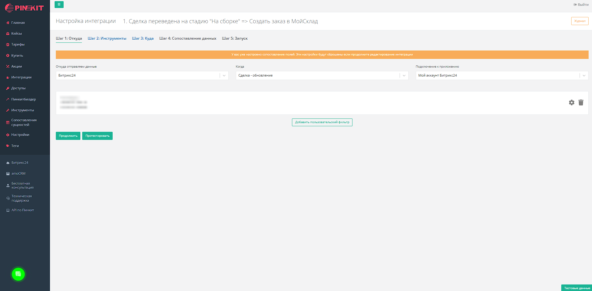
2. Сделка переведена на стадию "На сборке" => Создать заказ в МойСклад
Шаг первый: Откуда
Сделка переводится на стадию "На сборке", выбираем событие обновления сделки в Битрикс24.
Шаг второй: Инструменты
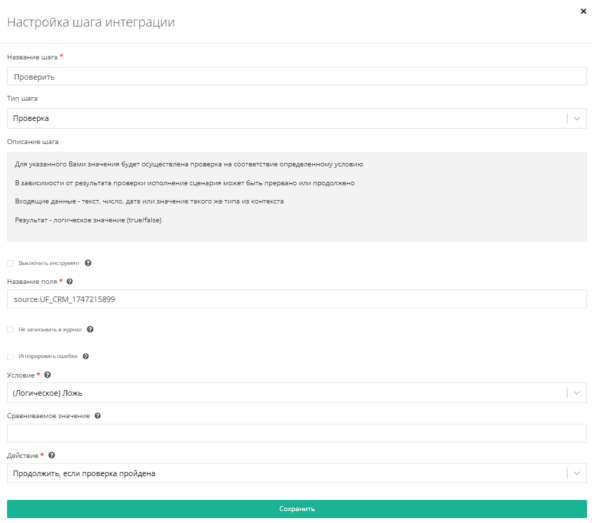
2.1. Проверить, что ранее заказ не выгружался
- Проверить
Используем проверку по полю source.UF_CRM_1747215899. Условие - (Логическое) Ложь, Действие - Продолжить, если проверка пройдена.
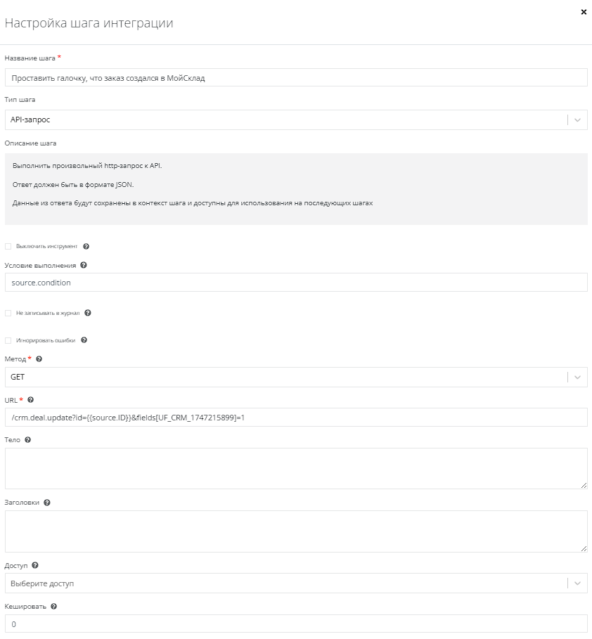
- Проставить галочку, что заказ создался в МойСклад
Используем API-запрос методом GET с указанием URL /crm.deal.update?id={{source.ID}}&fields[UF_CRM_1747215899]=1.
2.2. Проверка контрагента и его создание
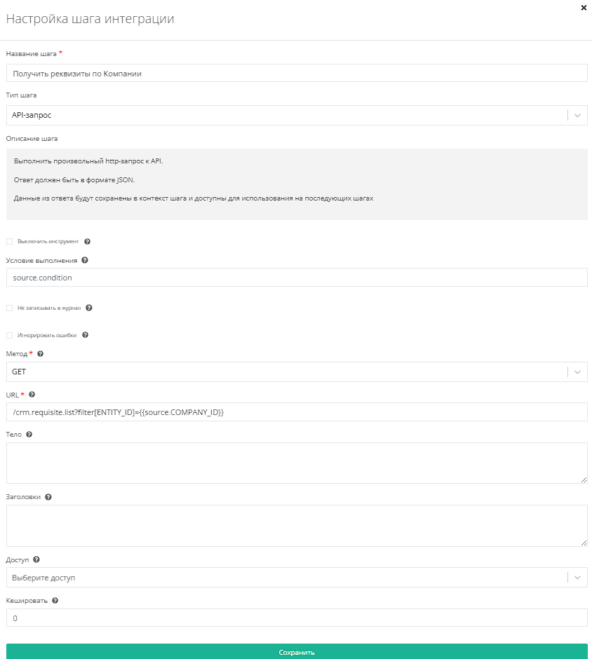
- Получить реквизиты по Компании
Используем API-запрос методом GET с указанием URL /crm.requisite.list?filter[ENTITY_ID]={{source.COMPANY_ID}}.
- Найти компанию в МойСклад по ИНН
Используем API-запрос методом GET с указанием URL /entity/counterparty?filter=inn~{{step3.result.0.RQ_INN}}.
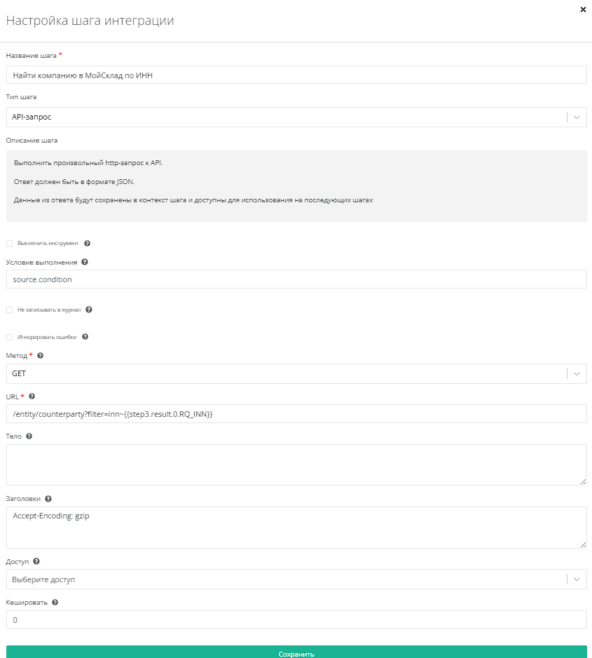
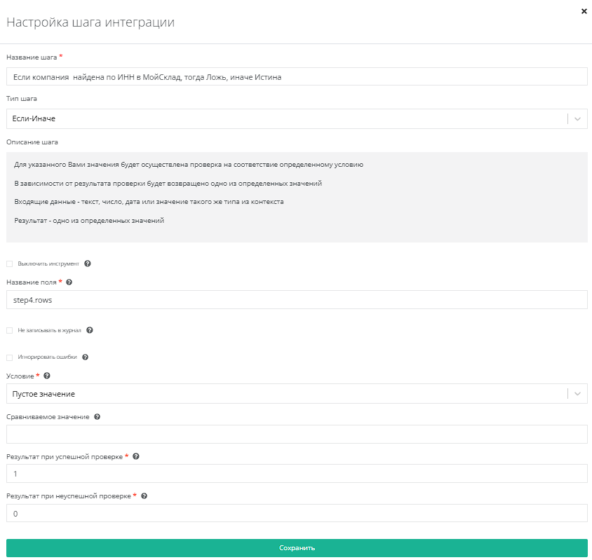
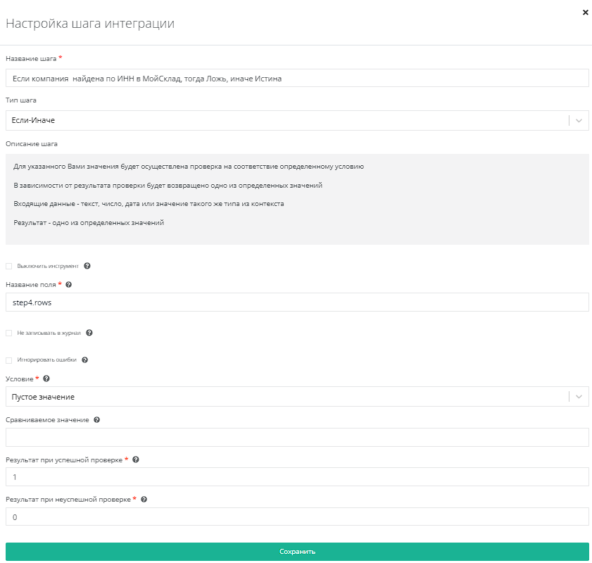
- Если компания найдена по ИНН в МойСклад, тогда Ложь, иначе Истина
Используем инструмент Если-иначе по полю step4.rows. Условие - пустое значение, Результат при успешной проверке = 1, Результат при неуспешной проверке 0.
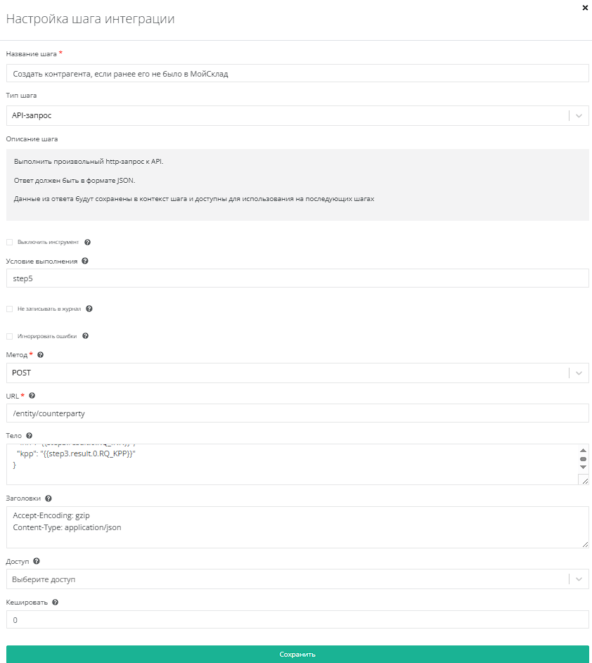
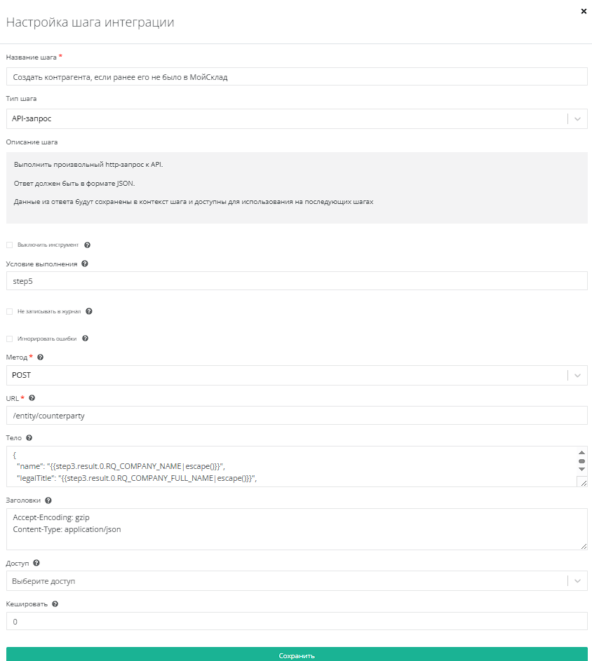
- Создать контрагента, если ранее его не было в МойСклад
Используем API-запрос методом POST с указанием URL /entity/counterparty. Условие выполнения - step5. Тело запроса:
{
"name": "{{step3.result.0.RQ_COMPANY_NAME|escape()}}",
"legalTitle": "{{step3.result.0.RQ_COMPANY_FULL_NAME|escape()}}",
"inn": "{{step3.result.0.RQ_INN}}",
"kpp": "{{step3.result.0.RQ_KPP}}"
}
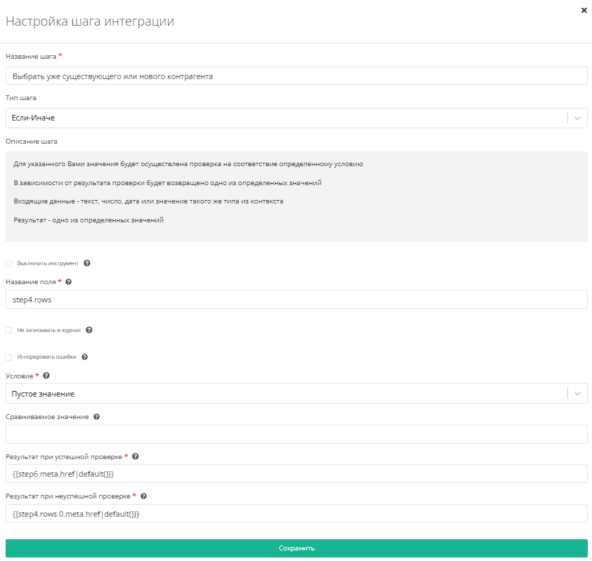
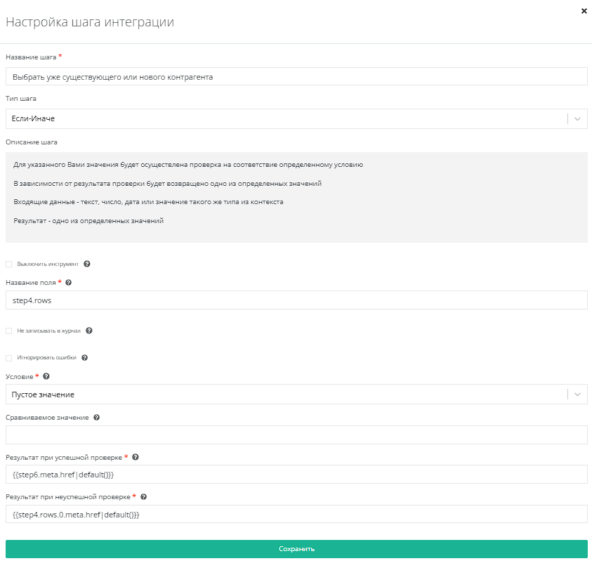
- Выбрать уже существующего или нового контрагента
Используем инструмент Если-иначе по полю step4.rows. Условие - Пустое значение, Результат при успешной проверке - {{step6.meta.href|default()}}, Результат при неуспешной проверке - {{step4.rows.0.meta.href|default()}}.
Шаг третий: Куда
Создаем заказ в МойСклад.
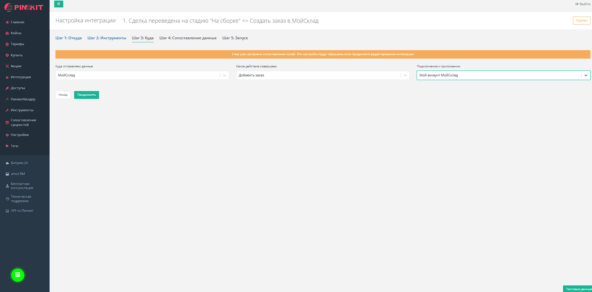
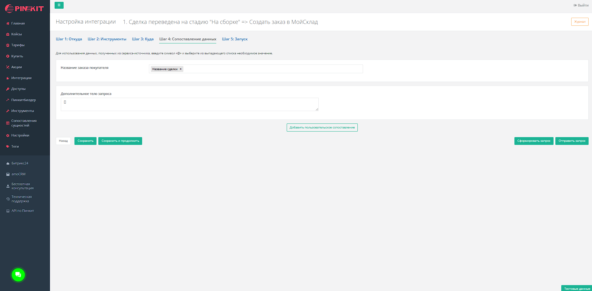
Шаг четвертый: Сопоставление данных
Сопоставляем название заказа покупателя и название сделки.
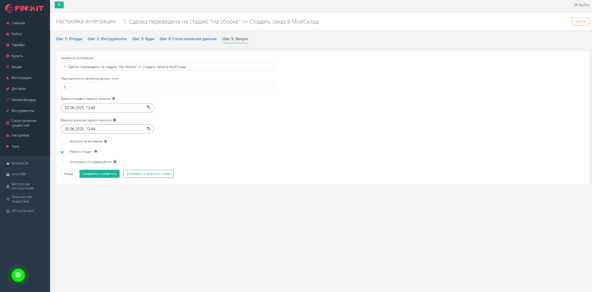
Шаг пятый: Запуск
Запускаем.
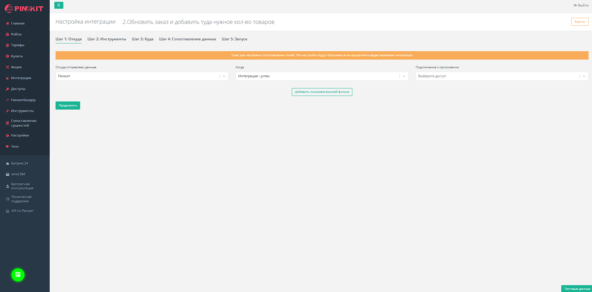
3. Обновить заказ и добавить в него нужное количество товаров
Шаг первый: Откуда
Выбираем событие успешного срабатывания предыдущей интеграции.
Шаг второй: Инструменты
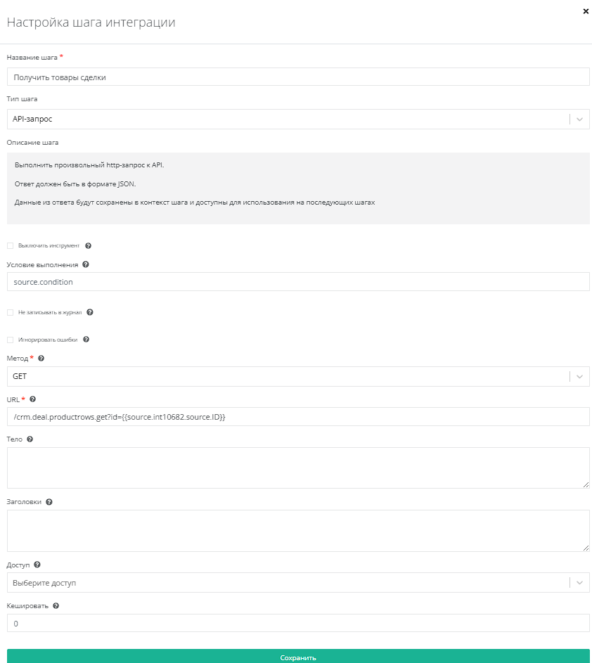
- Получить товары сделки
Используем API-запрос методом GET с указанием URL /crm.deal.productrows.get?id={{source.int10682.source.ID}}.
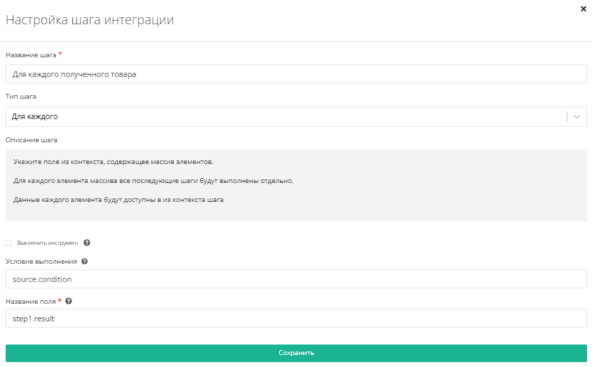
- Для каждого полученного товара
Используем перебор Для каждого поле step1.result.
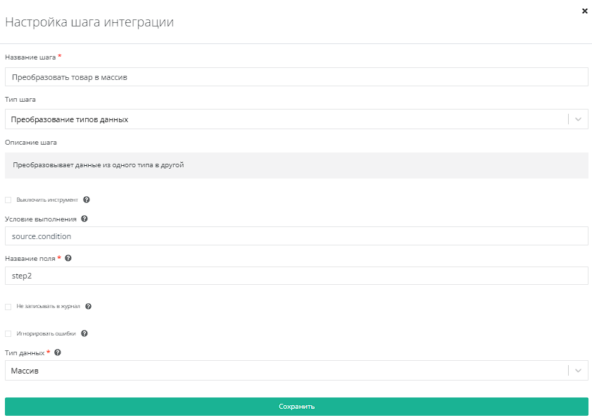
- Преобразовать товар в массив
Используем Преобразование типов данных в поле step2. Тип данных - Массив.
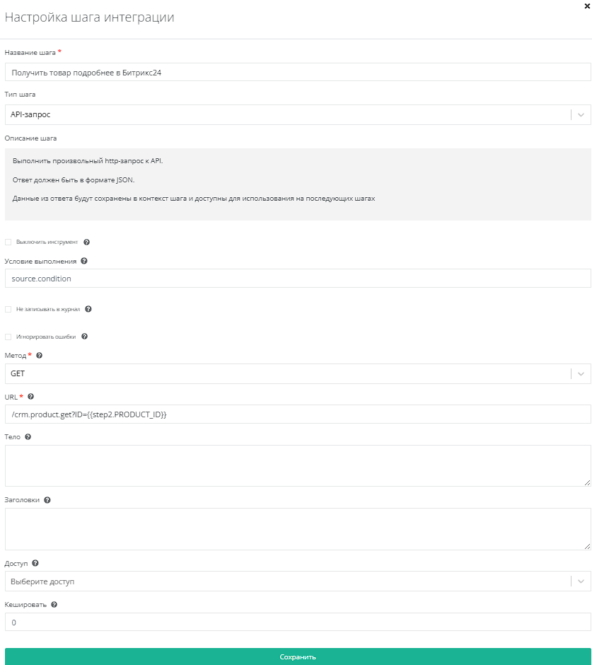
- Получить товар подробнее в Битрикс24
Используем API-запрос методом GET с указанием URL /crm.product.get?ID={{step2.PRODUCT_ID}}.
- Поиск товара в МойСклад
Используем API-запрос методом GET с указанием URL /entity/product/?search={{step3.result.PROPERTY_240.value}}.
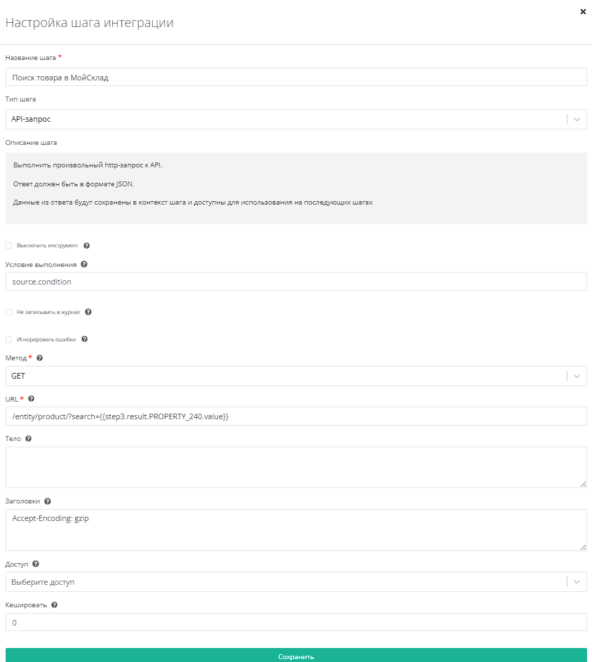
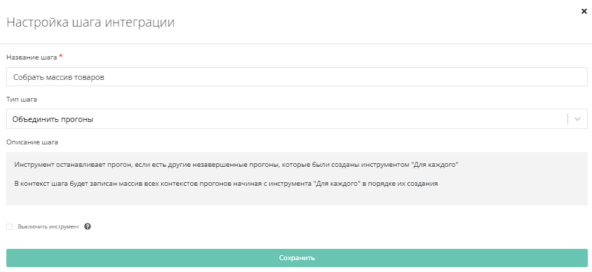
- Собрать массив товаров
Объединяем прогоны.
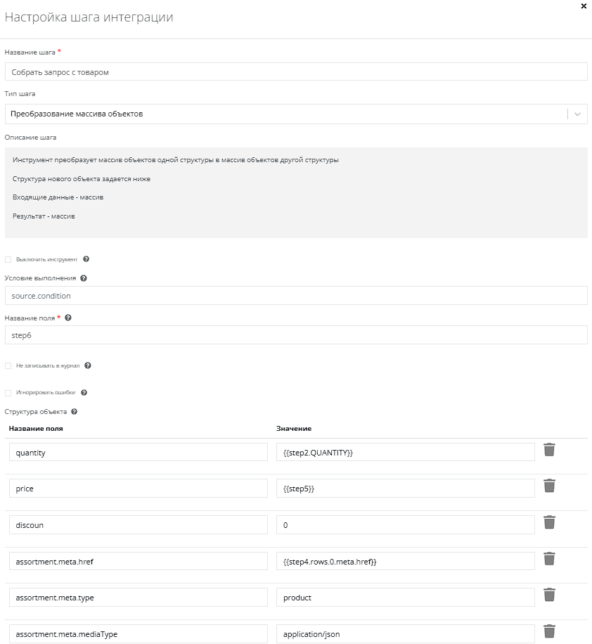
- Собрать запрос с товаром
Используем Преобразование массива объектов в поле step6.
Сопоставляем количество, цену, скидку и другие параметры.
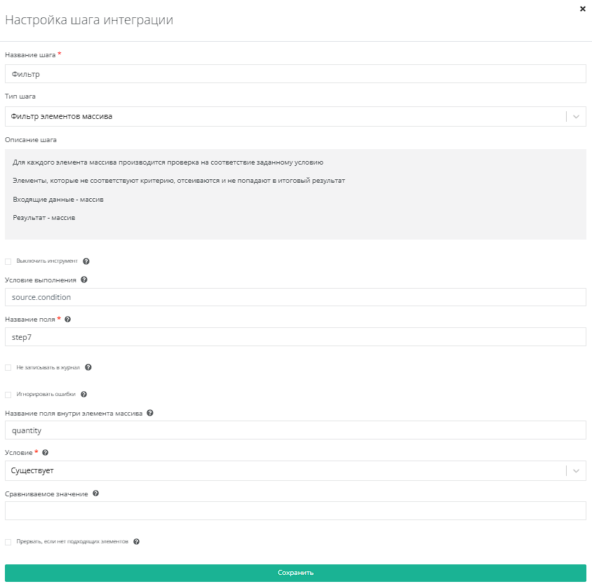
- Фильтр
Используем Фильтр элементов массива в поле step7. Название поля внутри элемента массива - quantity. Условие - Существует.
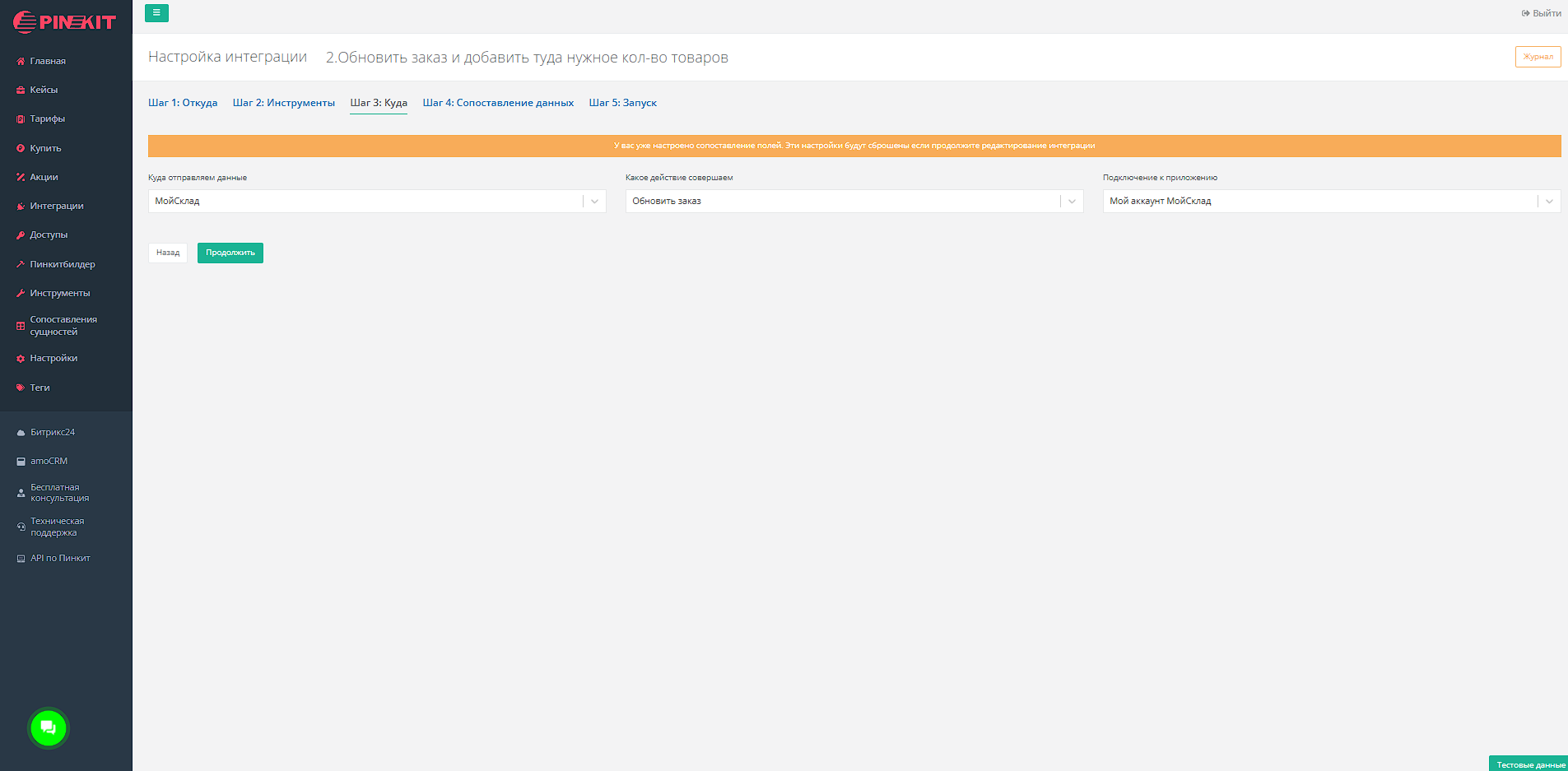
Шаг третий: Куда
Обновляем заказ в МойСклад.
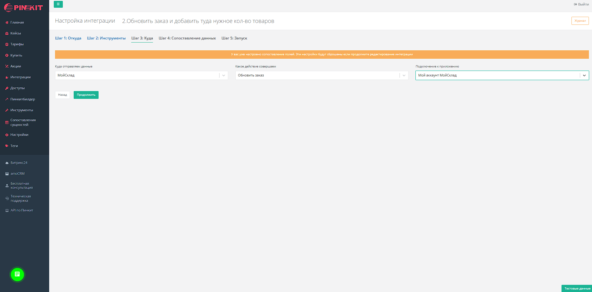
Шаг четвертый: Сопоставление данных
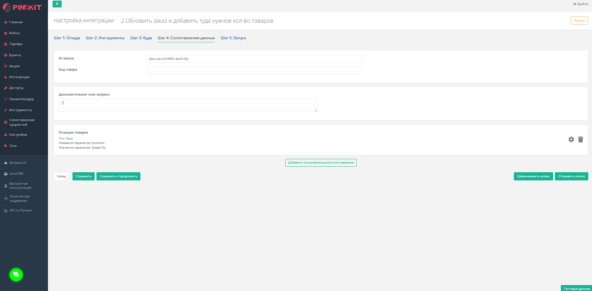
Сопоставляем ID заказа и {{source.int10682.result.id}}.
Добавляем пользовательское сопоставление:
Позиции товаров
Тип: Тело
Название параметра: positions
Значение параметра: {{step10}}
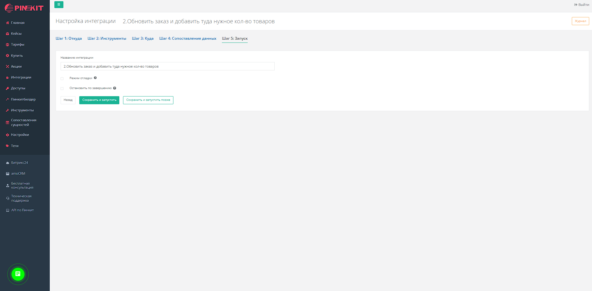
Шаг пятый: Запуск
Запускаем.
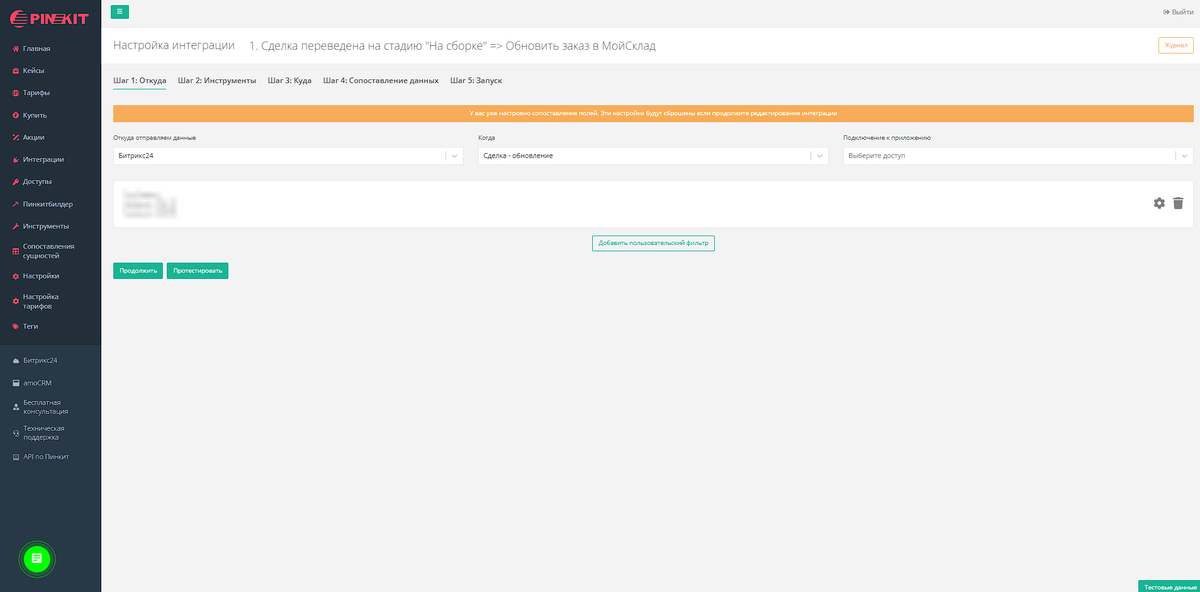
4. Сделка переведена на стадию "На сборке" => Обновить заказ в МойСклад
Шаг первый: Откуда
Сделка переводится на стадию "На сборке", выбираем событие обновления сделки в Битрикс24.
Шаг второй: Инструменты
4.1. Проверить, что ранее заказ не выгружался
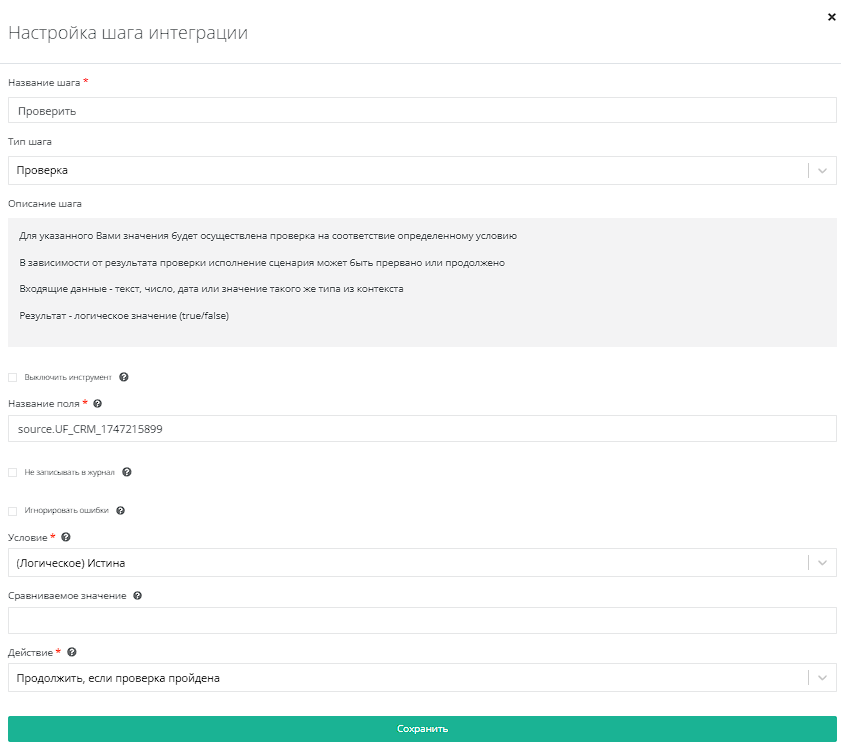
- Проверить
Используем проверку по полю source.UF_CRM_1747215899. Условие - (Логическое) Истина, действие - продолжить, если проверка пройдена.
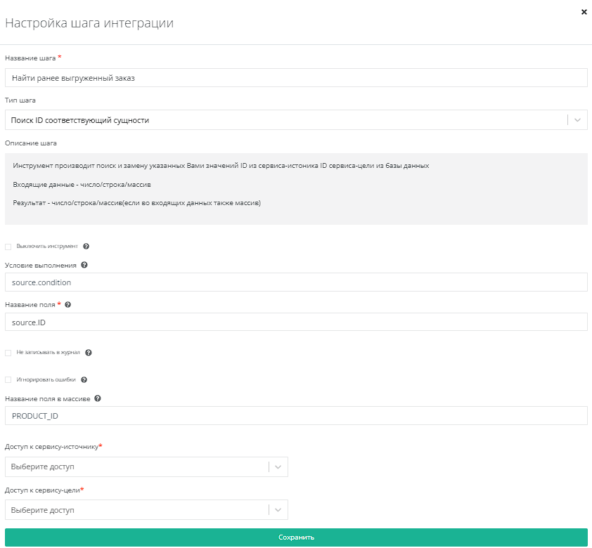
- Найти ранее выгруженный заказ
Используем шаг Поиск ID соответствующий сущности. Название поля - source.ID.
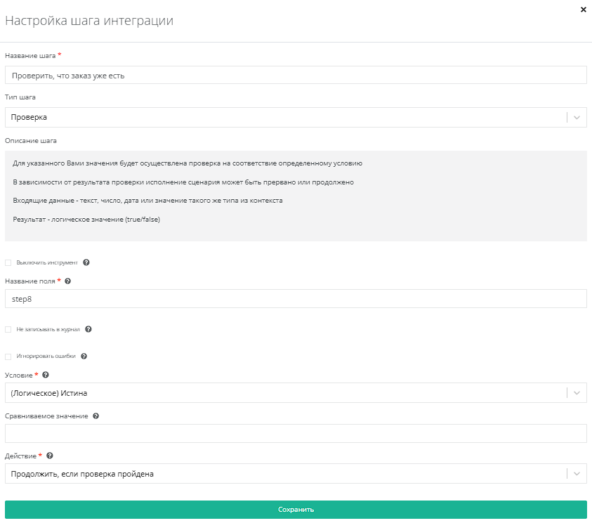
- Проверить, что заказ уже есть
Используем проверку по полю step8. Условие - (Логическое) Истина, Действие - Продолжить, если проверка пройдена.
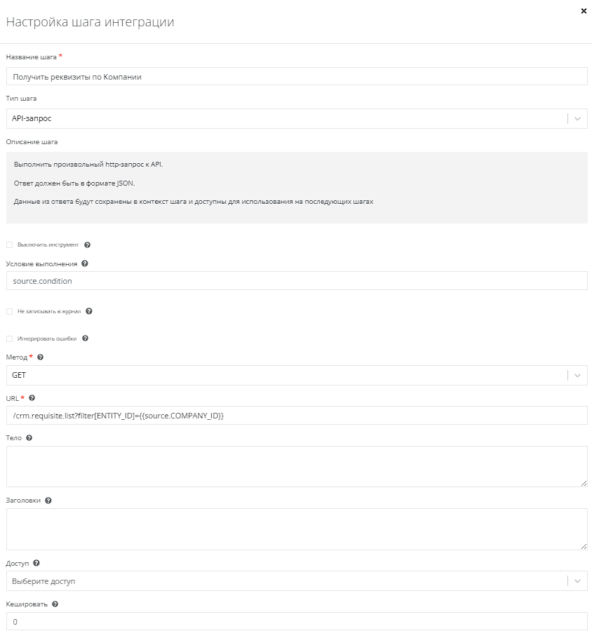
4.2. Получить реквизиты по Компании
Используем API-запрос методом GET с указанием URL /crm.requisite.list?filter[ENTITY_ID]={{source.COMPANY_ID}}.
- Найти компанию в МойСклад по ИНН
Используем API-запрос методом GET с указанием URL /entity/counterparty?filter=inn~{{step3.result.0.RQ_INN}}.
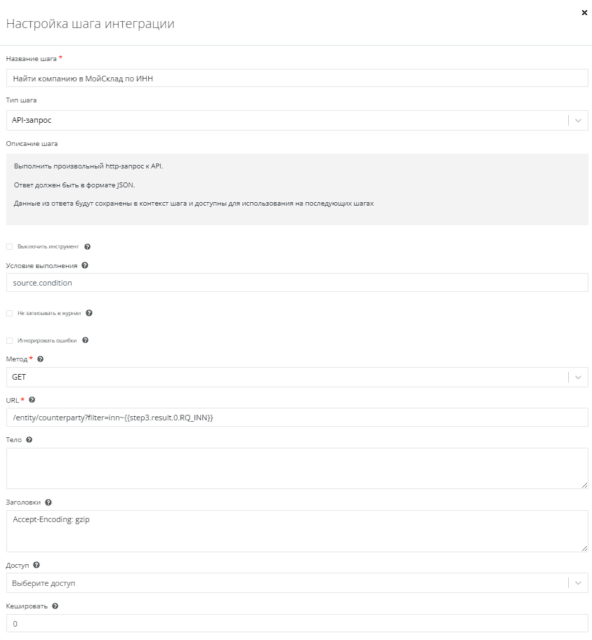
- Если компания найдена по ИНН в МойСклад, тогда Ложь, иначе Истина
Используем инструмент Если-Иначе по полю step4.rows. Условие - Пустое значение, Результат при успешной проверке = 1, Результат при неуспешной проверке = 0.
- Создать контрагента, если ранее его не было в МойСклад
Используем API-запрос методом POST с указанием URL /entity/counterparty. Условие выполнения step5.
Тело запроса:
{
"name": "{{step3.result.0.RQ_COMPANY_NAME|escape()}}",
"legalTitle": "{{step3.result.0.RQ_COMPANY_FULL_NAME|escape()}}",
"inn": "{{step3.result.0.RQ_INN}}",
"kpp": "{{step3.result.0.RQ_KPP}}"
}
- Выбрать уже существующего или нового контрагента
Используем шаг Если-иначе в поле step4.rows. Условие - Пустое значение, Результат при успешной проверке - {{step6.meta.href|default()}}, Результат при неуспешной проверке - {{step4.rows.0.meta.href|default()}}.
Шаг третий: Куда
Обновляем заказ в МойСклад.
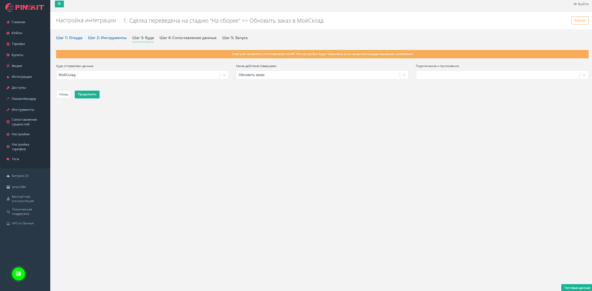
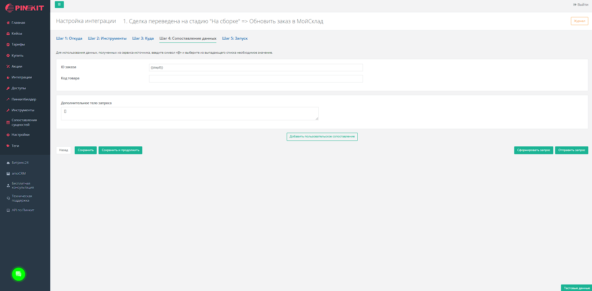
Шаг четвертый: Сопоставление данных
Сопоставляем ID заказа и {{step8}}.
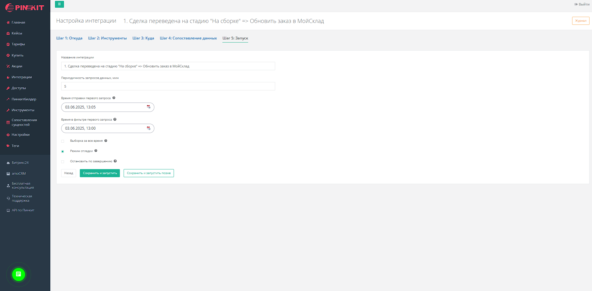
Шаг пятый: Запуск
Запускаем.
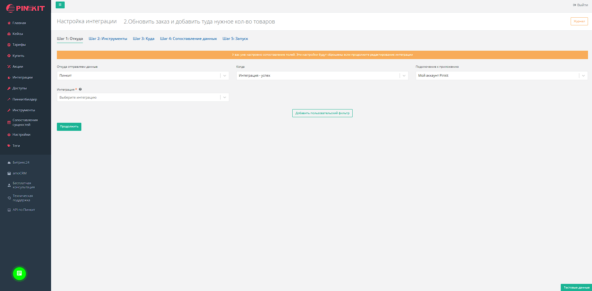
5. Обновить заказ и добавить туда нужное количество товаров
Шаг первый: Откуда
Выбираем событие успешно отработавшей интеграции, настроенной ранее.
Шаг второй: Инструменты
- Получить товары сделки
Используем API-запрос методом GET с указанием URL /crm.deal.productrows.get?id={{source.int10400.source.ID}}.
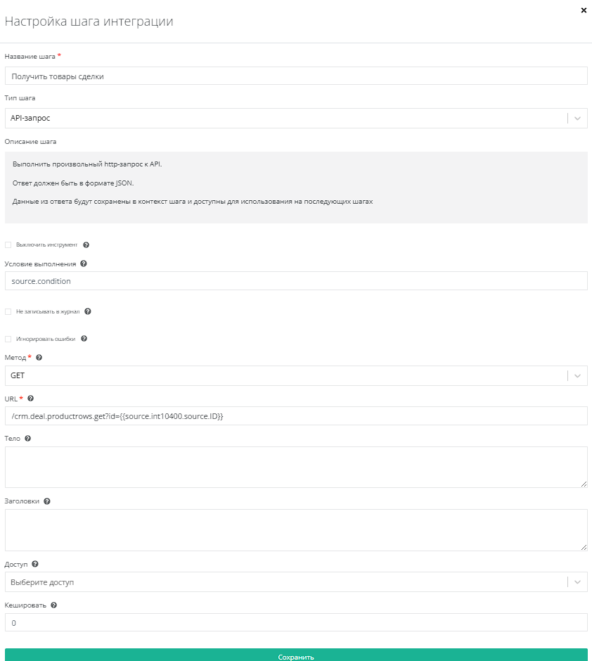
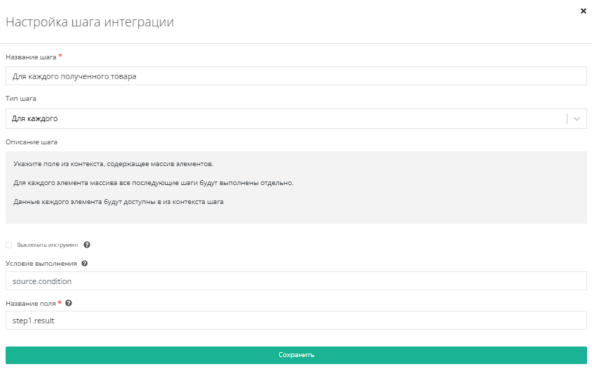
- Для каждого полученного товара
Используем шаг Для каждого в поле step1.result.
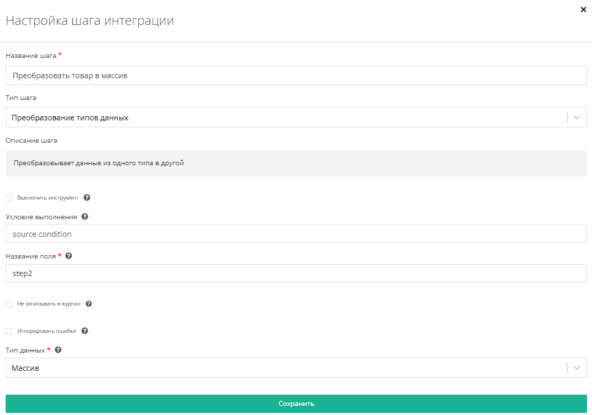
- Преобразовать товар в массив
Используем Преобразование типов данных в поле step2. Тип данных - массив.
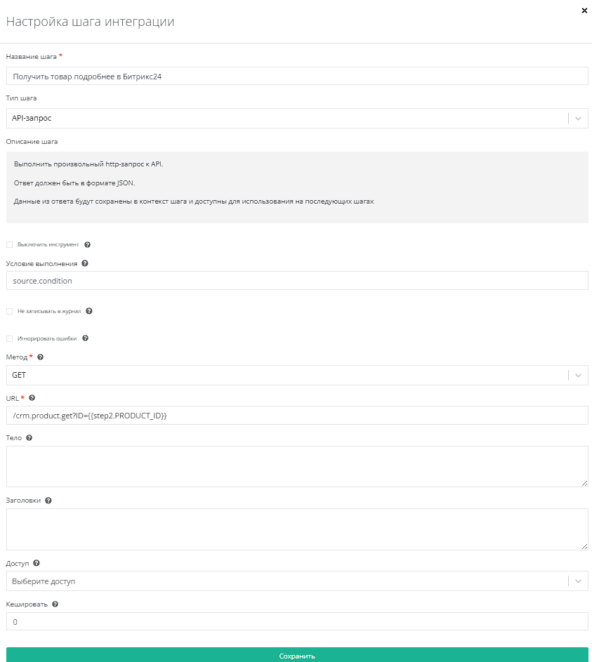
- Получить товар подробнее в Битрикс24
Используем API-запрос методом GET с указанием URL /crm.product.get?ID={{step2.PRODUCT_ID}}.
- Поиск товара в МойСклад
Используем API-запрос методом GET с указанием URL /entity/product/?search={{step3.result.PROPERTY_240.value}}.
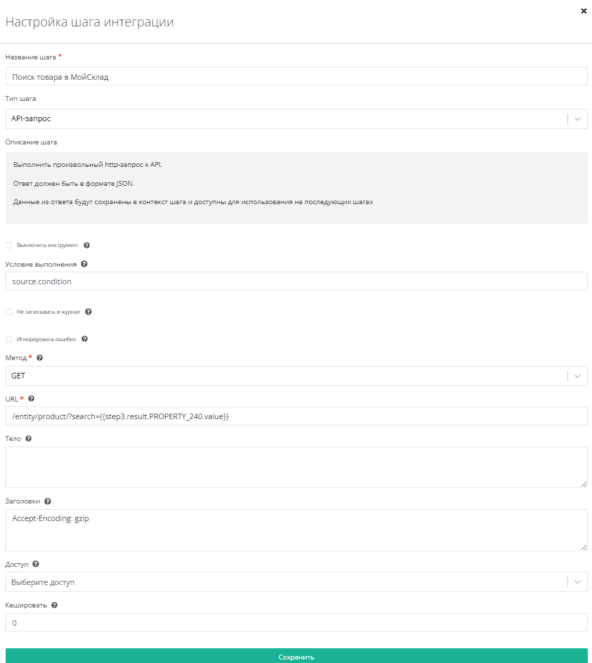
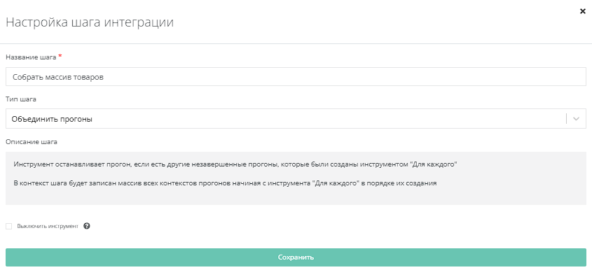
- Собрать массив товаров
Объединяем прогоны.
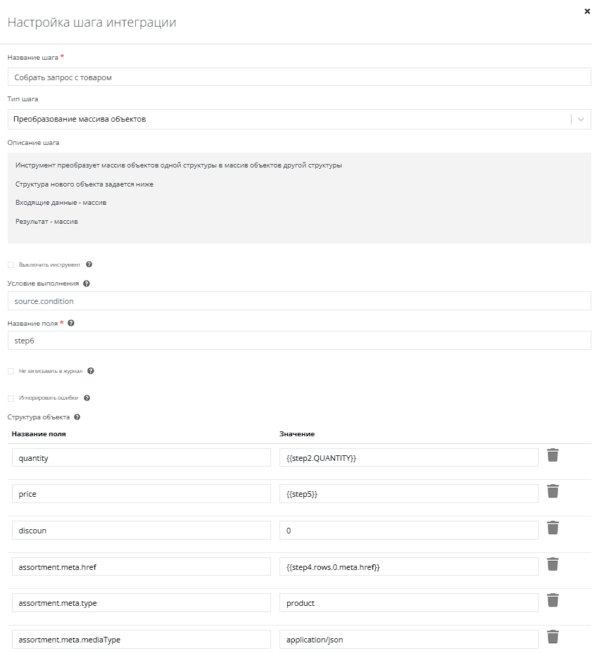
- Собрать запрос с товаром
Используем преобразование массива объектов в поле step6.
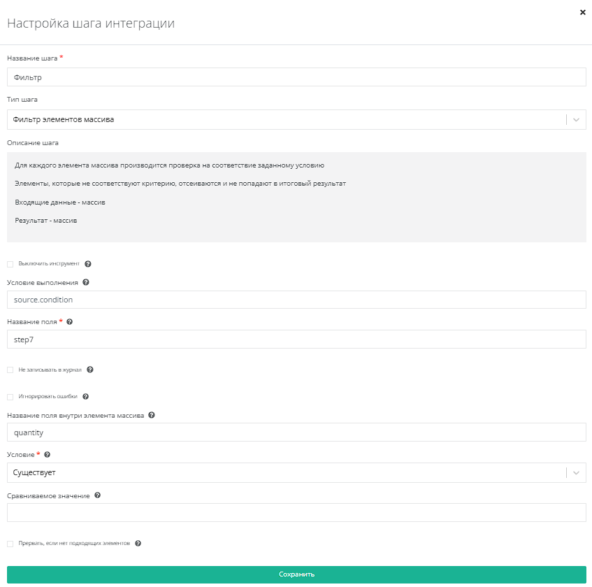
- Фильтр
Используем Фильтр элементов массива в поле step7. Условие - Существует, Название поля внутри элемента массива - quantity.
Шаг третий: Куда
Обновляем заказ в МойСклад.
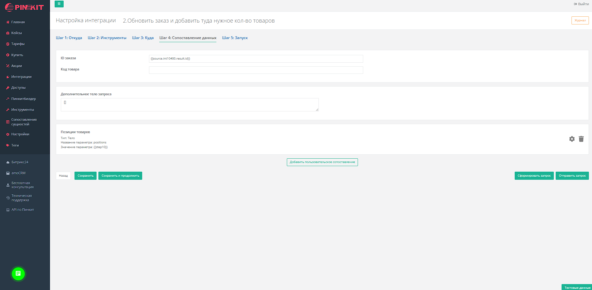
Шаг четвертый: Сопоставление данных
Сопоставляем ID заказа и {{source.int10400.result.id}}. Добавляем пользовательское сопоставление.
Позиции товаров
Тип: Тело
Название параметра: positions
Значение параметра: {{step10}}
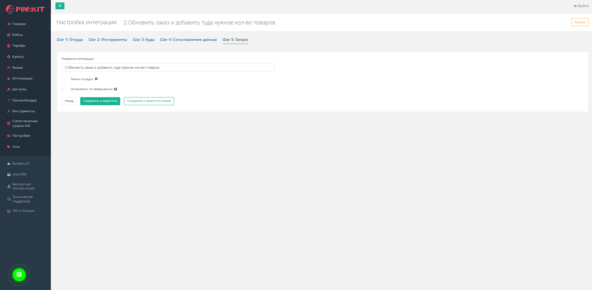
Шаг пятый: Запуск
Запускаем.
6. Итог
Интеграция Битрикс24 и МойСклад через платформу Пинкит — это не просто «техническое улучшение».
Это инструмент, который освобождает команду от рутины, минимизирует ошибки и ускоряет работу с заказами.
Что даёт интеграция?
- Больше никаких ручных заказов. Сделка в Битрикс24 — заказ в МойСклад. Всё происходит автоматически, по четкой логике.
- Никакого копирования и путаницы. Система сама находит нужные товары и контрагентов по артикулу и ИНН — без участия менеджера.
- Четкая фиксация. Каждая сделка получает метку, что заказ в МойСклад уже создан — дубликатов не будет.
- Актуальные остатки. Перевели сделку на стадию «На сборке»? Складские данные сразу синхронизируются.
- Гибкость под любые бизнес-процессы. Хотите — настраивайте всё вручную по инструкции. Хотите быстрее — скачайте готовый шаблон и адаптируйте под себя.
Нет нужного сервиса в Пинкит?
С помощью конструктора Пинкитбилдер вы можете сами подключить любое внешнее API, добавить авторизацию и события — без программирования.
Подберите подходящий шаблон интеграции прямо сейчас — просто перейдите по ссылке и найдите решение под ваш сценарий.

Если у вас есть вопросы, пишите нам в Телеграм или WhatsApp.
Если вам нужна интеграция с сервисом, которого в Пинкит нет, или приватное событие/действие, через Пинкитбилдер вы можете самостоятельно настроить авторизацию, необходимые события и действия без разработки с ограниченным доступом к ним.
Также вы можете самостоятельно протестировать Пинкит, для этого зарегистрируйтесь в личном кабинете по ссылке: https://lk.pinkit.io/register.
Алексей Окара,
продакт-менеджер Пинкит


Павел Филатов
|
|
Сервис – это незаменимый инструмент для обмена данными с внешними web-сервисами.
Самые востребованные интеграции по API: Google Sheets, Unisender, СберБанк, HH.ru, Контур.Фокус, GetCourse, Банки, iiko. |
|
Павел Филатов
|
|
А вы уже смотрели наш раздел ""? Здесь мы регулярно публикуем полезные материалы по работе с CRM.
|
|
Павел Филатов
|
|
Для тех, кто идет в ногу со временем, мы проводим регулярные
Если у Вас есть вопросы по настройке, по функционалу или вы просто хотите быть в курсе новых трендов, тогда регистрируйтесь и подключайтесь к нашим вебинарам. Для вас всегда интересные спикеры, разбор задач на примере реальных кейсов, а также подарки самым активным. |