



























































Публичные кейсы уменьшения ручного труда с помощью Пинкит, интеграции между разными веб-сервисами и опыт наших клиентов.
Ozon — один из крупнейших маркетплейсов в России, открывающий широкие возможности для продавцов.
Благодаря таким форматам работы, как rFBS (Reverse Fulfillment by Seller), продавцы могут гибко управлять логистикой и заказами.
В этом материале мы расскажем, как легко подключить интеграцию Ozon rFBS с CRM-системой Битрикс24 — чтобы автоматизировать обработку заказов, ускорить отгрузку и повысить общую эффективность вашего онлайн-бизнеса.
1. Как продавцу на Ozon упростить доставку и ускорить обработку заказов
Разберем пример нашего заказчика — селлера на маркетплейсе Ozon, работающего по модели rFBS (когда продавец полностью берёт на себя хранение, упаковку и доставку товаров, а Ozon служит торговой площадкой).
Особенность бизнеса — два личных кабинета на Ozon, что сильно усложняет обработку заказов и мешает выстроить четкий процесс продаж.
С чем столкнулся заказчик:
Во-первых, это рутина и потери времени.
Каждый день поступали десятки заказов в два разных кабинета Ozon.
Все данные приходилось вручную переносить в CRM — Битрикс24, чтобы оформить доставку и контролировать этапы выполнения.
Это не только отнимало часы работы, но и повышало риск ошибок.
Во-вторых, готовых инструментов для интеграции rFBS и Битрикс24 на рынке он не нашел, а индивидуальная разработка оказалась бы слишком затратной.
Что нужно заказчику от интеграции
Для оптимизации работы с заказами клиент поставил конкретные и четкие требования к будущей интеграции между Ozon (оба кабинета) и CRM-системой Битрикс24.
Основная задача — автоматизация создания сделок.
Как только на одном из кабинетов Ozon появляется новый заказ, в Битрикс24 автоматически должна создаваться сделка в воронке «Ozon» на этапе «Квалификация пройдена» — без участия менеджеров.
Какие данные должны передаваться в сделку:
- Название сделки: включает маркетплейс, номер заказа и список товаров (с артикулами и количеством).
- Сумма заказа: стоимость + валюта покупки.
- Контактные данные: ФИО покупателя
- Телефон: Номер телефона получателя
- Адрес доставки: полный, включая индекс, регион, город, улицу и дом.
- Способ отправки: выбранный метод доставки.
- Номер отправления: уникальный номер заказа с Ozon.
- Срок доставки: дата, к которой заказ должен быть доставлен.
- Плановая отгрузка: когда товар должен быть отправлен клиенту.
Наше решение: автоматизация через платформу Пинкит
Чтобы избавить заказчика от рутины и ускорить обработку заказов, мы предложили подключить интеграцию между Ozon и Битрикс24 через платформу Пинкит.
Это решение позволяет настраивать автоматический обмен данными между системами — без программирования и технических сложностей.
Что мы сделали:
С помощью конструктора Пинкитбилдер мы настроили:
- Авторизацию Ozon rFBS в системе Пинкит (для обоих кабинетов).
- Триггеры, которые срабатывают при поступлении нового заказа.
- Автоматическое создание сделок в нужной воронке Битрикс24 с полным пакетом данных: от списка товаров до даты отгрузки и доставки.
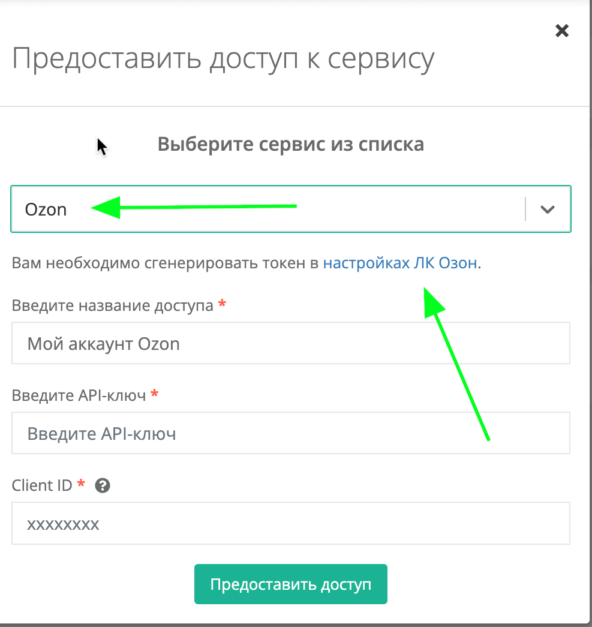
Хотите так же? Далее в статье покажем, как пошагово настроить интеграцию с нуля.
А если не хочется разбираться — можно установить готовый шаблон по ссылке и быстро адаптировать его под свои задачи.
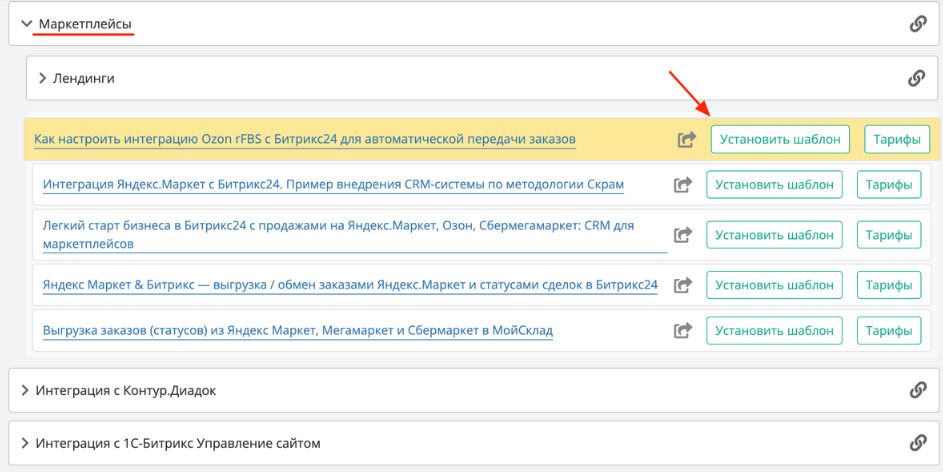
Если потребуется помощь — эксперты Пинкит с радостью подстрахуют, настройка первой интеграции — бесплатно!
2. Выгрузка отправлений Ozon в сделки Битрикс24
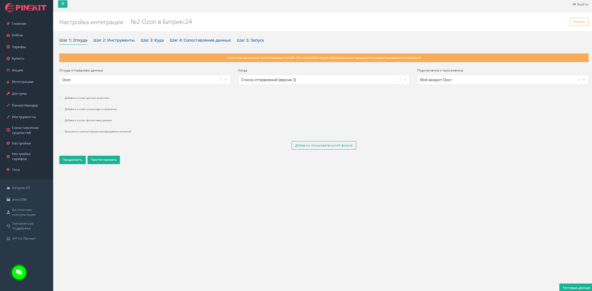
Шаг первый: Откуда
Выбираем сервис Озон и действие "Отправить список отправлений".
Шаг второй: Инструменты
Обрабатываем информацию и подгоняем её под Битрикс24.
2.1. Обработка дат
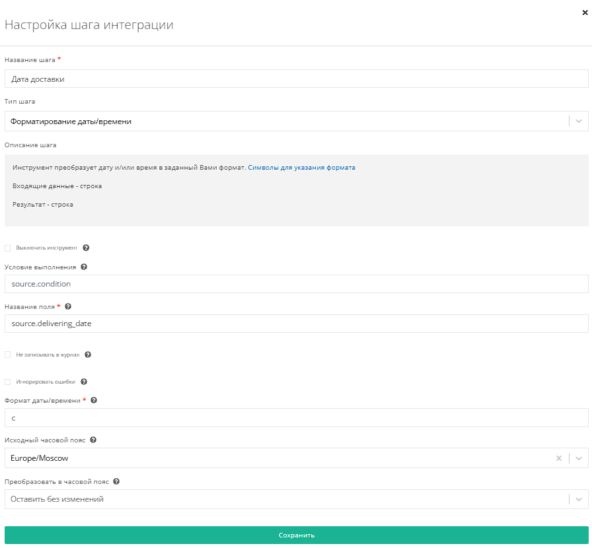
- Дата доставки
Используем Форматирование даты/времени в поле source.delivering_date. Устанавливаем московский часовой пояс.
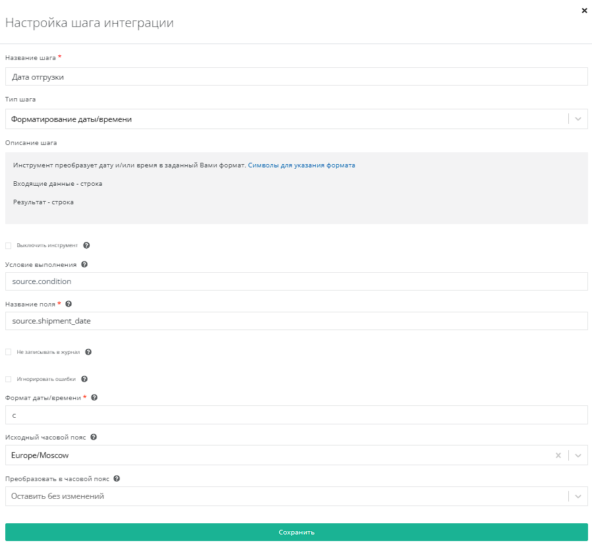
- Дата отгрузки
Используем Форматирование даты/времени в поле source.shipment_date. Устанавливаем московский часовой пояс.
2.2. Преобразование товаров в нужный вид
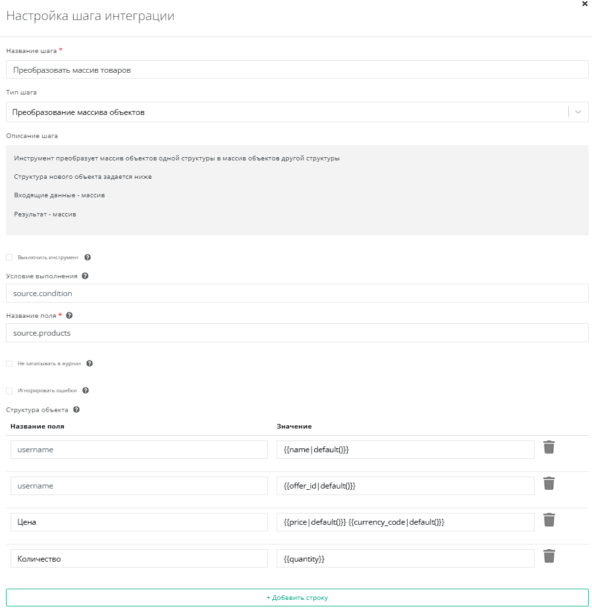
- Преобразовать массив товаров
Используем Преобразование массива объектов в поле source.products.
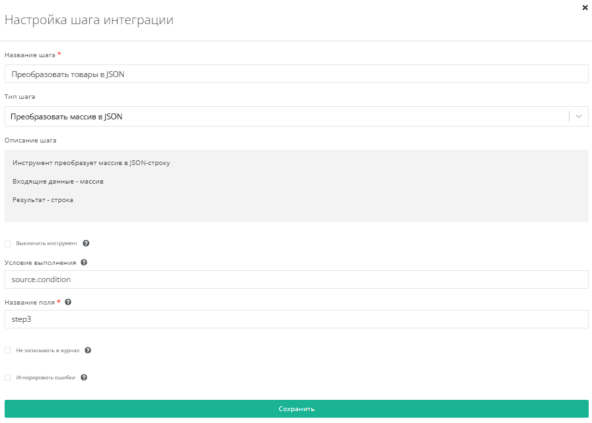
- Преобразовать товары в JSON
Преобразуем массив в JSON в поле step3.
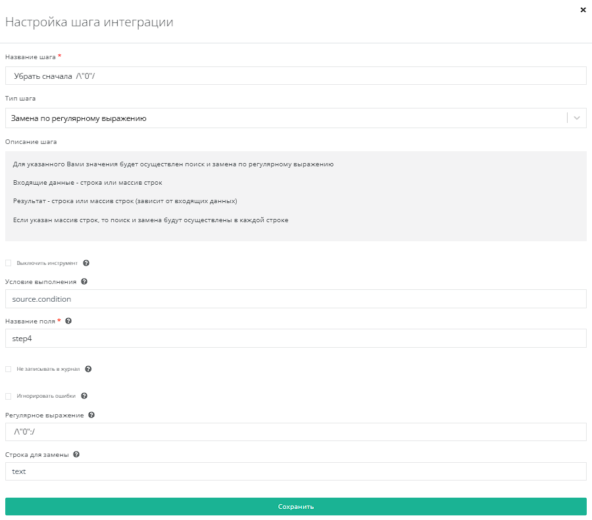
- Убрать сначала /\"0"/
Используем замену по регулярному выражению в поле step4. Регулярное выражение - /\"0":/.
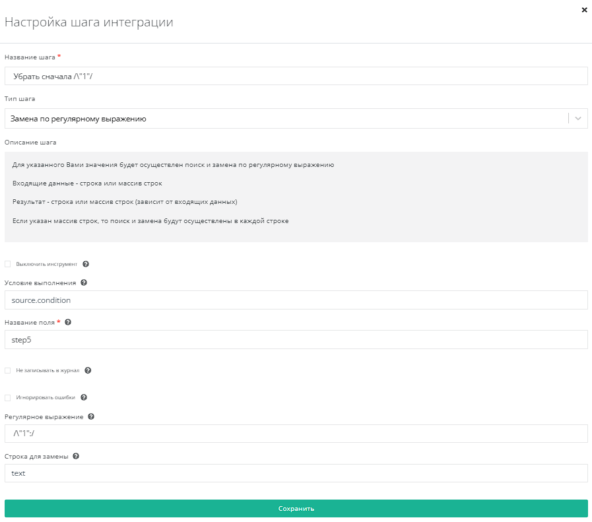
- Убрать сначала /\"1"/
Используем замену по регулярному выражению в поле step5. Регулярное выражение - /\"1":/.
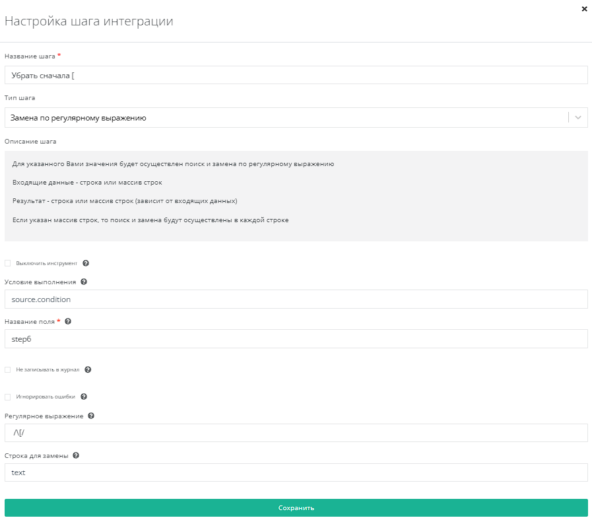
- Убрать сначала [
Используем замену по регулярному выражению в поле step6. Регулярное выражение - /\[/.
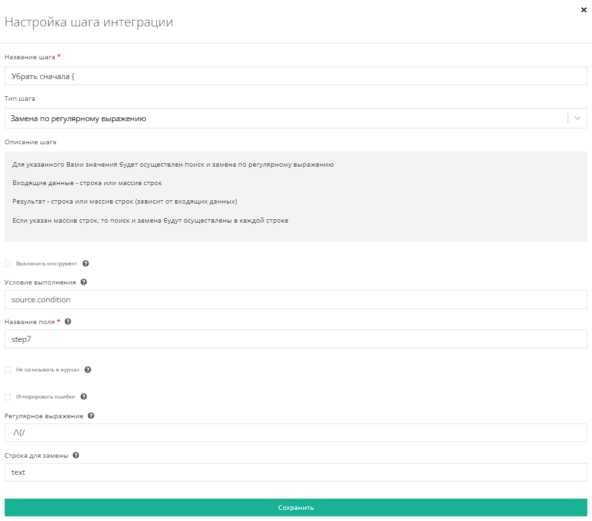
- Убрать сначала {
Используем замену по регулярному выражению в поле step7. Регулярное выражение - /\{/.
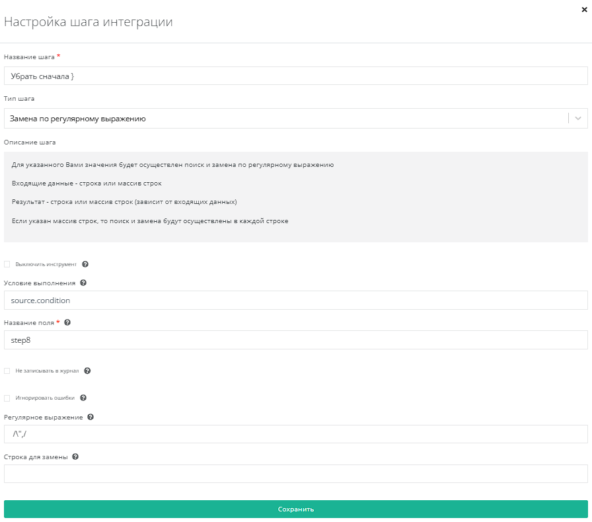
- Убрать сначала }
Используем замену по регулярному выражению в поле step8. Регулярное выражение - /\",/.
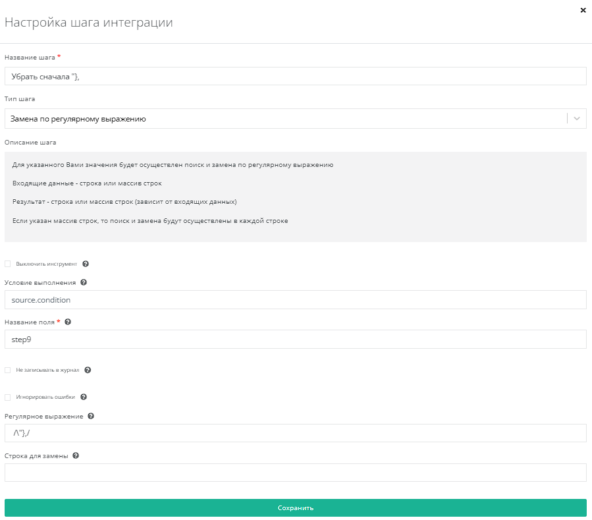
- Убрать сначала "},
Используем замену по регулярному выражению в поле step9. Регулярное выражение - /\"},/.
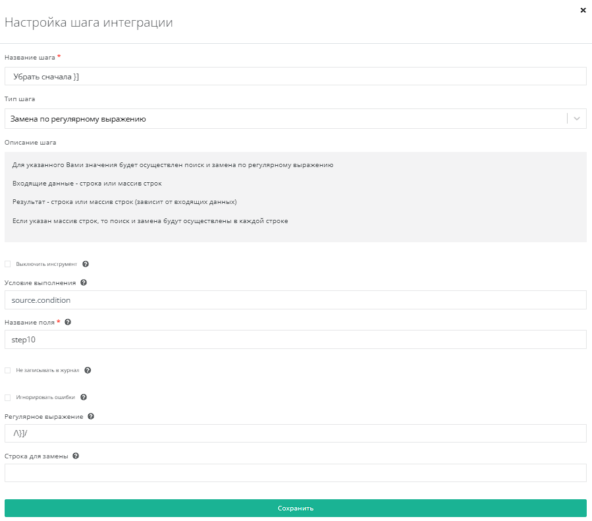
- Убрать сначала }]
Используем замену по регулярному выражению в поле step10. Регулярное выражение - /\}]/.
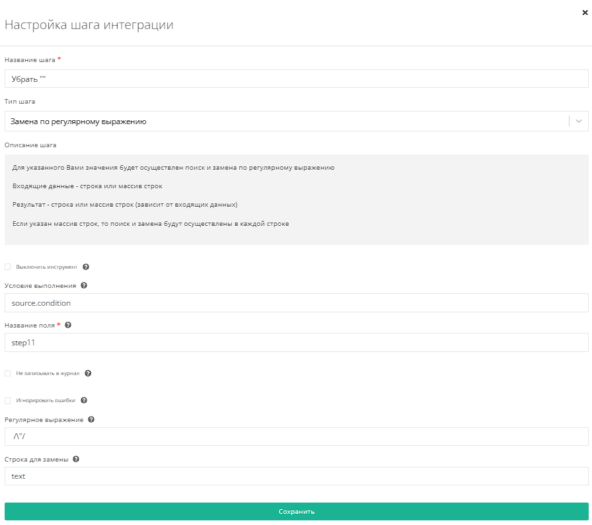
- Убрать ""
Используем замену по регулярному выражению в поле step11. Регулярное выражение - /\"/.
2.3. Проверка номера телефона
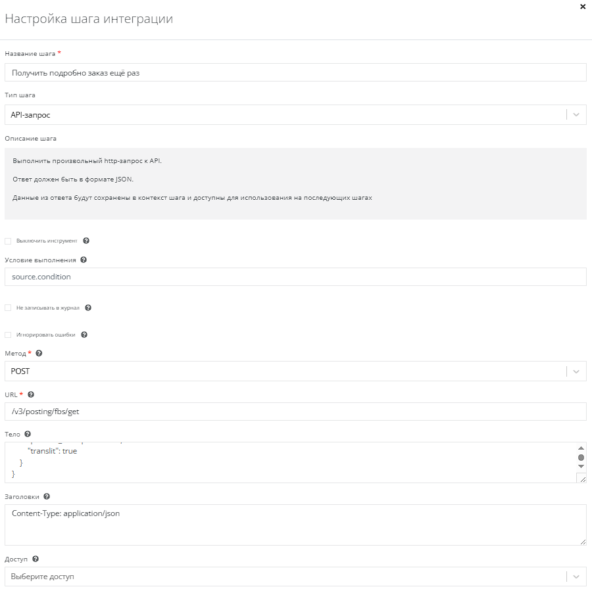
- Получить подробно заказ ещё раз
Используем API-запрос методом POST с указанием URL = /v3/posting/fbs/get.
Тело запроса:
{
"posting_number": "{{source.posting_number}}",
"with": {
"analytics_data": true,
"barcodes": true,
"financial_data": true,
"product_exemplars": true,
"translit": true
}
}
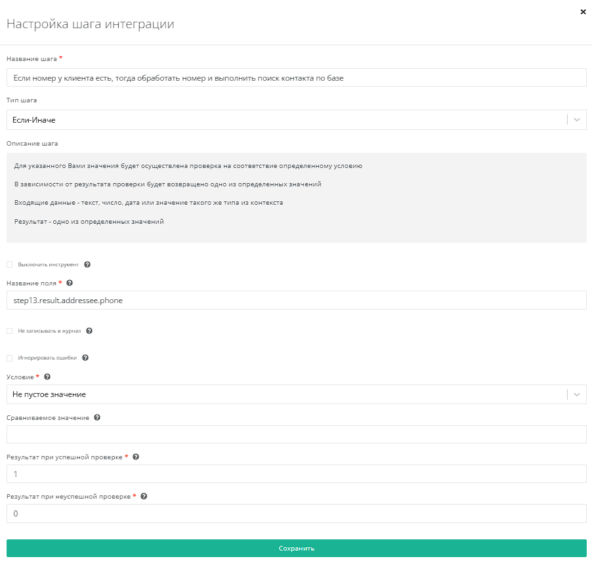
- Если номер у клиента есть, тогда обработать номер и выполнить поиск контакта по базе
Используем шаг Если-Иначе в поле step13.result.addressee.phone. Условие - не пустое значение, Результат при успешной проверке = 1, Результат при неуспешной проверке = 0.
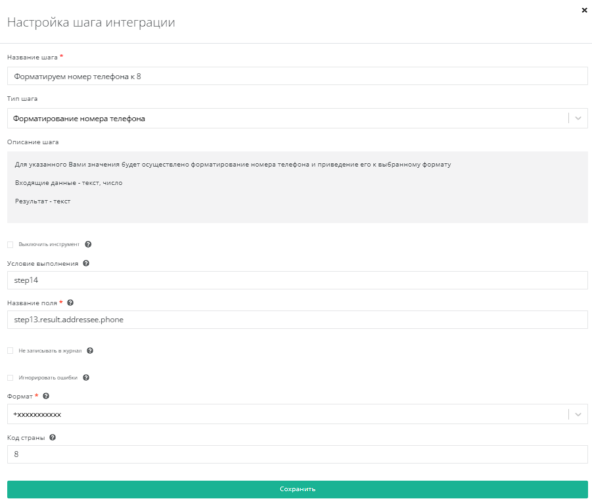
- Форматируем номер телефона к 8
Используем Форматирование номера телефона в поле step13.result.addressee.phone. Условие выполнения - step14.
2.4. Поиск дубликата контакта или его создание
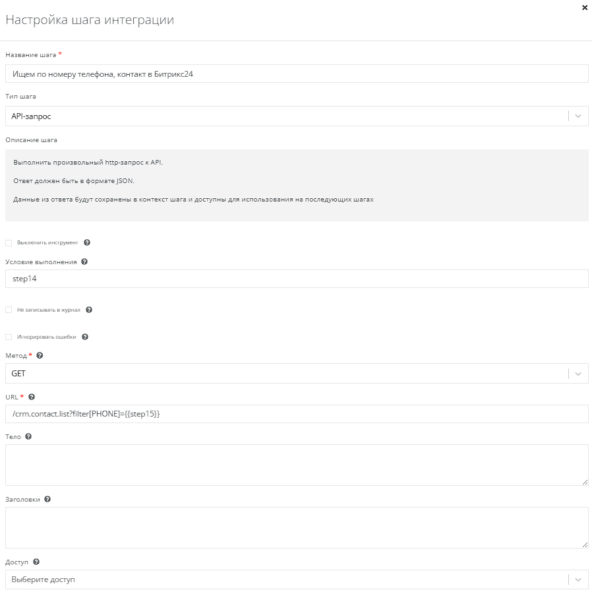
- Ищем по номеру телефона, контакт в Битрикс24
Используем API-запрос с URL = /crm.contact.list?filter[PHONE]={{step15}}. Условие выполнения - step14.
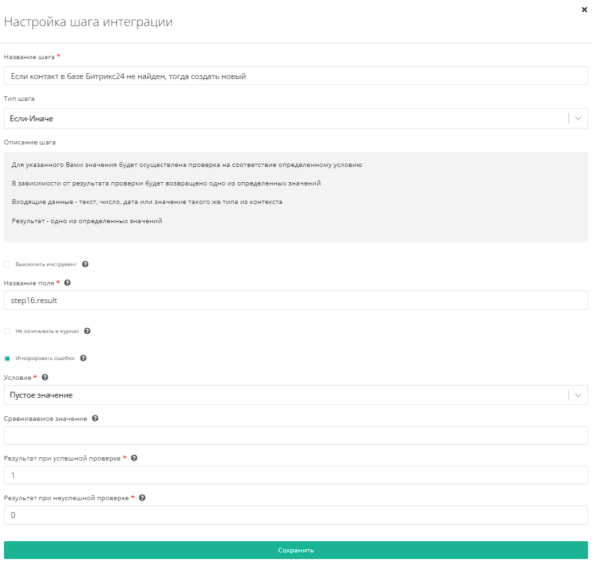
- Если контакт в базе Битрикс24 не найден, тогда создать новый
Используем шаг Если-иначе в поле step16.result. Условие - пустое значение, Результат при успешной проверке = 1, Результат при неуспешной проверке = 0.
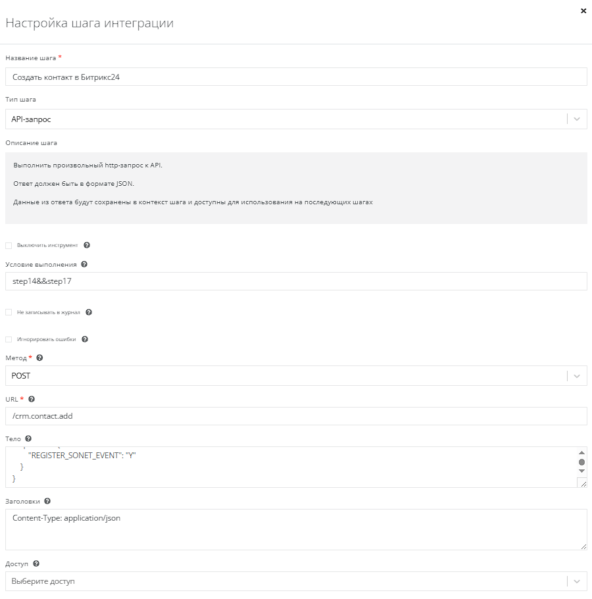
- Создать контакт в Битрикс24
Используем API-запрос методом POST с указанием URL /crm.contact.add. Тело запроса:
{
"fields": {
"NAME": "{{step13.result.addressee.name}}",
"OPENED": "Y",
"TYPE_ID": "CLIENT",
"ASSIGNED_BY_ID": 1,
"PHONE": [
{
"VALUE": "{{step15|default()}}",
"VALUE_TYPE": "WORK"
}
]
},
"params": {
"REGISTER_SONET_EVENT": "Y"
}
}
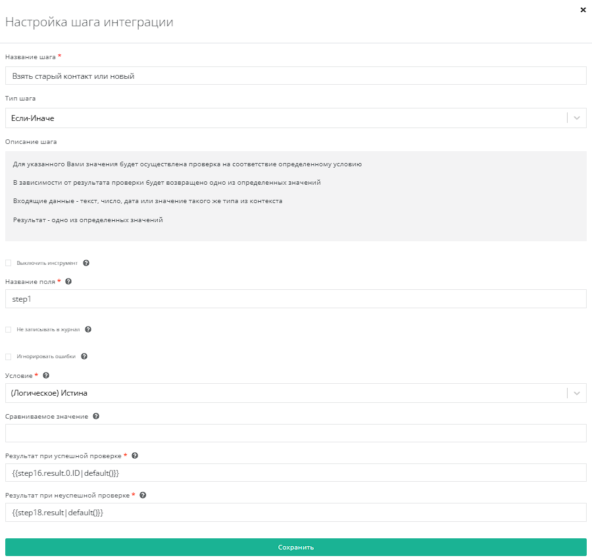
- Взять старый контакт или новый
Используем шаг Если-иначе в поле step1. Условие - ЛогическоеИстина, Результат при успешной проверке = {{step16.result.0.ID|default()}}, Результат при неуспешной проверке = {{step18.result|default()}}.
2.5. Сумма всех продуктов и доставка
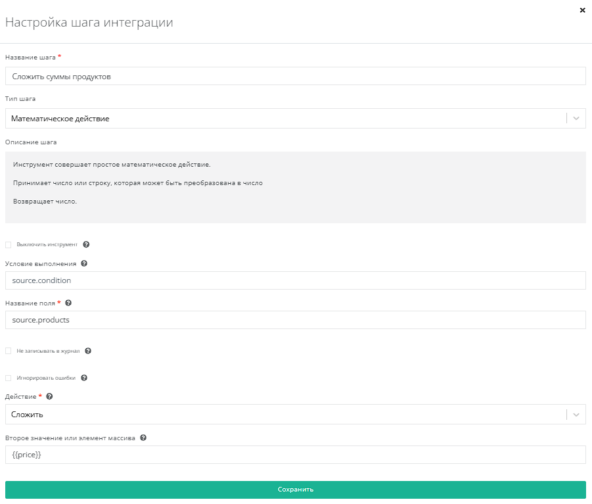
- Сложить суммы продуктов
Используем Математическое действие в поле source.products. Действие - сложить, Второе значение или элемент массива - {{price}}.
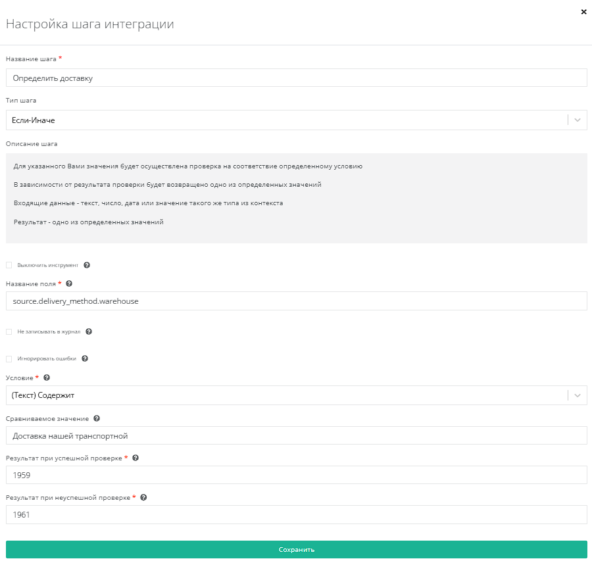
- Определить доставку
Используем шаг Если-иначе в поле source.delivery_method.warehouse. Условие - ТекстСодержит, Сравниваемое значение - Доставка нашей транспортной, Результат при успешной проверке = 1959, Результат при неуспешной проверке = 1961.
2.6. Преобразование товаров в нужный вид
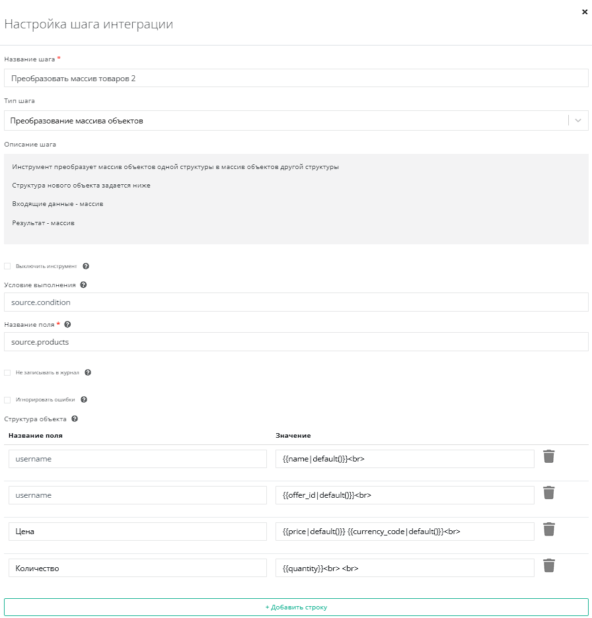
- Преобразовать массив товаров 2
Используем Преобразование массива объектов в поле source.products.
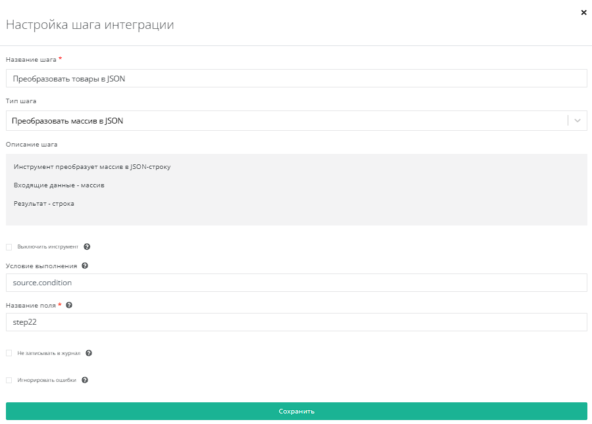
- Преобразовать товары в JSON
Преобразуем массив в JSON в поле step22.
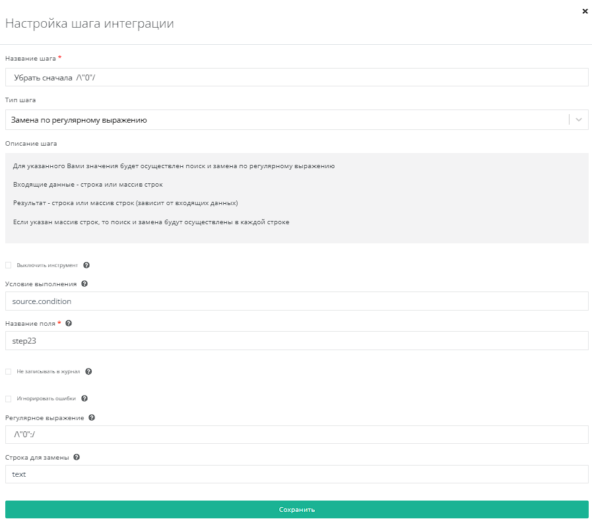
- Убрать сначала /\"0"/
Используем замену по регулярному выражению в поле step23. Регулярное выражение - /\"0":/.
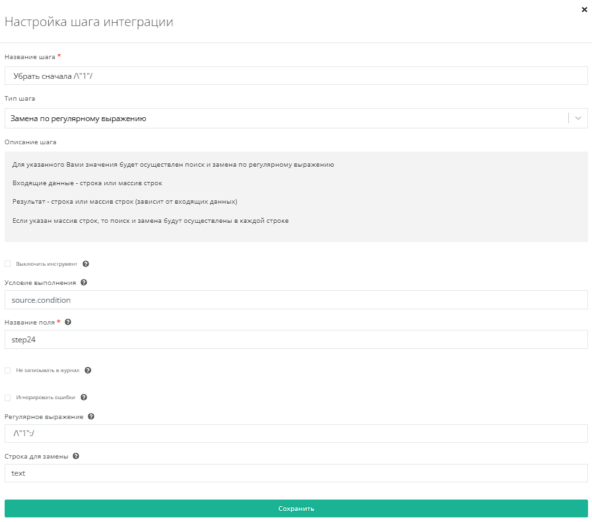
- Убрать сначала /\"1"/
Используем замену по регулярному выражению в поле step24. Регулярное выражение - /\"1":/.
- Убрать сначала [
Используем замену по регулярному выражению в поле step25. Регулярное выражение - /\[/.
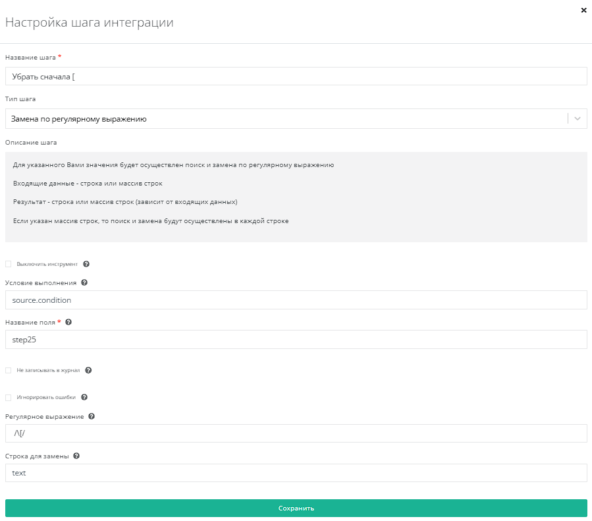
- Убрать сначала {
Используем замену по регулярному выражению в поле step26. Регулярное выражение - /\{/.
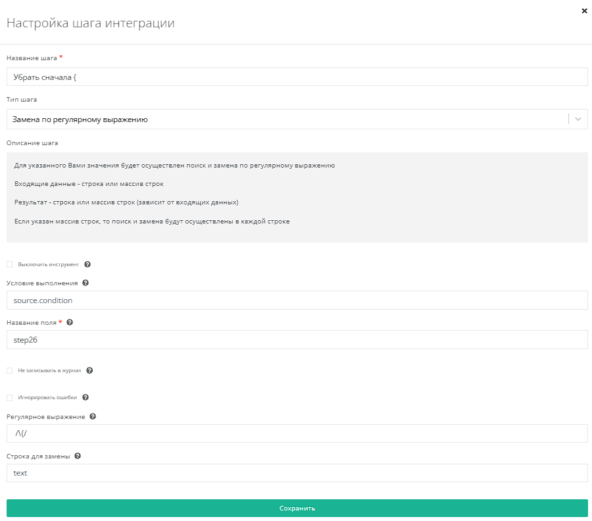
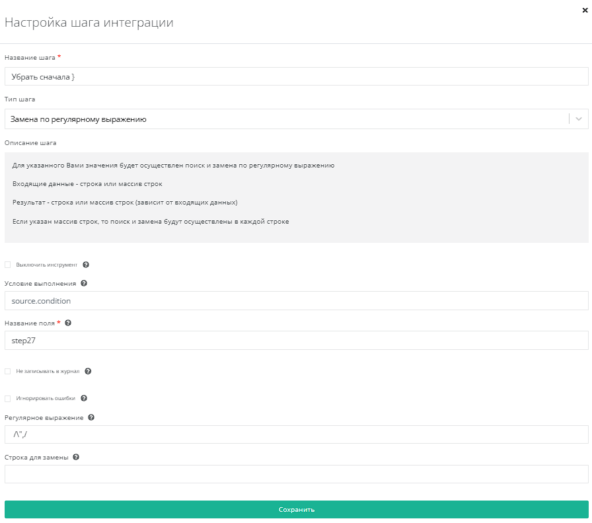
- Убрать сначала }
Используем замену по регулярному выражению в поле step27. Регулярное выражение - /\",/.
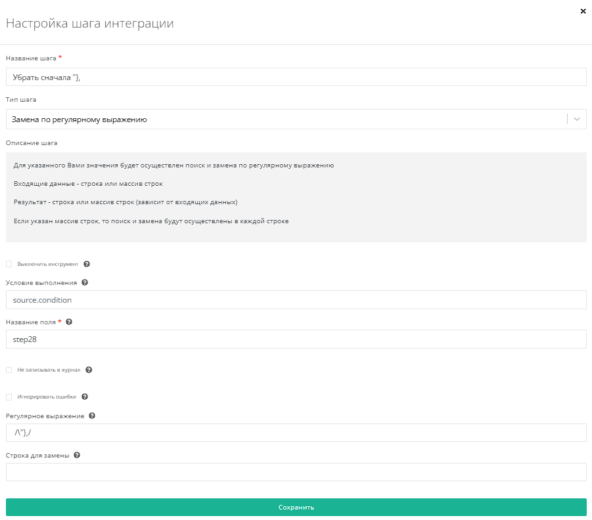
- Убрать сначала "},
Используем замену по регулярному выражению в поле step28. Регулярное выражение - /\"},/.
- Убрать сначала }]
Используем замену по регулярному выражению в поле step29. Регулярное выражение - /\}]/.
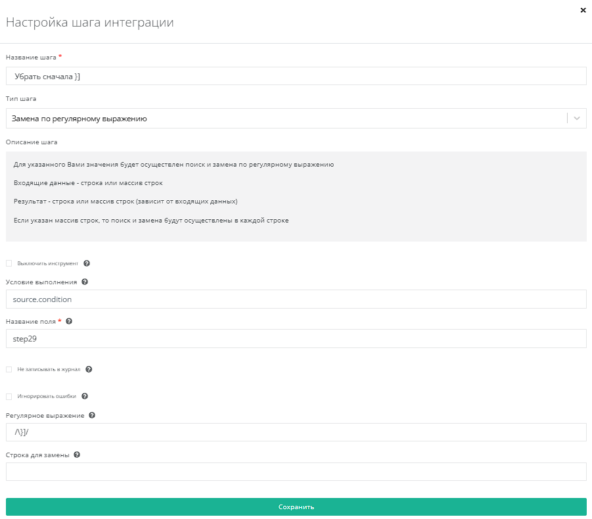
- Убрать ""
Используем замену по регулярному выражению в поле step30. Регулярное выражение - /\"/.
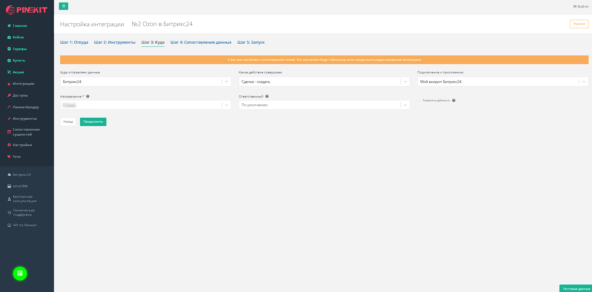
Шаг третий: Куда
Создаем сделку в направлении Ozon в Битрикс24.
Шаг четвертый: Сопоставление данных
Настраиваем сопоставление:
Название - Ozon_Номер заказа_{{step12}}
Сумма - {{step20|default()}}
ID контакта - {{step19|default()}}
Комментарий - {{step31}}
И пользовательские сопоставления:
Номер заказа ИМ (на сайте)
Тип: Тело
Название параметра: fields.UF_CRM_1585954339147
Значение параметра: {{Номер заказа}}
Дата обязательств по доставке клиенту ПО ДОГОВОРУ
Тип: Тело
Название параметра: fields.UF_CRM_1548983109017
Значение параметра: {{step1|default()}}
Дата плановой отгрузки
Тип: Тело
Название параметра: fields.UF_CRM_1741100904073
Значение параметра: {{step2|default()}}
Способ доставки
Тип: Тело
Название параметра: fields.UF_CRM_1741101165986
Значение параметра: {{step21}}
Адрес доставки
Тип: Тело
Название параметра: fields.UF_CRM_1548982131292
Значение параметра: {{source.analytics_data.region|default}} {{source.analytics_data.city|default()}}
Трекинг номер
Тип: Тело
Название параметра: fields.UF_CRM_5E8C2CB3E5BD7
Значение параметра: {{source.tracking_number|default()}}
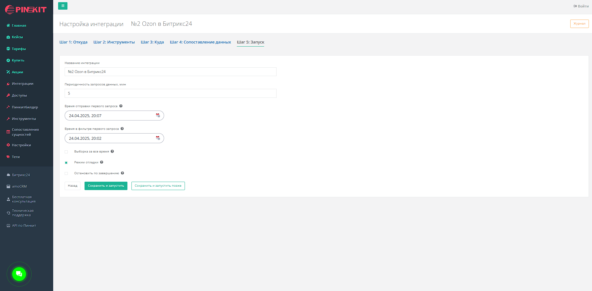
Шаг пятый: Запуск
Запускаем интеграцию.
3. Итог
Интеграция между Ozon и Битрикс24 через Пинкит — это готовое решение для селлеров, которым важны скорость, точность и удобство в работе с заказами. В результате вы получаете:
- Полную автоматизацию. Все новые заказы из Ozon (в нашем кейсе — из двух кабинетов) автоматически создаются как сделки в нужной воронке Битрикс24 — без участия менеджера.
- Упорядоченность и прозрачность. Сделки включают в себя наименование с перечнем товаров (артикулы и количество), а также полную информацию об отправке: контактные данные клиента, адрес доставки, способ отправки, сумму и сроки.
- Экономию времени и ресурсов. Ручной труд уходит в прошлое — ваша команда фокусируется на продаже, а не на копировании данных.
Вы можете уже сейчас скачать готовый шаблон интеграции — и адаптировать его под свой бизнес. Или просто поручить настройку экспертам Пинкит — первая интеграция бесплатно.

Если у вас есть вопросы, пишите нам в Телеграм или WhatsApp, расскажите о вашем бизнес-сценарии, и наши инженеры помогут настроить интеграцию без ручного труда и разработки.
Если вам нужна интеграция с сервисом, которого в Пинкит нет, или приватное событие/действие, через Пинкитбилдер вы можете самостоятельно настроить авторизацию, необходимые события и действия без разработки с ограниченным доступом к ним.
Подберите свой шаблон интеграции без регистрации здесь.
Алексей Окара,
продакт-менеджер Пинкит


Павел Филатов
|
|
Сервис – это незаменимый инструмент для обмена данными с внешними web-сервисами.
Самые востребованные интеграции по API: Google Sheets, Unisender, СберБанк, HH.ru, Контур.Фокус, GetCourse, Банки, iiko. |
|
Павел Филатов
|
|
А вы уже смотрели наш раздел ""? Здесь мы регулярно публикуем полезные материалы по работе с CRM.
|
|
Павел Филатов
|
|
Для тех, кто идет в ногу со временем, мы проводим регулярные
Если у Вас есть вопросы по настройке, по функционалу или вы просто хотите быть в курсе новых трендов, тогда регистрируйтесь и подключайтесь к нашим вебинарам. Для вас всегда интересные спикеры, разбор задач на примере реальных кейсов, а также подарки самым активным. |