Публичные кейсы уменьшения ручного труда с помощью Пинкит, интеграции между разными веб-сервисами и опыт наших клиентов.
В Битрикс24 можно настроить фильтрацию по клиентской базе с гибкими условиями, которая позволяет одновременно учитывать разные сущности и поля.
Это особенно удобно: настраиваете фильтр один раз, и система автоматически отслеживает клиентов, подходящих под заданные параметры, создавая по ним сделки на проработку.
Менеджерам больше не нужно вручную просматривать базу в поисках нужных контактов — подходящие автоматически «всплывают» в виде готовых задач.
Узнайте, как реализовать такой бизнес-сценарий из нашего материала.
1. Как не упустить момент для повторной продажи: автоматизация в Битрикс24
Представьте: вы продаёте товары или услуги, и у вас уже накопилась солидная база клиентов и лидов.
Звучит отлично, но возникает важный вопрос — как понять, кто из них готов купить снова?
Менеджеры не могут вручную анализировать десятки, а то и сотни карточек в CRM каждый день.
А ведь именно вовремя сделанное предложение может стать ключом к успешной повторной продаже.
Проблема в том, что без чёткого инструмента вы просто теряете горячих клиентов, даже не подозревая об этом.
Решение — умная фильтрация в Битрикс24
Один раз настраиваете фильтр с нужными условиями, и система сама находит подходящих клиентов и запускает по ним сделки.
Ваши менеджеры получают только актуальные контакты, а вы — стабильный поток повторных продаж.
2. Сегментация клиентов в Битрикс24: как находить «горячие» контакты на основе прошлых покупок
Хотите делать точечные предложения клиентам, которые уже покупали у вас раньше?
Отличная идея — особенно если учитывать, что повторные продажи гораздо дешевле привлечения новых клиентов.
Рассказываем, как автоматизировать этот процесс в Битрикс24 с помощью Пинкит и больше не тратить время на ручной анализ базы.
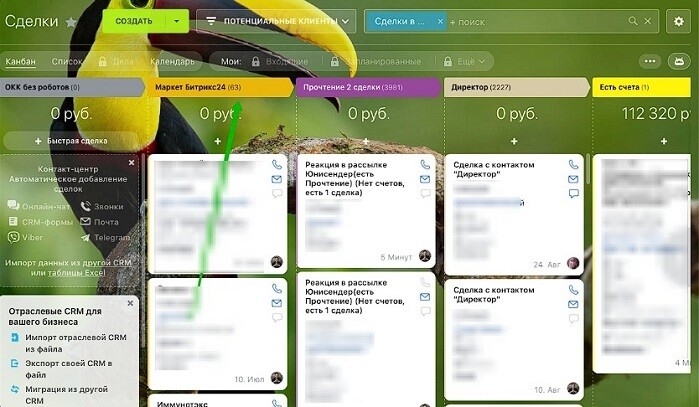
В Битрикс24 создаем воронку «Потенциальные клиенты»
Это будет отдельное пространство, куда будут автоматически попадать клиенты с успешными сделками по нужным товарам.
Условие: предыдущая сделка должна быть оплачена и закрыта со статусом «Успешно».
Настраиваем автоматическое создание сделок через Пинкит
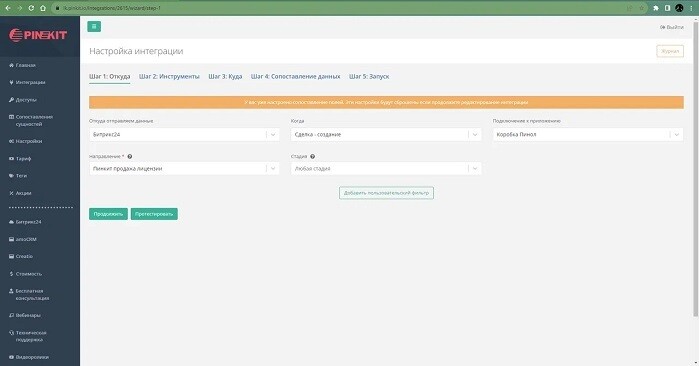
Шаг первый: Откуда
На первом шаге выбираем, откуда будут приходить данные. Указываем ваш портал Битрикс24, а в качестве триггера ставим событие «создание сделки». Подключаем доступ и выбираем нужную воронку.
Шаг второй: Инструменты
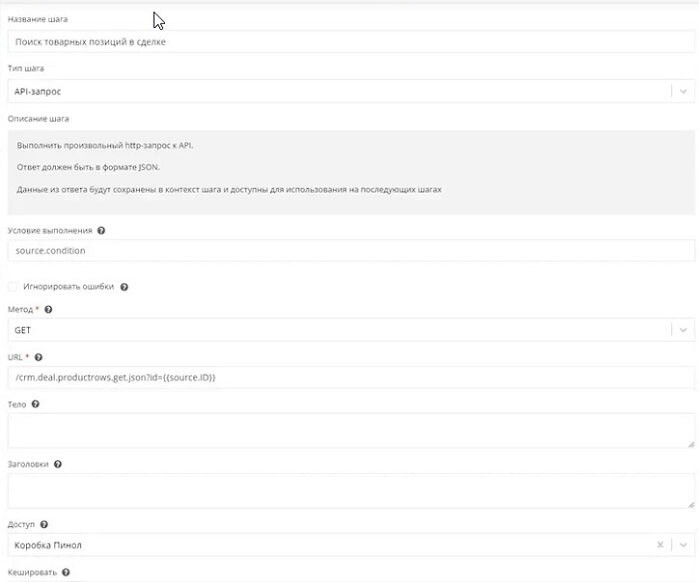
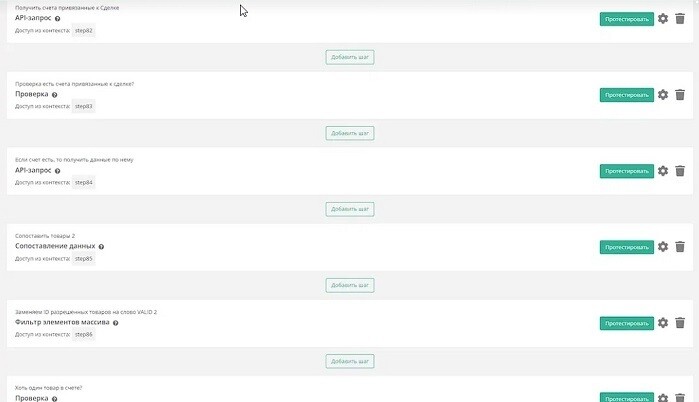
На следующем этапе задаем критерии: отбираем только те сделки, где контакты уже совершали успешные покупки — оплата прошла, сделка закрыта, и в списке товаров есть нужный нам товар.
Шаг третий: Куда
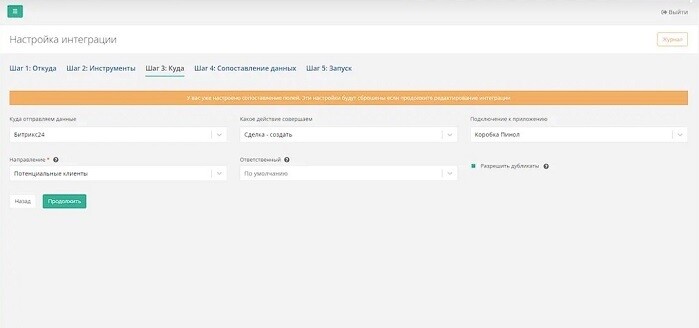
Указываем тот же портал Битрикс24, но теперь с действием «создание сделки». Воронка — «Потенциальные клиенты».
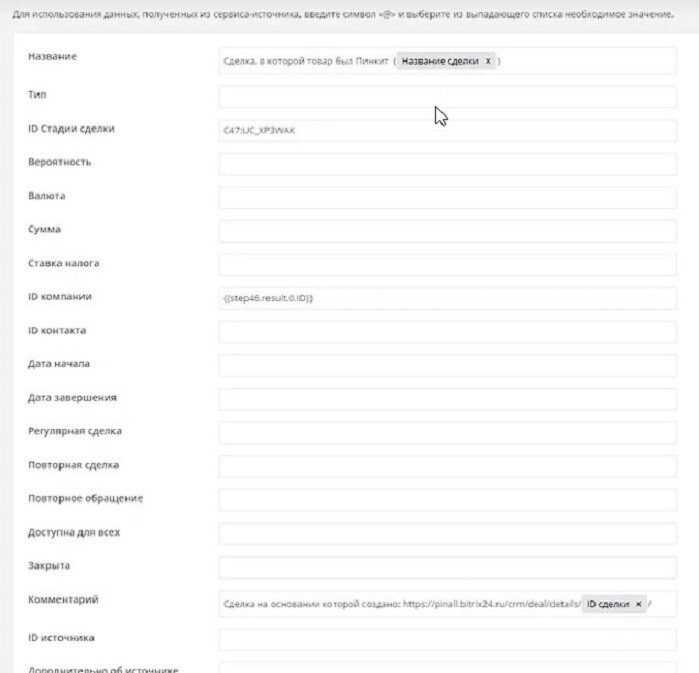
Шаг четвертый: Сопоставление данных
Настраиваем, какие поля будут переданы: название новой сделки, ID компании, комментарий с указанием исходной сделки и т.д.
Шаг пятый: Запуск
Присваиваем название интеграции и запускаем.
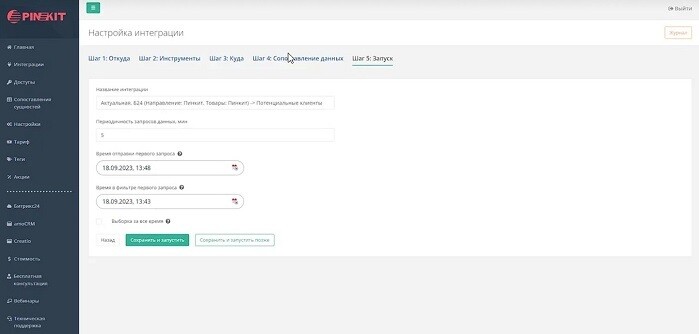
Система автоматически анализирует клиентскую базу и создает сделки по тем контактам, которые уже покупали нужные товары.
Вы можете также задать период — например, учитывать только те сделки, что были закрыты год назад.
3. Сегментация по должности в Битрикс24: как находить ЛПРов и не терять ценные контакты
В вашей клиентской базе наверняка есть контакты, с которыми важно работать прицельно — например, лица, принимающие решения (ЛПР).
Но как быстро найти таких клиентов и не упустить шанс выйти на повторный контакт?
Решение — автоматическая сегментация по должности в Битрикс24.
Настроив один раз простую интеграцию через Пинкит, вы будете автоматически получать сделки с нужными контактами в воронке «Потенциальные клиенты».
Рассказываем, как это сделать.
Шаг первый: Откуда
Выбираем, откуда поступают данные — указываем портал Битрикс24.
Триггером будет обновление контакта, то есть запуск произойдет, как только в карточке клиента появится или изменится информация. Ответственного менеджера можно указать любого.
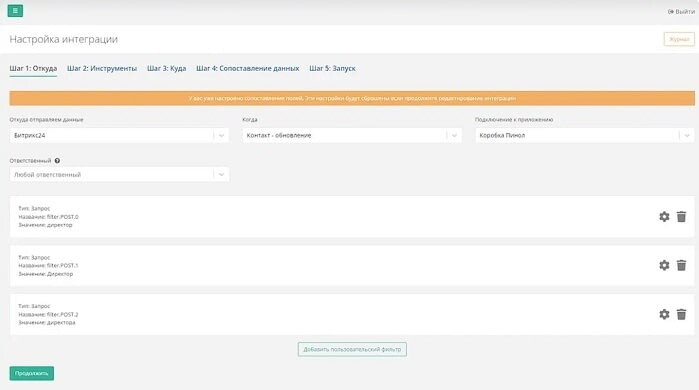
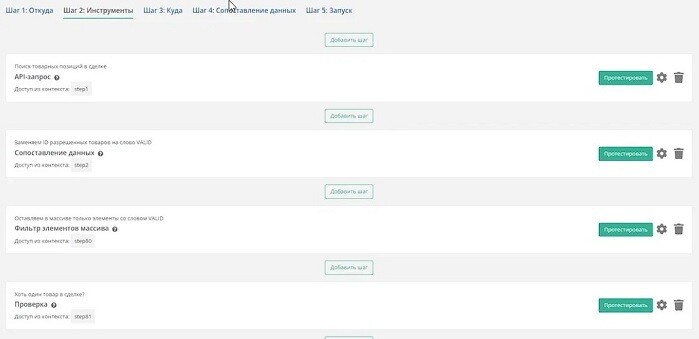
Шаг второй: Инструменты
Настраиваем логику поиска: фильтруем контакты, у которых в поле «Должность» указано «директор» (точное совпадение или слово в составе должности), и при этом у них уже были сделки — как успешные, так и неуспешные.
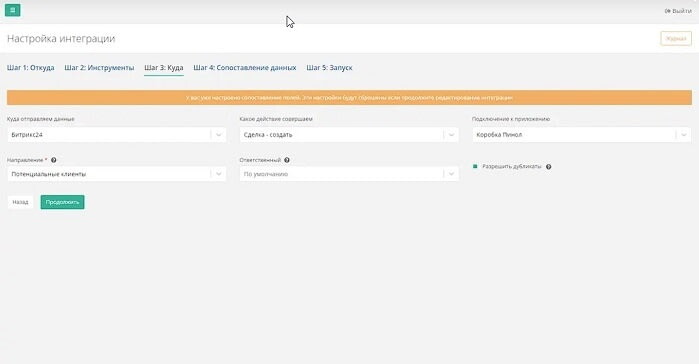
Шаг третий: Куда
Теперь указываем, что с выбранными контактами должна автоматически создаваться новая сделка в воронке «Потенциальные клиенты».
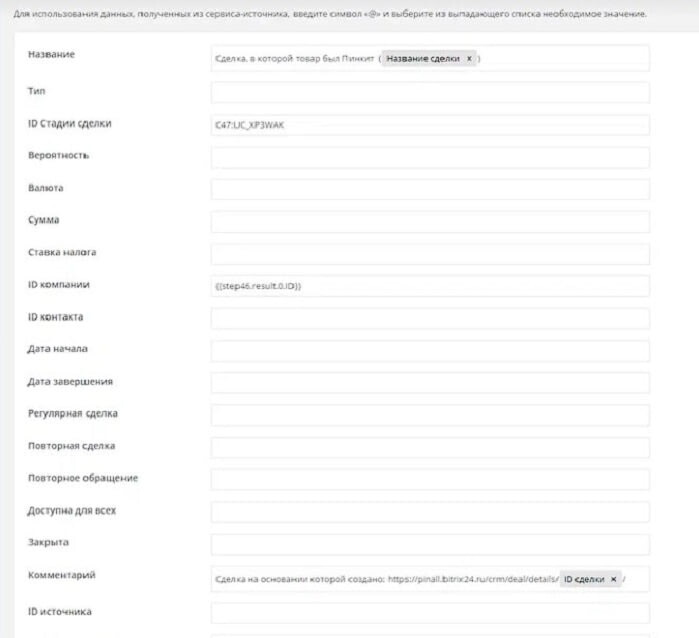
Шаг четвертый: Сопоставление данных
Настраиваем поля: название сделки, ID клиента или компании, комментарий с отсылкой к предыдущей активности — по аналогии с предыдущей интеграцией.
Шаг пятый: Запуск
Присваиваем интеграции имя и запускаем.
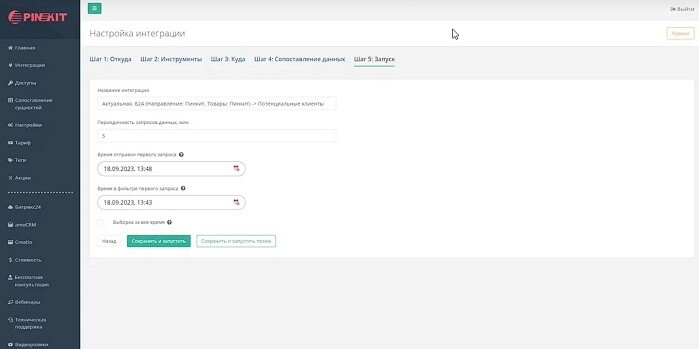
По итогу система отслеживает изменения в карточках контактов и сразу реагирует, если появляется должность «директор».
Если у такого клиента ранее уже были сделки — создается новая, и менеджеры могут тут же включиться в работу.
4. Резюмируем
Мы показали всего несколько примеров того, как можно автоматически создавать «интересные» сделки для повторных продаж.
Но на самом деле — таких сценариев гораздо больше. Возможности фильтрации и сегментации ограничиваются только вашей фантазией. Напишите, если нужна помощь в атоматизации ваших бизнес-процессов.
Представьте, вы можете запускать сделки автоматически, если:
- Контакт открыл рассылку и у него уже была успешная сделка.
- У компании обновился ИНН, и ее оборот превышает определённую сумму.
- Контакт давно не проявлял активность, но когда-то покупал премиум-продукт.
- Лид отметил интерес к новой категории товаров... и десятки других сценариев.
Вы можете задавать сразу несколько условий: сегментировать базу по 3, 4 или даже 10 параметрам — и получать на выходе уже готовые сделки, в которые менеджеру остается просто включиться.
Это и есть настоящая автоматизация продаж: не просто CRM, а система, которая работает с клиентской базой за вас — находит, фильтрует и передает в работу только самые перспективные контакты.

Если у вас есть вопросы, пишите нам в Телеграм или WhatsApp.
Если вам нужна интеграция с сервисом, которого в Пинкит нет, или приватное событие/действие, через Пинкитбилдер вы можете самостоятельно настроить авторизацию, необходимые события и действия без разработки с ограниченным доступом к ним.
Также вы можете самостоятельно протестировать Пинкит, для этого зарегистрируйтесь в личном кабинете по ссылке: https://lk.pinkit.io/register.
Алексей Окара,
продакт-менеджер Пинкит