

























































Публичные кейсы уменьшения ручного труда с помощью Пинкит, интеграции между разными веб-сервисами и опыт наших клиентов.
Автоматизировать бронирование залов и столов в ресторанном бизнесе — задача не из простых.
Часто это требует либо установки дополнительного ПО, либо написания кастомных решений, либо сложной API-интеграции.
Но если вы используете Битрикс24 для управления бронированиями через сделки и хотите синхронизировать систему с iiko — у нас есть отличное решение!
Интеграция с Пинкит поможет наладить удобный и понятный процесс, без лишних сложностей.
Как всё работает и как настроить — подробно расскажем в нашей статье.
1. Передача сделок из Битрикс24 в бронирования iiko
Наш заказчик — владелец сети ресторанов с разноплановой системой бронирования.
В каждом заведении есть несколько залов для мероприятий и отдельные столики для тех, кто хочет провести вечер в уютной обстановке.
Менеджеры по продажам ведут бронирования через Битрикс24.
Другие шаблоны для iiko вы можете бесплатно установить по ссылке.
Например, лиды автоматически создаются из чата с онлайн-консультантом на сайте, а также сделки могут формироваться через календарь Битрикс24 с помощью дополнительного приложения.
В сделке прописываются все важные детали — зал (как товар), дата и время брони, контакт клиента, сумма и другие параметры.
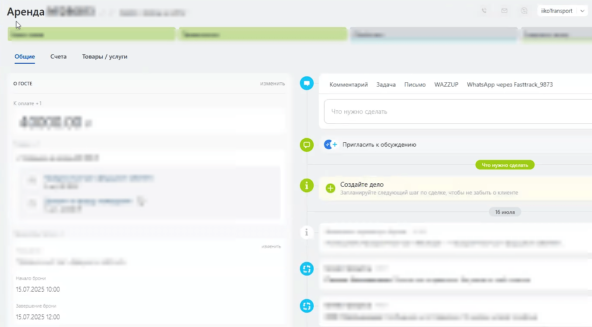
Задача — наладить автоматическую передачу информации о бронированиях из Битрикс24 в систему iiko, чтобы все данные точно совпадали по залам и бронь автоматически попадала в рабочий процесс.
Это позволит подключить кухню к заказу без лишних ручных операций и сэкономить время персонала.
Решение оказалось проще, чем ожидали — и мы готовы рассказать, как именно все настроить.
Наше техническое решение — просто и эффективно
Чтобы максимально упростить процесс, мы предложили настроить в Пинкит интеграцию, которая автоматически создаёт бронирования в iiko на основе сделок из Битрикс24. Вот как это работает:
Шаг 1: в Битрикс24 сделка переходит на стадию «Создать бронь в iiko» — это запускает процесс передачи данных.
Шаг 2: система обрабатывает всю необходимую информацию: контакт клиента и точное сопоставление выбранных залов или столиков.
Шаг 3: в iiko создаётся бронь в конкретном ресторане или зале — выбирается нужная организация.
Шаг 4: все поля автоматически сопоставляются: зал, помещение, сумма, время начала и окончания бронирования.
Для вашего удобства мы подготовили готовый шаблон интеграции, который легко установить и настроить.
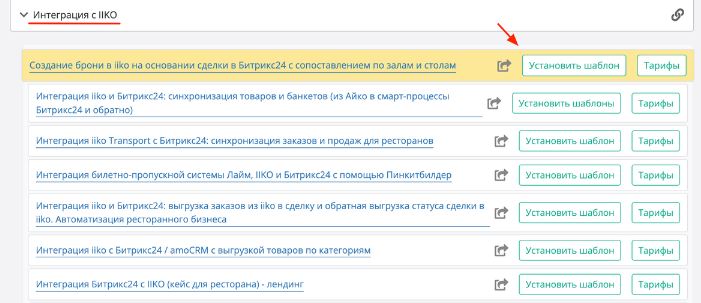
Далее рассмотрим детально, как настроить интеграцию с нуля.
Обновить заказ и добавить туда нужное количество товаров
Шаг первый: Откуда
Забираем данные в Битрикс24 при обновлении сделки (перевод на стадию «Создать бронь в iiko».
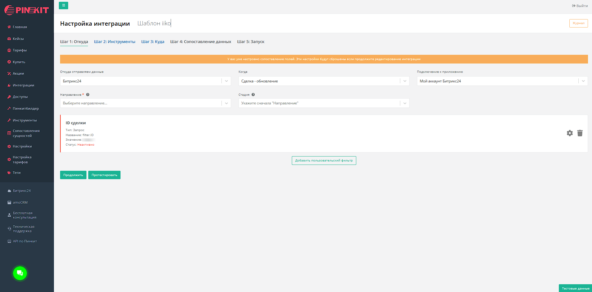
Шаг второй: Инструменты
2.2.1. Получаем список организаций и Контакт
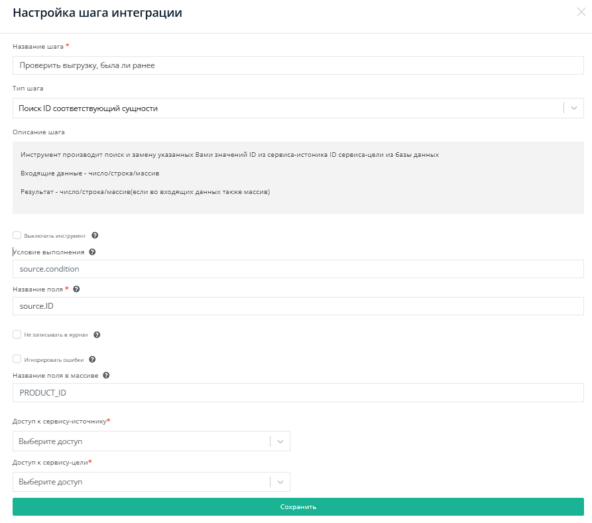
- Проверить выгрузку, была ли ранее
Используем Поиск ID соответствующий сущности в поле source.ID.
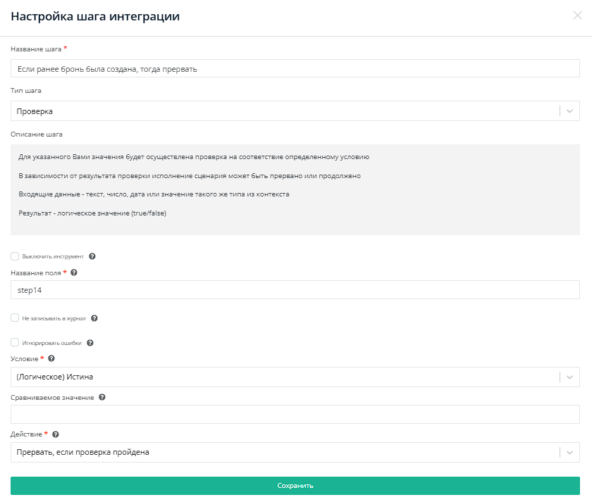
- Если ранее бронь была создана, тогда прервать
Используем проверку в поле step14. Условие - (Логическое) Истина, Действие - прервать, если проверка пройдена.
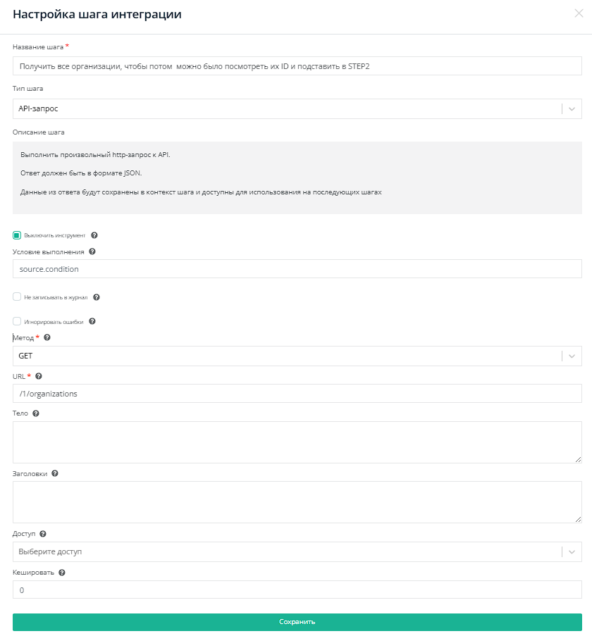
- Получить все организации, чтобы потом можно было посмотреть их ID и подставить в STEP2
Используем API-запрос Методом GET с указанием URL = /1/organizations
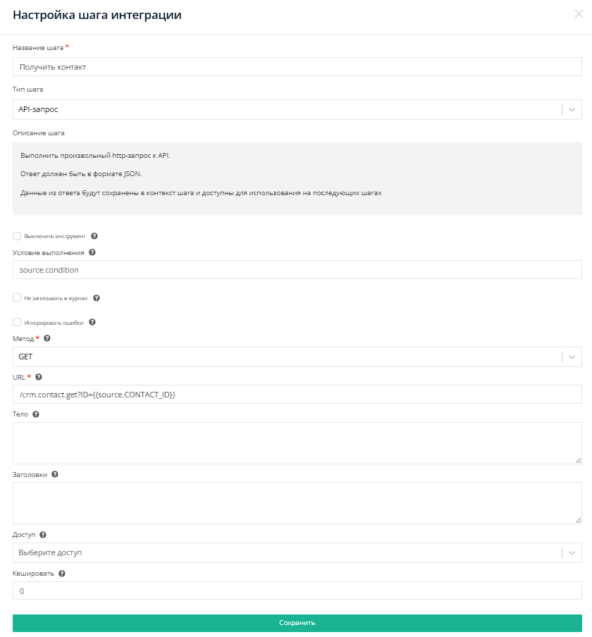
- Получить контакт
Используем API-запрос Методом GET с указанием URL = /crm.contact.get?ID={{source.CONTACT_ID}}
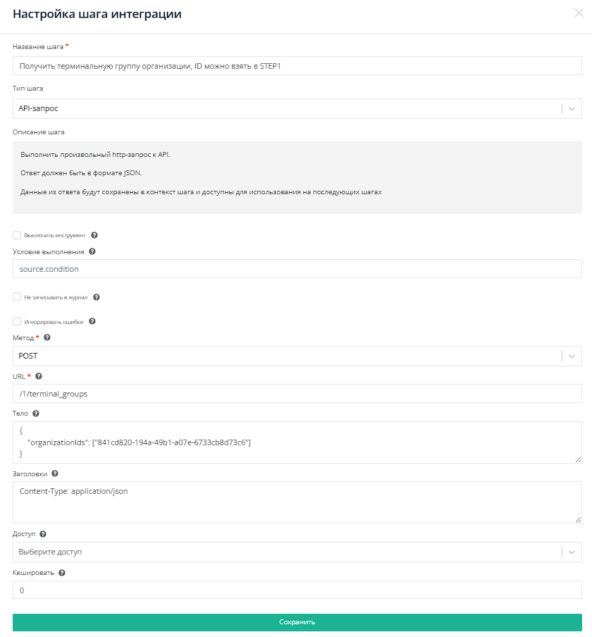
- Получить терминальную группу организации, ID можно взять в STEP1
Используем API-запрос Методом POST с указанием URL = /1/terminal_groups
Тело запроса:
{
"organizationIds": ["841cd820-194a-49b1-a07e-6733cb8d73c6"]
}
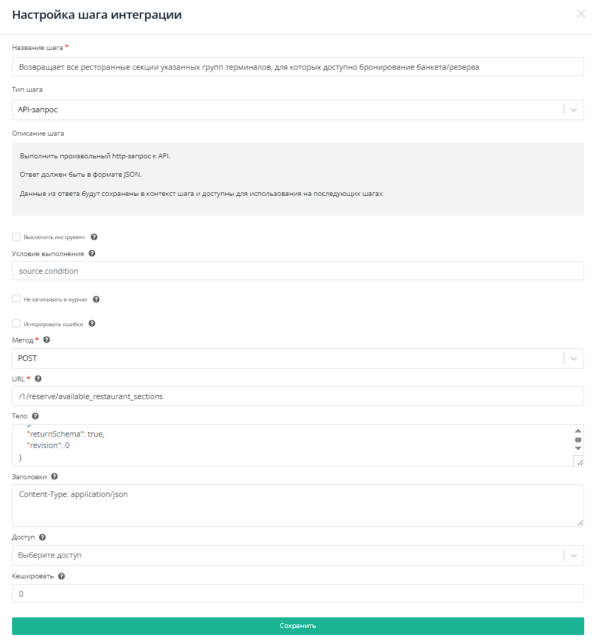
- Возвращает все ресторанные секции указанных групп терминалов, для которых доступно бронирование банкета/резерва
Используем API-запрос Методом POST с указанием URL /1/reserve/available_restaurant_sections
Запрос:
{
"terminalGroupIds": [
"{{step3.terminalGroups.0.items.0.id}}"
],
"returnSchema": true,
"revision": 0
}
2.2.2. Форматируем номера телефонов, даты
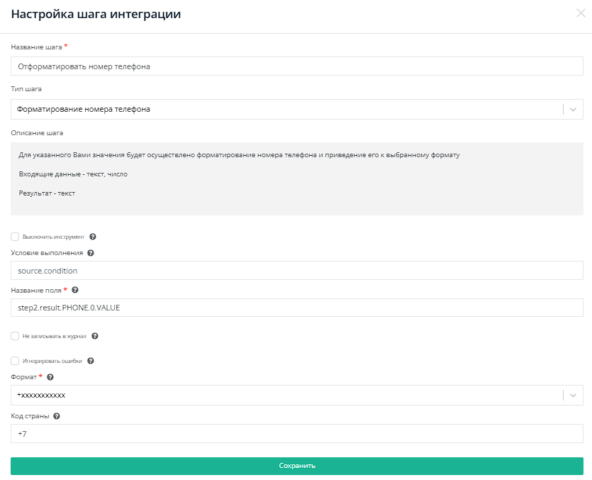
- Отформатировать номер телефона
Используем Форматирование номера телефона в поле step2.result.PHONE.0.VALUE. Формат - +xxxxxxxxxxx.
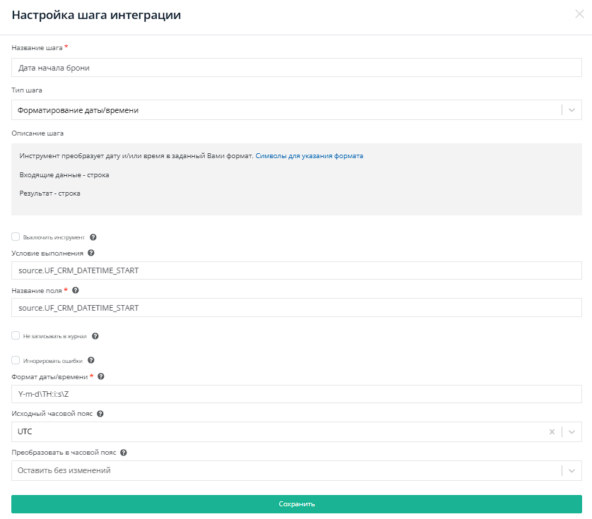
- Дата начала брони
Используем Форматирование даты/времени в поле source.UF_CRM_DATETIME_START. Условие выполнения - source.UF_CRM_DATETIME_START.
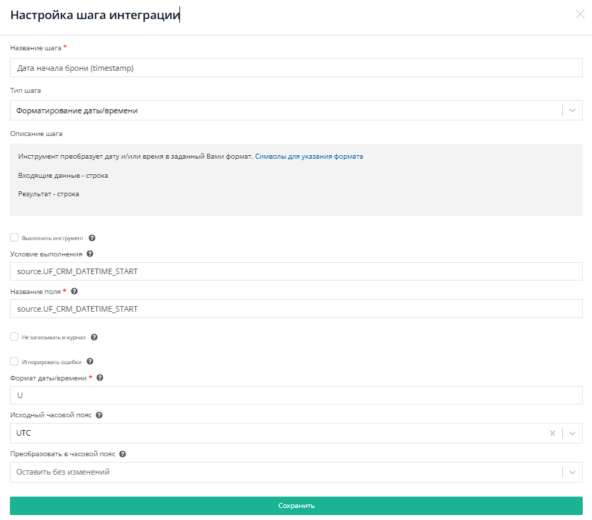
- Дата начала брони (timestamp)
Используем Форматирование даты/времени в поле source.UF_CRM_DATETIME_START. Условие выполнения - source.UF_CRM_DATETIME_START.
- Дата завершения брони
Используем Форматирование даты/времени в поле source.UF_CRM_DATETIME_END. Условие выполнения - source.UF_CRM_DATETIME_END.
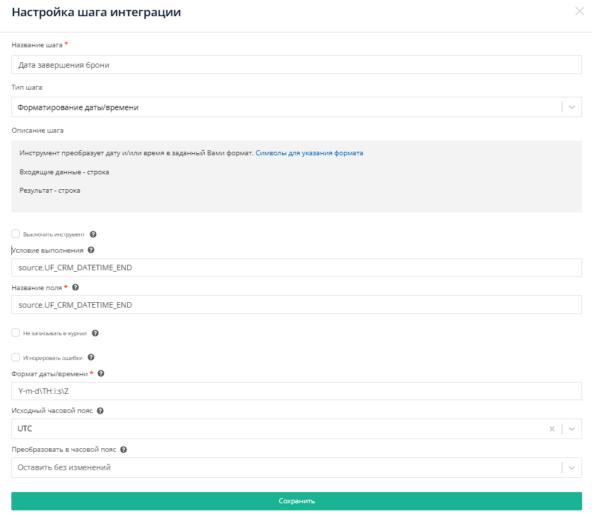
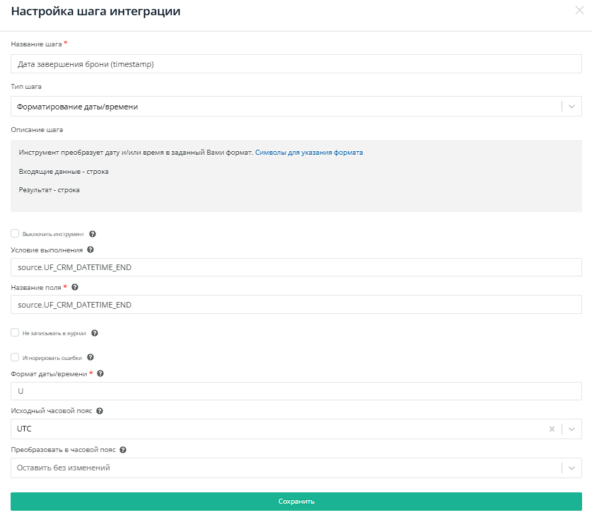
- Дата завершения брони (timestamp)
Используем Форматирование даты/времени в поле source.UF_CRM_DATETIME_END. Условие выполнения - source.UF_CRM_DATETIME_END.
2.2.3. Вычисляем длительность банкета
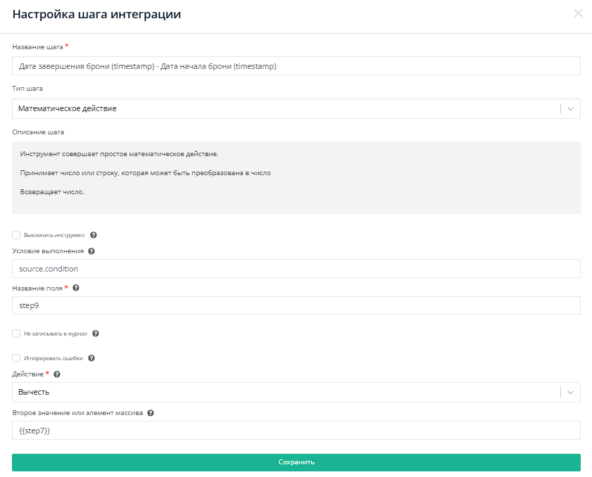
Дата завершения брони (timestamp) - Дата начала брони (timestamp)
Используем Математическое действие в поле step9. Действие - Вычесть, Второе значение или элемент массива - {{step7}}.
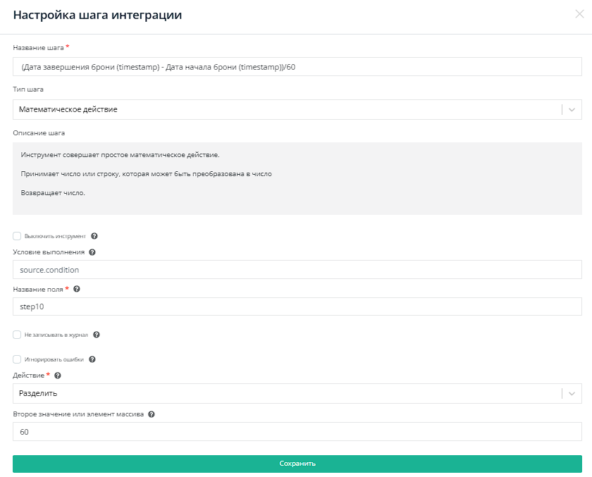
(Дата завершения брони (timestamp) - Дата начала брони (timestamp))/60
Используем Математическое действие в поле step10. Действие - Разделить, Второе значение или элемент массива - 60.
2.2.4. Сопоставление залов по ID
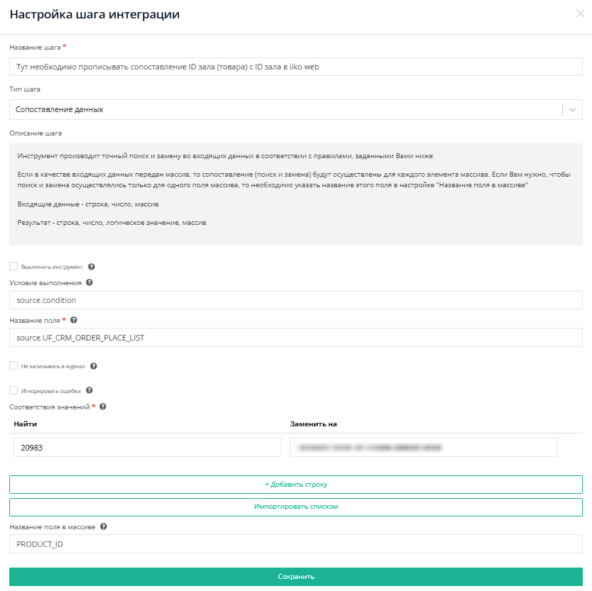
- Тут необходимо прописывать сопоставление ID зала (товара) с ID зала в iiko web
Используем Сопоставление данных в поле source.UF_CRM_ORDER_PLACE_LIST. Сопоставляем товар в сделке Битрикс24 и зал в iiko.
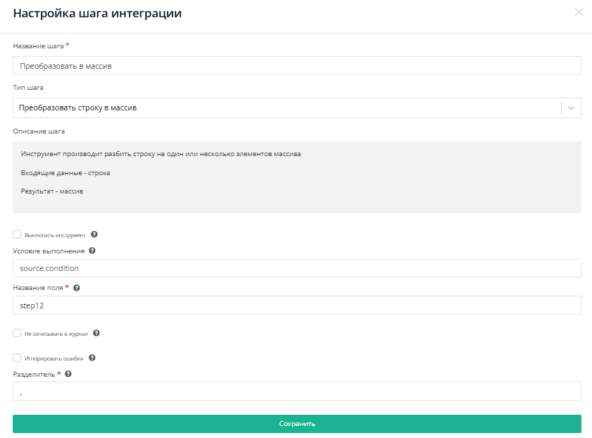
- Преобразовать в массив
Преобразуем строку в массив в поле step12.
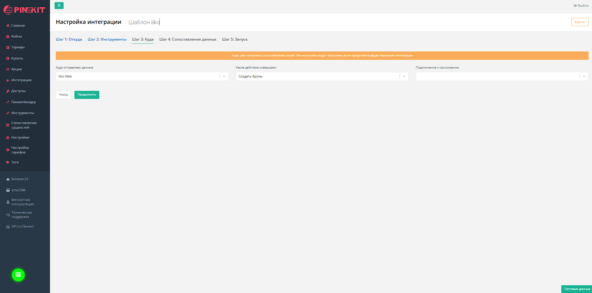
Шаг третий: Куда
Создаем бронь в iiko.
Шаг четвертый: Сопоставление данных
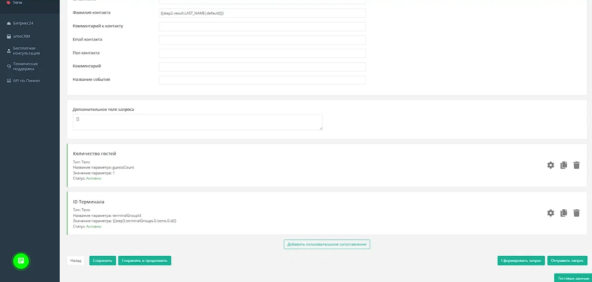
Сопоставляем имя контакта, номер телефона, начало брони, фамилию контакта.
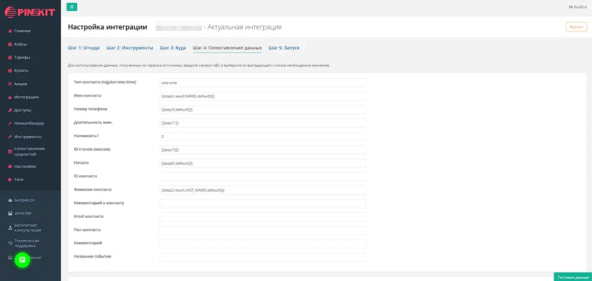
Добавляем пользовательские сопоставления (количество гостей и ID терминала).
Шаг пятый: Запуск
Запускаем.
Итог
Благодаря описанной интеграции, как только сделка в Битрикс24 переводится на нужную стадию, бронь автоматически создается в iiko — без лишних кликов и ручной работы.
Все важные данные — от контактной информации до точного зала для банкета — передаются корректно и без ошибок.
Чтобы вы могли сразу начать использовать эту удобную связку, мы подготовили готовый шаблон интеграции — просто скачайте и настройте под свои задачи.

Если у вас есть вопросы, пишите нам в Телеграм или WhatsApp, расскажите о вашем бизнес-сценарии, и наши инженеры помогут настроить интеграцию без ручного труда и разработки.
Если вам нужна интеграция с сервисом, которого в Пинкит нет, или приватное событие/действие, через Пинкитбилдер вы можете самостоятельно настроить авторизацию, необходимые события и действия без разработки с ограниченным доступом к ним.
Подберите свой шаблон интеграции без регистрации здесь.
Алексей Окара,
продакт-менеджер Пинкит


Павел Филатов
|
|
Сервис – это незаменимый инструмент для обмена данными с внешними web-сервисами.
Самые востребованные интеграции по API: Google Sheets, Unisender, СберБанк, HH.ru, Контур.Фокус, GetCourse, Банки, iiko. |
|
Павел Филатов
|
|
А вы уже смотрели наш раздел ""? Здесь мы регулярно публикуем полезные материалы по работе с CRM.
|
|
Павел Филатов
|
|
Для тех, кто идет в ногу со временем, мы проводим регулярные
Если у Вас есть вопросы по настройке, по функционалу или вы просто хотите быть в курсе новых трендов, тогда регистрируйтесь и подключайтесь к нашим вебинарам. Для вас всегда интересные спикеры, разбор задач на примере реальных кейсов, а также подарки самым активным. |